Bu makaleye tıkladıysanız muhtemelen mevcut yapay zekâ destekli kodlama ajanlarından birini kullanıyorsunuz ve Roo Code'un nasıl bir performans gösterdiğini görmek istiyorsunuz. Roo Code'u birkaç kelimeyle özetlemem gerekirse:
- Açık kaynak
- Birden çok etkileşim modu ve persona
- Boomerang görevleri
- Git benzeri kontrol noktası sistemi
- Derin özelleştirme
- Gelişmiş bağlam yönetimi
Bunlar, Roo Code'un tüm yapay zekâ kodlama ajanlarında ortak olan MCP desteği, kod tabanı sohbeti, terminal komutu çalıştırma ve dosya düzenleme gibi özelliklerin üzerine koyduğu avantajlardır.
Bu eğitimde Roo Code'u ve belirtilen tüm özelliklerini derinlemesine inceleyecek ve Cline ile karşılaştıracağız. Pratik örnekler üzerinden ilerleyerek farklı etkileşim modlarının, kalabalık yapay zekâ ajan pazarında onu nasıl öne çıkardığını göreceğiz.
Roo Code Nedir ve Neler Yapabilir?
Roo Code, bir VS Code uzantısı olarak çalışan açık kaynaklı bir yapay zekâ kodlama asistanıdır. Tipik otomatik tamamlama araçlarından farklı olarak; dosya oluşturabilen, terminal komutları çalıştırabilen, web sitelerinde gezinebilen ve özel modlar arasında çok adımlı görevleri yönetebilen özelleştirilebilir bir geliştirme ortağıdır. Otomatik onay izinlerinden kod tabanı indeksleme sağlayıcılarına kadar her şey üzerinde ayrıntılı kontrol sahibi olursunuz.
Araç; Anthropic, OpenAI, Google Gemini, AWS Bedrock ve Ollama aracılığıyla yerel modeller dahil olmak üzere birden çok yapay zekâ sağlayıcısını destekler. Yapılandırılabilir semantik indeksleme sayesinde büyük kod tabanlarını anlar ve tarayıcı otomasyonu, MCP protokol desteği ve karmaşık projeler için akıllı bağlam yoğunlaştırma özelliklerine sahiptir.
Roo Code'u farklı kılanlar şunlardır:
- Birden çok etkileşim modu: Planlama için Architect, uygulama için Code, sorular için Ask, sorun çözme için Debug ve farklı geliştirme aşamaları için özel modlar arasında geçiş yapın
- Yapılandırma profilleri: Belirli modlara farklı yapay zekâ modelleri ve ayarlar atayın; örneğin mimari planlama için o3, kod yürütme için Claude Sonnet 4 kullanmak gibi
- Boomerang görevleri: Farklı modlar ve personelar arasında otomatik geçiş yaparak karmaşık iş akışlarını koordine edin
- Gelişmiş bağlam yönetimi: Bağlam sınırlarını yapılandırın, otomatik yoğunlaştırmayı etkinleştirin ve her konuşmaya hangi bilgilerin dahil edileceğini tam olarak kontrol edin
- Özelleştirilebilir kod tabanı indeksleme: Semantik kod araması için kendi gömme sağlayıcılarınızı ve vektör veritabanlarınızı seçin; arama davranışı ve gizlilik üzerinde tam denetimle
Bu kombinasyon, Roo Code'u basit bir yardımcının ötesine taşıyarak, çalışma düzeninize uyum sağlayan ve proje gereksinimleriyle ölçeklenen yapılandırılabilir bir geliştirme ortamına dönüştürür.
Roo Code'un Kurulumu ve İlk Ayarlar
Roo Code, VS Code uzantıları pazarından kolayca kurulabilir:
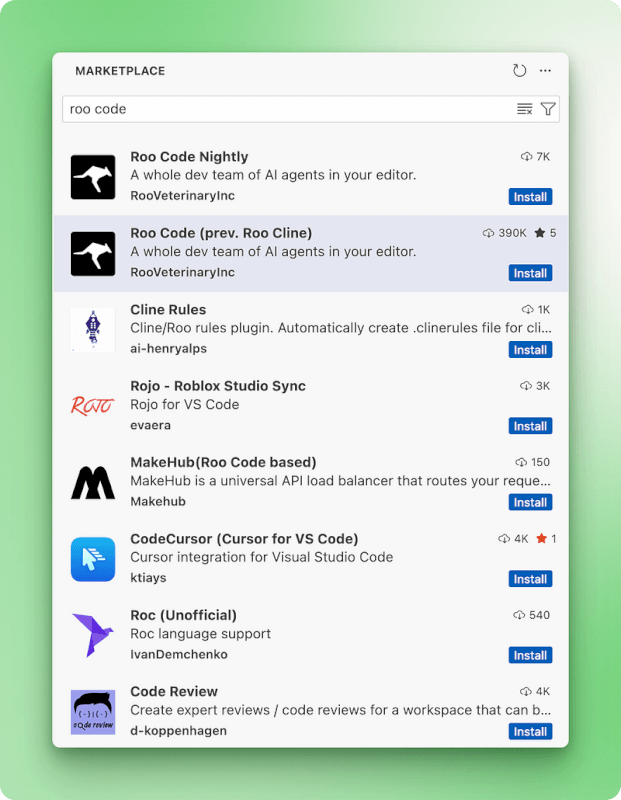
Kurulumdan sonra VS Code'u (veya Cursor, Windsurf) yeniden başlatın ve Roo Code uzantısı sol kenar çubuğunda görünecektir. Üzerine tıklayın ve hesap kurulumu ile ilk yapılandırma adımlarında sizi yönlendirecek ekran talimatlarını izleyin. Ardından şu arayüzü görmelisiniz:
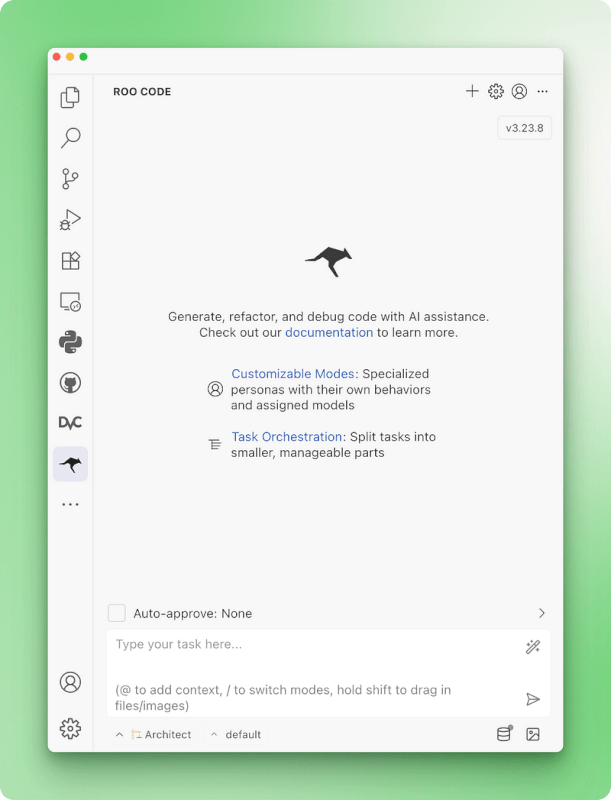
Sonrasında, Roo Code açık kaynak olduğundan ve ön ödemeli kredi içermediğinden ayarlardan bir model sağlayıcı seçmeniz gerekir:
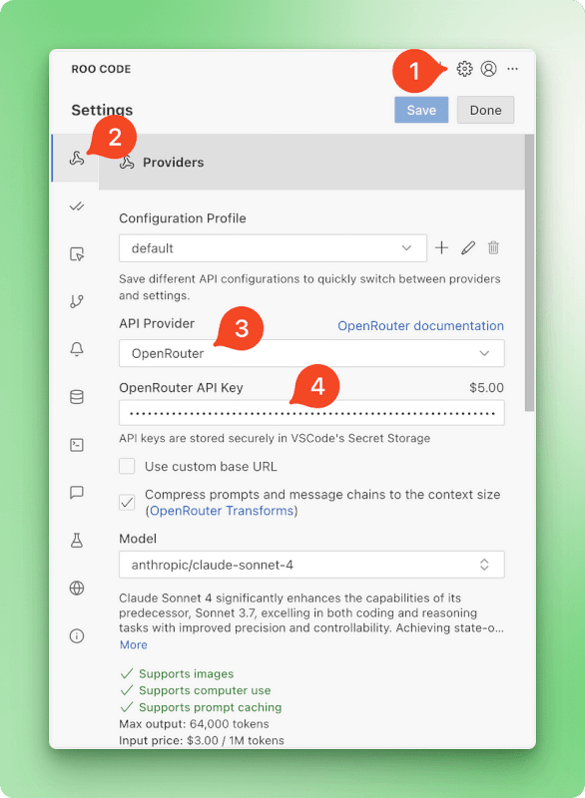
Roo Code, büyük-küçük tüm yapay zekâ sağlayıcılarıyla çalışır. Ben şahsen yalnızca Claude modellerini kullanıyorum, ancak OpenRouter, Requesty gibi üçüncü taraf yönlendiricileri ya da Google Vertex ve AWS Bedrock gibi kurumsal çözümleri tercih edebilirsiniz. Başlangıç için OpenRouter'ı öneririm.
Roo Code 5$ kredi sağlar ve tek bir API anahtarıyla kurulabilir; OpenRouter'ın barındırdığı tüm modellere (aklınıza gelebilecek hemen her model) erişirsiniz. OpenRouter API anahtarını tanımladıktan sonra aynı ayarlar sayfasında aşağı kaydırıp seçtiğiniz model için muhakemeyi etkinleştirmeyi unutmayın (bu eğitimde Claude 4 Sonnet kullanacağız):
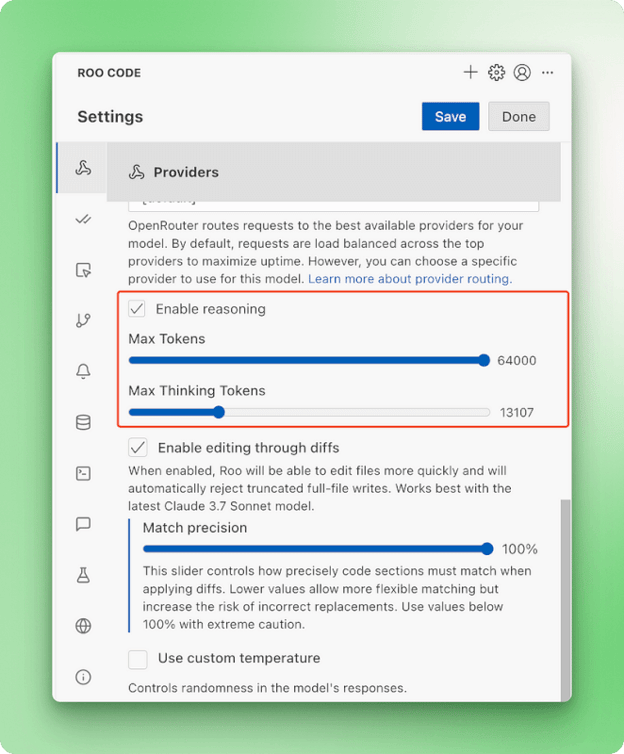
Artık Roo Code'u kullanmaya hazırsınız!
Roo Code Nasıl Kullanılır: 7 Pratik Örnek
Bu bölümde, basit bir 4x4 tic-tac-toe oyunu geliştirirken Roo Code'un tüm başlıca özelliklerini keşfedeceğiz. Bu örnek, denemeler için API maliyetlerini düşük tutacak kadar basit, ancak tüm özellikleri sergileyecek kadar kapsamlıdır.
Hadi başlayalım!
Otomatik onayı yapılandırma
Başta, Roo Code'un kodlama ajanının davranışı üzerinde neredeyse tam kontrol sunduğunu belirtmiştik. Bu yaklaşım, Roo Code'un tüm özelliklerinde kendini gösterir — otomatik onay ayarlarıyla başlayarak:
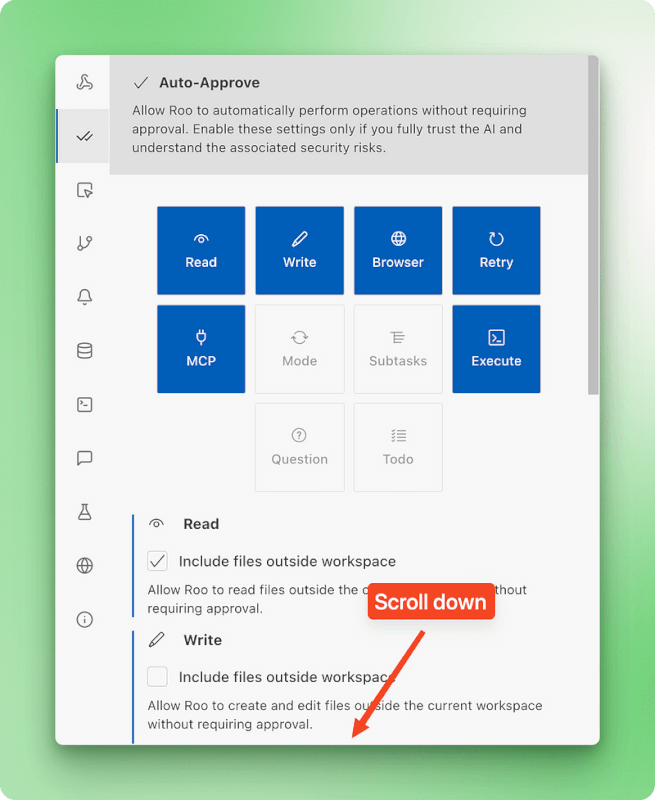
Otomatik onay ayarları üzerinde ayrıntılı kontrol önemlidir; çünkü hangi yapay zekâ işlemlerinin otomatik gerçekleşeceğine, hangilerinin önce onayınızı gerektireceğine tam siz karar verirsiniz. Hızlı kod düzenlemeleri gibi rutin işleri duraksamadan geçirebilir, dosya silme veya terminal komutları gibi daha büyük eylemleri ise istenmeyen sürprizleri önlemek için manuel onaya tabi tutabilirsiniz.
Roo Code'da farklı modları kullanma
Roo Code, Cursor veya Windsurf gibi araçlardan ayrışan, yapay zekâ destekli geliştirmeye düşünceli bir yaklaşım getirir. Çoğu ajansal IDE, ne istediğinizi tarif eder etmez sizi doğrudan yürütme moduna iterken, Roo Code, uygun planlama olmadan koda atlamanın çoğu zaman sorunlara yol açtığını kabul eder.
Python'da temiz bir terminal arayüzüne sahip 4x4 bir tic-tac-toe oyunu yapmak istiyorum.
Oyun, sıralar, sütunlar
ve çaprazlarda kazançları algılamalı ve beraberlikleri yönetmelidir. Siyah beyaz yerine renkli unsurlar olmalı; ancak renk sistemi minimalist kalmalı.
Anında yürütmenin olumsuzluklarını düşünün: daha geniş mimarinize uymayan kod, teknik borç oluşturan aceleci uygulamalar ve gereksinimleri düşünmeye zaman olmadığı için uç senaryoları kaçıran çözümler. Bu sorunlar zamanla birikerek bakım yükünü artırır ve “bitmiş” işleri tekrar ele almanıza neden olur.
Bu nedenle Roo Code, yazılım geliştirmesinin farklı aşamaları için farklı etkileşim modları sunar:
- Architect modu: Uygulamadan önce planlayın ve tasarlayın
- Code modu: Kod yazın, değiştirin ve yeniden düzenleyin
- Ask modu: Yanıtlar ve açıklamalar alın
- Debug modu: Yazılım sorunlarını teşhis edin ve düzeltin
- Orchestrator modu (boomerang görevleri): Görevleri birden çok mod arasında koordine edin
- Özel modlar: Belgelendirme yazarı veya yeniden düzenleme uzmanı gibi kendi uzman personanızı oluşturun
Modlar arasında sol alt köşedeki açılır menüden geçiş yapabilir veya sohbet girişinde /ask, /architect, /debug, /code gibi eğik çizgi komutlarını kullanabilirsiniz. Özellikle, projeyi veya kodunu etkilemeden soru sormaya ayrılmış bir modun olmasını takdir ediyorum — projelerimde sürekli yaptığım bir şey. Diğer IDE'lerde bu, yeni bir sohbet dizisine geçmeyi veya ChatGPT/Anthropic kullanmayı gerektirir ki bu da her seferinde çalışma akışımı bozar.
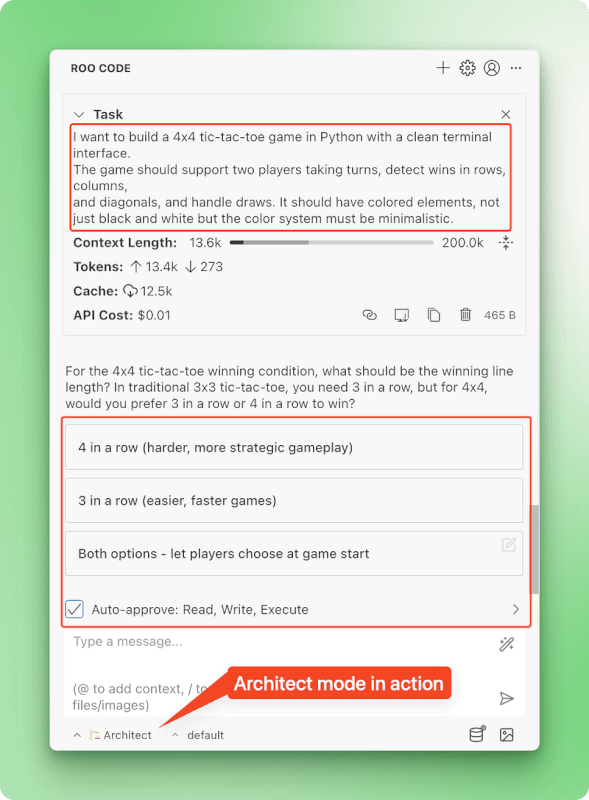
Bu modlar, farklı istemlere sahip tek bir ajanın varyasyonları değildir. Her mod, Roo Code ekibi tarafından belirlenmiş ön tanımlı araçlar ve erişim izinleriyle gelir. Örneğin Architect modu projede salt okunurdur; Code modu ise düzenleme, terminal komutları ve MCP'ler gibi tüm araçlara erişir.
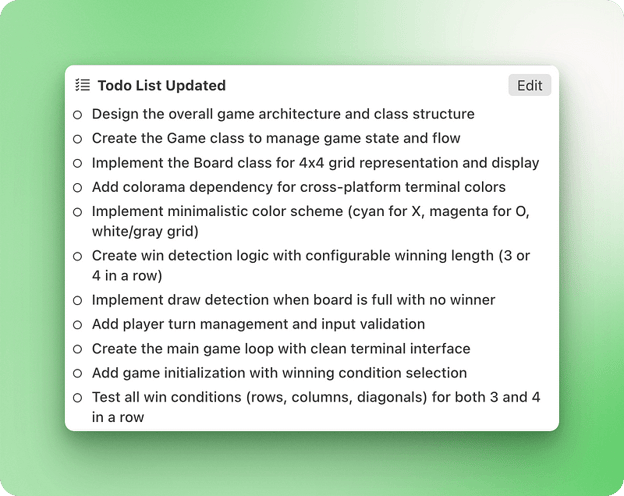
Debug modu özel bir anmayı hak ediyor; çünkü olası hata nedenlerini daraltmak için matematiksel bir yaklaşım kullanır; düşünme, olasılıkları damıtma, log ekleme (LLM'ler açıkça söylenmedikçe nadiren yapar) ve düzeltmeden önce doğrulama gibi özel talimatlarla çalışır.
Modları güçlü kılan ek özellikler:
- Yapışkan modeller: Her moda farklı bir yapay zekâ modeli atayabilirsiniz; örneğin Architect için o3, Code yürütme için Claude Sonnet 4 (güçlü bir kombinasyon). Bu atanan modeller, modlar arasında geçiş yapsanız veya VS Code'u yeniden başlatsanız bile kalıcıdır.
- Bağlam farkındalıklı geçiş: Roo, bağlama göre görev ortasında mod değiştirmek için izin isteyebilir; böylece her zaman işe en uygun aracı kullanırsınız.
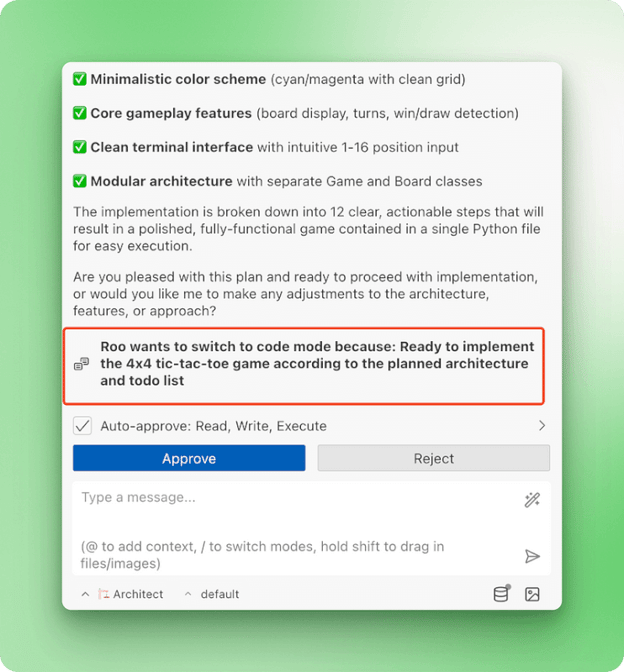
- Tam özelleştirme: Yerleşik modlar ihtiyaçlarınızı karşılamıyorsa sistem istemlerini (önerilmez) ayarlayabilir, özel talimatlar ekleyebilir veya görevlerinize özel tamamen kişiselleştirilmiş modlar oluşturabilirsiniz. Kendi uzman personanızı oluşturma hakkında ayrıntılı talimatlar için özel modlar dokümantasyonuna bakın.
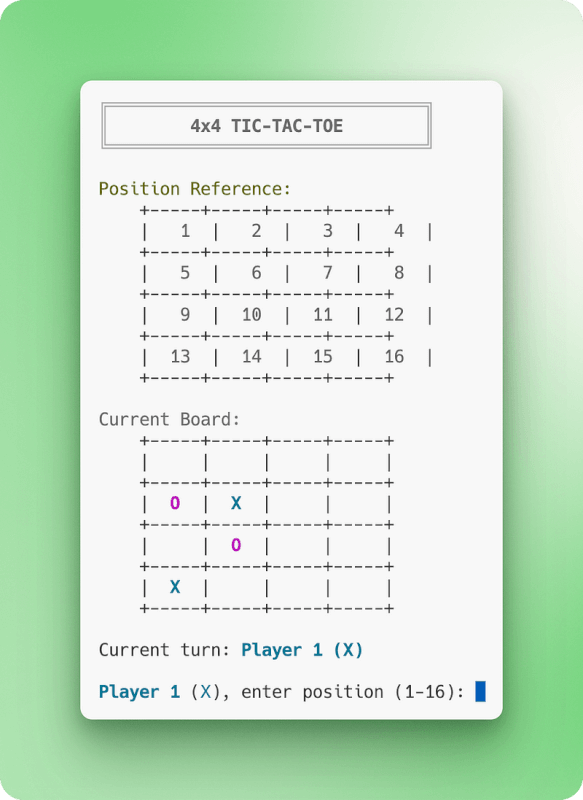
Roo'nun ürettiği nihai oyun. Pozisyon referans ızgarası hatalı görünüyor; çünkü tüm LLM'ler terminalde çıktı sayma ve hizalamada zorlanıyor.
Yapılandırma profillerini kullanma
Roo Code'daki bir diğer benzersiz özellik, özel yapılandırma profilleri oluşturabilmektir. Etkileşim modları ajan davranışını belirlerken, yapılandırma profilleri farklı model ayarlarına sahip çeşitli LLM yapılandırmaları oluşturarak bunu API düzeyinde özelleştirmenizi sağlar.
OpenRouter gibi bir sağlayıcıyı yapılandırdığınızda, arayüzün sol alt köşesinde etkileşim modunun yanında varsayılan bir profil görürsünüz. Ayarları açtığınızda, bu varsayılan profilin seçtiğiniz modele özel belirli yapılandırmalar (ör. Claude 4 Sonnet için belirli muhakeme sınırları, hız limitleri ve sıcaklık parametreleri) içerdiğini görürsünüz.
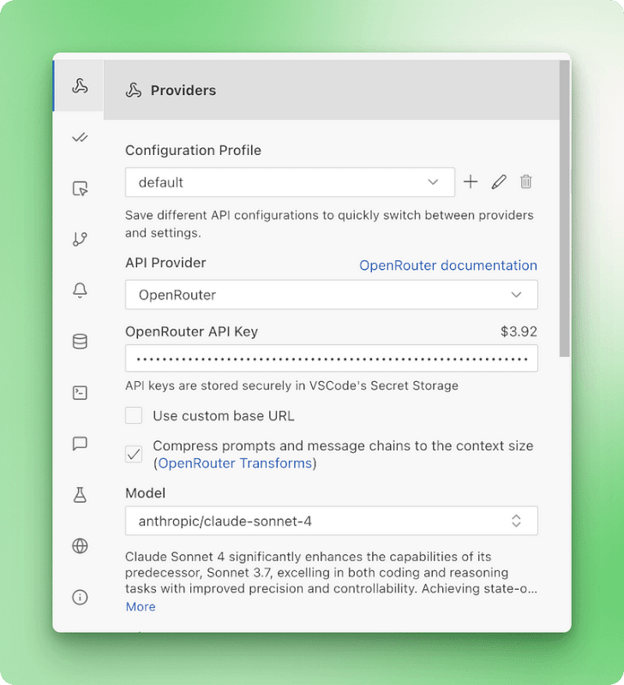
Artı simgesine tıklayarak, daha sonra farklı etkileşim modlarına atayabileceğiniz ek yapılandırma profilleri oluşturabilirsiniz. Bu da ilginç olanaklar sunar:
- Özel bir belgelendirme yazarı modu için, düşük sıcaklıkta Gemini 2.0 Flash seçip hızlıca dokümantasyon oluşturabilirsiniz
- Karmaşık stratejik planlar veya kalıcı hata düzeltmeleri gerektiğinde architect veya debug modu için maksimum düşünme belirteçlerine sahip başka bir profil oluşturun
- Yaratıcı görevler ile analitik işler için farklı sıcaklık ayarları belirleyin
- Göreve göre OpenAI, Anthropic veya yerel modeller arasında geçiş yaparak farklı model sağlayıcılarına özel profiller yapılandırın
Belirli modelleri ve yapılandırmaları belirli etkileşim modlarıyla eşleştirebilmek, diğer ajansal platformlarda bulamayacağınız bir denetim seviyesi sunar. Mimarî planlamayı o3 mini üstlenirken, gerçek kodu Claude Sonnet 4'ün yürütmesi ve her birinin optimize edilmiş ayarlarla çalışması mümkündür.
Kod tabanı indeksleme yapılandırması
Roo Code, çoğu ajansal kodlama platformunun kilit altında tuttuğu başka bir yönü yapılandırmanıza izin verir: kod tabanı indeksleme. Bu özellik, “Kimlik doğrulama nasıl ele alınıyor?” ya da “Müşteri kayıtlarını nerede siliyoruz?” gibi doğal dil sorgularını, belirli fonksiyon veya dosya adlarını bilmeseniz bile mümkün kılar.
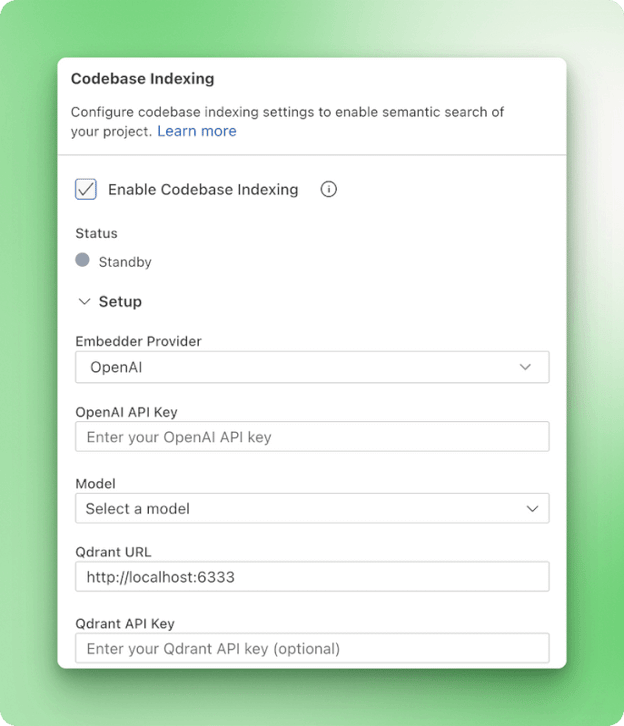
Diğer IDE'ler gömme (embedding) sağlayıcılarını kullanıcılardan gizlerken, Roo Code kod tabanınızın nasıl indeksleneceği ve aranacağı üzerinde tam denetim verir. Bu şeffaflık önemlidir; çünkü farklı gömme modelleri farklı görevlerde daha iyidir ve hassas projeler için yerelde işlemeyi, kullanım kolaylığı için bulut çözümlerini isteyebilirsiniz.
Sistemin çalışması için iki bileşen gerekir:
- Kodu aranabilir vektörlere dönüştürecek bir gömme sağlayıcısı
- Bu vektörleri depolayıp arayacak bir vektör veritabanı
Gömme sağlayıcısı için şunları seçebilirsiniz:
- Google Gemini (şu anda ücretsiz ve başlangıç için önerilir)
- OpenAI (text-embedding modelleri)
- Ollama (tamamen yerel kullanım için)
- OpenAI uyumlu sağlayıcılar (Azure dağıtımları gibi)
Vektör veritabanı seçenekleriniz ise şunlardır:
- Qdrant Cloud deneme için ücretsiz katmanla
- Yerel Qdrant (tam gizlilik için Docker üzerinde)
Her iki kurulum da denemek için ücretsizdir.
Sağlayıcılarınızı seçmenin ötesinde, Roo Code arama davranışını da ince ayar yapmanıza izin verir:
- Arama puanı eşiği: Sorgunuzla eşleşmek için kodun ne kadar benzer olması gerektiğini kontrol eder. Düşük değerler (0,15–0,3) keşif için uygun daha geniş sonuçlar döndürürken, yüksek değerler (0,6–0,8) yalnızca isabetli eşleşmeler verir. Varsayılan 0,4, hassasiyet ve kapsama arasında denge sağlar.
- Maksimum arama sonucu sayısı: Yapay zekâyı boğmadan bağlamı yönetmek için tek bir aramada döndürülecek kod parçacığı sayısını belirler.
Yapılandırma esnekliği şu avantajları sunar:
- Semantik arama: Kodu tam anahtar kelimeler yerine anlamına göre bulun
- Projeler arası keşif: Yalnızca açık dosyalar değil, tüm dosyalar arasında arayın
- Desen tanıma: Proje genelinde benzer uygulamaları ve kod kalıplarını bulun
- Gizlilik kontrolü: Ollama ve Docker Qdrant ile her şeyi yerelde tutun veya kolaylık için bulut sağlayıcıları kullanın
İndeksleme sistemi, projenizin .gitignore ve .rooignore yoksayma kalıplarına saygı duyar; böylece node_modules gibi bağımlılık klasörlerini işlemekte vakit harcamaz. Ayrıca dosya değişikliklerini izler ve dizini otomatik olarak günceller; böylece kod yazarken aramalarınız güncel kalır.
Bağlamı yapılandırma
Bağlam penceresi, kodlama modellerinin belki de en önemli sınırlamasıdır. Pencere boyutu, yapay zekânın aynı anda ne kadar bilgiyi dikkate alabileceğini belirler ve doğrudan projenizi anlama ve birden çok dosya arasında bilinçli kararlar verebilme becerisini etkiler.
Bu nedenle bağlam mühendisliği kritik önem taşır; yani modele girecek bilgi akışını tasarlama süreci. Roo Code yine, bağlama nelerin girip girmeyeceği üzerinde düşük seviyede kontrol sunar.
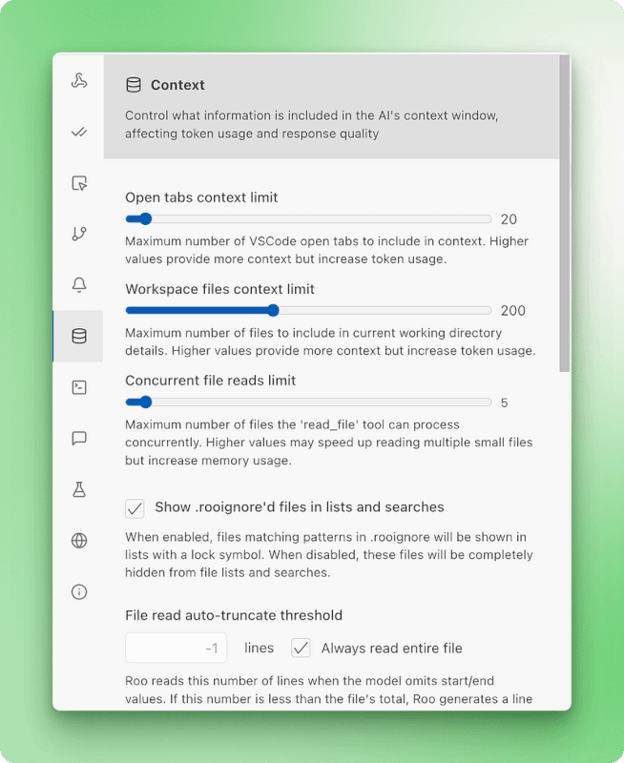
Ayarlar içinde bağlamı yapılandırmak için ayrı bir panel bulunur. Buradan şu seçenekleri yapılandırabilirsiniz:
- Açık sekmeler bağlam sınırı: Otomatik olarak dahil edilecek açık dosya sayısını kontrol eder
- Çalışma alanı dosyaları bağlam sınırı: Okunabilecek maksimum çalışma alanı dosyası sayısını belirler
- Eşzamanlı dosya okuma sınırı: Aynı anda işlenebilecek dosya sayısını yönetir
- Dosya başına okunan satır sayısı: Her dosyadan okunacak satır sayısını sınırlar (-1 tüm dosya için)
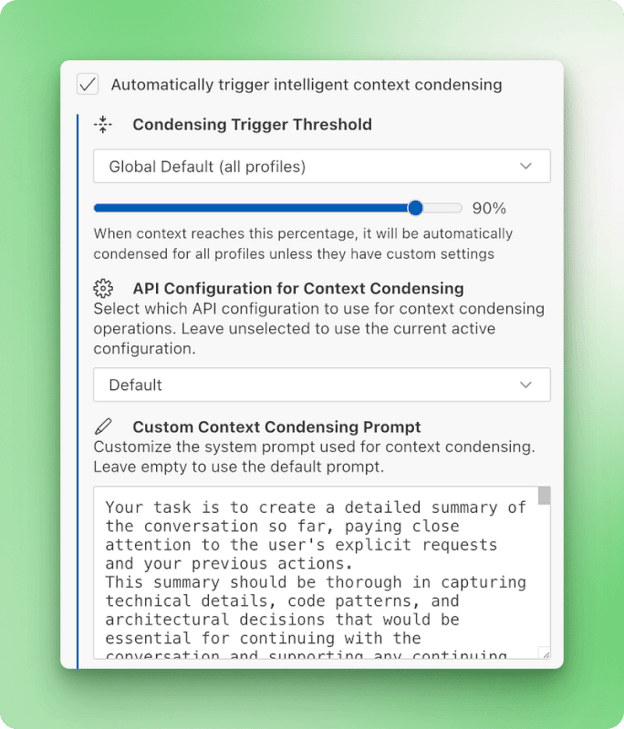
Aynı panelde aşağı kaydırırsanız akıllı bağlam yoğunlaştırmasını otomatik tetikleme seçeneğini görürsünüz. Bu özellik, bağlam penceresi belirli bir eşiği doldurduğunda özel bir özetleme istemini (bunu kendiniz yazabilirsiniz) tetikler. Böylece bağlam, yalnızca özetle sınırlandırılır ve konuşmaya ve çalışmalarınıza devam etmek için yer açılır.
Cursor veya Windsurf gibi IDE'lerde bağlam sınırına ulaştığınızda yeni bir sohbet dizisine geçmeniz gerekir. Bunu yaptığınızda mevcut dizideki bilgiler kaybolur veya bilgileri yeni sohbet dizisine taşımak için manuel çalışmalar yapmanız gerekir.
Terminal komutu çalıştırma ve yapılandırma
Roo Code, VS Code'un dahili terminaline otomatik olarak bağlanabilir, komutları çalıştırabilir ve çıktıları gerçek zamanlı okuyabilir. İsterseniz, sonuçları doğrudan sohbet arayüzünde gösteren daha hızlı bir satır içi terminal seçeneği de sunar.
Terminal çalıştırma diğer ajansal platformlarda da olsa da Roo Code'u öne çıkaran özelleştirme seçenekleridir. Kabuk entegrasyonu sistemi herhangi bir kurulum gerektirmeden otomatik çalışır ve size şu yetenekleri sağlar:
- Komutları çalıştırın ve çıktıyı manuel kopyala-yapıştır olmadan okuyun
- Çalışan uygulamalardaki hataları otomatik olarak tespit edin ve düzeltin
- Komut çıkış kodlarını ve çalışma dizini değişikliklerini izleyin
- Sohbet arayüzünden doğrudan çalışan komutları durdurun
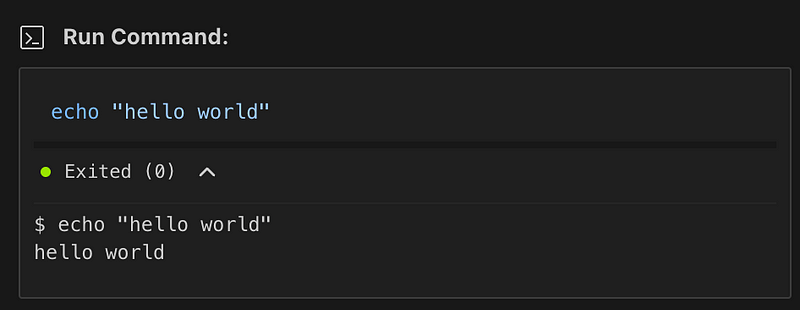
Ayarlar içinde birkaç terminale özgü seçeneği yapılandırabilirsiniz:
- Terminal çıktı sınırı: Ne kadar komut çıktısının yakalanıp bağlama ekleneceğini kontrol eder (varsayılan: 500 satır)
- İlerleme çubuğu çıktısını sıkıştır: İlerleme çubukları gibi dinamik çıktıları daha temiz işler; her güncellemeyi değil yalnızca nihai durumu gösterir
- Terminal kabuk entegrasyonunu devre dışı bırak: İşaretlendiğinde (önerilir) Roo satır içi terminalini kullanır. İşaretlenmezse komutları VS Code terminal panelinizde çalıştırır
Sistem, karmaşık kabuk kurulumlarını da iyi yönetir. ZSH'yi Oh My Zsh ve powerlevel10k ile kullanıyorsanız veya diğer özelleştirilmiş yapılandırmalarınız varsa, Roo Code başlatılması daha uzun süren kabuklar için özel çözümler ve zaman aşımı ayarları sunar. Windows'ta PowerShell ve WSL kurulumları için de özel seçenekler mevcuttur.
Kullanım kolaylığı sağlayan özellikler
Ele aldığımız ana özelliklerin ötesinde Roo Code, günlük geliştirmeyi daha akıcı ve verimli kılan birçok düşünceli iyileştirme içerir.
Kapsamlı bilgi toplama için bağlam @bahsetmeleri
Bağlam @bahsetmeleri, konuşmalarınıza doğrudan belirli bilgileri dahil etmenin güçlü bir yolunu sunar. Sohbet girişinde @ sembollerini kullanarak dosyalara, klasörlere, terminal çıktılarına, git commit'lerine, VS Code sorunlarına ve hatta görsellere referans verebilirsiniz. Bu sayede Roo Code'a, manuel kopyala-yapıştır gerekmeden tam olarak ihtiyaç duyduğu bağlamı kolayca sağlayabilirsiniz.
Tek tıklamayla pazar yeri üzerinden MCP entegrasyonu
Roo Code güçlü MCP (Model Context Protocol) entegrasyonu sunar ve tek tıklamayla sunucu kurulumu için özel bir pazar yeri sağlar. Pazar yerinde şu an sınırlı seçenekler olsa da, resmi MCP sunucularını Roo Code deposuna eklemek için pull request açarak katkıda bulunabilirsiniz. Bu da Roo Code'un yerleşik özelliklerinin çok ötesine geçen uzman harici araçlara ve hizmetlere erişim sağlar.
Gölge Git ile kontrol noktası yönetimi
Kontrol noktası yönetimi, mevcut kodunuzun yanında çalışan bir gölge Git deposu üzerinden çalışır. Bu, çalışmanız için bir güvenlik ağı sağlar; geri yükleme noktaları oluşturmanıza ve değişiklikleri normal Git iş akışınıza müdahale etmeden izlemenize olanak tanır. Geliştirme sırasında bir şeyler ters giderse önceki durumlara kolayca dönebilirsiniz.
Sohbet yönetimi ve maliyet takibi
Ayrı bir sohbet yönetimi penceresi, konuşmalarınızı çalışma alanı, oluşturulma tarihi, belirteç kullanımı, bağlam penceresi tüketimi ve gerçek API maliyetlerine göre filtreleyerek düzenlemenize yardımcı olur. Kullanım kalıpları ve giderlere dair bu görünürlük, yapay zekâ destekli geliştirme maliyetlerinizi anlamanıza ve kontrol etmenize yardımcı olurken çalışmalarınızı da düzenli tutar.
Mod içe/dışa aktarma ve pazar yeri
Özel modları metin dosyaları olarak içe ve dışa aktarabilirsiniz; bu da ekip üyeleri arasında kodlama uygulamalarını paylaşmayı kolaylaştırır. Ayrıca, özel oluşturduğunuz modları başkalarının tek tıkla içe aktararak kullanabileceği ayrı bir mod pazar yeri de vardır. Bu, ekipler genelinde yaklaşımları standartlaştırmaya ve kanıtlanmış iş akışlarını paylaşmaya yardımcı olur.
Yerleşik istem (prompt) optimizasyonu
Sohbet giriş alanında her zaman görünen bir düğme, istemlerinizi göndermeden önce optimize edip iyileştirmenizi sağlar. Hatta özel ayarlar sayfasında kendi “istem optimize edici” isteminizi yazarak optimizasyon sürecini ihtiyaçlarınıza ve stilinize göre uyarlayabilirsiniz.
Bilgisayar kullanımıyla tarayıcı eylemleri
Ayarlar içinde bilgisayar kullanımı yetenekleri üzerinden tarayıcı eylemlerini etkinleştirebilirsiniz. Bu, Roo Code'un web uygulamalarıyla doğrudan etkileşime geçmesini sağlar; test, web kazıma ve tarayıcı tabanlı araçlarla otomatik etkileşimler için olanaklar açar.
Bu özelliklerden en iyi şekilde yararlanmak için daha fazla rehberlik adına Roo Code dokümantasyonundaki ipuçları ve püf noktaları sayfasına göz atın.
Cline vs. Roo Code
Roo Code ve Cline aynı kökenden gelse de farklı yönlerde evrildi. Roo Code aslında, orijinal Cline projesinin bir çatalı olan “Roo Cline” olarak doğdu. Roo Code'un geliştiricileri, Cline'ın temelinde potansiyel gördüler ancak bunu daha ileri taşımak istediler — LangChain bağımlılıklarından uzaklaşmak, performansı iyileştirmek ve birden çok etkileşim modu ile derin özelleştirme seçenekleri gibi özellikler eklemek. “Roo Code” olarak yeniden markalama, bu daha geniş vizyonu ve daha net geliştirici odağını yansıtıyordu.
Cline sadelik ve ortaklığa vurgu yaparken, Roo Code kontrol ve esnekliği öne çıkarır. Cline'ın insan-denetimli yaklaşımı, her işlemin onay gerektirdiği anlamına gelir — her karara dahil olmak isteyen geliştiriciler için idealdir. Roo Code ise mod sistemiyle farklı bir yol izler; yalnızca planlamaya odaklı Architect modundan, yürütmeye odaklı Code moduna veya uzmanlaşmış Debug moduna geçmenize olanak tanır. Bu ayrıntılı kontrol, kod tabanı indeksleme sağlayıcılarından terminal çıktı sınırlarına kadar her şeye uzanır.
Özellik setleri bu farklı felsefeleri yansıtır:
- Cline'ın güçlü yanları: Plan & Act ayrımı, bellek bankası sistemi, daha basit kurulum, etkin MCP pazar yeri entegrasyonu, her araç çağrısından sonra kontrol noktası yönetimi
- Roo Code'un güçlü yanları: Birden çok etkileşim modu, yapılandırma profilleri, özelleştirilebilir kod tabanı indeksleme, karmaşık iş akışları için boomerang görevleri, bağlam yoğunlaştırma
- Ortak özellikler: Açık kaynak, MCP desteği, kontrol noktası/sürüm kontrolü, özel kurallar, kullanım başına ödeme modeli
Seçiminizi geliştirme stilinize ve ihtiyaçlarınıza göre yapın. Cline, her değişiklikte sizi sürece dahil eden yalın bir yapay zekâ ortağı istediğinizde en iyi sonucu verir — dikkatli, metodik geliştirme veya kritik kod tabanlarıyla çalışırken idealdir. Roo Code ise yapay zekâ asistanınızın davranışını ince ayar yapmak, farklı çalışma modlarıyla denemeler yapmak veya farklı proje türleri için uzmanlaşmış yapılandırmalara ihtiyaç duyan geliştiricilere uygundur. Her iki araç da geliştirme sürecindeki kontrolünüze saygı duyar; bunu başarmak için farklı düzeylerde özelleştirme sunarlar.
Sonuç ve Ek Kaynaklar
Roo Code, dikkatli bağlam yönetimi ve ajan davranışı üzerinde hassas kontrol gerektiren büyük ve karmaşık projeler üzerinde çalışan ileri düzey kullanıcılara hitap eder. Küçük-orta ölçekli projeler veya hızlı prototipleme için Roo Code'un kurulum gereksinimleri fazla gelebilir. Yapay zekâ destekli kodlamaya yeni başlıyorsanız, daha basit yaklaşımı nedeniyle Cline ile başlamanızı veya VS Code'unuza doğrudan entegre gelişmiş bir ChatGPT olan Cursor'ı denemenizi öneririm.
Roo Code, yapay zekâ destekli kodlama ajanlarını zaten iyi anlayan ve iş akışları üzerinde tam kontrol isteyen deneyimli kullanıcılar için en iyi sonucu verir. Mod-bazlı model atamaları, özel kod tabanı indeksleme veya boomerang görev koordinasyonu gibi özelliklere ihtiyaç duyduğunuzda, yapılandırma sistemlerini öğrenmek için harcadığınız zaman karşılığını verir.
Yapay zekâ kodlama asistanları hakkında daha fazla kaynak için şu içeriklere göz atın:





Bu makaleye tıkladıysanız muhtemelen mevcut yapay zekâ destekli kodlama ajanlarından birini kullanıyorsunuz ve Roo Code'un nasıl bir performans gösterdiğini görmek istiyorsunuz. Roo Code'u birkaç kelimeyle özetlemem gerekirse:
Bunlar, Roo Code'un tüm yapay zekâ kodlama ajanlarında ortak olan MCP desteği, kod tabanı sohbeti, terminal komutu çalıştırma ve dosya düzenleme gibi özelliklerin üzerine koyduğu avantajlardır.
Bu eğitimde Roo Code'u ve belirtilen tüm özelliklerini derinlemesine inceleyecek ve Cline ile karşılaştıracağız. Pratik örnekler üzerinden ilerleyerek farklı etkileşim modlarının, kalabalık yapay zekâ ajan pazarında onu nasıl öne çıkardığını göreceğiz.
Roo Code Nedir ve Neler Yapabilir?
Roo Code, bir VS Code uzantısı olarak çalışan açık kaynaklı bir yapay zekâ kodlama asistanıdır. Tipik otomatik tamamlama araçlarından farklı olarak; dosya oluşturabilen, terminal komutları çalıştırabilen, web sitelerinde gezinebilen ve özel modlar arasında çok adımlı görevleri yönetebilen özelleştirilebilir bir geliştirme ortağıdır. Otomatik onay izinlerinden kod tabanı indeksleme sağlayıcılarına kadar her şey üzerinde ayrıntılı kontrol sahibi olursunuz.
Araç; Anthropic, OpenAI, Google Gemini, AWS Bedrock ve Ollama aracılığıyla yerel modeller dahil olmak üzere birden çok yapay zekâ sağlayıcısını destekler. Yapılandırılabilir semantik indeksleme sayesinde büyük kod tabanlarını anlar ve tarayıcı otomasyonu, MCP protokol desteği ve karmaşık projeler için akıllı bağlam yoğunlaştırma özelliklerine sahiptir.
Roo Code'u farklı kılanlar şunlardır:
Bu kombinasyon, Roo Code'u basit bir yardımcının ötesine taşıyarak, çalışma düzeninize uyum sağlayan ve proje gereksinimleriyle ölçeklenen yapılandırılabilir bir geliştirme ortamına dönüştürür.
Roo Code'un Kurulumu ve İlk Ayarlar
Roo Code, VS Code uzantıları pazarından kolayca kurulabilir:
Kurulumdan sonra VS Code'u (veya Cursor, Windsurf) yeniden başlatın ve Roo Code uzantısı sol kenar çubuğunda görünecektir. Üzerine tıklayın ve hesap kurulumu ile ilk yapılandırma adımlarında sizi yönlendirecek ekran talimatlarını izleyin. Ardından şu arayüzü görmelisiniz:
Sonrasında, Roo Code açık kaynak olduğundan ve ön ödemeli kredi içermediğinden ayarlardan bir model sağlayıcı seçmeniz gerekir:
Roo Code, büyük-küçük tüm yapay zekâ sağlayıcılarıyla çalışır. Ben şahsen yalnızca Claude modellerini kullanıyorum, ancak OpenRouter, Requesty gibi üçüncü taraf yönlendiricileri ya da Google Vertex ve AWS Bedrock gibi kurumsal çözümleri tercih edebilirsiniz. Başlangıç için OpenRouter'ı öneririm.
Roo Code 5$ kredi sağlar ve tek bir API anahtarıyla kurulabilir; OpenRouter'ın barındırdığı tüm modellere (aklınıza gelebilecek hemen her model) erişirsiniz. OpenRouter API anahtarını tanımladıktan sonra aynı ayarlar sayfasında aşağı kaydırıp seçtiğiniz model için muhakemeyi etkinleştirmeyi unutmayın (bu eğitimde Claude 4 Sonnet kullanacağız):
Artık Roo Code'u kullanmaya hazırsınız!
Roo Code Nasıl Kullanılır: 7 Pratik Örnek
Bu bölümde, basit bir 4x4 tic-tac-toe oyunu geliştirirken Roo Code'un tüm başlıca özelliklerini keşfedeceğiz. Bu örnek, denemeler için API maliyetlerini düşük tutacak kadar basit, ancak tüm özellikleri sergileyecek kadar kapsamlıdır.
Hadi başlayalım!
Otomatik onayı yapılandırma
Başta, Roo Code'un kodlama ajanının davranışı üzerinde neredeyse tam kontrol sunduğunu belirtmiştik. Bu yaklaşım, Roo Code'un tüm özelliklerinde kendini gösterir — otomatik onay ayarlarıyla başlayarak:
Otomatik onay ayarları üzerinde ayrıntılı kontrol önemlidir; çünkü hangi yapay zekâ işlemlerinin otomatik gerçekleşeceğine, hangilerinin önce onayınızı gerektireceğine tam siz karar verirsiniz. Hızlı kod düzenlemeleri gibi rutin işleri duraksamadan geçirebilir, dosya silme veya terminal komutları gibi daha büyük eylemleri ise istenmeyen sürprizleri önlemek için manuel onaya tabi tutabilirsiniz.
Roo Code'da farklı modları kullanma
Roo Code, Cursor veya Windsurf gibi araçlardan ayrışan, yapay zekâ destekli geliştirmeye düşünceli bir yaklaşım getirir. Çoğu ajansal IDE, ne istediğinizi tarif eder etmez sizi doğrudan yürütme moduna iterken, Roo Code, uygun planlama olmadan koda atlamanın çoğu zaman sorunlara yol açtığını kabul eder.
Python'da temiz bir terminal arayüzüne sahip 4x4 bir tic-tac-toe oyunu yapmak istiyorum.
Oyun, sıralar, sütunlar
ve çaprazlarda kazançları algılamalı ve beraberlikleri yönetmelidir. Siyah beyaz yerine renkli unsurlar olmalı; ancak renk sistemi minimalist kalmalı.
Anında yürütmenin olumsuzluklarını düşünün: daha geniş mimarinize uymayan kod, teknik borç oluşturan aceleci uygulamalar ve gereksinimleri düşünmeye zaman olmadığı için uç senaryoları kaçıran çözümler. Bu sorunlar zamanla birikerek bakım yükünü artırır ve “bitmiş” işleri tekrar ele almanıza neden olur.
Bu nedenle Roo Code, yazılım geliştirmesinin farklı aşamaları için farklı etkileşim modları sunar:
Modlar arasında sol alt köşedeki açılır menüden geçiş yapabilir veya sohbet girişinde
/ask,/architect,/debug,/codegibi eğik çizgi komutlarını kullanabilirsiniz. Özellikle, projeyi veya kodunu etkilemeden soru sormaya ayrılmış bir modun olmasını takdir ediyorum — projelerimde sürekli yaptığım bir şey. Diğer IDE'lerde bu, yeni bir sohbet dizisine geçmeyi veya ChatGPT/Anthropic kullanmayı gerektirir ki bu da her seferinde çalışma akışımı bozar.Bu modlar, farklı istemlere sahip tek bir ajanın varyasyonları değildir. Her mod, Roo Code ekibi tarafından belirlenmiş ön tanımlı araçlar ve erişim izinleriyle gelir. Örneğin Architect modu projede salt okunurdur; Code modu ise düzenleme, terminal komutları ve MCP'ler gibi tüm araçlara erişir.
Debug modu özel bir anmayı hak ediyor; çünkü olası hata nedenlerini daraltmak için matematiksel bir yaklaşım kullanır; düşünme, olasılıkları damıtma, log ekleme (LLM'ler açıkça söylenmedikçe nadiren yapar) ve düzeltmeden önce doğrulama gibi özel talimatlarla çalışır.
Modları güçlü kılan ek özellikler:
Roo'nun ürettiği nihai oyun. Pozisyon referans ızgarası hatalı görünüyor; çünkü tüm LLM'ler terminalde çıktı sayma ve hizalamada zorlanıyor.
Yapılandırma profillerini kullanma
Roo Code'daki bir diğer benzersiz özellik, özel yapılandırma profilleri oluşturabilmektir. Etkileşim modları ajan davranışını belirlerken, yapılandırma profilleri farklı model ayarlarına sahip çeşitli LLM yapılandırmaları oluşturarak bunu API düzeyinde özelleştirmenizi sağlar.
OpenRouter gibi bir sağlayıcıyı yapılandırdığınızda, arayüzün sol alt köşesinde etkileşim modunun yanında varsayılan bir profil görürsünüz. Ayarları açtığınızda, bu varsayılan profilin seçtiğiniz modele özel belirli yapılandırmalar (ör. Claude 4 Sonnet için belirli muhakeme sınırları, hız limitleri ve sıcaklık parametreleri) içerdiğini görürsünüz.
Artı simgesine tıklayarak, daha sonra farklı etkileşim modlarına atayabileceğiniz ek yapılandırma profilleri oluşturabilirsiniz. Bu da ilginç olanaklar sunar:
Belirli modelleri ve yapılandırmaları belirli etkileşim modlarıyla eşleştirebilmek, diğer ajansal platformlarda bulamayacağınız bir denetim seviyesi sunar. Mimarî planlamayı o3 mini üstlenirken, gerçek kodu Claude Sonnet 4'ün yürütmesi ve her birinin optimize edilmiş ayarlarla çalışması mümkündür.
Kod tabanı indeksleme yapılandırması
Roo Code, çoğu ajansal kodlama platformunun kilit altında tuttuğu başka bir yönü yapılandırmanıza izin verir: kod tabanı indeksleme. Bu özellik, “Kimlik doğrulama nasıl ele alınıyor?” ya da “Müşteri kayıtlarını nerede siliyoruz?” gibi doğal dil sorgularını, belirli fonksiyon veya dosya adlarını bilmeseniz bile mümkün kılar.
Diğer IDE'ler gömme (embedding) sağlayıcılarını kullanıcılardan gizlerken, Roo Code kod tabanınızın nasıl indeksleneceği ve aranacağı üzerinde tam denetim verir. Bu şeffaflık önemlidir; çünkü farklı gömme modelleri farklı görevlerde daha iyidir ve hassas projeler için yerelde işlemeyi, kullanım kolaylığı için bulut çözümlerini isteyebilirsiniz.
Sistemin çalışması için iki bileşen gerekir:
Gömme sağlayıcısı için şunları seçebilirsiniz:
Vektör veritabanı seçenekleriniz ise şunlardır:
Her iki kurulum da denemek için ücretsizdir.
Sağlayıcılarınızı seçmenin ötesinde, Roo Code arama davranışını da ince ayar yapmanıza izin verir:
Yapılandırma esnekliği şu avantajları sunar:
İndeksleme sistemi, projenizin
.gitignoreve.rooignoreyoksayma kalıplarına saygı duyar; böylecenode_modulesgibi bağımlılık klasörlerini işlemekte vakit harcamaz. Ayrıca dosya değişikliklerini izler ve dizini otomatik olarak günceller; böylece kod yazarken aramalarınız güncel kalır.Bağlamı yapılandırma
Bağlam penceresi, kodlama modellerinin belki de en önemli sınırlamasıdır. Pencere boyutu, yapay zekânın aynı anda ne kadar bilgiyi dikkate alabileceğini belirler ve doğrudan projenizi anlama ve birden çok dosya arasında bilinçli kararlar verebilme becerisini etkiler.
Bu nedenle bağlam mühendisliği kritik önem taşır; yani modele girecek bilgi akışını tasarlama süreci. Roo Code yine, bağlama nelerin girip girmeyeceği üzerinde düşük seviyede kontrol sunar.
Ayarlar içinde bağlamı yapılandırmak için ayrı bir panel bulunur. Buradan şu seçenekleri yapılandırabilirsiniz:
Aynı panelde aşağı kaydırırsanız akıllı bağlam yoğunlaştırmasını otomatik tetikleme seçeneğini görürsünüz. Bu özellik, bağlam penceresi belirli bir eşiği doldurduğunda özel bir özetleme istemini (bunu kendiniz yazabilirsiniz) tetikler. Böylece bağlam, yalnızca özetle sınırlandırılır ve konuşmaya ve çalışmalarınıza devam etmek için yer açılır.
Cursor veya Windsurf gibi IDE'lerde bağlam sınırına ulaştığınızda yeni bir sohbet dizisine geçmeniz gerekir. Bunu yaptığınızda mevcut dizideki bilgiler kaybolur veya bilgileri yeni sohbet dizisine taşımak için manuel çalışmalar yapmanız gerekir.
Terminal komutu çalıştırma ve yapılandırma
Roo Code, VS Code'un dahili terminaline otomatik olarak bağlanabilir, komutları çalıştırabilir ve çıktıları gerçek zamanlı okuyabilir. İsterseniz, sonuçları doğrudan sohbet arayüzünde gösteren daha hızlı bir satır içi terminal seçeneği de sunar.
Terminal çalıştırma diğer ajansal platformlarda da olsa da Roo Code'u öne çıkaran özelleştirme seçenekleridir. Kabuk entegrasyonu sistemi herhangi bir kurulum gerektirmeden otomatik çalışır ve size şu yetenekleri sağlar:
Ayarlar içinde birkaç terminale özgü seçeneği yapılandırabilirsiniz:
Sistem, karmaşık kabuk kurulumlarını da iyi yönetir. ZSH'yi Oh My Zsh ve powerlevel10k ile kullanıyorsanız veya diğer özelleştirilmiş yapılandırmalarınız varsa, Roo Code başlatılması daha uzun süren kabuklar için özel çözümler ve zaman aşımı ayarları sunar. Windows'ta PowerShell ve WSL kurulumları için de özel seçenekler mevcuttur.
Kullanım kolaylığı sağlayan özellikler
Ele aldığımız ana özelliklerin ötesinde Roo Code, günlük geliştirmeyi daha akıcı ve verimli kılan birçok düşünceli iyileştirme içerir.
Kapsamlı bilgi toplama için bağlam @bahsetmeleri
Bağlam @bahsetmeleri, konuşmalarınıza doğrudan belirli bilgileri dahil etmenin güçlü bir yolunu sunar. Sohbet girişinde @ sembollerini kullanarak dosyalara, klasörlere, terminal çıktılarına, git commit'lerine, VS Code sorunlarına ve hatta görsellere referans verebilirsiniz. Bu sayede Roo Code'a, manuel kopyala-yapıştır gerekmeden tam olarak ihtiyaç duyduğu bağlamı kolayca sağlayabilirsiniz.
Tek tıklamayla pazar yeri üzerinden MCP entegrasyonu
Roo Code güçlü MCP (Model Context Protocol) entegrasyonu sunar ve tek tıklamayla sunucu kurulumu için özel bir pazar yeri sağlar. Pazar yerinde şu an sınırlı seçenekler olsa da, resmi MCP sunucularını Roo Code deposuna eklemek için pull request açarak katkıda bulunabilirsiniz. Bu da Roo Code'un yerleşik özelliklerinin çok ötesine geçen uzman harici araçlara ve hizmetlere erişim sağlar.
Gölge Git ile kontrol noktası yönetimi
Kontrol noktası yönetimi, mevcut kodunuzun yanında çalışan bir gölge Git deposu üzerinden çalışır. Bu, çalışmanız için bir güvenlik ağı sağlar; geri yükleme noktaları oluşturmanıza ve değişiklikleri normal Git iş akışınıza müdahale etmeden izlemenize olanak tanır. Geliştirme sırasında bir şeyler ters giderse önceki durumlara kolayca dönebilirsiniz.
Sohbet yönetimi ve maliyet takibi
Ayrı bir sohbet yönetimi penceresi, konuşmalarınızı çalışma alanı, oluşturulma tarihi, belirteç kullanımı, bağlam penceresi tüketimi ve gerçek API maliyetlerine göre filtreleyerek düzenlemenize yardımcı olur. Kullanım kalıpları ve giderlere dair bu görünürlük, yapay zekâ destekli geliştirme maliyetlerinizi anlamanıza ve kontrol etmenize yardımcı olurken çalışmalarınızı da düzenli tutar.
Mod içe/dışa aktarma ve pazar yeri
Özel modları metin dosyaları olarak içe ve dışa aktarabilirsiniz; bu da ekip üyeleri arasında kodlama uygulamalarını paylaşmayı kolaylaştırır. Ayrıca, özel oluşturduğunuz modları başkalarının tek tıkla içe aktararak kullanabileceği ayrı bir mod pazar yeri de vardır. Bu, ekipler genelinde yaklaşımları standartlaştırmaya ve kanıtlanmış iş akışlarını paylaşmaya yardımcı olur.
Yerleşik istem (prompt) optimizasyonu
Sohbet giriş alanında her zaman görünen bir düğme, istemlerinizi göndermeden önce optimize edip iyileştirmenizi sağlar. Hatta özel ayarlar sayfasında kendi “istem optimize edici” isteminizi yazarak optimizasyon sürecini ihtiyaçlarınıza ve stilinize göre uyarlayabilirsiniz.
Bilgisayar kullanımıyla tarayıcı eylemleri
Ayarlar içinde bilgisayar kullanımı yetenekleri üzerinden tarayıcı eylemlerini etkinleştirebilirsiniz. Bu, Roo Code'un web uygulamalarıyla doğrudan etkileşime geçmesini sağlar; test, web kazıma ve tarayıcı tabanlı araçlarla otomatik etkileşimler için olanaklar açar.
Bu özelliklerden en iyi şekilde yararlanmak için daha fazla rehberlik adına Roo Code dokümantasyonundaki ipuçları ve püf noktaları sayfasına göz atın.
Cline vs. Roo Code
Roo Code ve Cline aynı kökenden gelse de farklı yönlerde evrildi. Roo Code aslında, orijinal Cline projesinin bir çatalı olan “Roo Cline” olarak doğdu. Roo Code'un geliştiricileri, Cline'ın temelinde potansiyel gördüler ancak bunu daha ileri taşımak istediler — LangChain bağımlılıklarından uzaklaşmak, performansı iyileştirmek ve birden çok etkileşim modu ile derin özelleştirme seçenekleri gibi özellikler eklemek. “Roo Code” olarak yeniden markalama, bu daha geniş vizyonu ve daha net geliştirici odağını yansıtıyordu.
Cline sadelik ve ortaklığa vurgu yaparken, Roo Code kontrol ve esnekliği öne çıkarır. Cline'ın insan-denetimli yaklaşımı, her işlemin onay gerektirdiği anlamına gelir — her karara dahil olmak isteyen geliştiriciler için idealdir. Roo Code ise mod sistemiyle farklı bir yol izler; yalnızca planlamaya odaklı Architect modundan, yürütmeye odaklı Code moduna veya uzmanlaşmış Debug moduna geçmenize olanak tanır. Bu ayrıntılı kontrol, kod tabanı indeksleme sağlayıcılarından terminal çıktı sınırlarına kadar her şeye uzanır.
Özellik setleri bu farklı felsefeleri yansıtır:
Seçiminizi geliştirme stilinize ve ihtiyaçlarınıza göre yapın. Cline, her değişiklikte sizi sürece dahil eden yalın bir yapay zekâ ortağı istediğinizde en iyi sonucu verir — dikkatli, metodik geliştirme veya kritik kod tabanlarıyla çalışırken idealdir. Roo Code ise yapay zekâ asistanınızın davranışını ince ayar yapmak, farklı çalışma modlarıyla denemeler yapmak veya farklı proje türleri için uzmanlaşmış yapılandırmalara ihtiyaç duyan geliştiricilere uygundur. Her iki araç da geliştirme sürecindeki kontrolünüze saygı duyar; bunu başarmak için farklı düzeylerde özelleştirme sunarlar.
Sonuç ve Ek Kaynaklar
Roo Code, dikkatli bağlam yönetimi ve ajan davranışı üzerinde hassas kontrol gerektiren büyük ve karmaşık projeler üzerinde çalışan ileri düzey kullanıcılara hitap eder. Küçük-orta ölçekli projeler veya hızlı prototipleme için Roo Code'un kurulum gereksinimleri fazla gelebilir. Yapay zekâ destekli kodlamaya yeni başlıyorsanız, daha basit yaklaşımı nedeniyle Cline ile başlamanızı veya VS Code'unuza doğrudan entegre gelişmiş bir ChatGPT olan Cursor'ı denemenizi öneririm.
Roo Code, yapay zekâ destekli kodlama ajanlarını zaten iyi anlayan ve iş akışları üzerinde tam kontrol isteyen deneyimli kullanıcılar için en iyi sonucu verir. Mod-bazlı model atamaları, özel kod tabanı indeksleme veya boomerang görev koordinasyonu gibi özelliklere ihtiyaç duyduğunuzda, yapılandırma sistemlerini öğrenmek için harcadığınız zaman karşılığını verir.
Yapay zekâ kodlama asistanları hakkında daha fazla kaynak için şu içeriklere göz atın: