Cours
Développement logiciel avec Windsurf
1 h 30 min
3K
Si vous avez cliqué sur cet article, vous utilisez probablement l'un des agents de codage alimentés par l'IA existants et souhaitez découvrir les performances de Roo Code. Si je devais résumer Roo Code en quelques mots, je dirais :
Voici les avantages offerts par Roo Code en plus des fonctionnalités communes à tous les agents de codage IA, telles que la prise en charge MCP, le chat codebase, l'exécution de commandes terminal et la modification de fichiers.
Dans ce tutoriel, nous allons explorer Roo Code et toutes ses fonctionnalités mentionnées en détail, et le comparer à Cline. Nous examinerons des exemples concrets et verrons comment ses différents modes d'interaction lui permettent de se démarquer sur le marché très concurrentiel des agents IA.
Roo Code est un assistant de codage IA open source qui fonctionne comme une extension VS Code. Contrairement aux outils d'autocomplétion classiques, il s'agit d'un partenaire de développement personnalisable capable de créer des fichiers, d'exécuter des commandes de terminal, de naviguer sur des sites Web et de gérer des tâches en plusieurs étapes dans des modes spécialisés. Vous bénéficiez d'un contrôle précis sur tous les aspects, des autorisations d'approbation automatique aux fournisseurs d'indexation de base de code.
Cet outil prend en charge plusieurs fournisseurs d'IA, notamment Anthropic, OpenAI, Google Gemini, AWS Bedrock et des modèles locaux via Ollama. Il comprend les bases de code volumineuses grâce à un indexage sémantique configurable et inclut l'automatisation des navigateurs, MCP et une condensation contextuelle intelligente pour les projets complexes.
Voici ce qui distingue Roo Code :
Cette combinaison transforme Roo Code d'un simple assistant en un environnement de développement configurable qui s'adapte à vos modèles de flux de travail et évolue en fonction des exigences du projet.
Roo Code peut être facilement installé via la boutique d'extensions VS Code :
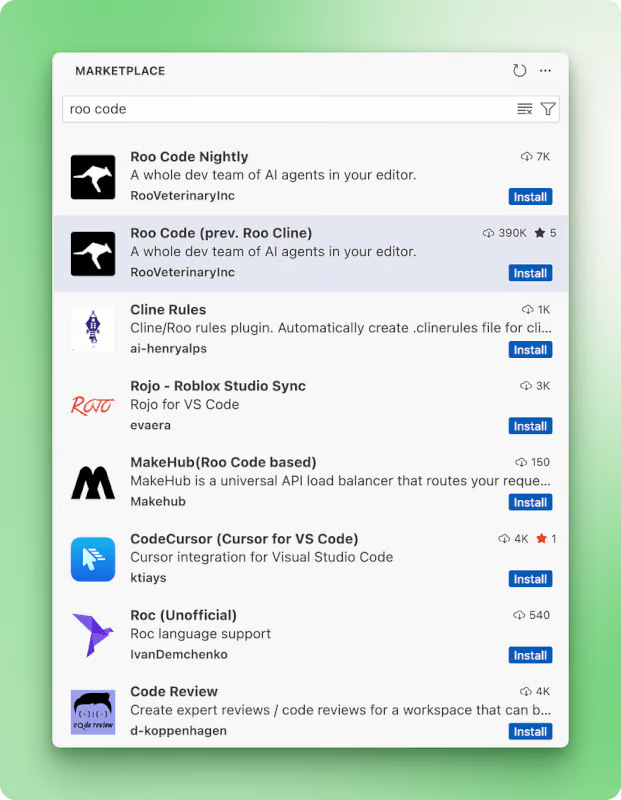
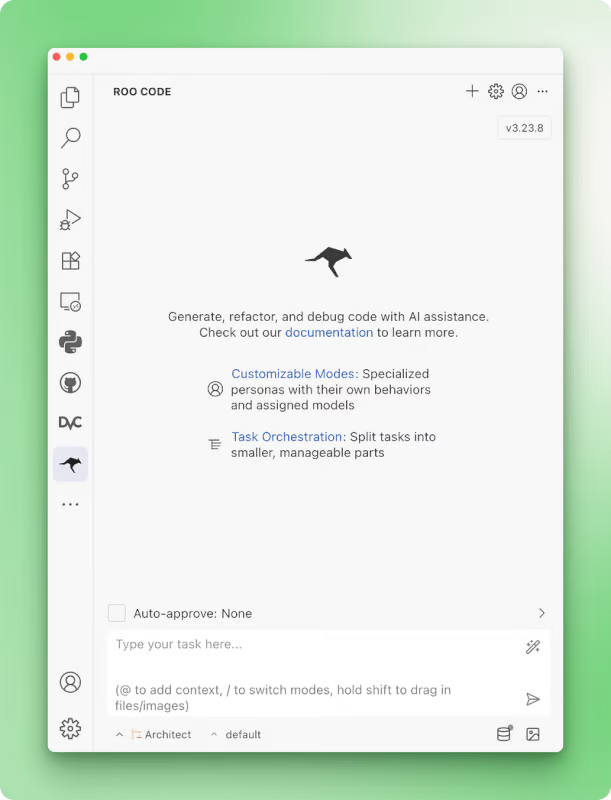
Après l'installation, veuillez redémarrer votre VS Code (ou Cursor, Windsurf) et l'extension Roo Code apparaîtra dans la barre latérale gauche. Veuillez cliquer dessus et suivre les instructions à l'écran qui vous guideront tout au long de la création de votre compte et de la configuration initiale. Vous devriez alors voir cette interface :
Ensuite, vous devrez sélectionner un fournisseur de modèles dans les paramètres, car Roo Code est open source et n'inclut pas de crédits prépayés :
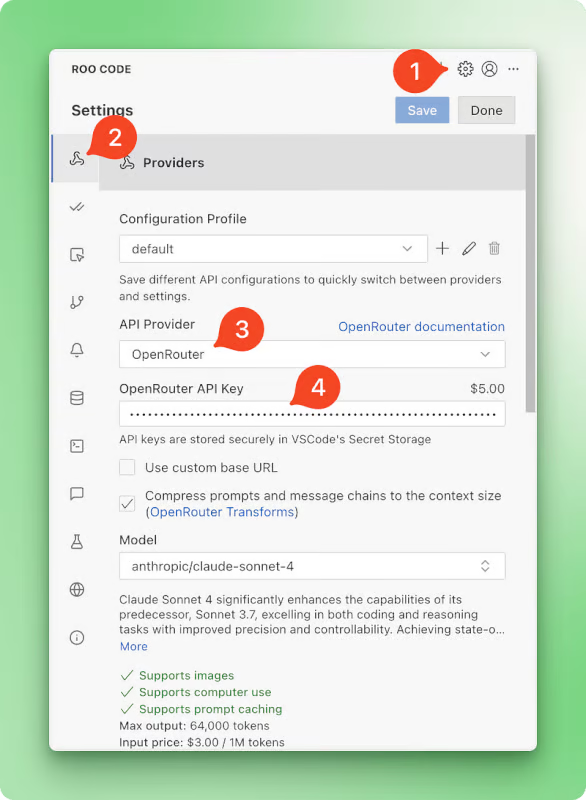
Roo Code est compatible avec tous les principaux fournisseurs d'IA, qu'ils soient majeurs ou mineurs. Bien que j'utilise personnellement exclusivement les modèles Claude, vous pouvez opter pour des routeurs tiers tels que OpenRouter, Requesty, ou des solutions d'entreprise telles que Google Vertex et AWS Bedrock. Je vous suggère de commencer par OpenRouter.
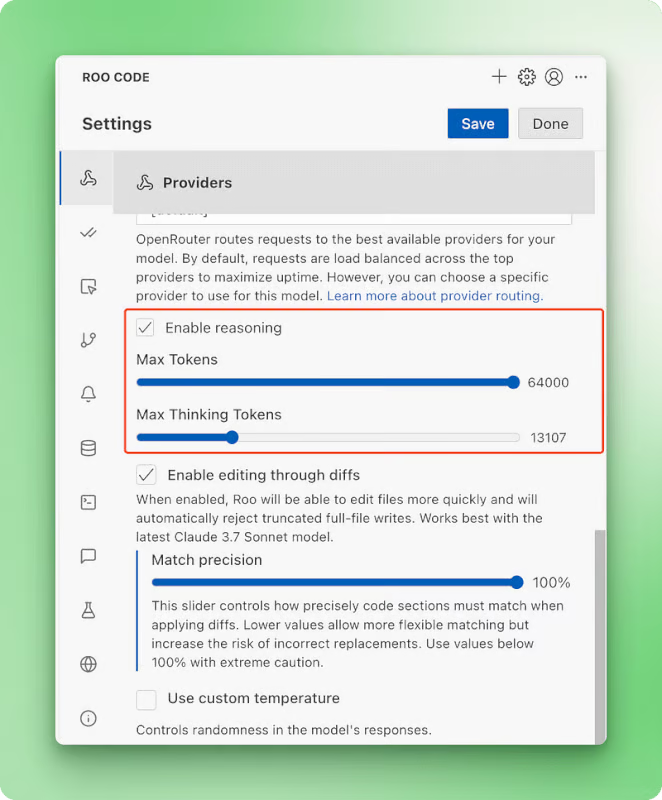
Roo Code offre un crédit de 5 $. Vous pouvez le configurer à l'aide d'une seule clé API et accéder à tous les modèles hébergés par OpenRouter (pratiquement tous les modèles imaginables). Après avoir configuré la clé API OpenRouter, veuillez vous assurer de faire défiler la même page de paramètres et d'activer le raisonnement pour le modèle que vous avez choisi (nous utiliserons Claude 4 Sonnet dans ce tutoriel) :
Vous êtes désormais prêt à commencer à utiliser Roo Code.
Dans cette section, nous examinerons toutes les fonctionnalités principales de Roo Code tout en développant un jeu de morpion 4x4 simple. Cet exemple est suffisamment simple pour maintenir les coûts de l'API à un niveau bas pour l'expérimentation, tout en étant suffisamment complet pour présenter toutes les fonctionnalités.
Commençons.
Au début, nous avons mentionné que Roo Code permettait un contrôle quasi total sur le comportement de l'agent de codage. Cette affirmation se reflète dans toutes les fonctionnalités offertes par Roo Code, à commencer par les paramètres d'approbation automatique :
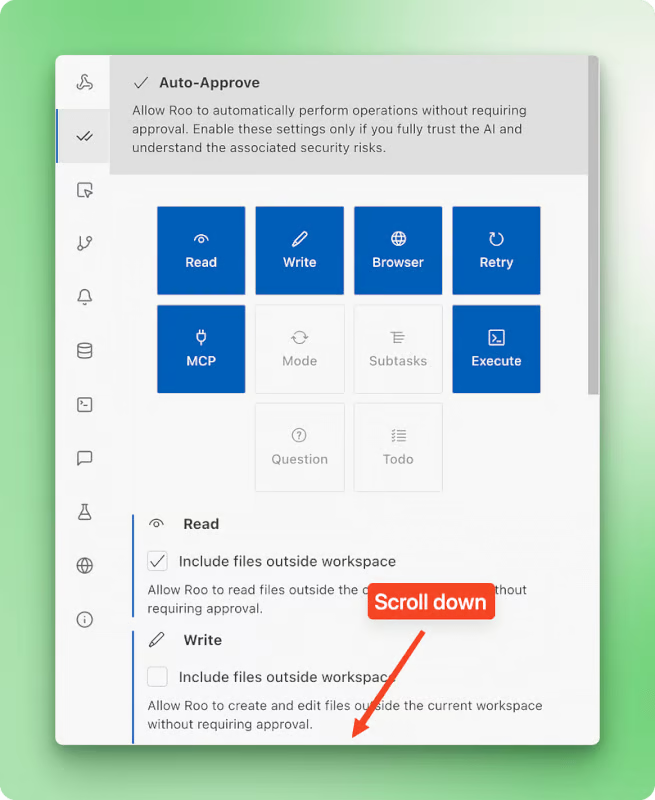
Le contrôle précis des paramètres d'approbation automatique est important, car il vous permet de déterminer exactement quelles actions de l'IA sont effectuées automatiquement et lesquelles nécessitent votre approbation préalable. Vous pouvez autoriser les tâches courantes telles que les modifications rapides de code sans interruption, tout en soumettant les actions plus importantes telles que les suppressions de fichiers ou les commandes du terminal à un examen manuel afin d'éviter toute surprise indésirable.
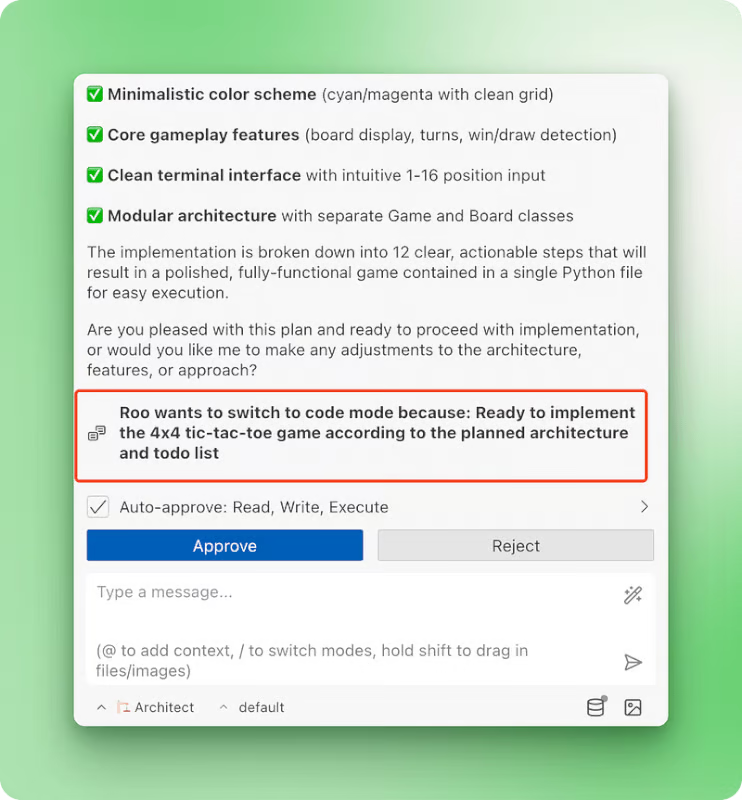
Roo Code adopte une approche réfléchie du développement basé sur l'IA, ce qui le distingue d'outils tels que Cursor ou Windsurf. Alors que la plupart des IDE agentifs vous placent directement en mode exécution dès que vous décrivez ce que vous souhaitez, Roo Code reconnaît que se lancer dans le codage sans planification adéquate entraîne souvent des difficultés.
Je souhaite développer un jeu de morpion 4x4 en Python avec une interface terminal épurée.
Le jeu devrait permettre à deux joueurs de jouer à tour de rôle, détecter les victoires en lignes, en colonnes,
et les diagonales, et les poignées. Il devrait comporter des éléments colorés, et non seulement du noir et blanc, mais le système de couleurs doit être minimaliste.
Veuillez considérer les inconvénients d'une exécution immédiate : un code qui n'est pas aligné sur votre architecture globale, des implémentations précipitées qui génèrent une dette technique et des solutions qui négligent les cas limites parce qu'il n'y a pas eu suffisamment de temps pour réfléchir aux exigences. Ces problèmes s'accumulent au fil du temps, créant des difficultés de maintenance et vous obligeant à revoir des travaux supposés « terminés ».
C'est pourquoi Roo Code propose différents modes d'interaction pour les différentes phases du développement logiciel :
Vous pouvez changer de mode à partir du menu déroulant situé dans le coin inférieur gauche ou utiliser des commandes telles que /ask, /architect, /debug, /code dans la zone de saisie du chat. J'apprécie particulièrement le fait qu'il existe un mode dédié aux questions qui n'affectent pas votre projet ou son code, ce que je fais constamment dans mes projets. Dans d'autres IDE, cela implique de passer à un nouveau fil de discussion ou d'utiliser chatGPT/Anthropic, ce qui perturbe systématiquement mon flux de travail.
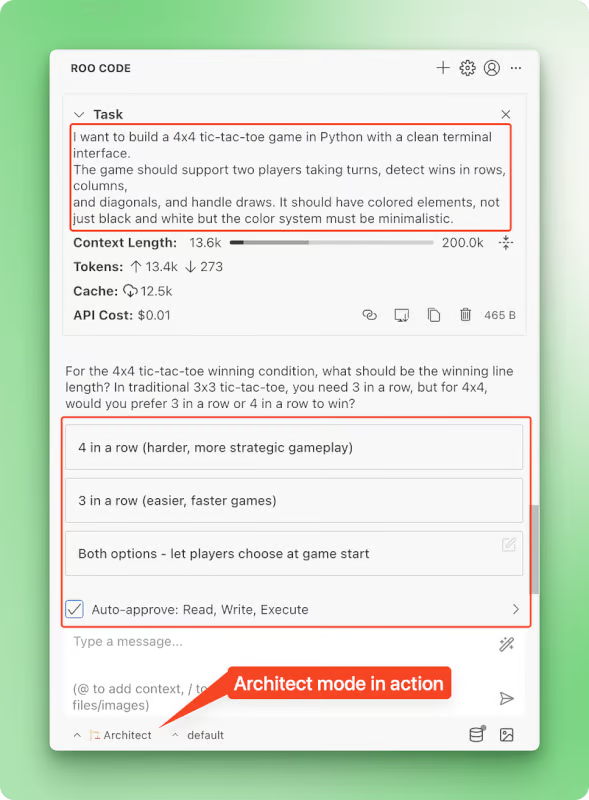
Ces modes ne sont pas simplement des variantes d'un seul agent avec des invites différentes. Chaque mode est fourni avec des outils prédéfinis et des autorisations d'accès définies par l'équipe Roo Code. Par exemple, alors que le mode Architecte est en lecture seule sur votre projet, le mode Code donne accès à tous les outils tels que l'édition, les commandes du terminal et les MCP.
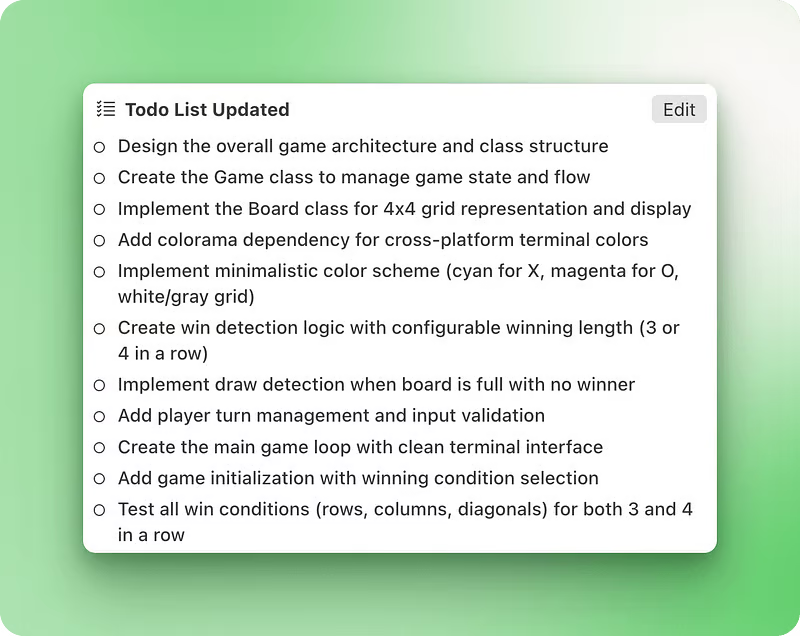
Le mode débogage mérite une mention spéciale, car il utilise une approche mathématique pour réduire les possibilités de bogues, avec des instructions personnalisées pour réfléchir, affiner les possibilités, ajouter des journaux (ce que les LLM font rarement, sauf si on leur demande explicitement) et confirmer avant de corriger.
Fonctionnalités supplémentaires qui les rendent performants :
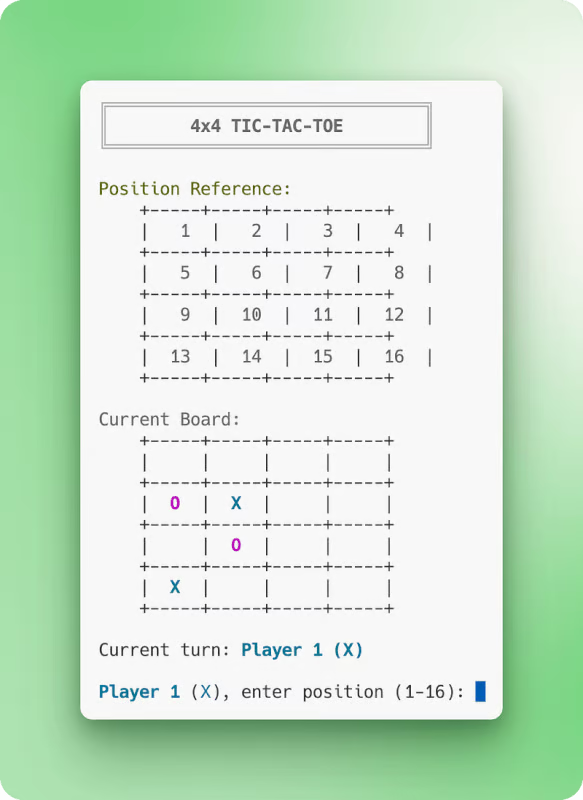
Match final généré par Roo. La grille de référence de position semble incorrecte car tous les LLM rencontrent des difficultés pour compter et aligner les résultats dans le terminal.
Une autre fonctionnalité unique de Roo Code est la possibilité de créer des profils de configuration personnalisés. Alors que les modes d'interaction déterminent le comportement de l'agent, les profils de configuration vous permettent de le personnaliser au niveau de l'API en créant diverses configurations LLM avec différents paramètres de modèle.
Une fois que vous avez configuré un fournisseur tel qu'OpenRouter, un profil par défaut s'affiche à côté du mode d'interaction dans le coin inférieur gauche de l'interface. En ouvrant les paramètres, vous constaterez que ce profil par défaut contient des configurations spécifiques pour le modèle que vous avez choisi, tel que Claude 4 Sonnet, avec des limites de raisonnement, des limites de débit et des paramètres de température spécifiques.
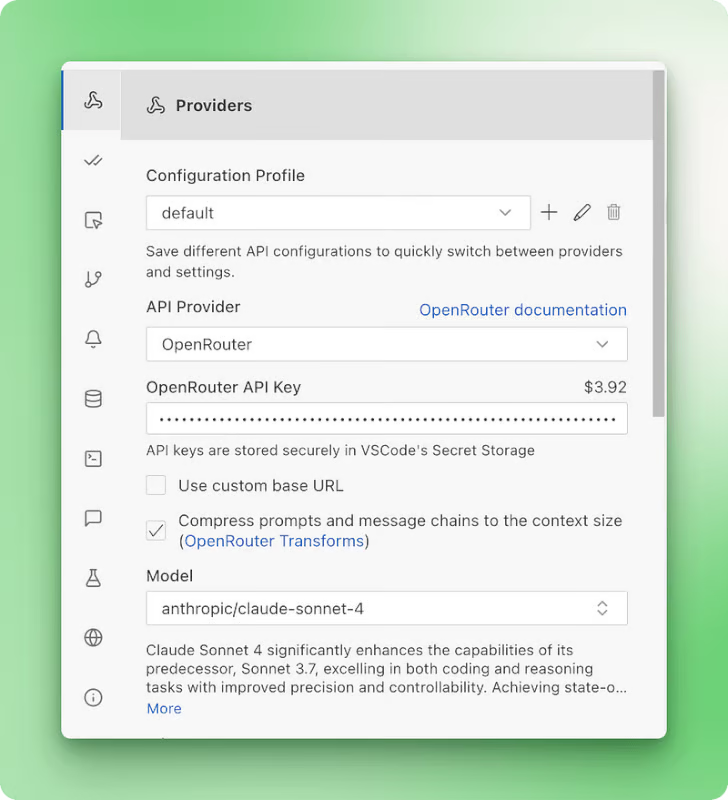
En cliquant sur l'icône « + », vous pouvez créer des profils de configuration supplémentaires que vous pourrez ensuite attribuer à différents modes d'interaction. Cela ouvre des perspectives intéressantes :
La possibilité d'associer des modèles et des configurations spécifiques à des modes d'interaction spécifiques vous offre un niveau de contrôle que vous ne trouverez pas dans d'autres plateformes d'agents. Vous pourriez utiliser o3 mini pour gérer votre planification architecturale tandis que Claude Sonnet 4 exécute le code réel, chacun avec ses propres paramètres optimisés.
Roo Code vous permet de configurer un autre aspect de lui-même que la plupart des plateformes de codage agentique gardent verrouillé : l'indexation du code source. Cette fonctionnalité permet d'effectuer des requêtes en langage naturel telles que « Comment l'authentification est-elle gérée ? » ou « Montrez-moi où nous supprimons les enregistrements clients », même lorsque vous ne connaissez pas les fonctions ou les noms de fichiers spécifiques.
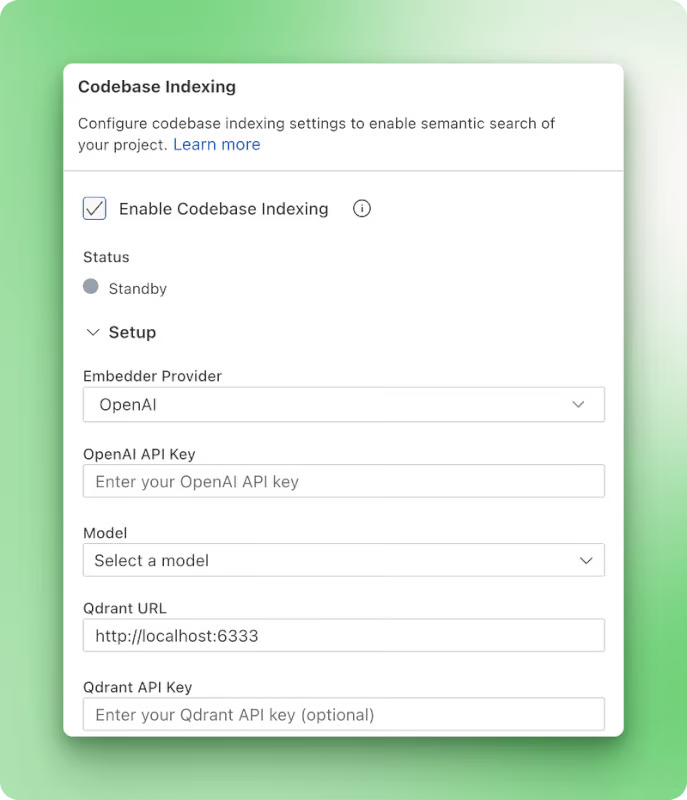
Alors que d'autres IDE masquent leurs fournisseurs d'intégration aux utilisateurs, Roo Code vous offre un contrôle total sur la manière dont votre base de code est indexée et recherchée. Cette transparence est importante car différents modèles d'intégration excellent dans différentes tâches, et vous pourriez souhaiter un traitement local pour les projets sensibles ou des solutions cloud pour plus de commodité.
Le système nécessite deux composants pour fonctionner :
Pour le fournisseur d'intégration, vous avez le choix entre :
Pour la base de données vectorielle, vous avez le choix entre les options suivantes :
Les deux configurations peuvent être testées sans frais.
En plus de sélectionner vos fournisseurs, Roo Code vous permet d'ajuster le comportement de recherche :
La flexibilité de configuration offre plusieurs avantages :
Le système d'indexation respecte les modèles d'ignorance de votre projet à partir de .gitignore et .rooignore, il ne perdra donc pas de temps à traiter les dossiers de dépendance tels que node_modules. Il surveille également les modifications apportées aux fichiers et met automatiquement à jour l'index, afin que vos recherches restent à jour pendant que vous codez.
La fenêtre contextuelle est probablement la contrainte la plus importante des modèles de codage. La taille de la fenêtre détermine la quantité d'informations que l'IA peut prendre en compte simultanément, ce qui influe directement sur sa capacité à comprendre votre projet et à prendre des décisions éclairées sur plusieurs fichiers.
C'est pourquoi l'ingénierie contextuelle est essentielle. Il s'agit du processus de conception du flux d'informations qui alimente le contexte du modèle. Une fois encore, Roo Code vous permet de contrôler de manière approfondie ce qui est inclus dans le contexte et ce qui ne l'est pas.
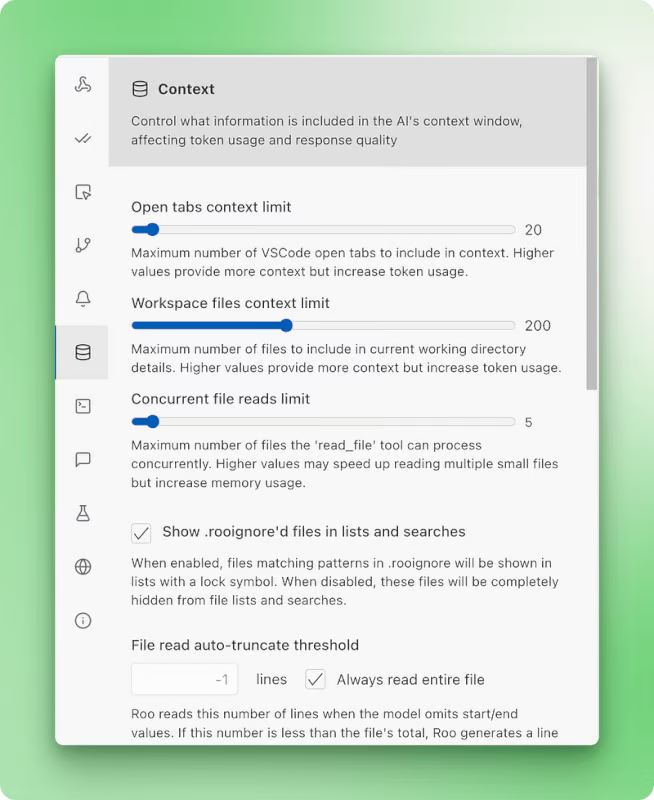
Dans les paramètres, il existe un volet distinct pour la configuration du contexte. À partir de là, vous pouvez voir les options à configurer :
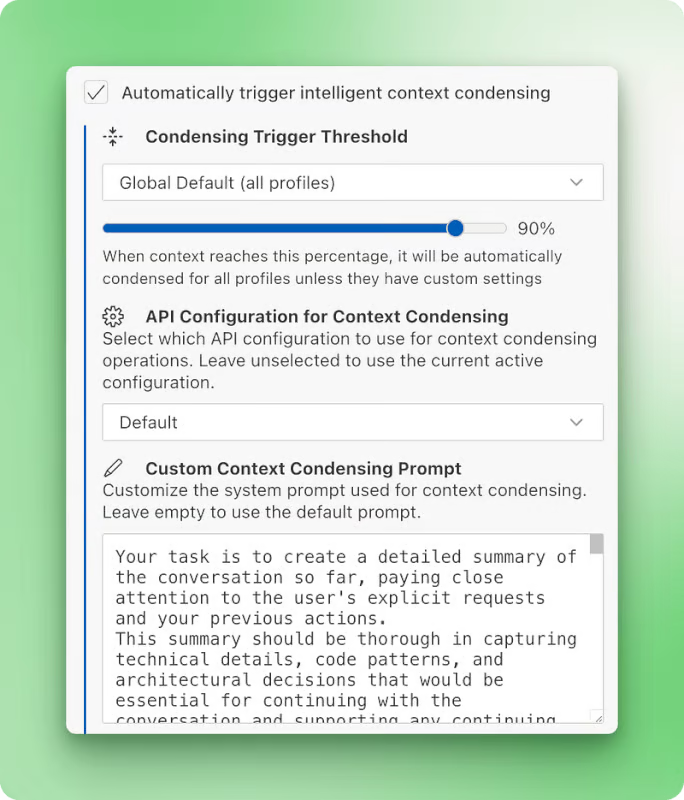
Si vous faites défiler vers le bas dans le même volet, vous verrez une autre option permettant de déclencher automatiquement la condensation contextuelle intelligente. Cela signifie que lorsque la fenêtre contextuelle atteint un certain seuil, une invite de résumé personnalisée (que vous pouvez rédiger vous-même) est déclenchée. Cela permet de condenser le contexte en un simple résumé, libérant ainsi de l'espace pour poursuivre la conversation et votre travail.
Dans les IDE tels que Cursor ou Windsurf, il est nécessaire de passer à un nouveau fil de discussion lorsque vous atteignez les limites de contexte. Dans ce cas, les informations du fil de discussion actuel sont perdues ou il est nécessaire de procéder manuellement pour transférer les informations vers le nouveau fil de discussion.
Roo Code peut se connecter automatiquement au terminal interne de VS Code, exécuter des commandes et lire les résultats en temps réel. Si vous préférez, il existe également une option de terminal en ligne plus rapide qui affiche les résultats directement dans l'interface de chat.
Bien que l'exécution terminale existe sur d'autres plateformes agencées, les options de personnalisation de Roo Code le distinguent. Le système d'intégration shell fonctionne automatiquement sans nécessiter de configuration et vous offre plusieurs possibilités :
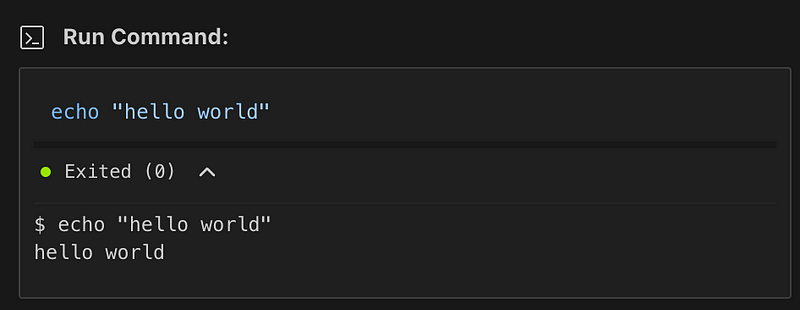
Vous pouvez configurer plusieurs options spécifiques au terminal dans les paramètres :
Le système gère également efficacement les configurations de shell complexes. Si vous utilisez ZSH avec Oh My Zsh et powerlevel10k, ou d'autres configurations personnalisées, Roo Code fournit des solutions de contournement spécifiques et des paramètres de délai d'expiration pour les shells qui prennent plus de temps à s'initialiser. Il existe également des options dédiées pour les utilisateurs de PowerShell sur Windows et les configurations WSL.
Au-delà des fonctionnalités principales que nous avons abordées, Roo Code comprend de nombreuses améliorations bien pensées qui rendent le développement quotidien plus fluide et plus productif.
Les mentions contextuelles constituent un moyen efficace d'inclure des informations spécifiques directement dans vos conversations. Vous pouvez référencer des fichiers, des dossiers, des sorties de terminal, des commits git, des problèmes VS Code et même des images en utilisant le symbole @ dans la zone de saisie du chat. Cela facilite la fourniture à Roo Code du contexte dont il a besoin, sans avoir à effectuer de copier-coller manuellement.
Roo Code propose une intégration solide du intégration MCP (Model Context Protocol) avec une place de marché dédiée pour l'installation de serveurs en un seul clic. Bien que le marché offre actuellement des options limitées, vous pouvez contribuer en ouvrant des demandes d'extraction pour ajouter des serveurs MCP officiels au référentiel Roo Code. Cela permet d'accéder à des outils et services externes spécialisés qui étendent les capacités de Roo Code bien au-delà des fonctionnalités intégrées.
La gestion des points de contrôle fonctionne via un dépôt Git fantôme qui s'exécute parallèlement à votre code existant. Cela vous offre une sécurité pour votre travail, vous permettant de créer des points de restauration et de suivre les modifications sans perturber votre flux de travail Git habituel. Vous pouvez facilement revenir à des états précédents si un problème survient pendant le développement.
Une fenêtre dédiée à la gestion des chats vous permet d'organiser vos conversations en les filtrant en fonction de l'espace de travail, de la date de création, de l'utilisation des jetons, de la consommation de la fenêtre contextuelle et des coûts API réels. Cette visibilité sur les modèles d'utilisation et les dépenses vous aide à comprendre et à contrôler vos coûts de développement IA tout en organisant votre travail.
Vous pouvez importer et exporter des modes personnalisés sous forme de fichiers texte, ce qui facilite le partage des pratiques de codage entre les membres de l'équipe. Il existe également une place de marché distincte pour les modes, où vous pouvez partager vos modes personnalisés afin que d'autres utilisateurs puissent les importer en un seul clic. Cela contribue à uniformiser les approches entre les équipes et à partager des flux de travail éprouvés.
Un bouton toujours visible dans le champ de saisie du chat vous permet d'optimiser et d'améliorer vos messages avant de les envoyer. Vous pouvez également créer votre propre invite « optimiseur d'invite » dans la page de paramètres dédiée, en adaptant le processus d'optimisation à vos besoins et à votre style spécifiques.
Vous pouvez activer les actions du navigateur via les fonctionnalités d'utilisation de l'ordinateur dans les paramètres. Cela permet à Roo Code d'interagir directement avec les applications web, ouvrant ainsi de nouvelles possibilités en matière de tests, de web scraping et d'interactions automatisées avec des outils basés sur un navigateur.
Pour plus d'informations sur la manière de tirer le meilleur parti de ces fonctionnalités, veuillez consulter la page de conseils et astuces dans la documentation Roo Code.
Roo Code et Cline partagent un ADN commun, mais ont évolué dans des directions différentes. Roo Code a initialement vu le jour sous le nom de « Roo Cline », une version dérivée du projet original de Cline. projet Cline original. Les développeurs à l'origine de Roo Code ont vu le potentiel de la base de Cline, mais souhaitaient aller plus loin : s'éloigner des dépendances LangChain, améliorer les performances et ajouter des fonctionnalités telles que plusieurs modes d'interaction et des options de personnalisation avancées. Le changement de nom en « Roo Code » reflète cette vision plus large et une orientation plus claire vers les développeurs.
Alors que Cline met l'accent sur la simplicité et le partenariat, Roo Code privilégie le contrôle et la flexibilité. L'approche « human-in-the-loop » de Cline implique que chaque action doit être approuvée, ce qui est idéal pour les développeurs qui souhaitent rester impliqués dans chaque décision. Roo Code adopte une approche différente avec son système de modes, vous permettant de basculer entre le mode Architecte, dédié à la planification, le mode Code, axé sur l'exécution, ou le mode Débogage, spécialisé. Ce contrôle granulaire s'étend à tous les aspects, des fournisseurs d'indexation du code source aux limites de sortie du terminal.
Les ensembles de fonctionnalités reflètent ces différentes philosophies :
Veuillez choisir en fonction de votre style de développement et de vos besoins. Cline est particulièrement efficace lorsque vous recherchez un partenaire IA simple qui vous tient informé de chaque changement, ce qui est idéal pour un développement minutieux et méthodique ou lorsque vous travaillez avec des bases de code critiques. Roo Code convient aux développeurs qui souhaitent affiner le comportement de leur assistant IA, tester différents modes de fonctionnement ou qui ont besoin de configurations spécialisées pour différents types de projets. Les deux outils respectent votre contrôle sur le processus de développement ; ils offrent simplement différents niveaux de personnalisation pour y parvenir.
Roo Code s'adresse aux utilisateurs expérimentés travaillant sur des projets complexes et de grande envergure qui nécessitent une gestion minutieuse du contexte et un contrôle précis du comportement des agents. Pour les projets de petite à moyenne envergure ou le prototypage rapide, les exigences de configuration de Roo Code peuvent s'avérer excessives. Si vous débutez dans le codage basé sur l'IA, je vous recommande de commencer par Cline pour son approche plus simple, ou même Cursor, qui est une version avancée de chatGPT directement intégrée à votre VS Code.
Roo Code est particulièrement adapté aux utilisateurs expérimentés qui maîtrisent déjà les agents de codage basés sur l'IA et souhaitent contrôler entièrement leurs flux de travail. Le temps consacré à l'apprentissage de ses systèmes de configuration s'avère utile lorsque vous avez besoin de fonctionnalités telles que l'attribution de modèles spécifiques à un mode, l'indexation personnalisée de la base de code ou la coordination des tâches boomerang.
Pour plus d'informations sur les assistants de codage IA, veuillez consulter les ressources suivantes :
Apprenez l'IA grâce à ces cours.
Cours
Cours
Cours