
Programma
Fondamenti di Excel
16 h
Diversi concetti e metodi statistici importanti, come la varianza, il coefficiente di variazione e gli intervalli di confidenza, dipendono dalla deviazione standard come misura fondamentale della variabilità, rendendola uno degli strumenti più importanti in statistica da padroneggiare per i professionisti dei dati.
Se leggendo questo articolo ti accorgi di voler ripassare la statistica, segui il nostro corso Introduction to Statistics, che copre molti argomenti di base senza richiedere programmazione.
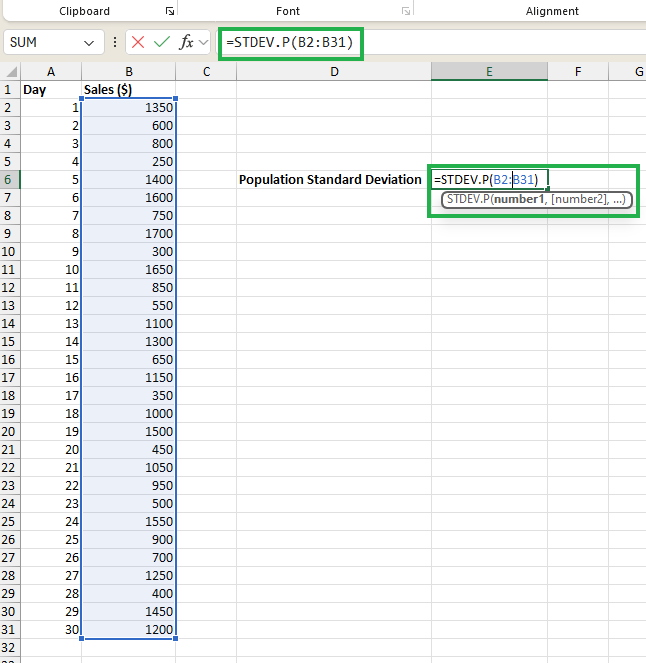
Per calcolare la deviazione standard in Excel, inserisci i dati in una colonna, quindi usa la funzione STDEV.P() per una popolazione o la funzione STDEV.S() per un campione.
La differenza principale tra queste funzioni è che STDEV.P() divide per il numero totale di punti dati, mentre STDEV.S() divide per il numero di punti dati meno uno (n-1) per tenere conto della variabilità del campione.
Calcolo rapido della deviazione standard in Excel. Immagine dell'autore.
Per esempio, se i tuoi dati sono nelle celle B2 fino a B31, digita =STDEV.P(B2:B31) per calcolare la deviazione standard della popolazione oppure =STDEV.S(B2:B31) per la deviazione standard del campione. Excel calcolerà e mostrerà automaticamente la deviazione standard per il tuo dataset.
La deviazione standard è una misura statistica che quantifica la quantità di variazione o dispersione in un insieme di valori numerici. Indica quanto i valori di un dataset si discostano dalla media del dataset.
Aiuta a comprendere il grado di variabilità all'interno dei dati: una deviazione standard bassa indica che i valori sono vicini alla media, suggerendo coerenza, mentre una deviazione standard alta indica maggiore variabilità, suggerendo dati più dispersi.
La formula della deviazione standard dipende dal fatto che si stia considerando una popolazione o un campione. La formula per la deviazione standard della popolazione (σ) è la seguente:

Deviazione standard della popolazione. Immagine dell'autore.
Dove:
N è il numero totale di punti dati nella popolazione.
x_i rappresenta ciascun punto dati individuale.
μ è la media della popolazione.
Questa formula calcola la media degli scarti quadrati rispetto alla media e ne estrae la radice quadrata.
La funzione STDEV.P() in Excel calcola la deviazione standard per un'intera popolazione. Questa funzione presume che gli argomenti forniti comprendano l'intera popolazione. La sintassi della funzione STDEV.P() è la seguente:
STDEV.P(number1, [number2], ...)I parametri sono:
number1: Il primo argomento numerico corrisponde a una popolazione.
[number2], ...: Numeri o riferimenti aggiuntivi facoltativi che corrispondono a una popolazione, fino a 254 argomenti.
STDEV.P() calcola la deviazione standard utilizzando la formula per la popolazione che abbiamo visto prima. Ciò garantisce che il calcolo rifletta le caratteristiche dell'intera popolazione.
Dovremmo usare STDEV.P() quando disponiamo di dati che rappresentano l'intera popolazione. Per esempio, quando analizziamo i voti di tutti gli studenti di una scuola specifica, STDEV.P() è appropriata perché il dataset include l'intera popolazione di interesse.
La formula della deviazione standard del campione (s) è la seguente. Nota che, per convenzione, per la deviazione standard del campione usiamo una n minuscola.

Equazione della deviazione standard del campione. Immagine dell'autore.
Dove:
n è il numero totale di punti dati nel campione.
x_i rappresenta ciascun punto dati individuale.
xˉ è la media del campione.
La formula è simile a quella della deviazione standard della popolazione, ma usa n - 1 (correzione di Bessel) al denominatore per tenere conto del fatto che si usa un campione per stimare il parametro della popolazione. Questa correzione rende la deviazione standard campionaria uno stimatore non distorto della deviazione standard della popolazione.
La funzione STDEV.S() in Excel calcola la deviazione standard per un campione della popolazione. Questa funzione presume che gli argomenti forniti siano un campione della popolazione, non l'intera popolazione. La sintassi della funzione STDEV.S() è la seguente:
STDEV.S(number1, [number2], ...)I parametri sono:
number1: Il primo argomento numerico corrisponde a un campione della popolazione.
[number2], ...: Numeri o riferimenti aggiuntivi facoltativi che corrispondono a un campione, fino a 254 argomenti.
STDEV.S() calcola la deviazione standard utilizzando la formula per la deviazione standard del campione, tenendo conto della correzione di Bessel, come abbiamo visto prima.
In pratica, quando abbiamo un campione di dati, usiamo STDEV.S() per stimare la deviazione standard dell'intera popolazione. Supponiamo di analizzare i voti di un sottoinsieme di studenti selezionati casualmente da una scuola. STDEV.S() è appropriata perché il nostro dataset è solo un campione della popolazione totale degli studenti.
Ora che abbiamo visto le funzioni disponibili in Excel per calcolare la deviazione standard, mettiamo in pratica quanto imparato con un esempio.
Immagina uno scenario in cui, come data analyst, ti viene chiesto di analizzare le performance di vendita di un piccolo negozio al dettaglio. Il proprietario vuole capire la variabilità delle vendite giornaliere nell'ultimo mese per gestire meglio scorte e personale.
Hai raccolto i dati delle vendite giornaliere per 30 giorni e devi calcolare la deviazione standard per quantificare questa variabilità.
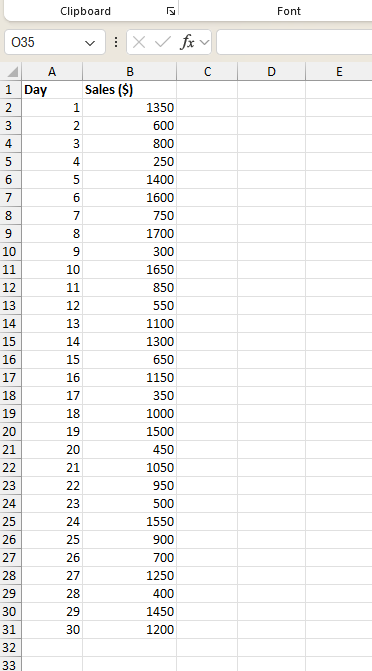
Iniziamo tabulando i record in una colonna, diciamo da B2 a B31, in un foglio Excel.
Dataset delle vendite del negozio. Immagine dell'autore.
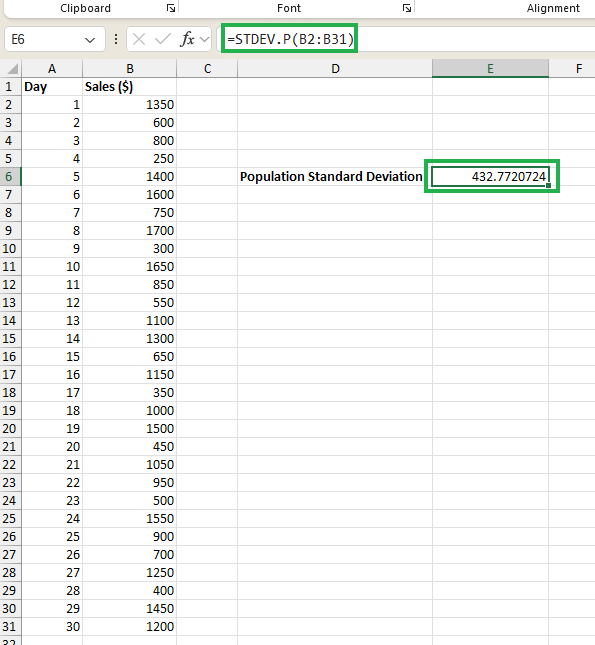
Possiamo calcolare la deviazione standard della popolazione nella cella E6 digitando la seguente formula:
=STDEV.P(B2:B31)Vedrai la deviazione standard della popolazione calcolata nella cella E6 come segue:
Calcolo della deviazione standard della popolazione. Immagine dell'autore.
Abbiamo usato la funzione STDEV.P() perché, nel nostro scenario, l'intera popolazione per l'analisi è costituita dai dati di vendita dell'ultimo mese.
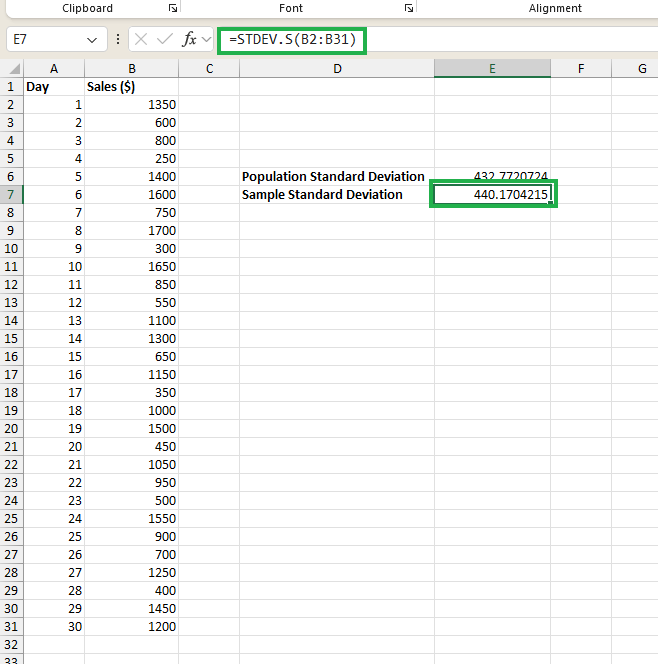
Se invece stessimo effettuando un'analisi per un intero anno usando i dati degli ultimi 30 giorni come campione, allora useremmo la funzione STDEV.S() come mostrato nella formula qui sotto:
=STDEV.S(B2:B31)E vedremo la deviazione standard del campione calcolata di seguito:
Dopo aver calcolato la deviazione standard, il passo successivo è interpretare il risultato in un contesto di business.
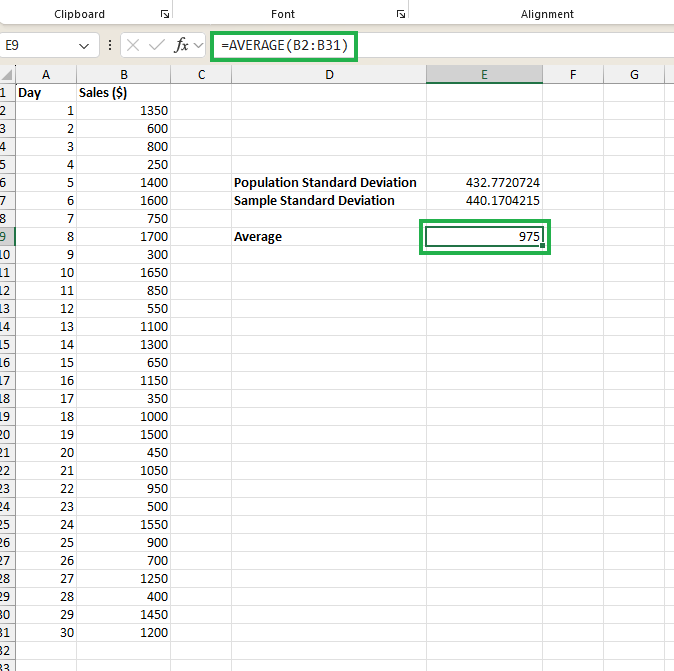
Per una migliore interpretazione dei valori della deviazione standard e per integrare l'analisi, possiamo calcolare il valore medio dei nostri dati di vendita usando la formula seguente:
=AVERAGE(B2:B31)Il valore medio può essere calcolato come $975 nella cella E7, come si vede sotto:
Calcolo della media del dataset. Immagine dell'autore.
Insieme al valore medio ottenuto, possiamo interpretare i valori della deviazione standard come segue:
Poiché i valori della deviazione standard suggeriscono che le vendite giornaliere non sono coerenti e variano ampiamente, si può effettuare un'analisi ulteriore o costruire un modello di machine learning per stimare le vendite in un determinato giorno.
Il proprietario del negozio dovrebbe considerare questa variabilità quando pianifica scorte e personale per evitare potenziali problemi di sovra- o sotto-organico e di gestione dell'inventario.
Aggiungere le barre di deviazione standard ai grafici in Excel è un modo utile per rappresentare visivamente la variabilità dei dati.
Seleziona l'intervallo di dati, da B2 a B31, del nostro esempio e vai alla scheda Insert. Scegli il tipo di grafico desiderato come mostrato nell'immagine qui sotto (ad esempio, un grafico a linee) e inserisci il grafico.
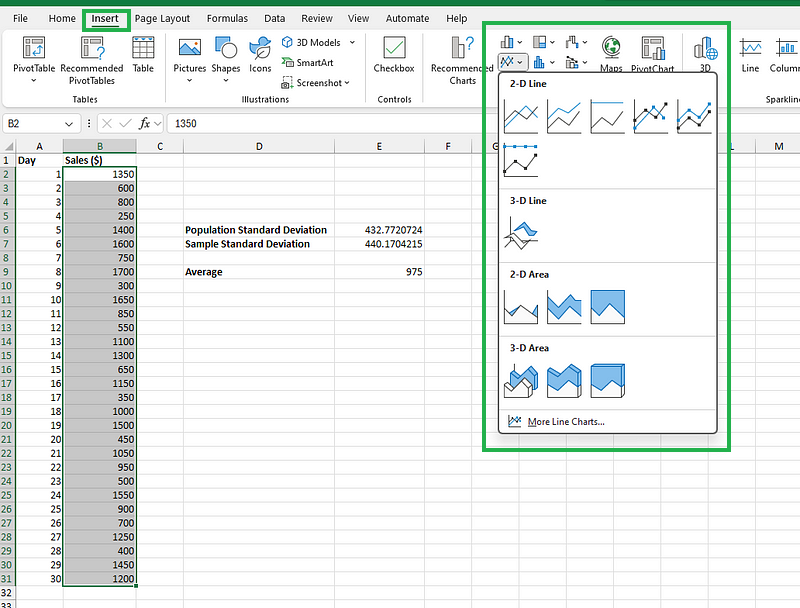
Inserimento di un grafico per i dati di vendita del negozio. Immagine dell'autore.
Vedrai un semplice grafico a linee qui sotto:
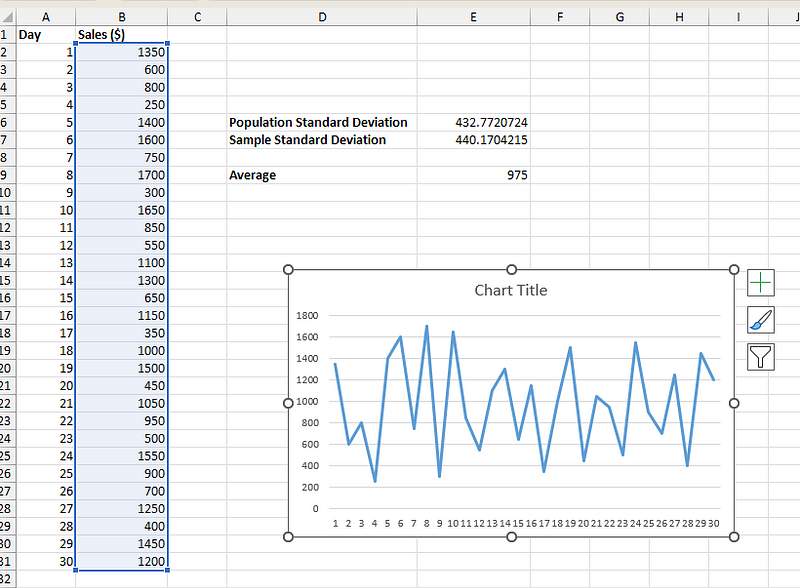
Grafico a linee per i dati di vendita del negozio. Immagine dell'autore.
Fai clic sulla serie di dati nel grafico per evidenziarla. Questo passaggio è necessario per aggiungere le barre di errore alla serie selezionata. Vai alla scheda Chart Design che appare quando selezioni il grafico. Fai clic su Add Chart Element (nel gruppo Chart Layouts).
Poi passa il mouse su Error Bars e seleziona Standard Deviation per aggiungere le barre di deviazione standard al grafico a linee.
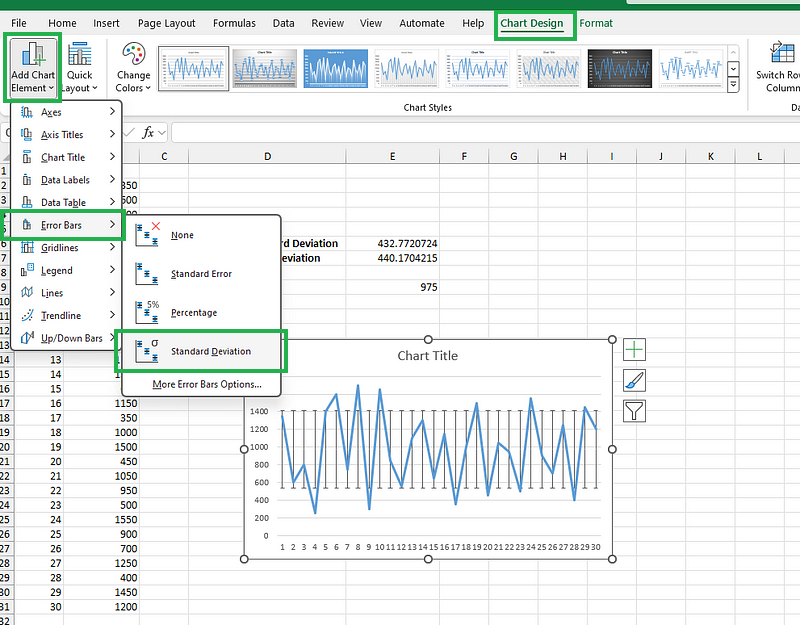
Aggiunta delle barre di deviazione standard al grafico a linee. Immagine dell'autore.
Puoi anche passare il mouse su Error Bars e poi fare clic su More Error Bars Options per formattare ulteriormente le barre di errore e regolare colore, spessore e stile della linea per adattarli alle preferenze di design del tuo grafico. Questo può essere fatto nello stesso pannello sotto le opzioni Format Error Bars. Sentiti libero di sperimentare con il grafico finché non ottieni la visualizzazione che preferisci.
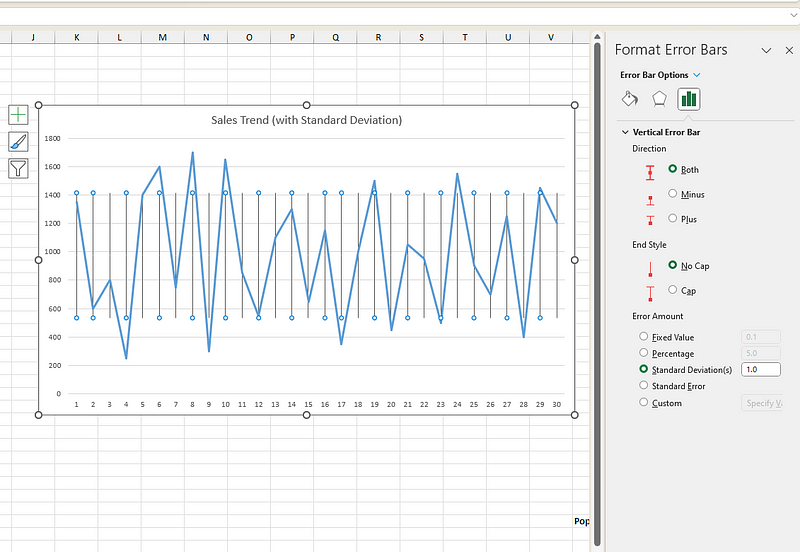
Formattazione delle barre di deviazione standard. Immagine dell'autore.
Aggiungere le barre di deviazione standard ai grafici in Excel fornisce una chiara rappresentazione visiva della variabilità dei dati, utile per un'analisi efficace e per prendere decisioni.
La deviazione standard è uno strumento fondamentale e prezioso che ci aiuta a comprendere la variabilità di un dataset. Inoltre, è utilizzata in diverse altre analisi, come il coefficiente di variazione, gli intervalli di confidenza e l'ANOVA, rendendola una tecnica imprescindibile per tutti i professionisti dei dati.
Ti invitiamo a dare un'occhiata al nostro percorso pratico completo Excel Fundamentals per ampliare ulteriormente le tue competenze in Excel e nell'analisi dei dati.
Learn with DataCamp
Programma
Corso
Corso
blog
Tim Lu
12 min
blog
Abid Ali Awan
10 min
blog
Abid Ali Awan
15 min



