
Kurs
Einführung in die Statistik
4 Std.
159.9K
Ein paar wichtige statistische Konzepte und Methoden, wie Varianz, Variationskoeffizient und Konfidenzintervalle, hängen von der Standardabweichung als grundlegendem Maß für die Variabilität ab. Deshalb ist sie eines der wichtigsten Werkzeuge in der Statistik, das Datenprofis beherrschen sollten.
Wenn du beim Lesen dieses Artikels merkst, dass du deine Statistikkenntnisse auffrischen möchtest, schau dir unseren Kurs „Einführung in die Statistik“ an, der viele grundlegende Themen abdeckt und keine Programmierkenntnisse erfordert.
Um die Standardabweichung in Excel zu berechnen, gib deine Daten in eine Spalte ein und benutze dann die STDEV.P() Funktion für eine Grundgesamtheit oder die STDEV.S() für eine Stichprobe.
Der Hauptunterschied zwischen diesen Funktionen ist, dass STDEV.P() durch die Gesamtzahl der Datenpunkte teilt, während STDEV.S() durch die Anzahl der Datenpunkte minus eins (n-1) geteilt wird, um die Variabilität der Stichprobe zu berücksichtigen.
Schnelle Berechnung der Standardabweichung in Excel. Bild vom Autor.
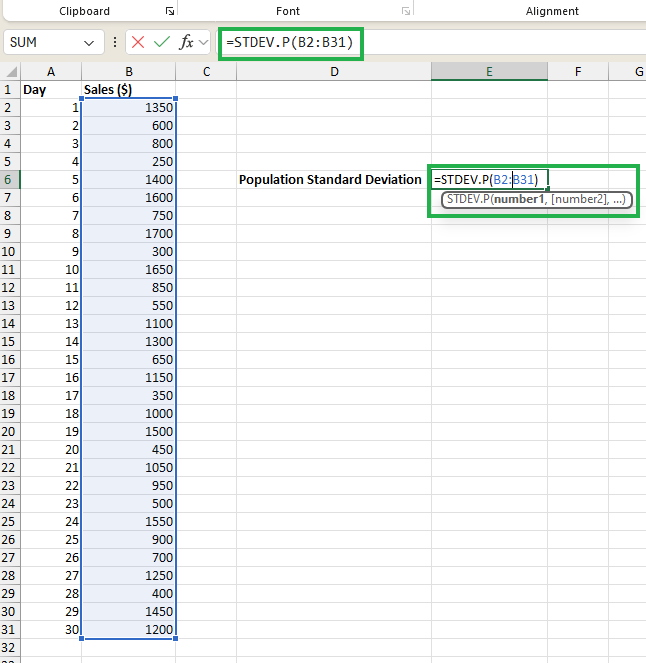
Wenn deine Daten zum Beispiel in den Zellen B2 bis B31 stehen, gib einfach „ =STDEV.P(B2:B31) “ ein, um die Standardabweichung der Grundgesamtheit zu berechnen, oder „ =STDEV.S(B2:B31) “ , um die Standardabweichung der Stichprobe zu berechnen. Excel berechnet und zeigt automatisch die Standardabweichung für deinen Datensatz an.
Die Standardabweichung ist ein statistisches Maß, das zeigt, wie stark die Werte in einer Gruppe auseinandergehen. Es zeigt an, wie stark die Werte in einem Datensatz vom Mittelwert (Durchschnitt) des Datensatzes abweichen.
Es hilft, zu verstehen, wie groß die Schwankungen in den Daten sind – eine geringe Standardabweichung zeigt, dass die Werte nah am Mittelwert liegen, was auf Konsistenz hindeutet, während eine hohe Standardabweichung größere Schwankungen anzeigt, was auf eine größere Streuung der Daten hindeutet.
Die Formel für die Standardabweichung hängt davon ab, ob wir es mit einer Grundgesamtheit oder einer Stichprobe zu tun haben. Die Formel für die Standardabweichung der Population (σ) sieht so aus:

Standardabweichung der Bevölkerung. Bild vom Autor.
Wo:
N ist die Gesamtzahl der Datenpunkte in der Population.
x_i stellt jeden einzelnen Datenpunkt dar.
μ ist der Mittelwert (Durchschnitt) der Population.
Diese Formel rechnet den Durchschnitt der quadrierten Abweichungen vom Mittelwert und zieht dann die Quadratwurzel aus diesem Durchschnitt.
Die Funktion „ STDEV.P() “ in Excel berechnet die Standardabweichung für eine ganze Grundgesamtheit. Diese Funktion geht davon aus, dass die angegebenen Argumente die ganze Population abdecken. Die Syntax für die STDEV.P() Funktion sieht so aus:
STDEV.P(number1, [number2], ...)Die Parameter sind:
number1: Das erste Zahlenargument steht für eine Population.
[number2], ...: Optionale zusätzliche Zahlen oder Referenzen, die einer Population entsprechen, bis zu 254 Argumente.
STDEV.P() berechnet die Standardabweichung mit der Formel für die Standardabweichung der Grundgesamtheit, die wir vorher gelernt haben. So wird sichergestellt, dass die Berechnung die Eigenschaften der gesamten Bevölkerung widerspiegelt.
Wir sollten die Methode „ STDEV.P() “ verwenden , wenn wir Daten haben, die die gesamte Population repräsentieren. Wenn man zum Beispiel die Testergebnisse von allen Schülern einer bestimmten Schule anschaut, passt die Methode „ STDEV.P() “ gut, weil der Datensatz die ganze Population umfasst, die uns interessiert.
Die Formel für die Standardabweichung der Stichprobe (s) sieht so aus. Beachte, dass wir für die Standardabweichung der Stichprobe üblicherweise das kleine Buchstabe „ n “ nehmen.

Beispiel für die Standardabweichungsgleichung. Bild vom Autor.
Wo:
n ist die Gesamtzahl der Datenpunkte in der Stichprobe.
x_i stellt jeden einzelnen Datenpunkt dar.
xˉ ist der Mittelwert (Durchschnitt) der Stichprobe.
Die Formel ist ähnlich wie bei der Standardabweichung der Population. Trotzdem nutzt es die Bessel-Korrektur ( n - 1 ) im Nenner, um zu berücksichtigen, dass eine Stichprobe verwendet wird, um den Populationsparameter zu schätzen. Durch diese Korrektur wird die Stichprobenstandardabweichung zu einem unverzerrten Schätzwert der Populationsstandardabweichung.
Die Funktion „ STDEV.S() “ in Excel berechnet die Standardabweichung für eine Stichprobe aus der Grundgesamtheit. Diese Funktion geht davon aus, dass die angegebenen Argumente eine Stichprobe der Grundgesamtheit sind und nicht die ganze Grundgesamtheit. Die Syntax für die STDEV.S() Funktion sieht so aus:
STDEV.S(number1, [number2], ...)Die Parameter sind:
number1: Die erste Zahl ist eine Stichprobe aus der Gesamtpopulation.
[number2], ...: Optionale zusätzliche Nummern oder Referenzen, die einer Probe entsprechen, bis zu 254 Argumente.
STDEV.S() berechnet die Standardabweichung mit der Formel für die Stichprobenstandardabweichung, wobei die Bessel-Korrektur berücksichtigt wird, wie wir schon gelernt haben.
In der Praxis nehmen wir, wenn wir eine Stichprobe von Daten haben, STDEV.S() , um die Standardabweichung der gesamten Grundgesamtheit zu schätzen. Nehmen wir mal an, wir schauen uns die Testergebnisse einer Gruppe von Schülern an, die wir zufällig aus einer Schule ausgewählt haben. Da unser Datensatz nur ein Teil der gesamten Schülerpopulation ist, passt „ STDEV.S() ” (Schüler-Subgruppe) gut dazu.
Nachdem wir uns jetzt mit den Funktionen von Excel zur Berechnung der Standardabweichung beschäftigt haben, wollen wir unser Wissen anhand eines Beispiels in die Praxis umsetzen.
Stell dir vor, du bist Datenanalyst und sollst die Verkaufszahlen eines kleinen Ladens checken. Der Ladenbesitzer will wissen, wie die täglichen Umsätze im letzten Monat schwanken, um den Lagerbestand und die Personalplanung besser im Griff zu haben.
Du hast die täglichen Verkaufsdaten für 30 Tage gesammelt und musst jetzt die Standardabweichung berechnen, um diese Schwankungen zu messen.
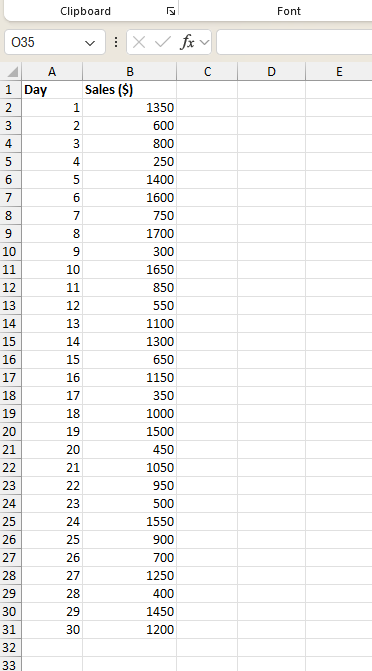
Fangen wir damit an, die Datensätze in einer Spalte, sagen wir B2 bis B31, in einer Excel-Tabelle zusammenzufassen.
Datensatz zu Ladenverkäufen. Bild vom Autor.
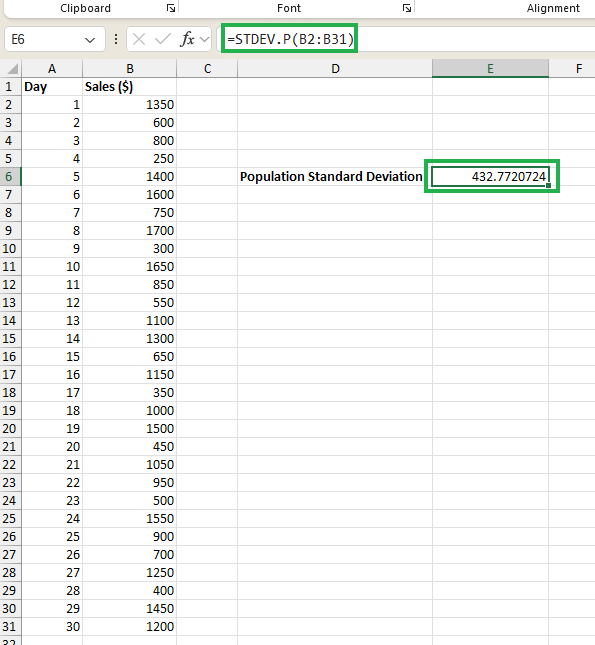
Wir können die Standardabweichung der Grundgesamtheit in Zelle E6 berechnen, indem wir die folgende Formel eingeben:
=STDEV.P(B2:B31)In Zelle E6 siehst du die berechnete Standardabweichung der Grundgesamtheit wie folgt:
Berechnung der Standardabweichung der Bevölkerung. Bild vom Autor.
Wir haben die STDEV.P() Funktion, weil in unserem Fall die gesamte Population für die Analyse aus den Verkaufsdaten des letzten Monats besteht.
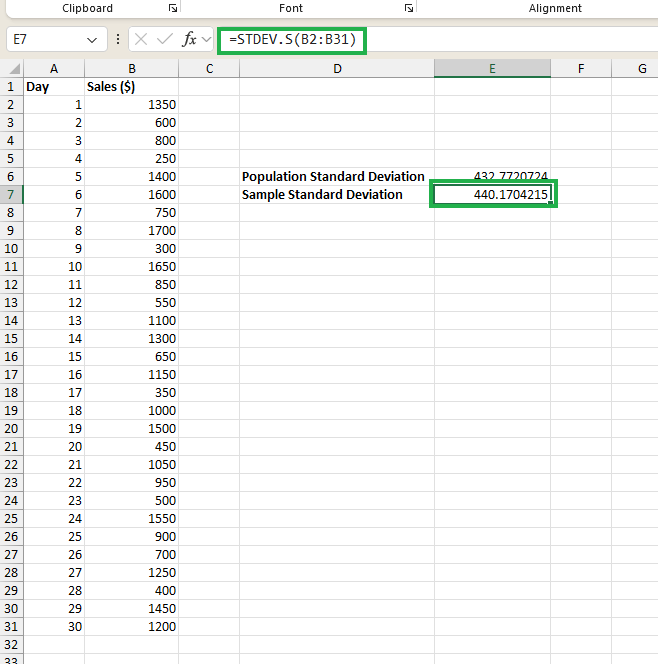
Angenommen, wir machen eine Analyse für ein ganzes Jahr und nehmen die Daten der letzten 30 Tage als Beispiel, dann benutzen wir die STDEV.S() Funktion wie in der folgenden Gleichung gezeigt:
=STDEV.S(B2:B31)Und wir sehen die berechnete Stichprobenstandardabweichung unten:
Nachdem du die Standardabweichung berechnet hast, geht's weiter mit der Interpretation des Ergebnisses im geschäftlichen Kontext.
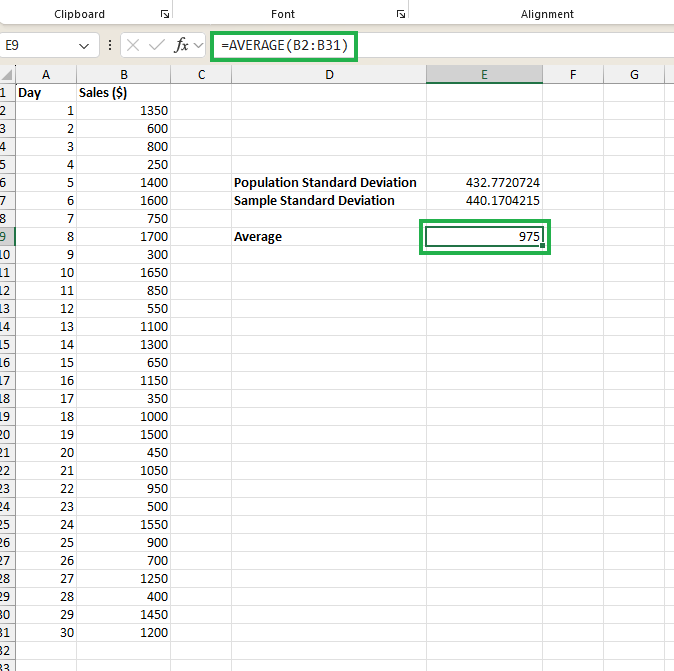
Um die Standardabweichungswerte besser zu verstehen und unsere Analyse zu ergänzen, können wir den Mittelwert unserer Verkaufsdaten mit der folgenden Formel berechnen:
=AVERAGE(B2:B31)Der Mittelwert kann wie folgt in Zelle E7 berechnet werden: $975, wie unten gezeigt:
Berechne den Durchschnitt des Datensatzes. Bild vom Autor.
Zusammen mit dem ermittelten Durchschnittswert können wir die Standardabweichungswerte wie folgt interpretieren:
Da die Standardabweichungswerte zeigen, dass die täglichen Umsätze unregelmäßig sind und stark schwanken, kann man eine genauere Analyse machen oder ein Machine-Learning-Modell entwickeln, um die Umsätze an einem bestimmten Tag zu schätzen.
Der Ladenbesitzer sollte diese Schwankungen bei der Planung des Lagerbestands und der Personalbesetzung berücksichtigen, um mögliche Probleme durch Überbestände oder Personalmangel zu vermeiden.
Das Hinzufügen von Standardabweichungsbalken zu unseren Diagrammen in Excel ist eine coole Möglichkeit, die Variabilität unserer Daten visuell darzustellen.
Wähle den Datenbereich B2 bis B31 aus unserem Beispiel aus und geh zu den Einfügen. Wähl den gewünschten Diagrammtyp aus, wie in der Abbildung unten gezeigt (z. B. Liniendiagramm), und füge das Diagramm ein.
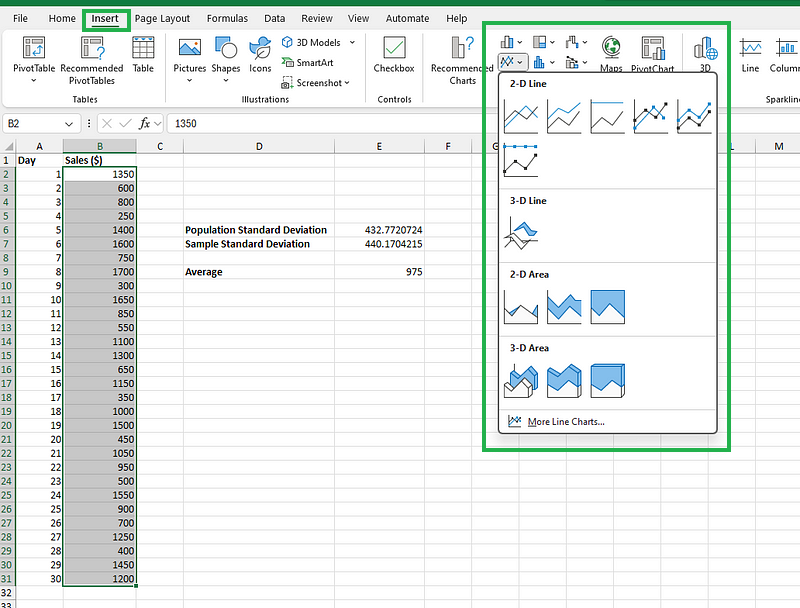
Einfügen eines Diagramms für die Verkaufsdaten des Ladens. Bild vom Autor.
Unten siehst du ein einfaches Liniendiagramm:
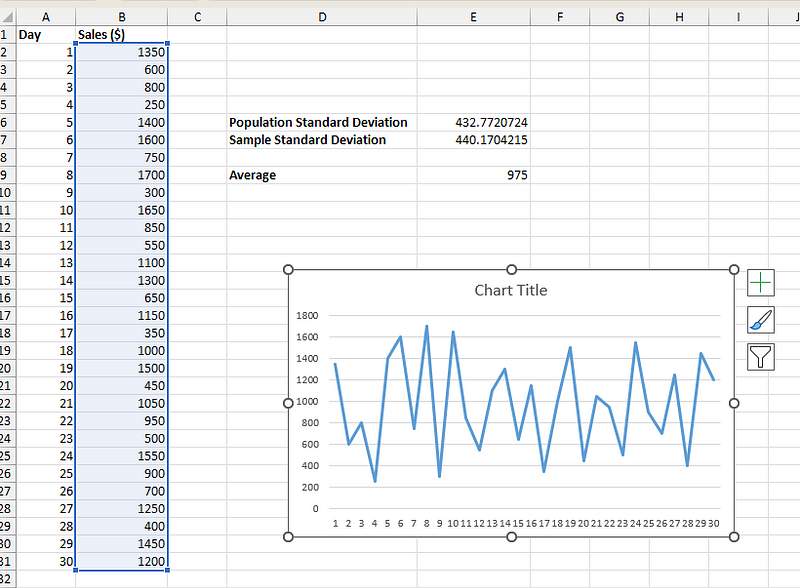
Liniendiagramm für die Verkaufszahlen im Laden. Bild vom Autor.
Klick einfach auf die Datenreihe in deinem Diagramm, um sie zu markieren. Dieser Schritt ist wichtig, um den ausgewählten Datenreihen Fehlerbalken hinzuzufügen. Geh zum Diagramm Design, die angezeigt wird, wenn du das Diagramm auswählst. Klick auf Hinzufügen Diagramm Element (zu finden in der Gruppe Diagramm layouts ).
Als Nächstes geh mit der Maus über Fehler Balken und wähle Standard Abweichung aus, um die Standardabweichungsbalken zum Liniendiagramm hinzuzufügen.
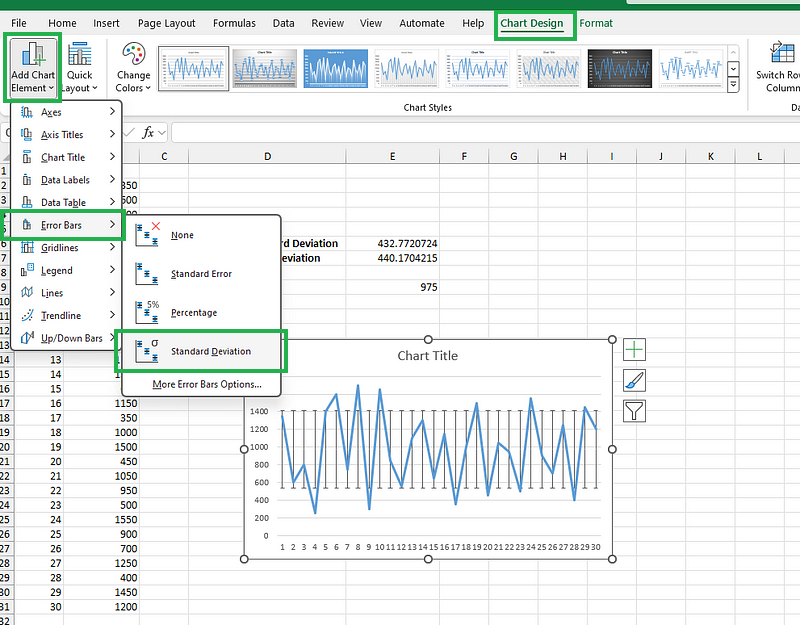
Füge Standardabweichungsbalken zum Liniendiagramm hinzu. Bild vom Autor.
Du kannst auch mit der Maus darüberfahren Fehler Balken und dann auf Mehr Fehler Balken Optionen , um die Fehlerbalken weiter zu formatieren und die Farbe, Breite und den Linienstil an die Designvorlieben deines Diagramms anzupassen. Das kannst du im selben Fenster unter„ “ machen, indem du„Format Error Bars“ und „ “ auswählst. Probier einfach ein bisschen mit dem Diagramm rum, bis du die Darstellung hast, die du gerne sehen möchtest.
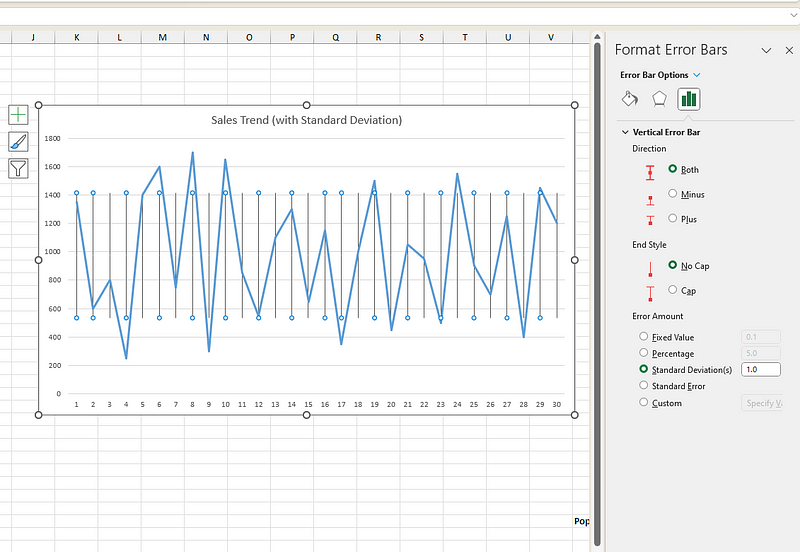
Die Balken für die Standardabweichung formatieren. Bild vom Autor.
Wenn wir Standardabweichungsbalken zu unseren Diagrammen in Excel hinzufügen, bekommen wir eine klare visuelle Darstellung der Variabilität der Daten, was bei der effektiven Datenanalyse und Entscheidungsfindung hilft.
Die Standardabweichung ist ein wichtiges und nützliches Werkzeug, das uns hilft, die Schwankungen in einem Datensatz zu verstehen. Außerdem wird sie in vielen anderen Analysen verwendet, wie zum Beispiel beim Variationskoeffizienten, bei Konfidenzintervallen und bei der ANOVA, was sie zu einer Technik macht, die alle Datenprofis unbedingt lernen sollten.
Wir empfehlen dir, dir unseren umfassenden, praxisorientierten Lernpfad „Excel-Grundlagen“ anzuschauen, um deine Excel- und Datenanalysefähigkeiten weiter auszubauen.
Lerne mit DataCamp
Kurs
Kurs
Lernpfad
Blog
Nathaniel Taylor-Leach
4 Min.
Tutorial
Allan Ouko
7 Min.
Tutorial
Allan Ouko
11 Min.
Tutorial
Adel Nehme
5 Min.
Tutorial
Laiba Siddiqui
6 Min.
Tutorial
Matt Crabtree
5 Min.