
Courses
Nhập môn Thống kê
4 giờ
159.8K
Nhiều khái niệm và phương pháp thống kê quan trọng, như phương sai, hệ số biến thiên và khoảng tin cậy, đều phụ thuộc vào độ lệch chuẩn như một thước đo nền tảng về mức độ biến thiên, khiến nó trở thành một trong những công cụ quan trọng nhất trong thống kê mà các chuyên gia dữ liệu cần nắm vững.
Nếu khi đọc bài viết này bạn thấy cần ôn lại thống kê, hãy học khóa Giới thiệu về Thống kê của chúng tôi, khóa học bao quát nhiều chủ đề nền tảng mà không cần viết mã.
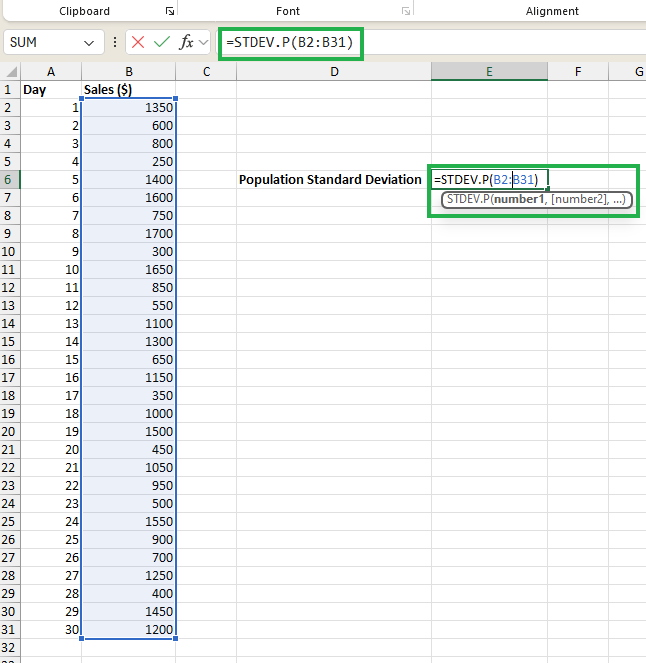
Để tính độ lệch chuẩn trong Excel, hãy nhập dữ liệu vào một cột, sau đó dùng hàm STDEV.P() cho tổng thể hoặc hàm STDEV.S() cho mẫu.
Khác biệt chính giữa hai hàm này là STDEV.P() chia cho tổng số điểm dữ liệu, trong khi STDEV.S() chia cho số điểm dữ liệu trừ đi một (n-1) để phản ánh biến thiên của mẫu.
Tính nhanh độ lệch chuẩn trong Excel. Ảnh: Tác giả.
Ví dụ, nếu dữ liệu của bạn ở các ô B2 đến B31, hãy nhập =STDEV.P(B2:B31) để tính độ lệch chuẩn của tổng thể hoặc =STDEV.S(B2:B31) cho độ lệch chuẩn của mẫu. Excel sẽ tự động tính và hiển thị độ lệch chuẩn cho bộ dữ liệu của bạn.
Độ lệch chuẩn là một thước đo thống kê định lượng mức độ biến thiên hoặc phân tán của một tập giá trị số. Nó cho biết các giá trị trong bộ dữ liệu lệch so với trung bình (mean) của bộ dữ liệu bao nhiêu.
Nó giúp hiểu mức độ biến động trong dữ liệu — độ lệch chuẩn thấp cho thấy các giá trị gần trung bình, hàm ý tính nhất quán; trong khi độ lệch chuẩn cao cho thấy biến thiên lớn, dữ liệu phân tán hơn.
Công thức tính độ lệch chuẩn phụ thuộc vào việc ta xét tổng thể hay mẫu. Công thức độ lệch chuẩn tổng thể (σ) như sau:

Độ lệch chuẩn tổng thể. Ảnh: Tác giả.
Trong đó:
N là tổng số điểm dữ liệu trong tổng thể.
x_i biểu thị từng điểm dữ liệu riêng lẻ.
μ là trung bình của tổng thể.
Công thức này tính trung bình bình phương các độ lệch so với trung bình rồi lấy căn bậc hai của giá trị trung bình đó.
Hàm STDEV.P() trong Excel tính độ lệch chuẩn cho toàn bộ tổng thể. Hàm này giả định các đối số đưa vào bao trùm toàn bộ tổng thể. Cú pháp của hàm STDEV.P() như sau:
STDEV.P(number1, [number2], ...)Các tham số gồm:
number1: Đối số số thứ nhất tương ứng với một tổng thể.
[number2], ...: Các số hoặc tham chiếu bổ sung tùy chọn tương ứng với một tổng thể, tối đa 254 đối số.
STDEV.P() tính độ lệch chuẩn theo công thức độ lệch chuẩn tổng thể như đã trình bày, đảm bảo phản ánh đặc trưng của toàn bộ tổng thể.
Ta nên dùng STDEV.P() khi dữ liệu đại diện cho toàn bộ tổng thể. Ví dụ, khi phân tích điểm kiểm tra của tất cả học sinh trong một trường, STDEV.P() là phù hợp vì bộ dữ liệu bao gồm toàn bộ nhóm quan tâm.
Công thức độ lệch chuẩn mẫu (s) như sau. Lưu ý theo quy ước, với độ lệch chuẩn mẫu, ta dùng chữ thường n.

Phương trình độ lệch chuẩn mẫu. Ảnh: Tác giả.
Trong đó:
n là tổng số điểm dữ liệu trong mẫu.
x_i biểu thị từng điểm dữ liệu riêng lẻ.
xˉ là trung bình của mẫu.
Công thức tương tự với tổng thể nhưng dùng n - 1 (hiệu chỉnh Bessel) ở mẫu số để phản ánh việc dùng mẫu để ước lượng tham số tổng thể. Hiệu chỉnh này giúp độ lệch chuẩn mẫu là ước lượng không chệch của độ lệch chuẩn tổng thể.
Hàm STDEV.S() trong Excel tính độ lệch chuẩn cho một mẫu của tổng thể. Hàm này giả định các đối số đưa vào là một mẫu, không phải toàn bộ tổng thể. Cú pháp của hàm STDEV.S() như sau:
STDEV.S(number1, [number2], ...)Các tham số gồm:
number1: Đối số số thứ nhất tương ứng với một mẫu của tổng thể.
[number2], ...: Các số hoặc tham chiếu bổ sung tùy chọn tương ứng với một mẫu, tối đa 254 đối số.
STDEV.S() tính độ lệch chuẩn theo công thức độ lệch chuẩn mẫu, có tính đến hiệu chỉnh Bessel như đã nêu.
Trong thực tế, khi ta có một mẫu dữ liệu, ta dùng STDEV.S() để ước lượng độ lệch chuẩn của toàn bộ tổng thể. Giả sử ta phân tích điểm kiểm tra của một nhóm học sinh được chọn ngẫu nhiên từ một trường. STDEV.S() là phù hợp vì bộ dữ liệu của ta chỉ là một mẫu của tổng số học sinh.
Giờ chúng ta đã biết các hàm trong Excel để tính độ lệch chuẩn, hãy vận dụng kiến thức qua một ví dụ.
Hãy tưởng tượng trong vai trò nhà phân tích dữ liệu, bạn cần phân tích hiệu suất bán hàng của một cửa hàng bán lẻ nhỏ. Chủ cửa hàng muốn hiểu mức độ biến động doanh số theo ngày trong tháng vừa qua để quản lý tồn kho và nhân sự tốt hơn.
Bạn đã thu thập dữ liệu doanh số hằng ngày trong 30 ngày và phải tính độ lệch chuẩn để định lượng mức biến động này.
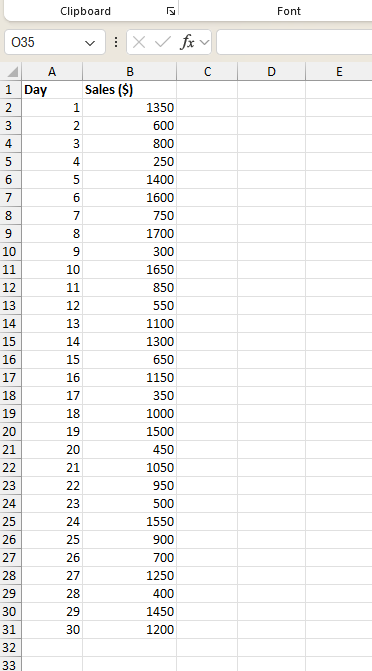
Hãy bắt đầu bằng cách lập bảng dữ liệu trong một cột, chẳng hạn từ B2 đến B31, trong bảng tính Excel.
Bộ dữ liệu doanh số cửa hàng. Ảnh: Tác giả.
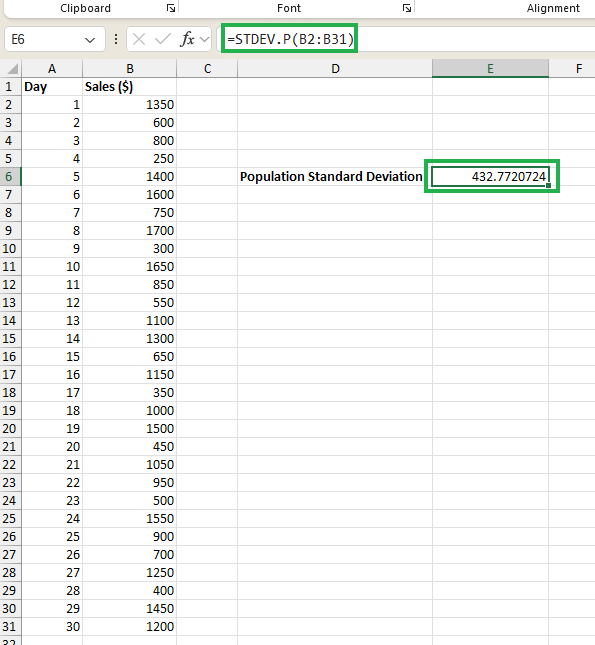
Ta có thể tính độ lệch chuẩn tổng thể tại ô E6 bằng cách nhập công thức sau:
=STDEV.P(B2:B31)Bạn sẽ thấy độ lệch chuẩn tổng thể được tính tại ô E6 như sau:
Tính độ lệch chuẩn tổng thể. Ảnh: Tác giả.
Chúng ta dùng hàm STDEV.P() vì trong kịch bản này, tổng thể phân tích là dữ liệu doanh số của tháng vừa qua.
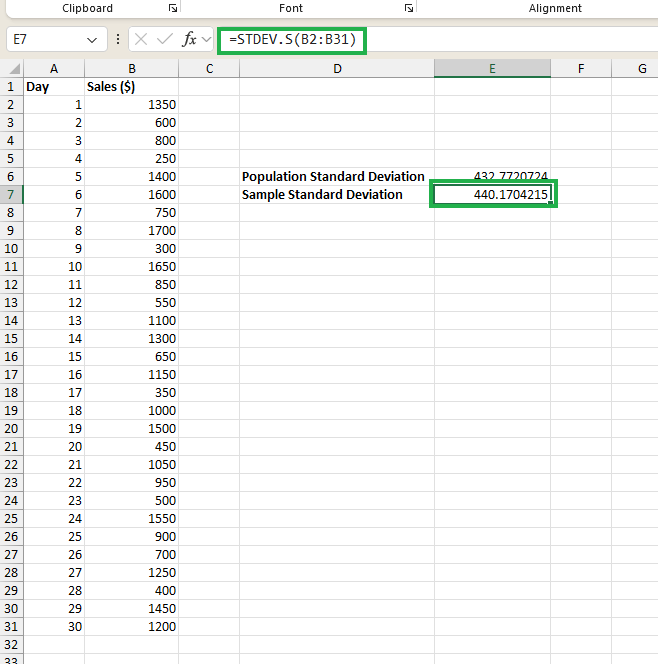
Giả sử ta phân tích cho cả năm nhưng dùng dữ liệu 30 ngày gần nhất như một mẫu; khi đó ta sẽ dùng hàm STDEV.S() như trong công thức dưới đây:
=STDEV.S(B2:B31)Và ta sẽ thấy độ lệch chuẩn mẫu được tính như dưới đây:
Sau khi tính độ lệch chuẩn, bước tiếp theo là diễn giải kết quả trong bối cảnh kinh doanh.
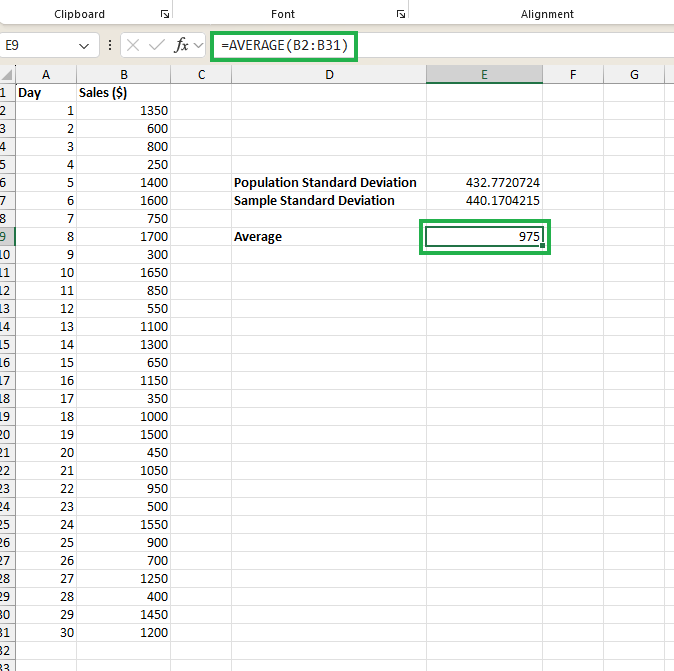
Để diễn giải tốt hơn các giá trị độ lệch chuẩn và bổ trợ cho phân tích, ta có thể tính giá trị trung bình của dữ liệu doanh số bằng công thức dưới đây:
=AVERAGE(B2:B31)Giá trị trung bình có thể được tính là $975 tại ô E7, như hình dưới:
Tính trung bình của bộ dữ liệu. Ảnh: Tác giả.
Cùng với giá trị trung bình thu được, ta có thể diễn giải độ lệch chuẩn như sau:
Vì các giá trị độ lệch chuẩn cho thấy doanh số theo ngày không ổn định và biến động mạnh, có thể thực hiện phân tích sâu hơn hoặc xây dựng mô hình học máy để ước lượng doanh số trong một ngày cụ thể.
Chủ cửa hàng nên cân nhắc mức biến động này khi lập kế hoạch tồn kho và nhân sự để tránh các vấn đề tiềm ẩn do dư thừa hoặc thiếu hụt.
Thêm các thanh độ lệch chuẩn vào biểu đồ trong Excel là cách hữu ích để biểu diễn trực quan mức độ biến thiên của dữ liệu.
Chọn vùng dữ liệu từ B2 đến B31 trong ví dụ và vào thẻ Insert. Chọn loại biểu đồ mong muốn như hình dưới (ví dụ: biểu đồ đường) và chèn biểu đồ.
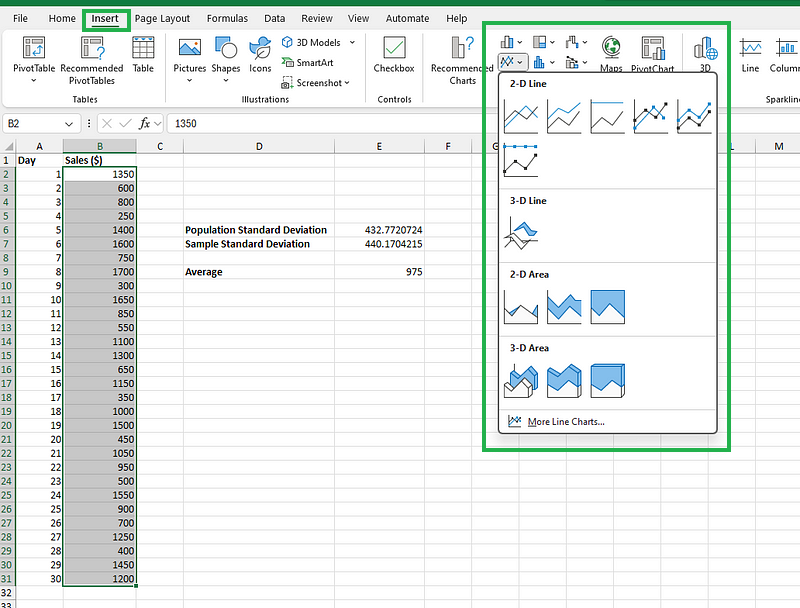
Chèn biểu đồ cho dữ liệu doanh số cửa hàng. Ảnh: Tác giả.
Bạn sẽ thấy một biểu đồ đường đơn giản như sau:
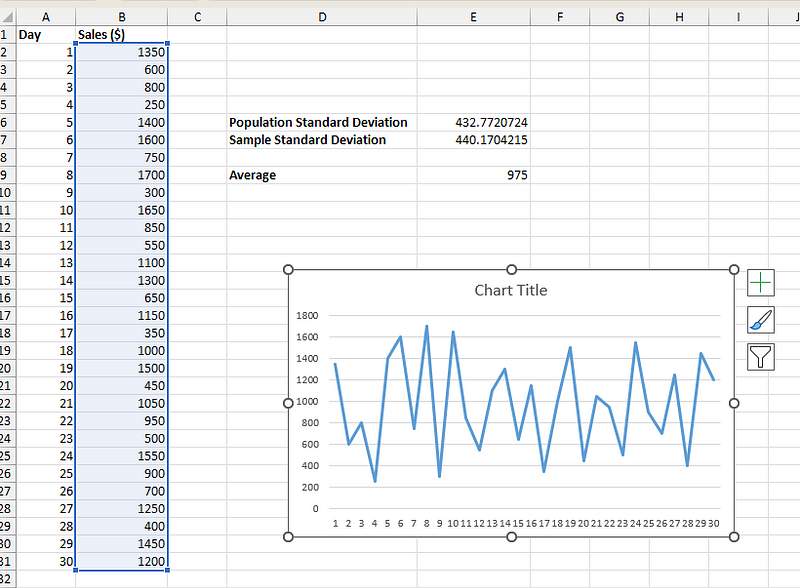
Biểu đồ đường cho dữ liệu doanh số cửa hàng. Ảnh: Tác giả.
Nhấp vào chuỗi dữ liệu trong biểu đồ để tô sáng nó. Bước này cần thiết để thêm thanh sai số cho chuỗi dữ liệu đã chọn. Vào thẻ Chart Design xuất hiện khi bạn chọn biểu đồ. Nhấp Add Chart Element (trong nhóm Chart Layouts).
Tiếp theo, di chuột qua Error Bars và chọn Standard Deviation để thêm các thanh độ lệch chuẩn vào biểu đồ đường.
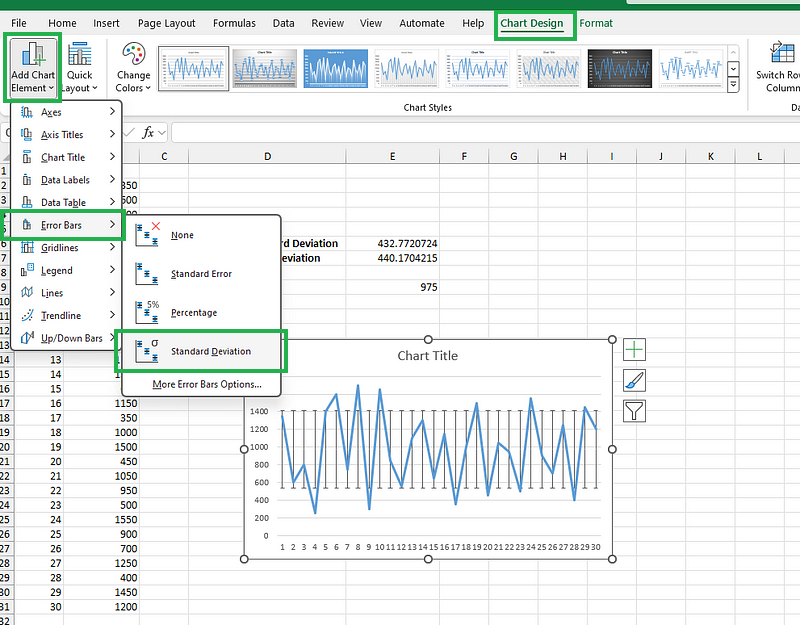
Thêm thanh độ lệch chuẩn vào biểu đồ đường. Ảnh: Tác giả.
Bạn cũng có thể di chuột tới Error Bars rồi nhấp More Error Bars Options để định dạng thêm các thanh sai số và điều chỉnh màu sắc, độ rộng, kiểu đường cho phù hợp với thiết kế biểu đồ của bạn. Có thể thực hiện trong cùng bảng bên dưới mục Format Error Bars. Hãy thoải mái tinh chỉnh đến khi có biểu đồ như ý.
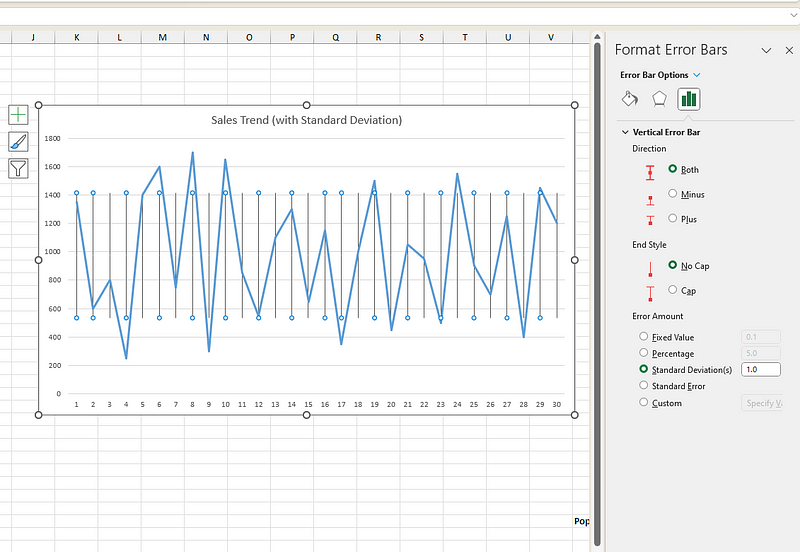
Định dạng các thanh độ lệch chuẩn. Ảnh: Tác giả.
Thêm thanh độ lệch chuẩn vào biểu đồ trong Excel mang lại biểu diễn trực quan rõ ràng về mức độ biến thiên của dữ liệu, hỗ trợ phân tích và ra quyết định hiệu quả.
Độ lệch chuẩn là một công cụ nền tảng và hữu ích giúp ta hiểu mức độ biến thiên của một bộ dữ liệu. Ngoài ra, nó còn được dùng trong nhiều phân tích khác như hệ số biến thiên, khoảng tin cậy và ANOVA, khiến đây là kỹ thuật bắt buộc phải học đối với mọi chuyên gia dữ liệu.
Chúng tôi khuyến khích bạn khám phá lộ trình kỹ năng thực hành toàn diện Excel Fundamentals để tiếp tục nâng cao kỹ năng Excel và phân tích dữ liệu.
Học cùng DataCamp
Courses
Courses
Tracks