
Cours
Introduction aux statistiques
4 h
160K
Plusieurs concepts et méthodes statistiques importants, tels que la variance, le coefficient de variation et les intervalles de confiance, dépendent de l'écart type comme mesure fondamentale de la variabilité, ce qui en fait l'un des outils statistiques les plus importants que les professionnels des données doivent maîtriser.
Si, en lisant cet article, vous souhaitez rafraîchir vos connaissances en statistiques, nous vous invitons à suivre notre cours Introduction aux statistiques, qui couvre de nombreux sujets fondamentaux sans nécessiter de codage.
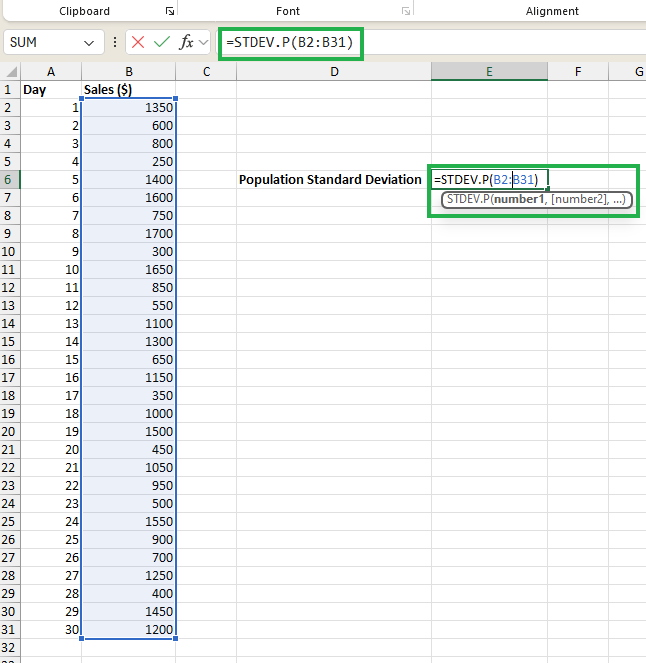
Pour calculer l'écart type dans Excel, veuillez saisir vos données dans une colonne, puis utiliser la fonction STDEV.P() fonction pour une population ou la STDEV.S() pour un échantillon.
La principale différence entre ces fonctions réside dans le fait que STDEV.P() divise par le nombre total de points de données, tandis que STDEV.S() divise par le nombre de points de données moins un (n-1) afin de tenir compte de la variabilité de l'échantillon.
Calcul rapide de l'écart type dans Excel. Image fournie par l'auteur.
Par exemple, si vos données se trouvent dans les cellules B2 à B31, veuillez saisir « =STDEV.P(B2:B31) » pour calculer l'écart type de la population ou « =STDEV.S(B2:B31) » pour l'écart type de l'échantillon. Excel calculera et affichera automatiquement l'écart type de votre ensemble de données.
L'écart type est une mesure statistique qui quantifie le degré de variation ou de dispersion d'un ensemble de valeurs numériques. Il indique dans quelle mesure les valeurs d'un ensemble de données s'écartent de la moyenne (moyenne) de cet ensemble.
Cela permet de mieux appréhender le degré de variabilité des données : un écart type faible indique que les valeurs sont proches de la moyenne, ce qui suggère une certaine cohérence, tandis qu'un écart type élevé indique une plus grande variabilité, suggérant des données plus dispersées.
La formule de l'écart type dépend du fait que nous ayons affaire à une population ou à un échantillon. La formule pour calculer l'écart type de la population (σ) est la suivante :

Écart type de la population. Image fournie par l'auteur.
Où :
N représente le nombre total de points de données dans la population.
x_i représente chaque point de données individuel.
μ représente la moyenne de la population.
Cette formule calcule la moyenne des écarts au carré par rapport à la moyenne, puis calcule la racine carrée de cette moyenne.
La fonctionSTDEV.P() dans Excel permet de calculer l'écart type pour une population entière. Cette fonction suppose que les arguments fournis couvrent l'ensemble de la population. La syntaxe de la fonction STDEV.P() est la suivante :
STDEV.P(number1, [number2], ...)Les paramètres sont les suivants :
number1: Le premier argument numérique correspond à une population.
[number2], ...: Numéros ou références supplémentaires facultatifs correspondant à une population, jusqu'à 254 arguments.
STDEV.P() calcule l'écart type à l'aide de la formule de l'écart type de la population que nous avons apprise précédemment. Cela garantit que le calcul reflète les caractéristiques de l'ensemble de la population.
Il est recommandé d'utiliser l'STDEV.P() e lorsque nous disposons de données représentant l'ensemble de la population. Par exemple, lorsque l'on analyse les résultats aux examens de tous les élèves d'une école spécifique, l'analyse de corrél ation est appropriée, car l'ensemble de données comprend l'ensemble de la population concernée. STDEV.P()
La formule pour calculer l'écart type de l'échantillon (s) est la suivante. Veuillez noter que pour l'écart type de l'échantillon, nous utilisons la lettre minuscule n par convention.

Exemple d'équation de l'écart type. Image fournie par l'auteur.
Où :
n représente le nombre total de points de données dans l'échantillon.
x_i représente chaque point de données individuel.
xˉ représente la moyenne de l'échantillon.
La formule est similaire à celle de l'écart type de la population. Cependant, elle utilise la correction de Bessel ( n - 1 ) dans le dénominateur pour tenir compte du fait qu'un échantillon est utilisé pour estimer le paramètre de la population. Cette correction fait de l'écart type de l'échantillon un estimateur non biaisé de l'écart type de la population.
La fonctionSTDEV.S() dans Excel calcule l'écart type d'un échantillon de la population. Cette fonction suppose que les arguments fournis constituent un échantillon de la population, et non la population entière. La syntaxe de la fonction STDEV.S() est la suivante :
STDEV.S(number1, [number2], ...)Les paramètres sont les suivants :
number1: Le premier argument numérique correspond à un échantillon de la population.
[number2], ...: Numéros ou références supplémentaires facultatifs correspondant à un échantillon, jusqu'à 254 arguments.
STDEV.S() calcule l'écart type à l'aide de la formule de l'écart type de l'échantillon, en tenant compte de la correction de Bessel, comme nous l'avons appris précédemment.
En pratique, lorsque nous disposons d'un échantillon de données, nous utilisons STDEV.S() pour estimer l'écart type de l'ensemble de la population. Supposons que nous analysions les résultats aux examens d'un sous-ensemble d'élèves sélectionnés au hasard dans une école. L'analyse de variance ( STDEV.S() ) est appropriée, car notre ensemble de données n'est qu'un échantillon de la population totale des élèves.
Maintenant que nous avons découvert les fonctions disponibles dans Excel pour calculer l'écart type, mettons en pratique toutes nos connaissances à l'aide d'un exemple.
Imaginez un scénario dans lequel, en tant qu'analyste de données, vous devez analyser les performances commerciales d'un petit magasin de détail. Le propriétaire du magasin souhaite comprendre la variabilité des ventes quotidiennes au cours du mois dernier afin de mieux gérer les stocks et les effectifs.
Vous avez recueilli les données relatives aux ventes quotidiennes pendant 30 jours et devez calculer l'écart type afin de quantifier cette variabilité.
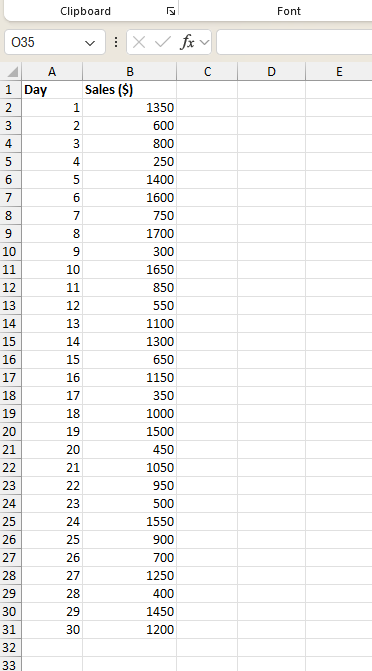
Commençons par organiser les enregistrements dans une colonne, par exemple de B2 à B31, dans une feuille de calcul Excel.
Ensemble de données sur les ventes en magasin. Image fournie par l'auteur.
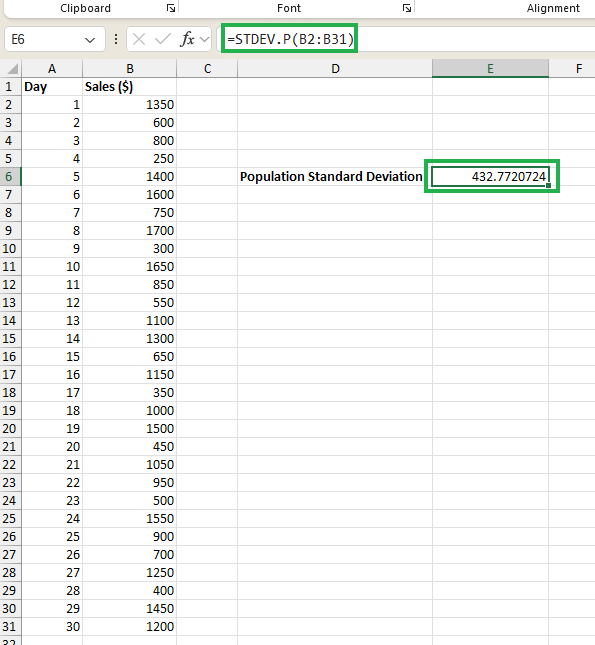
Nous pouvons calculer l'écart type de la population dans la cellule E6 en saisissant l'équation suivante :
=STDEV.P(B2:B31)Vous observerez l'écart type calculé pour la population dans la cellule E6 comme suit :
Calcul de l'écart type de la population. Image fournie par l'auteur.
Nous avons utilisé la fonction STDEV.P() fonction car, dans notre scénario, l'ensemble de la population pour l'analyse correspond aux données de ventes du mois dernier.
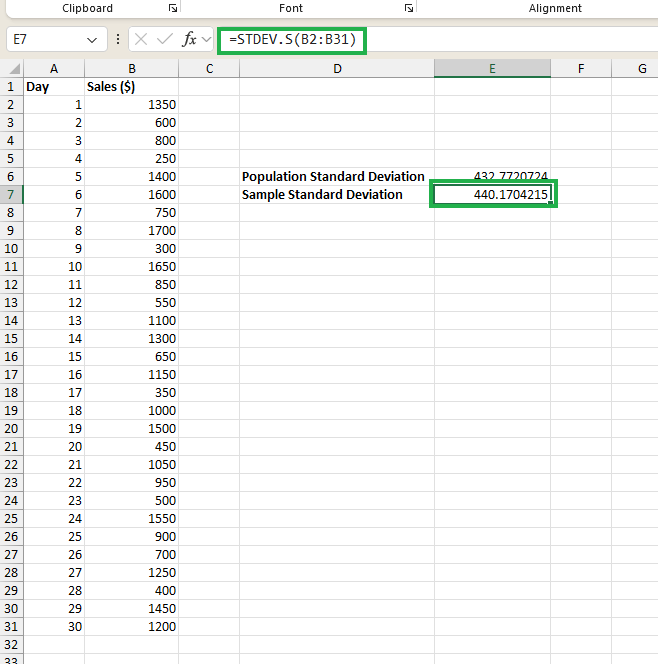
Supposons que nous effectuions une analyse pour une année entière en utilisant les données des 30 derniers jours comme échantillon ; nous utiliserons alors la STDEV.S() fonction comme indiqué dans l'équation ci-dessous :
=STDEV.S(B2:B31)Nous observerons ci-dessous l'écart type calculé de l'échantillon :
Après avoir calculé l'écart type, l'étape suivante consiste à interpréter le résultat dans un contexte commercial.
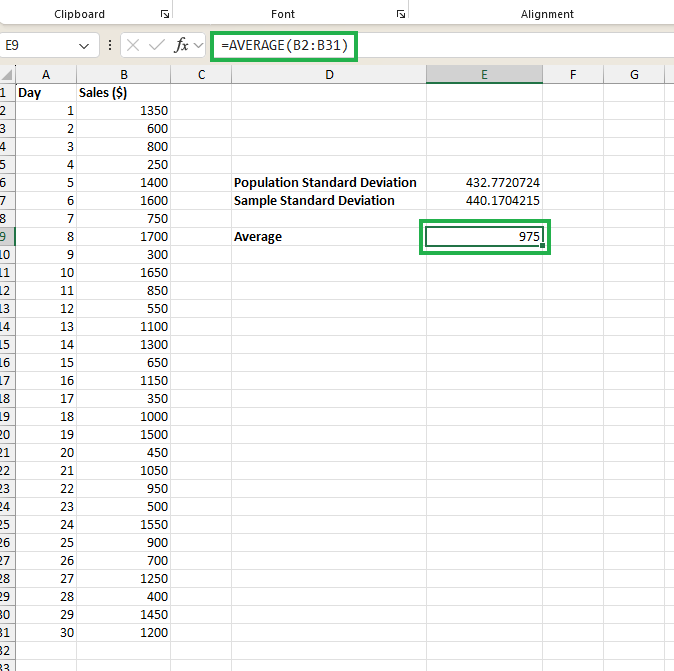
Afin de mieux interpréter les valeurs de l'écart type et de compléter notre analyse, nous pouvons calculer la valeur moyenne de nos données de ventes à l'aide de l'équation suivante :
=AVERAGE(B2:B31)La valeur moyenne peut être calculée comme suit : $975 sur la cellule E7, comme indiqué ci-dessous :
Calculer la moyenne de l'ensemble de données. Image fournie par l'auteur.
En plus de la valeur moyenne obtenue, nous pouvons interpréter les valeurs d'écart type comme suit :
Étant donné que les valeurs d'écart type indiquent que les ventes quotidiennes sont irrégulières et varient considérablement, une analyse plus approfondie ou un modèle d'apprentissage automatique peut être élaboré afin d'estimer les ventes pour un jour donné.
Le propriétaire du magasin devrait tenir compte de cette variabilité lors de la planification des stocks et de la dotation en personnel afin d'éviter d'éventuels problèmes liés à un excès de stocks ou à un manque de personnel.
L'ajout de barres d'écart type à nos graphiques dans Excel constitue un moyen efficace de représenter visuellement la variabilité de nos données.
Sélectionnez la plage de données, B2 à B31, dans notre exemple et accédez à la Insérer. Veuillez sélectionner le type de graphique souhaité, comme indiqué dans l'image ci-dessous (par exemple, un graphique linéaire), puis insérez le graphique.
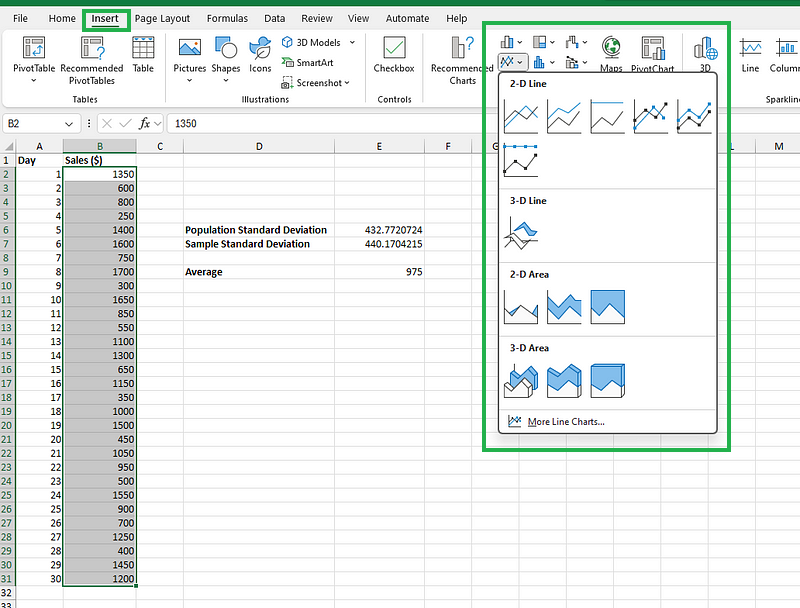
Insertion d'un graphique pour les données relatives aux ventes du magasin. Image fournie par l'auteur.
Vous trouverez ci-dessous un graphique linéaire simple :
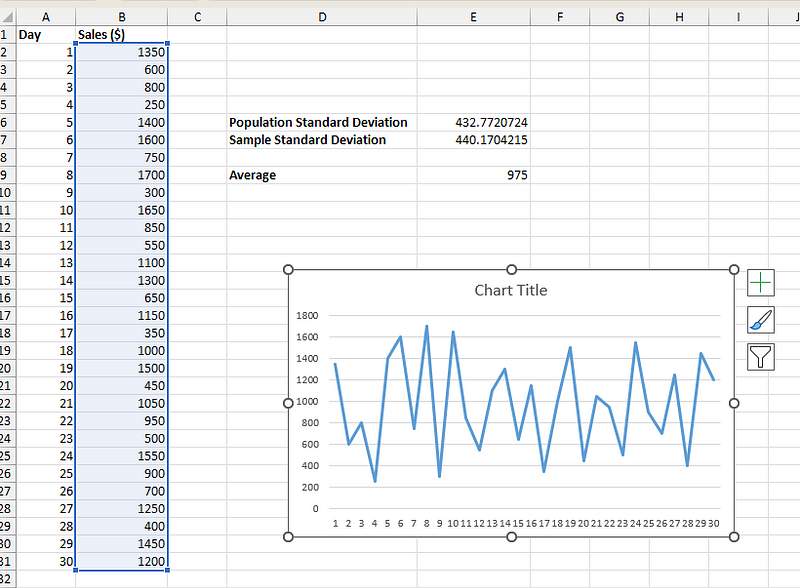
Graphique linéaire représentant les données relatives aux ventes en magasin. Image fournie par l'auteur.
Veuillez cliquer sur la série de données dans votre graphique pour la mettre en surbrillance. Cette étape est nécessaire pour ajouter des barres d'erreur aux séries de données sélectionnées. Veuillez vous rendre sur le graphique Conception qui apparaît lorsque vous sélectionnez le graphique. Veuillez cliquer sur Ajouter Graphique Élément (situé dans le groupe Dispositions du graphique ).
Ensuite, veuillez passer votre souris sur Erreur Bars et sélectionnez Écart Écart pour ajouter les barres d'écart type au graphique linéaire.
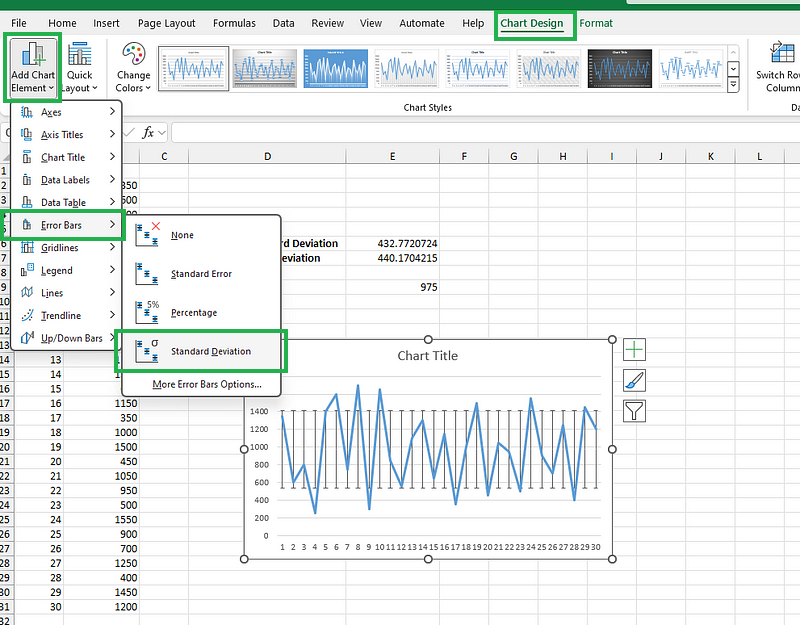
Ajout de barres d'écart type au graphique linéaire. Image fournie par l'auteur.
Vous pouvez également survoler Erreur Barres puis cliquer sur Plus Erreur Barres Options pour formater davantage les barres d'erreur et ajuster la couleur, la largeur et le style de ligne afin qu'elles correspondent aux préférences de conception de votre graphique. Cette opération peut être effectuée dans le même panneau, sous les optionsFormat Error Bars (Barres d'erreur) et Format Options (Options de format)de l' . N'hésitez pas à manipuler le graphique jusqu'à obtenir le graphique que vous souhaitez visualiser.
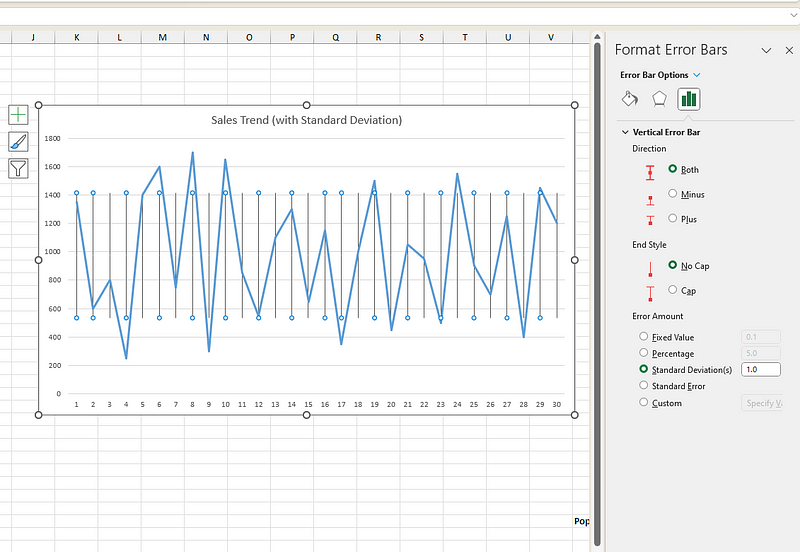
Mise en forme des barres d'écart type. Image fournie par l'auteur.
L'ajout de barres d'écart type à nos graphiques dans Excel offre une représentation visuelle claire de la variabilité des données, ce qui facilite l'analyse efficace des données et la prise de décision.
L'écart type est un outil fondamental et précieux qui nous aide à comprendre la variabilité d'un ensemble de données. De plus, elle est utilisée dans plusieurs autres analyses, telles que le coefficient de variation, les intervalles de confiance et l'ANOVA, ce qui en fait une technique incontournable pour tous les professionnels des données.
Nous vous invitons à découvrir notre cursus complet et pratique sur les bases d'Excel afin d'approfondir vos compétences en matière d'Excel et d'analyse de données.
Apprenez avec DataCamp
Cours
Cours
Cursus
blog
Kurtis Pykes
15 min
Tutoriel
Samuel Shaibu
9 min
Tutoriel
Allan Ouko
7 min
Tutoriel
Allan Ouko
11 min
Tutoriel
DataCamp Team
3 min
Tutoriel
Aditya Sharma
7 min