
Program
Excel Temelleri
16 sa
Varyans, değişim katsayısı ve güven aralıkları gibi birçok önemli istatistiksel kavram ve yöntem, değişkenliğin temel bir ölçüsü olarak standart sapmaya dayanır. Bu da standart sapmayı, veri profesyonellerinin ustalaşması gereken istatistik araçlarının en önemlilerinden biri yapar.
Bu makaleyi okurken istatistik bilginizi tazelemek istediğinizi fark ederseniz, kod yazmayı gerektirmeden birçok temel konuyu ele alan Introduction to Statistics kursumuzu alın.
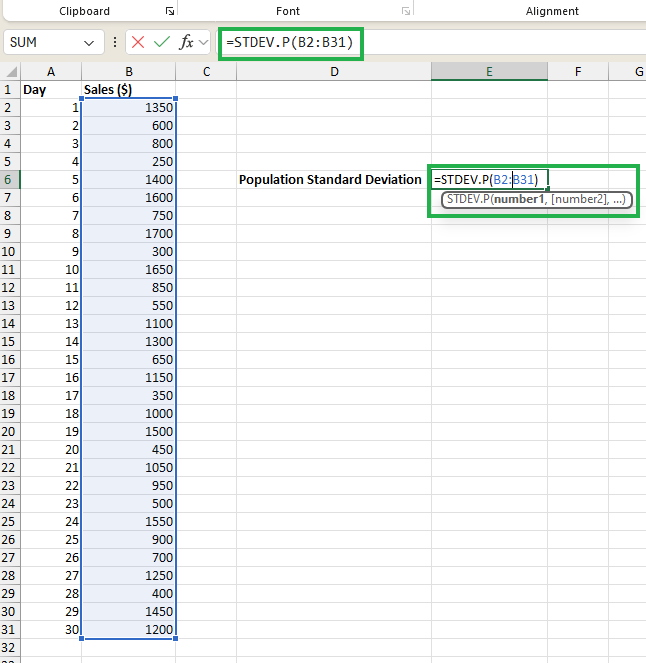
Excel'de standart sapma hesaplamak için verilerinizi bir sütuna girin, ardından anakütle için STDEV.P(), örnek için ise STDEV.S() fonksiyonunu kullanın.
Bu fonksiyonlar arasındaki temel fark, STDEV.P() fonksiyonunun toplam veri sayısına bölerken, STDEV.S() fonksiyonunun örnek değişkenliğini hesaba katmak için veri sayısından bir çıkararak (n-1) bölmesidir.
Excel'de standart sapmanın hızlı hesaplanması. Görsel: Yazar.
Örneğin, verileriniz B2 ile B31 hücrelerinde ise, anakütle standart sapmasını hesaplamak için =STDEV.P(B2:B31), örnek standart sapması için ise =STDEV.S(B2:B31) yazın. Excel, veri kümeniz için standart sapmayı otomatik olarak hesaplayıp görüntüler.
Standart sapma, sayısal değerlerden oluşan bir kümedeki değişkenlik veya saçılma miktarını ölçen istatistiksel bir ölçüdür. Bir veri kümesindeki değerlerin, kümenin ortalamasından (aritmetik ortalama) ne kadar saptığını gösterir.
Verideki değişkenliğin boyutunu anlamaya yardımcı olur—düşük standart sapma, değerlerin ortalamaya yakın olduğu ve tutarlılık olduğunu; yüksek standart sapma ise daha fazla değişkenlik ve daha geniş bir saçılma olduğunu gösterir.
Standart sapma formülü, bir anakütle mi yoksa örnek mi ile çalıştığımıza bağlıdır. Anakütle standart sapması (σ) için formül şöyledir:

Anakütle standart sapması. Görsel: Yazar.
Burada:
N, anakütledeki toplam veri sayısıdır.
x_i her bir veri noktasını temsil eder.
μ, anakütlenin ortalamasıdır.
Bu formül, ortalamadan sapmaların karelerinin ortalamasını alır ve ardından bu ortalamanın karekökünü hesaplar.
Excel'deki STDEV.P() fonksiyonu, tüm anakütle için standart sapmayı hesaplar. Bu fonksiyon, verilen argümanların tüm anakütleyi içerdiğini varsayar. Fonksiyonun söz dizimi şöyledir:
STDEV.P(number1, [number2], ...)Parametreler:
number1: İlk sayı argümanı, bir anakütleye karşılık gelir.
[number2], ...: İsteğe bağlı ek sayılar veya başvurular; anakütleye karşılık gelen en fazla 254 argümana kadar.
STDEV.P(), daha önce öğrendiğimiz anakütle standart sapması formülünü kullanarak hesaplama yapar. Bu sayede hesaplama, tüm anakütlenin özelliklerini yansıtır.
Veriler tüm anakütleyi temsil ediyorsa STDEV.P() kullanılmalıdır. Örneğin belirli bir okuldaki tüm öğrencilerin sınav puanlarını analiz ederken STDEV.P() uygundur; çünkü veri kümesi ilgi duyulan tüm anakütleyi içerir.
Örnek standart sapması (s) için formül aşağıdadır. Dikkat edin, örnek standart sapmasında gelenek gereği küçük n kullanırız.

Örnek standart sapması denklemi. Görsel: Yazar.
Burada:
n, örnekteki toplam veri sayısıdır.
x_i her bir veri noktasını temsil eder.
xˉ, örneğin ortalamasıdır.
Formül, anakütle standart sapmasına benzerdir; ancak paydada, anakütle parametresini tahmin etmek için örnek kullandığımızdan n - 1 (Bessel düzeltmesi) bulunur. Bu düzeltme, örnek standart sapmasını anakütle standart sapmasının yansız bir kestiricisi yapar.
Excel'deki STDEV.S() fonksiyonu, anakütlenin bir örneği için standart sapmayı hesaplar. Bu fonksiyon, verilen argümanların tüm anakütle değil, anakütleden bir örnek olduğunu varsayar. Fonksiyonun söz dizimi şöyledir:
STDEV.S(number1, [number2], ...)Parametreler:
number1: İlk sayı argümanı, anakütleden bir örneğe karşılık gelir.
[number2], ...: Örneğe karşılık gelen isteğe bağlı ek sayılar veya başvurular; en fazla 254 argümana kadar.
STDEV.S(), daha önce öğrendiğimiz gibi Bessel düzeltmesini dikkate alarak örnek standart sapması formülünü kullanır.
Uygulamada, elimizde bir örnek veri olduğunda, tüm anakütlenin standart sapmasını tahmin etmek için STDEV.S() kullanırız. Diyelim ki bir okuldan rastgele seçilen bir öğrenci alt kümesinin sınav puanlarını analiz ediyoruz. STDEV.S() uygundur; çünkü veri kümesi toplam öğrenci nüfusunun yalnızca bir örneğidir.
Artık Excel'de standart sapma hesaplamak için mevcut fonksiyonları öğrendiğimize göre, bir örnek üzerinden bildiklerimizi pratiğe dökelim.
Bir veri analisti olarak küçük bir perakende mağazasının satış performansını analiz etmeniz gereken bir senaryo hayal edin. Mağaza sahibi, envanter ve personel planlamasını daha iyi yönetebilmek için geçen ayki günlük satışlardaki değişkenliği anlamak istiyor.
30 günlük günlük satış verilerini topladınız ve bu değişkenliği nicelleştirmek için standart sapmayı hesaplamanız gerekiyor.
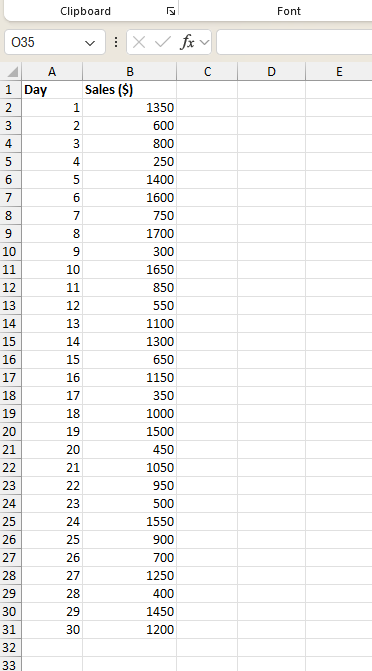
Önce kayıtları bir sütunda, örneğin Excel sayfasında B2 ile B31 arasına tabloya dökelim.
Mağaza satışları veri kümesi. Görsel: Yazar.
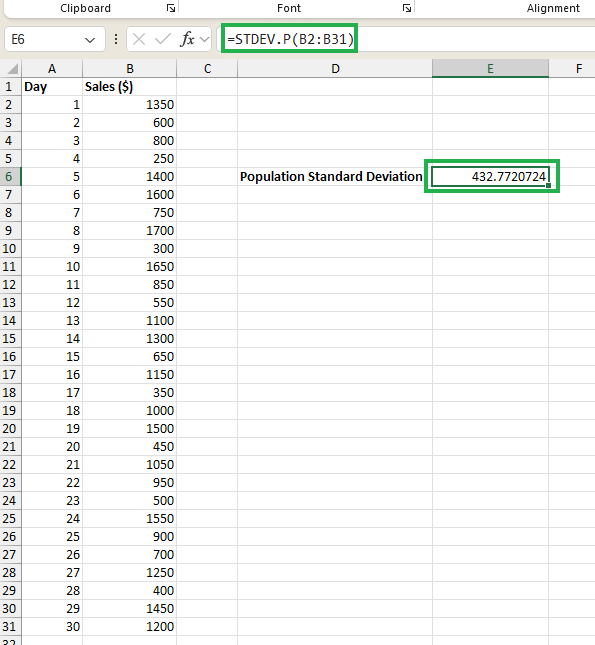
Anakütle standart sapmasını E6 hücresinde aşağıdaki denklemi yazarak hesaplayabiliriz:
=STDEV.P(B2:B31)Hesaplanan anakütle standart sapmasını E6 hücresinde aşağıdaki gibi göreceksiniz:
Anakütle standart sapmasının hesaplanması. Görsel: Yazar.
Senaryomuzda analiz için tüm anakütlemiz son aya ait satış verileri olduğundan STDEV.P() fonksiyonunu kullandık.
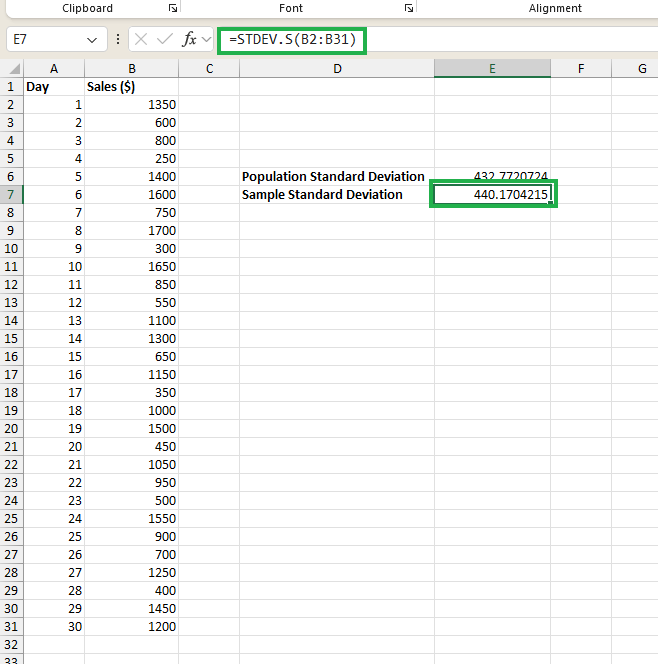
Diyelim ki tüm yıl için bir analiz yapıyoruz ve son 30 günün verilerini bir örnek olarak kullanıyoruz; bu durumda aşağıdaki denklemde gösterildiği gibi STDEV.S() fonksiyonunu kullanacağız:
=STDEV.S(B2:B31)Ve aşağıda hesaplanan örnek standart sapmasını göreceğiz:
Standart sapmayı hesapladıktan sonra, bir sonraki adım sonucu iş bağlamında yorumlamaktır.
Standart sapma değerlerini daha iyi yorumlamak ve analizimizi desteklemek için, aşağıdaki denklemle satış verilerimizin ortalamasını hesaplayabiliriz:
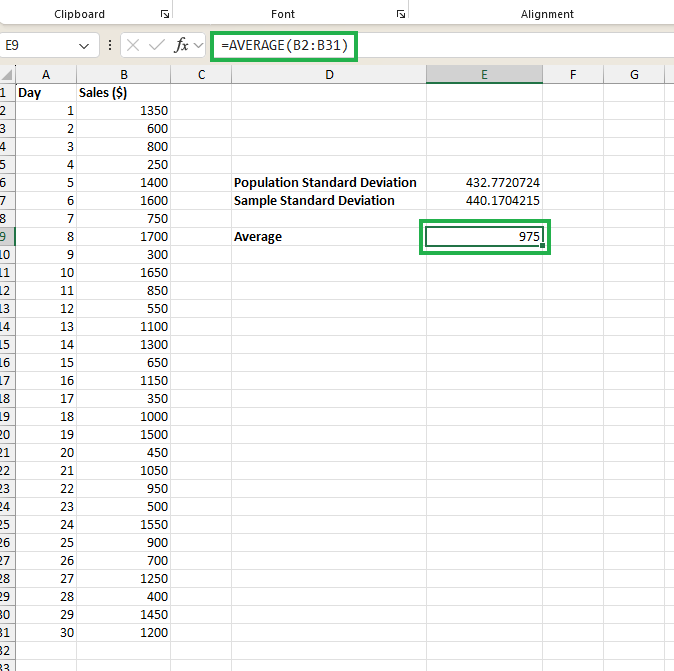
=AVERAGE(B2:B31)Ortalama değer, aşağıda görüldüğü gibi E7 hücresinde $975 olarak hesaplanabilir:
Veri kümesinin ortalamasının hesaplanması. Görsel: Yazar.
Elde ettiğimiz ortalama değerle birlikte standart sapma değerlerini şöyle yorumlayabiliriz:
Standart sapma değerleri günlük satışların tutarsız ve geniş aralıkta değiştiğini gösterdiğinden, belirli bir gündeki satışları tahmin etmek için daha ileri analizler veya bir makine öğrenmesi modeli kurulabilir.
Mağaza sahibi, aşırı stok veya yetersiz personel gibi olası sorunlardan kaçınmak için planlama yaparken bu değişkenliği göz önünde bulundurmalıdır.
Excel'de grafiklerimize standart sapma çubukları eklemek, verilerimizin değişkenliğini görsel olarak temsil etmenin yararlı bir yoludur.
Örneğimizdeki B2 ile B31 arasındaki veri aralığını seçin ve Insert sekmesine gidin. Aşağıdaki görselde gösterildiği gibi istediğiniz grafik türünü seçin (ör. çizgi grafik) ve grafiği ekleyin.
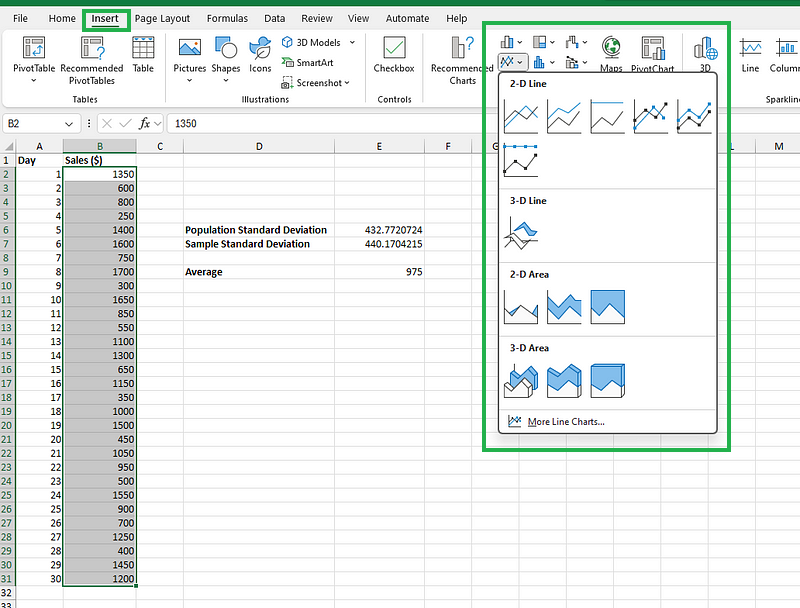
Mağaza satış verileri için grafik ekleme. Görsel: Yazar.
Aşağıda basit bir çizgi grafik göreceksiniz:
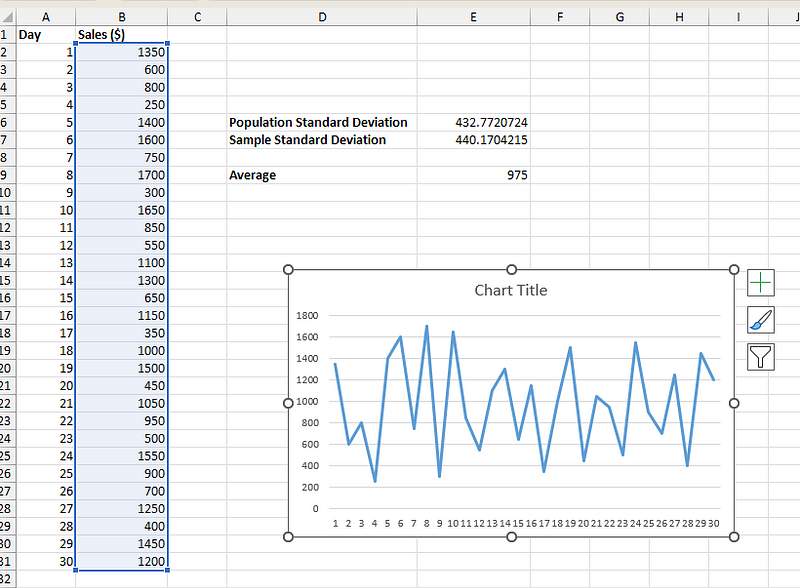
Mağaza satış verileri için çizgi grafik. Görsel: Yazar.
Grafikteki veri serisine tıklayarak onu vurgulayın. Bu adım, seçili veri serisine hata çubukları eklemek için gereklidir. Grafiği seçtiğinizde beliren Chart Design sekmesine gidin. Add Chart Element seçeneğine tıklayın (Chart Layouts grubunda bulunur).
Sonra Error Bars üzerine gelin ve çizgi grafiğe standart sapma çubukları eklemek için Standard Deviation seçeneğini seçin.
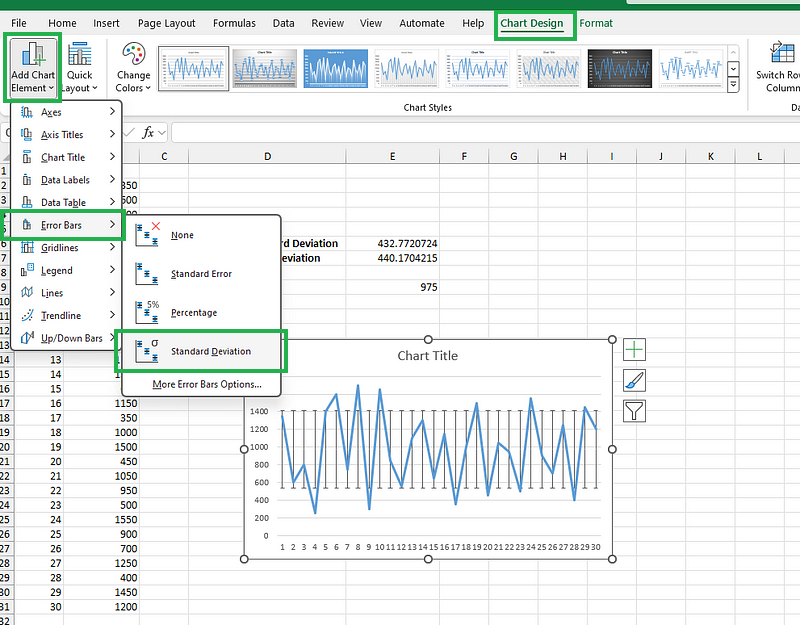
Çizgi grafiğe standart sapma çubukları ekleme. Görsel: Yazar.
Ayrıca Error Bars üzerine gelip More Error Bars Options seçeneğine tıklayarak hata çubuklarını daha da biçimlendirebilir; rengini, genişliğini ve çizgi stilini grafiğinizin tasarım tercihlerine uyacak şekilde ayarlayabilirsiniz. Bu, aynı paneldeki Format Error Bars seçenekleri altında yapılabilir. Görselleştirmek istediğiniz grafiği elde edene kadar ayarlarla oynamaktan çekinmeyin.
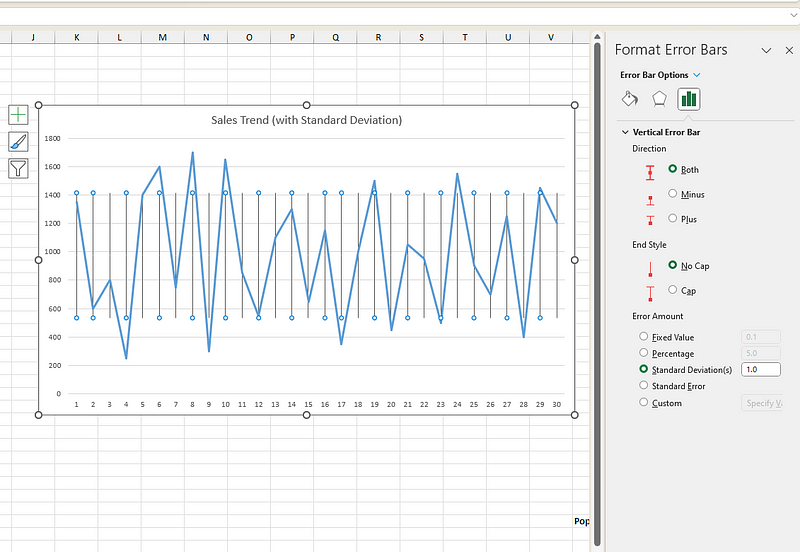
Standart sapma çubuklarını biçimlendirme. Görsel: Yazar.
Excel'de grafiklerimize standart sapma çubukları eklemek, verideki değişkenliğin net bir görsel temsilini sunar; bu da etkili veri analizi ve karar verme süreçlerine yardımcı olur.
Standart sapma, bir veri kümesinin değişkenliğini anlamamıza yardımcı olan temel ve değerli bir araçtır. Ayrıca değişim katsayısı, güven aralıkları ve ANOVA gibi çeşitli diğer analizlerde kullanılır; bu da onu tüm veri profesyonelleri için öğrenilmesi gereken bir teknik haline getirir.
Excel ve veri analizi becerilerinizi daha da geliştirmek için kapsamlı ve uygulamalı Excel Fundamentals yetenek yolumuzu incelemenizi öneririz.
DataCamp ile Öğrenin
Program
Kurs
Kurs
blog
Abid Ali Awan
14 dk.
blog
Dario Radečić
15 dk.
Eğitim
Kurtis Pykes
Eğitim
Adel Nehme



