若干重要的统计概念与方法(如方差、变异系数、置信区间)都以标准差作为度量离散程度的基础,这也使其成为数据从业者必须掌握的统计学关键工具之一。
如果在阅读本文时您发现需要温习统计学,欢迎学习我们的统计学入门课程,涵盖众多基础主题且无需编程。
如何在 Excel 中计算标准差
在 Excel 中计算标准差,将数据输入到一列中,然后总体使用STDEV.P()函数,样本使用STDEV.S()函数。
这两个函数的主要区别在于:STDEV.P()以数据点总数为分母;而STDEV.S()为了反映样本的波动性,使用数据点个数减一(n-1)作为分母。
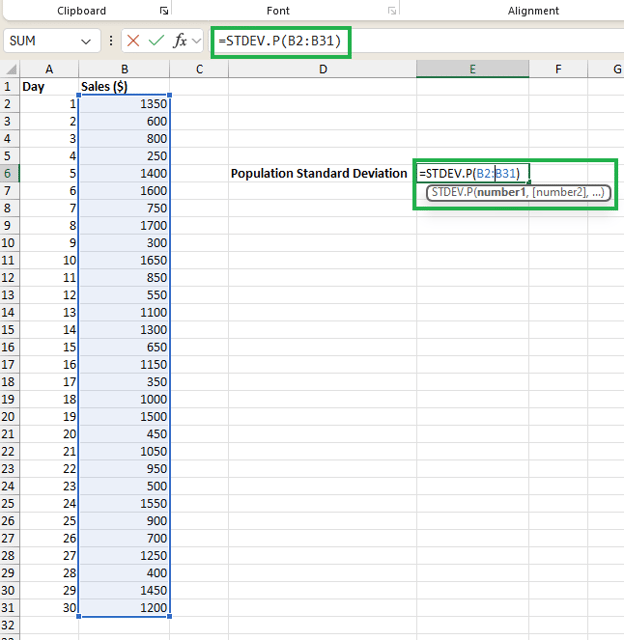
在 Excel 中快速计算标准差。作者供图。
例如,若您的数据位于B2到B31单元格,输入=STDEV.P(B2:B31)可计算总体标准差,或输入=STDEV.S(B2:B31)计算样本标准差。Excel 会自动计算并显示结果。
Excel 中的总体标准差与样本标准差
标准差是量化一组数值变动或离散程度的统计量,表示数据集中各数值相对其平均值(均值)的偏离程度。
它有助于了解数据的变异程度——标准差小意味着数值更接近均值,表现出一致性;标准差大则意味着变异更大,数据更分散。
用于总体标准差的 STDEV.P()
标准差公式取决于我们处理的是总体还是样本。总体标准差(σ)的公式如下:
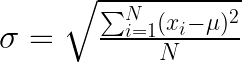
总体标准差。作者供图。
其中:
-
N 为总体中的数据点总数。
-
x_i 表示每个单个数据点。
-
μ 为总体均值(平均数)。
该公式先计算各值相对均值的平方偏差的平均数,再对该平均数开平方。
Excel 中的STDEV.P()函数用于计算整个总体的标准差,假定传入的参数包含全部总体数据。其语法如下:
STDEV.P(number1, [number2], ...)技术支持
参数说明:
STDEV.P()按前述总体标准差公式进行计算,确保结果反映整个总体的特征。
当数据代表整个总体时,应使用STDEV.P()。例如,分析某所学校所有学生的考试成绩时,适合使用STDEV.P(),因为数据集包含了全部关注对象。
用于样本标准差的 STDEV.S()
样本标准差(s)的公式如下。需注意,样本标准差按照惯例使用小写的n。
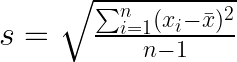
样本标准差公式。作者供图。
其中:
-
n 为样本中的数据点总数。
-
x_i 表示每个单个数据点。
-
xˉ 为样本均值(平均数)。
该公式与总体标准差类似,但分母使用n - 1(贝塞尔校正)以反映用样本估计总体参数的不确定性。该校正使样本标准差成为总体标准差的无偏估计量。
Excel 中的STDEV.S()函数用于计算总体样本的标准差,假定传入参数是总体的一个样本,而非完整总体。其语法如下:
STDEV.S(number1, [number2], ...)技术支持
参数说明:
STDEV.S()依据样本标准差公式进行计算,并考虑了前述的贝塞尔校正。
在实际应用中,当我们只有样本数据时,会使用STDEV.S() 来估计整个总体的标准差。假设我们分析的是从学校中随机抽取的一部分学生的成绩,此时STDEV.S()更为合适,因为数据集只是全部学生的一个样本。
了解了 Excel 中可用于计算标准差的函数后,我们用一个示例来实践。
Excel 标准差示例演练
在 Excel 中计算标准差
设想这样一个场景:作为数据分析师,您需要分析一家小型零售店的销售表现。店主希望了解过去一个月内日销售额的波动情况,以便更好地管理库存和人员安排。
您收集了 30 天的每日销售数据,需要计算标准差以量化这种波动。
我们先将记录整理到 Excel 表格的一列中,例如B2到B31。
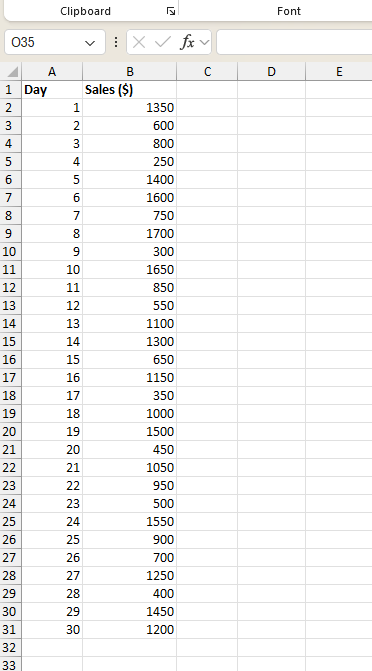
门店销售数据集。作者供图。
我们可以在单元格E6中输入下式计算总体标准差:
=STDEV.P(B2:B31)技术支持
计算得到的总体标准差会显示在E6中,如下所示:
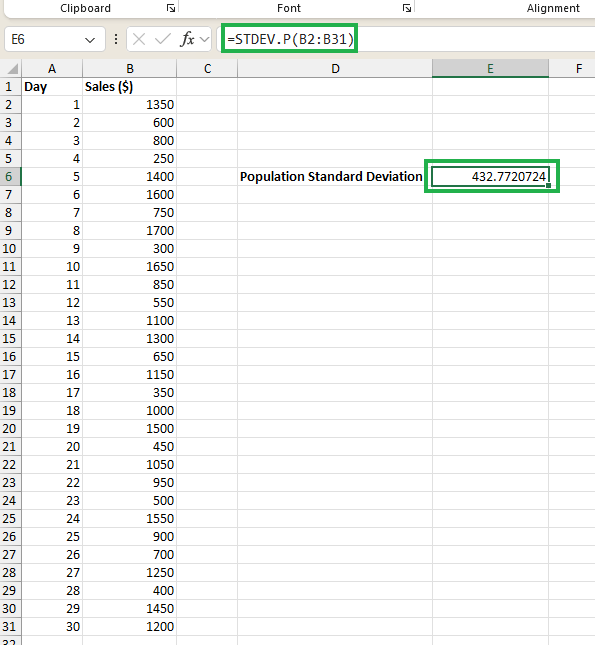
计算总体标准差。作者供图。
我们之所以使用STDEV.P(),是因为在该场景中,我们的分析总体就是最近一个月的销售数据。
若我们要对全年进行分析,而最近 30 天的数据仅作为样本,则应使用STDEV.S(),对应公式如下:
=STDEV.S(B2:B31)技术支持
随后我们将看到计算得到的样本标准差:
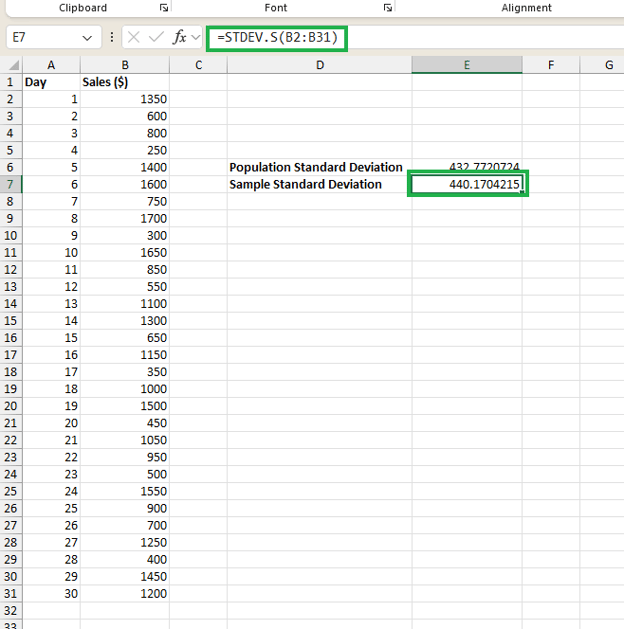
计算样本标准差。作者供图。
计算出标准差后,下一步是在业务语境下解读该结果。
解读标准差数值
为了更好地解读标准差并辅助分析,我们可以用下式计算销售数据的平均值:
=AVERAGE(B2:B31)技术支持
平均值可在单元格E7计算为$975,如下所示:
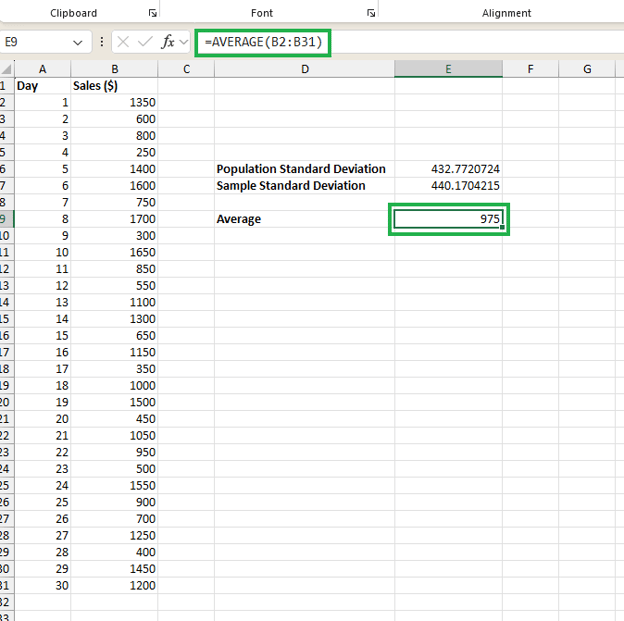
计算数据集的均值。作者供图。
结合得到的平均值,我们可以这样解读标准差:
- 总体标准差:约为 432.77,表示每日销售额相对均值 $975 的平均偏离约为 $432.77。由于我们将整个月视为完整数据集,该数值反映了销售数据的分布范围。
- 样本标准差:约为 440.17,略高于总体标准差。若我们将这 30 天数据视为来自更大总体(如未来所有月份)的一个样本,该数值更具参考意义。
- 样本标准差更高:样本标准差略高,反映了用样本估计整体销售波动的不确定性。这表明若再抽取另一个月的数据,日销售额可能呈现相似的波动。
- 销售波动较大:两种标准差均显示出较高的日销售波动,即销售额相对 $975 的均值起伏明显。这种波动可能影响库存和人员管理:某些日子可能远高于或低于平均水平,若管理不当,可能导致库存过多或不足。
鉴于标准差提示每日销售不稳定且波动较大,可以进一步开展分析或建立机器学习模型来预测特定日期的销售额。
店主在进行库存与人员规划时应考虑这种波动,以避免出现库存过剩或人手不足等问题。
如何在 Excel 中添加标准差误差线
在 Excel 的图表中添加标准差误差线,有助于直观呈现数据的波动性。
选中示例中的数据范围B2到B31,转到插入选项卡。选择下图所示的图表类型(如折线图)并插入。
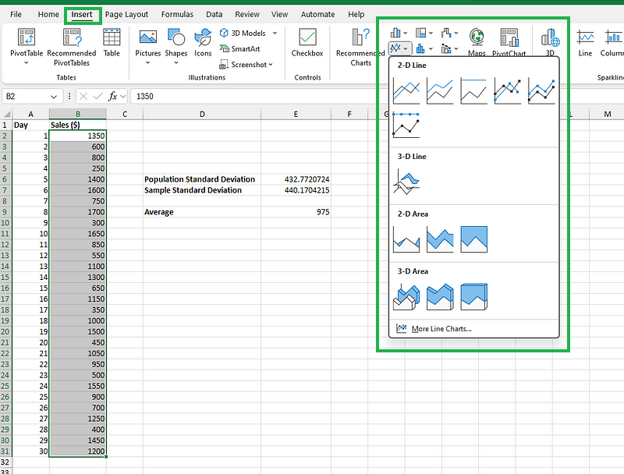
为门店销售数据插入图表。作者供图。
您会得到如下的简单折线图:
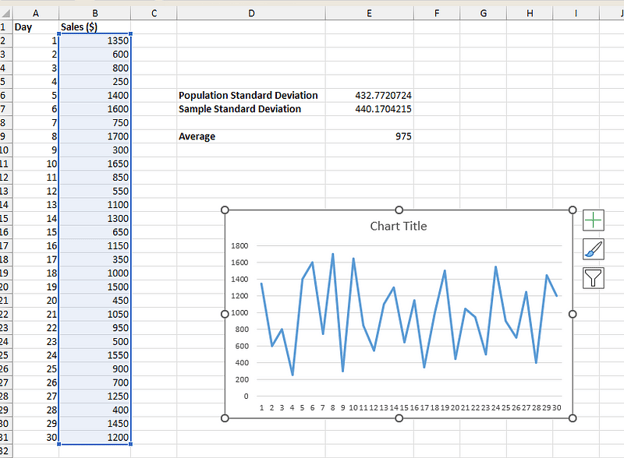
门店销售数据折线图。作者供图。
单击图表中的数据系列将其高亮,以便为选定系列添加误差线。转到选择图表后出现的图表设计选项卡,点击添加图表元素(位于图表布局组)。
随后将鼠标悬停在误差线上,并选择标准偏差,即可为折线图添加标准差误差线。

为折线图添加标准差误差线。作者供图。
您也可以将鼠标悬停在误差线上,然后点击更多误差线选项 以进一步设置误差线,并根据您的图表风格偏好调整颜色、宽度和线型。这可以在同一面板的设置误差线格式选项中完成。尽情调整图表,直到得到您希望展示的效果。
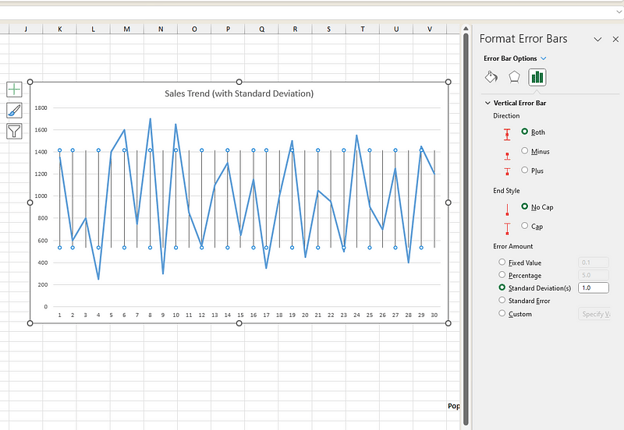
设置标准差误差线格式。作者供图。
在 Excel 图表中添加标准差误差线,可以清晰地可视化数据的波动性,有助于高效的数据分析和决策。
结论
标准差是一项基础而重要的工具,帮助我们理解数据集的变异程度。此外,它还用于变异系数、置信区间、方差分析(ANOVA)等多种分析,是所有数据从业者都应掌握的必学技术。
我们也鼓励您查看我们的实践型技能路径Excel 基础,进一步提升您的 Excel 与数据分析能力。


若干重要的统计概念与方法(如方差、变异系数、置信区间)都以标准差作为度量离散程度的基础,这也使其成为数据从业者必须掌握的统计学关键工具之一。
如果在阅读本文时您发现需要温习统计学,欢迎学习我们的统计学入门课程,涵盖众多基础主题且无需编程。
如何在 Excel 中计算标准差
在 Excel 中计算标准差,将数据输入到一列中,然后总体使用
STDEV.P()函数,样本使用STDEV.S()函数。这两个函数的主要区别在于:
STDEV.P()以数据点总数为分母;而STDEV.S()为了反映样本的波动性,使用数据点个数减一(n-1)作为分母。在 Excel 中快速计算标准差。作者供图。
例如,若您的数据位于B2到B31单元格,输入
=STDEV.P(B2:B31)可计算总体标准差,或输入=STDEV.S(B2:B31)计算样本标准差。Excel 会自动计算并显示结果。Excel 中的总体标准差与样本标准差
标准差是量化一组数值变动或离散程度的统计量,表示数据集中各数值相对其平均值(均值)的偏离程度。
它有助于了解数据的变异程度——标准差小意味着数值更接近均值,表现出一致性;标准差大则意味着变异更大,数据更分散。
用于总体标准差的 STDEV.P()
标准差公式取决于我们处理的是总体还是样本。总体标准差(σ)的公式如下:
总体标准差。作者供图。
其中:
N为总体中的数据点总数。x_i 表示每个单个数据点。μ为总体均值(平均数)。该公式先计算各值相对均值的平方偏差的平均数,再对该平均数开平方。
Excel 中的
STDEV.P()函数用于计算整个总体的标准差,假定传入的参数包含全部总体数据。其语法如下:参数说明:
number1:对应于总体的第一个数值参数。[number2], ...:可选的其他数值或引用,亦对应总体,最多可传入 254 个参数。STDEV.P()按前述总体标准差公式进行计算,确保结果反映整个总体的特征。当数据代表整个总体时,应使用
STDEV.P()。例如,分析某所学校所有学生的考试成绩时,适合使用STDEV.P(),因为数据集包含了全部关注对象。用于样本标准差的 STDEV.S()
样本标准差(s)的公式如下。需注意,样本标准差按照惯例使用小写的
n。样本标准差公式。作者供图。
其中:
n为样本中的数据点总数。x_i 表示每个单个数据点。xˉ为样本均值(平均数)。该公式与总体标准差类似,但分母使用
n - 1(贝塞尔校正)以反映用样本估计总体参数的不确定性。该校正使样本标准差成为总体标准差的无偏估计量。Excel 中的
STDEV.S()函数用于计算总体样本的标准差,假定传入参数是总体的一个样本,而非完整总体。其语法如下:参数说明:
number1:对应于总体样本的第一个数值参数。[number2], ...:可选的其他数值或引用,亦对应样本,最多可传入 254 个参数。STDEV.S()依据样本标准差公式进行计算,并考虑了前述的贝塞尔校正。在实际应用中,当我们只有样本数据时,会使用
STDEV.S()来估计整个总体的标准差。假设我们分析的是从学校中随机抽取的一部分学生的成绩,此时STDEV.S()更为合适,因为数据集只是全部学生的一个样本。了解了 Excel 中可用于计算标准差的函数后,我们用一个示例来实践。
Excel 标准差示例演练
在 Excel 中计算标准差
设想这样一个场景:作为数据分析师,您需要分析一家小型零售店的销售表现。店主希望了解过去一个月内日销售额的波动情况,以便更好地管理库存和人员安排。
您收集了 30 天的每日销售数据,需要计算标准差以量化这种波动。
我们先将记录整理到 Excel 表格的一列中,例如B2到B31。
门店销售数据集。作者供图。
我们可以在单元格E6中输入下式计算总体标准差:
计算得到的总体标准差会显示在E6中,如下所示:
计算总体标准差。作者供图。
我们之所以使用
STDEV.P(),是因为在该场景中,我们的分析总体就是最近一个月的销售数据。若我们要对全年进行分析,而最近 30 天的数据仅作为样本,则应使用
STDEV.S(),对应公式如下:随后我们将看到计算得到的样本标准差:
计算样本标准差。作者供图。
计算出标准差后,下一步是在业务语境下解读该结果。
解读标准差数值
为了更好地解读标准差并辅助分析,我们可以用下式计算销售数据的平均值:
平均值可在单元格E7计算为
$975,如下所示:计算数据集的均值。作者供图。
结合得到的平均值,我们可以这样解读标准差:
鉴于标准差提示每日销售不稳定且波动较大,可以进一步开展分析或建立机器学习模型来预测特定日期的销售额。
店主在进行库存与人员规划时应考虑这种波动,以避免出现库存过剩或人手不足等问题。
如何在 Excel 中添加标准差误差线
在 Excel 的图表中添加标准差误差线,有助于直观呈现数据的波动性。
选中示例中的数据范围B2到B31,转到插入选项卡。选择下图所示的图表类型(如折线图)并插入。
为门店销售数据插入图表。作者供图。
您会得到如下的简单折线图:
门店销售数据折线图。作者供图。
单击图表中的数据系列将其高亮,以便为选定系列添加误差线。转到选择图表后出现的图表设计选项卡,点击添加图表元素(位于图表布局组)。
随后将鼠标悬停在误差线上,并选择标准偏差,即可为折线图添加标准差误差线。
为折线图添加标准差误差线。作者供图。
您也可以将鼠标悬停在误差线上,然后点击更多误差线选项 以进一步设置误差线,并根据您的图表风格偏好调整颜色、宽度和线型。这可以在同一面板的设置误差线格式选项中完成。尽情调整图表,直到得到您希望展示的效果。
设置标准差误差线格式。作者供图。
在 Excel 图表中添加标准差误差线,可以清晰地可视化数据的波动性,有助于高效的数据分析和决策。
结论
标准差是一项基础而重要的工具,帮助我们理解数据集的变异程度。此外,它还用于变异系数、置信区间、方差分析(ANOVA)等多种分析,是所有数据从业者都应掌握的必学技术。
我们也鼓励您查看我们的实践型技能路径Excel 基础,进一步提升您的 Excel 与数据分析能力。