
Kursus
Python Tingkat Menengah
4 Hr
1.4M
Sekarang Anda sudah tahu apa itu berkas .exe dan mengapa mungkin ingin mengonversi berkas Python menjadi berkas .exe, mari kita lihat cara melakukannya di Python. Pada bagian ini, kita akan membahas tiga kerangka kerja: pyinstaller, nuitka, dan auto-py-to-exe.
Satu hal yang perlu diingat adalah auto-py-to-exe memiliki masalah kompatibilitas yang diketahui dengan Python 3.11 dan yang lebih baru, dan umumnya hanya andal hingga Python 3.10 kecuali Anda menggunakan versi tertentu yang lebih baru dan dependensi yang disesuaikan dengan cermat.
Dengan demikian, mari kita mulai.
Demo ini akan menggunakan dataset New York City Airbnb open data.
Sebelum data scientist dapat menganalisis sebuah dataset, datanya harus diformat agar kompatibel dengan alat yang mereka gunakan. Karena itu, membuat skema validasi secara efektif mendefinisikan semua validasi yang berlaku untuk setiap field secara deklaratif. Proses ini bisa cukup repetitif. Untuk mencegah tim data scientist kami terjebak pada tugas berulang, kami membuat skrip validasi otomatis yang dijalankan secara berkala.
Catatan: Berhati-hatilah saat menggunakan path relatif jika skrip Anda harus membaca data. Lebih baik gunakan path absolut untuk memastikan executable Anda berjalan sebagaimana mestinya.
import pandas as pd
from pandas.api.types import CategoricalDtype

def perform_validation(filename:str):
    """
    A function to validate inputs for NYC Airbnb Open data.
    """
    path_to_data = "../.."
    data = pd.read_csv(f"{path_to_data}{filename}")


    # Convert neighbourhood_group to type category
    neighbourhood_group_to_cat = CategoricalDtype(
        categories=["Manhattan", "Brooklyn", "Queens", "Bronx", "Staten Island"],
        ordered=False
        )

    data["neighbourhood_group"] = data["neighbourhood_group"].astype(neighbourhood_group_to_cat)

    # Convert room_type to type category
    room_type_to_cat = CategoricalDtype(
        categories=["Entire home/apt", "Private room", "Shared room"],
        ordered=False
    )

    data["room_type"] = data["room_type"].astype(room_type_to_cat)

    # Convert last_review to datetime
    data["last_review"] = pd.to_datetime(data["last_review"])

    # Minimum nights a person can stay is one night
    assert data["minimum_nights"].min() >= 1

    # Minimum number of reviews is 0
    assert data["number_of_reviews"].min() >= 0

    # Minimum number of reviews per month
    assert data["reviews_per_month"].min() >= 0.00

    # Minimum amount of listings per host
    assert data["calculated_host_listings_count"].min() >= 1

    # Number of days when listing is available for books
    # Could be 0 if tennant has long term booking
    assert data["availability_365"].min() >= 0

    # Save validated data
    data.to_csv("validated_ab_nyc_2019.csv", index=False)

if __name__ == "__main__":
    # User inputs filename
    filename = input("Enter filename: ")

    # Ensure it's a string
    if not filename.isalpha():
        filename = str(filename)

    # Automated validation
    perform_validation(filename)
Catatan: kami telah menyalin dan menempelkan skrip ini ke dalam direktori pyinstaller, nuitka, dan auto-py-to-exe.
# Directory structure
|   AB_NYC_2019.csv
|
+---auto_py_to_exe
|   |   requirements.txt
|   |   validation.py
+---pyinstaller
    |   requirements.txt
    |   validation.py
Setiap direktori memiliki lingkungan virtualnya sendiri tempat kami memasang requirements: lihat pyinstaller requirements atau auto-py-to-exe requirements. Jika Anda mengikuti kodenya, pastikan membuat lingkungan virtual di direktori pyinstaller dan direktori auto-py-to-exe.
Secara garis besar, skrip di atas berisi sebuah fungsi — pelajari lebih lanjut tentang menulis fungsi di Python — yang membaca sebuah dataset lalu mendefinisikan format yang diharapkan untuk field tertentu dalam data. Langkah berikutnya adalah mengonversi skrip Python ini menjadi berkas executable yang dapat dijalankan secara berkala untuk menghasilkan dataset terformat.
PyInstaller memungkinkan Anda dengan cepat mengonversi berkas Python menjadi berkas executable dari terminal. Setelah Anda membuat lingkungan virtual dan memasang requirements untuk skrip Anda (termasuk pyinstaller), cukup buka terminal dan navigasikan ke direktori tempat berkas Python yang ingin Anda konversi berada.
Langkah selanjutnya adalah menjalankan perintah berikut:
pyinstaller --onefile validation.pyAwalnya, Anda akan melihat beberapa log di mana log terakhir akan mengatakan sesuatu seperti “completed successfully” — jika berkas executable berhasil dibuat.
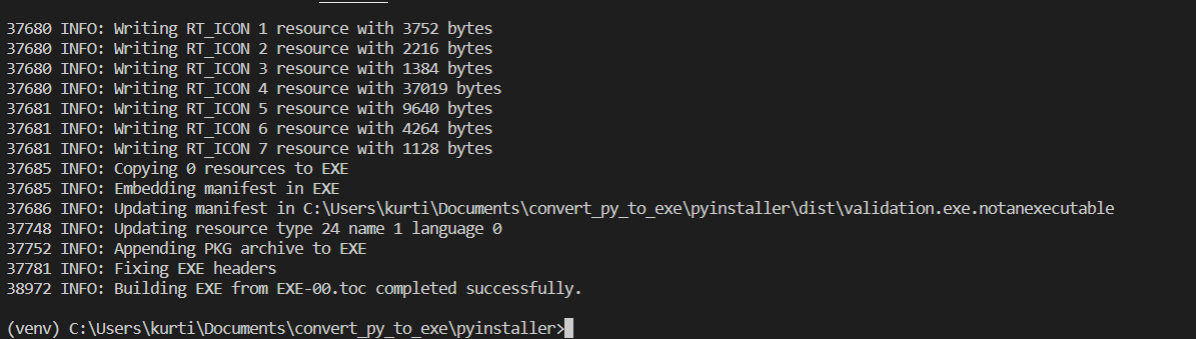
Gambar 1: Log yang menunjukkan berkas executable sedang dibuat dan selesai dengan sukses.
Setelah proses ini selesai, dua direktori baru, build dan dist, akan dibuat di direktori yang sama dengan lokasi berkas Python. Di direktori dist, Anda akan menemukan skrip validation.exe.
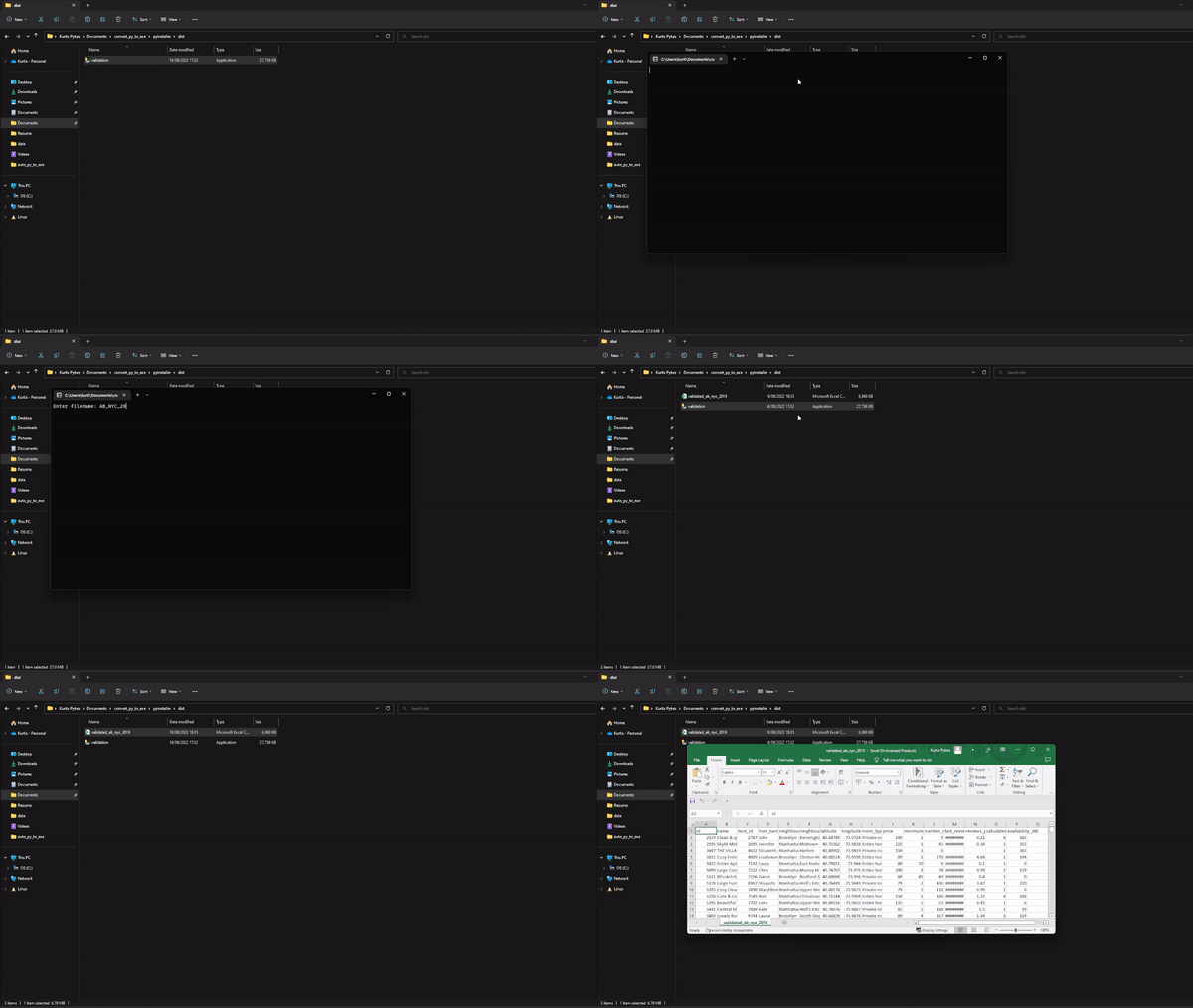
Gambar 2: GIF yang memperlihatkan eksekusi validation.exe pada sebuah dataset.
Untuk menjalankan skrip, cukup klik dua kali. Ini akan menampilkan konsol yang meminta Anda memasukkan nama berkas data yang ingin Anda jalankan validasinya. Setelah Anda memasukkan nama berkas, konsol akan tertutup, dan data yang telah divalidasi akan dibuat di direktori yang sama dengan berkas validation.exe — lihat Gambar 2.
Nuitka adalah pendekatan lain yang layak dipertimbangkan. Tidak seperti PyInstaller, yang membundel skrip Python Anda dengan interpreter Python, Nuitka benar-benar mengompilasi kode Python Anda ke kode C. Ini menghasilkan perlindungan kode sumber yang lebih baik, potensi eksekusi lebih cepat, dan sering kali ukuran berkas yang lebih kecil. Konsekuensinya adalah waktu kompilasi lebih lama dan penyiapan yang lebih kompleks.
Setelah Anda membuat lingkungan virtual dan memasang Nuitka menggunakan pip install nuitka, Anda perlu memastikan kompiler C tersedia di sistem Anda. Kompiler yang dibutuhkan bergantung pada sistem operasi:
Windows: Unduh dan pasang Microsoft Visual C++ Build Tools (gratis) dari situs Visual Studio, atau gunakan MinGW
macOS: Pasang Xcode Command Line Tools dengan xcode-select --install
Linux: GCC biasanya sudah terpasang; jika belum, pasang melalui manajer paket Anda
Setelah terpasang, Nuitka akan secara otomatis mendeteksi kompiler Anda. Jika menemui masalah, pastikan kompiler ada di PATH sistem Anda.
Mari konversi skrip validasi NYC Airbnb yang sama menggunakan Nuitka, seperti yang kita lakukan dengan PyInstaller dan auto-py-to-exe. Untuk mengompilasi skrip menjadi executable, jalankan:
python -m nuitka --onefile --follow-imports --include-package=pandas validation.pyBerikut penjelasan tiap flag:
--onefile: Membuat satu berkas executable (alih-alih direktori dengan banyak berkas dan dependensi)
--follow-imports: Secara otomatis menyertakan semua modul yang diimpor skrip Anda
--include-package=pandas: Secara eksplisit menyertakan paket pandas (beberapa paket tidak terdeteksi otomatis, jadi ini memastikan paketnya dibundel)
Tidak seperti PyInstaller, yang selesai sekitar 30 detik, Nuitka akan memakan waktu jauh lebih lama — biasanya 5–15 menit tergantung kompleksitas kode dan kecepatan sistem Anda. Anda akan melihat output kompilasi di terminal yang menunjukkan progres tahap kompilasi C.
Setelah selesai, Anda akan melihat pesan sukses yang menunjukkan executable telah dibuat. Berkas executable terkompilasi dibuat di direktori yang sama dengan berkas validation.py.
Klik ganda validation.exe atau jalankan dari command line. Sebuah jendela konsol akan terbuka meminta Anda memasukkan nama berkas, sama seperti dengan PyInstaller. Setelah mengetik AB_NYC_2019.csvdan menekan enter, validasi berjalan, konsol tertutup, dan berkas baru validated_ab_nyc_2019.csv dibuat di direktori yang sama, persis seperti versi PyInstaller.
Langkah pertama untuk membuat berkas executable menggunakan auto-py-to-exe adalah menjalankannya dengan perintah berikut:
auto-py-to-exe Ini akan menampilkan graphical user interface (GUI) yang akan membantu kita mengonversi berkas Python menjadi berkas executable.
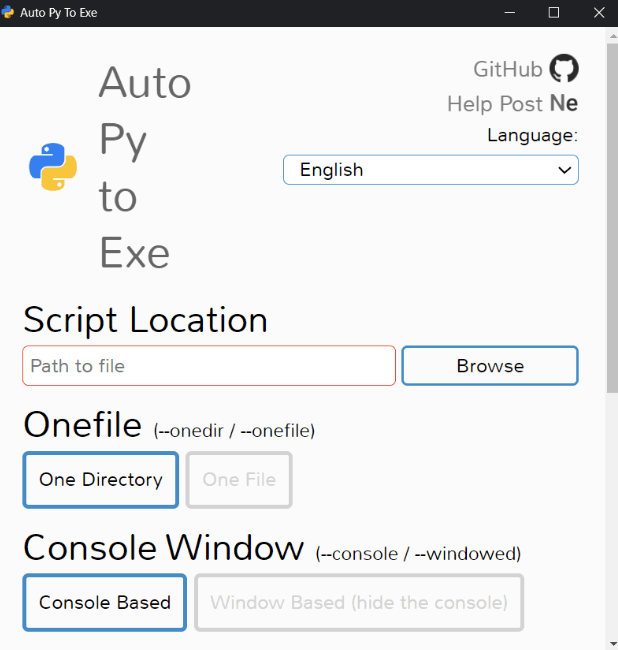
Gambar 3: GUI yang ditampilkan setelah menjalankan perintah auto-py-to-exe.
Catatan: jika tidak berfungsi, pastikan Anda telah membuat lingkungan virtual di direktori auto-py-to-exe dan memasang requirements.txt di lingkungan virtual Anda dengan perintah berikut: pip install -r requirements.txt.
GUI memiliki beberapa field yang harus kita isi. Mari kita lihat setiap bagiannya dan uraikan:
Kita juga disediakan opsi lain untuk mengonfigurasi pembuatan berkas executable (mis. menambahkan ikon, berkas tambahan, dan lainnya). Pada bagian ini, kita juga dapat mengubah path tempat kita ingin mengekspor berkas yang dihasilkan oleh berkas executable: untuk melakukannya, pilih toggle “Settings” dan telusuri direktori output pilihan Anda. Langkah terakhir adalah memilih “Convert .py to .exe” untuk mengonversi berkas Python kita.
Lihat GIF pada Gambar 4 untuk melihat bagaimana kami mengonfigurasi berkas executable kami.
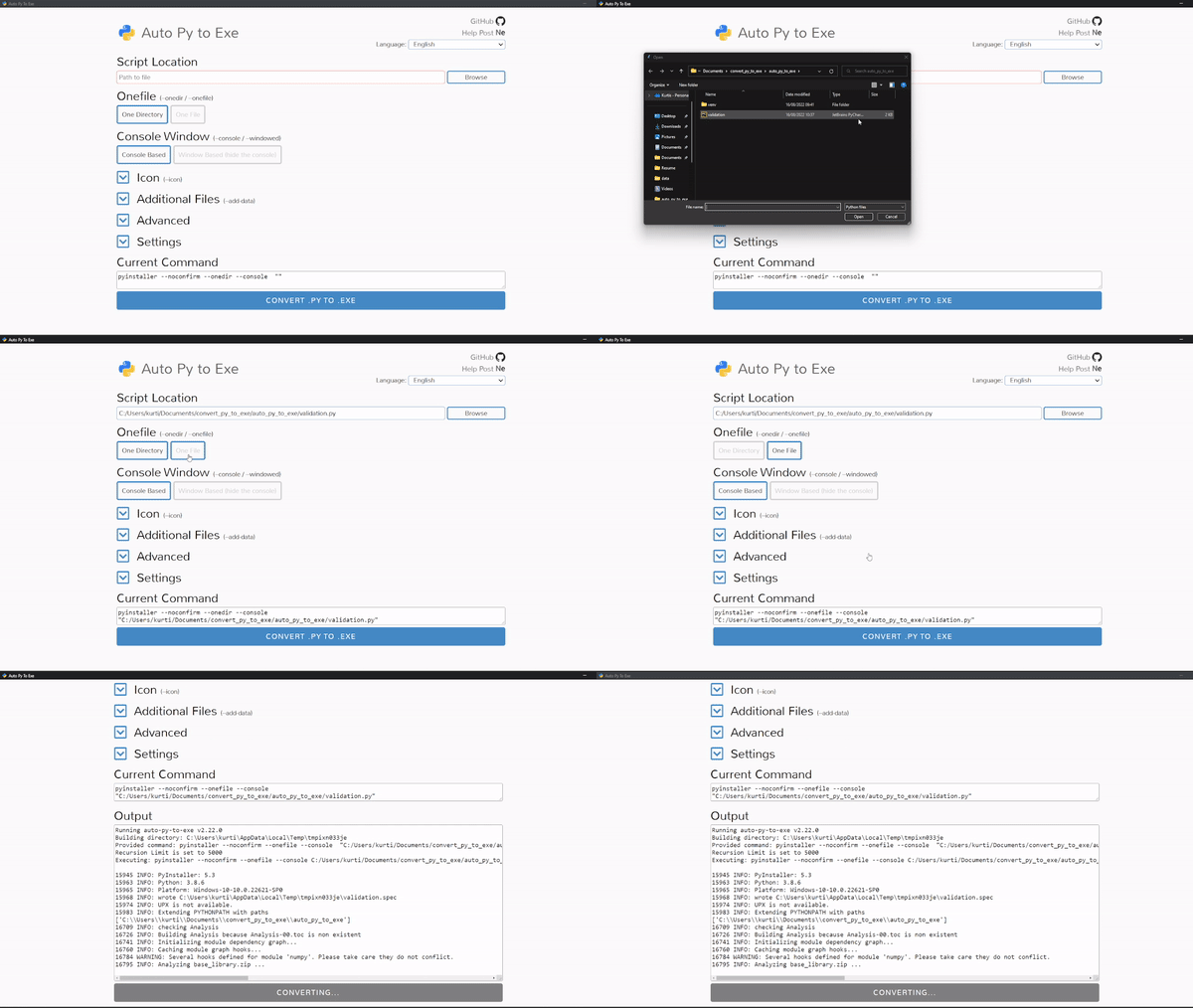
Gambar 4: GIF yang menunjukkan konfigurasi untuk auto-py-to-exe
Saat kita kembali ke direktori auto-py-to-exe, akan ada direktori bernama output: di sinilah berkas validation.exe kita berada. Pilih berkas tersebut untuk menjalankannya, yang akan menampilkan konsol yang meminta Anda memasukkan nama berkas:
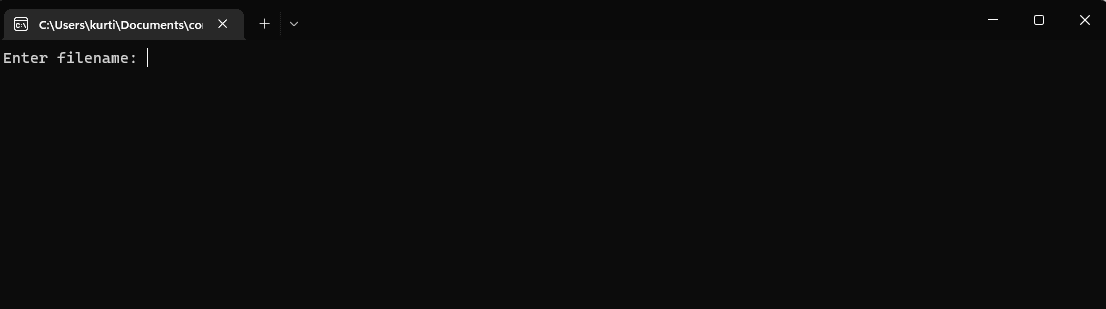
Gambar 5: Konsol yang ditampilkan setelah menjalankan berkas executable validasi.
Cukup masukkan nama berkas — pada contoh ini, AB_NYC_2019.csv — lalu tekan enter. Ini akan menutup konsol dan membuat berkas baru di direktori output (tempat berkas executable berada) bernama validated_ab_nyc_2019.csv.
Berikut perbandingan Nuitka dan PyInstaller pada skrip validasi yang sama, beserta auto-py-to-exe sebagai alternatif GUI:
|
Metrik |
PyInstaller |
auto-py-to-exe |
Nuitka |
|
Ukuran executable |
rata-rata |
rata-rata |
20–30% lebih kecil |
|
Waktu build |
rata-rata |
rata-rata |
16x lebih lama |
|
Waktu mulai |
~2 detik |
~2 detik |
~1 detik |
|
Waktu jalan (tugas validasi) |
~3 detik |
~3 detik |
~2,5 detik |
|
Perlindungan kode sumber |
Sedang |
Sedang |
Sangat baik |
|
Python 3.8–3.10 |
✅ Sangat baik |
✅ Sangat baik |
✅ Sangat baik |
|
Python 3.11+ |
✅ Sangat baik |
⚠️ Masalah yang diketahui |
✅ Sangat baik |
PyInstaller dan Nuitka sama-sama menawarkan dukungan andal di semua versi Python modern, sementara auto-py-to-exe memiliki masalah kompatibilitas yang diketahui dengan Python 3.11 dan yang lebih baru. Nuitka menghasilkan executable yang lebih kecil dan lebih cepat dengan perlindungan IP yang lebih unggul — tetapi proses build kira-kira 16 kali lebih lambat dibanding PyInstaller.
Pada artikel ini, Anda telah mempelajari:
Pelajari lebih lanjut tentang bagaimana Anda dapat memanfaatkan Python untuk data science di jalur karier Associate Data Scientist with Python dari DataCamp.
Kursus untuk Python
Kursus
Kursus
Kursus
blogs
Hugo Bowne-Anderson
13 mnt
blogs
David Woods
13 mnt
blogs
Dario Radečić
15 mnt
blogs
Javier Canales Luna
14 mnt



