
Courses
Python nâng cao
4 giờ
1.4M
Bây giờ bạn đã biết tệp .exe là gì và vì sao có thể muốn chuyển đổi tệp Python thành tệp .exe, hãy xem cách thực hiện trong Python. Phần này sẽ đề cập đến ba framework: pyinstaller, nuitka và auto-py-to-exe.
Một điều cần lưu ý là auto-py-to-exe được biết là có vấn đề tương thích với Python 3.11 trở lên, và nói chung chỉ đáng tin cậy đến Python 3.10 trừ khi bạn dùng các phiên bản mới cụ thể và phụ thuộc được khớp cẩn thận.
Nói vậy để rõ, chúng ta hãy bắt đầu.
Minh họa này sẽ dùng bộ dữ liệu New York City Airbnb open data.
Trước khi các nhà khoa học dữ liệu có thể phân tích một bộ dữ liệu, dữ liệu phải được định dạng tương thích với các công cụ họ dùng. Do đó, tạo một lược đồ kiểm tra sẽ định nghĩa hiệu quả tất cả các kiểm tra áp dụng cho từng trường một cách khai báo. Quy trình này có thể khá lặp đi lặp lại. Để tránh việc các nhà khoa học dữ liệu phải làm tác vụ lặp lại, chúng tôi đã tạo một script kiểm tra tự động chạy định kỳ.
Lưu ý: Hãy cực kỳ cẩn thận khi dùng đường dẫn tương đối nếu script của bạn phải đọc dữ liệu. Tốt hơn là dùng đường dẫn tuyệt đối để đảm bảo tệp thực thi hoạt động như mong đợi.
import pandas as pd
from pandas.api.types import CategoricalDtype

def perform_validation(filename:str):
    """
    A function to validate inputs for NYC Airbnb Open data.
    """
    path_to_data = "../.."
    data = pd.read_csv(f"{path_to_data}{filename}")


    # Convert neighbourhood_group to type category
    neighbourhood_group_to_cat = CategoricalDtype(
        categories=["Manhattan", "Brooklyn", "Queens", "Bronx", "Staten Island"],
        ordered=False
        )

    data["neighbourhood_group"] = data["neighbourhood_group"].astype(neighbourhood_group_to_cat)

    # Convert room_type to type category
    room_type_to_cat = CategoricalDtype(
        categories=["Entire home/apt", "Private room", "Shared room"],
        ordered=False
    )

    data["room_type"] = data["room_type"].astype(room_type_to_cat)

    # Convert last_review to datetime
    data["last_review"] = pd.to_datetime(data["last_review"])

    # Minimum nights a person can stay is one night
    assert data["minimum_nights"].min() >= 1

    # Minimum number of reviews is 0
    assert data["number_of_reviews"].min() >= 0

    # Minimum number of reviews per month
    assert data["reviews_per_month"].min() >= 0.00

    # Minimum amount of listings per host
    assert data["calculated_host_listings_count"].min() >= 1

    # Number of days when listing is available for books
    # Could be 0 if tennant has long term booking
    assert data["availability_365"].min() >= 0

    # Save validated data
    data.to_csv("validated_ab_nyc_2019.csv", index=False)

if __name__ == "__main__":
    # User inputs filename
    filename = input("Enter filename: ")

    # Ensure it's a string
    if not filename.isalpha():
        filename = str(filename)

    # Automated validation
    perform_validation(filename)
Lưu ý: chúng tôi đã sao chép script này vào các thư mục pyinstaller, nuitka và auto-py-to-exe.
# Directory structure
|   AB_NYC_2019.csv
|
+---auto_py_to_exe
|   |   requirements.txt
|   |   validation.py
+---pyinstaller
    |   requirements.txt
    |   validation.py
Mỗi thư mục có môi trường ảo riêng mà trong đó chúng tôi đã cài đặt các yêu cầu: xem yêu cầu cho pyinstaller hoặc yêu cầu cho auto-py-to-exe. Nếu bạn đang làm theo mã, hãy nhớ tạo môi trường ảo trong thư mục pyinstaller và thư mục auto-py-to-exe.
Ở mức khái quát, script trên chứa một hàm – tìm hiểu thêm về viết hàm trong Python – đọc vào một bộ dữ liệu rồi định nghĩa định dạng kỳ vọng của các trường cụ thể trong dữ liệu. Bước tiếp theo là chuyển script Python này thành tệp thực thi có thể chạy định kỳ để tạo bộ dữ liệu đã định dạng.
Pyinstaller cho phép bạn nhanh chóng chuyển một tệp Python thành tệp thực thi từ terminal. Sau khi bạn tạo môi trường ảo và cài đặt các yêu cầu cho script (bao gồm pyinstaller), chỉ cần mở terminal và điều hướng đến thư mục chứa tệp Python bạn muốn chuyển đổi.
Bước tiếp theo là chạy lệnh sau:
pyinstaller --onefile validation.pyLúc đầu, bạn sẽ thấy nhiều log và dòng cuối cùng sẽ thông báo đại loại như “completed successfully” – nếu tệp thực thi được tạo thành công.
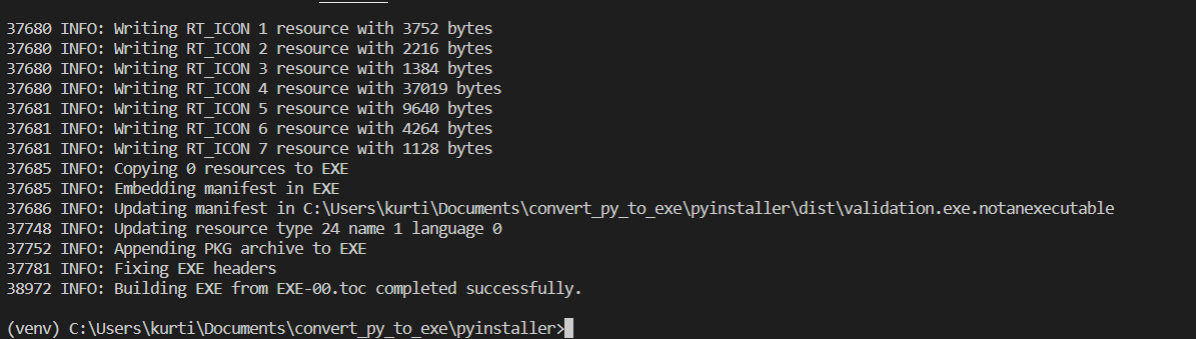
Hình 1: Các log cho thấy tệp thực thi đang được tạo và đã hoàn tất thành công.
Khi hoàn tất, quá trình này sẽ tạo hai thư mục mới, build và dist, trong cùng thư mục với tệp Python. Trong thư mục dist, bạn sẽ thấy script validation.exe.
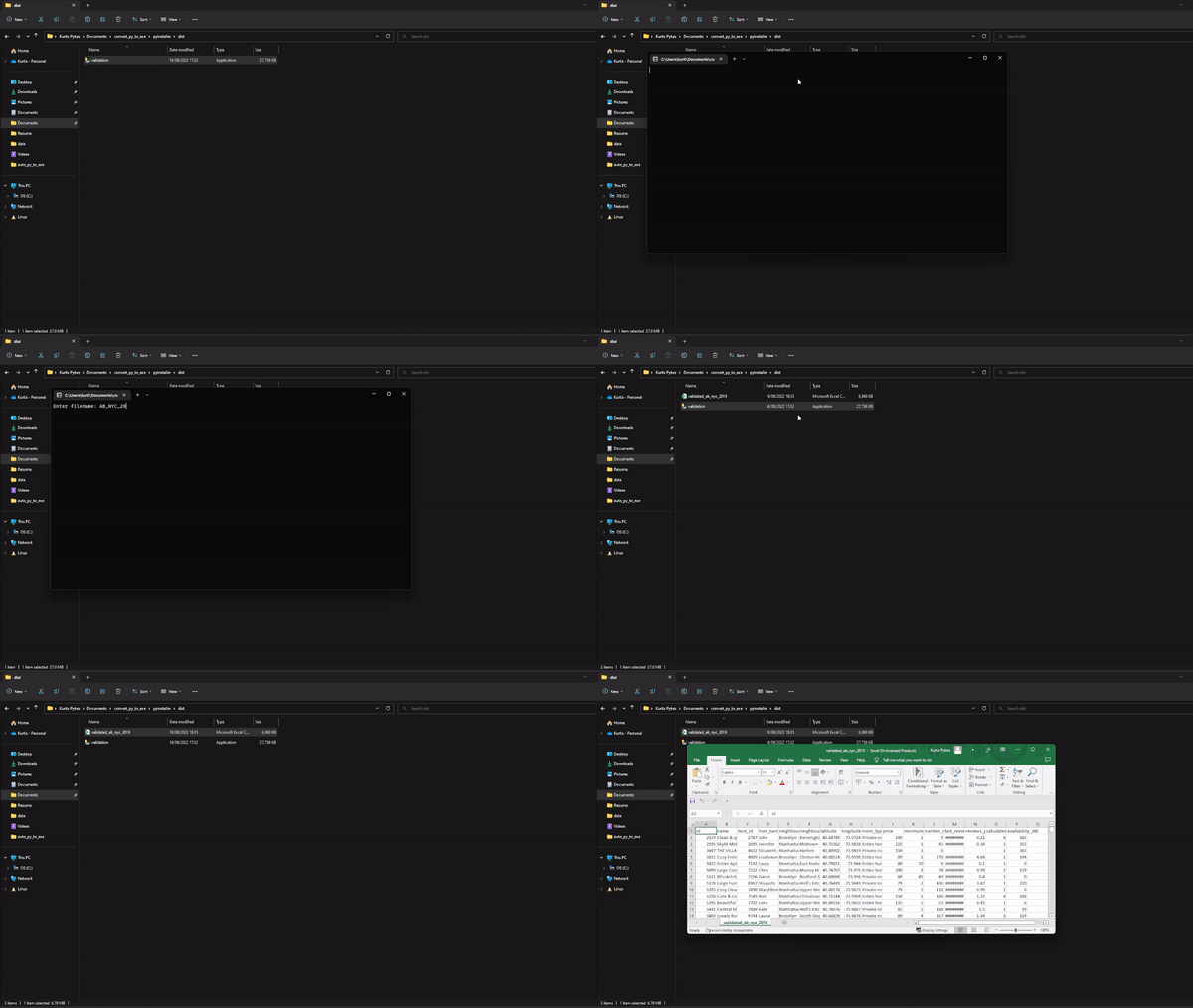
Hình 2: GIF minh họa việc chạy validation.exe trên một bộ dữ liệu.
Để chạy script, chỉ cần nhấp đôi vào nó. Một cửa sổ console sẽ xuất hiện yêu cầu bạn nhập tên tệp dữ liệu mà bạn muốn chạy kiểm tra. Khi bạn nhập tên tệp, console sẽ đóng lại và dữ liệu đã kiểm tra sẽ được tạo trong cùng thư mục với tệp validation.exe – xem Hình 2.
Nuitka là một cách tiếp cận đáng cân nhắc khác. Khác với PyInstaller, vốn đóng gói script Python của bạn cùng với trình thông dịch Python, Nuitka thực sự biên dịch mã Python của bạn sang mã C. Kết quả là khả năng bảo vệ mã nguồn tốt hơn, có thể chạy nhanh hơn và thường có kích thước tệp nhỏ hơn. Đổi lại là thời gian biên dịch lâu hơn và thiết lập phức tạp hơn.
Sau khi bạn tạo môi trường ảo và cài đặt Nuitka bằng pip install nuitka, bạn cần đảm bảo hệ thống có sẵn một trình biên dịch C. Trình biên dịch bạn cần phụ thuộc vào hệ điều hành:
Windows: Tải và cài Microsoft Visual C++ Build Tools (miễn phí) từ trang web Visual Studio, hoặc dùng MinGW
macOS: Cài Xcode Command Line Tools với xcode-select --install
Linux: GCC thường được cài sẵn; nếu chưa có, hãy cài qua trình quản lý gói
Sau khi cài đặt, Nuitka sẽ tự động phát hiện trình biên dịch. Nếu gặp vấn đề, hãy đảm bảo trình biên dịch đã có trong biến môi trường PATH của hệ thống.
Hãy chuyển cùng script kiểm tra NYC Airbnb bằng Nuitka, giống như với PyInstaller và auto-py-to-exe. Để biên dịch script thành tệp thực thi, chạy:
python -m nuitka --onefile --follow-imports --include-package=pandas validation.pyGiải thích các cờ:
--onefile: Tạo một tệp thực thi duy nhất (thay vì một thư mục với nhiều tệp và phụ thuộc)
--follow-imports: Tự động bao gồm tất cả các mô-đun mà script của bạn import
--include-package=pandas: Chỉ định đưa gói pandas vào (một số gói không được tự động phát hiện, vì vậy cờ này đảm bảo nó được đóng gói)
Khác với PyInstaller, vốn hoàn tất trong khoảng 30 giây, Nuitka sẽ mất lâu hơn đáng kể — thường 5–15 phút tùy độ phức tạp mã và tốc độ hệ thống. Bạn sẽ thấy đầu ra biên dịch trong terminal hiển thị tiến trình qua giai đoạn biên dịch C.
Khi hoàn tất, bạn sẽ thấy thông báo thành công cho biết tệp thực thi đã được tạo. Tệp thực thi được tạo trong cùng thư mục với tệp validation.py.
Nhấp đôi validation.exe hoặc chạy từ dòng lệnh. Một cửa sổ console sẽ mở và yêu cầu bạn nhập tên tệp, giống như với PyInstaller. Sau khi gõ AB_NYC_2019.csvvà nhấn Enter, quá trình kiểm tra sẽ chạy, console đóng lại và tệp mới validated_ab_nyc_2019.csv được tạo trong cùng thư mục, y hệt phiên bản PyInstaller.
Bước đầu tiên để tạo tệp thực thi bằng auto-py-to-exe là chạy nó với lệnh sau:
auto-py-to-exe Thao tác này sẽ mở một giao diện người dùng đồ họa (GUI) giúp chúng ta chuyển tệp Python thành tệp thực thi.
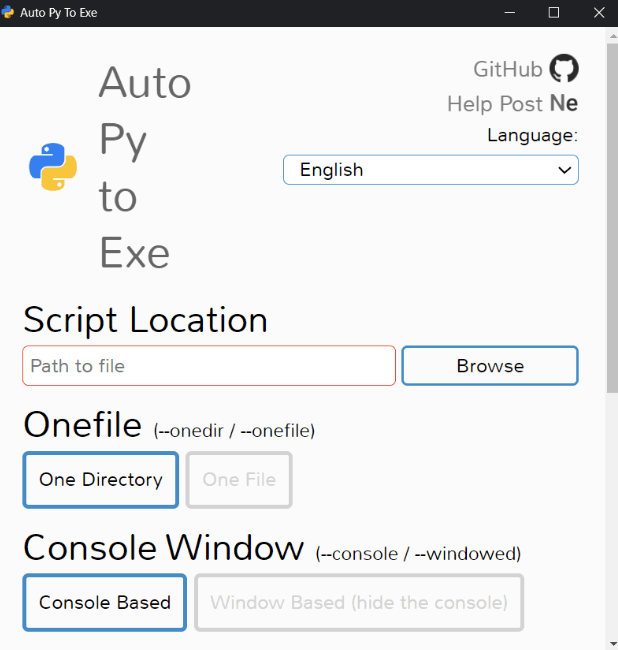
Hình 3: Giao diện người dùng đồ họa sau khi chạy lệnh auto-py-to-exe.
Lưu ý: nếu không chạy được, hãy đảm bảo bạn đã tạo môi trường ảo trong thư mục auto-py-to-exe và cài đặt requirements.txt trong môi trường ảo bằng lệnh: pip install -r requirements.txt.
GUI có một số trường chúng ta cần điền. Hãy xem từng trường và phân tích:
Chúng ta cũng có các tùy chọn khác để cấu hình việc tạo tệp thực thi (ví dụ: thêm biểu tượng, tệp bổ sung, v.v.). Ở phần này, ta cũng có thể chỉnh đường dẫn nơi xuất các tệp do tệp thực thi tạo ra: để làm điều này, chọn công tắc “Settings” và duyệt đến thư mục đầu ra bạn muốn. Bước cuối là chọn “Convert .py to .exe” để chuyển đổi tệp Python.
Xem GIF ở Hình 4 để biết cách chúng tôi cấu hình tệp thực thi.
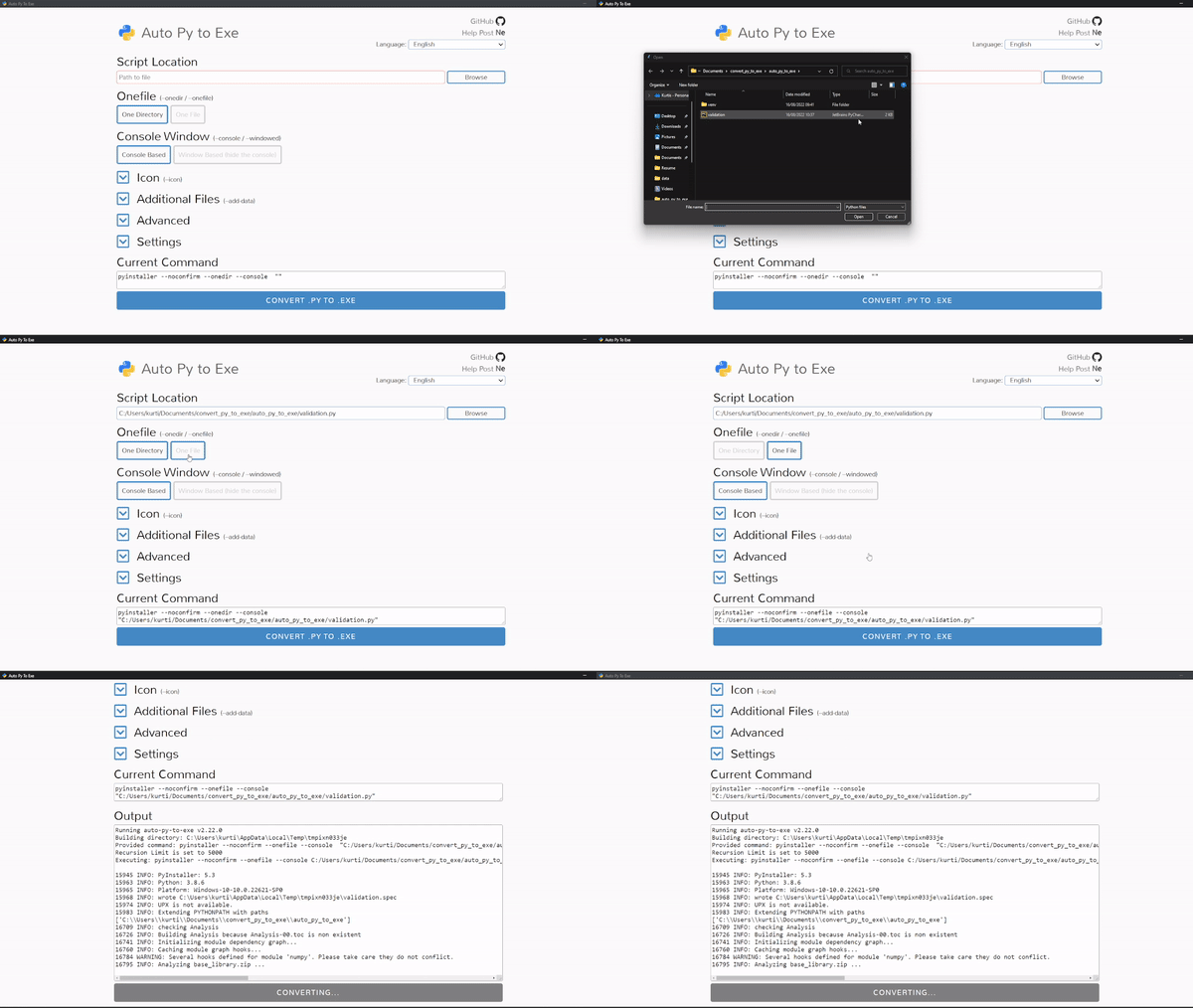
Hình 4: GIF minh họa cấu hình cho auto-py-to-exe
Khi quay lại thư mục auto-py-to-exe, sẽ có thư mục tên là output: đây là nơi tệp validation.exe nằm. Chọn tệp để chạy, một console sẽ xuất hiện yêu cầu bạn nhập tên tệp:
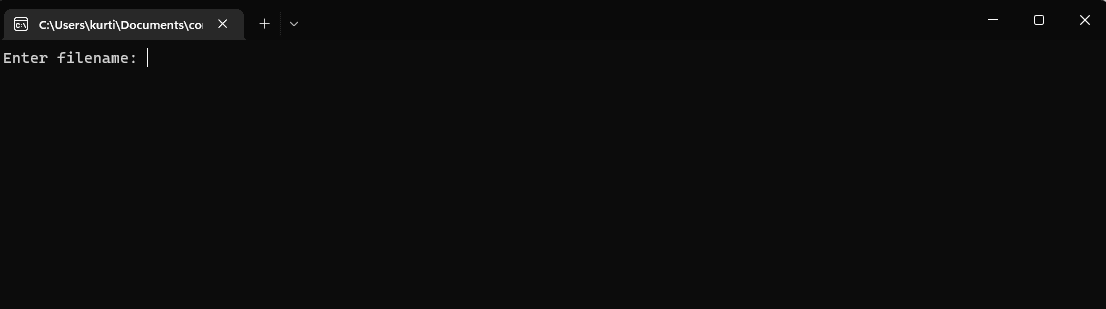
Hình 5: Console sau khi chạy tệp thực thi kiểm tra.
Chỉ cần nhập tên tệp – trong ví dụ này là AB_NYC_2019.csv – và nhấn Enter. Console sẽ đóng lại và tạo một tệp mới trong thư mục output (nơi chứa tệp thực thi) có tên validated_ab_nyc_2019.csv.
Đây là so sánh giữa Nuitka và PyInstaller trên cùng script kiểm tra, kèm theo auto-py-to-exe như một lựa chọn GUI:
|
Chỉ số |
PyInstaller |
auto-py-to-exe |
Nuitka |
|
Kích thước tệp thực thi |
trung bình |
trung bình |
nhỏ hơn 20-30% |
|
Thời gian build |
trung bình |
trung bình |
dài hơn 16x |
|
Thời gian khởi động |
~2 giây |
~2 giây |
~1 giây |
|
Thời gian chạy (tác vụ kiểm tra) |
~3 giây |
~3 giây |
~2,5 giây |
|
Bảo vệ mã nguồn |
Trung bình |
Trung bình |
Xuất sắc |
|
Python 3.8–3.10 |
✅ Tuyệt vời |
✅ Tuyệt vời |
✅ Tuyệt vời |
|
Python 3.11+ |
✅ Tuyệt vời |
⚠️ Có vấn đề đã biết |
✅ Tuyệt vời |
PyInstaller và Nuitka đều hỗ trợ đáng tin cậy trên mọi phiên bản Python hiện đại, trong khi auto-py-to-exe có các vấn đề tương thích đã biết với Python 3.11 trở lên. Nuitka tạo ra tệp thực thi nhỏ hơn, nhanh hơn và bảo vệ tài sản trí tuệ vượt trội — nhưng quá trình build chậm hơn khoảng 16 lần so với PyInstaller.
Trong bài viết này, bạn đã học được:
Tìm hiểu thêm về cách bạn có thể tận dụng Python cho khoa học dữ liệu trong lộ trình nghề nghiệp Associate Data Scientist with Python của DataCamp.
Khoá học về Python
Courses
Courses
Courses