
Cursus
Python voor gemiddeld niveau
4 Hr
1.4M
Nu je weet wat .exe-bestanden zijn en waarom je een Python-bestand naar een .exe-bestand zou willen converteren, bekijken we hoe je dat in Python doet. In deze sectie behandelen we drie frameworks: pyinstaller, nuitka en auto-py-to-exe.
Houd er rekening mee dat auto-py-to-exe bekende compatibiliteitsproblemen heeft met Python 3.11 en hoger, en over het algemeen alleen betrouwbaar is tot en met Python 3.10, tenzij je specifieke nieuwere versies en zorgvuldig op elkaar afgestemde dependencies gebruikt.
Dat gezegd hebbende: aan de slag.
In deze demo gebruiken we de dataset New York City Airbnb open data.
Voordat data scientists een dataset kunnen analyseren, moet de data worden geformatteerd zodat die compatibel is met de tools die ze gebruiken. Door een validatieschema te maken, definieer je declaratief alle validaties die op elk veld van toepassing zijn. Dit proces kan behoorlijk repetitief zijn. Om te voorkomen dat onze data scientists repetitieve taken uitvoeren, hebben we een geautomatiseerd validatiescript gemaakt dat periodiek draait.
Let op: wees extra voorzichtig met relatieve paden als je script data moet inlezen. Je kunt beter absolute paden gebruiken om ervoor te zorgen dat je uitvoerbare bestand werkt zoals verwacht.
import pandas as pd
from pandas.api.types import CategoricalDtype

def perform_validation(filename:str):
    """
    A function to validate inputs for NYC Airbnb Open data.
    """
    path_to_data = "../.."
    data = pd.read_csv(f"{path_to_data}{filename}")


    # Convert neighbourhood_group to type category
    neighbourhood_group_to_cat = CategoricalDtype(
        categories=["Manhattan", "Brooklyn", "Queens", "Bronx", "Staten Island"],
        ordered=False
        )

    data["neighbourhood_group"] = data["neighbourhood_group"].astype(neighbourhood_group_to_cat)

    # Convert room_type to type category
    room_type_to_cat = CategoricalDtype(
        categories=["Entire home/apt", "Private room", "Shared room"],
        ordered=False
    )

    data["room_type"] = data["room_type"].astype(room_type_to_cat)

    # Convert last_review to datetime
    data["last_review"] = pd.to_datetime(data["last_review"])

    # Minimum nights a person can stay is one night
    assert data["minimum_nights"].min() >= 1

    # Minimum number of reviews is 0
    assert data["number_of_reviews"].min() >= 0

    # Minimum number of reviews per month
    assert data["reviews_per_month"].min() >= 0.00

    # Minimum amount of listings per host
    assert data["calculated_host_listings_count"].min() >= 1

    # Number of days when listing is available for books
    # Could be 0 if tennant has long term booking
    assert data["availability_365"].min() >= 0

    # Save validated data
    data.to_csv("validated_ab_nyc_2019.csv", index=False)

if __name__ == "__main__":
    # User inputs filename
    filename = input("Enter filename: ")

    # Ensure it's a string
    if not filename.isalpha():
        filename = str(filename)

    # Automated validation
    perform_validation(filename)
Let op: we hebben dit script gekopieerd en geplakt in de mappen pyinstaller, nuitka en auto-py-to-exe.
# Directory structure
|   AB_NYC_2019.csv
|
+---auto_py_to_exe
|   |   requirements.txt
|   |   validation.py
+---pyinstaller
    |   requirements.txt
    |   validation.py
Elke map heeft zijn eigen virtuele omgeving waarin we de vereisten hebben geïnstalleerd: zie pyinstaller-vereisten of auto-py-to-exe-vereisten. Als je met de code meedoet, maak dan een virtuele omgeving aan in zowel de pyinstaller-map als de auto-py-to-exe-map.
Op hoofdlijnen bevat het bovenstaande script een functie – leer meer over functies schrijven in Python – die een dataset inleest en vervolgens het verwachte formaat van specifieke velden definieert. De volgende stap is dit Python-script om te zetten naar een uitvoerbaar bestand dat periodiek kan worden uitgevoerd om een geformatteerde dataset te genereren.
Met PyInstaller kun je snel een Python-bestand naar een uitvoerbaar bestand omzetten via je terminal. Als je je virtuele omgeving hebt gemaakt en de vereisten voor je script hebt geïnstalleerd (inclusief pyinstaller), open dan de terminal en navigeer naar de map waarin het Python-bestand staat dat je wilt converteren.
Voer vervolgens de volgende opdracht uit:
pyinstaller --onefile validation.pyIn eerste instantie zie je een aantal logs, waarvan de laatste iets zal melden als “completed successfully” – mits het uitvoerbare bestand succesvol is aangemaakt.
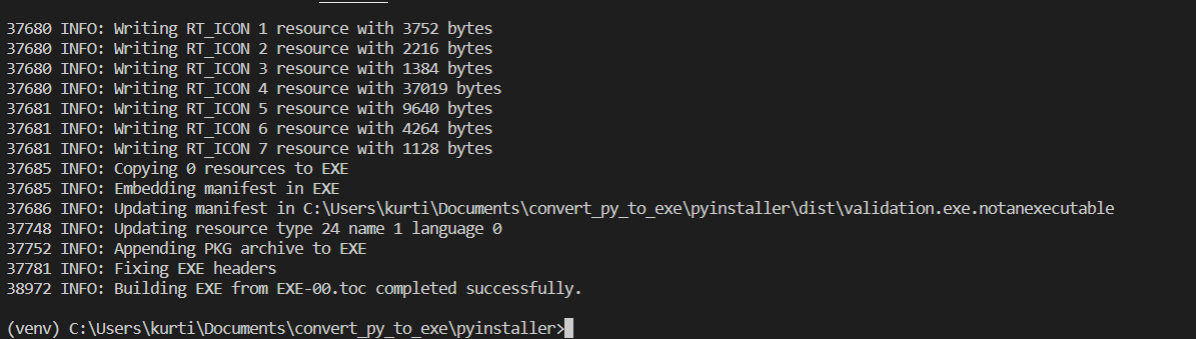
Figuur 1: Logs die laten zien dat het uitvoerbare bestand wordt aangemaakt en succesvol is voltooid.
Na afloop worden er twee nieuwe mappen aangemaakt, build en dist, in dezelfde map als waar het Python-bestand staat. In de dist-map vind je het script validation.exe.
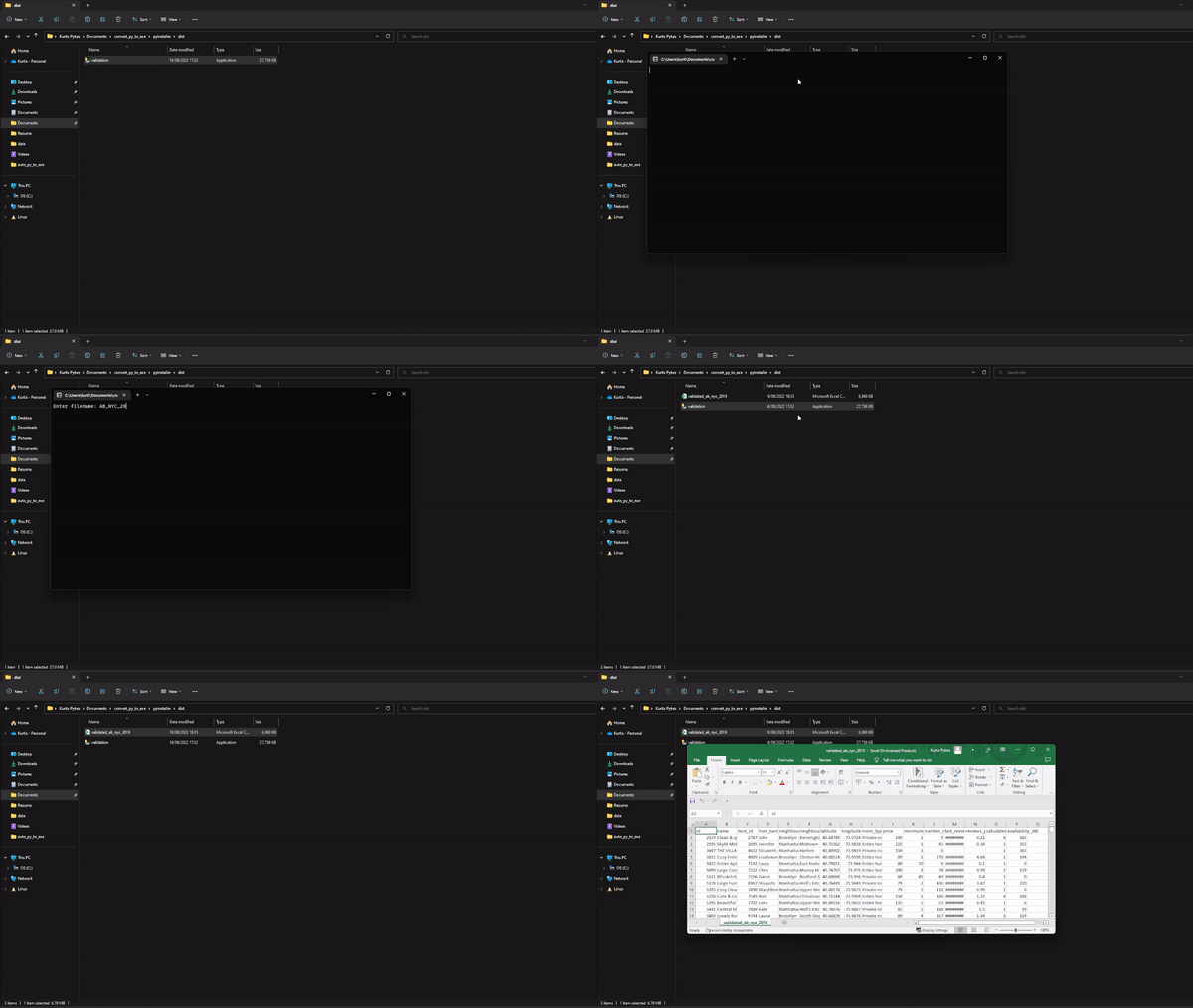
Figuur 2: Een GIF die het uitvoeren van validation.exe op een dataset demonstreert.
Om het script uit te voeren, dubbelklik je erop. Er verschijnt een console waarin je wordt gevraagd de bestandsnaam in te voeren van de data waarop je de validatie wilt draaien. Zodra je de bestandsnaam invoert, sluit de console en wordt de gevalideerde data in dezelfde map aangemaakt als het validation.exe-bestand – zie Figuur 2.
Nuitka is een andere aanpak die het overwegen waard is. In tegenstelling tot PyInstaller, dat je Python-script bundelt met de Python-interpreter, compileert Nuitka je Python-code daadwerkelijk naar C-code. Dat levert betere bescherming van je broncode op, mogelijk snellere uitvoering en vaak kleinere bestanden. De keerzijde is een langere compilatietijd en meer setup-complexiteit.
Nadat je een virtuele omgeving hebt gemaakt en Nuitka hebt geïnstalleerd met pip install nuitka, moet er een C-compiler op je systeem beschikbaar zijn. Welke compiler je nodig hebt, hangt af van je besturingssysteem:
Windows: Download en installeer Microsoft Visual C++ Build Tools (gratis) via de website van Visual Studio, of gebruik MinGW
macOS: Installeer Xcode Command Line Tools met xcode-select --install
Linux: GCC is meestal al geïnstalleerd; zo niet, installeer het via je pakketbeheerder
Na installatie detecteert Nuitka automatisch je compiler. Krijg je problemen, zorg dan dat de compiler in je systeem-PATH staat.
Laten we hetzelfde NYC Airbnb-validatiescript converteren met Nuitka, net zoals we deden met PyInstaller en auto-py-to-exe. Om ons script naar een uitvoerbaar bestand te compileren, voer je uit:
python -m nuitka --onefile --follow-imports --include-package=pandas validation.pyDe betekenis van elke vlag:
--onefile: Maakt één enkel uitvoerbaar bestand (in plaats van een map met meerdere bestanden en dependencies)
--follow-imports: Neemt automatisch alle modules op die je script importeert
--include-package=pandas: Neemt expliciet het pandas-pakket op (sommige pakketten worden niet automatisch gedetecteerd; dit zorgt dat het wordt meegebundeld)
In tegenstelling tot PyInstaller, dat in ongeveer 30 seconden klaar is, duurt Nuitka aanzienlijk langer — meestal 5–15 minuten, afhankelijk van de complexiteit van je code en de snelheid van je systeem. In de terminal zie je compilatie-output die de voortgang in de C-compilatiestap laat zien.
Na voltooiing zie je een succesmelding dat het uitvoerbare bestand is gemaakt. Het gecompileerde uitvoerbare bestand wordt in dezelfde map aangemaakt als het bestand validation.py.
Dubbelklik op validation.exe of voer het uit via de command line. Er opent een consolevenster waarin je, net als bij PyInstaller, een bestandsnaam moet invoeren. Na het typen van AB_NYC_2019.csven enter drukken, draait de validatie, sluit de console en wordt er een nieuw bestand validated_ab_nyc_2019.csv aangemaakt in dezelfde map, precies zoals bij de PyInstaller-versie.
De eerste stap om met auto-py-to-exe een uitvoerbaar bestand te maken, is het starten met de volgende opdracht:
auto-py-to-exe Dit zou een grafische gebruikersinterface (GUI) moeten openen die helpt om je Python-bestand naar een uitvoerbaar bestand te converteren.
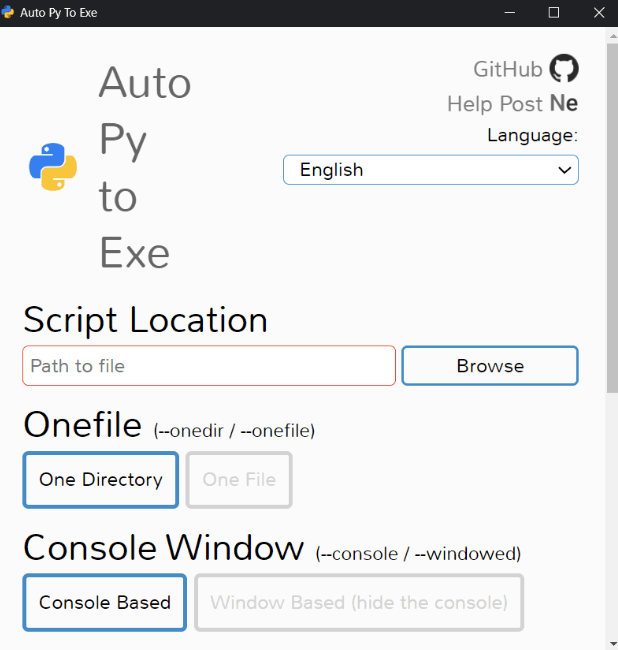
Figuur 3: De grafische gebruikersinterface die verschijnt na het uitvoeren van het auto-py-to-exe-commando.
Let op: werkt het niet, zorg dan dat je een virtuele omgeving hebt aangemaakt in de map auto-py-to-exe en de requirements.txt in je virtuele omgeving hebt geïnstalleerd met: pip install -r requirements.txt.
De GUI heeft verschillende velden die we moeten invullen. Laten we ze een voor een doornemen:
Er zijn ook andere opties om de creatie van ons uitvoerbare bestand te configureren (bijv. iconen toevoegen, extra bestanden en meer). In deze sectie kunnen we ook het pad aanpassen waar we de door ons uitvoerbare bestand gegenereerde bestanden willen wegschrijven: kies hiervoor de “Settings”-schakelaar en blader naar de uitvoermap van jouw keuze. De laatste stap is “Convert .py to .exe” selecteren om ons Python-bestand te converteren.
Bekijk de GIF in Figuur 4 om te zien hoe we ons uitvoerbare bestand hebben geconfigureerd.
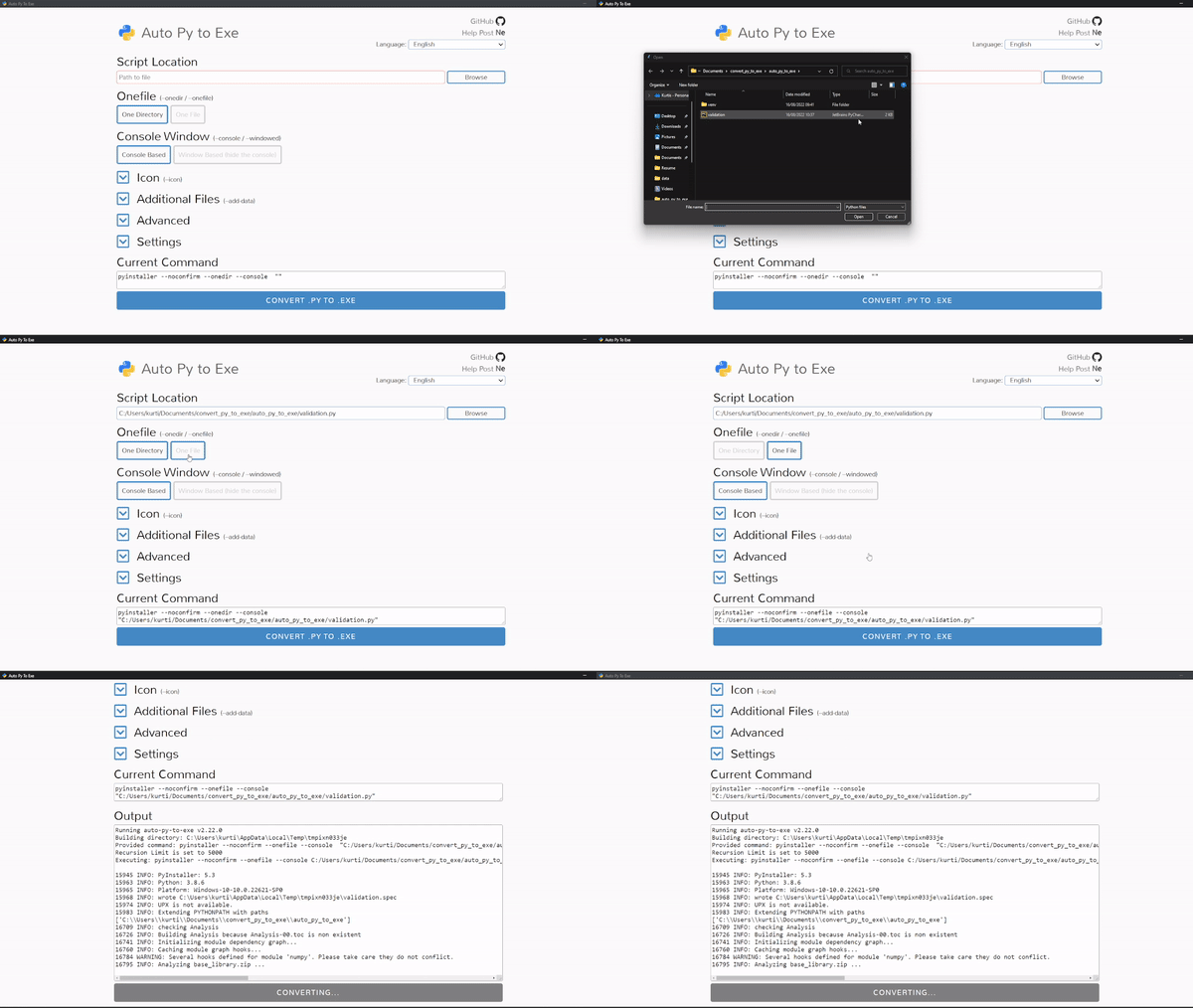
Figuur 4: Een GIF die de configuratie voor auto-py-to-exe laat zien
Als we teruggaan naar de auto-py-to-exe-map, staat daar een map met de naam output: daar staat ons validation.exe-bestand. Selecteer het bestand om het uit te voeren; er verschijnt een console die je vraagt een bestandsnaam in te voeren:
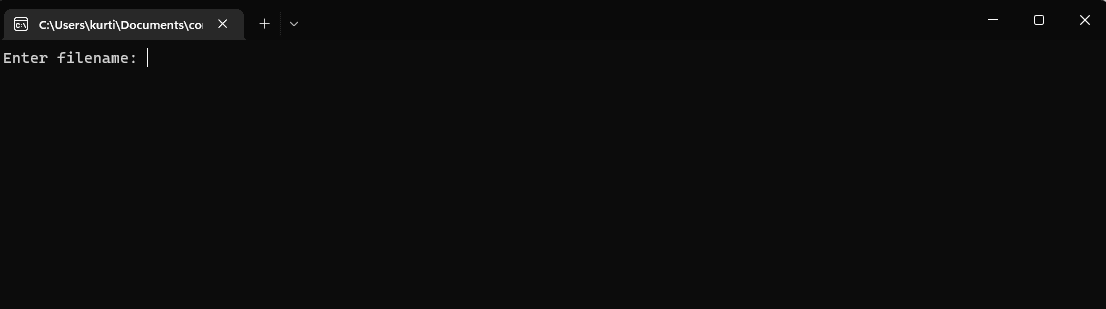
Figuur 5: Console die verschijnt na het uitvoeren van het uitvoerbare validatiebestand.
Voer simpelweg de bestandsnaam in – in dit voorbeeld AB_NYC_2019.csv – en druk op enter. De console sluit en er wordt een nieuw bestand aangemaakt in de output-map (waar het uitvoerbare bestand staat) met de naam validated_ab_nyc_2019.csv.
Zo verhouden Nuitka en PyInstaller zich op hetzelfde validatiescript, met auto-py-to-exe als GUI-alternatief:
|
Metric |
PyInstaller |
auto-py-to-exe |
Nuitka |
|
Grootte uitvoerbaar bestand |
gemiddeld |
gemiddeld |
20-30% kleiner |
|
Bouwtijd |
gemiddeld |
gemiddeld |
16x langer |
|
Opstarttijd |
~2 seconden |
~2 seconden |
~1 seconde |
|
Runtime (validatietaak) |
~3 seconden |
~3 seconden |
~2,5 seconden |
|
Bescherming van broncode |
gemiddeld |
gemiddeld |
uitstekend |
|
Python 3.8–3.10 |
✅ uitstekend |
✅ uitstekend |
✅ uitstekend |
|
Python 3.11+ |
✅ uitstekend |
⚠️ bekende issues |
✅ uitstekend |
PyInstaller en Nuitka bieden allebei betrouwbare ondersteuning voor alle moderne Python-versies, terwijl auto-py-to-exe bekende compatibiliteitsproblemen heeft met Python 3.11 en hoger. Nuitka levert kleinere, snellere uitvoerbare bestanden met superieure IP-bescherming — maar het buildproces is ruwweg 16 keer trager dan PyInstaller.
In dit artikel heb je geleerd:
Leer meer over hoe je Python kunt inzetten voor data science in DataCamps Associate Data Scientist with Python career track.
Cursussen voor Python
Cursus
Cursus
Cursus
blog
Adel Nehme
15 min

