
Corso
Python - Livello Intermedio
4 h
1.4M
Ora che sai cosa sono i file .exe e perché potresti voler convertire un file Python in un file .exe, vediamo come farlo in Python. In questa sezione, tratteremo tre framework: pyinstaller, nuitka e auto-py-to-exe.
Una cosa da tenere a mente è che auto-py-to-exe presenta problemi di compatibilità noti con Python 3.11 e versioni successive, ed è generalmente affidabile solo fino a Python 3.10 a meno che tu non usi versioni specifiche più recenti e dipendenze attentamente allineate.
Detto questo, iniziamo.
Questa dimostrazione utilizzerà il dataset New York City Airbnb open data.
Prima che i data scientist possano analizzare un dataset, i dati devono essere formattati per essere compatibili con gli strumenti utilizzati. La creazione di uno schema di validazione definisce in modo dichiarativo tutte le verifiche che si applicano a ciascun campo. Questo processo può essere piuttosto ripetitivo. Per evitare che i nostri data scientist svolgano attività ripetitive, abbiamo creato uno script di validazione automatizzato da eseguire periodicamente.
Nota: fai estrema attenzione quando usi percorsi relativi se il tuo script deve leggere dati. È meglio usare percorsi assoluti per assicurarti che l'eseguibile funzioni come previsto.
import pandas as pd
from pandas.api.types import CategoricalDtype

def perform_validation(filename:str):
    """
    A function to validate inputs for NYC Airbnb Open data.
    """
    path_to_data = "../.."
    data = pd.read_csv(f"{path_to_data}{filename}")


    # Convert neighbourhood_group to type category
    neighbourhood_group_to_cat = CategoricalDtype(
        categories=["Manhattan", "Brooklyn", "Queens", "Bronx", "Staten Island"],
        ordered=False
        )

    data["neighbourhood_group"] = data["neighbourhood_group"].astype(neighbourhood_group_to_cat)

    # Convert room_type to type category
    room_type_to_cat = CategoricalDtype(
        categories=["Entire home/apt", "Private room", "Shared room"],
        ordered=False
    )

    data["room_type"] = data["room_type"].astype(room_type_to_cat)

    # Convert last_review to datetime
    data["last_review"] = pd.to_datetime(data["last_review"])

    # Minimum nights a person can stay is one night
    assert data["minimum_nights"].min() >= 1

    # Minimum number of reviews is 0
    assert data["number_of_reviews"].min() >= 0

    # Minimum number of reviews per month
    assert data["reviews_per_month"].min() >= 0.00

    # Minimum amount of listings per host
    assert data["calculated_host_listings_count"].min() >= 1

    # Number of days when listing is available for books
    # Could be 0 if tennant has long term booking
    assert data["availability_365"].min() >= 0

    # Save validated data
    data.to_csv("validated_ab_nyc_2019.csv", index=False)

if __name__ == "__main__":
    # User inputs filename
    filename = input("Enter filename: ")

    # Ensure it's a string
    if not filename.isalpha():
        filename = str(filename)

    # Automated validation
    perform_validation(filename)
Nota: abbiamo copiato e incollato questo script nelle directory pyinstaller, nuitka e auto-py-to-exe.
# Directory structure
|   AB_NYC_2019.csv
|
+---auto_py_to_exe
|   |   requirements.txt
|   |   validation.py
+---pyinstaller
    |   requirements.txt
    |   validation.py
Ogni directory ha il proprio ambiente virtuale in cui abbiamo installato i requisiti: vedi i requisiti di pyinstaller o i requisiti di auto-py-to-exe. Se stai seguendo con il codice, assicurati di creare un ambiente virtuale nella directory pyinstaller e nella directory auto-py-to-exe.
In sintesi, lo script sopra contiene una funzione – scopri di più su come scrivere funzioni in Python – che legge un dataset e poi definisce il formato atteso di specifici campi nei dati. Il passaggio successivo è convertire questo script Python in un file eseguibile che possa essere eseguito periodicamente per generare un dataset formattato.
Pyinstaller ti permette di convertire rapidamente un file Python in un file eseguibile dal terminale. Dopo aver creato l'ambiente virtuale e installato i requisiti per il tuo script (incluso pyinstaller), apri il terminale e vai nella directory in cui si trova il file Python che vuoi convertire.
Il passo successivo è eseguire il seguente comando:
pyinstaller --onefile validation.pyInizialmente vedrai vari log, l'ultimo dei quali dirà qualcosa come “completed successfully” – se il file eseguibile è stato creato correttamente.
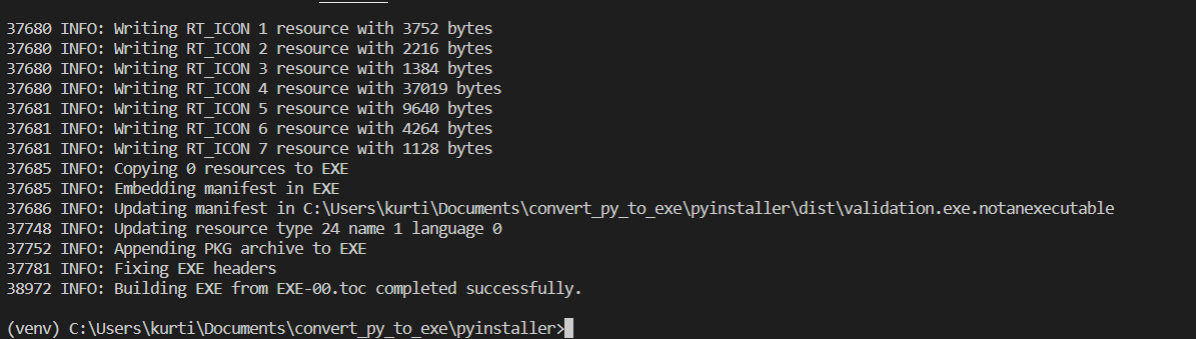
Figura 1: Log che mostrano la creazione del file eseguibile e il completamento con successo.
Al termine dell'esecuzione verranno create due nuove directory, build e dist, nella stessa posizione del file Python. Nella directory dist troverai lo script validation.exe.
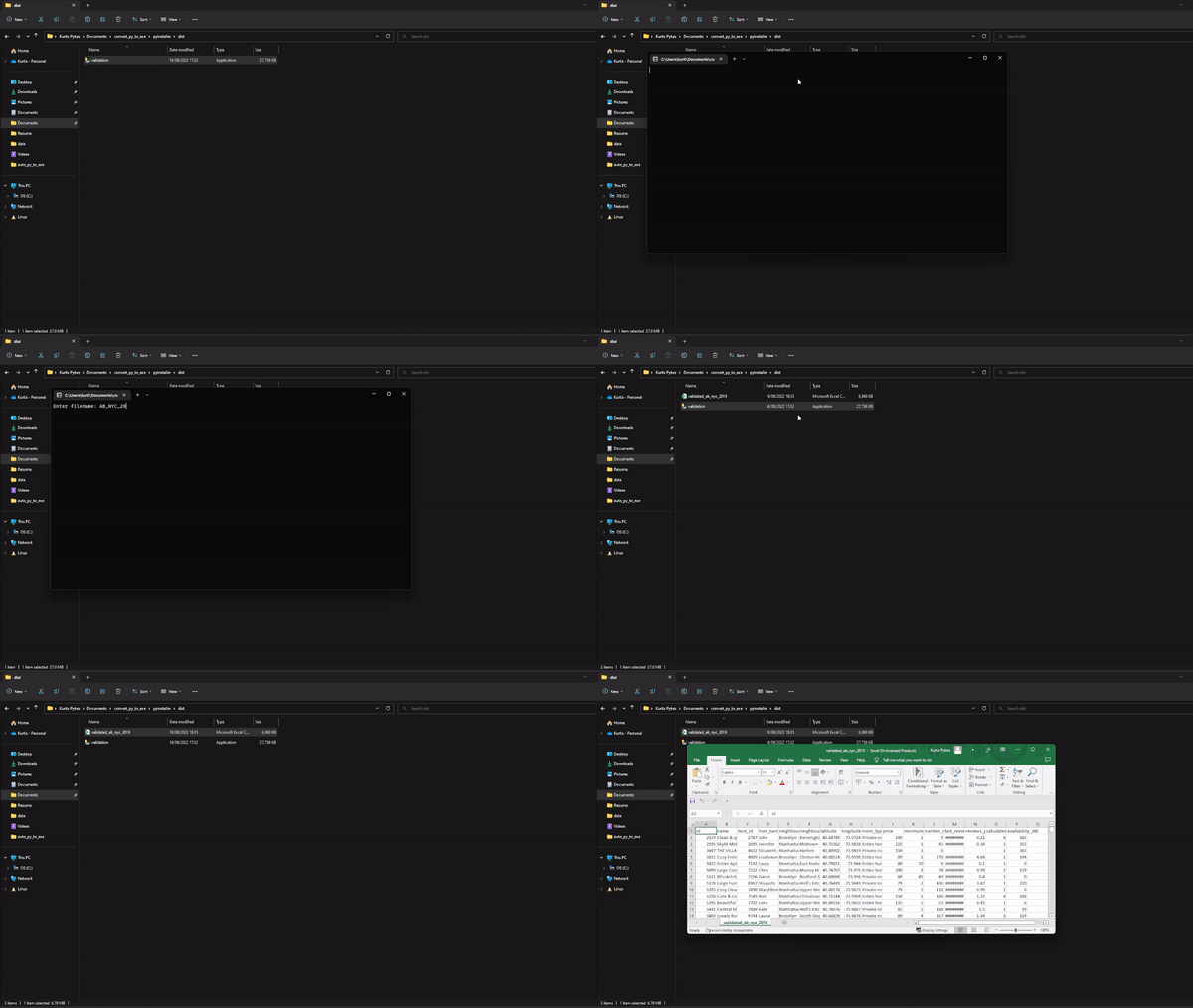
Figura 2: Una GIF che mostra l'esecuzione di validation.exe su un dataset.
Per eseguire lo script, fai semplicemente doppio clic su di esso. Si aprirà una console che ti chiederà di inserire il nome del file dei dati su cui vuoi eseguire la validazione. Una volta inserito il nome del file, la console si chiuderà e i dati validati verranno creati nella stessa directory del file validation.exe – vedi Figura 2.
Nuitka è un altro approccio da considerare. A differenza di PyInstaller, che impacchetta il tuo script Python con l'interprete, Nuitka compila effettivamente il tuo codice Python in codice C. Questo offre una migliore protezione del sorgente, potenzialmente un'esecuzione più veloce e spesso dimensioni dei file più ridotte. Il compromesso è un tempo di compilazione più lungo e una configurazione più complessa.
Dopo aver creato un ambiente virtuale e installato Nuitka con pip install nuitka, devi assicurarti che sia disponibile un compilatore C sul tuo sistema. Il compilatore necessario dipende dal tuo sistema operativo:
Windows: Scarica e installa Microsoft Visual C++ Build Tools (gratuito) dal sito di Visual Studio, oppure usa MinGW
macOS: Installa gli Xcode Command Line Tools con xcode-select --install
Linux: GCC di solito è preinstallato; in caso contrario, installalo tramite il tuo gestore pacchetti
Una volta installato, Nuitka rileverà automaticamente il compilatore. Se riscontri problemi, assicurati che il compilatore sia nel PATH di sistema.
Convertiamo lo stesso script di validazione NYC Airbnb usando Nuitka, proprio come abbiamo fatto con PyInstaller e auto-py-to-exe. Per compilare lo script in un eseguibile, esegui:
python -m nuitka --onefile --follow-imports --include-package=pandas validation.pyVediamo il significato di ciascun flag:
--onefile: Crea un singolo file eseguibile (invece di una directory con più file e dipendenze)
--follow-imports: Include automaticamente tutti i moduli importati dal tuo script
--include-package=pandas: Include esplicitamente il pacchetto pandas (alcuni pacchetti non vengono rilevati automaticamente, quindi questo assicura che sia incluso)
A differenza di PyInstaller, che impiega circa 30 secondi, Nuitka richiederà molto più tempo—tipicamente 5–15 minuti a seconda della complessità del codice e della velocità del sistema. Vedrai l'output di compilazione nel terminale che mostra l'avanzamento nella fase di compilazione C.
Al termine, vedrai un messaggio di successo che indica la creazione dell'eseguibile. L'eseguibile compilato viene creato nella stessa directory del file validation.py.
Fai doppio clic su validation.exe o eseguilo da riga di comando. Si aprirà una finestra della console che ti chiederà di inserire un nome file, proprio come con PyInstaller. Dopo aver digitato AB_NYC_2019.csve premuto invio, la validazione viene eseguita, la console si chiude e viene creato un nuovo file validated_ab_nyc_2019.csv nella stessa directory, esattamente come con la versione PyInstaller.
Il primo passo per creare un file eseguibile usando auto-py-to-exe è avviarlo con il seguente comando:
auto-py-to-exe Questo dovrebbe restituire un'interfaccia grafica (GUI) che ci aiuterà a convertire il file Python in un file eseguibile.
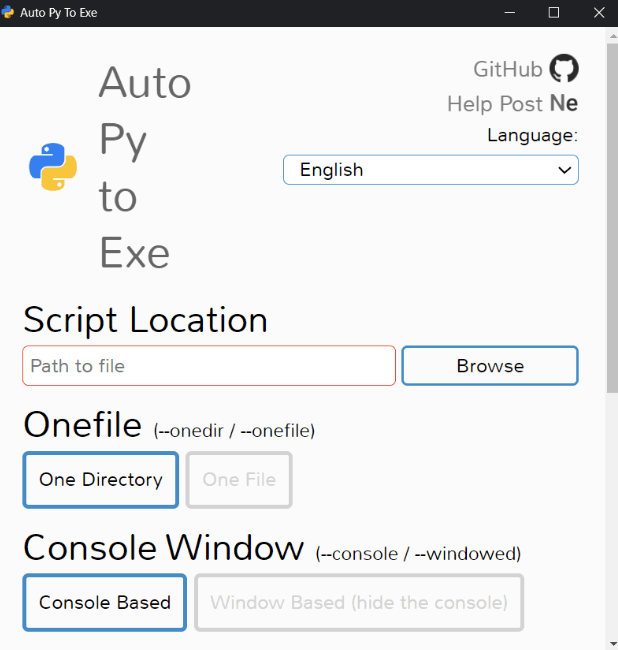
Figura 3: L'interfaccia grafica restituita dopo l'esecuzione del comando auto-py-to-exe.
Nota: se non funziona, assicurati di aver creato un ambiente virtuale nella directory auto-py-to-exe e di aver installato il requirements.txt nel tuo ambiente virtuale con il seguente comando: pip install -r requirements.txt.
La GUI ha diversi campi da compilare. Vediamoli uno per uno:
Sono disponibili anche altre opzioni per configurare la creazione del file eseguibile (ad esempio, aggiungere icone, file aggiuntivi e altro). In questa sezione possiamo anche modificare il percorso in cui vogliamo esportare i file generati dal nostro eseguibile: per farlo, seleziona l'opzione “Settings” e scegli la directory di output che preferisci. L'ultimo passaggio è selezionare “Convert .py to .exe” per convertire il file Python.
Guarda la GIF in Figura 4 per vedere come abbiamo configurato il file eseguibile.
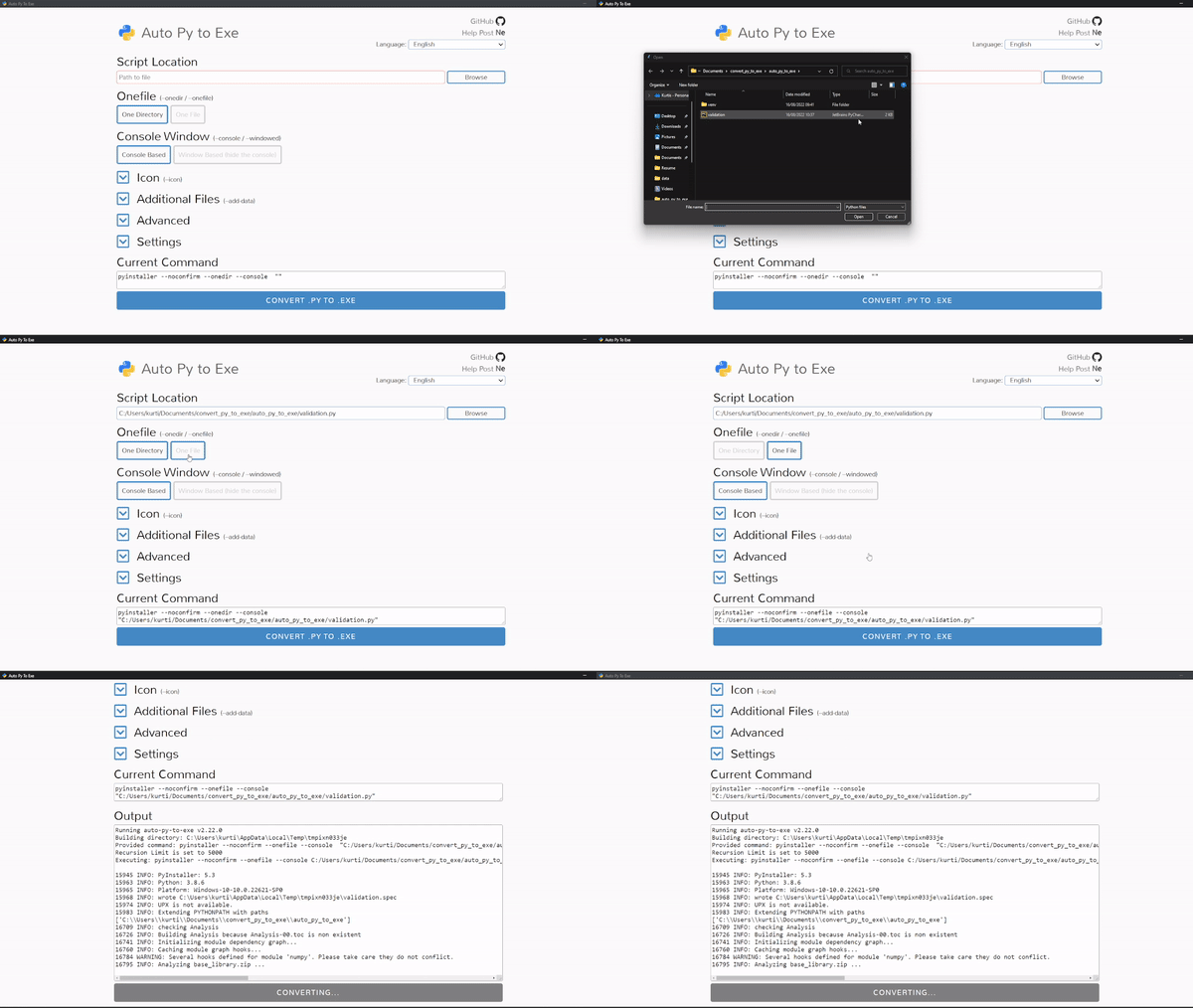
Figura 4: Una GIF che mostra la configurazione per auto-py-to-exe
Tornando alla directory auto-py-to-exe, troverai una directory chiamata output: è qui che si trova il nostro file validation.exe. Seleziona il file per eseguirlo: si aprirà una console che ti chiede di inserire un nome file:
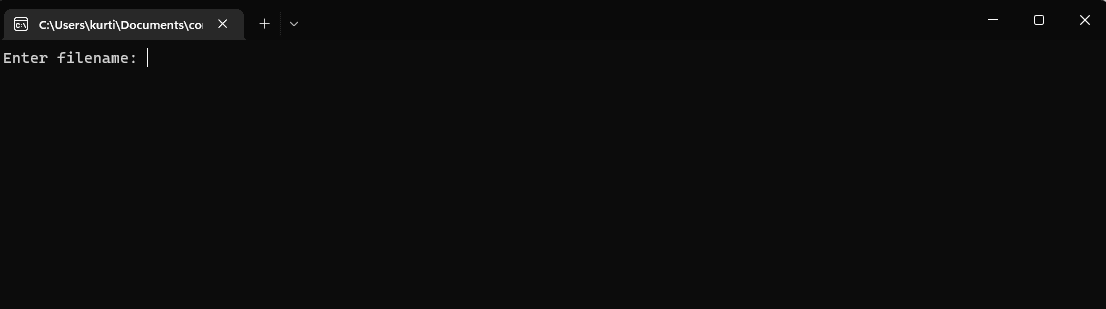
Figura 5: Console restituita dall'esecuzione del file di validazione eseguibile.
Inserisci semplicemente il nome del file – in questo esempio, AB_NYC_2019.csv – e premi invio. La console si chiuderà e verrà creato un nuovo file nella directory di output (dove si trova l'eseguibile) chiamato validated_ab_nyc_2019.csv.
Questo è il confronto tra Nuitka e PyInstaller sullo stesso script di validazione, con auto-py-to-exe come alternativa GUI:
|
Metrica |
PyInstaller |
auto-py-to-exe |
Nuitka |
|
Dimensione eseguibile |
nella media |
nella media |
20-30% più piccolo |
|
Tempo di build |
nella media |
nella media |
16x più lungo |
|
Tempo di avvio |
~2 secondi |
~2 secondi |
~1 secondo |
|
Tempo di esecuzione (task di validazione) |
~3 secondi |
~3 secondi |
~2,5 secondi |
|
Protezione del codice sorgente |
Moderata |
Moderata |
Eccellente |
|
Python 3.8–3.10 |
✅ Eccellente |
✅ Eccellente |
✅ Eccellente |
|
Python 3.11+ |
✅ Eccellente |
⚠️ Problemi noti |
✅ Eccellente |
PyInstaller e Nuitka offrono entrambi un supporto affidabile su tutte le versioni moderne di Python, mentre auto-py-to-exe presenta problemi di compatibilità noti con Python 3.11 e successivi. Nuitka produce eseguibili più piccoli e veloci, con una protezione della proprietà intellettuale superiore—ma il processo di build è circa 16 volte più lento rispetto a PyInstaller.
In questo articolo hai imparato:
Scopri di più su come sfruttare Python per fare data science nel percorso di carriera Associate Data Scientist with Python di DataCamp.
Corsi per Python
Corso
Corso
Corso
blog
Abid Ali Awan
10 min
blog
Abid Ali Awan
15 min
blog
Tim Lu
12 min



