
Kurs
Orta Seviye Python
4 sa
1.4M
Artık .exe dosyalarının ne olduğunu ve neden bir Python dosyasını .exe dosyasına dönüştürmek isteyebileceğinizi bildiğinize göre, bunu Python’da nasıl yapacağımıza bakalım. Bu bölümde üç çerçeveyi ele alacağız: pyinstaller, nuitka ve auto-py-to-exe.
Aklınızda bulundurmanız gereken bir nokta, auto-py-to-exe araçının Python 3.11 ve sonrasında bilinen uyumluluk sorunlarına sahip olduğudur; genellikle yalnızca Python 3.10’a kadar güvenilirdir; bunun için de belirli yeni sürümler ve dikkatle eşleştirilmiş bağımlılıklar gerekir.
Öyleyse başlayalım.
Bu demonstrasyonda New York City Airbnb açık verileri veri kümesi kullanılacaktır.
Veri bilimciler bir veri kümesini analiz edebilmeden önce, verilerin kullandıkları araçlarla uyumlu olacak şekilde biçimlendirilmesi gerekir. Bu nedenle doğrulama şeması oluşturmak, her alan için geçerli tüm doğrulamaları deklaratif olarak tanımlar. Bu süreç oldukça tekrarlı olabilir. Veri bilimcilerimizin tekrarlı işlerle uğraşmasını önlemek için periyodik olarak çalışan otomatik bir doğrulama betiği oluşturduk.
Not: Betiğinizin veri okuması gerekiyorsa göreli yolları kullanırken son derece dikkatli olun. Yürütülebilir dosyanızın beklenildiği gibi çalıştığından emin olmak için mutlak yolları kullanmak daha iyidir.
import pandas as pd
from pandas.api.types import CategoricalDtype

def perform_validation(filename:str):
    """
    A function to validate inputs for NYC Airbnb Open data.
    """
    path_to_data = "../.."
    data = pd.read_csv(f"{path_to_data}{filename}")


    # Convert neighbourhood_group to type category
    neighbourhood_group_to_cat = CategoricalDtype(
        categories=["Manhattan", "Brooklyn", "Queens", "Bronx", "Staten Island"],
        ordered=False
        )

    data["neighbourhood_group"] = data["neighbourhood_group"].astype(neighbourhood_group_to_cat)

    # Convert room_type to type category
    room_type_to_cat = CategoricalDtype(
        categories=["Entire home/apt", "Private room", "Shared room"],
        ordered=False
    )

    data["room_type"] = data["room_type"].astype(room_type_to_cat)

    # Convert last_review to datetime
    data["last_review"] = pd.to_datetime(data["last_review"])

    # Minimum nights a person can stay is one night
    assert data["minimum_nights"].min() >= 1

    # Minimum number of reviews is 0
    assert data["number_of_reviews"].min() >= 0

    # Minimum number of reviews per month
    assert data["reviews_per_month"].min() >= 0.00

    # Minimum amount of listings per host
    assert data["calculated_host_listings_count"].min() >= 1

    # Number of days when listing is available for books
    # Could be 0 if tennant has long term booking
    assert data["availability_365"].min() >= 0

    # Save validated data
    data.to_csv("validated_ab_nyc_2019.csv", index=False)

if __name__ == "__main__":
    # User inputs filename
    filename = input("Enter filename: ")

    # Ensure it's a string
    if not filename.isalpha():
        filename = str(filename)

    # Automated validation
    perform_validation(filename)
Not: Bu betiği pyinstaller, nuitka ve auto-py-to-exe dizinlerine kopyalayıp yapıştırdık.
# Directory structure
|   AB_NYC_2019.csv
|
+---auto_py_to_exe
|   |   requirements.txt
|   |   validation.py
+---pyinstaller
    |   requirements.txt
    |   validation.py
Her dizinin, gereksinimlerin kurulduğu kendine ait bir sanal ortamı vardır: bkz. pyinstaller gereksinimleri veya auto-py-to-exe gereksinimleri. Kodu adım adım takip ediyorsanız, pyinstaller ve auto-py-to-exe dizinlerinde birer sanal ortam oluşturduğunuzdan emin olun.
Yüksek seviyede, yukarıdaki betik bir fonksiyon içerir – Python’da fonksiyon yazma hakkında daha fazla bilgi edinin – bu fonksiyon bir veri kümesini okur ve ardından verideki belirli alanların beklenen biçimini tanımlar. Bir sonraki adım, bu Python betiğini düzenli olarak çalıştırılabilecek ve biçimlendirilmiş bir veri kümesi üretebilecek bir yürütülebilir dosyaya dönüştürmektir.
Pyinstaller, bir Python dosyasını terminalinizden hızlıca yürütülebilir dosyaya dönüştürmenizi sağlar. Sanal ortamınızı oluşturup betiğinizin gereksinimlerini (pyinstaller dahil) kurduktan sonra, terminali açıp dönüştürmek istediğiniz Python dosyasının bulunduğu dizine gidin.
Bir sonraki adım, aşağıdaki komutu çalıştırmaktır:
pyinstaller --onefile validation.pyÖncelikle bir dizi günlük görüntülenecek; sonuncusunda “başarıyla tamamlandı” benzeri bir ifade göreceksiniz – yürütülebilir dosya başarıyla oluşturulduysa.
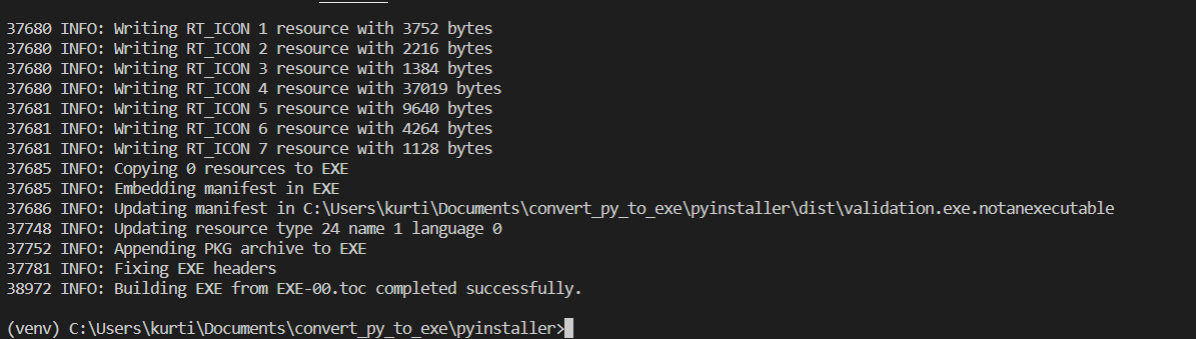
Şekil 1: Yürütülebilir dosyanın oluşturulduğunu ve başarılı şekilde tamamlandığını gösteren günlükler.
Bu çalıştırmanın tamamlanması, Python dosyasının bulunduğu dizinde build ve dist adlı iki yeni dizin oluşturacaktır. dist dizininde validation.exe betiğini bulacaksınız.
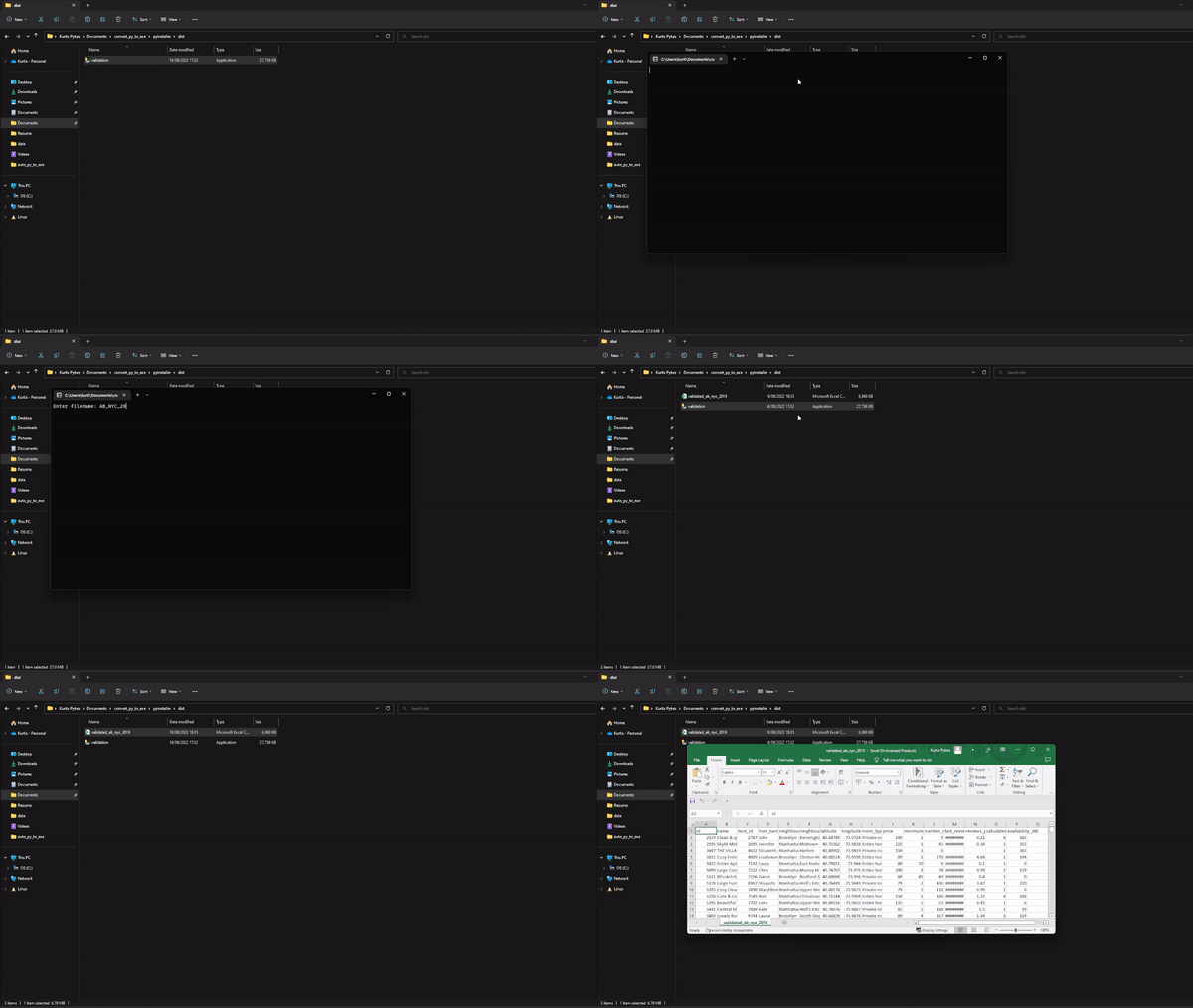
Şekil 2: validation.exe’nin bir veri kümesi üzerinde çalıştırılmasını gösteren bir GIF.
Betik çalıştırmak için dosyaya çift tıklamanız yeterlidir. Bu, doğrulamayı çalıştırmak istediğiniz verinin dosya adını girmenizi isteyen bir konsol açacaktır. Dosya adını girdikten sonra konsol kapanacak ve doğrulanmış veri, validation.exe dosyasıyla aynı dizinde oluşturulacaktır – bkz. Şekil 2.
Nuitka dikkate değer bir başka yaklaşımdır. Python betiğinizi Python yorumlayıcısı ile paketleyen PyInstaller’ın aksine, Nuitka Python kodunuzu C koduna derler. Bunun sonucunda daha iyi kaynak kod koruması, potansiyel olarak daha hızlı çalıştırma ve genellikle daha küçük dosya boyutları elde edilir. Dezavantajı, daha uzun derleme süresi ve daha fazla kurulum karmaşıklığıdır.
Bir sanal ortam oluşturup pip install nuitka ile Nuitka’yı kurduktan sonra, sisteminizde bir C derleyicisinin mevcut olduğundan emin olmalısınız. Hangi derleyiciye ihtiyaç duyduğunuz, işletim sisteminize bağlıdır:
Windows: Visual Studio web sitesinden Microsoft Visual C++ Build Tools’u (ücretsiz) indirin ve kurun veya MinGW kullanın
macOS: xcode-select --install ile Xcode Komut Satırı Araçlarını kurun
Linux: GCC genellikle önceden kurulu gelir; değilse paket yöneticinizle kurun
Kurulumdan sonra Nuitka derleyicinizi otomatik olarak algılar. Sorun yaşarsanız derleyicinin sistem PATH içinde olduğundan emin olun.
Aynı NYC Airbnb doğrulama betiğini, PyInstaller ve auto-py-to-exe’de yaptığımız gibi Nuitka ile derleyelim. Betiğimizi yürütülebilir dosyaya derlemek için şunu çalıştırın:
python -m nuitka --onefile --follow-imports --include-package=pandas validation.pyHer bayrağın ne yaptığına bakalım:
--onefile: Tek bir yürütülebilir dosya oluşturur (çok sayıda dosya ve bağımlılıktan oluşan bir dizin yerine)
--follow-imports: Betiklerinizin içe aktardığı tüm modülleri otomatik olarak dahil eder
--include-package=pandas: pandas paketini açıkça dahil eder (bazı paketler otomatik olarak algılanmayabilir; bu, paketlendiğinden emin olur)
PyInstaller yaklaşık 30 saniyede tamamlanırken, Nuitka belirgin ölçüde daha uzun sürecektir — genellikle kod karmaşıklığına ve sistem hızına bağlı olarak 5–15 dakika. Terminalde C derleme aşamasındaki ilerlemeyi gösteren çıktılar görürsünüz.
Tamamlandığında, yürütülebilir dosyanın oluşturulduğunu belirten bir başarı iletisi görürsünüz. Derlenen yürütülebilir dosya, validation.py dosyasıyla aynı dizinde oluşturulur.
validation.exe dosyasına çift tıklayın veya komut satırından çalıştırın. PyInstaller’da olduğu gibi, bir konsol penceresi açılarak sizden bir dosya adı girmeniz istenir. AB_NYC_2019.csv yazıp enter’a bastığınızda doğrulama çalışır, konsol kapanır ve yeni validated_ab_nyc_2019.csv dosyası aynı dizinde oluşturulur; tıpkı PyInstaller sürümünde olduğu gibi.
auto-py-to-exe kullanarak yürütülebilir bir dosya oluşturmanın ilk adımı, aşağıdaki komutla aracı çalıştırmaktır:
auto-py-to-exe Bu, Python dosyamızı yürütülebilir dosyaya dönüştürmemize yardımcı olacak bir grafik kullanıcı arayüzü (GUI) döndürmelidir.
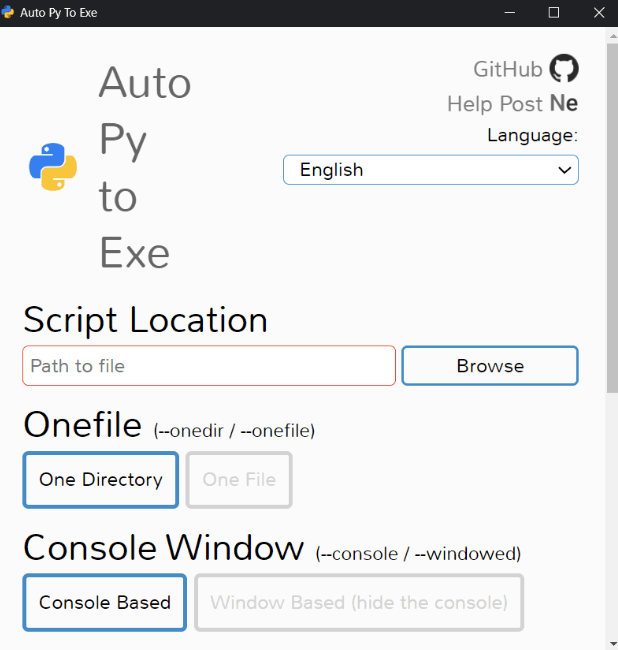
Şekil 3: auto-py-to-exe komutu çalıştırıldıktan sonra döndürülen grafik kullanıcı arayüzü.
Not: Çalışmıyorsa, auto-py-to-exe dizininde bir sanal ortam oluşturduğunuzdan ve sanal ortamınıza şu komutla requirements.txt’yi kurduğunuzdan emin olun: pip install -r requirements.txt.
GUI’de doldurmamız gereken birkaç alan vardır. Her birine bakalım ve özetleyelim:
Ayrıca yürütülebilir dosyamızın oluşturulmasını yapılandırmak için (örn. simge ekleme, ek dosyalar ve daha fazlası) başka seçenekler de sunulur. Bu bölümde, yürütülebilir dosyamızın oluşturduğu dosyaları nereye aktarmak istediğimizin yolunu da değiştirebiliriz: Bunu yapmak için “Ayarlar” seçeneğini açın ve istediğiniz çıktı dizinine göz atın. Son adım, Python dosyamızı dönüştürmek için “.py’ı .exe’ye dönüştür” seçeneğini tıklamaktır.
Yürütülebilir dosyamızı nasıl yapılandırdığımızı görmek için Şekil 4’teki GIF’e bakın.
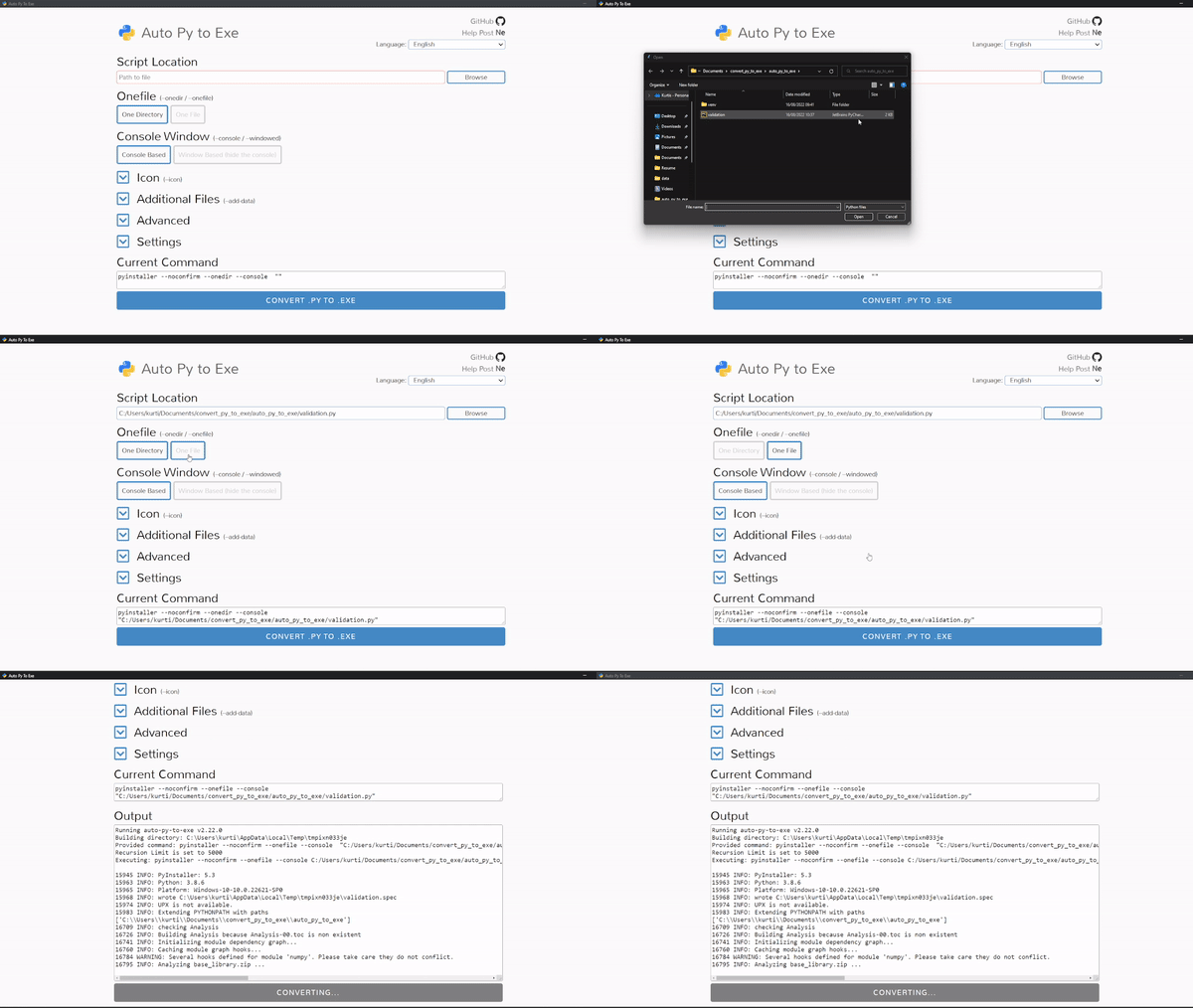
Şekil 4: auto-py-to-exe yapılandırmasını gösteren GIF
auto-py-to-exe dizinine geri döndüğümüzde output adlı bir dizin göreceğiz: validation.exe dosyamız burada yer alır. Dosyayı seçip çalıştırın; sizden bir dosya adı girmenizi isteyen bir konsol açılacaktır:
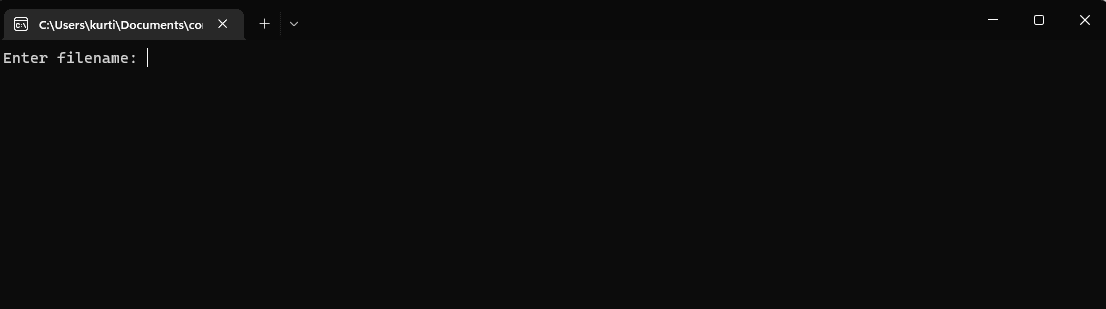
Şekil 5: Yürütülebilir doğrulama dosyası çalıştırıldığında döndürülen konsol.
Dosya adını – bu örnekte AB_NYC_2019.csv – girip enter’a basmanız yeterlidir. Konsol kapanacak ve output dizininde (yürütülebilir dosyanın bulunduğu yerde) validated_ab_nyc_2019.csv adlı yeni bir dosya oluşturulacaktır.
İşte aynı doğrulama betiğinde Nuitka ve PyInstaller’ın karşılaştırması; GUI alternatifi olarak auto-py-to-exe ile birlikte:
|
Ölçüt |
PyInstaller |
auto-py-to-exe |
Nuitka |
|
Yürütülebilir boyutu |
ortalama |
ortalama |
%20–30 daha küçük |
|
Derleme süresi |
ortalama |
ortalama |
16x daha uzun |
|
Başlama süresi |
~2 saniye |
~2 saniye |
~1 saniye |
|
Çalışma süresi (doğrulama görevi) |
~3 saniye |
~3 saniye |
~2,5 saniye |
|
Kaynak kod koruması |
Orta |
Orta |
Mükemmel |
|
Python 3.8–3.10 |
✅ Mükemmel |
✅ Mükemmel |
✅ Mükemmel |
|
Python 3.11+ |
✅ Mükemmel |
⚠️ Bilinen sorunlar |
✅ Mükemmel |
PyInstaller ve Nuitka, modern Python sürümlerinin tümünde güvenilir destek sunarken, auto-py-to-exe’nin Python 3.11 ve sonrası için bilinen uyumluluk sorunları vardır. Nuitka, daha küçük ve daha hızlı yürütülebilir dosyalar üretir ve fikri mülkiyeti daha iyi korur — ancak derleme süreci PyInstaller’dan yaklaşık 16 kat daha yavaştır.
Bu yazıda şunları öğrendiniz:
Python’u veri bilimi için nasıl kullanabileceğiniz hakkında daha fazla bilgi edinmek için DataCamp’in Python ile Yardımcı Veri Bilimci kariyer yoluna göz atın.
Python için Kurslar
Kurs
Kurs
Kurs
blog
Dario Radečić
15 dk.
blog
Abid Ali Awan
14 dk.
Eğitim
Adel Nehme
Eğitim
Kurtis Pykes
8 dk.




