
Vai al contenuto principale
Intelligenza artificiale
ChatGPT

ChatGPT Canvas: guida con esempi

Scopri come usare ChatGPT Canvas di OpenAI per collaborare con ChatGPT su attività di scrittura e coding.
François Aubry's photo
François Aubry
Aggiornato · 8 min leggi

Scopri con l'IA

ChatGPTClaudePerplexity

Crea il tuo account gratuito

Pratica and corso your progress.

Continua Con Google
Continuando, accetti i nostri Termini di utilizzo, la nostra Informativa sulla privacy e che i tuoi dati siano conservati negli Stati Uniti.

È il quarto giorno dell’evento “12 Days of OpenAI”, e OpenAI ha appena annunciato importanti aggiornamenti a una funzionalità introdotta all’inizio dell’anno: ChatGPT Canvas.

In questo blog ti spiegherò cos’è ChatGPT Canvas, come usarlo passo dopo passo e, con alcuni esempi, come sfruttarlo al meglio.

Che cos’è ChatGPT Canvas?

Immagina di collaborare con ChatGPT su un post del blog o uno script Python in modo più dinamico. Invece di usare la classica interfaccia chat e mettere insieme l’output finale da più risposte, lavori direttamente in un editor. Questo è ChatGPT Canvas.

Sebbene l’interfaccia standard di ChatGPT sia efficace per generare idee, può risultare limitante per attività che richiedono editing iterativo e collaborazione. Trasformare quelle idee in contenuti rifiniti spesso impone di passare tra strumenti diversi, interrompendo il flusso creativo.

Canvas offre un’interfaccia dentro ChatGPT pensata per flussi di lavoro avanzati di scrittura e coding. Colma il divario tra chat e creazione di contenuti, rendendo più semplice organizzare e iterare sulle idee senza uscire dalla conversazione.
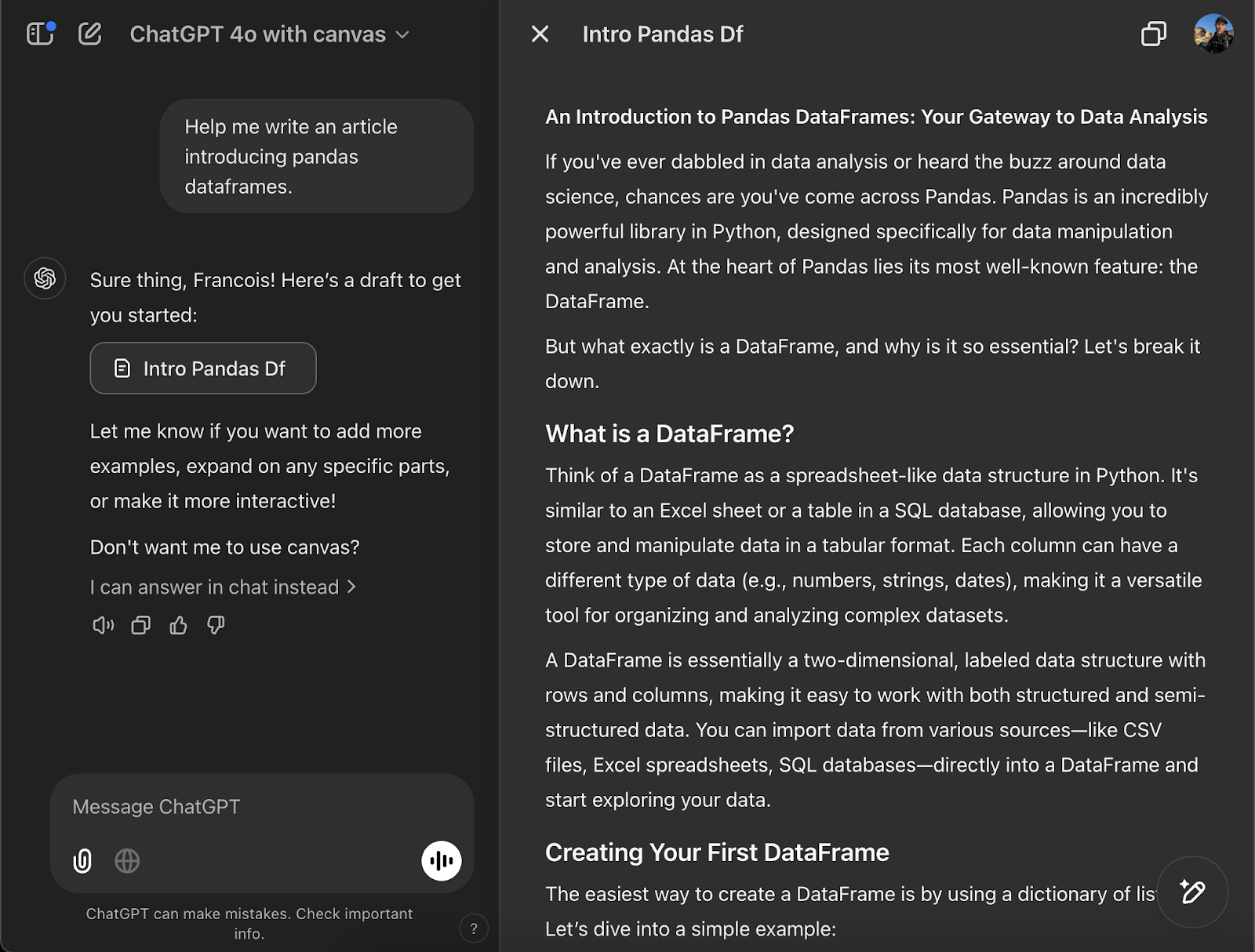
Interfaccia di ChatGPT Canvas. A sinistra c’è l’interfaccia GPT e a destra l’editor.

La parte destra è un editor di testo e la parte sinistra è un’interfaccia chat che ci permette di chiedere a ChatGPT di apportare modifiche al documento, funzionando di fatto come un collaboratore AI per affinare e rifinire le nostre idee.

Funzionalità principali di ChatGPT Canvas

  • Modifiche mirate: possiamo evidenziare sezioni specifiche per ricevere assistenza dall’AI, così da rifinire paragrafi, espandere idee o aggiungere dettagli con facilità.
  • Feedback in linea: Canvas può fornire suggerimenti e feedback in linea, proprio come fanno i collaboratori umani quando lavorano insieme su un documento.
  • Lunghezza del testo: possiamo chiedere di accorciare o ampliare il testo.
  • Livello di lettura: possiamo specificare un livello di lettura dall’asilo all’università, adattando facilmente il linguaggio al nostro pubblico.
  • Debug del codice: Canvas può aiutarci a individuare e correggere bug nel codice.
  • Cronologia delle versioni: Canvas include la cronologia delle versioni, consentendoci di ripristinare versioni precedenti del lavoro e assicurando che nessuna idea vada persa.

Come usare ChatGPT Canvas

Al momento, ChatGPT Canvas è disponibile solo sul Web e su Windows (gli utenti Mac possono accedere a Canvas dal browser ma non dall’app desktop). Il supporto per l’app desktop Mac e per le piattaforme mobile (iOS, Android e web mobile) arriverà presto.

Per usare ChatGPT Canvas:
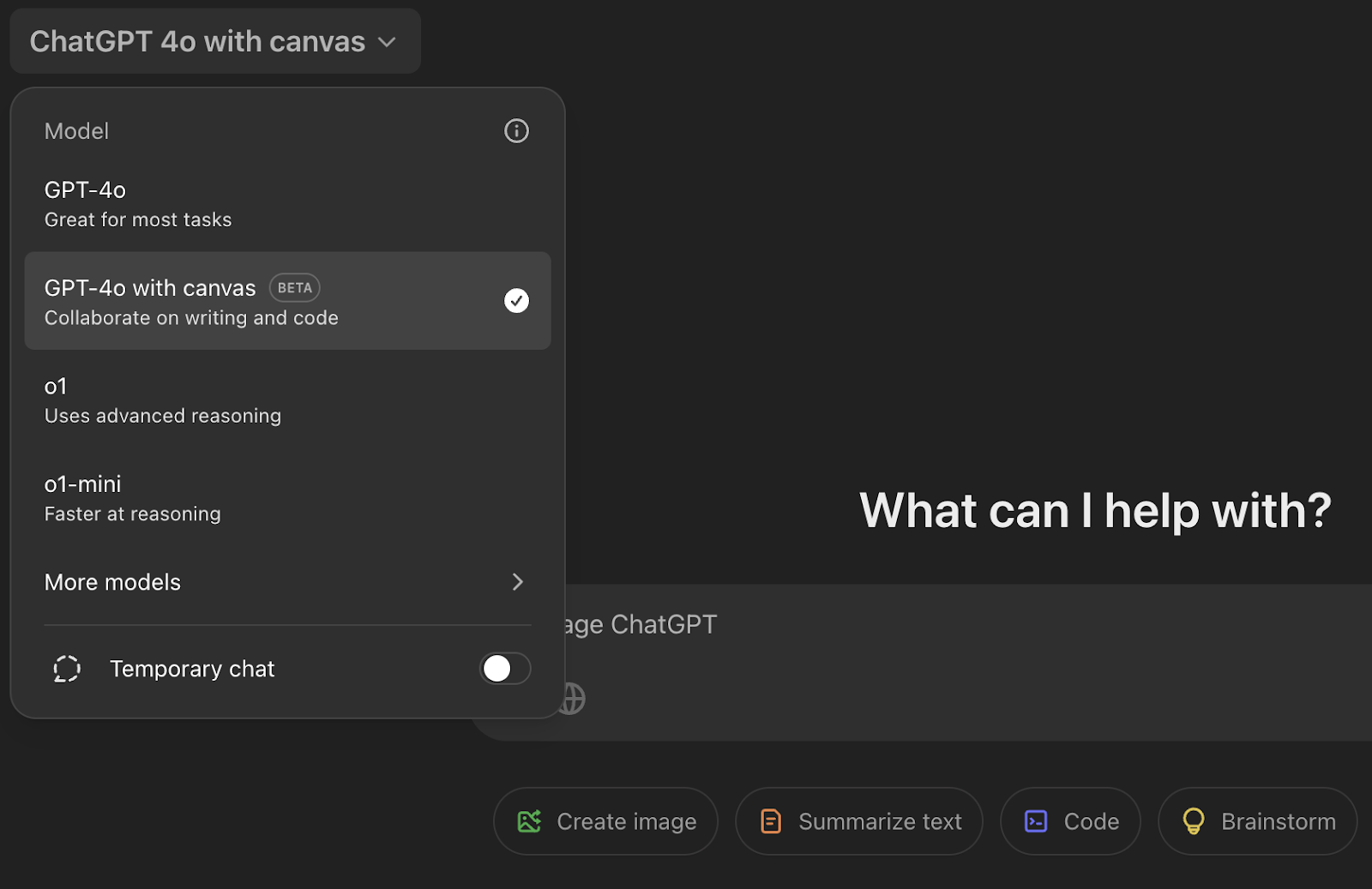
  1. Vai su chatgpt.com.
  2. Seleziona l’opzione "GPT-4o with canvas" nel menu a tendina del modello in alto a sinistra (nota che serve un abbonamento per usare Canvas).

Come trovare ChatGPT Canvas nell’interfaccia di ChatGPT

L’interfaccia inizialmente è la stessa della chat tradizionale. Dopo aver fornito un prompt, si aprirà l’editor, che verrà popolato con il contenuto generato dal primo prompt.

In alcune situazioni, l’interfaccia Canvas non si attiva automaticamente. In questi casi possiamo abilitarla manualmente usando il prompt "use canvas".

Il prompt iniziale determinerà se stiamo lavorando su contenuti testuali, come un blog, oppure su codice. L’interfaccia e i comandi disponibili saranno diversi in ciascun caso.

Iniziamo esplorando i due principali modi in cui possiamo interagire con ChatGPT Canvas (disponibili sia in modalità testo che codice).
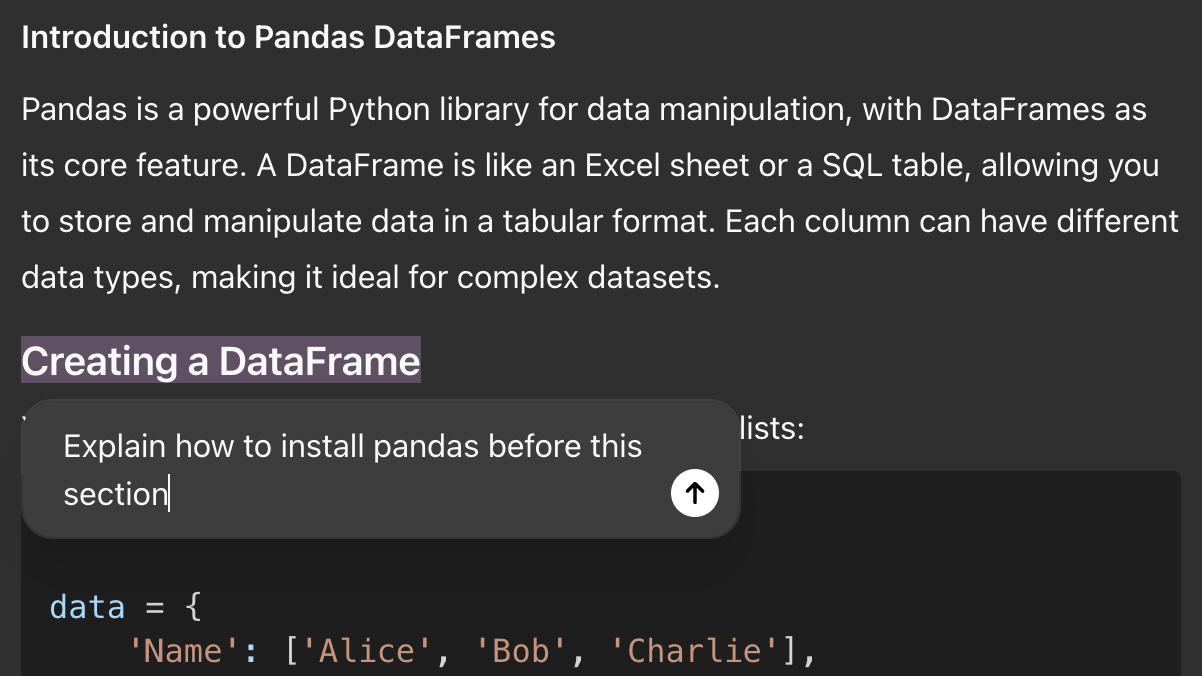
  1. Seleziona il testo sul lato dell’editor (a destra). Apparirà un pop-up del prompt in cui possiamo richiedere modifiche alla sezione selezionata.

Selezione del testo da modificare in ChatGPT Canvas.

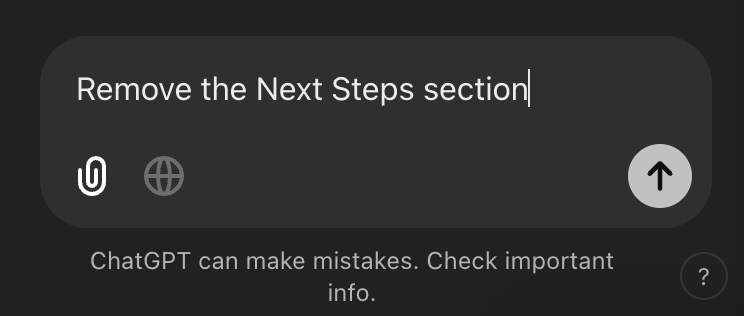
  1. Usa l’interfaccia chat a sinistra. Possiamo usarla per inviare un prompt con richieste di modifiche specifiche.

Usare la chat per modificare il documento in ChatGPT Canvas.

Versionamento ed esportazione

ChatGPT Canvas tiene traccia delle modifiche effettuate. Possiamo passare facilmente tra versioni diverse usando le frecce in alto a destra (questi pulsanti compaiono solo dopo che ChatGPT ha generato la seconda versione).

Controlli di versione ed esportazione di ChatGPT Canvas.

Il primo pulsante serve a mostrare la differenza tra la versione corrente e l’ultima versione.
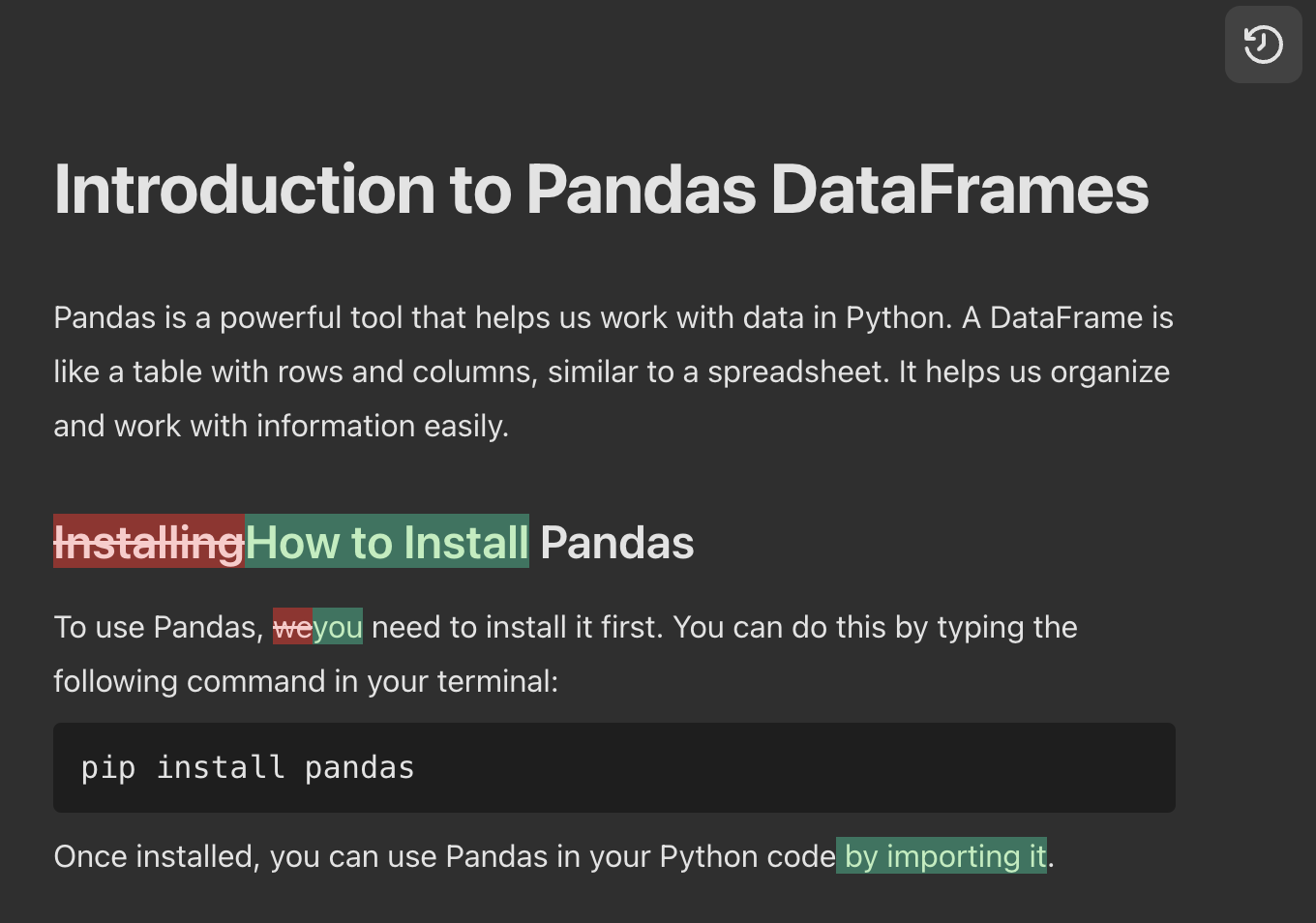
Visualizzazione del diff in ChatGPT Canvas.

Trovo questa funzione molto utile per capire cosa fanno i comandi e per imparare a migliorare la mia scrittura osservando gli interventi suggeriti da ChatGPT.

L’ultimo pulsante esporta il contenuto. È ancora basilare e permette semplicemente di copiarlo, da incollare poi manualmente dove ci serve.

Strumenti specifici per il testo

Quando ChatGPT determina che il prompt iniziale richiede la stesura di un documento testuale, apre l’editor di Canvas in modalità testo. Anche i contenuti con sezioni miste di testo e codice avranno questa interfaccia.

Ad esempio, gli esempi testuali mostrati in questo articolo usano il seguente prompt iniziale:

“Aiutami a scrivere un articolo introduttivo sui DataFrame di pandas.”

Gli strumenti specifici di editing si trovano in basso a destra. Quando lavoriamo su un documento di testo, abbiamo i seguenti strumenti:
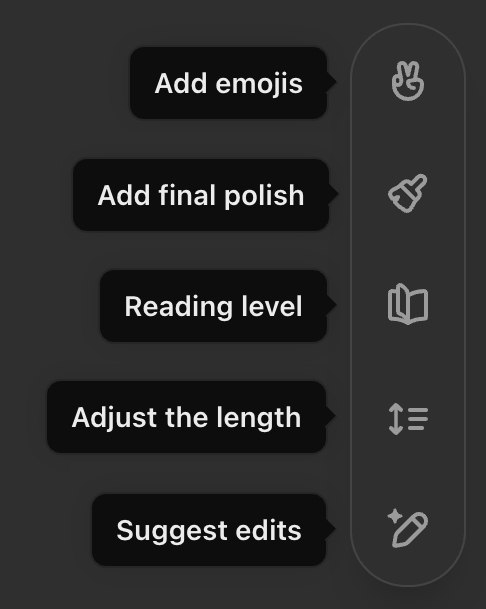
Strumenti specifici per il testo con ChatGPT Canvas

  • Aggiungi emoji: aggiunge emoji al testo dove opportuno. A mio avviso è più un vezzo che qualcosa che useremo davvero.
  • Rifinitura finale: rivede l’intero documento e gli dà l’ultimo tocco per renderlo pronto alla consegna. Corregge refusi, formattazione e struttura.
  • Livello di lettura: adatta il livello di lettura del documento dall’asilo al livello universitario. È molto utile per assicurare che il contenuto sia scritto in un linguaggio adatto al nostro pubblico.
  • Regola la lunghezza: modifica la lunghezza del testo condensandone alcune parti o estendendolo con maggiori dettagli.
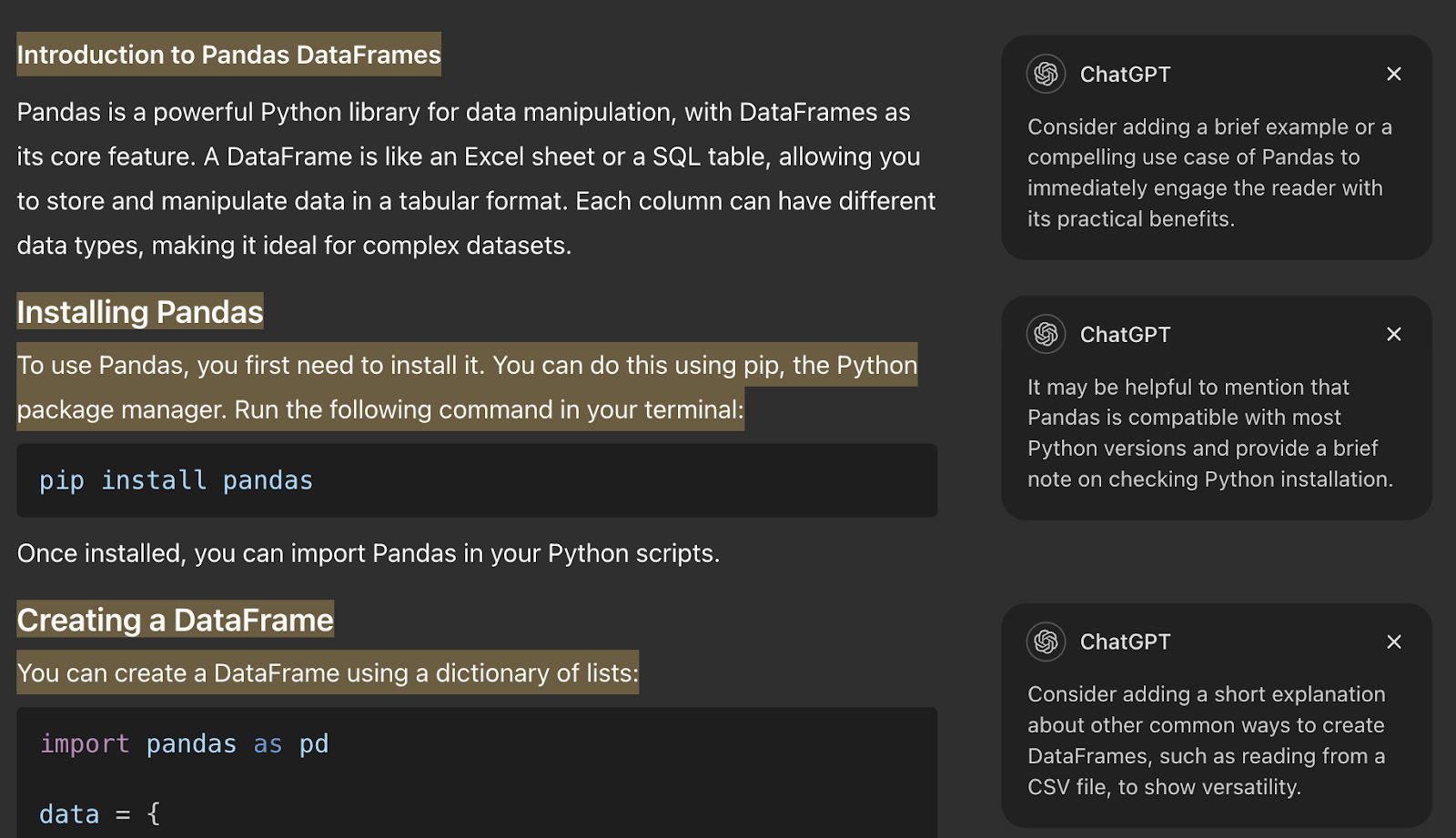
  • Suggerisci modifiche: propone modifiche ma non le applica automaticamente. Ogni suggerimento evidenzia il testo e mostra il commento a fianco, in modo simile ad altri editor collaborativi. Possiamo incorporare o ignorare ogni suggerimento nel documento.

I suggerimenti di ChatGPT Canvas restano con commenti a lato

  • Modifica paragrafo: una volta in modalità “suggerisci modifiche”, ChatGPT identificherà i paragrafi nel testo. Spostando il cursore su un paragrafo compare un pulsante che possiamo usare per richiedere una modifica a quello specifico paragrafo.

Modifica di un paragrafo con ChatGPT Canvas.

Quando clicchiamo su uno dei comandi, non viene eseguito immediatamente. L’icona cambia in una freccia e bisogna cliccare di nuovo per eseguirlo.

Conferma di un comando su ChatGPT Canvas

Usando questi strumenti, è importante tenere d’occhio la finestra della chat perché lì ChatGPT spiega le modifiche effettuate. In questo modo è facile capire rapidamente cosa è stato modificato. Un altro modo per vedere i cambiamenti è usare il pulsante diff in alto a destra menzionato sopra.

Strumenti specifici per il codice

Quando il prompt iniziale riguarda la scrittura di uno script, ChatGPT Canvas apre un editor di codice invece dell’editor di testo. Per provarlo, possiamo usare il seguente prompt:

“Scrivi uno script Python che legga e analizzi un CSV usando pandas.”

Possiamo riconoscere la modalità editor di codice dalla presenza dei numeri di riga nell’editor. In questo caso, abbiamo i seguenti strumenti:
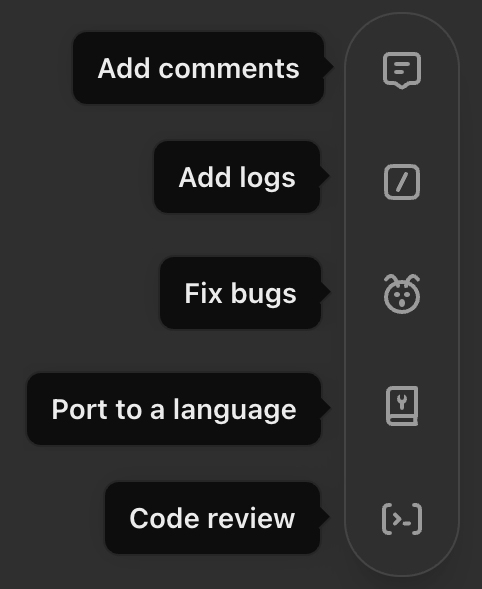
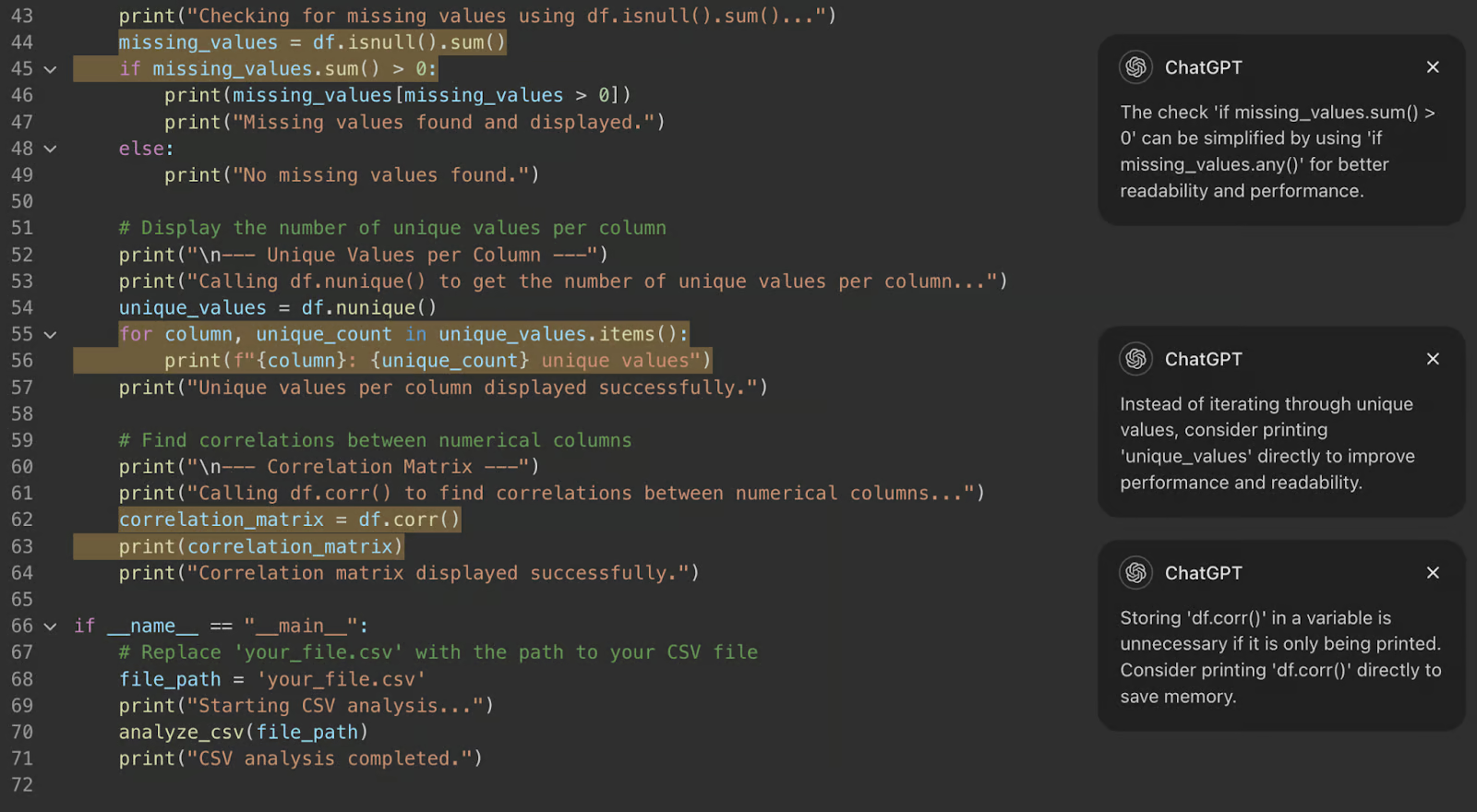
Strumenti specifici per il codice.

  • Aggiungi commenti: aggiunge commenti pertinenti al codice per migliorarne la comprensione.
  • Aggiungi log: inserisce istruzioni di stampa che mostrano il valore delle variabili che ChatGPT ritiene rilevanti. 
  • Correggi bug: cerca di individuare e correggere i bug.
  • Porta in un altro linguaggio: converte il codice in un altro linguaggio.
  • Code review: rivede il codice e aggiunge suggerimenti a lato.

Esempio di code review con ChatGPT Canvas.

Nella versione più recente di ChatGPT Canvas, possiamo eseguire codice Python direttamente all’interno di Canvas.
Esegui codice Python in Canvas

Addestrare GPT-4o alla collaborazione: dietro le quinte

Per addestrare GPT-4o a funzionare efficacemente come partner collaborativo all’interno dell’interfaccia Canvas, il team di ricerca di OpenAI si è concentrato sullo sviluppo di alcuni comportamenti chiave:

  • Attivare Canvas sia per attività di scrittura sia di coding.
  • Generare tipologie di contenuto diverse per soddisfare le esigenze degli utenti.
  • Effettuare modifiche mirate a sezioni specifiche di testo o codice.
  • R riscrivere interi documenti quando necessario.
  • Fornire critiche in linea per offrire feedback e suggerimenti specifici.

Questo addestramento ha previsto l’uso di tecniche innovative di generazione di dati sintetici, tra cui la distillazione di output da altri modelli OpenAI, come il modello o1. Questo approccio ha consentito un miglioramento rapido nella qualità della scrittura e nelle interazioni con gli utenti senza basarsi su dati generati da umani.

Valutazione e sfide

OpenAI ha utilizzato oltre venti valutazioni automatiche interne per misurare i progressi. Tuttavia, alcuni aspetti, come la qualità dei commenti, hanno richiesto valutazioni umane per la difficoltà di una misurazione automatica.  

L’addestramento ha presentato diverse sfide:

  • Definire quando attivare Canvas, assicurando che si apra per i task appropriati evitando attivazioni eccessive.  
  • Ottimizzare il comportamento di editing del modello, in particolare decidendo quando fare modifiche mirate e quando riscrivere l’intero contenuto.
  • Generare commenti di alta qualità ha richiesto iterazioni attente e valutazioni umane.

Conclusione

Prima di ChatGPT Canvas, usare ChatGPT per lavorare su un documento o su del codice richiedeva continui passaggi tra l’editor e ChatGPT, copiando le modifiche proposte a ogni messaggio. Non potevamo lavorare sull’intero documento in una volta, e ChatGPT non aveva facilmente il contesto completo di ciò su cui stavamo lavorando né la possibilità di intervenire direttamente.

ChatGPT Canvas rende molto più semplice collaborare con ChatGPT mentre si scrivono contenuti o codice. Per la scrittura di contenuti, come un post del blog, è decisamente potente.

Tuttavia, da ingegnere software, trovo che sia ancora troppo limitato per scrivere codice in progetti più grandi. Soluzioni come Cursor AI, che si integrano direttamente con l’editor di codice, sono molto più efficaci perché hanno il contesto dell’intera codebase. Userei ChatGPT Canvas solo per scrivere script o funzioni isolate che non dipendono da altro codice.


François Aubry's photo
Author
François Aubry
LinkedIn
Ingegnere full‑stack e fondatore di CheapGPT. Insegnare è sempre stata la mia passione. Fin dai primi anni da studente, cercavo con entusiasmo occasioni per fare da tutor e aiutare altri studenti. Questa passione mi ha portato a intraprendere un dottorato, durante il quale ho anche svolto il ruolo di assistente alla didattica a supporto del mio percorso accademico. In quegli anni ho trovato enorme soddisfazione nell'ambiente tradizionale dell'aula, creando connessioni e facilitando l'apprendimento. Con l'avvento delle piattaforme di apprendimento online, però, ho riconosciuto il potenziale trasformativo dell'educazione digitale. Di fatto, ho partecipato attivamente allo sviluppo di una di queste piattaforme nella nostra università. Sono profondamente impegnato a integrare i principi dell'insegnamento tradizionale con metodologie digitali innovative. La mia passione è creare corsi non solo coinvolgenti e informativi, ma anche accessibili a chi apprende in questa era digitale.
Argomenti
Intelligenza artificiale
ChatGPT

Impara l’AI con questi corsi!

Programma

Nozioni di base sull'intelligenza artificiale

10 ore
Scopri le basi dell'intelligenza artificiale, impara a usarla al meglio per il lavoro e immergiti in modelli come ChatGPT per orientarti nel mondo dinamico dell'IA.
Vedi i dettagliInizia Il Corso

Crea il tuo account gratuito

Pratica and corso your progress.

Continua Con Google
Continuando, accetti i nostri Termini di utilizzo, la nostra Informativa sulla privacy e che i tuoi dati siano conservati negli Stati Uniti.
Mostra altro
Correlato

blog

Tokenizzazione nel NLP: come funziona, sfide e casi d'uso

Guida al preprocessing NLP nel machine learning. Copriamo spaCy, i transformer di Hugging Face e come funziona la tokenizzazione in casi d'uso reali.
Abid Ali Awan's photo

Abid Ali Awan

10 min

blog

I 15 migliori server MCP remoti che ogni AI builder dovrebbe conoscere nel 2026

Scopri i 15 migliori server MCP remoti che stanno trasformando lo sviluppo AI nel 2026. Scopri come migliorano automazione, ragionamento, sicurezza e velocità dei workflow.
Abid Ali Awan's photo

Abid Ali Awan

15 min

blog

Che cos'è Snowflake? Guida per principianti alla piattaforma dati cloud

Esplora le basi di Snowflake, la piattaforma dati cloud. Scopri la sua architettura, le sue funzionalità e come integrarla nelle tue pipeline di dati.
Tim Lu's photo

Tim Lu

12 min

Mostra altro


