

Corso
Introduzione a Excel
4 ore
277.9K
Pratica and corso your progress.
Continua Con GoogleVediamo le funzionalità principali e più utilizzate di Excel.
Quando apri Excel per la prima volta, potresti sentirti spaesato da tutti i pulsanti e le opzioni. Ma è più semplice di quanto sembri. L’area principale è il foglio di lavoro, composto da celle disposte in righe e colonne. In alto trovi quella che si chiama Ribbon, con diverse schede che contengono strumenti e comandi.
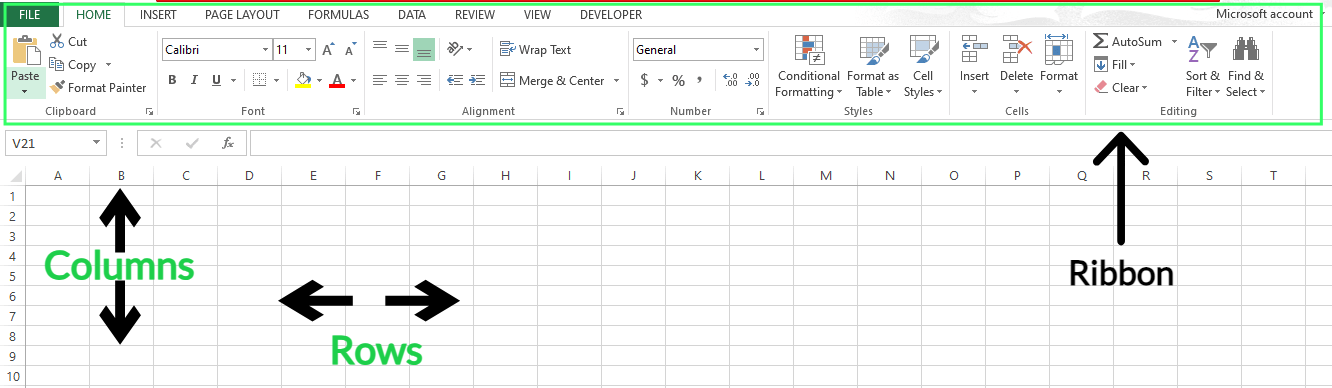
Interfaccia del foglio di lavoro di Excel. Immagine dell’autore.
Per iniziare, prova a cliccare sulle diverse schede e a passare il mouse sui pulsanti per vedere cosa fanno. Inserisci dati nelle celle e sperimenta varie funzioni — puoi sempre annullare le azioni, quindi niente paura.
Una volta capito com’è fatta l’interfaccia di Excel, prova a inserire dei dati. Per farlo, clicca su una cella e inizia a digitare. Excel offre molte funzioni per formattare e presentare questi dati. Per esempio, ho alcuni dati di prova che sto formattando per farli apparire meglio.
Qui seleziono la cella e clicco sul pulsante Grassetto dove voglio evidenziare il testo. Allineo il testo al centro. Puoi anche usare l’opzione valuta per formattare l’Importo come valuta. Per rendere il tutto più chiaro, puoi evidenziare celle o intervalli importanti come ho fatto qui.
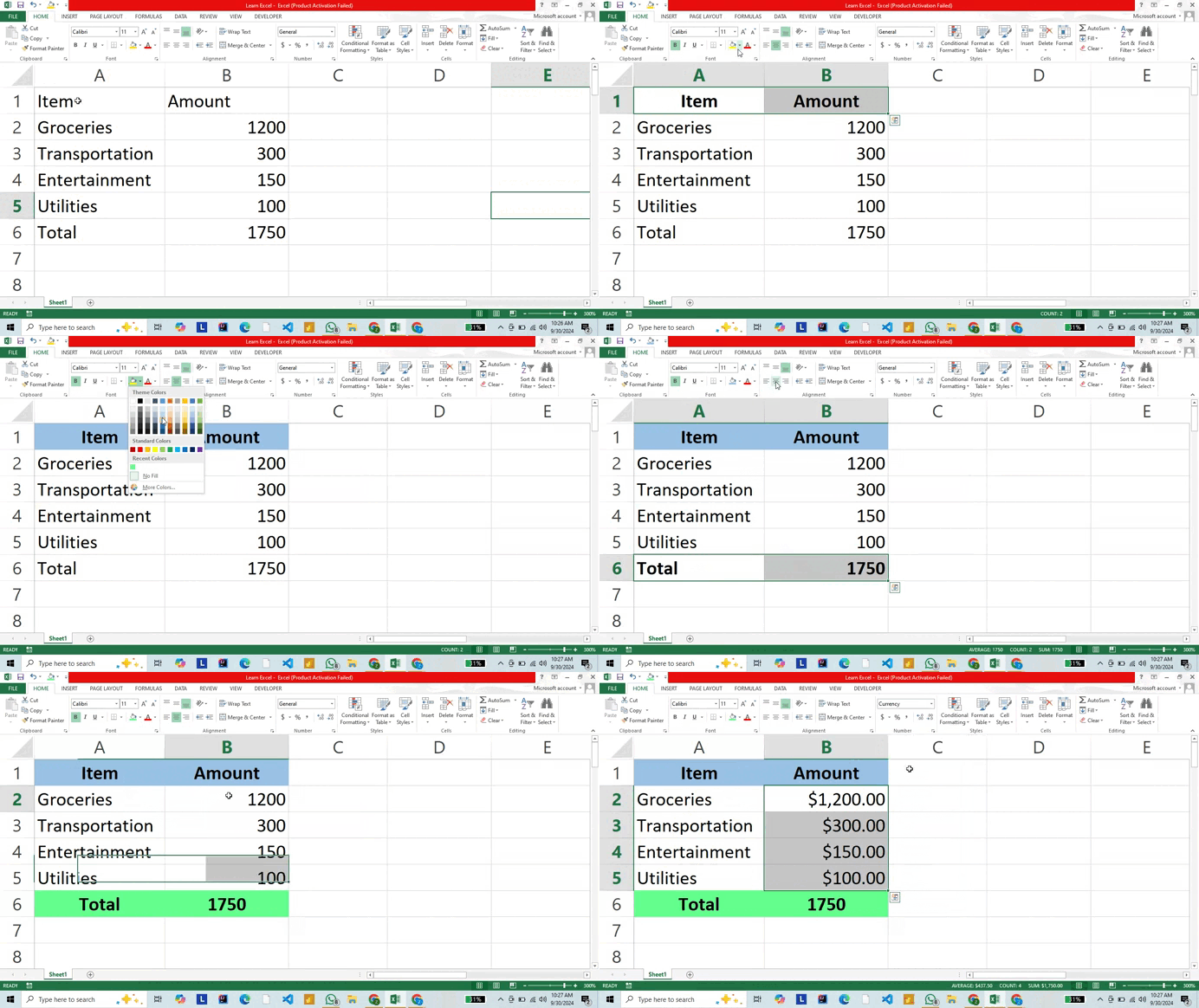
Formattazione dei dati. GIF dell’autore.
Queste opzioni di formattazione organizzano le informazioni e le rendono più facili da leggere e capire. Puoi sempre scaricare l’Excel Shortcuts Cheat Sheet di DataCamp come riferimento utile per il tuo apprendimento.
Excel offre un’ampia gamma di formule per aiutarti a fare calcoli e altro con le informazioni nel foglio. Dai un’occhiata al nostro tutorial sulle 15 formule base di Excel per imparare e memorizzare le più importanti. (Come noterai, le formule in Excel iniziano sempre con il segno di uguale, =.) Ecco un esempio di formula base per trovare una media:
=(A2+B2)/2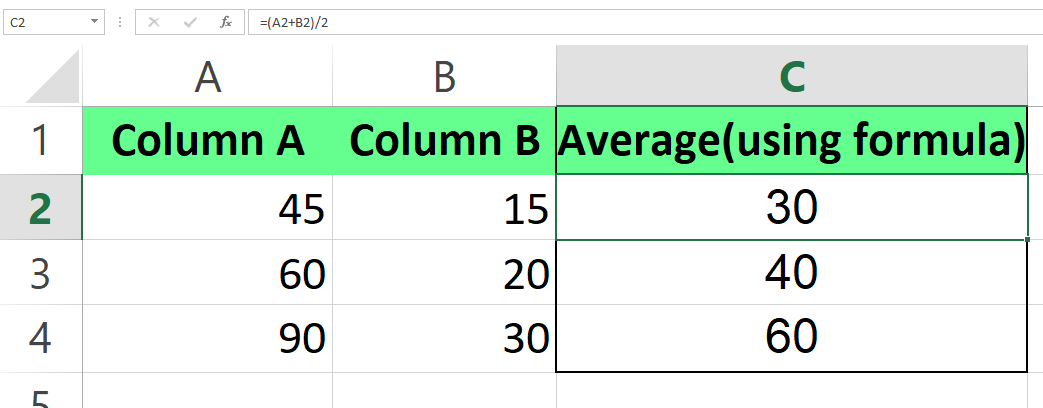
Calcolare la media con la formula. Immagine dell’autore.
Le formule permettono di fare calcoli di base, ma Excel ha anche strumenti integrati chiamati funzioni per attività più complesse. Le funzioni hanno nomi che indicano cosa fanno, come SUM() o AVERAGE(). Quindi, anche se puoi calcolare una media con una formula matematica di base, la funzione dedicata fa la stessa cosa:
=AVERAGE(A2,B2)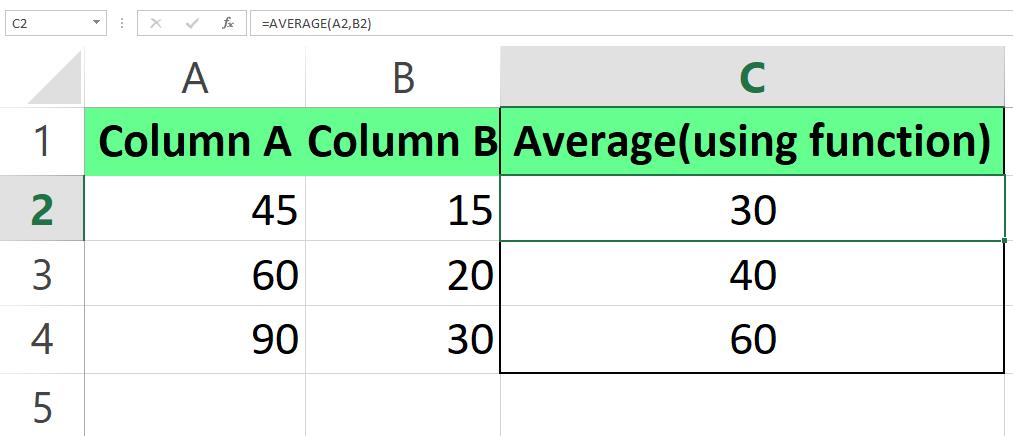
Calcolare la media con la funzione. Immagine dell’autore.
Sia le formule che le funzioni velocizzano il lavoro in Excel. Ecco quindi alcune funzioni standard di Excel che puoi usare ogni giorno:
SUM(): somma tutti i valori all’interno di un intervallo.
AVERAGE(): calcola la media dei numeri nell’intervallo specificato.
MIN(): trova il valore più piccolo nell’intervallo.
MAX(): trova il valore più grande nell’intervallo.
NOW(): restituisce la data e l’ora correnti.
COUNT(): conta il numero di voci numeriche nell’intervallo.
IF(): verifica se una condizione è vera o falsa.
Ecco un percorso progressivo per padroneggiare Excel, partendo dalle basi fino ai concetti più avanzati.
Per prima cosa, esercitati con le principali formule di Excel e scopri come usarle in applicazioni reali. Qui puoi vedere come ho esercitato le mie competenze in Excel usando le funzioni SUM(), AVERAGE() e COUNTA().
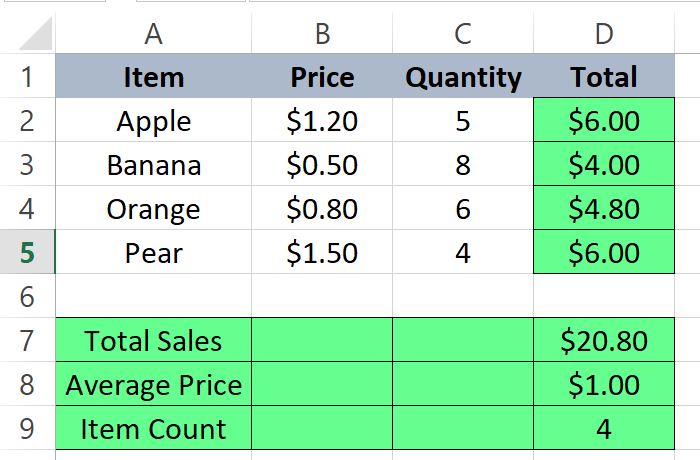
Applicazione delle formule. Immagine dell’autore.
Oltre a esercitarmi con le formule di base, ho anche formattato il foglio applicando il formato valuta ai valori numerici, aggiungendo bordi alla tabella, mettendo in grassetto le intestazioni e centrando il testo.
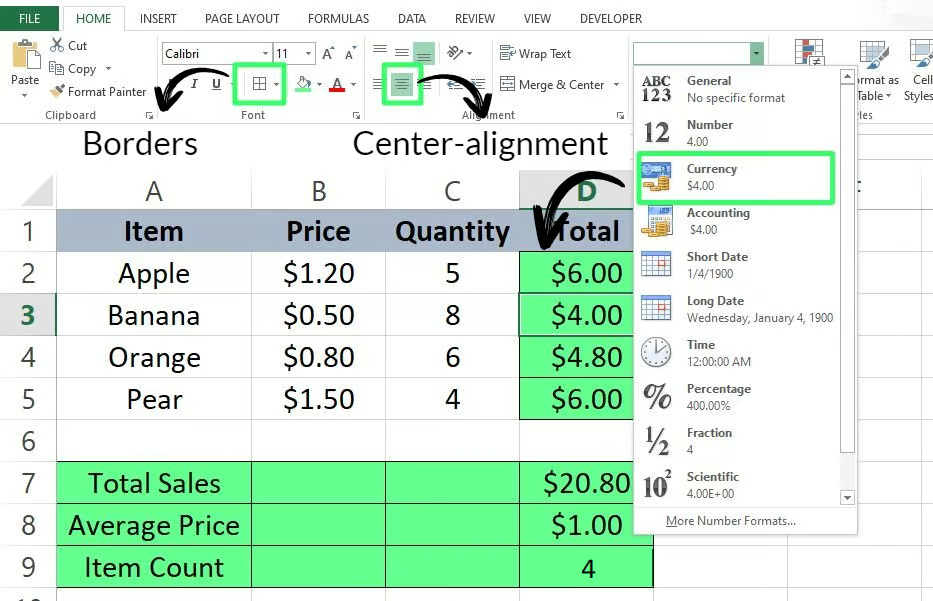
Formattazione del foglio. Immagine dell’autore.
Quando hai familiarità con le formule di base, passa a funzioni un po’ più avanzate come IF(), VLOOKUP() e CONCATENATE(). Per i seguenti esempi, possiamo usare questa tabella di employees.
In questo primo esempio, ho usato la funzione IF() per trovare i dipendenti con stipendio superiore a 60.000.
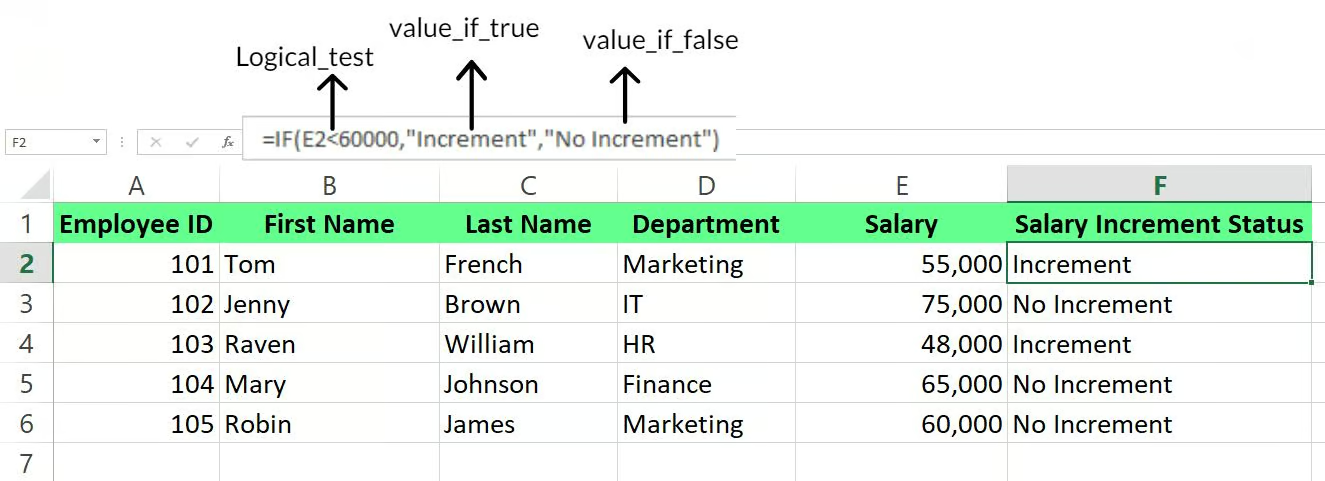
Imparare a usare la funzione IF() in Excel. Immagine dell’autore.
Nel secondo esempio, ho usato la funzione VLOOKUP() per trovare il nome di un dipendente specifico in base al suo ID.
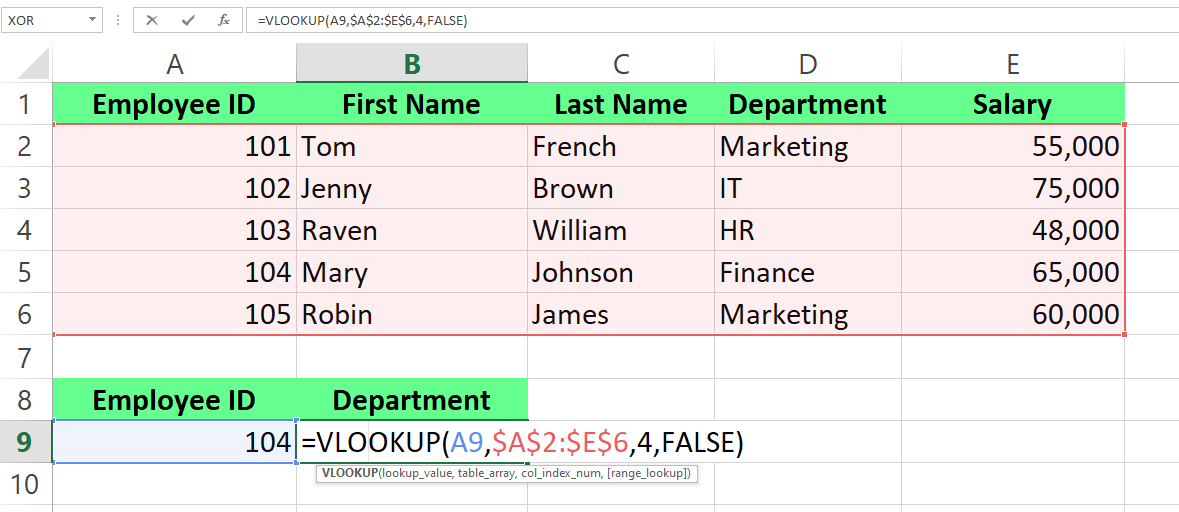
Imparare a usare la funzione VLOOKUP() in Excel. Immagine dell’autore
In quest’ultimo caso, ho usato CONCATENATE() per unire nome e cognome.
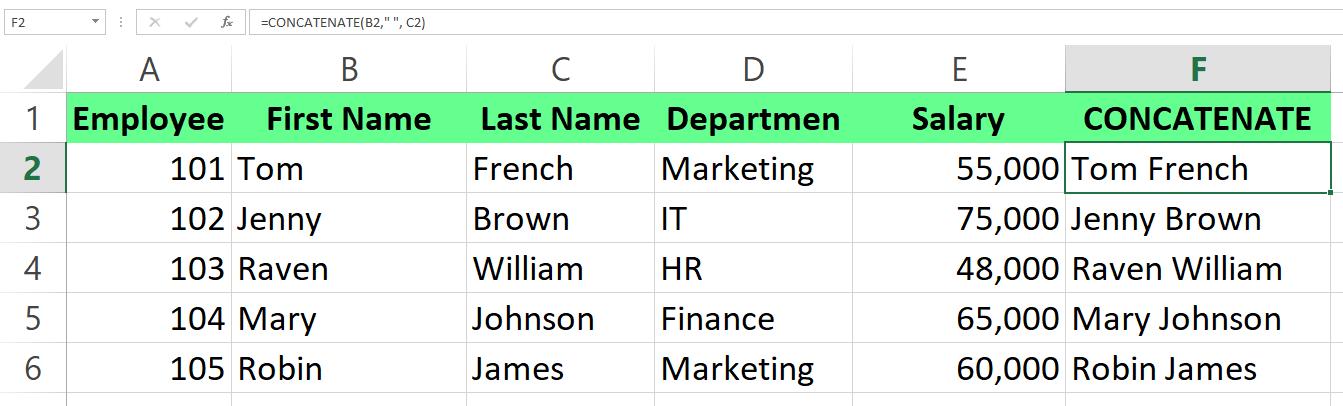
Imparare a usare CONCATENATE() in Excel. Immagine dell’autore.
Vedrai che, preparando un dataset di esempio e sperimentando, avrai l’opportunità di esercitarti e imparare molte formule di Excel. Per un aiuto specifico con VLOOKUP(), dai un’occhiata al nostro tutorial Come fare un VLOOKUP() con criteri multipli.
La visualizzazione dei dati è un ottimo modo per presentare le informazioni in maniera chiara e accattivante. Per aiutarti, Excel offre molte opzioni. Ad esempio, considerando il seguente dataset:
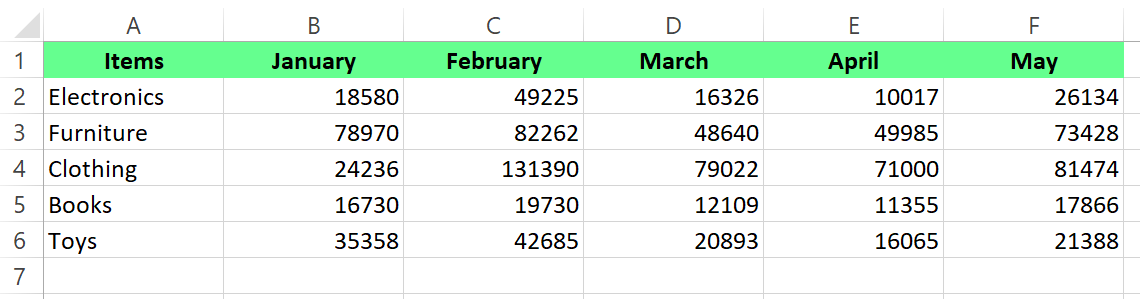
Dataset delle vendite per articolo. Immagine dell’autore.
Scopriamo che ci sono molte opzioni di visualizzazione, tra cui grafici a barre, a torta e altro
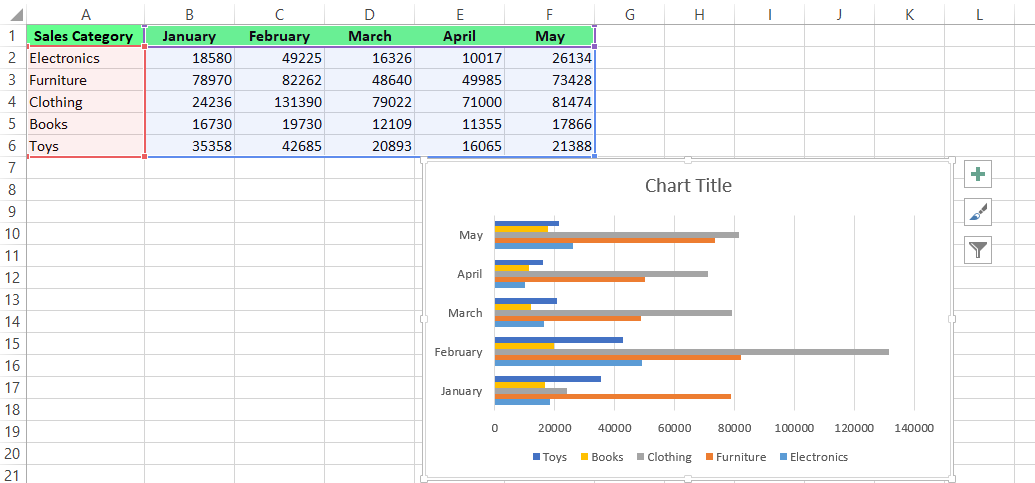
Imparare a creare un grafico a barre in Excel. Immagine dell’autore.
Puoi scegliere anche tra molti altri grafici, come grafici a linee o a torta.
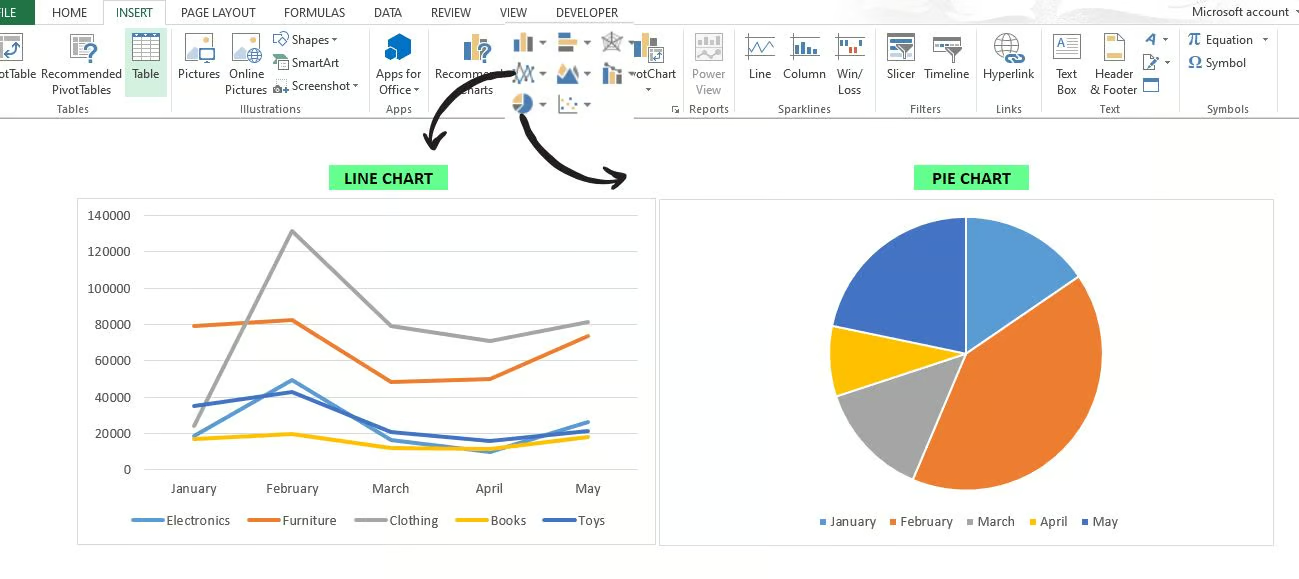
Imparare a creare grafici in Excel. Immagine dell’autore.
Inoltre, vediamo che ci sono molte opzioni di formattazione, tra cui aggiungere un titolo, modificare gli assi e cambiare lo stile del grafico.
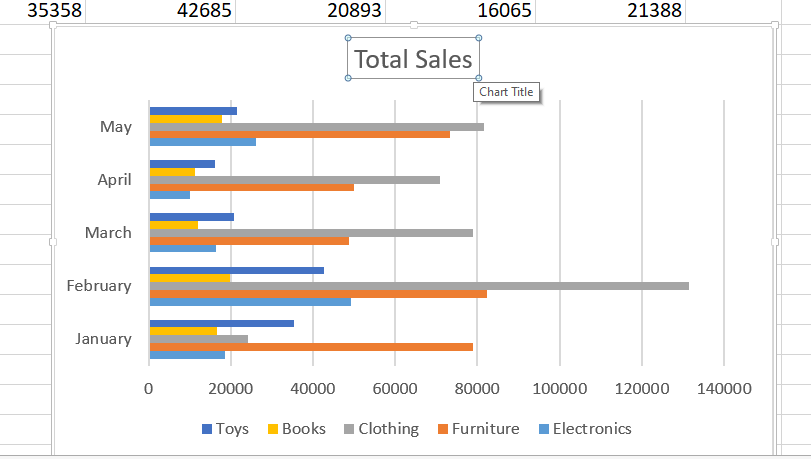
Modifica del titolo del grafico. Immagine dell’autore.
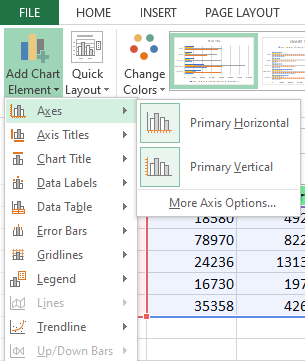
Aggiunta di elementi del grafico in Excel. Immagine dell’autore.

Modifica degli stili del grafico in Excel. Immagine dell’autore.
Sperimenta pure con i diversi elementi finché il grafico non presenta le informazioni come desideri. Inoltre, leggi il nostro tutorial Visualizzare i dati in Excel per impararne tutti i dettagli.
Man mano che migliori, lavorerai spesso con dataset più complessi. È qui che gli strumenti di analisi dei dati di Excel diventano preziosi. Inizia padroneggiando tecniche di organizzazione dei dati come ordinamento e filtro per gestire e visualizzare meglio le informazioni.
Ci sono anche le tabelle pivot in Excel. Le tabelle pivot sono ottime perché aiutano a riepilogare e filtrare grandi dataset. Con le tabelle pivot, ad esempio, puoi riepilogare vendite e ricavi per prodotto.
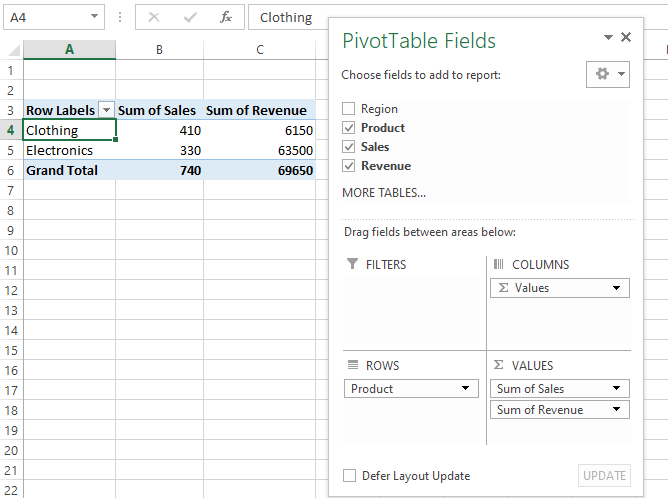
Creazione di una tabella pivot. Immagine dell’autore.
Hai padroneggiato le basi di Excel e ti senti a tuo agio con formule e grafici. Ora è il momento di esplorare alcune funzionalità avanzate.
Se ripeti spesso le stesse operazioni in Excel, valuta l’uso di VBA (Visual Basic for Applications) per risparmiare tempo e lavorare in modo efficiente. VBA funziona come un assistente virtuale che esegue automaticamente le attività in Excel. Anche se può sembrare tecnico, persino i principianti possono iniziare a usare VBA tramite il registratore di macro.
Alcune applicazioni comuni di VBA includono:
Supponiamo che tu inserisca spesso lo stesso tipo di dati nei report. Per semplificare, puoi registrare una macro che automatizza l’inserimento invece di farlo manualmente ogni volta.
La cosa migliore è che puoi creare questa automazione senza scrivere codice. Excel registrerà le tue azioni e le convertirà in codice VBA. Devi solo avviare il registratore, eseguire le azioni e poi interrompere la registrazione: tutto qui. Se sei pronto a registrare ed editare una macro, consulta il nostro tutorial VBA Excel: come iniziare e semplificarti il lavoro. Troverai tutto ciò che ti serve per padroneggiare VBA, incluse le macro.
Excel diventa ancora più utile con componenti aggiuntivi specializzati. Vediamo i principali:
Quando i tuoi dati diventano troppo disordinati per le funzioni standard di Excel, gli strumenti Power di Excel — Power Query e Power Pivot — possono aiutarti. Power Query pulisce i dati in automatico. Per esempio, se ricevi elenchi clienti da negozi diversi, ognuno potrebbe scrivere i numeri di telefono in modo diverso o invertire nome e cognome. Power Query può sistemare tutto questo automaticamente e farti risparmiare ore di lavoro noioso.
Al contrario, Power Pivot collega dataset diversi e ti permette di lavorare con molti più dati rispetto a quelli gestibili da Excel standard. Ad esempio, puoi collegare i dati delle vendite con le informazioni sui clienti e i livelli di inventario. Questo rende semplice rispondere a domande importanti come: Cosa acquistano di solito i nostri clienti migliori? Oppure: Dobbiamo ordinare più pezzi degli articoli che vendono più velocemente?
Se vuoi costruire le tue conoscenze su Excel, hai a disposizione molte opzioni da cui imparare. Queste sono le risorse che ho trovato più utili:
Ti starai chiedendo quanto tempo ci vuole per imparare Excel. Anche se all’inizio può sembrare impegnativo, non lo è. Puoi creare un piano strutturato per restare in carreggiata. Ecco una roadmap che ho seguito nel mio percorso con Excel:
Adatta il piano al tuo ritmo e ai tuoi obiettivi specifici. Prenditi il tempo necessario per ogni competenza prima di passare alla successiva. È meglio conoscere bene le basi che correre su argomenti avanzati.
Se stai iniziando ora, i corsi online possono darti basi solide. DataCamp offre corsi di Excel per principianti da seguire al tuo ritmo. Partono dalle nozioni fondamentali e introducono gradualmente concetti più avanzati.
Alcuni buoni corsi da considerare:
Il modo migliore per imparare Excel è usarlo per risolvere problemi reali. Ecco alcuni progetti pratici che puoi provare:
Excel è un programma vasto, e nessuno lo impara tutto in una volta. Concentrati su ciò che è più utile per le tue esigenze e costruisci da lì.
Dopo anni di utilizzo di Excel, ho capito che migliorare dipende più da come ti eserciti e applichi ciò che sai che non dal conoscere tutte le funzioni. Ecco quindi i miei consigli migliori per padroneggiare Excel:
Excel può rendere la tua vita personale e lavorativa molto più semplice. Man mano che prosegui nel tuo percorso, continua a esercitarti. Prova nuove formule, sperimenta grafici diversi e sfidati a risolvere problemi reali.
Puoi consultare i tutorial di Excel di DataCamp per partire da zero e diventare un utente avanzato di Excel. Una volta padroneggiato Excel e se stai cercando opportunità di carriera, dai un’occhiata alle 25 migliori domande di colloquio su Excel per tutti i livelli per prepararti ai colloqui.
Impara Excel con DataCamp
Corso
Programma
Pratica and corso your progress.
Continua Con Googleblog
Tim Lu
12 min
blog
Abid Ali Awan
15 min
blog
Abid Ali Awan
10 min



