

Cursus
Introductie tot Excel
4 uur
277.9K
Oefen en volg je voortgang.
Ga Verder Met GoogleLaten we kijken naar de primaire en meest gebruikte functies van Excel.
Als je Excel voor het eerst opent, kun je je overweldigd voelen door alle knoppen en opties. Maar het is eenvoudiger dan het lijkt. Het hoofdgedeelte is je werkblad, dat bestaat uit cellen in rijen en kolommen. Bovenaan vind je het zogeheten Lint, met tabbladen die verschillende tools en commando's bevatten.
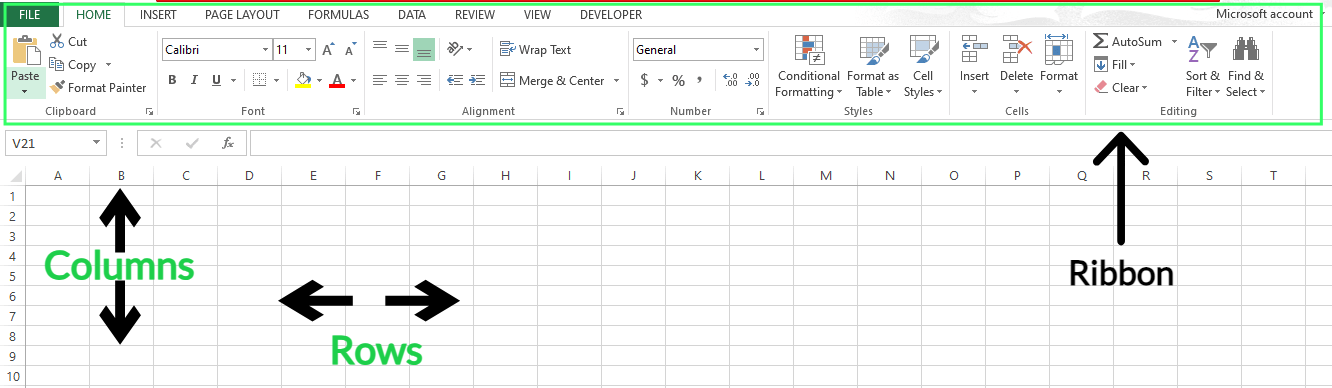
Interface van een Excel-werkblad. Afbeelding door auteur.
Klik om te beginnen op verschillende tabbladen en houd je cursor boven knoppen om te zien wat ze doen. Voer data in cellen in en experimenteer met van alles — je kunt acties altijd ongedaan maken, dus geen zorgen.
Zodra je de basis van de Excel-interface kent, probeer je wat data in te voeren. Klik hiervoor op een cel en begin te typen. Excel heeft veel functies om deze data op te maken en te presenteren. Ik heb bijvoorbeeld wat voorbeelddata die ik opmaak om het er beter uit te laten zien.
Hier selecteer ik de cel en klik ik op de knop Vet waar ik de tekst wil benadrukken. Ik lijn de tekst uit naar het midden. Je kunt zelfs de valutaoptie gebruiken om het veld Bedrag als valuta op te maken. Om dingen wat duidelijker te maken, kun je belangrijke cellen of bereiken markeren, zoals ik hier deed.
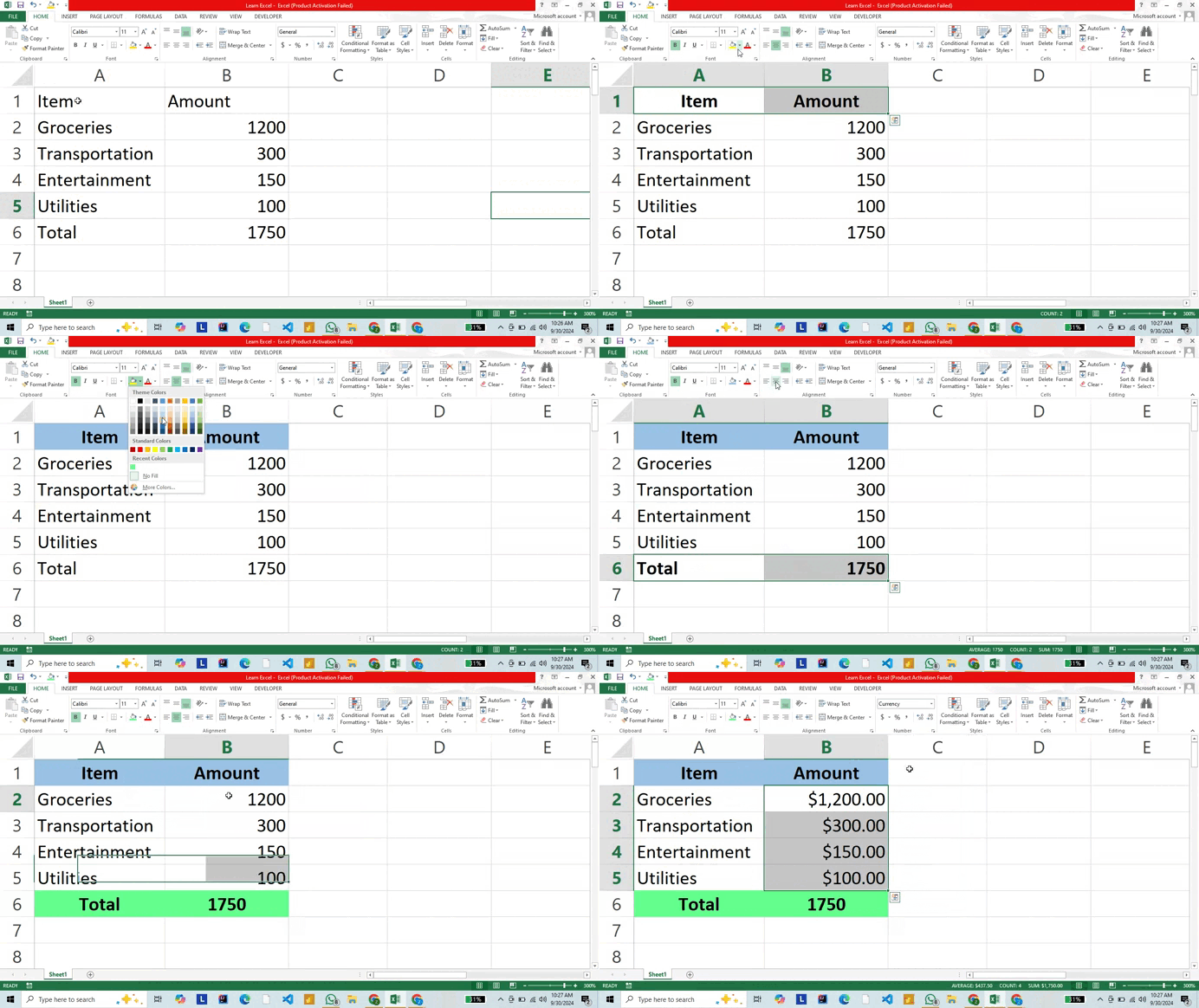
Data opmaken. GIF door auteur.
Deze opmaakopties ordenen informatie en maken het makkelijker om te lezen en te begrijpen. Je kunt altijd onze Excel Shortcuts Cheat Sheet van DataCamp downloaden als handig naslagwerk voor je leerproces.
Excel biedt een breed scala aan formules om je te helpen rekenen en andere taken uit te voeren met de informatie in je spreadsheet. Bekijk onze tutorial over de 15 basisformules in Excel om alle belangrijkste te leren en onthouden. (Zoals je zult merken, beginnen Excel-formules altijd met een gelijkteken, =.) Hier is een eenvoudige formule om een gemiddelde te vinden:
=(A2+B2)/2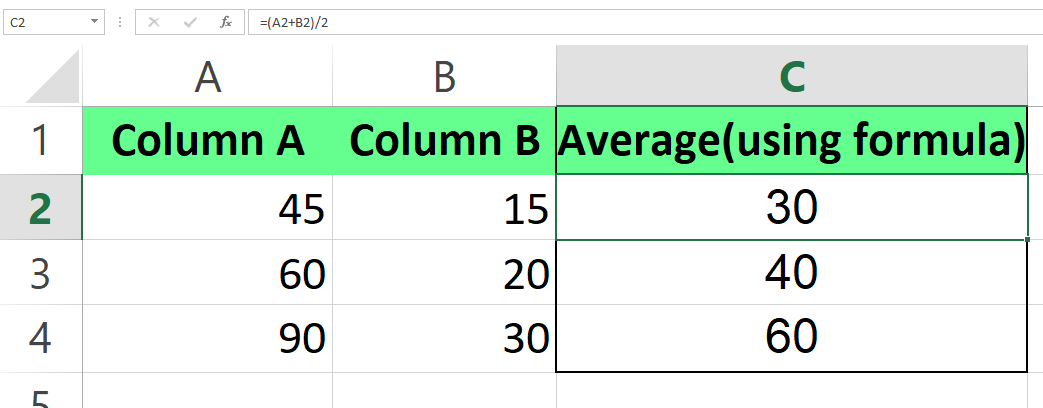
Het gemiddelde berekenen met de formule. Afbeelding door auteur.
Formules kunnen basisrekenwerk doen, maar Excel heeft ook ingebouwde tools, zogenaamde functies, voor complexere taken. Functies hebben namen die aangeven wat ze doen, zoals SUM() of AVERAGE(). Hoewel je een gemiddelde met een eenvoudige formule kunt berekenen, kan de bijbehorende functie hetzelfde doen:
=AVERAGE(A2,B2)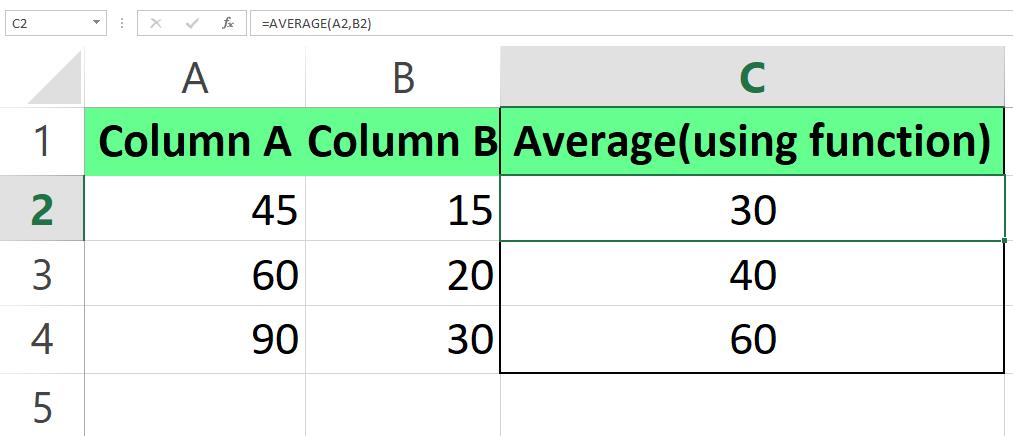
Het gemiddelde berekenen met de functie. Afbeelding door auteur.
Zowel formules als functies stroomlijnen je werk in Excel. Hier zijn enkele standaard Excel-functies die je dagelijks kunt gebruiken:
SUM(): Tel alle waarden binnen een bereik op.
AVERAGE(): Berekent het gemiddelde van de getallen in het opgegeven bereik.
MIN(): Zoekt de kleinste waarde in het bereik.
MAX(): Zoekt de grootste waarde in het bereik.
NOW(): Geeft de huidige datum en tijd terug.
COUNT(): Telt het aantal numerieke invoeren in het bereik.
IF(): Controleert of een voorwaarde waar of onwaar is.
Hier is een stappenplan om Excel stap voor stap onder de knie te krijgen, beginnend bij de basis en doorlopend naar meer geavanceerde concepten.
Oefen allereerst de belangrijkste Excel-formules en kijk hoe je ze kunt gebruiken in praktijksituaties. Hier zie je hoe ik mijn Excel-vaardigheden oefende met de functies SUM(), AVERAGE() en COUNTA().
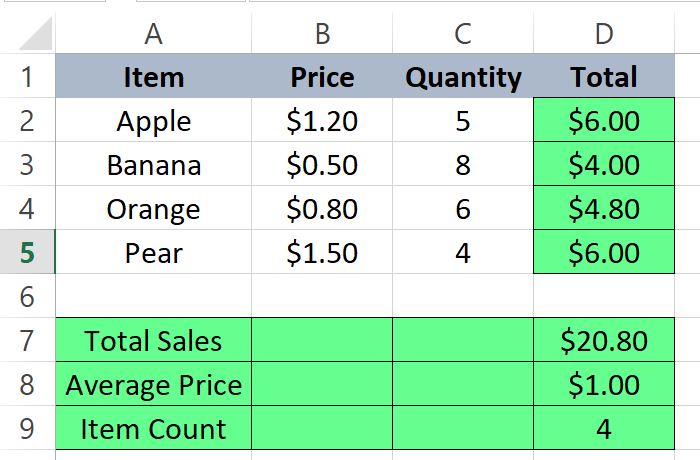
De formules toepassen. Afbeelding door auteur.
Naast het oefenen met basisformules heb ik het blad ook opgemaakt door het valutanotatie toe te passen op numerieke waarden, randen toe te voegen aan de tabel, de koppen vet te maken en de tekst centraal uit te lijnen.
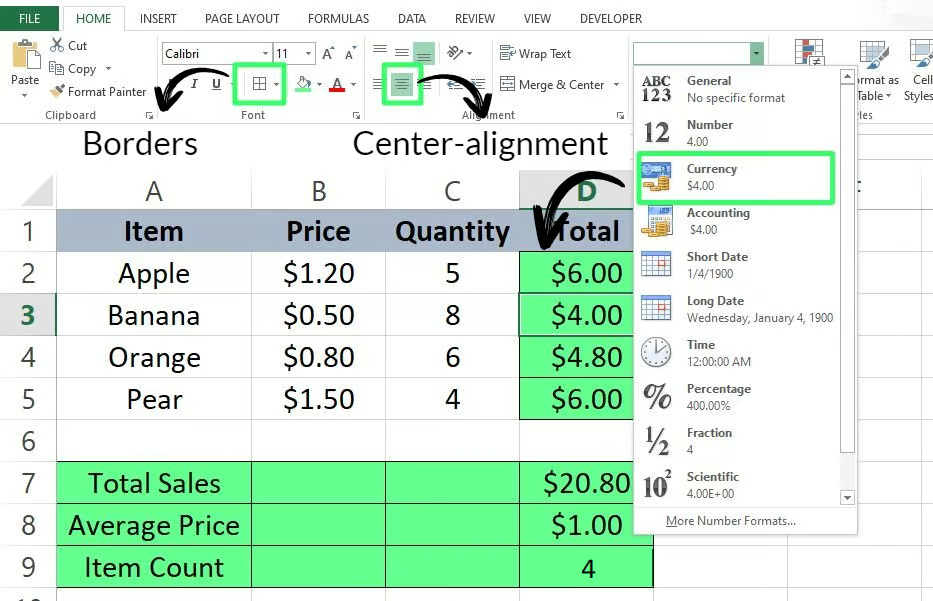
Blad opmaken. Afbeelding door auteur.
Zodra je vertrouwd bent met basisformules, ga je richting iets geavanceerdere functies zoals IF(), VLOOKUP() en CONCATENATE(). Voor de volgende voorbeelden kunnen we deze tabel met employees gebruiken.
In dit eerste voorbeeld gebruikte ik de functie IF() om de werknemers te vinden met een salaris hoger dan 60.000.
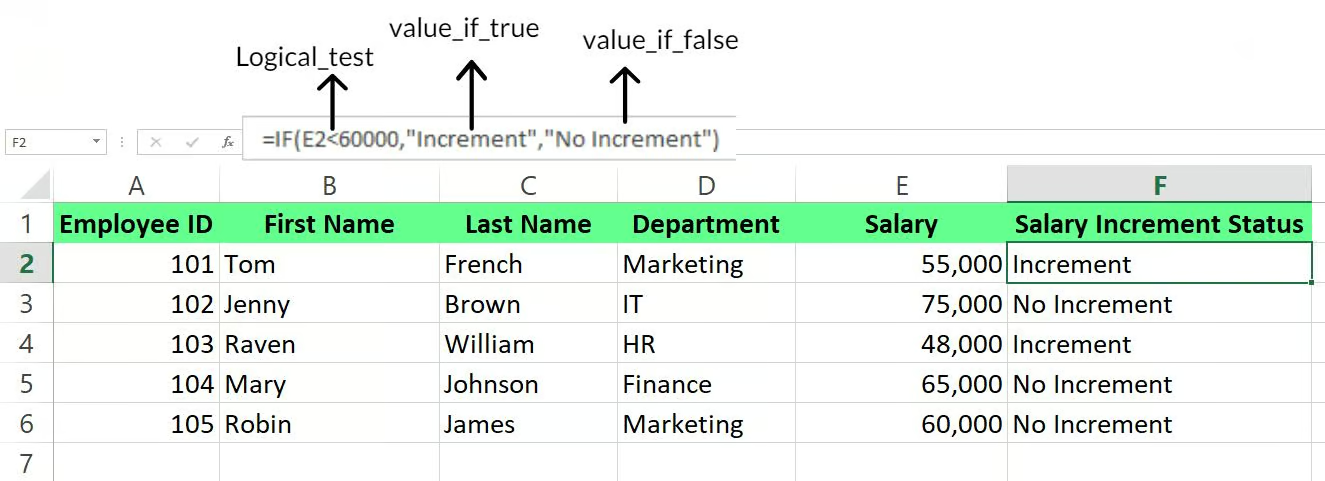
Werken met de functie IF() in Excel. Afbeelding door auteur.
In dit tweede voorbeeld gebruikte ik de functie VLOOKUP() om de naam van een specifieke werknemer te vinden op basis van zijn of haar ID-nummer.
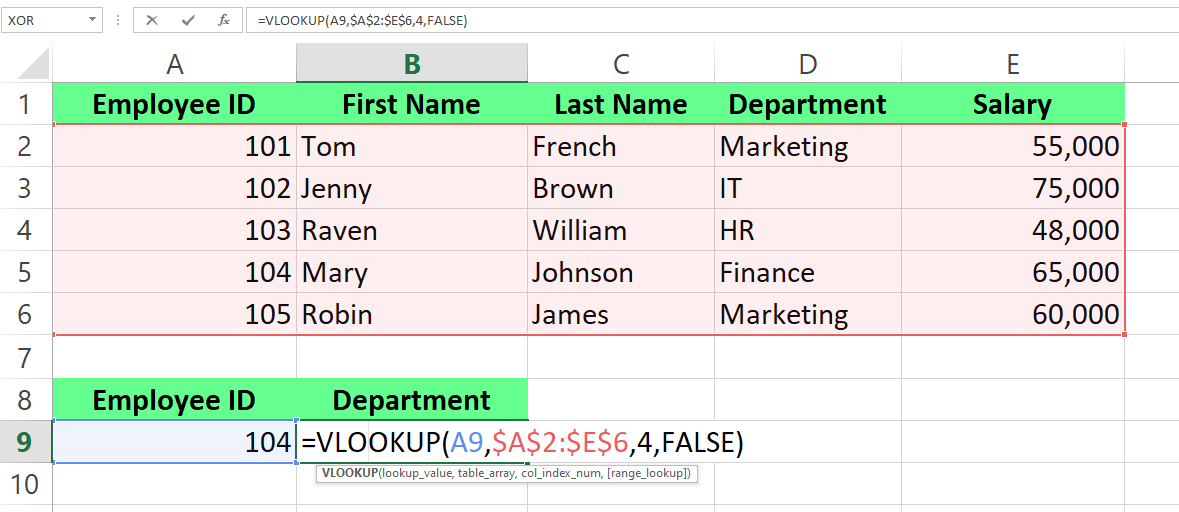
Werken met de functie VLOOKUP() in Excel. Afbeelding door auteur
In dit laatste geval gebruikte ik CONCATENATE() om voor- en achternamen te combineren.
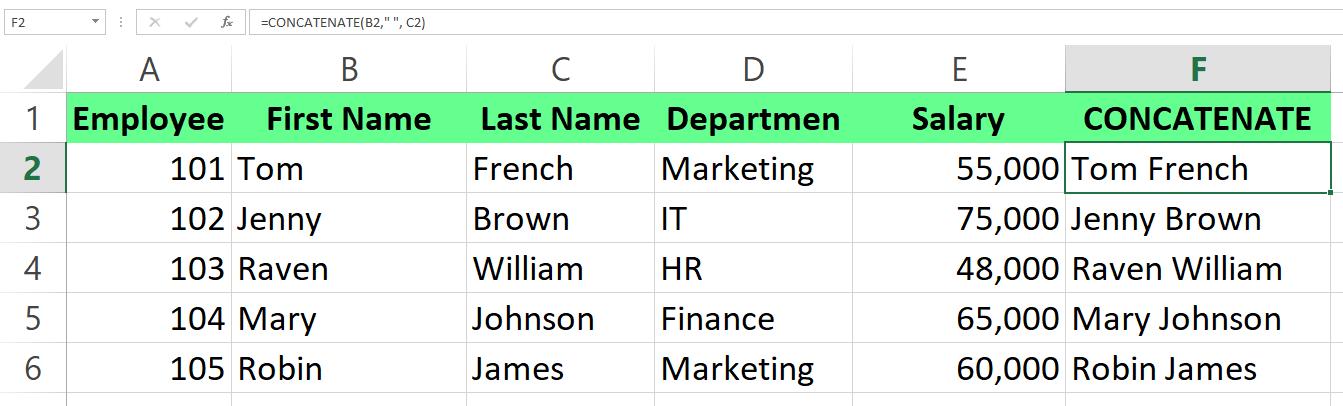
Werken met CONCATENATE() in Excel. Afbeelding door auteur.
Je zult merken dat je, door een voorbeeld-dataset klaar te zetten en ermee te spelen, veel Excel-formules kunt oefenen en leren. Voor meer hulp met VLOOKUP() in het bijzonder, bekijk onze tutorial How to Do a VLOOKUP() with Multiple Criteria.
Datavisualisatie is een geweldige manier om informatie visueel duidelijk en aantrekkelijk te presenteren. Excel biedt hiervoor veel opties. Neem bijvoorbeeld de volgende dataset:
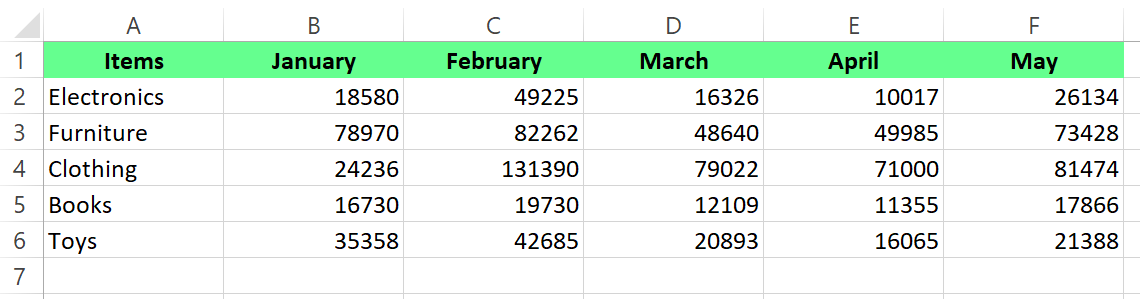
Dataset met itemverkopen. Afbeelding door auteur.
We zien dat er veel visualisatie-opties zijn, waaronder staafdiagrammen, cirkeldiagrammen en meer
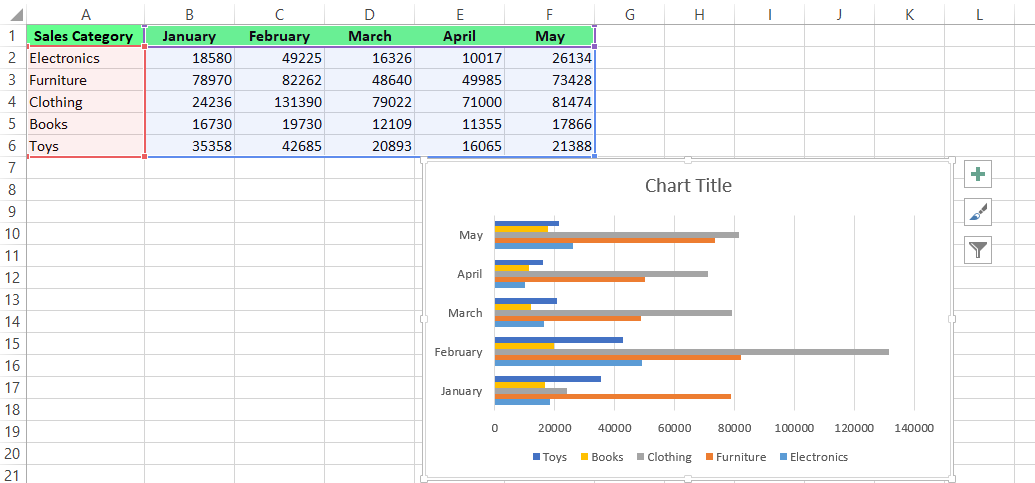
Een staafdiagram maken in Excel. Afbeelding door auteur.
Je kunt ook kiezen uit allerlei andere grafieken, zoals lijndiagrammen of cirkeldiagrammen.
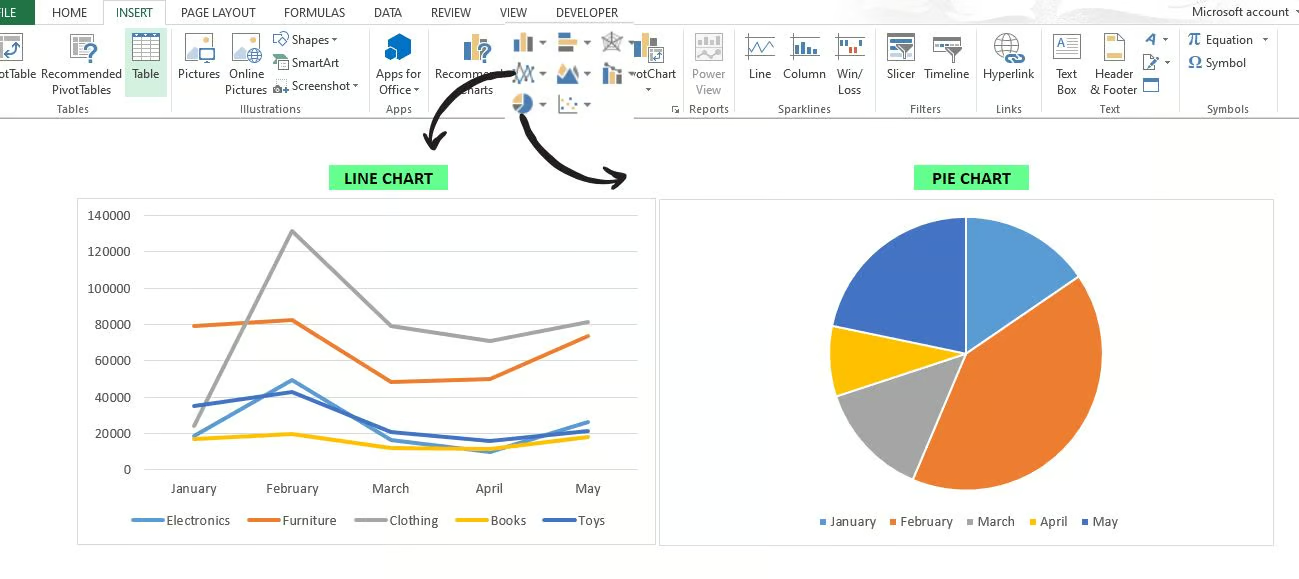
Grafieken maken in Excel. Afbeelding door auteur.
Daarnaast zijn er ook veel opmaakopties, zoals een titel toevoegen, de assen wijzigen en de stijlen van de grafiek aanpassen.
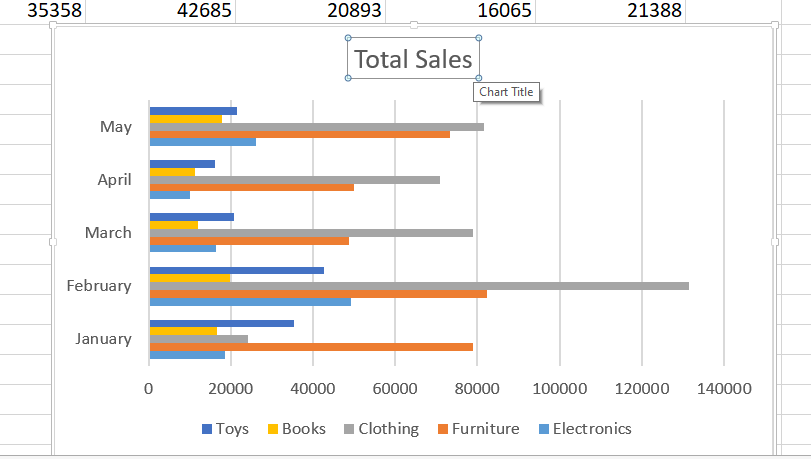
De titel van de grafiek wijzigen. Afbeelding door auteur.
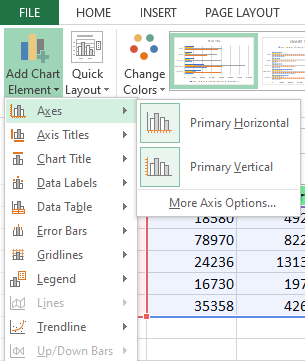
Grafiekelementen toevoegen in Excel. Afbeelding door auteur.

Grafiekstijlen wijzigen in Excel. Afbeelding door auteur.
Experimenteer gerust met verschillende elementen totdat je grafiek de informatie toont zoals jij wilt. Lees ook onze tutorial Visualizing Data in Excel om alle ins en outs te leren.
Naarmate je vaardiger wordt, werk je vaak met complexere datasets. Dan worden de data-analysetools van Excel van onschatbare waarde. Begin met het beheersen van technieken voor data-organisatie, zoals sorteren en filteren, zodat je je data beter kunt beheren en bekijken.
Er zijn ook Draaitabellen in Excel. Draaitabellen zijn geweldig omdat ze grote datasets helpen samenvatten en filteren. Met draaitabellen kun je bijvoorbeeld verkoop en omzet per product samenvatten.
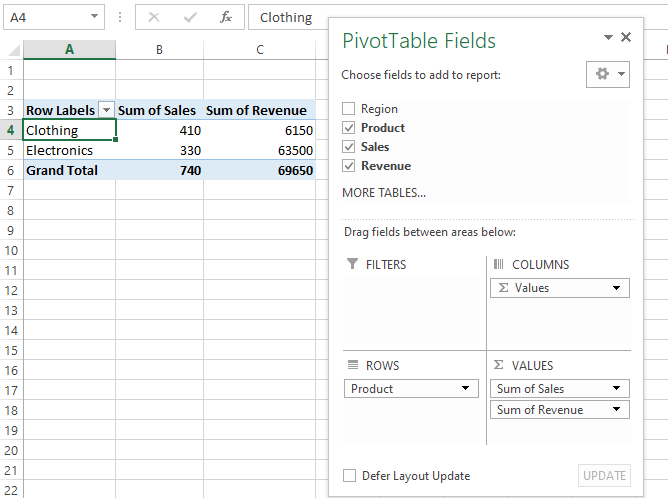
Een draaitabel maken. Afbeelding door auteur.
Je hebt de basis van Excel onder de knie en voelt je comfortabel met formules en grafieken. Nu is het tijd om enkele geavanceerde functies te verkennen.
Als je in Excel steeds dezelfde taken uitvoert, overweeg dan om VBA (Visual Basic for Applications) te gebruiken om tijd te besparen en efficiënter te werken. VBA werkt als een virtuele assistent die Excel-taken automatisch uitvoert. Hoewel het technisch klinkt, kunnen zelfs Excel-beginners met VBA aan de slag via de macro-opnamefunctie.
Enkele veelvoorkomende toepassingen van VBA zijn:
Stel, je voert vaak hetzelfde type gegevens in je rapporten in. Om dit te vereenvoudigen, kun je een macro opnemen die het invoerproces automatiseert in plaats van het elke keer handmatig te doen.
Het mooiste is dat je deze automatisering kunt maken zonder ook maar een regel code te schrijven. Excel neemt je acties op en zet ze om in VBA-code. Het enige wat je hoeft te doen, is de recorder starten, je acties uitvoeren en vervolgens de opname stoppen — dat is alles. Als je klaar bent om een macro op te nemen en te bewerken, bekijk dan onze tutorial VBA Excel: How to Get Started and Make Your Work Easier. Daar vind je alles wat je nodig hebt om VBA, inclusief macro's, onder de knie te krijgen.
Excel wordt nog handiger met gespecialiseerde add-ons. Laten we de belangrijkste bekijken:
Wanneer je data te rommelig wordt voor de gewone Excel-functies, kunnen de Power-tools van Excel — Power Query en Power Pivot — helpen. Power Query ruimt data automatisch op. Krijg je bijvoorbeeld klantenlijsten van verschillende winkels, dan kan elke winkel telefoonnummers anders schrijven of namen in een andere volgorde zetten. Power Query kan dit allemaal automatisch corrigeren en je uren saai werk besparen.
Daarentegen verbindt Power Pivot verschillende datasets en laat je met veel meer data werken dan normaal in Excel mogelijk is. Je kunt bijvoorbeeld je verkoopdata koppelen aan klantinformatie en voorraadniveaus. Zo beantwoord je eenvoudig belangrijke vragen als: Wat kopen onze beste klanten meestal? of Moeten we meer van onze hardlopers bestellen?
Als je je Excel-kennis wilt opbouwen, heb je genoeg leermogelijkheden. Dit zijn de leermiddelen die ik het meest behulpzaam vond:
Je vraagt je vast af hoe lang het duurt om Excel te leren. Hoewel het in het begin overweldigend kan lijken, valt het mee. Je kunt een gestructureerd leerplan maken om op koers te blijven. Dit is een voorgestelde routekaart die ik in mijn Excel-reis heb gevolgd:
Pas het plan aan op basis van je leertempo en specifieke doelen. Neem de tijd voor elke vaardigheid voordat je doorgaat naar de volgende. Het is beter om de basis goed te beheersen dan gehaast door geavanceerde onderwerpen te gaan.
Als je net begint, kunnen online cursussen je een solide basis geven. DataCamp biedt gebruiksvriendelijke Excel-cursussen die je in je eigen tempo kunt volgen. Ze beginnen bij de basis en introduceren geleidelijk meer geavanceerde concepten.
Enkele goede cursussen om te overwegen:
De beste manier om Excel te leren is door het te gebruiken om echte problemen op te lossen. Hier zijn enkele praktische projecten die je kunt proberen:
Excel is een uitgebreid programma en niemand leert alles in één keer. Focus op wat het nuttigst is voor jouw behoeften en bouw van daaruit verder.
Na jaren Excel gebruiken, heb ik gemerkt dat beter worden vooral draait om hoe je oefent en toepast wat je weet, in plaats van alleen de functies kennen. Hier zijn mijn beste tips om Excel onder de knie te krijgen:
Excel kan je privé- en werkleven een stuk makkelijker maken. Blijf oefenen terwijl je blijft leren. Probeer nieuwe formules, experimenteer met verschillende grafieken en daag jezelf uit om realistische problemen op te lossen.
Bekijk DataCamp’s Excel Tutorials om vanaf nul te beginnen en een gevorderde Excel-gebruiker te worden. Zodra je Excel onder de knie hebt en op zoek wilt naar relevante carrièremogelijkheden, bekijk dan de Top 25 Excel Interview Questions for All Levels om je voor te bereiden op sollicitaties.
Leer Excel met DataCamp
Cursus
Leerpad
Oefen en volg je voortgang.
Ga Verder Met Googleblog
Adel Nehme
15 min

