

Kursus
Pengantar Excel
4 jam
277.9K
Berlatih dan lacak kemajuan Anda.
Lanjutkan Dengan GoogleMari lihat fitur utama Excel yang paling sering digunakan.
Saat pertama kali membuka Excel, Anda mungkin merasa kewalahan oleh semua tombol dan opsi. Namun, ini lebih sederhana daripada kelihatannya. Area utama adalah lembar kerja Anda, yang terdiri dari sel-sel yang tersusun dalam baris dan kolom. Di bagian atas, Anda akan menemukan apa yang disebut Ribbon, yang memiliki berbagai tab berisi alat dan perintah.
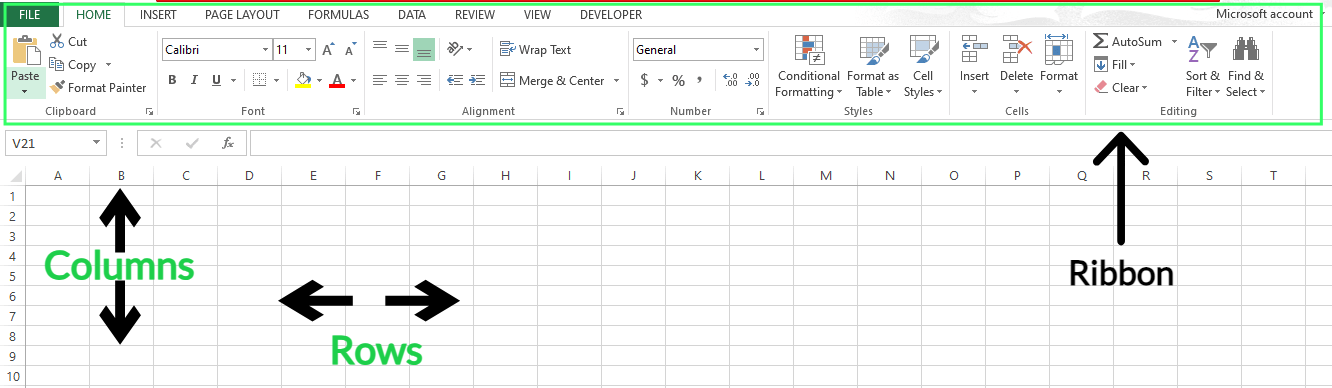
Antarmuka lembar kerja Excel. Gambar oleh Penulis.
Untuk memulai, cobalah mengklik berbagai tab dan arahkan kursor ke tombol untuk melihat fungsinya. Masukkan data ke dalam sel dan bereksperimenlah dengan berbagai hal — Anda selalu bisa membatalkan tindakan, jadi tidak perlu khawatir.
Setelah mengetahui antarmuka dasar Excel, cobalah memasukkan beberapa data. Caranya, cukup klik sel dan mulai mengetik. Excel memiliki banyak fitur untuk memformat dan menyajikan data ini. Misalnya, saya memiliki data contoh yang saya format agar terlihat lebih baik.
Di sini, saya memilih sel dan mengklik tombol Bold untuk menebalkan teks. Saya meratakan teks ke tengah. Anda bahkan bisa menggunakan opsi mata uang untuk memformat Amount sebagai mata uang. Untuk memperjelas, Anda dapat menyorot sel atau rentang penting seperti yang saya lakukan di sini.
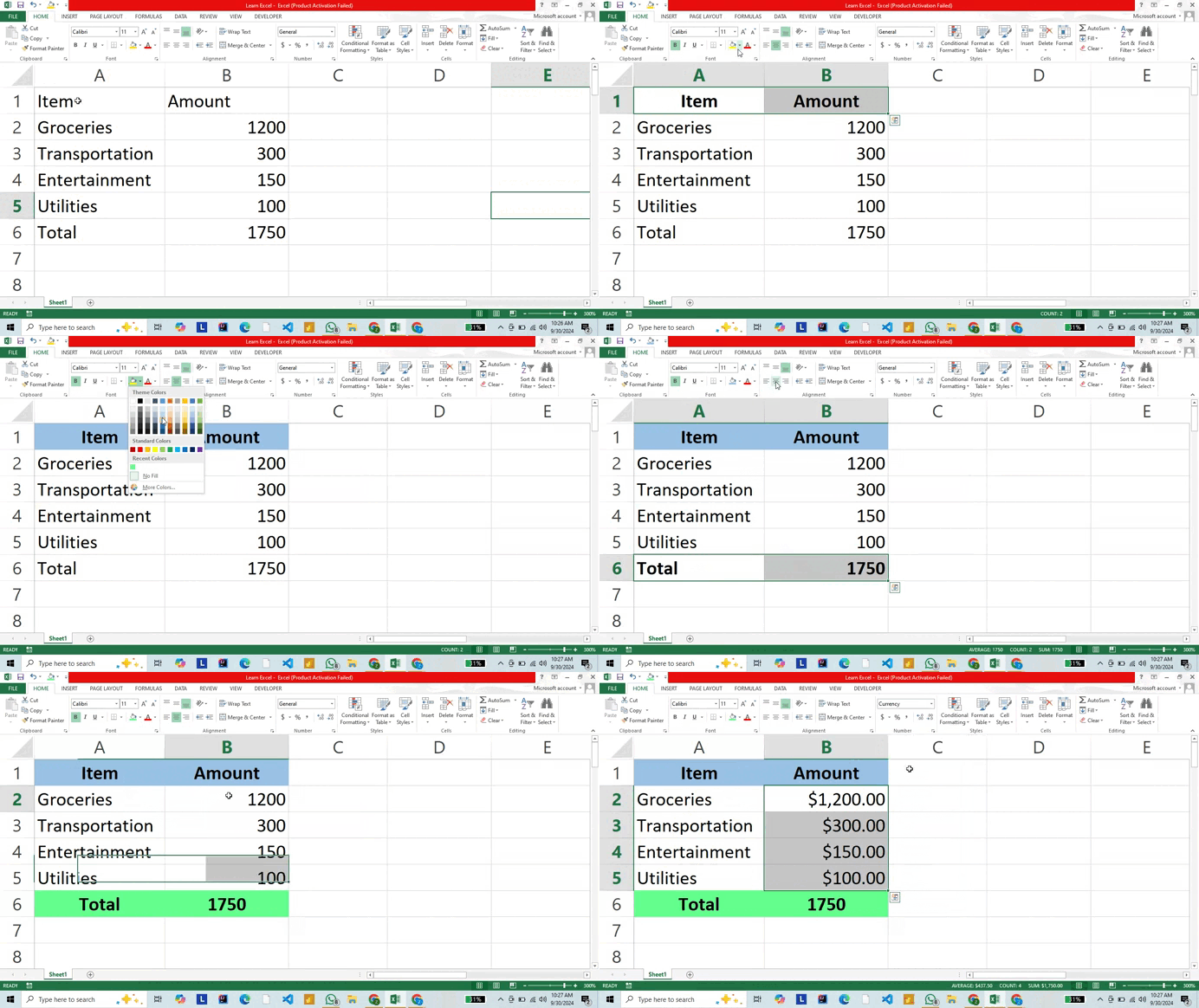
Memformat data. GIF oleh Penulis.
Opsi pemformatan ini mengatur informasi dan membuatnya lebih mudah dibaca dan dipahami. Anda selalu dapat mengunduh Excel Shortcuts Cheat Sheet dari DataCamp sebagai referensi yang membantu pembelajaran Anda.
Excel menyediakan beragam rumus untuk membantu Anda melakukan perhitungan dan tugas lain dengan informasi di spreadsheet. Lihat tutorial kami tentang 15 Rumus Excel Dasar untuk mempelajari dan menghafal yang terpenting. (Seperti yang mungkin Anda perhatikan, rumus Excel selalu diawali dengan tanda sama dengan, =.) Berikut contoh rumus dasar untuk mencari rata-rata:
=(A2+B2)/2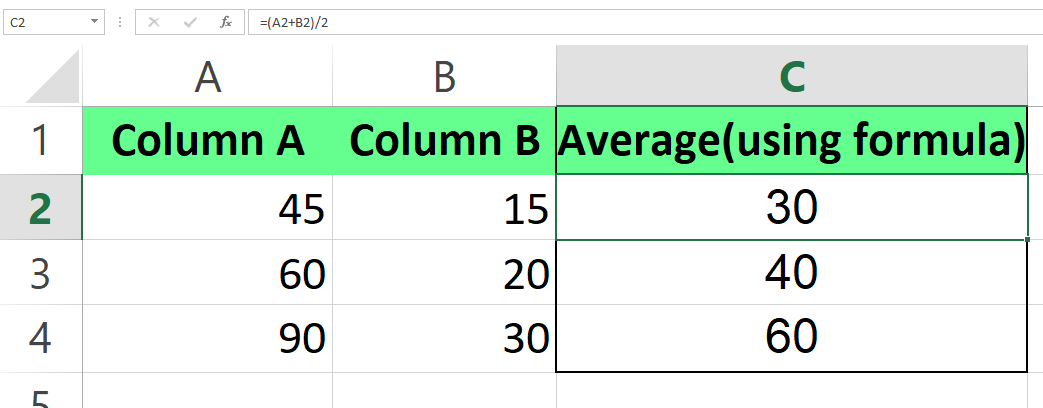
Menghitung rata-rata menggunakan rumus. Gambar oleh Penulis.
Rumus dapat melakukan matematika dasar, tetapi Excel juga memiliki alat bawaan yang disebut fungsi untuk tugas yang lebih kompleks. Fungsi memiliki nama yang menggambarkan kegunaannya, seperti SUM() atau AVERAGE(). Jadi, meskipun Anda bisa menghitung rata-rata dengan rumus matematika dasar, fungsi terkait dapat melakukan hal yang sama:
=AVERAGE(A2,B2)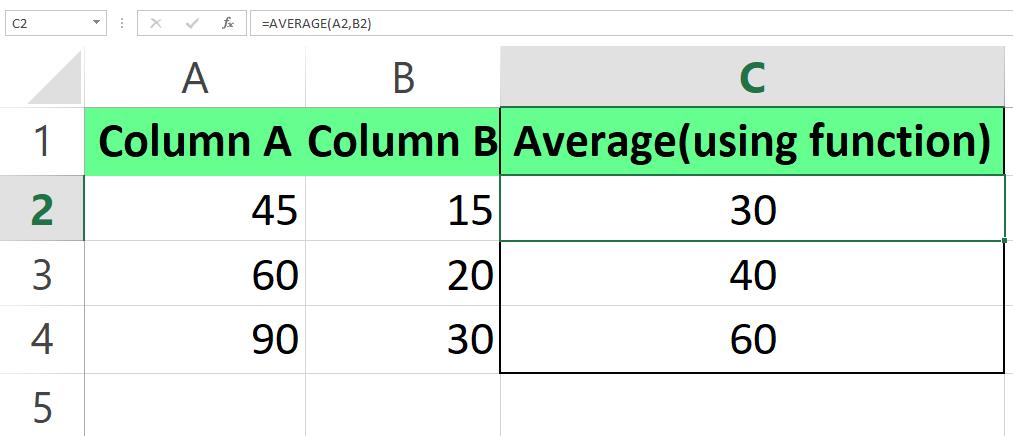
Menghitung rata-rata menggunakan fungsi. Gambar oleh Penulis.
Baik rumus maupun fungsi membantu memperlancar pekerjaan Anda di Excel. Berikut beberapa fungsi Excel standar yang dapat Anda gunakan setiap hari:
SUM(): Menjumlahkan semua nilai dalam suatu rentang.
AVERAGE(): Menghitung rata-rata angka dalam rentang yang ditentukan.
MIN(): Menemukan nilai terkecil dalam rentang.
MAX(): Menemukan nilai terbesar dalam rentang.
NOW(): Mengembalikan tanggal dan waktu saat ini.
COUNT(): Menghitung jumlah entri numerik dalam rentang.
IF(): Memeriksa apakah suatu kondisi benar atau salah.
Berikut rencana bertahap untuk menguasai Excel secara progresif, mulai dari dasar hingga konsep yang lebih lanjut.
Pertama-tama, latih rumus-rumus utama Excel dan lihat bagaimana Anda dapat menggunakannya dalam penerapan nyata. Di sini, Anda dapat melihat bagaimana saya melatih keterampilan Excel dengan menggunakan fungsi SUM(), AVERAGE(), dan COUNTA().
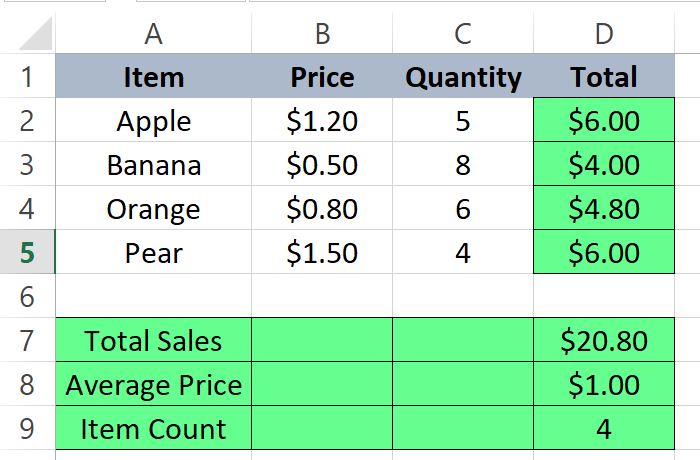
Menerapkan rumus. Gambar oleh Penulis.
Selain berlatih rumus dasar, saya juga memformat lembar dengan menerapkan format mata uang pada nilai numerik, menambahkan garis batas pada tabel, menebalkan header, dan meratakan teks ke tengah.
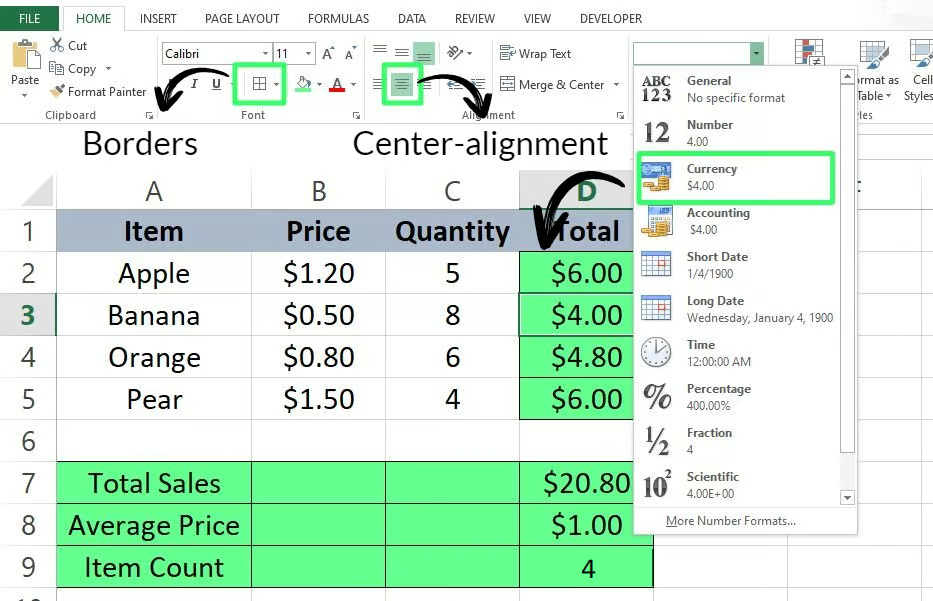
Memformat lembar. Gambar oleh Penulis.
Setelah Anda akrab dengan rumus dasar, lanjutkan ke fungsi yang sedikit lebih lanjut seperti IF(), VLOOKUP(), dan CONCATENATE(). Untuk contoh berikut, kita dapat menggunakan tabel employees.
Pada contoh pertama ini, saya menggunakan fungsi IF() untuk menemukan karyawan dengan gaji lebih dari 60.000.
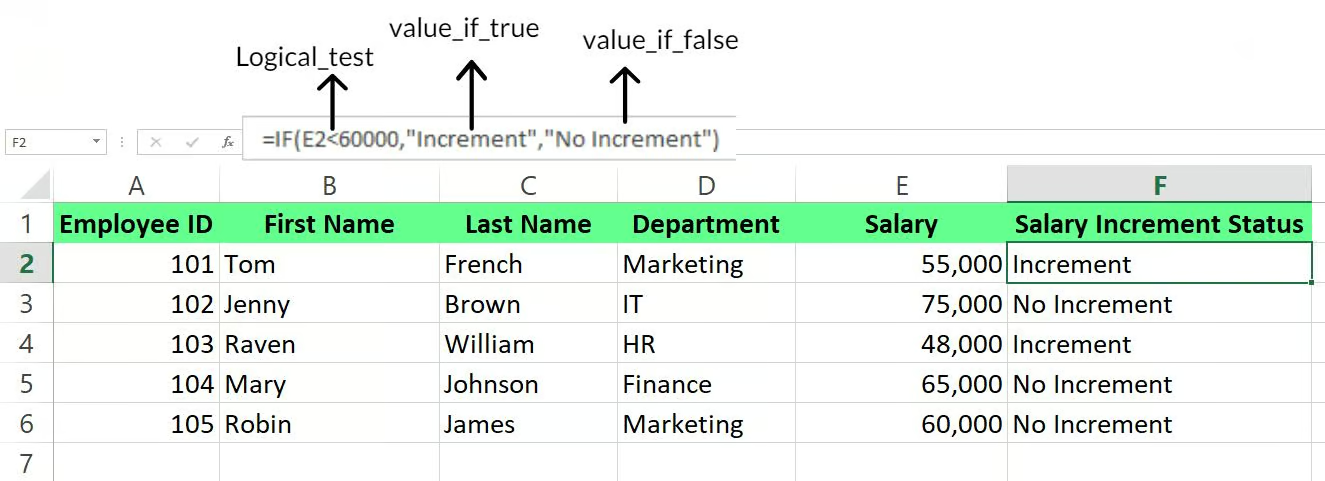
Belajar menggunakan fungsi IF() di Excel. Gambar oleh Penulis.
Pada contoh kedua ini, saya menggunakan fungsi VLOOKUP() untuk menemukan nama karyawan tertentu berdasarkan nomor ID mereka.
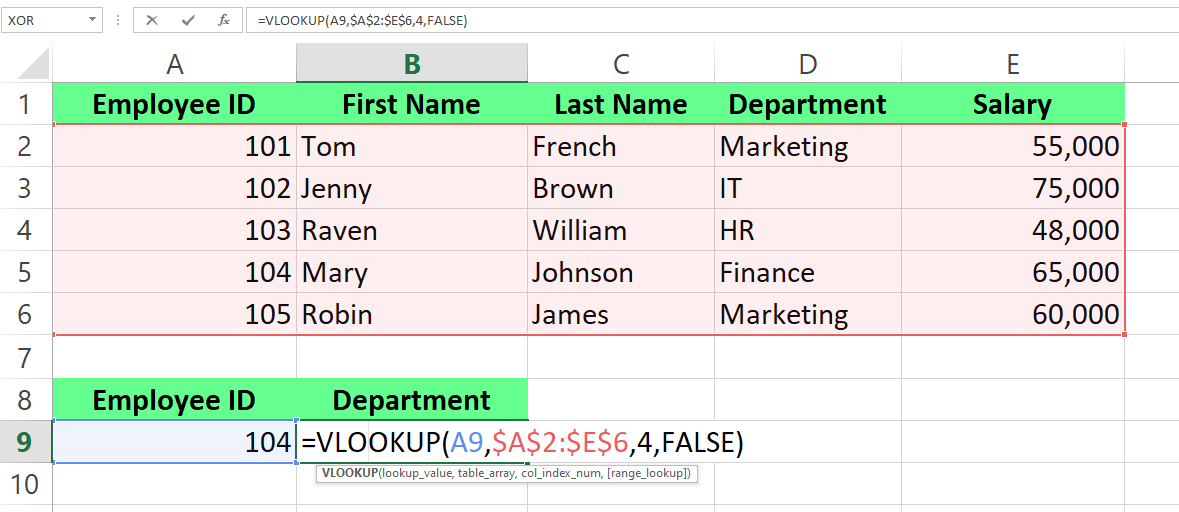
Belajar menggunakan fungsi VLOOKUP() di Excel. Gambar oleh Penulis
Pada kasus terakhir ini, saya menggunakan CONCATENATE() untuk menggabungkan nama depan dan nama belakang.
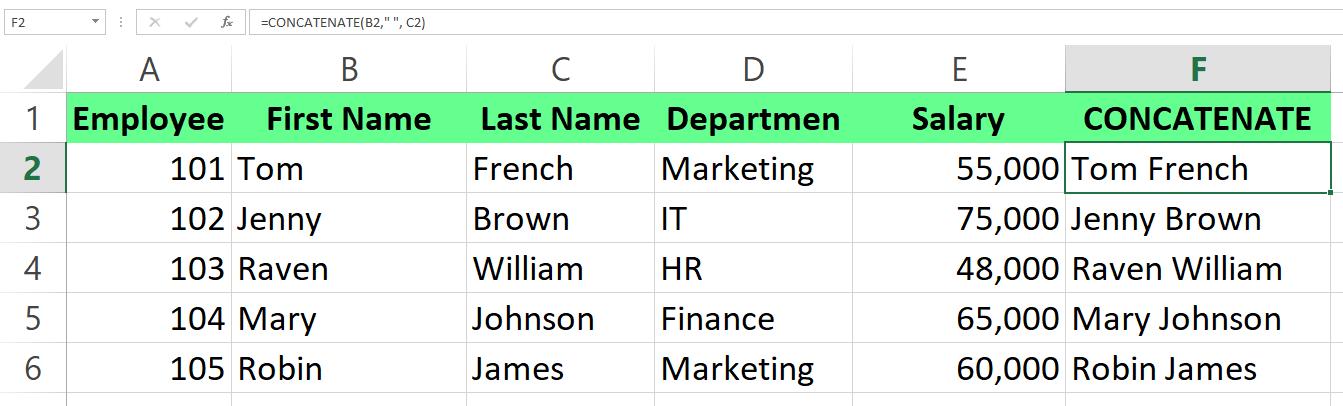
Belajar menggunakan CONCATENATE() di Excel. Gambar oleh Penulis.
Anda akan melihat bahwa, dengan menyiapkan dataset contoh dan bereksperimen, Anda berkesempatan untuk berlatih dan mempelajari banyak rumus Excel. Untuk bantuan lebih lanjut khususnya dengan VLOOKUP(), lihat tutorial kami Cara Melakukan VLOOKUP() dengan Beberapa Kriteria.
Visualisasi data adalah cara yang bagus untuk menyajikan informasi secara jelas dan menarik. Untuk membantu, Excel menyediakan banyak opsi. Misalnya, mempertimbangkan dataset berikut:
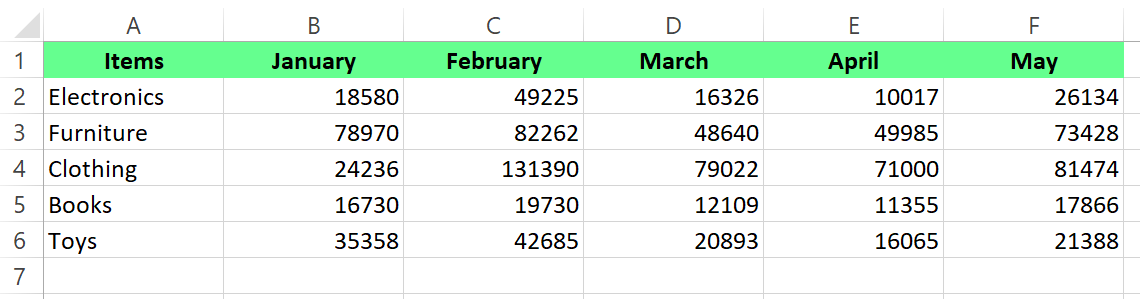
Dataset penjualan item. Gambar oleh Penulis.
Kita menemukan bahwa ada banyak opsi visualisasi, termasuk bagan batang, bagan pai, dan lainnya
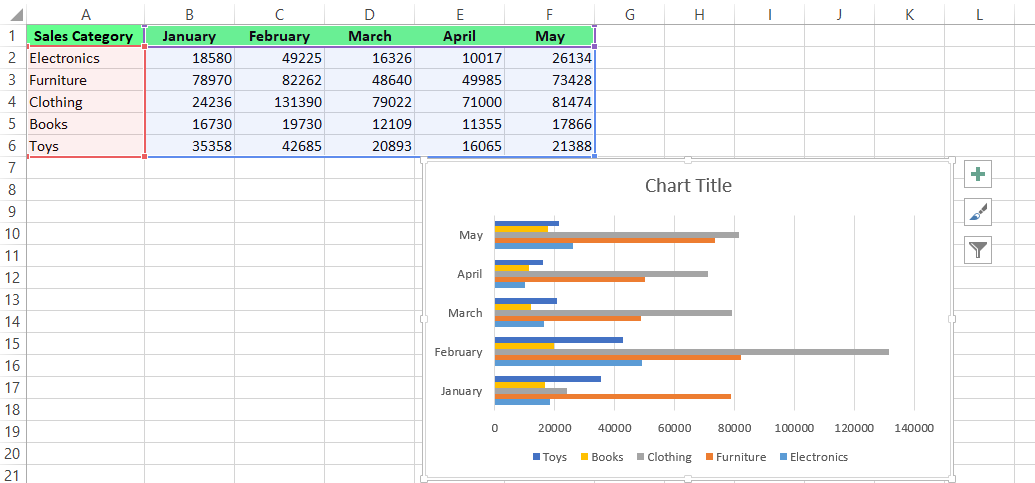
Belajar membuat bagan batang di Excel. Gambar oleh Penulis.
Anda juga dapat memilih beragam bagan lain, seperti bagan garis atau bagan pai.
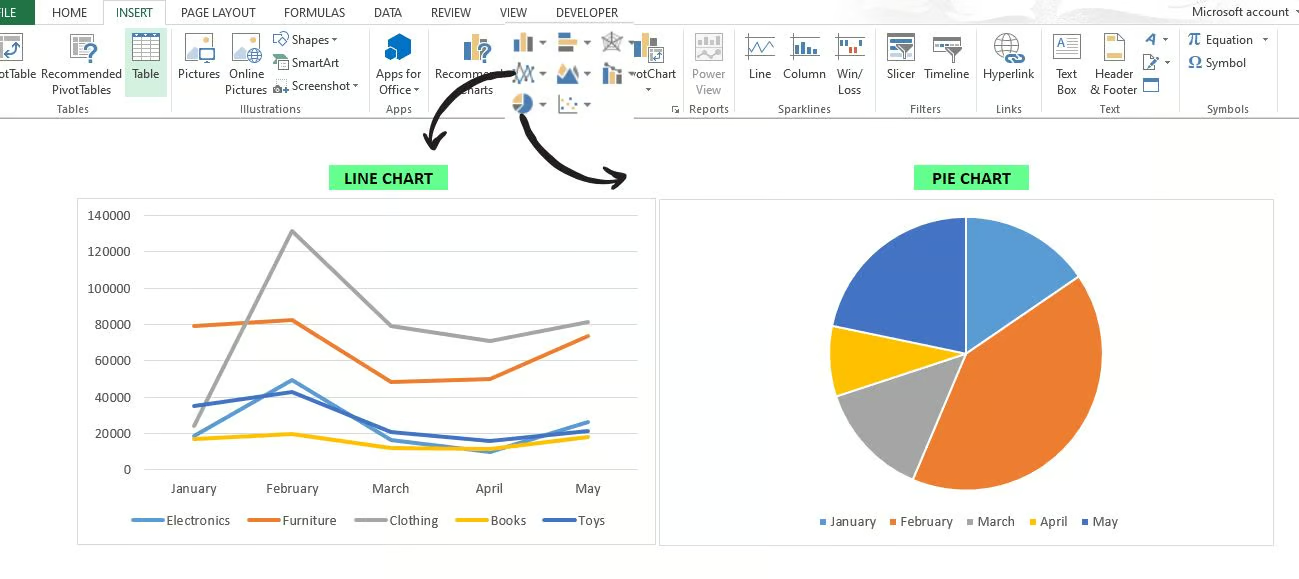
Belajar membuat bagan di Excel. Gambar oleh Penulis.
Selain itu, kita juga dapat melihat banyak opsi pemformatan, termasuk menambahkan judul, mengubah sumbu, dan mengubah gaya bagan.
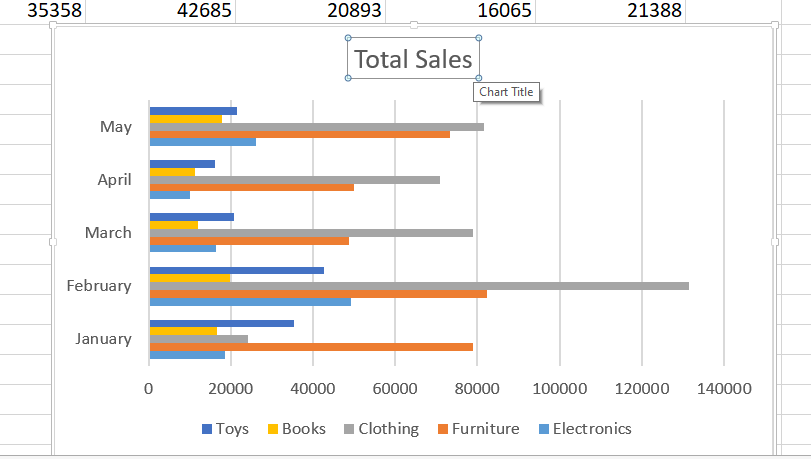
Mengubah judul bagan. Gambar oleh Penulis.
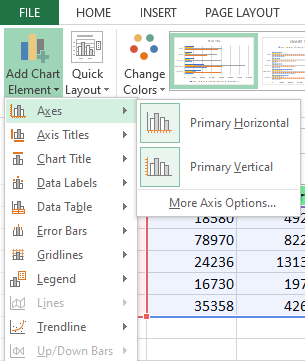
Menambahkan elemen bagan di Excel. Gambar oleh Penulis.

Mengubah gaya bagan di Excel. Gambar oleh Penulis.
Jangan ragu bereksperimen dengan berbagai elemen hingga bagan Anda menyajikan informasi seperti yang Anda inginkan. Selain itu, baca tutorial kami Memvisualisasikan Data di Excel untuk mempelajari seluk-beluknya.
Seiring Anda semakin mahir, Anda akan sering bekerja dengan dataset yang lebih kompleks. Di sinilah alat analisis data Excel menjadi sangat berharga. Mulailah dengan menguasai teknik pengorganisasian data seperti pengurutan dan pemfilteran untuk membantu Anda mengelola dan melihat data.
Ada juga PivotTable di Excel. PivotTable sangat berguna karena membantu meringkas dan memfilter dataset besar. Dengan PivotTable, Anda dapat meringkas penjualan dan pendapatan berdasarkan produk, misalnya.
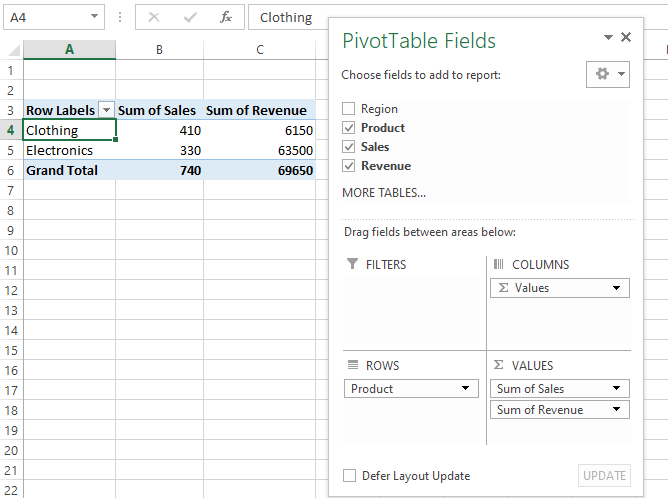
Membuat PivotTable. Gambar oleh Penulis.
Anda sudah menguasai dasar-dasar Excel dan merasa nyaman dengan rumus serta bagan. Kini saatnya menjelajahi beberapa fitur lanjutan.
Jika Anda berulang kali melakukan tugas yang sama di Excel, pertimbangkan menggunakan VBA (Visual Basic for Applications) untuk menghemat waktu dan bekerja efisien. VBA bekerja seperti asisten virtual yang menjalankan tugas Excel secara otomatis. Meskipun terdengar teknis, bahkan pemula Excel dapat mulai menggunakan VBA melalui perekam makro.
Beberapa penerapan umum VBA meliputi:
Misalkan Anda sering memasukkan jenis data yang sama dalam laporan. Untuk menyederhanakan, Anda dapat merekam makro yang mengotomatiskan proses entri data alih-alih melakukannya manual setiap kali.
Bagian terbaiknya, Anda bisa membuat automasi ini tanpa menulis kode. Excel akan merekam tindakan Anda dan mengonversinya menjadi kode VBA. Yang perlu Anda lakukan hanyalah memulai perekam, lakukan tindakan Anda, lalu hentikan perekaman - selesai. Jika Anda siap merekam dan mengedit makro, lihat tutorial kami VBA Excel: Cara Memulai dan Mempermudah Pekerjaan Anda. Di sana ada semua yang Anda perlukan untuk menguasai VBA, termasuk makro.
Excel menjadi lebih bermanfaat dengan add-on khusus. Mari kita lihat yang utama:
Saat data Anda terlalu berantakan untuk ditangani fitur Excel biasa, Power tools Excel — Power Query dan Power Pivot dapat membantu. Power Query membersihkan data secara otomatis. Misalnya, Anda menerima daftar pelanggan dari berbagai toko — setiap toko mungkin menulis nomor telepon berbeda atau menempatkan nama dalam urutan berbeda. Power Query dapat memperbaiki semua ini secara otomatis dan menghemat jam kerja yang membosankan.
Sebaliknya, Power Pivot menghubungkan berbagai dataset dan memungkinkan Anda bekerja dengan jauh lebih banyak data daripada yang bisa ditangani Excel biasa. Misalnya, Anda dapat menghubungkan data penjualan dengan informasi pelanggan dan tingkat persediaan. Ini memudahkan menjawab pertanyaan penting seperti Apa yang biasanya dibeli pelanggan terbaik kita? atau Apakah kita perlu memesan lebih banyak item yang paling cepat terjual?
Jika Anda ingin membangun pengetahuan Excel, ada banyak pilihan untuk dipelajari. Berikut sumber belajar yang menurut saya paling membantu:
Anda mungkin bertanya-tanya berapa lama waktu yang dibutuhkan untuk belajar Excel. Meskipun awalnya tampak berat, sebenarnya tidak. Anda bisa membuat rencana belajar terstruktur untuk tetap konsisten. Berikut peta jalan yang saya ikuti dalam perjalanan Excel saya:
Sesuaikan rencana berdasarkan kecepatan belajar dan tujuan spesifik Anda. Luangkan waktu untuk setiap keterampilan sebelum berpindah ke berikutnya. Lebih baik menguasai dasar dengan baik daripada terburu-buru ke topik lanjutan.
Jika Anda baru mulai, kursus online dapat memberi dasar yang kuat. DataCamp menawarkan kursus Excel untuk pemula yang dapat dipelajari sesuai kecepatan Anda. Kursus dimulai dari dasar dan secara bertahap memperkenalkan konsep yang lebih maju.
Beberapa kursus yang layak dipertimbangkan:
Cara terbaik belajar Excel adalah menggunakannya untuk memecahkan masalah nyata. Berikut beberapa proyek praktis yang bisa Anda coba:
Excel adalah program besar, dan tidak ada yang mempelajarinya sekaligus. Fokuslah pada yang paling berguna bagi kebutuhan Anda, lalu kembangkan dari sana.
Setelah bertahun-tahun menggunakan Excel, saya menyadari bahwa menjadi lebih baik lebih ditentukan oleh cara Anda berlatih dan menerapkan pengetahuan daripada sekadar mengetahui fiturnya. Jadi, berikut tips utama saya untuk membantu Anda menguasai Excel:
Excel dapat membuat kehidupan pribadi dan kerja Anda jauh lebih mudah. Saat Anda melanjutkan perjalanan belajar, tetaplah berlatih. Coba rumus baru, bereksperimen dengan berbagai bagan, dan tantang diri Anda untuk memecahkan masalah dunia nyata.
Anda dapat melihat Tutorial Excel DataCamp untuk mulai dari nol hingga menjadi pengguna Excel tingkat lanjut. Setelah Anda menguasai Excel dan berencana mencari peluang karier yang relevan, lihat 25 Pertanyaan Wawancara Excel Teratas untuk Semua Tingkat untuk persiapan wawancara.
Belajar Excel dengan DataCamp
Kursus
Program
Berlatih dan lacak kemajuan Anda.
Lanjutkan Dengan Googleblogs
Dario Radečić
15 mnt
blogs
David Woods
13 mnt
blogs
Hugo Bowne-Anderson
13 mnt
blogs
Javier Canales Luna
14 mnt



