
Kurs
Excel’e Giriş
4 sa
261.9K
Excel’in başlıca ve en sık kullanılan özelliklerine bakalım.
Excel’i ilk açtığınızda tüm düğmeler ve seçenekler gözünüzü korkutabilir. Ancak göründüğünden daha basittir. Ana alan, satır ve sütunlara dizilmiş hücrelerden oluşan çalışma sayfanızdır. Üstte, araçlar ve komutlar içeren çeşitli sekmelerin bulunduğu Şerit yer alır.
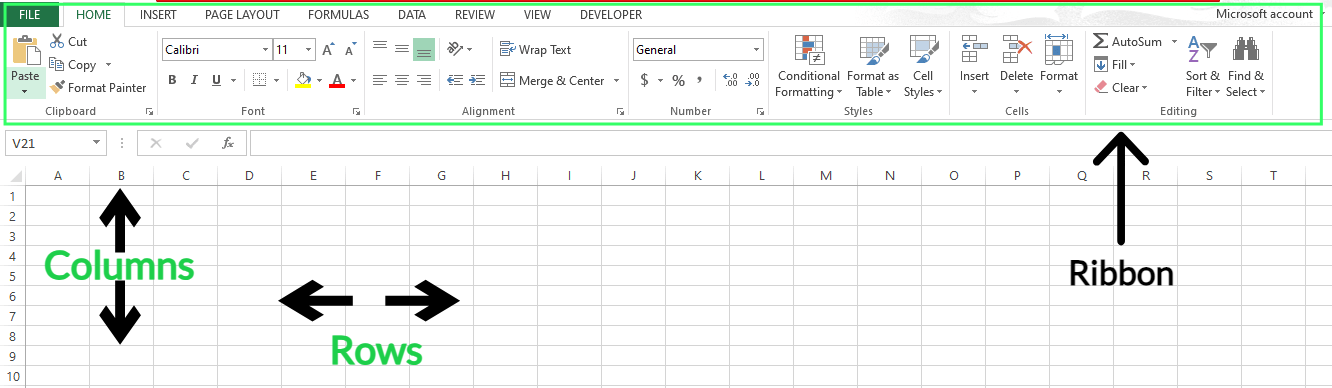
Excel çalışma sayfasının arayüzü. Görsel: Yazar.
Başlamak için, farklı sekmelere tıklayıp düğmelerin üzerine gelerek ne işe yaradıklarını inceleyin. Hücrelere veri girin ve çeşitli şeyler deneyin — işlemlerinizi her zaman geri alabilirsiniz, endişeye gerek yok.
Excel’in temel arayüzünü öğrendikten sonra biraz veri girmeyi deneyin. Bunu yapmak için bir hücreye tıklayıp yazmaya başlayın. Bu verileri biçimlendirmek ve sunmak için kullanabileceğiniz birçok özellik vardır. Örneğin, elimdeki örnek verileri daha iyi görünmesi için biçimlendiriyorum.
Burada hücreyi seçip metni kalın yapmak istediğim yerde Kalın düğmesine tıklıyorum. Metni ortaya hizalıyorum. Tutar alanını para birimi olarak biçimlendirmek için para birimi seçeneğini de kullanabilirsiniz. İşleri biraz daha netleştirmek için, burada yaptığım gibi önemli hücreleri veya aralıkları vurgulayabilirsiniz.
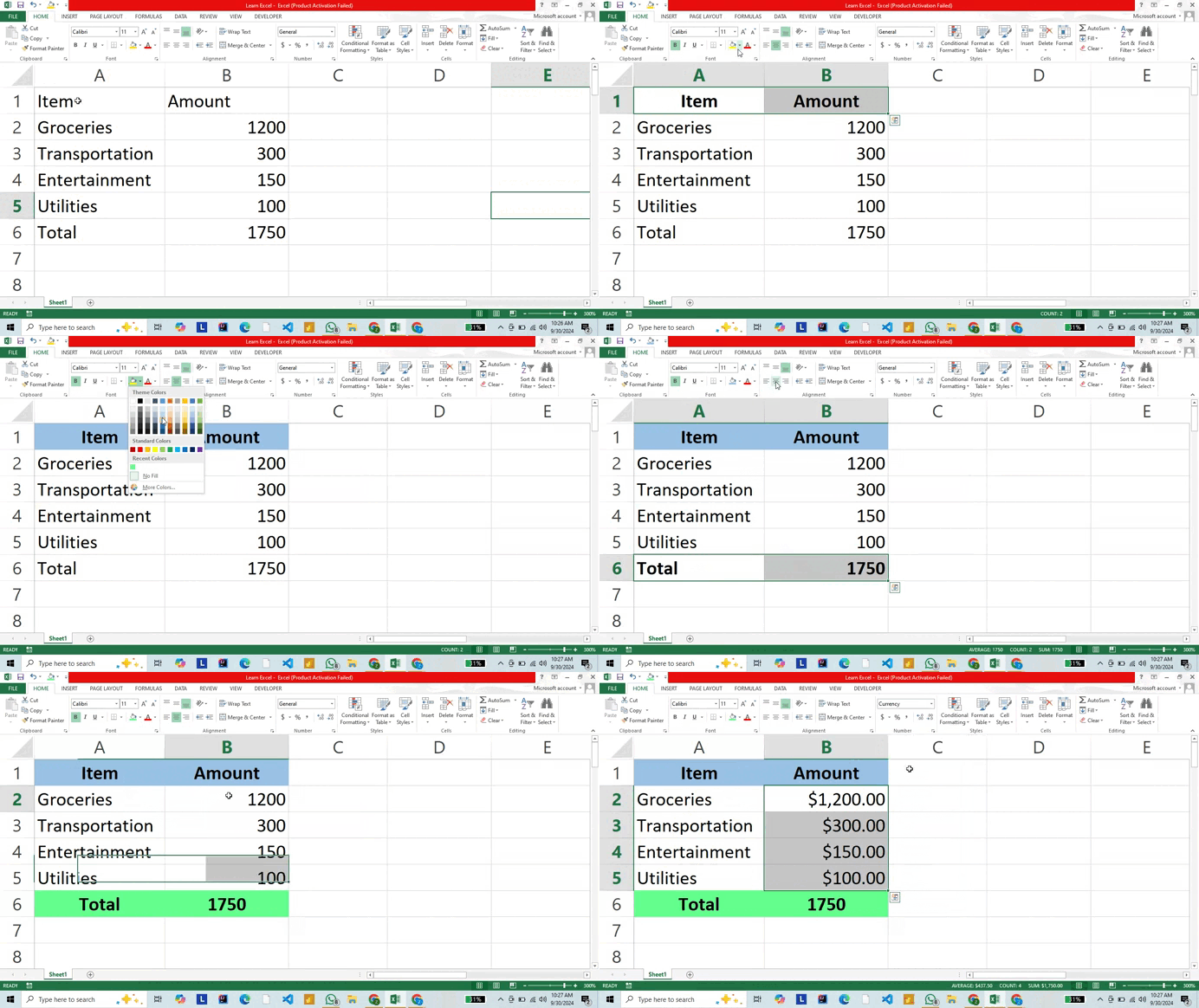
Verileri biçimlendirme. GIF: Yazar.
Bu biçimlendirme seçenekleri bilgileri düzenler ve okunup anlaşılmasını kolaylaştırır. Öğrenirken başvurmak için DataCamp’in Excel Kısayolları Cheat Sheet’ini de her zaman indirebilirsiniz.
Excel, elektronik tablonuzdaki bilgilerle matematik ve diğer işlemleri yapmanıza yardımcı olacak geniş bir formül yelpazesi sunar. En önemlilerini öğrenmek ve ezberlemek için 15 Temel Excel Formülü eğitimimize göz atın. (Fark edeceğiniz üzere Excel formülleri her zaman eşittir işaretiyle, = başlar.) İşte ortalama bulmak için basit bir formül örneği:
=(A2+B2)/2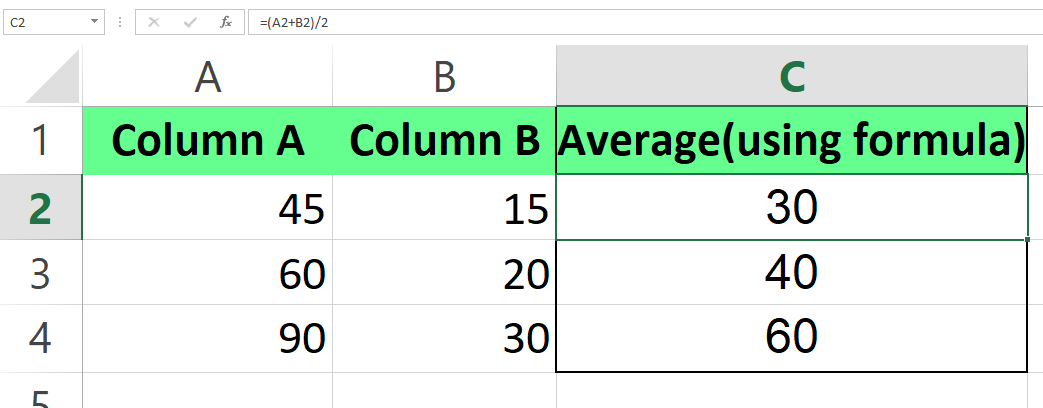
Formülle ortalama hesaplama. Görsel: Yazar.
Formüller temel matematik yapabilir, ancak Excel’de daha karmaşık işler için işlev adı verilen yerleşik araçlar da vardır. İşlevlerin ne yaptığını anlatan adları bulunur; örneğin SUM() veya AVERAGE(). Dolayısıyla, ortalamayı temel bir matematik formülüyle hesaplayabilseniz de ilgili işlev aynı işi yapabilir:
=AVERAGE(A2,B2)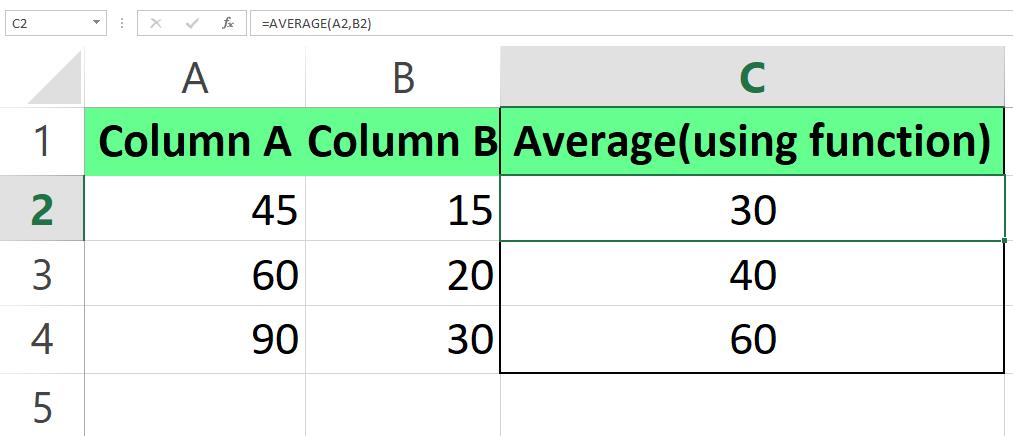
İşlevle ortalama hesaplama. Görsel: Yazar.
Hem formüller hem de işlevler Excel’de işinizi hızlandırır. İşte günlük olarak kullanabileceğiniz bazı standart Excel işlevleri:
SUM(): Bir aralıktaki tüm değerleri toplar.
AVERAGE(): Belirtilen aralıktaki sayıların ortalamasını hesaplar.
MIN(): Aralıktaki en küçük değeri bulur.
MAX(): Aralıktaki en büyük değeri bulur.
NOW(): Geçerli tarih ve saati döndürür.
COUNT(): Aralıktaki sayısal girişlerin sayısını verir.
IF(): Bir koşulun doğru ya da yanlış olduğunu kontrol eder.
Excel’i aşamalı olarak, temellerden başlayıp daha ileri kavramlara geçerek öğrenmeniz için adım adım bir plan.
Öncelikle temel Excel formüllerini pratik edin ve gerçek hayatta nasıl kullanabileceğinizi görün. Burada, SUM(), AVERAGE() ve COUNTA() işlevlerini kullanarak Excel becerilerimi nasıl çalıştığımı görebilirsiniz.
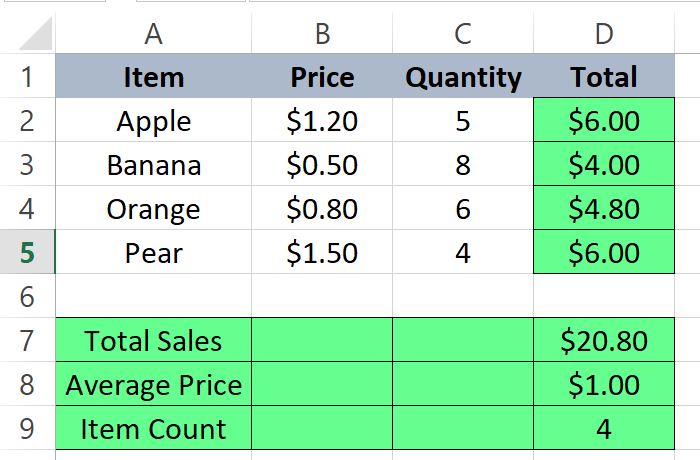
Formülleri uygulama. Görsel: Yazar.
Temel formülleri uygulamanın yanı sıra, sayısal değerlere para birimi biçimi vererek, tabloya kenarlık ekleyerek, başlıkları kalın yaparak ve metni ortaya hizalayarak sayfayı da biçimlendirdim.
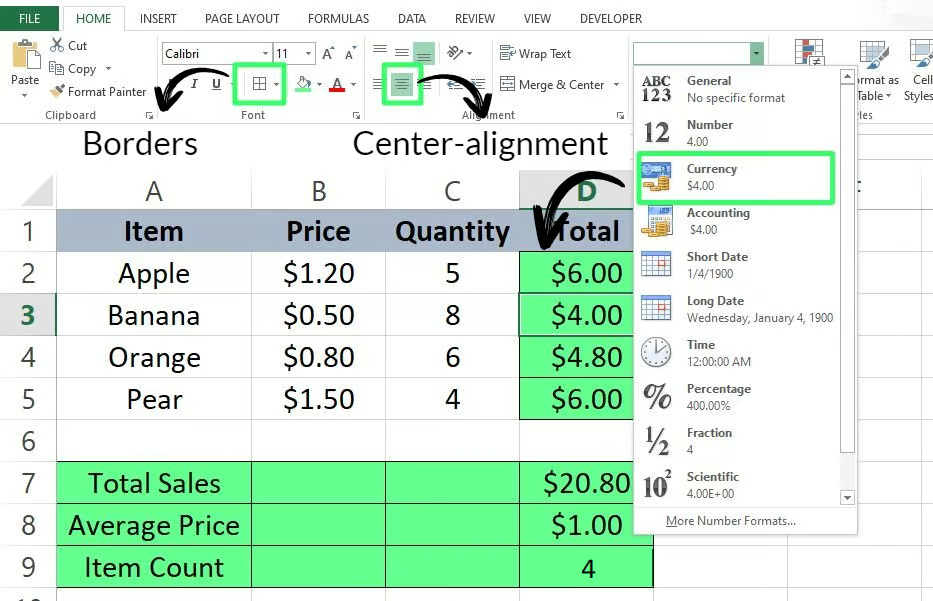
Sayfayı biçimlendirme. Görsel: Yazar.
Temel formüllere alıştıktan sonra, IF(), VLOOKUP() ve CONCATENATE() gibi biraz daha gelişmiş işlevlere geçin. Aşağıdaki örnekler için bu employees tablosunu kullanabiliriz.
İlk örnekte, maaşı 60.000’in üzerinde olan çalışanları bulmak için IF() işlevini kullandım.
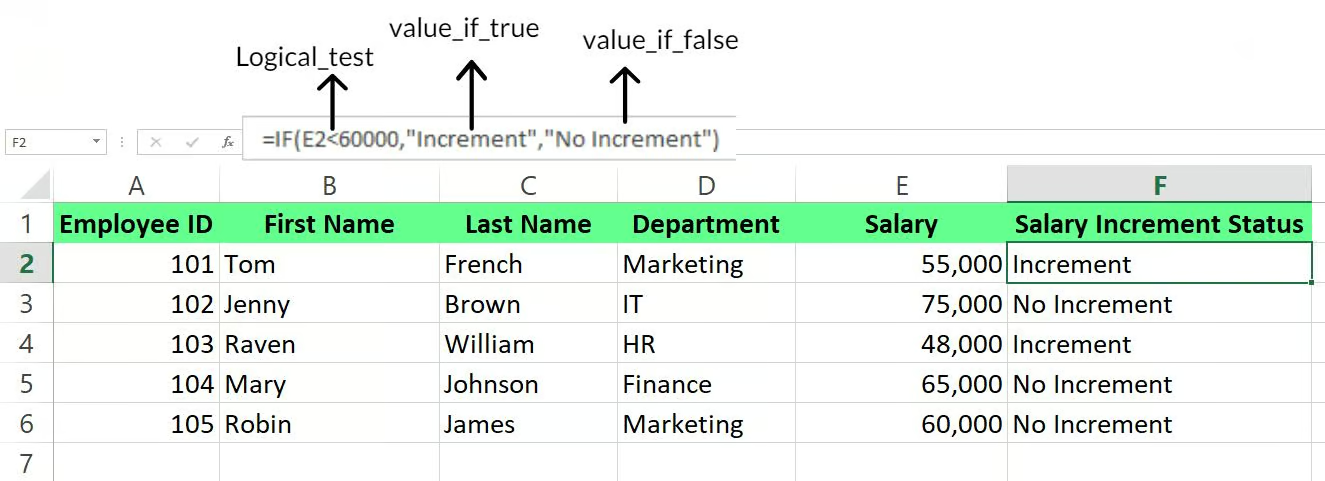
Excel’de IF() işlevini kullanmayı öğrenme. Görsel: Yazar.
İkinci örnekte, kimlik numarasına göre belirli bir çalışanın adını bulmak için VLOOKUP() işlevini kullandım.
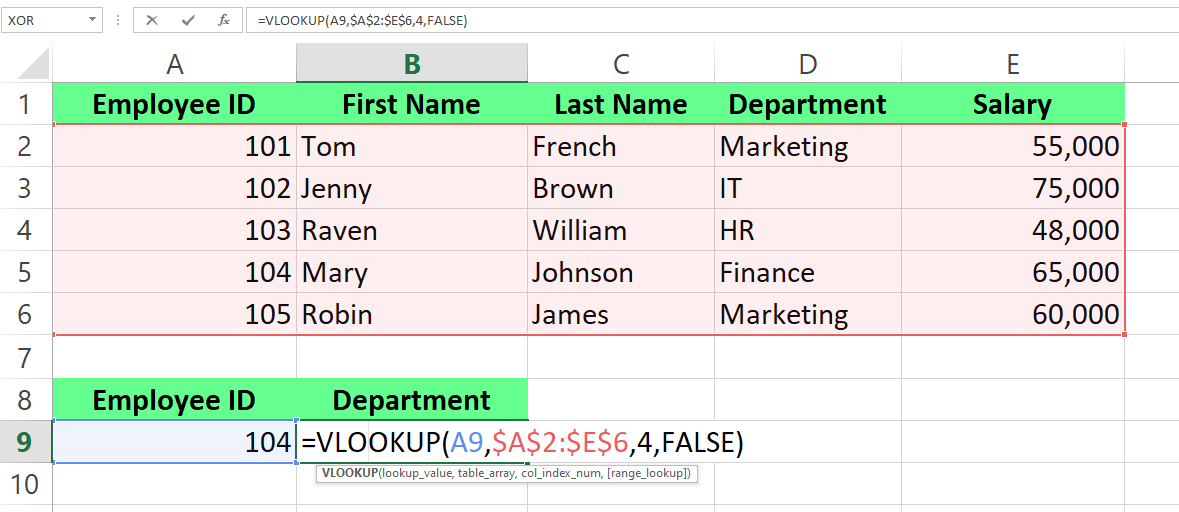
Excel’de VLOOKUP() işlevini kullanmayı öğrenme. Görsel: Yazar
Son durumda ise, ad ve soyadı birleştirmek için CONCATENATE() kullandım.
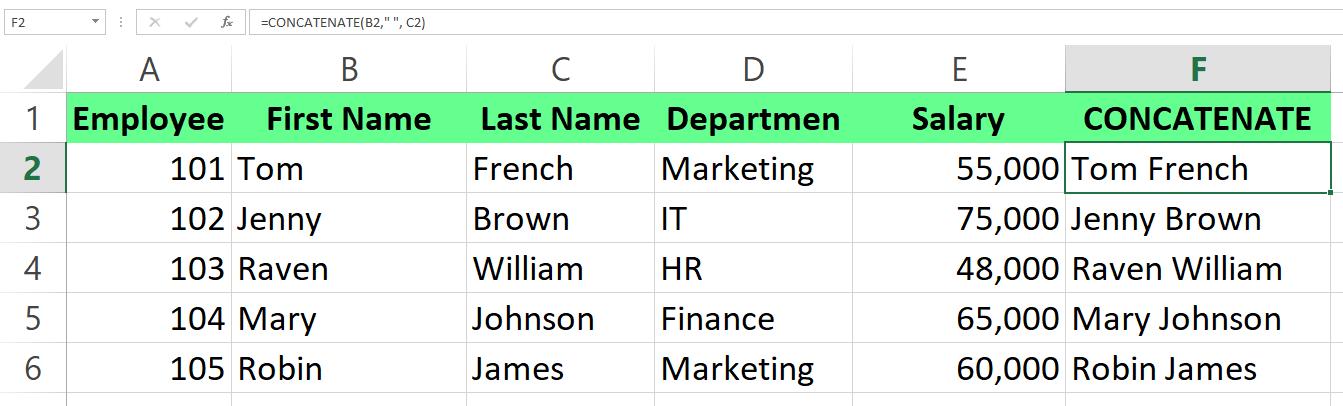
Excel’de CONCATENATE() kullanmayı öğrenme. Görsel: Yazar.
Göreceksiniz ki, örnek bir veri kümesi hazırlayıp kurcalayarak pek çok Excel formülünü pratik etme ve öğrenme fırsatı bulacaksınız. Özellikle VLOOKUP() konusunda daha fazla yardım için Birden Fazla Kriterle VLOOKUP() Nasıl Yapılır eğitimimize göz atın.
Veri görselleştirme, bilgileri görsel olarak açık ve çekici bir şekilde sunmanın harika bir yoludur. Excel bu konuda birçok seçenek sunar. Örneğin, şu veri kümesini düşünelim:
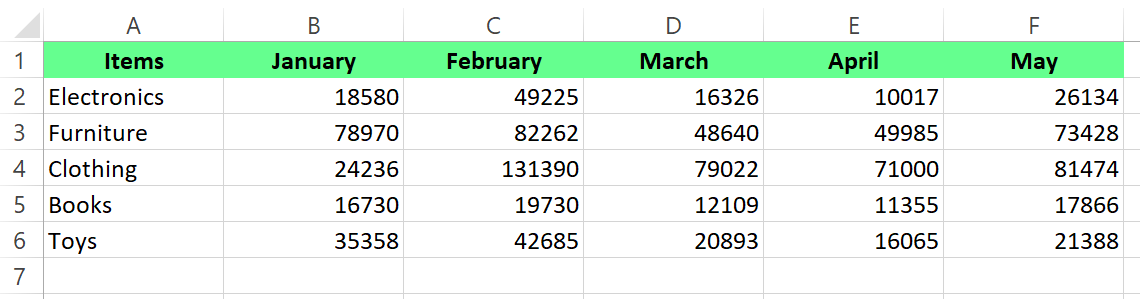
Ürün satışları veri seti. Görsel: Yazar.
Çubuk grafikler, pasta grafikler ve daha fazlası dahil pek çok görselleştirme seçeneği olduğunu görüyoruz
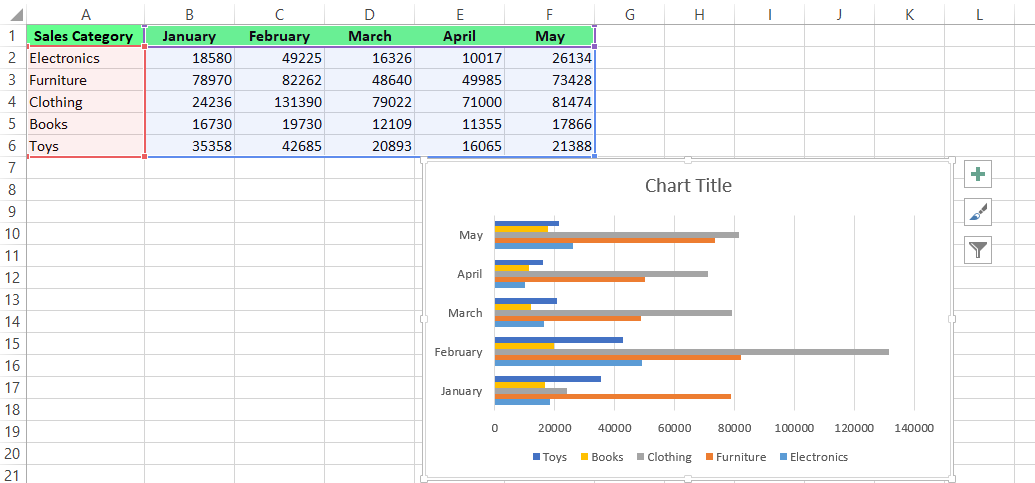
Excel’de çubuk grafik oluşturmayı öğrenme. Görsel: Yazar.
Ayrıca çizgi grafik veya pasta grafik gibi başka birçok grafikten de seçim yapabilirsiniz.
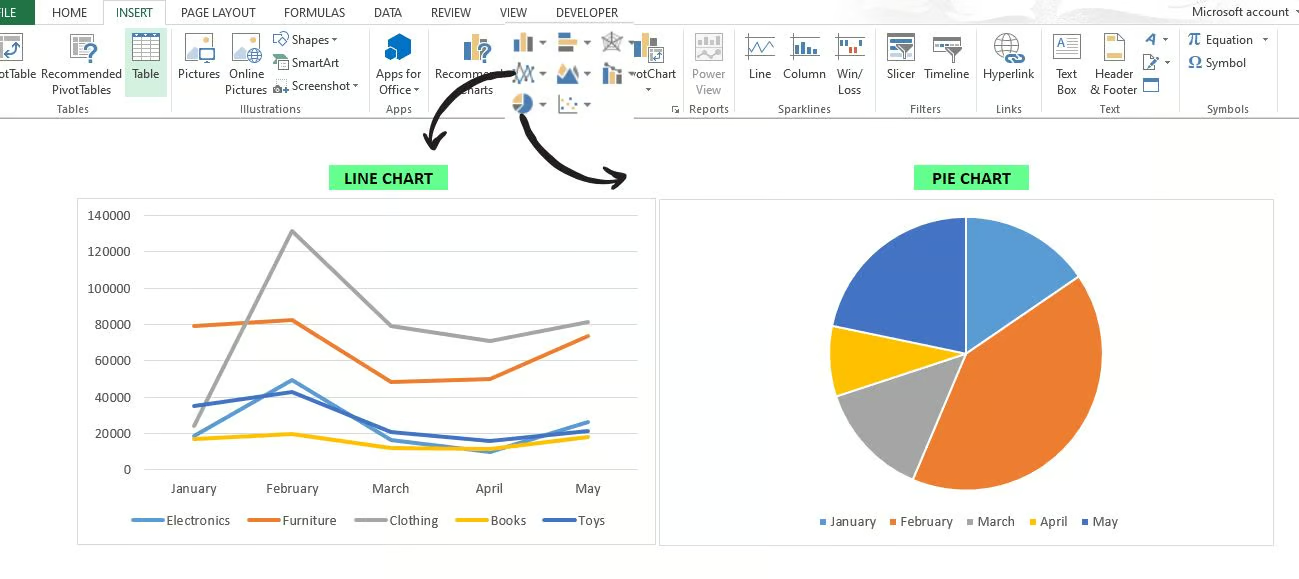
Excel’de grafik oluşturmayı öğrenme. Görsel: Yazar.
Ayrıca başlık ekleme, eksenleri değiştirme ve grafik stillerini değiştirme gibi birçok biçimlendirme seçeneği de vardır.
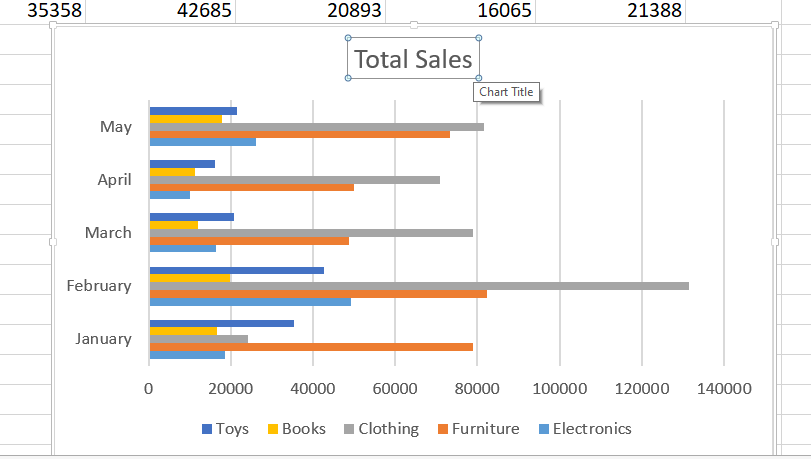
Grafiğin başlığını değiştirme. Görsel: Yazar.
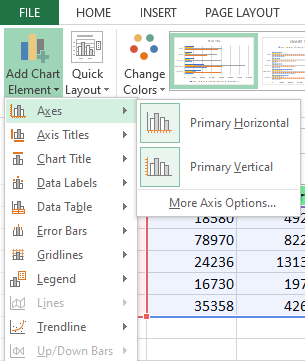
Excel’de grafik öğeleri ekleme. Görsel: Yazar.

Excel’de grafik stillerini değiştirme. Görsel: Yazar.
Grafiğiniz bilgiyi istediğiniz şekilde sunana kadar farklı öğelerle denemeler yapmaktan çekinmeyin. Ayrıca ayrıntıları öğrenmek için Excel’de Verileri Görselleştirme eğitimimizi okuyun.
Yetkinleştikçe, daha karmaşık veri kümeleriyle çalışacaksınız. İşte burada Excel’in veri analizi araçları paha biçilmez hale gelir. Verilerinizi yönetmenize ve görüntülemenize yardımcı olması için sıralama ve filtreleme gibi veri düzenleme tekniklerine hâkim olarak başlayın.
Excel’de Özet Tablolar (PivotTable) da vardır. PivotTable’lar harikadır, çünkü büyük veri kümelerini özetlemeye ve filtrelemeye yardımcı olurlar. Örneğin, PivotTable ile ürün bazında satış ve geliri özetleyebilirsiniz.
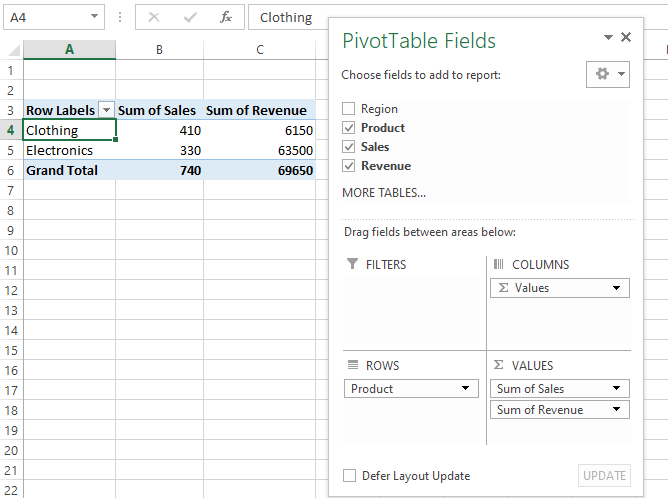
PivotTable oluşturma. Görsel: Yazar.
Excel’in temellerine hâkim oldunuz ve formüller ile grafiklerde rahatsınız. Şimdi, bazı ileri özellikleri keşfetme zamanı.
Excel’de aynı görevleri tekrar tekrar yapıyorsanız, zaman kazanmak ve verimli çalışmak için VBA’yı (Visual Basic for Applications) kullanmayı düşünün. VBA, Excel görevlerini otomatik olarak yerine getiren sanal bir asistan gibi çalışır. Teknik gelebilir, ancak Excel’e yeni başlayanlar bile makro kaydedicisiyle VBA kullanmaya başlayabilir.
VBA’nın yaygın kullanım alanlarından bazıları şunlardır:
Diyelim ki raporlarınıza sık sık aynı türde veriler giriyorsunuz. Bunu kolaylaştırmak için, her seferinde elle yapmak yerine veri giriş sürecini otomatikleştiren bir makro kaydedebilirsiniz.
En güzel yanı, bu otomasyonu herhangi bir kod yazmadan oluşturabilmenizdir. Excel, eylemlerinizi kaydeder ve bunları VBA koduna dönüştürür. Tek yapmanız gereken kaydediciyi başlatmak, işlemlerinizi gerçekleştirmek ve ardından kaydı durdurmak — hepsi bu. Bir makro kaydetmeye ve düzenlemeye hazırsanız, VBA Excel: Nasıl Başlanır ve İşinizi Nasıl Kolaylaştırır eğitimimize göz atın. Makrolar dahil VBA’yı öğrenmek için ihtiyacınız olan her şeyi içerir.
Excel, özel eklentilerle daha da faydalı hale gelir. Başlıcalarına göz atalım:
Verileriniz, sıradan Excel özelliklerinin baş edemeyeceği kadar dağınık hale geldiğinde, Excel’in Power araçları — Power Query ve Power Pivot yardımınıza yetişir. Power Query verileri otomatik olarak temizler. Örneğin, farklı mağazalardan müşteri listeleri alıyorsunuz — her mağaza telefon numaralarını farklı yazabilir veya adları farklı sırada verebilir. Power Query bunların hepsini otomatik olarak düzeltebilir ve saatlerce sürecek yorucu çalışmadan sizi kurtarır.
Buna karşılık, Power Pivot farklı veri kümelerini birbirine bağlar ve normal Excel’in kaldıramayacağı kadar çok veriyle çalışmanıza izin verir. Örneğin, satış verilerinizi müşteri bilgileri ve stok seviyeleriyle bağlayabilirsiniz. Bu da “En iyi müşterilerimiz genelde ne satın alıyor?” veya “En hızlı satan ürünlerimizden daha fazla sipariş vermemiz gerekiyor mu?” gibi önemli soruları yanıtlamayı kolaylaştırır.
Excel bilginizi geliştirmek istiyorsanız, öğrenebileceğiniz pek çok seçenek var. Benim en faydalı bulduğum öğrenme kaynakları şunlar:
Excel öğrenmenin ne kadar sürdüğünü düşünüyor olabilirsiniz. İlk başta göz korkutucu görünse de öyle değil. Yolda kalmak için yapılandırılmış bir öğrenme planı oluşturabilirsiniz. Excel yolculuğumda izlediğim önerilen bir yol haritası:
Planı öğrenme hızınıza ve özel hedeflerinize göre ayarlayın. Sonraki beceriye geçmeden önce her birine zaman ayırın. İleri konuları aceleyle geçmektense temelleri iyi bilmek daha iyidir.
Yeni başlıyorsanız, çevrimiçi kurslar sağlam bir temel sunabilir. DataCamp, kendi hızınızda öğrenebileceğiniz, başlangıç seviyesine uygun Excel kursları sunar. Temellerle başlar ve kademeli olarak daha ileri kavramları tanıtırlar.
Değerlendirilebilecek bazı iyi kurslar:
Excel’i öğrenmenin en iyi yolu, onu gerçek sorunları çözmek için kullanmaktır. İşte deneyebileceğiniz bazı pratik projeler:
Excel büyük bir programdır ve kimse hepsini bir anda öğrenmez. İhtiyaçlarınıza en faydalı olana odaklanın ve oradan ilerleyin.
Yıllarca Excel kullandıktan sonra, gelişmenin sadece özellikleri bilmekten ziyade nasıl pratik yaptığınız ve bildiklerinizi nasıl uyguladığınızla ilgili olduğunu fark ettim. İşte Excel’i ustalaşmanıza yardımcı olacak başlıca ipuçlarım:
Excel, kişisel ve iş hayatınızı çok daha kolay hale getirebilir. Öğrenme yolculuğunuza devam ederken pratik yapmayı sürdürün. Yeni formüller deneyin, farklı grafiklerle denemeler yapın ve gerçek dünyadaki problemleri çözmeye kendinizi zorlayın.
Sıfırdan başlayıp ileri düzey Excel kullanıcısı olmak için DataCamp’in Excel Eğitimlerine göz atabilirsiniz. Excel’de ustalaştıktan ve ilgili kariyer fırsatlarını değerlendirmeyi planladıktan sonra, mülakatlara hazırlanmak için Tüm Seviyeler için En İyi 25 Excel Mülakat Sorusuna göz atın.
DataCamp ile Excel Öğrenin
Kurs
Program
Kurs
blog
Dario Radečić
15 dk.
blog
Abid Ali Awan
14 dk.
Eğitim
Kurtis Pykes
8 dk.
Eğitim
Adel Nehme




