

Khóa học
Giới thiệu về Excel
4 giờ
277.9K
Luyện tập và Lộ trình tiến trình của bạn.
Tiếp Tục Với GoogleHãy cùng xem các tính năng chính và được dùng nhiều nhất của Excel.
Khi mở Excel lần đầu, bạn có thể thấy choáng trước vô số nút và tùy chọn. Nhưng nó đơn giản hơn bạn tưởng. Khu vực chính là trang tính (worksheet), gồm các ô (cell) xếp theo hàng và cột. Ở phía trên là Ribbon, nơi có các thẻ chứa công cụ và lệnh.
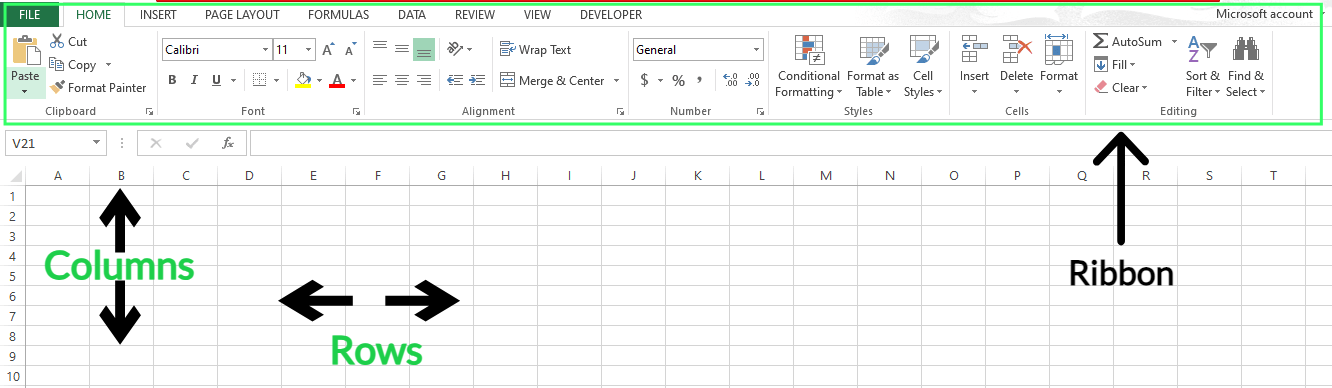
Giao diện trang tính Excel. Ảnh: Tác giả.
Để bắt đầu, hãy thử nhấp qua các thẻ khác nhau và rê chuột lên các nút để xem chức năng của chúng. Nhập dữ liệu vào các ô và thử nghiệm nhiều thao tác — bạn luôn có thể hoàn tác, nên đừng lo lắng.
Khi đã quen giao diện cơ bản của Excel, hãy thử nhập một chút dữ liệu. Chỉ cần nhấp vào một ô và bắt đầu gõ. Excel có nhiều tính năng để bạn định dạng và trình bày dữ liệu này. Ví dụ, tôi có một số dữ liệu mẫu và đang định dạng để trông đẹp hơn.
Ở đây, tôi chọn ô và nhấp nút Bold để in đậm văn bản. Tôi canh giữa văn bản. Bạn thậm chí có thể dùng tùy chọn tiền tệ để định dạng Amount dưới dạng đơn vị tiền. Để rõ ràng hơn, bạn có thể tô sáng các ô hoặc vùng quan trọng như tôi làm ở đây.
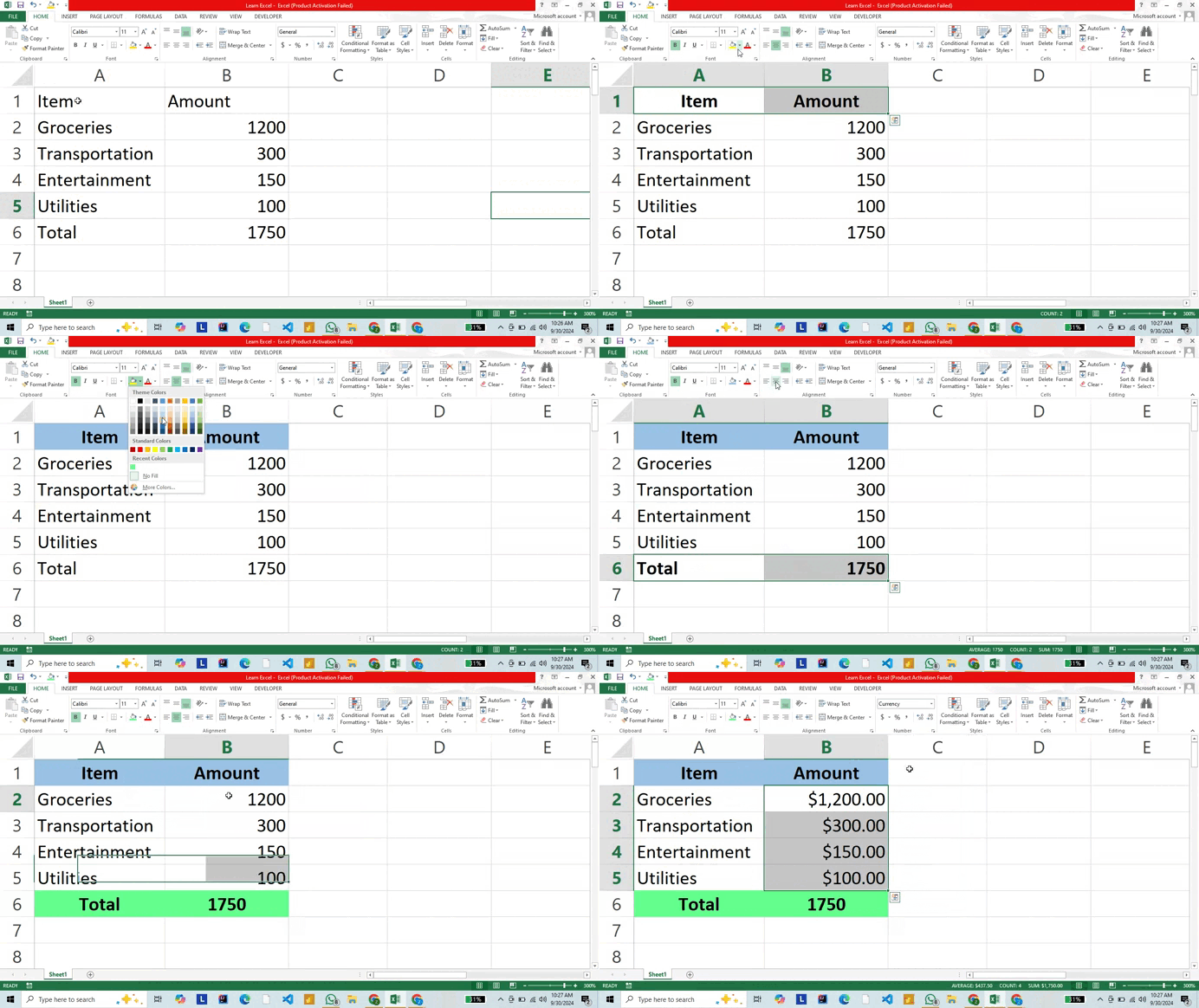
Định dạng dữ liệu. GIF: Tác giả.
Những tùy chọn định dạng này giúp sắp xếp thông tin và làm cho dữ liệu dễ đọc, dễ hiểu hơn. Bạn luôn có thể tải xuống Bảng ghi nhớ Phím tắt Excel của DataCamp như một tài liệu tham khảo hữu ích cho việc học.
Excel cung cấp nhiều công thức giúp bạn thực hiện phép toán và các tác vụ khác với thông tin trong bảng tính. Xem hướng dẫn 15 Công thức Excel Cơ bản để học và ghi nhớ những công thức quan trọng nhất. (Như bạn sẽ thấy, công thức Excel luôn bắt đầu bằng dấu bằng, =.) Dưới đây là ví dụ công thức cơ bản để tính trung bình:
=(A2+B2)/2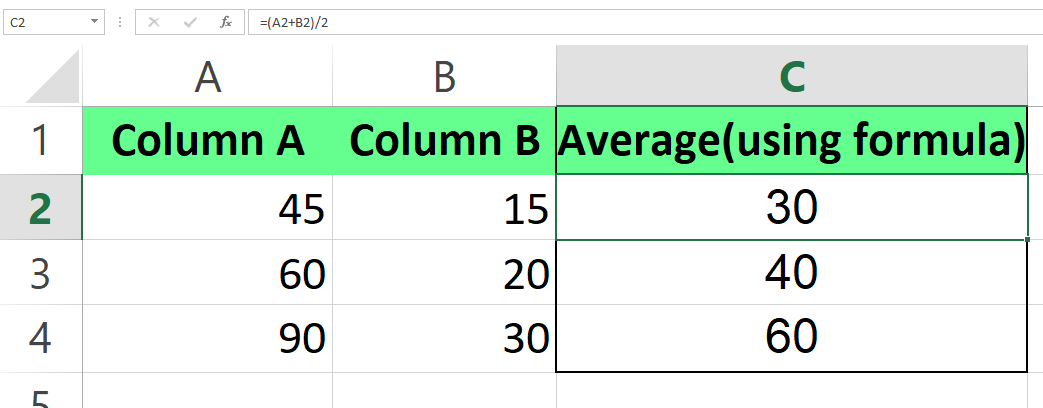
Tính trung bình bằng công thức. Ảnh: Tác giả.
Công thức có thể thực hiện phép toán cơ bản, nhưng Excel còn có các công cụ dựng sẵn gọi là hàm để xử lý tác vụ phức tạp hơn. Tên hàm cho biết chức năng, như SUM() hoặc AVERAGE(). Do đó, dù bạn có thể tính trung bình bằng công thức toán cơ bản, hàm tương ứng cũng làm được điều tương tự:
=AVERAGE(A2,B2)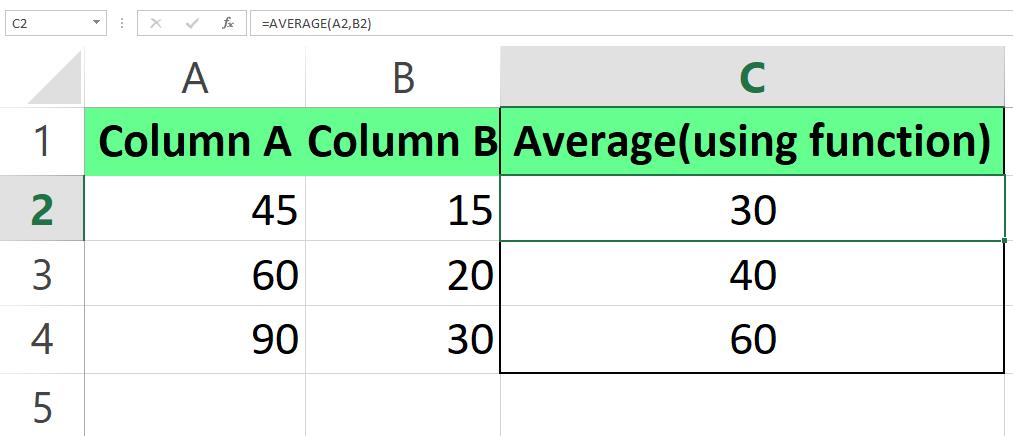
Tính trung bình bằng hàm. Ảnh: Tác giả.
Cả công thức lẫn hàm đều giúp tối ưu công việc trong Excel. Dưới đây là một số hàm tiêu chuẩn bạn có thể dùng hằng ngày:
SUM(): Cộng tất cả giá trị trong một phạm vi.
AVERAGE(): Tính giá trị trung bình của các số trong phạm vi chỉ định.
MIN(): Tìm giá trị nhỏ nhất trong phạm vi.
MAX(): Tìm giá trị lớn nhất trong phạm vi.
NOW(): Trả về ngày và giờ hiện tại.
COUNT(): Đếm số mục nhập dạng số trong phạm vi.
IF(): Kiểm tra một điều kiện đúng hay sai.
Dưới đây là kế hoạch từng bước để bạn làm chủ Excel một cách tuần tự, bắt đầu từ cơ bản rồi tiến dần lên các khái niệm nâng cao.
Trước hết, hãy luyện các công thức chính của Excel và xem cách áp dụng chúng trong tình huống thực tế. Ở đây, bạn có thể thấy tôi luyện kỹ năng Excel bằng cách dùng các hàm SUM(), AVERAGE() và COUNTA().
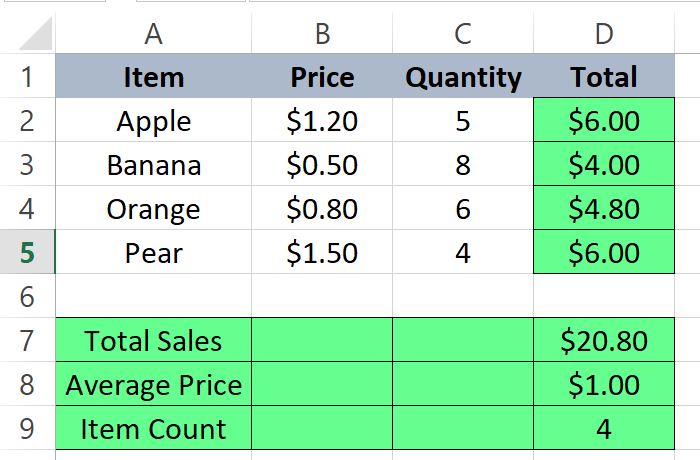
Áp dụng công thức. Ảnh: Tác giả.
Bên cạnh việc luyện công thức cơ bản, tôi cũng định dạng trang tính bằng cách áp dụng định dạng tiền tệ cho giá trị số, thêm đường viền cho bảng, in đậm tiêu đề và canh giữa văn bản.
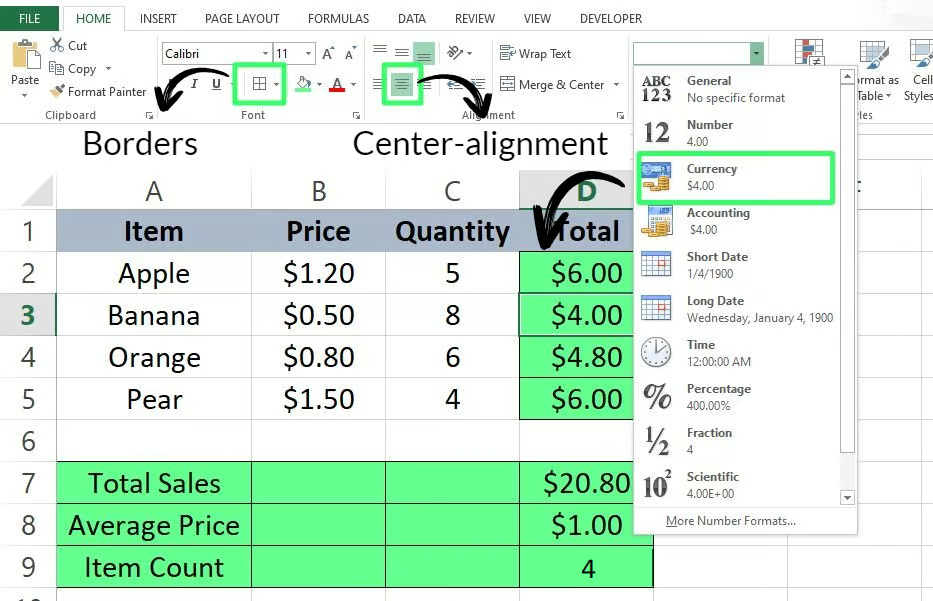
Định dạng trang tính. Ảnh: Tác giả.
Khi đã quen công thức cơ bản, hãy tiến đến các hàm nâng cao hơn như IF(), VLOOKUP() và CONCATENATE(). Cho các ví dụ sau, ta có thể dùng bảng employees.
Trong ví dụ đầu tiên, tôi dùng hàm IF() để tìm những nhân viên có mức lương lớn hơn 60.000.
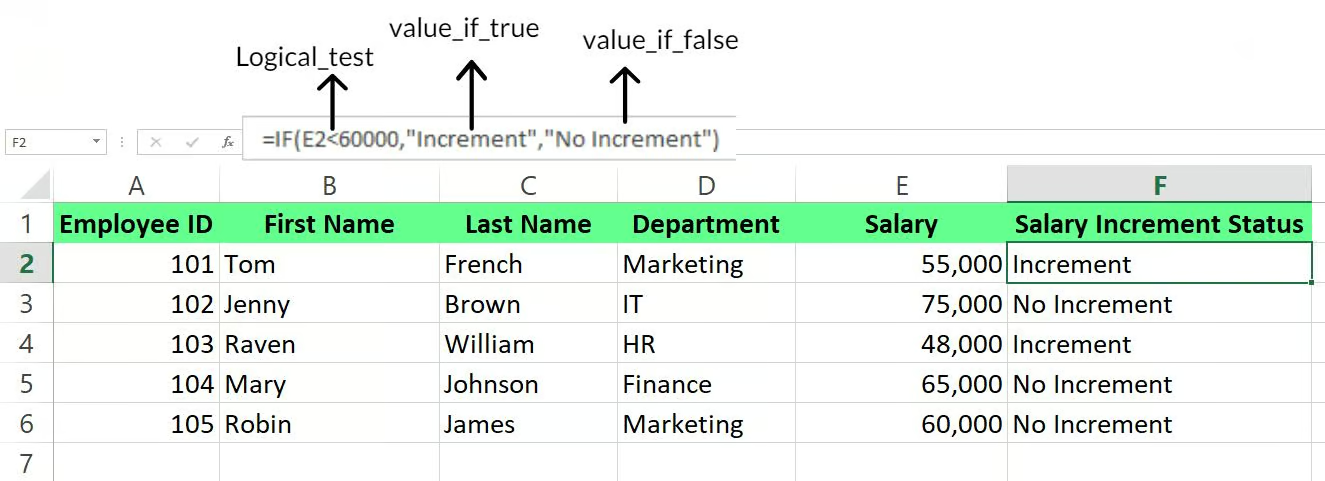
Học cách dùng hàm IF() trong Excel. Ảnh: Tác giả.
Trong ví dụ thứ hai, tôi dùng hàm VLOOKUP() để tìm tên một nhân viên dựa trên số ID của họ.
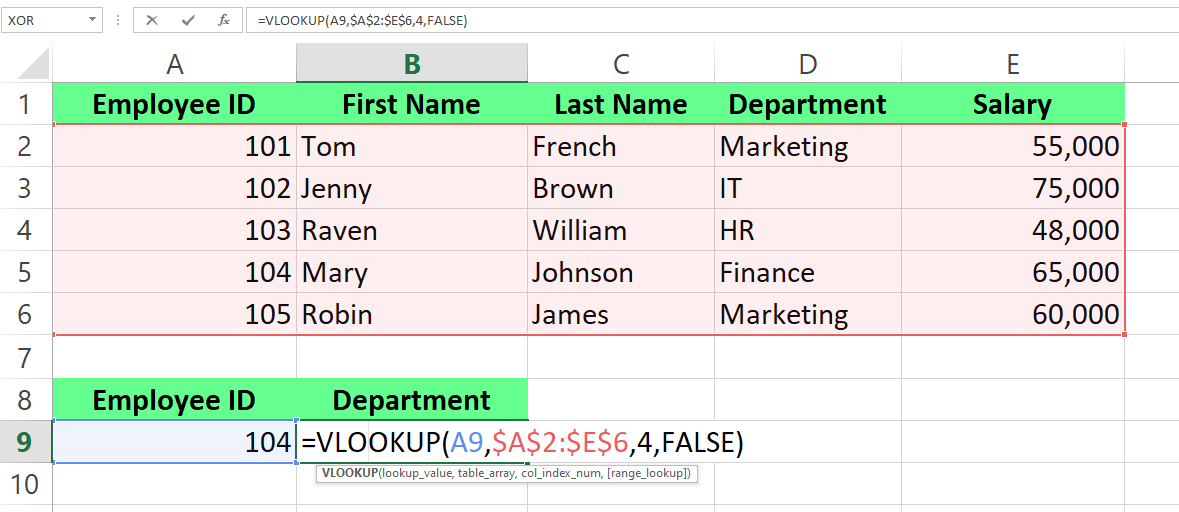
Học cách dùng hàm VLOOKUP() trong Excel. Ảnh: Tác giả
Trong trường hợp cuối, tôi dùng CONCATENATE() để ghép họ và tên.
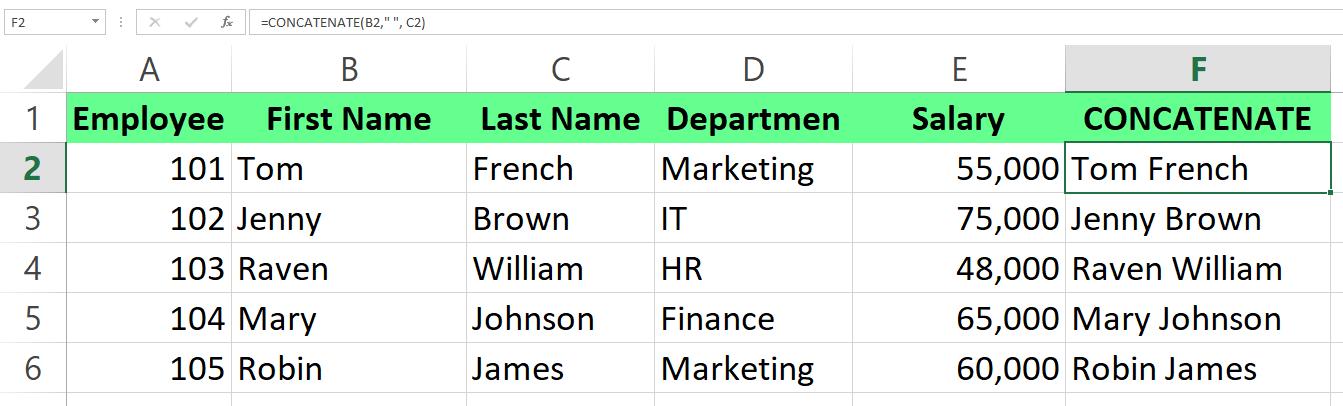
Học cách dùng CONCATENATE() trong Excel. Ảnh: Tác giả.
Bạn sẽ thấy rằng, bằng cách chuẩn bị một bộ dữ liệu mẫu và thử nghiệm, bạn có cơ hội luyện và học được rất nhiều công thức Excel. Để được hỗ trợ thêm về VLOOKUP() nói riêng, hãy xem hướng dẫn Cách thực hiện VLOOKUP() với nhiều tiêu chí.
Trực quan hóa dữ liệu là cách tuyệt vời để trình bày thông tin rõ ràng và hấp dẫn. Để hỗ trợ, Excel cung cấp rất nhiều lựa chọn. Chẳng hạn, với bộ dữ liệu sau:
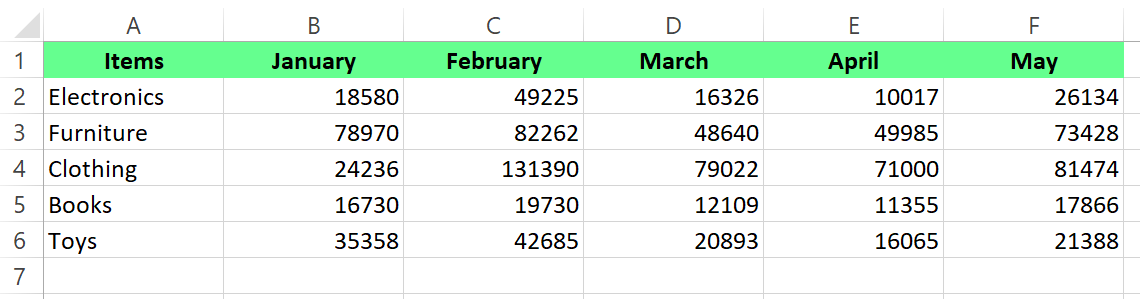
Bộ dữ liệu doanh số theo mặt hàng. Ảnh: Tác giả.
Ta thấy có rất nhiều lựa chọn trực quan hóa, gồm biểu đồ cột, biểu đồ tròn và nhiều loại khác
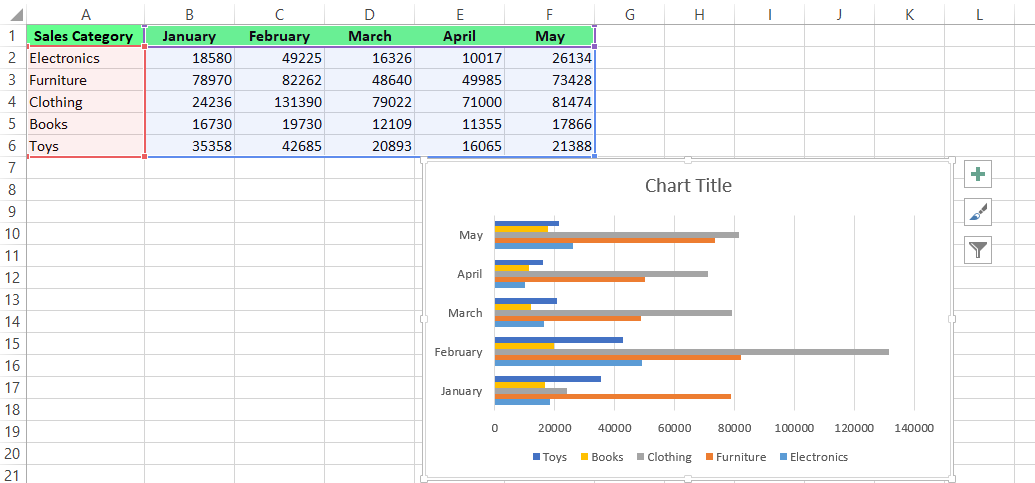
Học tạo biểu đồ cột trong Excel. Ảnh: Tác giả.
Bạn cũng có thể chọn nhiều biểu đồ khác, như biểu đồ đường hoặc biểu đồ tròn.
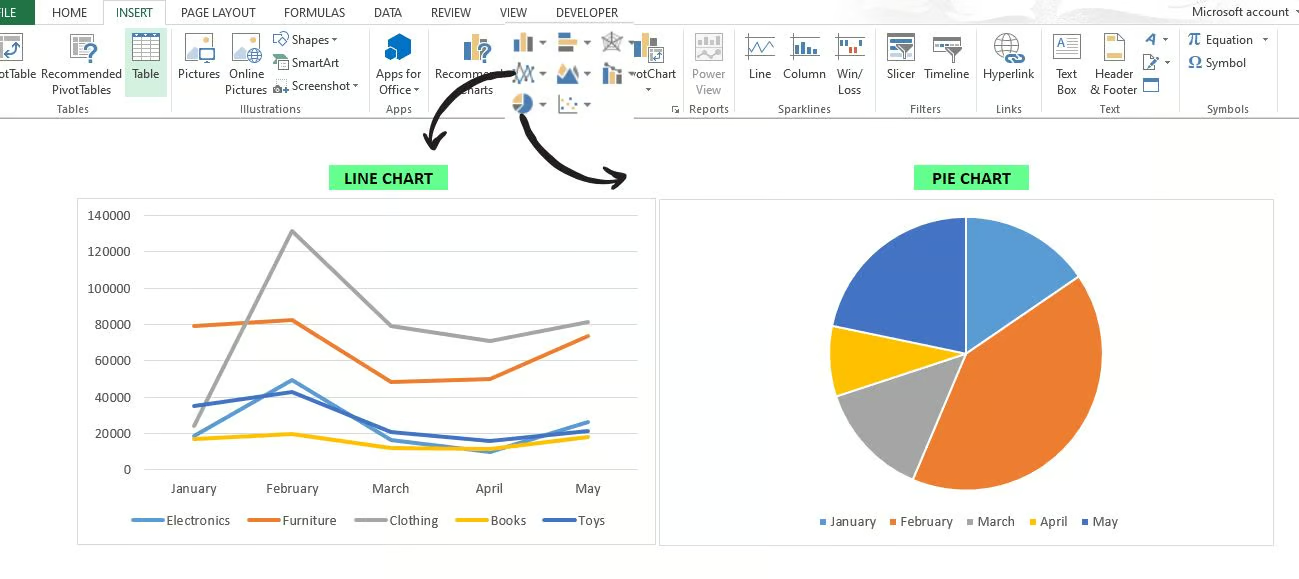
Học tạo biểu đồ trong Excel. Ảnh: Tác giả.
Ngoài ra, còn có rất nhiều tùy chọn định dạng, bao gồm thêm tiêu đề, thay đổi trục và thay đổi kiểu biểu đồ.
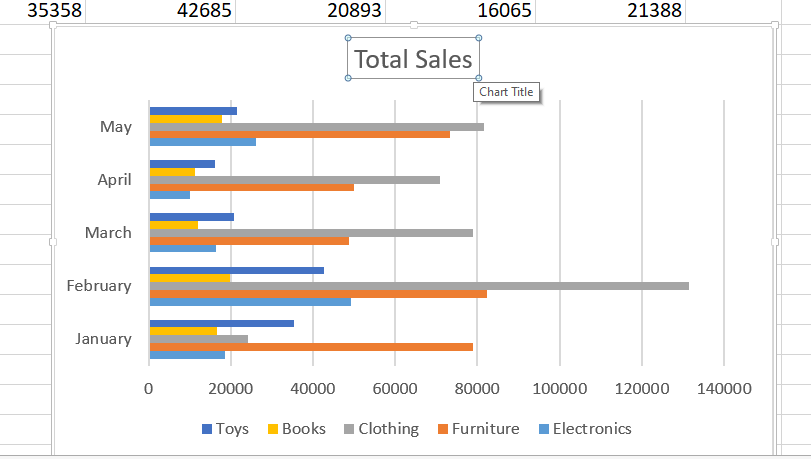
Thay đổi tiêu đề biểu đồ. Ảnh: Tác giả.
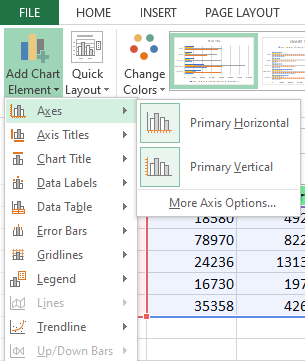
Thêm thành phần biểu đồ trong Excel. Ảnh: Tác giả.

Thay đổi kiểu biểu đồ trong Excel. Ảnh: Tác giả.
Cứ thoải mái thử nghiệm các thành phần khác nhau cho đến khi biểu đồ trình bày thông tin đúng như bạn muốn. Ngoài ra, hãy đọc hướng dẫn Trực quan hóa dữ liệu trong Excel để nắm rõ chi tiết.
Khi thành thạo hơn, bạn sẽ thường làm việc với các bộ dữ liệu phức tạp hơn. Đây là lúc các công cụ phân tích dữ liệu của Excel trở nên vô giá. Bắt đầu bằng việc làm chủ các kỹ thuật tổ chức dữ liệu như sắp xếp và lọc để giúp bạn quản lý và xem dữ liệu.
Ngoài ra còn có PivotTable trong Excel. PivotTable rất hữu ích vì giúp tóm tắt và lọc các bộ dữ liệu lớn. Với PivotTable, bạn có thể tóm tắt doanh số và doanh thu theo sản phẩm, chẳng hạn.
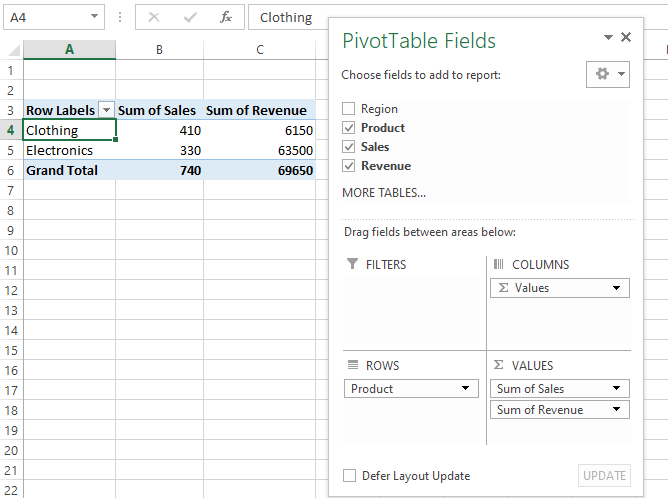
Tạo PivotTable. Ảnh: Tác giả.
Bạn đã nắm vững những điều cơ bản của Excel và cảm thấy thoải mái với công thức và biểu đồ. Giờ là lúc khám phá một số tính năng nâng cao.
Nếu bạn thường xuyên lặp lại cùng một tác vụ trong Excel, hãy cân nhắc dùng VBA (Visual Basic for Applications) để tiết kiệm thời gian và làm việc hiệu quả. VBA hoạt động như một trợ lý ảo, tự động thực hiện các tác vụ Excel. Nghe có vẻ kỹ thuật, nhưng ngay cả người mới bắt đầu cũng có thể dùng VBA thông qua trình ghi macro.
Một số ứng dụng phổ biến của VBA gồm:
Giả sử bạn thường xuyên nhập cùng một loại dữ liệu trong báo cáo. Để đơn giản hóa, bạn có thể ghi một macro tự động hóa quy trình nhập liệu thay vì làm thủ công mỗi lần.
Điều tuyệt nhất là bạn có thể tạo tự động hóa này mà không cần viết mã. Excel sẽ ghi lại thao tác của bạn và chuyển thành mã VBA. Tất cả những gì bạn cần làm là bắt đầu ghi, thực hiện thao tác, rồi dừng ghi — vậy là xong. Nếu bạn sẵn sàng ghi và chỉnh sửa macro, hãy xem hướng dẫn VBA Excel: Bắt đầu và làm việc dễ dàng hơn. Bài viết có mọi thứ bạn cần để làm chủ VBA, bao gồm macro.
Excel trở nên hữu ích hơn nữa với các tiện ích bổ sung chuyên biệt. Hãy xem những tiện ích chính:
Khi dữ liệu của bạn trở nên quá lộn xộn để các tính năng thông thường của Excel xử lý, các công cụ Power của Excel — Power Query và Power Pivot sẽ giúp ích. Power Query tự động làm sạch dữ liệu. Ví dụ, bạn nhận danh sách khách hàng từ các cửa hàng khác nhau — mỗi cửa hàng có thể ghi số điện thoại khác nhau hoặc sắp xếp tên theo thứ tự khác. Power Query có thể tự động sửa tất cả những điều này và tiết kiệm cho bạn hàng giờ làm việc tẻ nhạt.
Ngược lại, Power Pivot kết nối các bộ dữ liệu khác nhau và cho phép bạn làm việc với nhiều dữ liệu hơn mức Excel thông thường có thể xử lý. Ví dụ, bạn có thể kết nối dữ liệu bán hàng với thông tin khách hàng và tồn kho. Điều này giúp bạn dễ dàng trả lời các câu hỏi quan trọng như Khách hàng tốt nhất của chúng ta thường mua gì? hoặc Chúng ta có cần đặt thêm các mặt hàng bán chạy nhất không?
Nếu bạn muốn xây dựng kiến thức Excel, bạn có rất nhiều lựa chọn để học. Đây là những tài nguyên học tập mà tôi thấy hữu ích nhất:
Có lẽ bạn đang tự hỏi học Excel mất bao lâu. Dù ban đầu có vẻ choáng ngợp, nhưng không phải vậy. Bạn có thể lập một kế hoạch học có cấu trúc để đi đúng hướng. Đây là lộ trình gợi ý mà tôi đã theo trong hành trình học Excel:
Điều chỉnh kế hoạch dựa trên tốc độ học và mục tiêu cụ thể của bạn. Hãy dành thời gian cho mỗi kỹ năng trước khi chuyển sang bước tiếp theo. Biết vững cơ bản vẫn tốt hơn là vội vàng qua các chủ đề nâng cao.
Nếu bạn mới bắt đầu, các khóa học trực tuyến có thể cung cấp nền tảng vững chắc. DataCamp cung cấp các khóa học Excel thân thiện với người mới để bạn học theo nhịp độ riêng. Họ bắt đầu từ cơ bản rồi dần giới thiệu các khái niệm nâng cao hơn.
Một số khóa học nên cân nhắc:
Cách tốt nhất để học Excel là dùng nó để giải quyết vấn đề thực tế. Dưới đây là vài dự án thực hành bạn có thể thử:
Excel là một chương trình lớn, và không ai học hết trong một sớm một chiều. Hãy tập trung vào những gì hữu ích nhất cho nhu cầu của bạn và phát triển dần từ đó.
Sau nhiều năm dùng Excel, tôi nhận ra rằng tiến bộ nằm ở cách bạn luyện tập và áp dụng những gì biết, hơn là chỉ biết tính năng. Vì vậy, đây là những mẹo hàng đầu giúp bạn làm chủ Excel:
Excel có thể giúp cuộc sống cá nhân và công việc của bạn dễ dàng hơn nhiều. Khi tiếp tục hành trình học tập, hãy chăm chỉ luyện tập. Thử các công thức mới, thử nghiệm với các biểu đồ khác nhau và thử thách bản thân giải quyết vấn đề thực tế.
Bạn có thể xem Các hướng dẫn Excel của DataCamp để bắt đầu từ con số 0 và trở thành người dùng Excel nâng cao. Khi đã làm chủ Excel và có kế hoạch tìm cơ hội nghề nghiệp phù hợp, hãy xem 25 Câu hỏi phỏng vấn Excel hàng đầu cho mọi cấp độ để chuẩn bị cho buổi phỏng vấn.
Học Excel với DataCamp
Khóa học
Lộ trình
Luyện tập và Lộ trình tiến trình của bạn.
Tiếp Tục Với Googleblog
Matt Crabtree
10 phút
