
सीखने लायक मुख्य Excel फ़ीचर्स
आइए Excel के प्रमुख और सबसे अधिक इस्तेमाल होने वाले फ़ीचर्स पर नज़र डालते हैं।
Excel इंटरफ़ेस और बेसिक्स
जब आप पहली बार Excel खोलते हैं, तो ढेर सारे बटन और विकल्प देखकर थोड़ा भारी लग सकता है। लेकिन यह जितना दिखता है उससे सरल है। मुख्य क्षेत्र आपका वर्कशीट होता है, जो पंक्तियों और स्तंभों में व्यवस्थित कोशिकाओं (सेल्स) से बना होता है। ऊपर आपको Ribbon मिलेगा, जिसमें अलग-अलग टैब होते हैं जिनमें टूल्स और कमांड्स होते हैं।
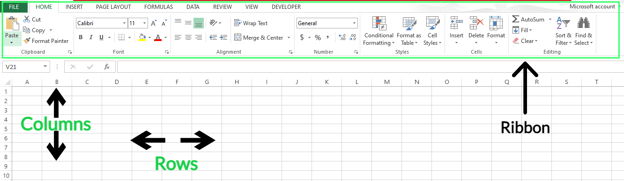
Excel वर्कशीट का इंटरफ़ेस। छवि: लेखक द्वारा।
शुरू करने के लिए, अलग-अलग टैब पर क्लिक करें और बटनों पर होवर करके देखें कि वे क्या करते हैं। सेल्स में डेटा दर्ज करें और अलग-अलग चीज़ें आज़माएँ—आप हमेशा अपने एक्शन को Undo कर सकते हैं, इसलिए चिंता की ज़रूरत नहीं।
डेटा एंट्री और फ़ॉर्मेटिंग
एक बार जब आप Excel के बुनियादी इंटरफ़ेस से परिचित हो जाएँ, तो कुछ डेटा इनपुट करने की कोशिश करें। ऐसा करने के लिए, बस किसी सेल पर क्लिक करें और टाइप करना शुरू करें। Excel में कई फ़ीचर्स हैं जिनसे आप इस डेटा को फ़ॉर्मेट और प्रस्तुत कर सकते हैं। उदाहरण के लिए, मेरे पास कुछ नमूना डेटा है जिसे मैं बेहतर दिखाने के लिए फ़ॉर्मेट कर रहा हूँ।
यहाँ, मैं सेल चुनता हूँ और जहाँ टेक्स्ट को बोल्ड करना है वहाँ Bold बटन पर क्लिक करता हूँ। मैं टेक्स्ट को मध्य में संरेखित करता हूँ। आप Amount को मुद्रा के रूप में फ़ॉर्मेट करने के लिए Currency विकल्प का भी उपयोग कर सकते हैं। चीज़ों को और स्पष्ट बनाने के लिए, आप महत्वपूर्ण सेल्स या रेंज को हाइलाइट कर सकते हैं जैसा कि मैंने यहाँ किया है।
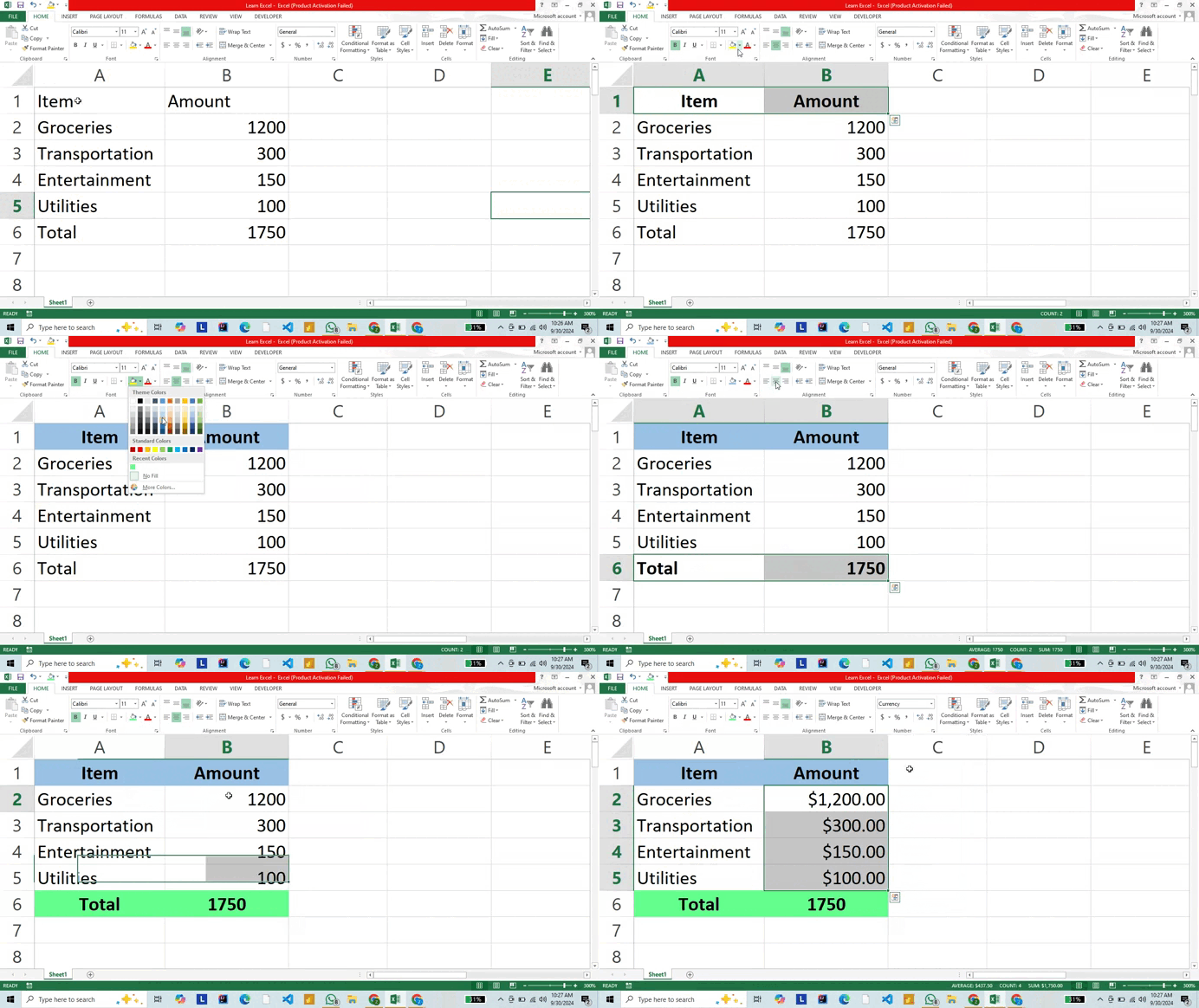
डेटा फ़ॉर्मेट करना। GIF: लेखक द्वारा।
ये फ़ॉर्मेटिंग विकल्प जानकारी को व्यवस्थित करते हैं और पढ़ना-समझना आसान बनाते हैं। आप हमारे DataCamp के Excel शॉर्टकट्स चीट शीट को अपनी लर्निंग के लिए सहायक संदर्भ के रूप में डाउनलोड कर सकते हैं।
बेसिक फ़ॉर्मूले और फ़ंक्शंस
Excel आपके स्प्रेडशीट में मौजूद जानकारी के साथ गणना और अन्य कार्य करने के लिए कई तरह के फ़ॉर्मूले देता है। सभी महत्वपूर्ण फ़ॉर्मूलों को सीखने और याद रखने के लिए हमारा 15 बेसिक Excel फ़ॉर्मूले ट्यूटोरियल देखें। (जैसा कि आप देखेंगे, Excel फ़ॉर्मूले हमेशा बराबरी के चिन्ह = से शुरू होते हैं।) यहाँ औसत निकालने का एक बेसिक फ़ॉर्मूला उदाहरण है:
=(A2+B2)/2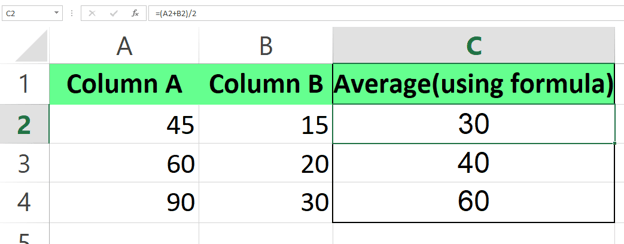
फ़ॉर्मूला का उपयोग करके औसत निकालें। छवि: लेखक द्वारा।
फ़ॉर्मूले बेसिक गणित कर सकते हैं, लेकिन Excel में अधिक जटिल कार्यों के लिए इन-बिल्ट टूल्स होते हैं जिन्हें फ़ंक्शन कहा जाता है। फ़ंक्शंस के नाम उनके काम को दर्शाते हैं, जैसे SUM() या AVERAGE()। इसलिए, भले ही आप बेसिक गणितीय फ़ॉर्मूले से औसत निकाल सकते हैं, संबंधित फ़ंक्शन भी वही काम कर सकता है:
=AVERAGE(A2,B2)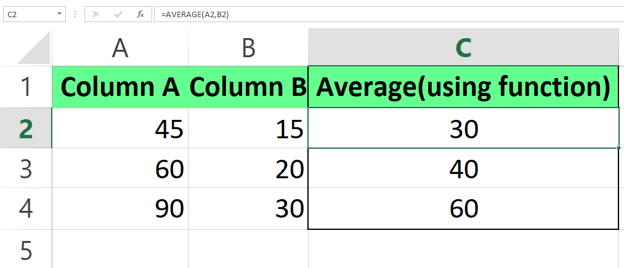
फ़ंक्शन का उपयोग करके औसत निकालें। छवि: लेखक द्वारा।
फ़ॉर्मूले और फ़ंक्शंस दोनों Excel में आपके काम को सुगम बनाते हैं। यहाँ कुछ मानक Excel फ़ंक्शंस हैं जिन्हें आप रोज़ाना उपयोग कर सकते हैं:
-
SUM(): किसी रेंज के सभी मानों का योग करता है। -
AVERAGE(): निर्दिष्ट रेंज में संख्याओं का औसत निकालता है। -
MIN(): रेंज में सबसे छोटा मान ढूँढता है। -
MAX(): रेंज में सबसे बड़ा मान ढूँढता है। -
NOW(): मौजूदा तारीख़ और समय लौटाता है। -
COUNT(): रेंज में संख्यात्मक प्रविष्टियों की गणना करता है। -
IF(): जाँचता है कि कोई शर्त सत्य है या असत्य।
Excel सीखने की चरणबद्ध योजना
यहाँ Excel में क्रमिक रूप से महारत हासिल करने की चरणबद्ध योजना है—बेसिक्स से शुरू करके उन्नत अवधारणाओं तक।
चरण 1: बेसिक्स से शुरुआत करें
सबसे पहले, मुख्य Excel फ़ॉर्मूलों का अभ्यास करें और देखें कि आप उन्हें वास्तविक जीवन में कैसे उपयोग कर सकते हैं। यहाँ, आप देख सकते हैं कि मैंने SUM(), AVERAGE(), और COUNTA() फ़ंक्शंस का उपयोग करके अपनी Excel कौशल का अभ्यास किया।
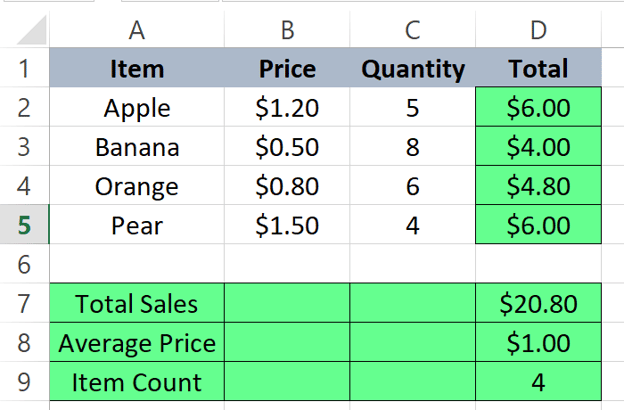
फ़ॉर्मूलों का अनुप्रयोग। छवि: लेखक द्वारा।
बेसिक फ़ॉर्मूलों के अभ्यास के अलावा, मैंने शीट को भी फ़ॉर्मेट किया—संख्यात्मक मानों पर मुद्रा फ़ॉर्मेट लगाया, टेबल में बॉर्डर जोड़े, हेडर को बोल्ड किया, और टेक्स्ट को मध्य में संरेखित किया।
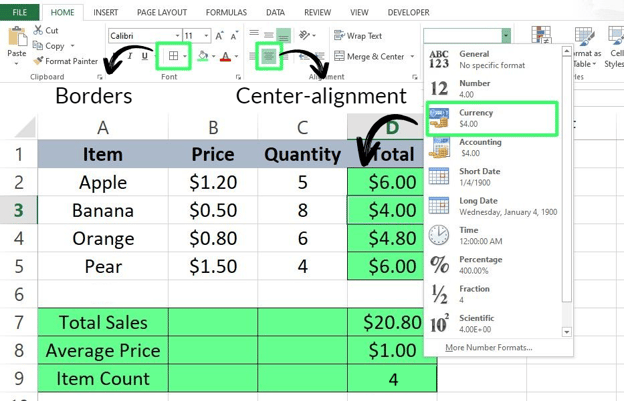
शीट को फ़ॉर्मेट करना। छवि: लेखक द्वारा।
चरण 2: उन्नत Excel फ़ॉर्मूलों पर जाएँ
जब आप बेसिक फ़ॉर्मूलों में सहज हो जाएँ, तो IF(), VLOOKUP(), और CONCATENATE() जैसे थोड़ा उन्नत फ़ंक्शंस की ओर बढ़ें। निम्न उदाहरणों के लिए, हम इस employees टेबल का उपयोग कर सकते हैं।
पहले उदाहरण में, मैंने 60,000 से अधिक वेतन वाले कर्मचारियों को ढूँढने के लिए IF() फ़ंक्शन का उपयोग किया।
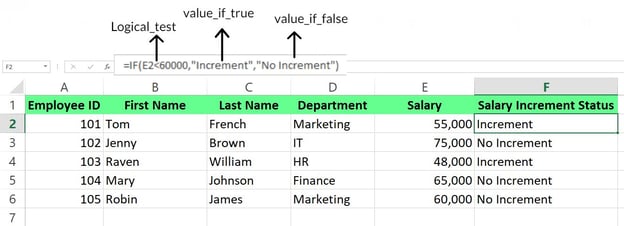
Excel में IF() फ़ंक्शन का उपयोग करना सीखना। छवि: लेखक द्वारा।
दूसरे उदाहरण में, मैंने किसी विशिष्ट कर्मचारी का नाम उसकी ID संख्या के आधार पर ढूँढने के लिए VLOOKUP() फ़ंक्शन का उपयोग किया।
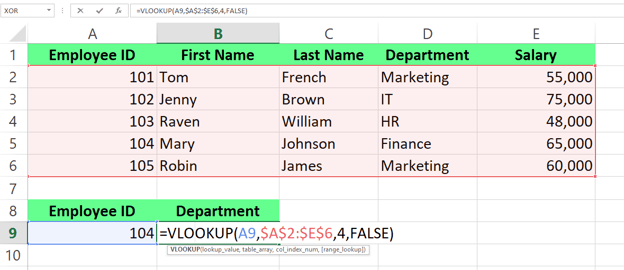
Excel में VLOOKUP() फ़ंक्शन का उपयोग करना सीखना। छवि: लेखक द्वारा
अंतिम मामले में, मैंने पहला और अंतिम नाम जोड़ने के लिए CONCATENATE() का उपयोग किया।
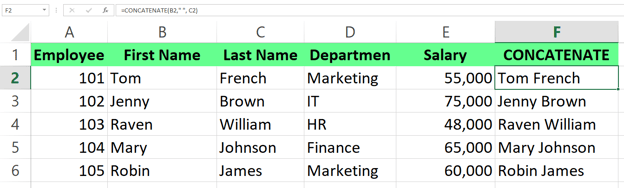
Excel में CONCATENATE() का उपयोग करना सीखना। छवि: लेखक द्वारा।
आप देखेंगे कि एक नमूना डेटासेट बनाकर और उसमें प्रयोग करके, आपको ढेरों Excel फ़ॉर्मूलों का अभ्यास और सीखने का अवसर मिलेगा। खास तौर पर VLOOKUP() में अधिक मदद के लिए, हमारा एकाधिक मानदंडों के साथ VLOOKUP() कैसे करें ट्यूटोरियल देखें।
चरण 3: चार्ट बनाना और फ़ॉर्मेट करना सीखें
डेटा विज़ुअलाइज़ेशन जानकारी को दृश्य रूप से स्पष्ट और आकर्षक ढंग से प्रस्तुत करने का एक बेहतरीन तरीका है। इसमें मदद के लिए Excel कई विकल्प देता है। उदाहरण के लिए, निम्न डेटासेट पर विचार करें:
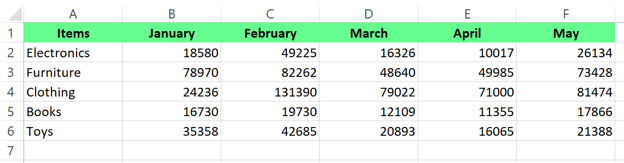
आइटम बिक्री का डेटासेट। छवि: लेखक द्वारा।
हम पाते हैं कि बार चार्ट, पाई चार्ट और अन्य सहित कई विज़ुअलाइज़ेशन विकल्प हैं

Excel में बार चार्ट बनाना सीखना। छवि: लेखक द्वारा।
आप अन्य कई चार्ट भी चुन सकते हैं, जैसे लाइन चार्ट या पाई चार्ट।
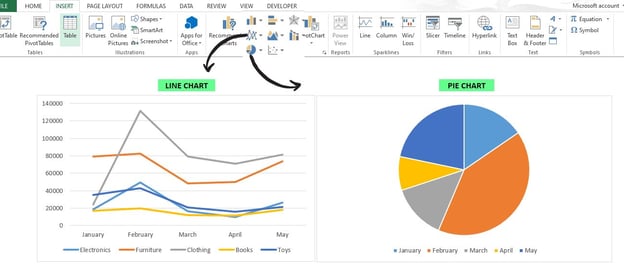
Excel में चार्ट बनाना सीखना। छवि: लेखक द्वारा।
साथ ही, हम देखते हैं कि कई फ़ॉर्मेटिंग विकल्प भी मौजूद हैं—शीर्षक जोड़ना, अक्ष (axes) बदलना, और चार्ट स्टाइल बदलना इत्यादि।
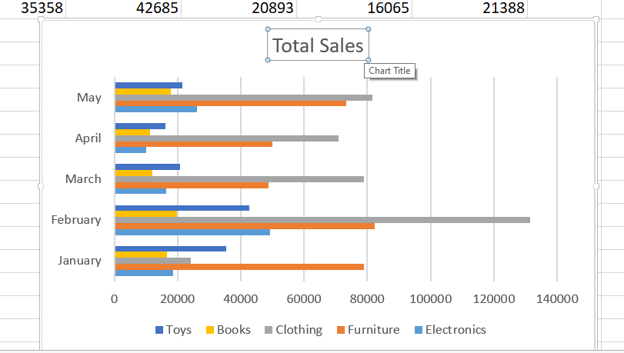
चार्ट का शीर्षक बदलें। छवि: लेखक द्वारा।
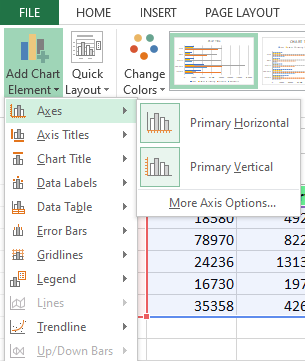
Excel में चार्ट एलिमेंट्स जोड़ना। छवि: लेखक द्वारा।

Excel में चार्ट स्टाइल बदलना। छवि: लेखक द्वारा।
जब तक आपका चार्ट जानकारी को आपकी इच्छानुसार प्रस्तुत न कर दे, अलग-अलग तत्वों के साथ प्रयोग करने में संकोच न करें। अंदर-बाहर की बारीकियाँ सीखने के लिए हमारा Excel में डेटा विज़ुअलाइज़ करना ट्यूटोरियल भी पढ़ें।
चरण 4: डेटा विश्लेषण टूल्स का अन्वेषण करें
जैसे-जैसे आप दक्ष होते जाएंगे, आप अक्सर अधिक जटिल डेटासेट्स के साथ काम करेंगे। यहीं Excel के डेटा विश्लेषण टूल्स अमूल्य साबित होते हैं। डेटा को प्रबंधित और देखने में मदद के लिए सॉर्टिंग और फ़िल्टरिंग जैसी डेटा संगठन तकनीकों में महारत हासिल करने से शुरू करें।
Excel में PivotTables भी होते हैं। PivotTables बहुत उपयोगी हैं क्योंकि वे बड़े डेटासेट्स का सार निकालने और फ़िल्टर करने में मदद करते हैं। उदाहरण के लिए, आप उत्पाद के आधार पर बिक्री और राजस्व का सार बना सकते हैं।
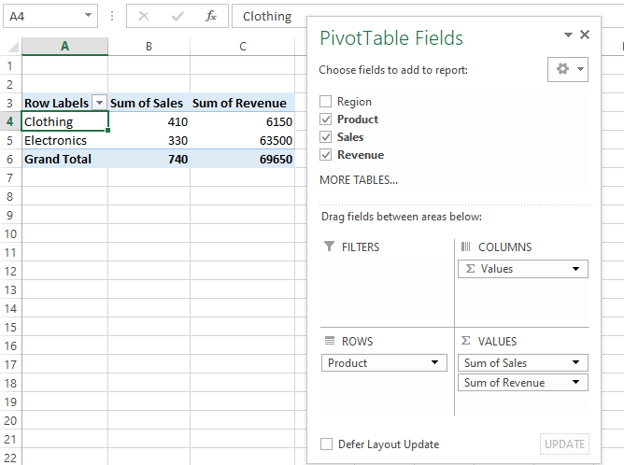
PivotTable बनाना. छवि: लेखक द्वारा।
सीखने के लिए और उन्नत Excel फ़ीचर्स
आपने Excel की बुनियाद पर पकड़ बना ली है और फ़ॉर्मूले व चार्ट्स के साथ सहज हैं। अब समय है कुछ उन्नत फ़ीचर्स की खोज करने का।
VBA के साथ कार्यों का स्वचालन
यदि आप Excel में बार-बार एक ही काम करते हैं, तो समय बचाने और कुशलतापूर्वक काम करने के लिए VBA (Visual Basic for Applications) का उपयोग करने पर विचार करें। VBA एक वर्चुअल असिस्टेंट की तरह काम करता है जो Excel के कार्य अपने-आप कर देता है। भले यह तकनीकी लगे, Excel के शुरुआती उपयोगकर्ता भी मैक्रो रिकॉर्डर के जरिए VBA का उपयोग शुरू कर सकते हैं।
VBA के कुछ आम उपयोग:
- डेटा एंट्री प्रक्रियाओं का स्वचालन—फ़ॉर्म्स या टेम्पलेट्स भरने के लिए।
- मानकीकृत रिपोर्ट्स बनाना—जैसे दैनिक बिक्री रिपोर्ट्स या मासिक वित्तीय सारांश।
- डेटासेट्स की सफ़ाई और फ़ॉर्मेटिंग को ऑटोमेट करना —टेक्स्ट को मानकीकृत करने और डुप्लिकेट हटाने के लिए।
मैक्रो रिकॉर्ड करना और संपादित करना
मान लीजिए आप अक्सर अपनी रिपोर्ट्स में एक ही प्रकार का डेटा दर्ज करते हैं। इसे सरल बनाने के लिए, आप हर बार मैन्युअल रूप से करने के बजाय डेटा एंट्री प्रक्रिया को स्वचालित करने वाला मैक्रो रिकॉर्ड कर सकते हैं।
सबसे अच्छी बात यह है कि आप बिना कोई कोड लिखे यह ऑटोमेशन बना सकते हैं। Excel आपके एक्शंस को रिकॉर्ड करेगा और उन्हें VBA कोड में बदल देगा। आपको बस रिकॉर्डर शुरू करना है, अपने एक्शंस करना है, और फिर रिकॉर्डिंग बंद कर देनी है—बस। यदि आप मैक्रो रिकॉर्ड और एडिट करने के लिए तैयार हैं, तो हमारा VBA Excel: कैसे शुरू करें और अपना काम आसान बनाएं ट्यूटोरियल देखें। इसमें VBA, शामिल मैक्रोज़, में महारत पाने के लिए ज़रूरी सब कुछ है।
Excel ऐड-ऑन का कुशल उपयोग करें
विशेषीकृत ऐड-ऑन के साथ Excel और भी सहायक हो जाता है। आइए मुख्य वालों पर नज़र डालते हैं:
- Goal Seek Excel के What-If Analysis टूलकिट का हिस्सा है। यह केवल एक चर पर ध्यान केंद्रित करके इच्छित परिणाम पाने के लिए सही इनपुट ढूँढता है और आपको अंतहीन अनुमान लगाने से बचाता है।
- Excel Solver एक ऐड-इन है जो रैखिक प्रोग्रामिंग समस्याएँ हल करता है और कुछ गैर-रैखिक समस्याओं को भी संभाल सकता है। भले यह सब कुछ हल न कर पाए, आप इसे निवेश रिटर्न, विज्ञापन बजट, कार्य शेड्यूल, और डिलीवरी लागत जैसे क्षेत्रों में इष्टतम निर्णय लेने के लिए उपयोग कर सकते हैं।
- Kutools Excel में 300 से अधिक उन्नत फ़ीचर्स जोड़ता है। इसमें सेल्स मर्ज करना, कई शीट्स को संयोजित करना, और थोक में कार्रवाइयाँ करना जैसे टूल शामिल हैं। इससे खासकर जटिल या दोहराए जाने वाले कार्यों के लिए Excel पर काम तेज़ और अधिक कुशल हो जाता है।
- Data Analysis Toolpak एक इन-बिल्ट Excel ऐड-इन है, लेकिन यह डिफ़ॉल्ट रूप से सक्षम नहीं होता। विभिन्न सांख्यिकीय और इंजीनियरिंग टूल्स तक पहुँचने के लिए आपको इसे ऑन करना पड़ता है। यह उन्नत सांख्यिकीय विश्लेषण की सुविधा देता है और मैक्रो फ़ंक्शंस का उपयोग करके रिग्रेशन विश्लेषण, t-टेस्ट्स, आदि करता है।
Power Query और Power Pivot सीखें
जब आपका डेटा इतना बिखरा हो कि सामान्य Excel फ़ीचर्स संभाल न पाएँ, तो Excel के Power टूल्स—Power Query और Power Pivot—मदद करते हैं। Power Query अपने-आप डेटा साफ़ करता है। उदाहरण के लिए, आपको अलग-अलग स्टोर्स से कस्टमर सूचियाँ मिलती हैं—हर स्टोर फ़ोन नंबर अलग तरह से लिख सकता है या नामों का क्रम अलग रख सकता है। Power Query यह सब अपने-आप ठीक कर सकता है और आपके घंटों का नीरस काम बचा सकता है।
इसके विपरीत, Power Pivot अलग-अलग डेटासेट्स को जोड़ता है और आपको सामान्य Excel की तुलना में कहीं अधिक डेटा के साथ काम करने देता है। उदाहरण के लिए, आप अपनी बिक्री डेटा को ग्राहक जानकारी और इन्वेंटरी स्तरों से जोड़ सकते हैं। इससे ऐसे महत्वपूर्ण प्रश्नों का उत्तर देना आसान हो जाता है जैसे—हमारे सर्वोत्तम ग्राहक आमतौर पर क्या खरीदते हैं? या क्या हमें अपनी सबसे तेजी से बिकने वाली वस्तुओं का और ऑर्डर देना चाहिए?
Excel सीखने का सबसे अच्छा तरीका
यदि आप Excel का ज्ञान बनाना चाहते हैं, तो सीखने के लिए आपके पास ढेरों विकल्प हैं। ये वे संसाधन हैं जो मुझे सबसे ज़्यादा सहायक लगे:
एक लर्निंग प्लान बनाएँ
आप सोच रहे होंगे कि Excel सीखने में कितना समय लगता है। शुरू में यह भारी लग सकता है, लेकिन ऐसा नहीं है। आप ट्रैक पर रहने के लिए एक संरचित लर्निंग प्लान बना सकते हैं। यहाँ वह रोडमैप है जिसे मैंने अपनी Excel यात्रा में अपनाया:
- महीने 1–3: बुनियाद पर ध्यान दें। सेल्स, बेसिक फ़ॉर्मूले और सरल फ़ंक्शंस के बारे में जानें। Excel इंटरफ़ेस से सहज हों और डेटा एंट्री का अभ्यास करें।
- महीने 4–6: अधिक उन्नत विषयों पर आगे बढ़ें। जटिल फ़ंक्शंस, चार्ट्स और PivotTables का अन्वेषण करें, और डेटा विज़ुअलाइज़ेशन पर काम शुरू करें। यहीं आप देखना शुरू करेंगे कि डेटा विश्लेषण के लिए Excel की कितनी क्षमता है।
- महीने 7–9: अब आप मैक्रो और VBA जैसी सुविधाएँ खोज सकते हैं। साथ ही, अपने वर्कफ़्लो को बेहतर बनाने के लिए Excel को अन्य टूल्स के साथ इंटीग्रेट करना सीखें।
अपनी सीखने की गति और लक्ष्यों के अनुसार योजना समायोजित करें। अगले चरण पर जाने से पहले हर कौशल में समय लें। बेसिक्स को अच्छी तरह जानना उन्नत विषयों को जल्दी-जल्दी निपटाने से बेहतर है।
ऑनलाइन कोर्स करें
यदि आप अभी शुरुआत कर रहे हैं, तो ऑनलाइन कोर्स आपको मजबूत नींव दे सकते हैं। DataCamp शुरुआती-अनुकूल Excel कोर्सेस देता है जिन्हें आप अपनी गति से सीख सकते हैं। ये बेसिक्स से शुरू होकर धीरे-धीरे उन्नत अवधारणाएँ परिचित कराते हैं।
विचार करने के लिए कुछ अच्छे कोर्स:
- पूर्ण शुरुआती के लिए: Introduction to Excel
- डेटा विश्लेषण के लिए: Data Analysis in Excel
- उन्नत फ़ॉर्मूला समझने के लिए: Data Preparation in Excel
- डेटा विज़ुअलाइज़ेशन समझने के लिए: Data Visualization in Excel
Excel को वास्तविक प्रोजेक्ट्स में लागू करें
Excel सीखने का सबसे अच्छा तरीका है इसे वास्तविक समस्याएँ सुलझाने में उपयोग करना। यहाँ कुछ व्यावहारिक प्रोजेक्ट्स हैं जिन्हें आप आज़मा सकते हैं:
- मासिक बजट बनाएँ: अपनी आय और खर्चों को ट्रैक करके शुरू करें। जैसे-जैसे आप अधिक सीखें, खर्च पैटर्न दिखाने के लिए चार्ट्स जैसी सुविधाएँ जोड़ें या लेन-देन को अपने-आप वर्गीकृत करने के लिए फ़ॉर्मूले लगाएँ।
- बिक्री डेटा का विश्लेषण और विज़ुअलाइज़ेशन करें: खेल आँकड़ों जैसे किसी रुचिकर विषय पर एक ओपन डेटासेट डाउनलोड करें। अपनी सीख रही Excel स्किल्स का उपयोग करके रोचक पैटर्न ढूँढने की कोशिश करें।
- एक सरल प्रोजेक्ट मैनेजमेंट टूल बनाएँ: अपने कार्यों की सूची बनाएं, नियत तिथियाँ जोड़ें, और आने वाली समय-सीमाओं को हाइलाइट करने के लिए कंडीशनल फ़ॉर्मेटिंग का उपयोग करें। इससे आप डेटा को व्यवस्थित करने का अभ्यास करेंगे और साथ ही कुछ उपयोगी भी बनाएँगे।
Excel एक बड़ा प्रोग्राम है, और कोई भी इसे एक झटके में नहीं सीखता। अपनी ज़रूरतों के हिसाब से सबसे उपयोगी चीज़ों पर ध्यान दें, और वहीं से आगे बढ़ें।
Excel सीखने के प्रो टिप्स
कई वर्षों तक Excel का उपयोग करने के बाद, मुझे एहसास हुआ कि बेहतर होना इसकी सुविधाएँ जानने से ज़्यादा इस बात पर निर्भर है कि आप कैसे अभ्यास करते हैं और जो जानते हैं उसे कैसे लागू करते हैं। तो, Excel में महारत पाने में मदद के लिए मेरी शीर्ष सलाहें ये हैं:
- नियमित अभ्यास करें: रोज़ Excel का इस्तेमाल करें, भले ही सरल कामों के लिए। जब मैंने कागज़ की बजाय Excel में अपने प्रोजेक्ट डेडलाइन्स ट्रैक करना शुरू किया, तो मैं ज़्यादा सहज हुआ। इसलिए, रोज़ Excel का उपयोग करने के छोटे-छोटे तरीके ढूँढें।
- वास्तविक प्रोजेक्ट्स पर काम करें: वास्तविक डेटासेट्स—जैसे मेरा प्रोजेक्ट ट्रैकर—ने मुझे किताबों के अभ्यासों से कहीं अधिक सिखाया। यह मेरी पसंदीदा टिप है। कोई ऐसा प्रोजेक्ट चुनें जिसकी आपको परवाह हो और उस पर काम करें—जब आप वास्तविक समस्या सुलझा रहे होते हैं, तो नए Excel ट्रिक्स सीखने की प्रेरणा अधिक मिलती है।
- VBA का अन्वेषण करें: जब आप बेसिक्स में सहज हो जाएँ, तो दोहराए जाने वाले कार्यों को ऑटोमेट करने और अपने वर्कफ़्लो को सुगम बनाने के लिए VBA के साथ अभ्यास शुरू करें। मैं शुरू में कोडिंग को लेकर घबराया हुआ था, इसलिए छोटा शुरू किया—मेरा पहला मैक्रो बस नए डेटा को मेरी पसंद के मुताबिक़ फ़ॉर्मेट करता था। अब, समय बचाने के लिए मैं इसे अधिक बार उपयोग करता हूँ।
अंतिम विचार
Excel आपके व्यक्तिगत और कार्य जीवन—दोनों—को बहुत आसान बना सकता है। जैसे-जैसे आप अपनी सीखने की यात्रा जारी रखें, अभ्यास करते रहें। नए फ़ॉर्मूले आज़माएँ, अलग-अलग चार्ट्स के साथ प्रयोग करें, और खुद को वास्तविक दुनिया की समस्याएँ सुलझाने की चुनौती दें।
आप DataCamp के Excel ट्यूटोरियल्स देख सकते हैं—शून्य से शुरू करके उन्नत Excel उपयोगकर्ता बनने तक। एक बार जब आप Excel में महारत हासिल कर लें और प्रासंगिक करियर अवसर ढूँढने की योजना बनाएँ, तो इंटरव्यू की तैयारी के लिए सभी स्तरों के लिए शीर्ष 25 Excel इंटरव्यू प्रश्न देखें।

मैं एक कंटेंट स्ट्रैटेजिस्ट हूँ जिसे जटिल विषयों को सरल बनाना पसंद है। मैंने Splunk, Hackernoon, और Tiiny Host जैसी कंपनियों को अपने दर्शकों के लिए आकर्षक और सूचनात्मक सामग्री बनाने में मदद की है।
Excel से जुड़े अक्सर पूछे जाने वाले प्रश्न
क्या Excel सीखना मुश्किल है?
Excel कठिन नहीं है—बेसिक्स आसान हैं और जल्दी सीखे जा सकते हैं। उन्नत फ़ीचर्स में अधिक समय लगता है, पर अभ्यास से सम्भव हैं। ज़्यादातर लोग डेटा एंट्री और सरल फ़ॉर्मूलों जैसे बुनियादी कार्य एक-दो हफ्तों में सीख लेते हैं।
मैं अपना Excel वर्कबुक कैसे सुरक्षित कर सकता/सकती हूँ?
आप अपना वर्कबुक सुरक्षित करने के लिए पासवर्ड सेट कर सकते हैं या संपादन को कुछ सेल्स या शीट्स तक सीमित कर सकते हैं। ऐसा करने के लिए जाएँ Review > Protect Sheet या Protect Workbook।
क्या कभी आपको ढेरों संख्याएँ और जटिल डेटा देखकर घबराहट हुई है? अगर हाँ, तो आप अकेले नहीं हैं—हम सब इससे गुज़रे हैं। इसी वजह से रिकॉर्ड-कीपिंग और डेटा विश्लेषण के औज़ारों में महारत हासिल करना बेहद ज़रूरी है, और बाज़ार में Excel से ज़्यादा लोकप्रिय कोई टूल नहीं है। इस ब्लॉग में, मैं Excel के बारे में वह सब कवर करूँगा जो आपको जानना चाहिए—बेसिक्स से लेकर एडवांस्ड तक। मैं यह भी समझाऊँगा कि डेटा को कैसे व्यवस्थित करें, आकर्षक चार्ट कैसे बनाएँ, और समय बचाने के लिए कार्यों को कैसे ऑटोमेट करें।
Excel क्यों सीखें?
Excel एक स्प्रेडशीट सॉफ्टवेयर है जिसका उपयोग कई उद्योगों और पेशों में व्यापक रूप से होता है। बिज़नेस और फ़ाइनेंस से लेकर डेटा विश्लेषण और प्रोजेक्ट प्रबंधन तक, यह डेटा को व्यवस्थित करने, गणनाएँ करने और रिपोर्ट बनाने के लिए इस्तेमाल होने वाला प्रमुख प्रोग्राम है।
लोग रोज़मर्रा में Excel का उपयोग इन तरीकों से करते हैं:
जैसा कि आप देख सकते हैं, डेटा से जुड़े किसी भी व्यक्ति के लिए Excel उपयोगी है। यह आपके काम को आसान और तेज़ बना सकता है, चाहे आप किसी भी क्षेत्र में हों। और सबसे अच्छी बात यह है कि Excel कौशल आपके रेज़्यूमे पर शानदार दिखते हैं, इसलिए Excel सीखने से कई अवसर खुल सकते हैं।