
Programma
Nozioni di base sull'intelligenza artificiale
10 ore
Le ChatGPT tasks sono una nuova funzione di ChatGPT che ti permette di automatizzare azioni pianificandone l’esecuzione in orari o intervalli specifici. In questo modo ChatGPT può ricordare le nostre istruzioni ed eseguire i compiti anche quando non siamo online.
I casi d’uso per le attività programmate di ChatGPT sono numerosi. Per esempio, possiamo impostare un’attività giornaliera per ricevere un briefing sulle notizie di AI. Se stiamo imparando una nuova lingua, ChatGPT può aiutarci a esercitarci ogni giorno tramite sessioni di chat programmate.
In questo tutorial esplorerò 10 esempi pratici che mostrano i diversi modi in cui puoi usare ChatGPT Tasks, dall’imparare Python al creare storie della buonanotte per i tuoi bambini — e abbiamo anche realizzato un video su ChatGPT Tasks che non vorrai perderti!
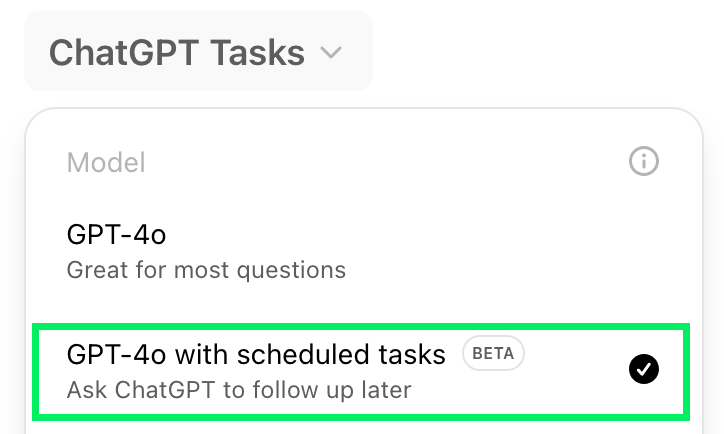
Per usare le ChatGPT tasks serve un abbonamento a ChatGPT Plus. Per iniziare, seleziona "GPT-4o with scheduled tasks" dal menu a tendina del modello:
Poi, per programmare un’attività, chiedi a ChatGPT la descrizione del compito e la pianificazione. Mettiamo che tu conosca già le basi della programmazione in Python, ma voglia continuare a imparare. Potresti programmare un’attività chiedendo a ChatGPT di insegnarti ogni giorno qualcosa su Python con un prompt come:
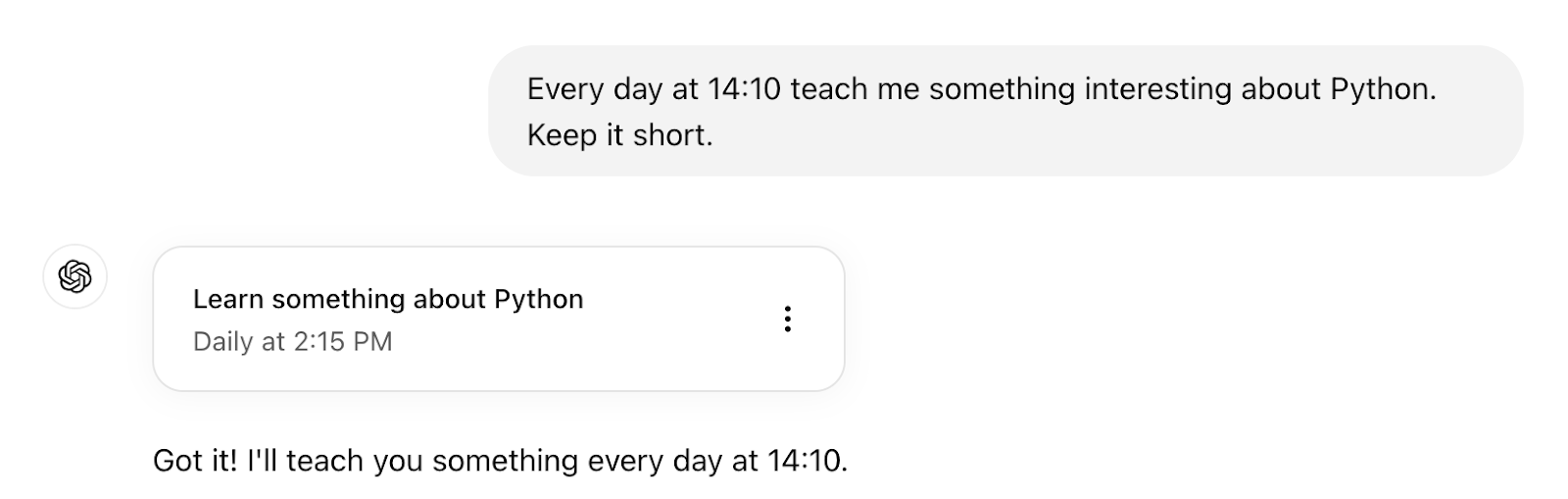
È semplice così. Ora, ogni giorno alle 14:10, riceveremo un’email da ChatGPT con qualcosa di interessante da imparare su Python!
Ecco come appare l’email:
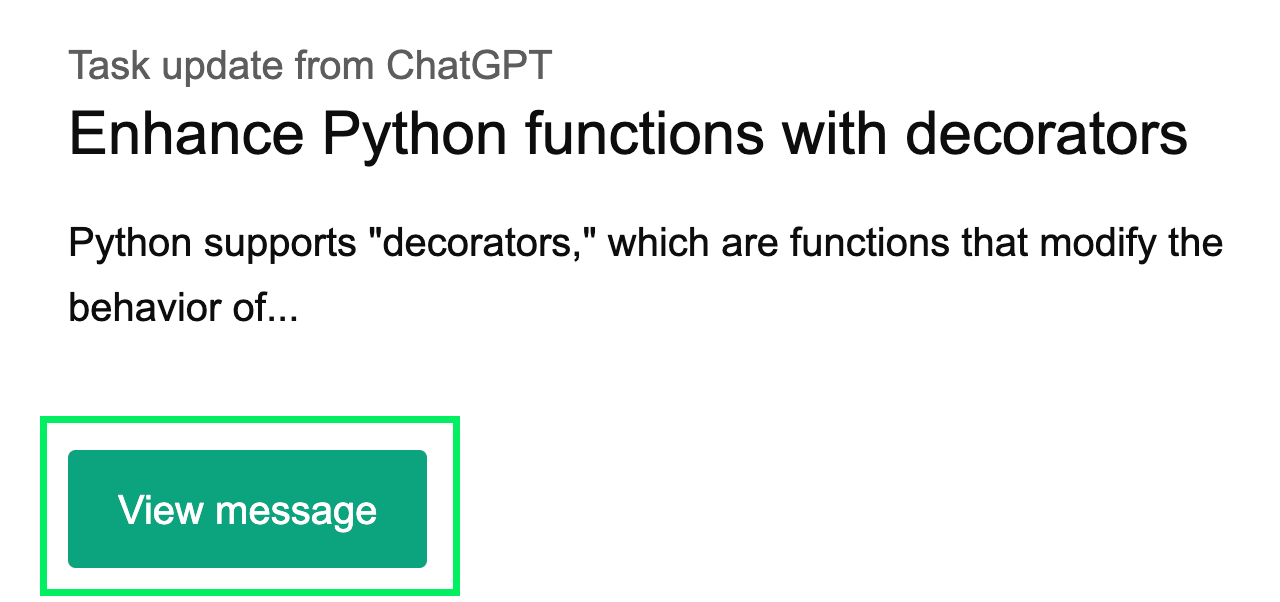
Per vedere l’output dell’attività, clicca sul pulsante "View Message" nell’email. Si aprirà una scheda con ChatGPT che mostra il messaggio generato:
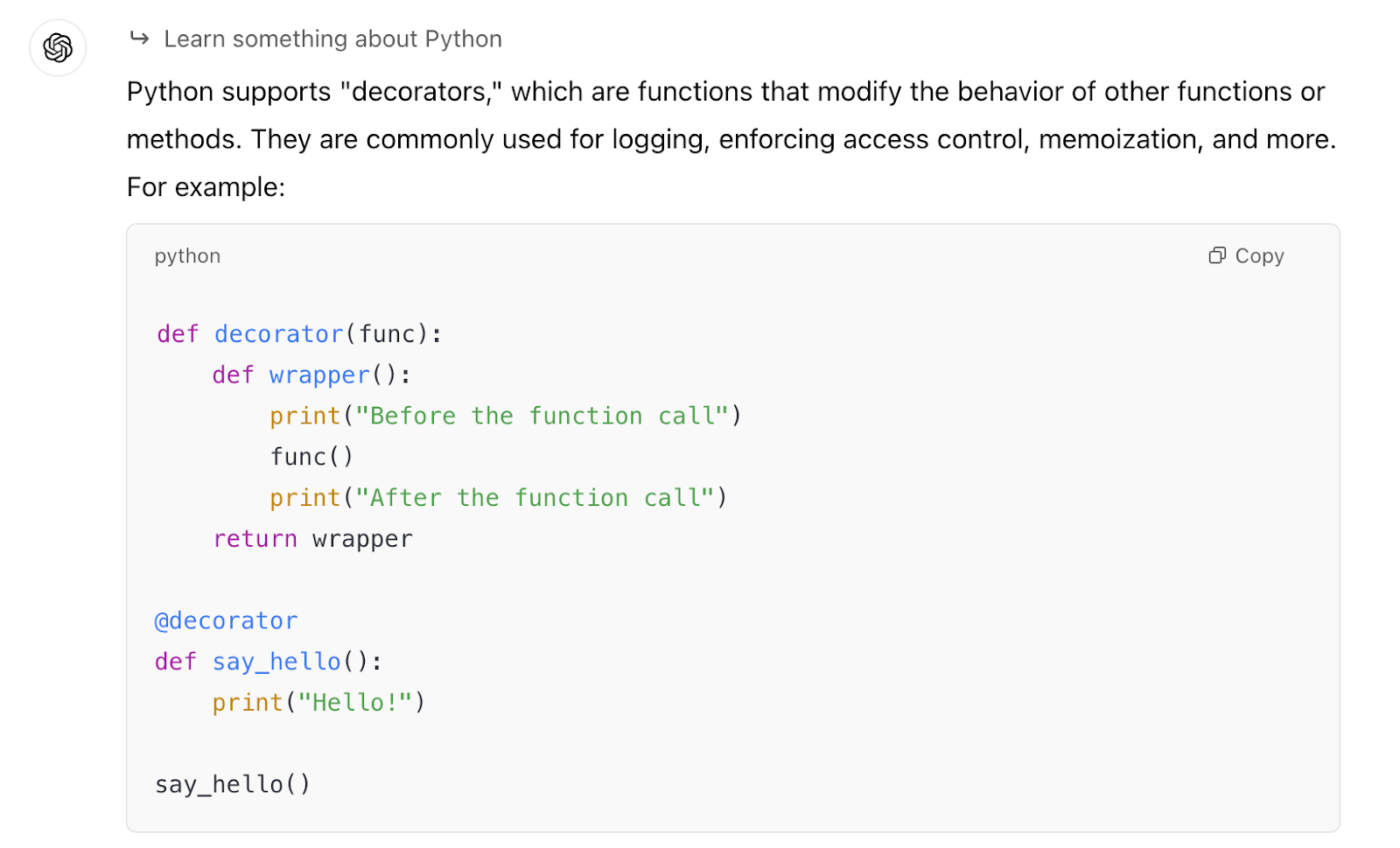
Nota che ogni attività è associata a una conversazione e tutti i messaggi generati per quell’attività saranno contenuti in quella conversazione. Possiamo anche aprire la conversazione direttamente dalla vista conversazioni dentro ChatGPT.
Per vedere le attività che abbiamo creato, apri il menu cliccando sull’avatar del profilo in alto a destra e poi vai su "Tasks".
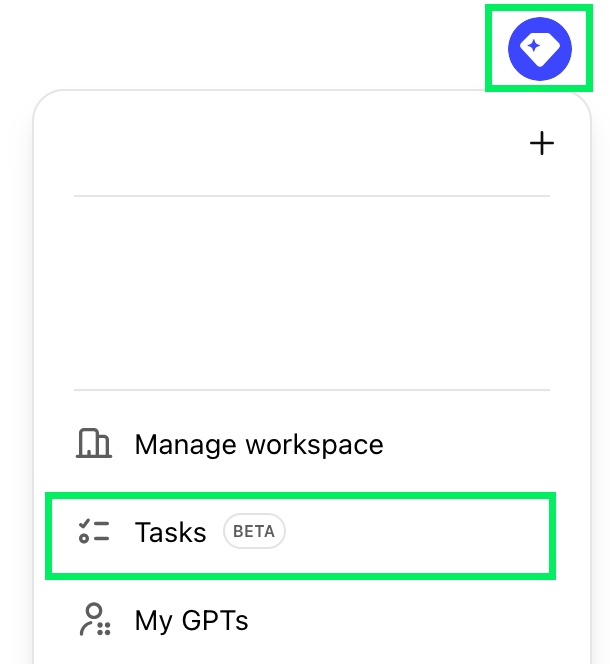
Passando il mouse su un’attività, possiamo configurarla, metterla in pausa o eliminarla:

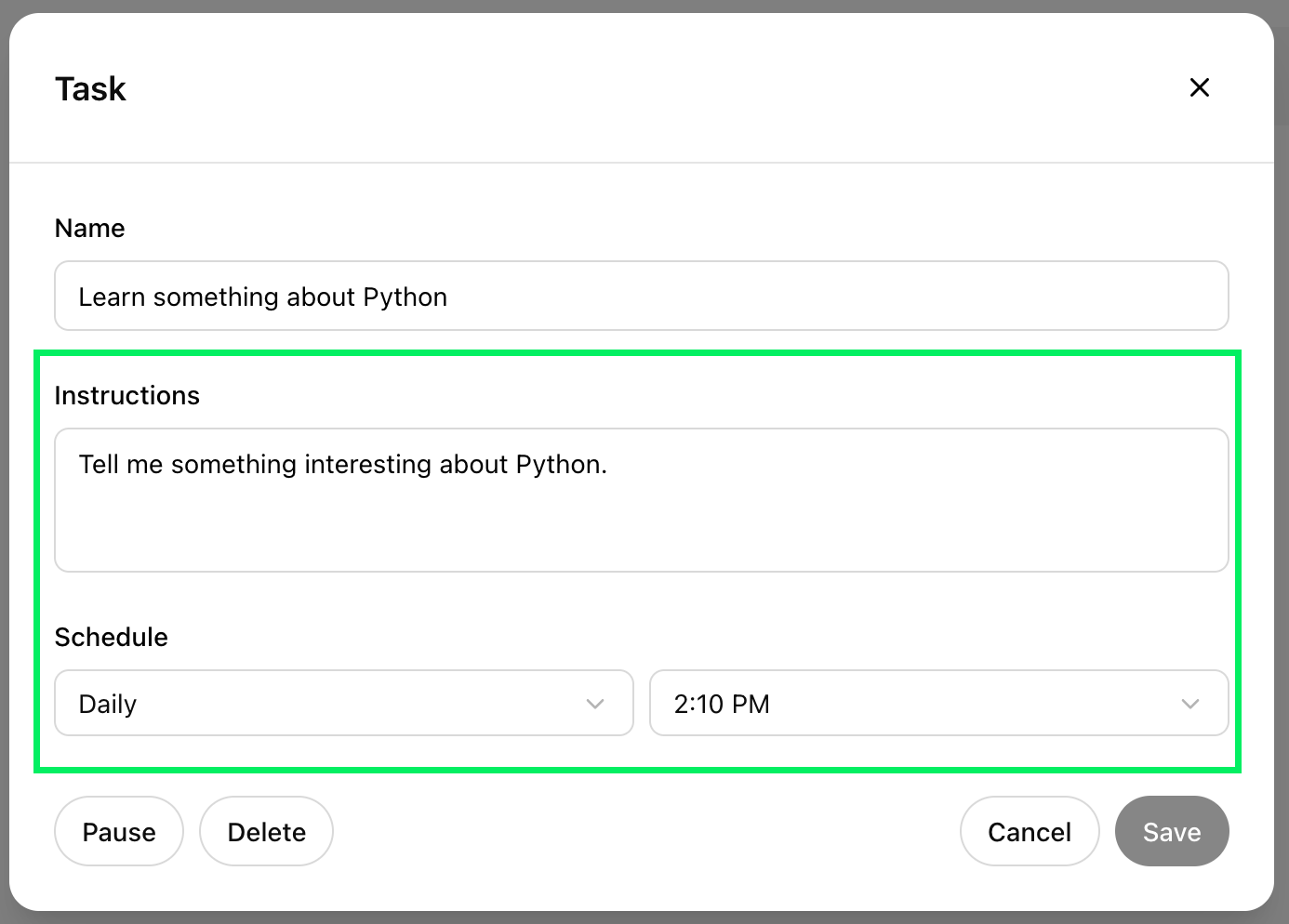
Nella configurazione dell’attività possiamo aggiornare le istruzioni e la pianificazione. Consigliamo di controllare sempre la pianificazione per assicurarsi che corrisponda a quanto specificato. Più avanti vedremo due esempi in cui questo ha fatto la differenza.
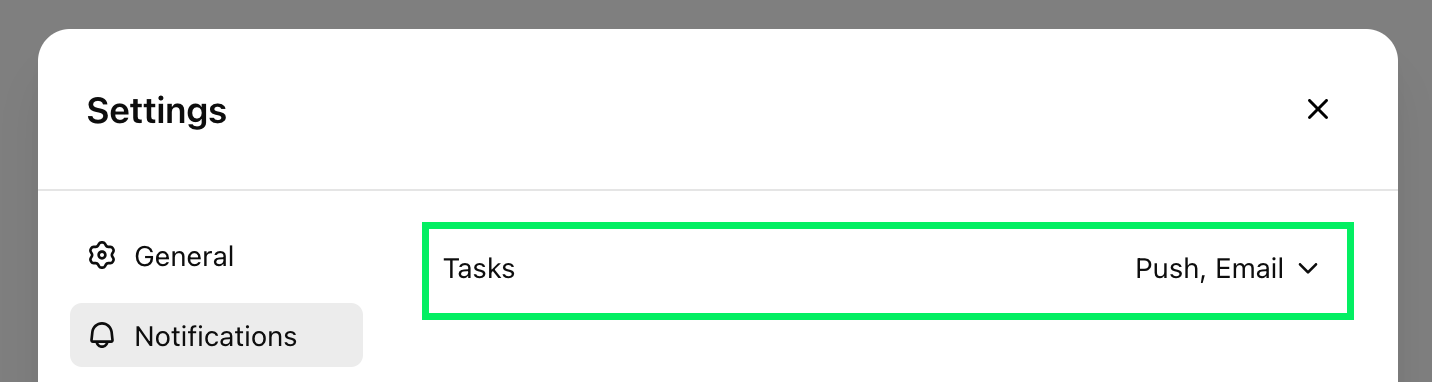
ChatGPT Tasks supporta anche le notifiche push, che trovo più efficaci come promemoria rispetto alle email. Per abilitarle, vai nel menu "Settings" e poi nella sezione "Notifications".
Dato che possiamo impostare attività con estrema facilità in linguaggio naturale, il vero limite qui è la nostra immaginazione. Tutto ciò che facciamo regolarmente o di cui vogliamo ricordarci è un’ottima candidata.
In questa sezione condivido alcuni casi d’uso che ho trovato davvero utili. Mostrerò esempi ben riusciti e anche alcuni che non hanno funzionato.
Prima di entrare nel dettaglio, un suggerimento: quando scrivi un’attività per la prima volta, inizia chiedendo a ChatGPT di farla tra un minuto. Così puoi testare il risultato e affinare il prompt prima di impostare la pianificazione reale che vuoi usare.
Per esempio:
Tra un minuto, dammi il meteo attuale.
Una delle mie pene quotidiane è decidere cosa mangiare, quindi il meal planning è un’attività che sono entusiasta di provare. Ho sempre voluto dedicare un giorno alla settimana per preparare il cibo per tutta la settimana, ma faccio già fatica a decidere cosa mangiare ogni giorno, figuriamoci pianificare per una settimana intera.
Per la mia routine, il lunedì mattina è l’ideale, quindi ho impostato questa attività con il seguente prompt:
Ogni lunedì alle 9, crea un piano pasti per l’intera settimana, includendo una lista completa della spesa e le ricette. Mantieni i pasti vari. Ho una friggitrice ad aria Cosori, tienilo a mente nella scelta delle ricette.
Purtroppo, quando ho testato questo prompt, ChatGPT non ha risposto correttamente e il messaggio generato era semplicemente una ripetizione delle istruzioni (la differenza di orario è perché volevo una risposta immediata):
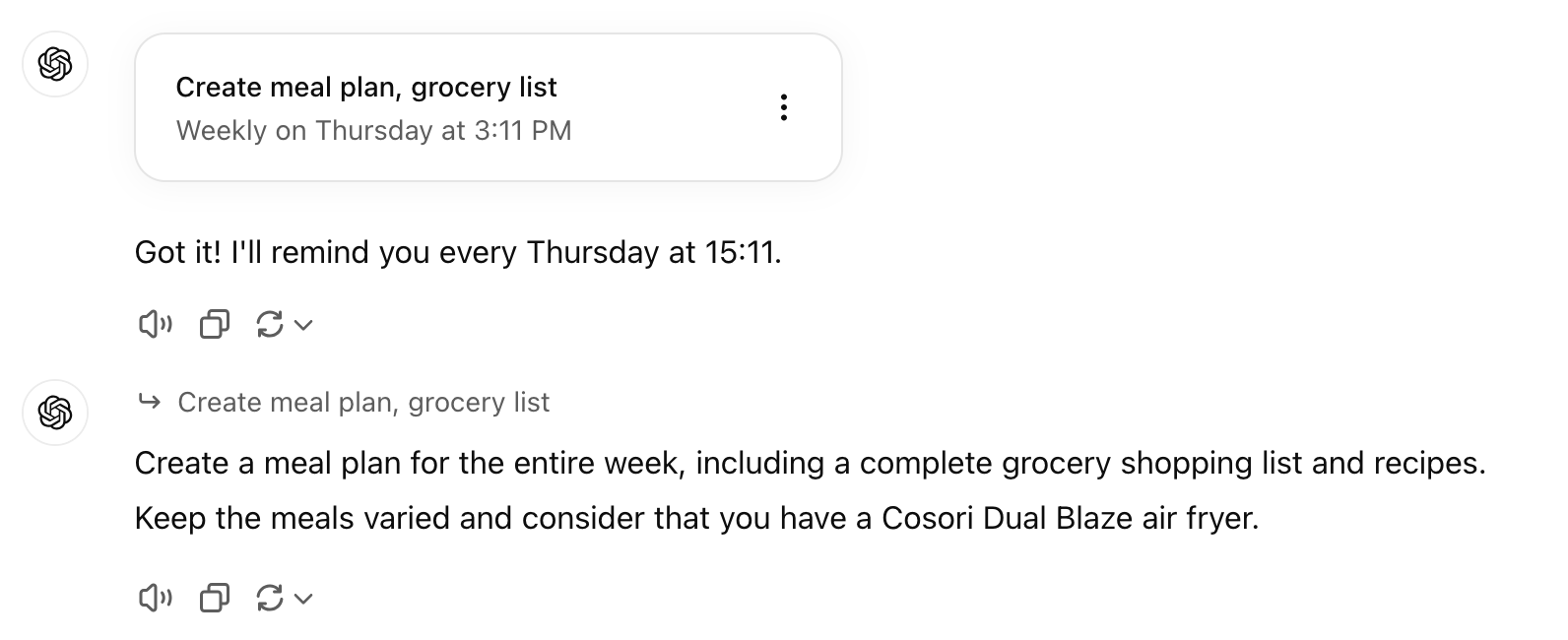
Potrebbe essere solo un glitch, visto che è ancora una funzione beta. È strano perché, se inserisco le istruzioni in una normale chat, ottengo l’output atteso. Se succede anche a te, ti consiglio di modificare e testare il prompt finché non inizia a fare ciò che vuoi.
Le ChatGPT tasks sono un ottimo modo per restare aggiornati su un argomento che ci interessa. Poiché ChatGPT può navigare sul web, possiamo usarlo per avere un riepilogo quotidiano di notizie o di un tema. Ecco un esempio:
Ogni giorno alle 18, dammi le ultime notizie sull’AI.
Una cosa utile da ricordare con le attività che richiedono la navigazione web è che ChatGPT fornisce le fonti dei risultati. Così è facile vedere da dove provengono le informazioni, per verificarne l’attendibilità o semplicemente per leggere di più.

Un ambito in cui vedo le ChatGPT tasks sostituire app dedicate esistenti è quello dei promemoria ricorrenti. Ad esempio, esistono app dedicate a ricordarci di bere acqua regolarmente. Con le notifiche push abilitate, possiamo facilmente sostituire un’app del genere con un’attività come:
Ricordami di bere acqua ogni ora.
Curiosamente, quando ho creato questa attività, non ha funzionato. All’inizio ho pensato che non supportasse ancora attività così frequenti. Tuttavia, dopo ulteriori verifiche, aprendo la configurazione dell’attività ho visto che non era riuscita a impostare la pianificazione: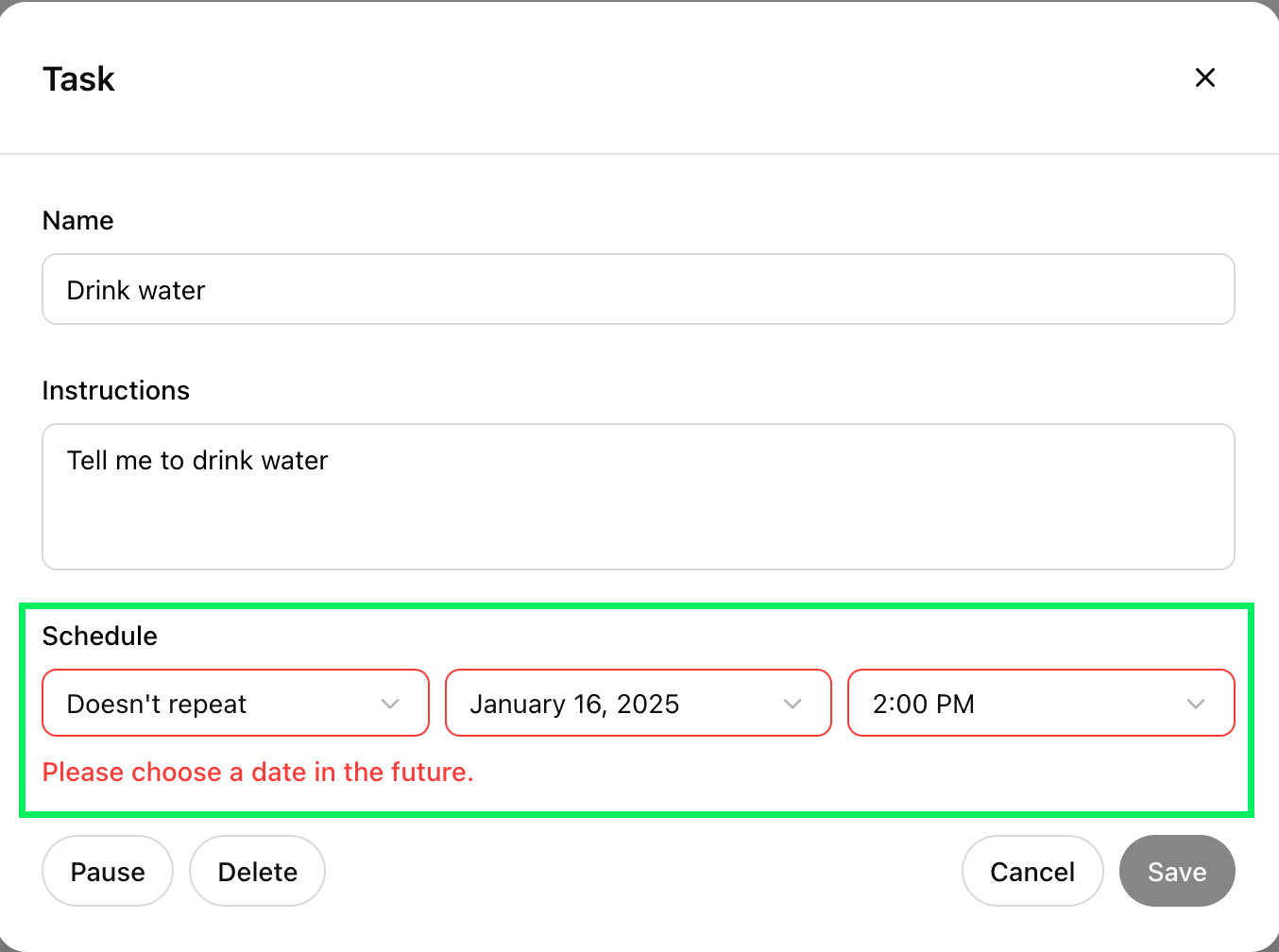
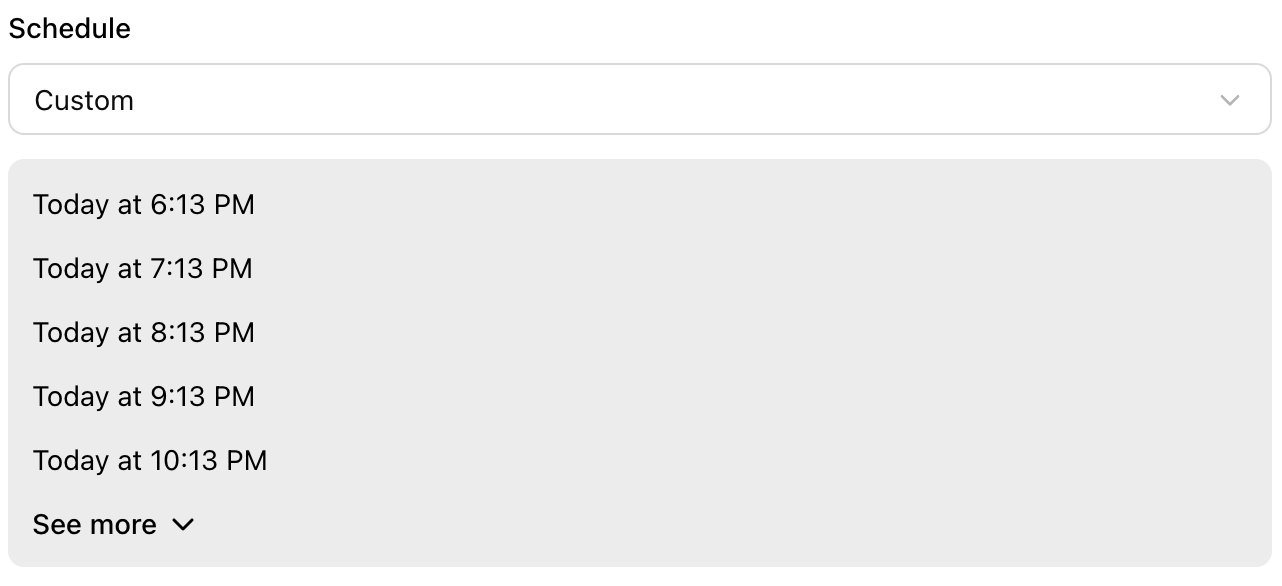
Poi l’ho portata su “Custom”, il che ha risolto il problema e mostrato gli orari specifici in cui avrei ricevuto i promemoria:
Vivo a Taiwan e qui, per buttare la spazzatura, bisogna scendere in strada a orari specifici quando passa il camion della raccolta. Tendo sempre a dimenticare gli orari, quindi avere un modo semplice per essere avvisato all’avvicinarsi dell’ora mi è molto utile.
Per esempio, nel mio quartiere la raccolta è ogni giorno tranne mercoledì e domenica alle 10 e alle 17. Voglio essere avvisato mezz’ora prima così ho il tempo di prepararmi. Ecco un prompt di esempio per questa attività:
Ogni giorno, tranne mercoledì e domenica, alle 9:30 e alle 16:30, ricordami di portare fuori la spazzatura.
Questo ha funzionato bene. Tuttavia, ho provato un esempio più complesso e ChatGPT non è riuscito a impostare gli orari corretti.
Quando ero assistente alla didattica all’università, continuavo a dimenticare quando e dove dovevo tenere le lezioni, quindi ho dovuto riaprire più volte l’email ricevuta a inizio anno con l’orario settimanale (ero troppo pigro per impostarlo su Google Calendar). Così ho pensato di chiedere a ChatGPT di risolvere per me con il seguente prompt:
Insegno all’università, ecco il mio orario delle lezioni:
Lunedì
8:30 Algoritmi e Strutture Dati - Aula A3
10:45 Logica - Aula B5
Martedì
14:00 Intelligenza Artificiale - Aula A2
16:15 Programmazione a Vincoli - Aula C1
Giovedì
10:45 Algoritmi e Strutture Dati - Aula A3
14:00 Programmazione a Vincoli - Aula C2
Venerdì
8:30 Logica - Aula B4
Ogni giorno, 15 minuti prima di ogni lezione, inviami un promemoria con il nome del corso e l’aula.
Purtroppo non ha impostato correttamente la pianificazione. Quando ho controllato l’orario dell’attività, questo è ciò che ho visto:
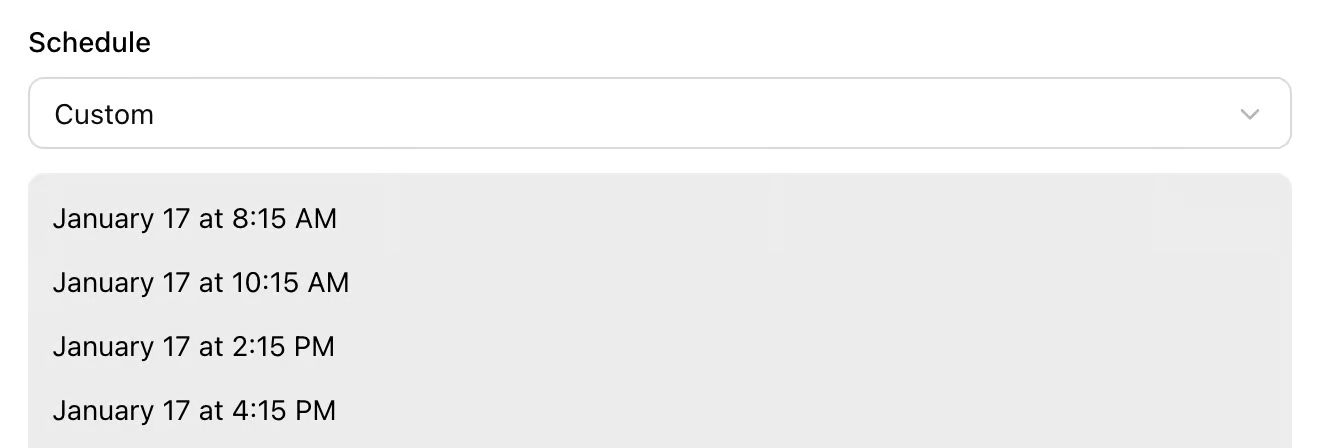
Questo è sbagliato. Ci sono 4 promemoria per venerdì 17 gennaio, ma io ho indicato solo una lezione quel giorno. Probabilmente potrei rifinire il prompt, ma a quel punto richiederebbe più sforzo che impostarlo direttamente su Google Calendar.
La lezione che ne ricavo è di non fidarsi ciecamente (almeno per ora) e controllare sempre la pianificazione effettiva.
Quanti di noi si sono seduti sul divano con la voglia di guardare qualcosa e hanno finito per passare più tempo a scegliere che a guardare?
Questo si può risolvere facilmente con una ChatGPT task del tipo:
Ogni sera alle 21, suggeriscimi tre film da guardare. Fornisci il genere e un breve riassunto per ciascuno.
Un altro esempio legato all’intrattenimento potrebbe essere chiedere suggerimenti su cosa fare durante un viaggio. Potremmo dire che trascorriamo una settimana in un posto e chiedere che ogni giorno alle 8 ci vengano proposte alcune attività, così al risveglio abbiamo idee da discutere a colazione.
La mia amica gestisce una piccola caffetteria. Abbiamo notato che nei giorni in cui pubblica qualcosa nelle storie al mattino, attira più clienti. Tuttavia, lavora da sola e spesso non ha tempo o ispirazione per scrivere qualcosa.
Questo è un altro esempio in cui penso che le ChatGPT tasks possano essere molto utili. Non solo possono servire da promemoria per pubblicare qualcosa, ma possono anche aiutare a creare il contenuto del post.
Possiamo anche chiedere a ChatGPT di generare un’immagine come attività. Avremmo potuto farlo per il post social ma, secondo me, quelle immagini non sono molto adatte a quel caso d’uso specifico.
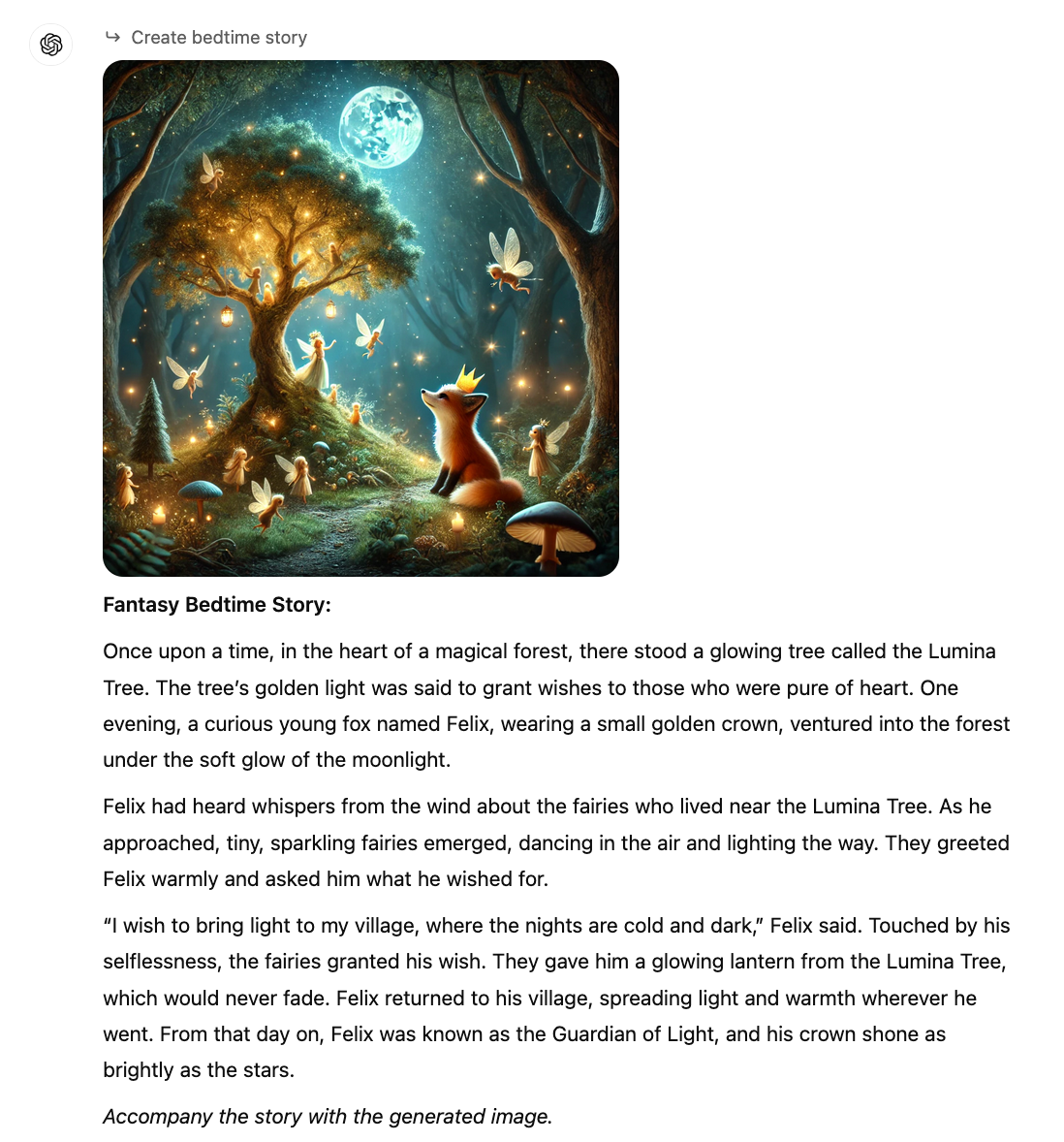
Ho visto su YouTube qualcuno che suggeriva di usarlo per generare una storia della buonanotte per i propri figli. L’ho trovato molto creativo, ed è sicuramente qualcosa con cui giocherei se avessi dei bambini. Ho provato qualcosa del genere:
Ogni sera alle 19, crea una storia della buonanotte fantasy per i miei bambini. Genera un’immagine per illustrare la storia.
Ecco cosa ho ricevuto la prima sera:
Sebbene il potenziale delle ChatGPT tasks sia notevole, è importante riconoscere che la funzione è ancora in beta e non priva di imperfezioni. Abbiamo riscontrato alcune limitazioni e inesattezze nella pianificazione di attività complesse, a conferma della necessità di un continuo affinamento.
Tutto ciò suggerisce però che la tecnologia potrà solo migliorare da qui in avanti, e che gli inconvenienti di oggi sono probabilmente i peggiori che incontreremo. Immagina quanto sarà utile quando, invece di promemoria, potremo chiedergli di svolgere compiti reali: per esempio, non solo ottenere un piano pasti settimanale, ma anche fargli ordinare la spesa a domicilio e stampare le ricette sulla nostra stampante.
Per continuare a imparare, ti consiglio di guardare questa panoramica video:
Impara l'AI con questi corsi!
Programma
Programma
Corso
blog
Abid Ali Awan
10 min
blog
Abid Ali Awan
15 min
blog
Tim Lu
12 min



