コース
Claude Code 101
3時間
27.5K
つい最近まで、パーソナルAIエージェントはコンピュータの前に座っているときにしか使えませんでした。しかし、お気に入りのメッセージングアプリ上で会話できるパーソナルAIアシスタントの登場で、状況は一変しました。これらのエージェントはコンピュータ上で自律的に動作し、メールの読み取りやWebアプリの作成といったタスクを実行できます。
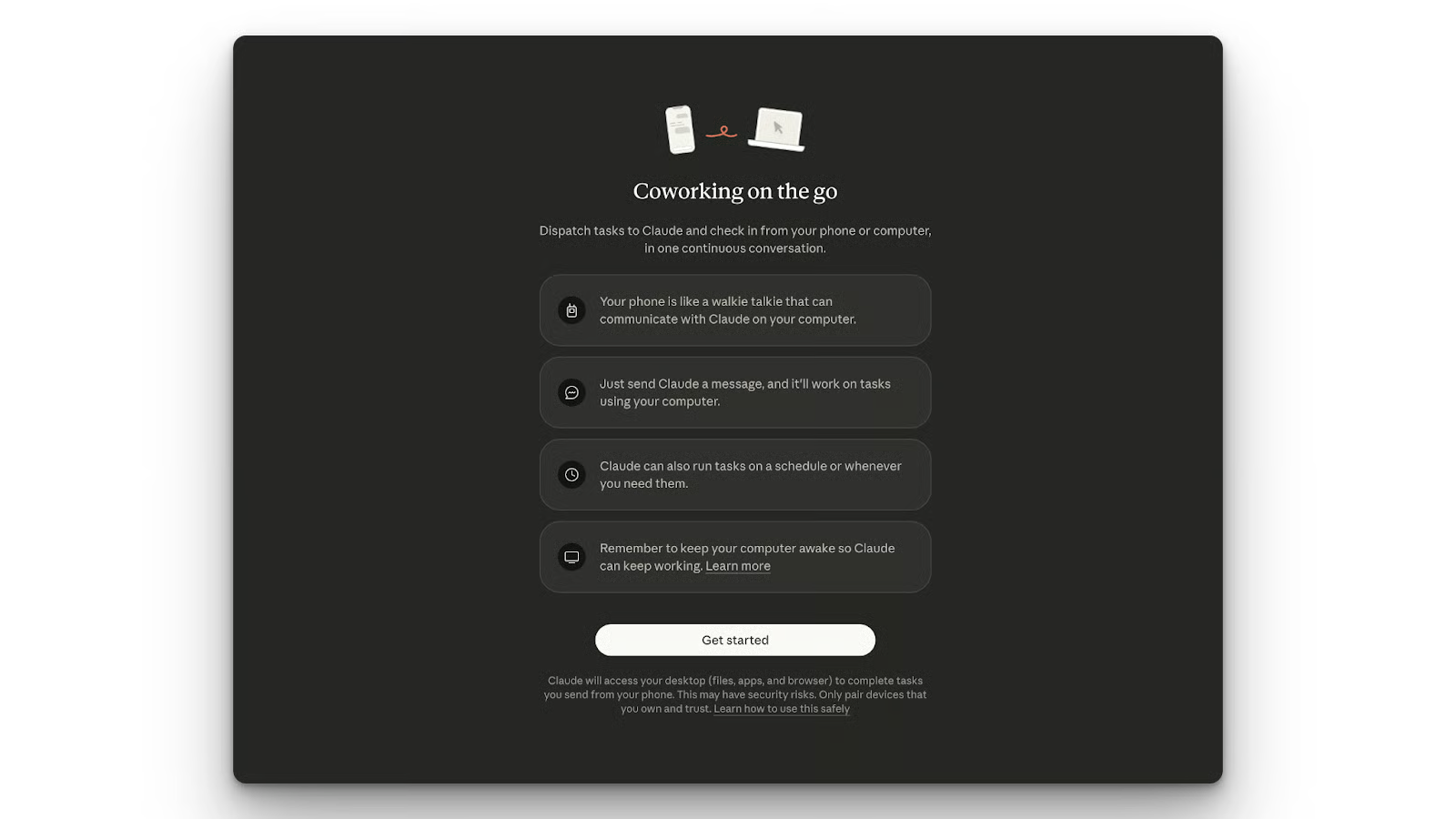
Claude Cowork を使うと、デスクトップで Claude のエージェント機能を活用できます。これまではPC上で使う必要がありましたが、Anthropic の最新アップデートにより、スマホからも利用可能になりました。これが Claude Cowork Dispatch です。
発表以来使い込んできたので、本記事ではその所感を共有します。セットアップ方法、ユースケース、そして OpenClaw など他のエージェントとの比較も取り上げます。また、Claude の他のリモート機能に関するガイド、Claude Code Channels や Claude Code Remote Control もぜひご覧ください。
Claude Cowork Dispatch は、Claude Cowork の最新アップデートで、スマホから利用できるようにするものです。
スマホからタスクを送ると、ローカルのデスクトップエージェントがそれを受け取り、作業を実行します。Claude はPC上で稼働し、結果が準備できるとメッセージを送ってきます。ローカルのファイル、コネクタ、プラグインにアクセスできるため、これが可能です。
Claude Cowork Dispatch は動的なマルチモデルネットワークで動作します。高度な自律推論には Claude Opus 4.8、日常の高速処理には Claude Sonnet 5、さらにハイエンドなワークロード向けには Claude Fable 5 を活用します。
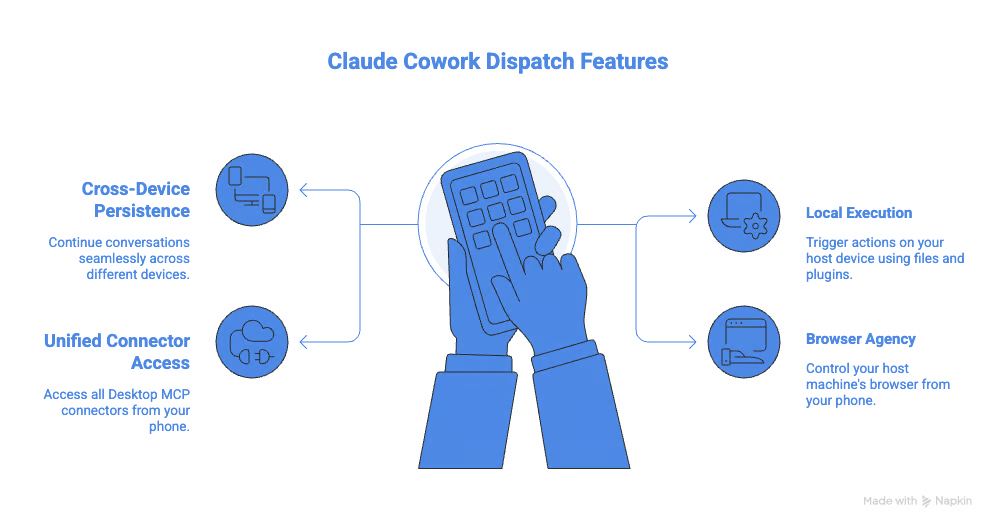
ここでは、Claude Cowork Dispatch の主な機能と特長を紹介します。
特に便利だと感じたのは、デバイス間の永続性 です。
たとえば、スマホから Claude にメッセージを送り、後でデスクトップに戻って会話を継続できます。前のタスクの文脈を保持する単一の永続スレッドを作成するため、これが可能になります。
次に、ローカル実行 について。スマホから送ったメッセージがホストデバイス上のアクションを起動します。Claude は既存のファイル、コネクタ、プラグインを使ってタスクを実行できます。完了すると、スプレッドシートなどの成果物をメッセージで送ってくれます。
さらに、Claude Cowork Dispatch には 統合コネクタアクセス があります。ローカルファイル、Notion、Slack、Google Drive など、デスクトップの MCP コネクタをすべて継承します。つまり、デスクトップアプリでできることは、スマホからも起動できるということです。
最後に、ブラウザ操作 について。スマホからでもホストマシンをフルコントロールできます。たとえば、Claude に Gmail にアクセスさせ、下書きを用意してもらい、後でレビューすることが可能です。
Claude Cowork Dispatch のセットアップ手順を見ていきます。
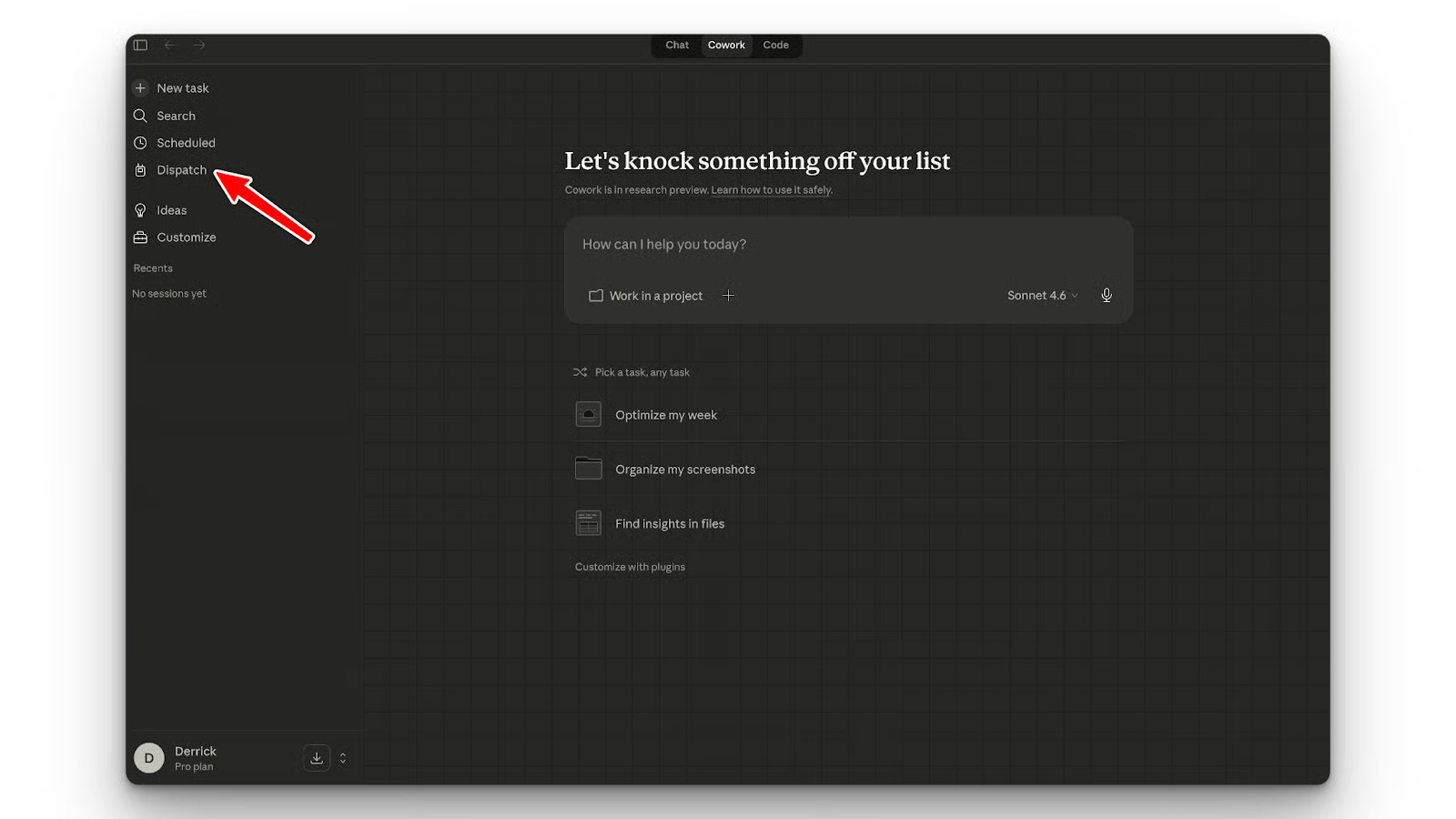
Claude Cowork Dispatch を使うには、Claude Desktop の最新バージョンが必要です。左のサイドバーに Dispatch タブが表示されます。クリックして開始し、QRコードをスキャンしてペアリングを始めてください。スマホに Claude アプリがインストールされていることを確認しましょう。
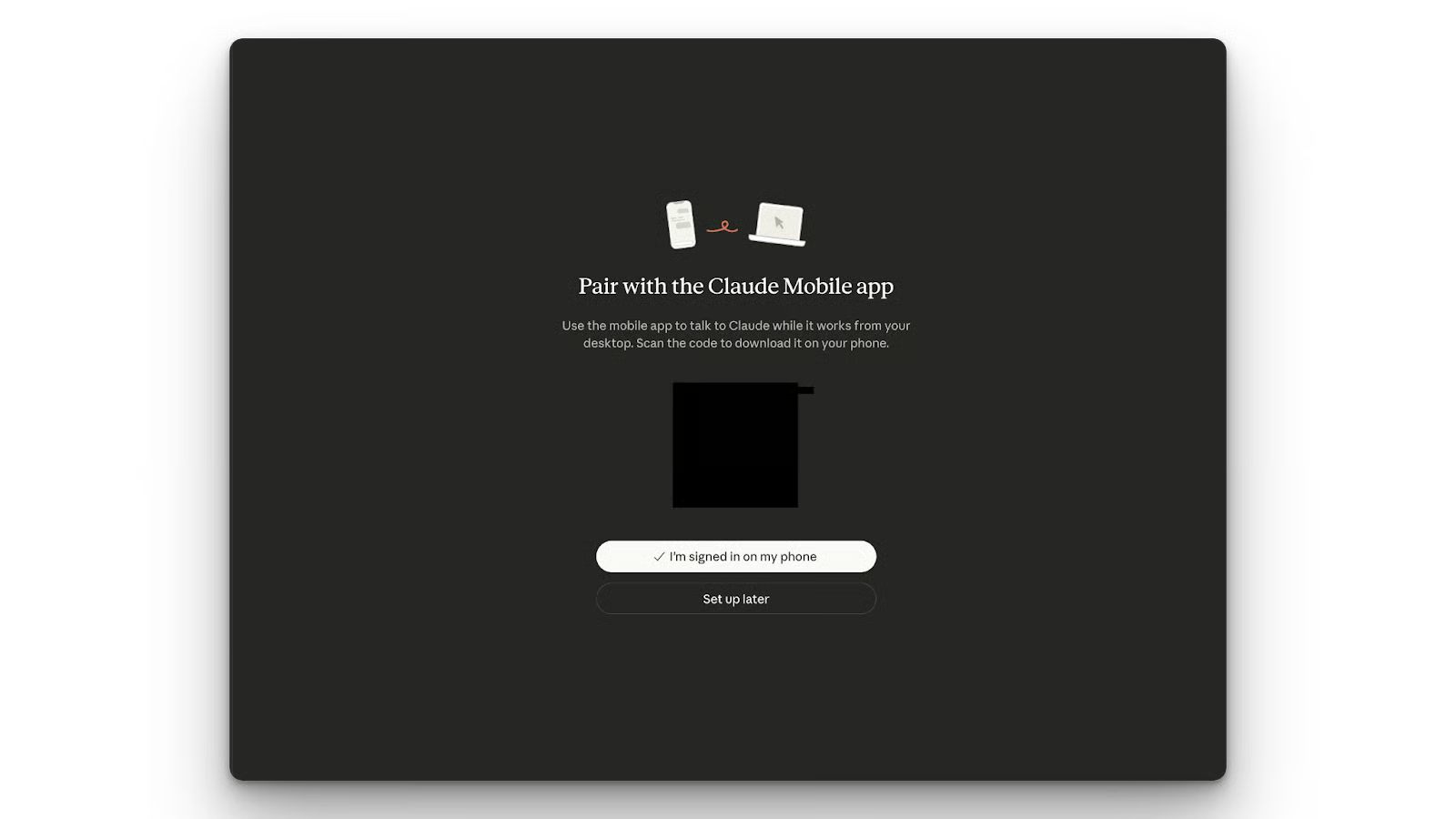
次に、リモートタスクの実行中にホストマシンがスリープしないよう、デスクトップのスリープ防止を有効にする必要があります。
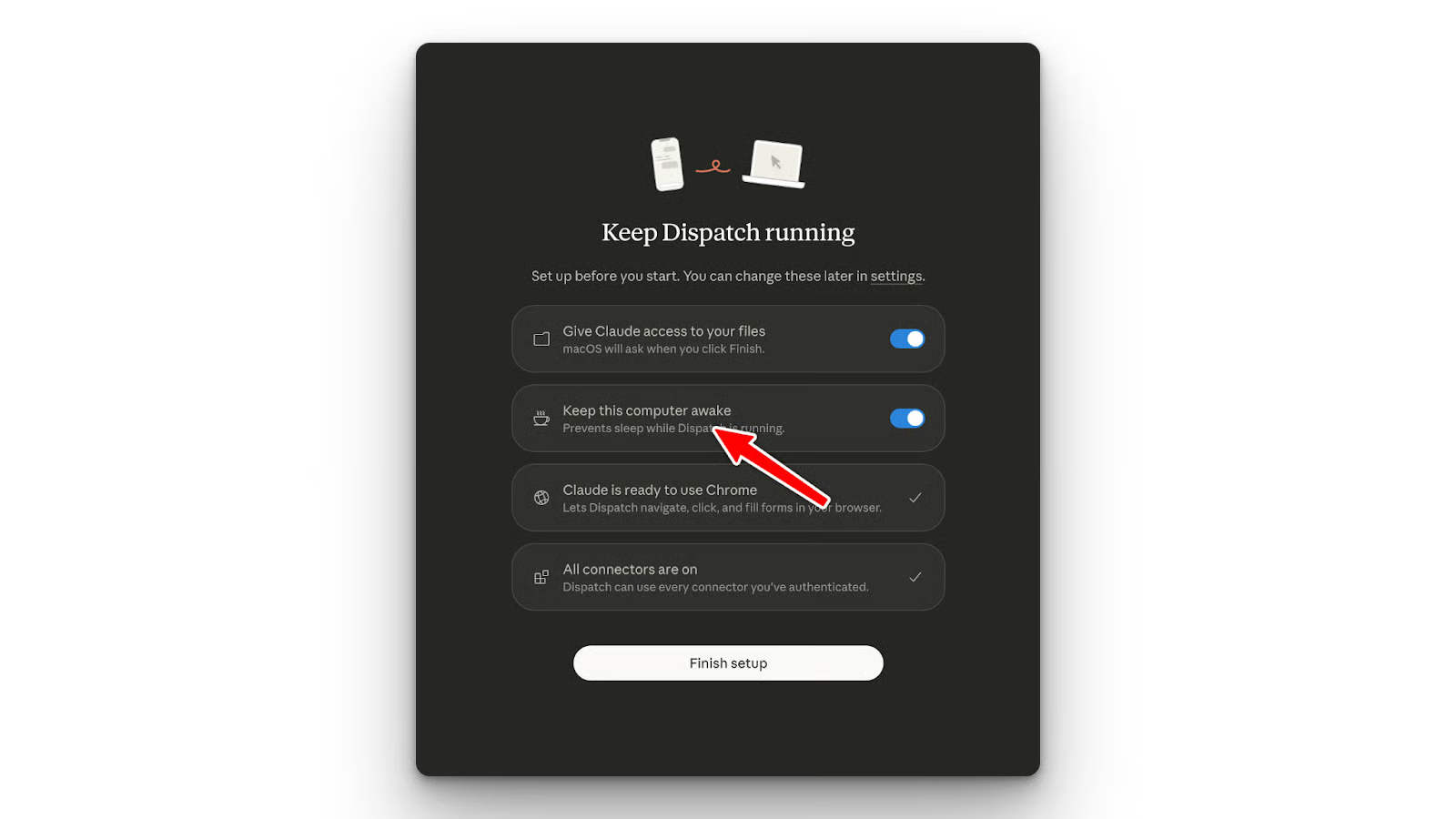
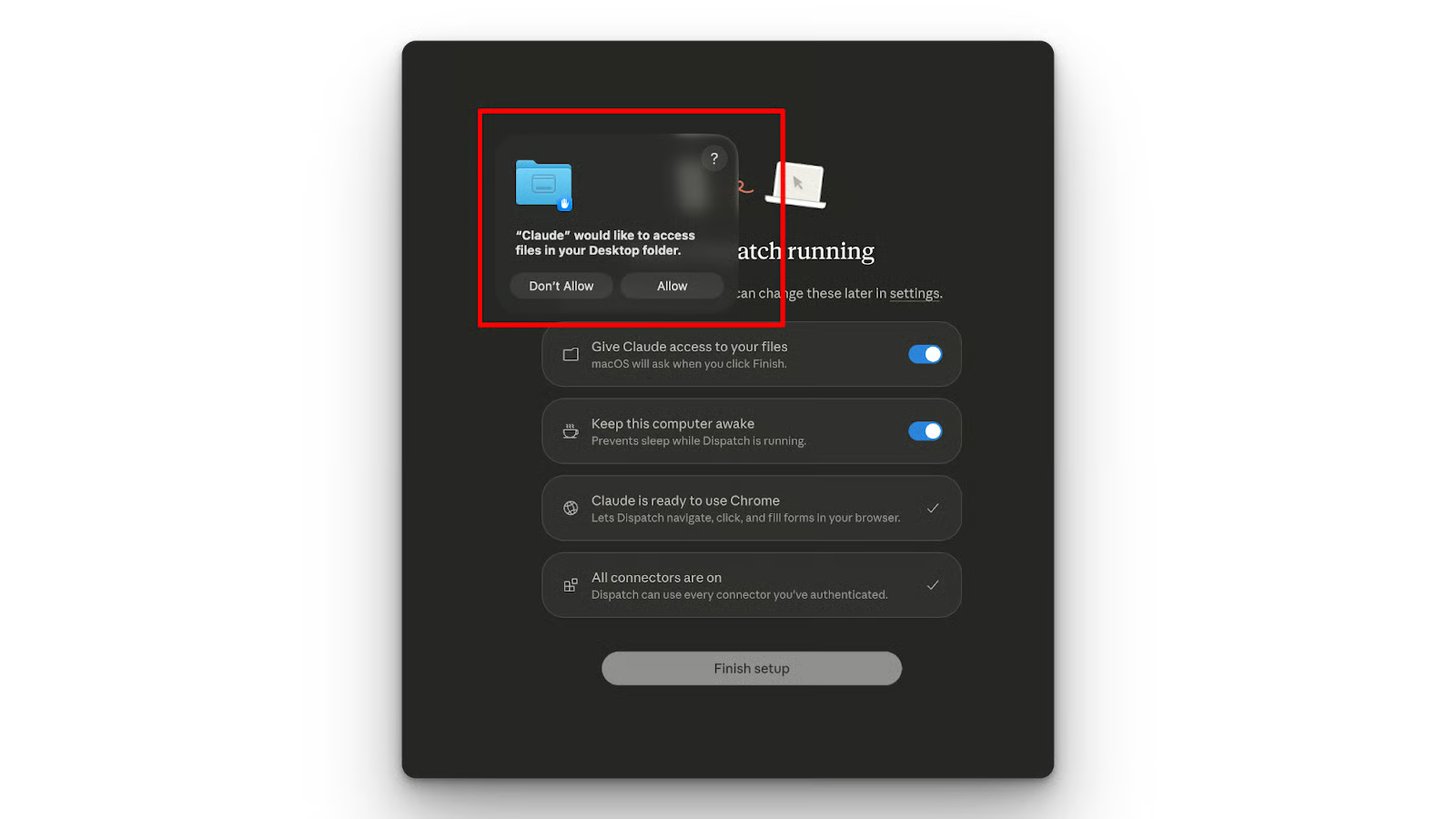
ローカルディレクトリへのアクセスなど、いくつかの権限も付与する必要があります。
Claude Cowork Dispatch には、一般的なデスクトップ向けチャットボットと一線を画す4つの注目機能があります。
永続スレッドにより、デスクトップとモバイルアプリの間を簡単に行き来できます。散歩中にタスクを開始し、PCに戻ってから再開するといった使い方が可能です。
Claude Cowork Dispatch を使うと、スマホからPC上のファイルにアクセスできます。たとえば、ダウンロードフォルダのCSVファイルをローカルサンドボックス外にデータを出さずに分析させる、といったことが可能です。
リモートブラウザ制御により、認証済みセッションのブラウザタブへ Claude がアクセスできます。PCで始めた作業を、スマホからのチャットで完了させることができます。
私は、ブラウザ自動化、ローカルのコードレビュー、メールの下書きという3つのワークフローで Claude Cowork Dispatch を検証しました。いずれも、ローンチ後に他のユーザーが共有していたユースケースに着想を得たものです。
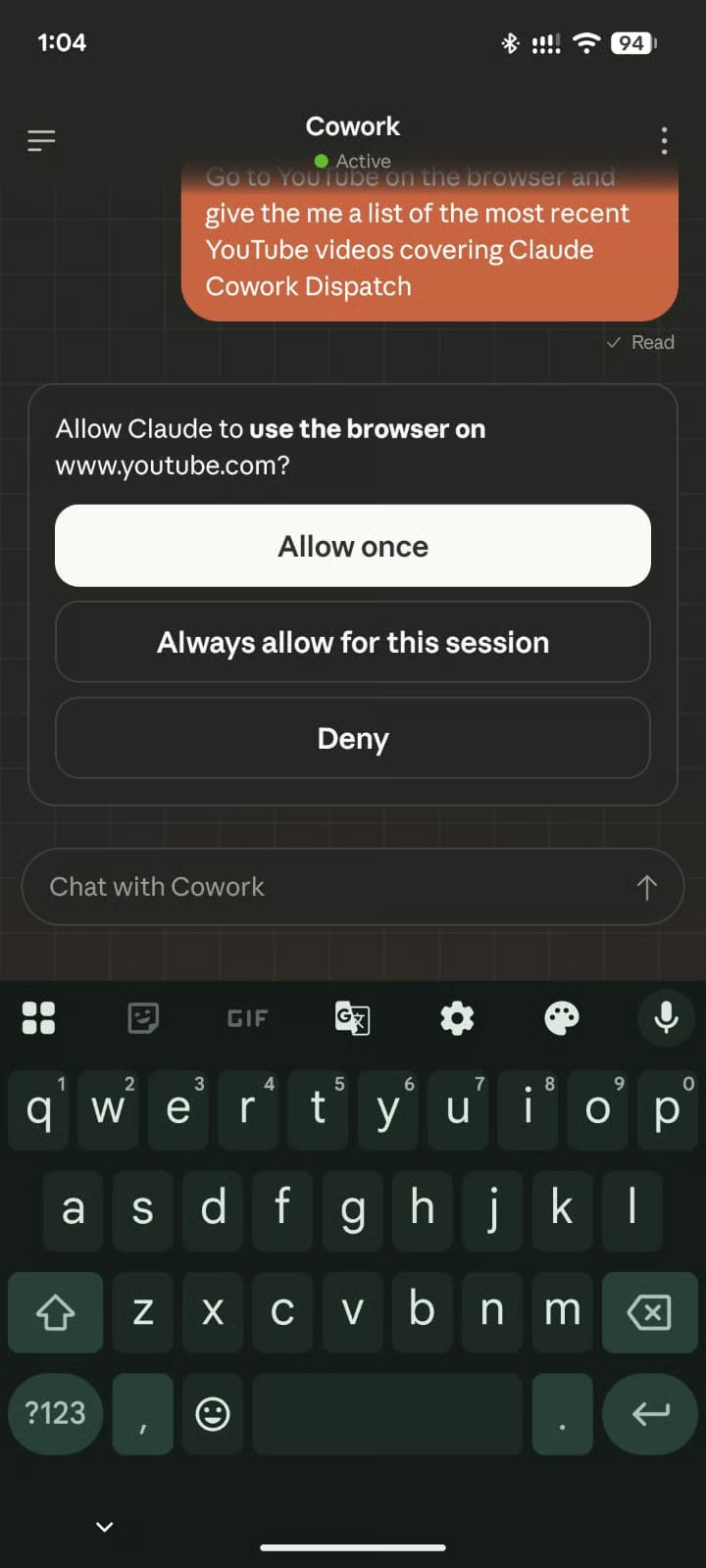
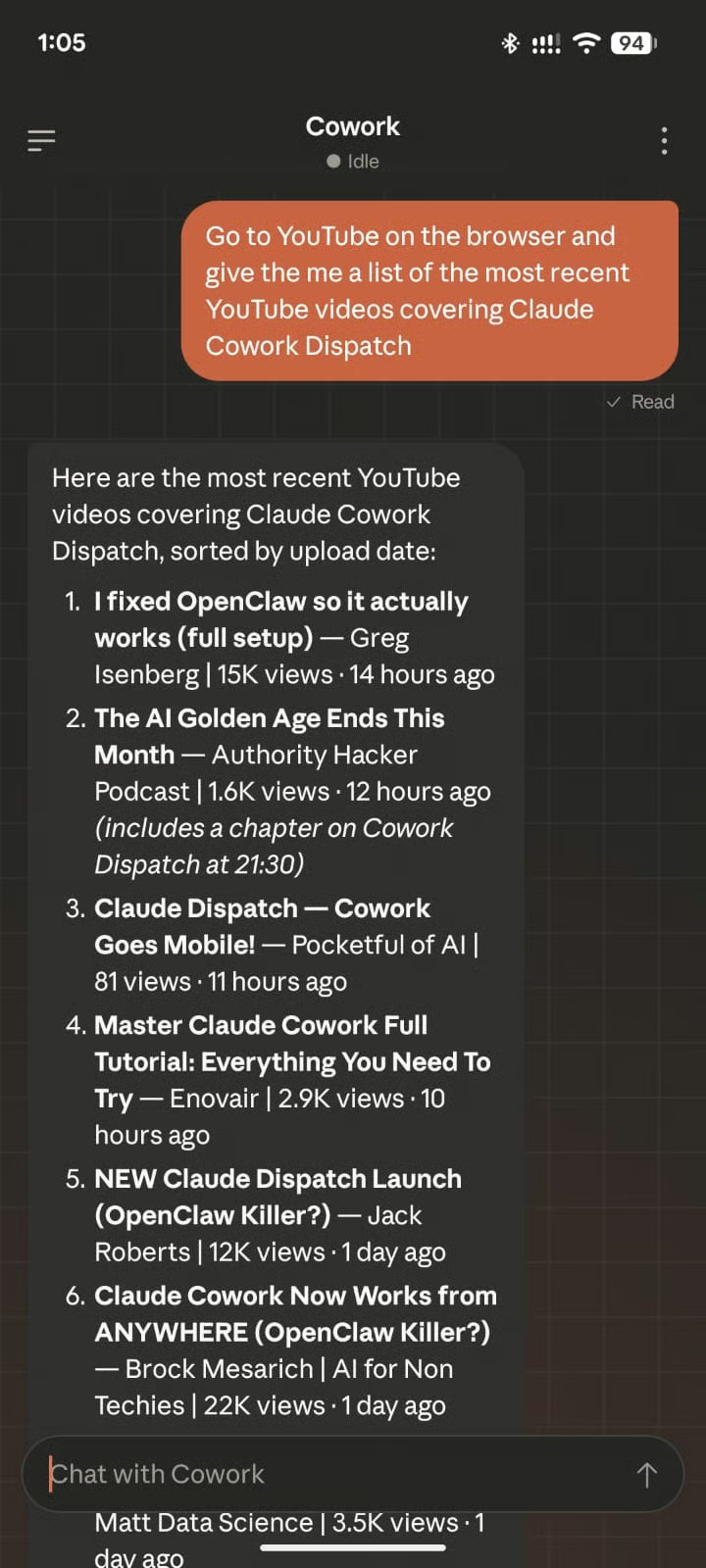
まず、スマホの Claude に、YouTube にアクセスして、Claude Cowork Dispatch を取り上げた最新の動画タイトルを20件返すよう依頼しました。
以下のスクリーンショットのとおり、まずはブラウザへのアクセス許可を求められました。
その後、Claude Cowork Dispatch は結果を返してくれました。
さらに、実際に動画を分析し、人々がどんな質問をしているのかを抽出できるか試しました。そこで、以下のメッセージをスマホから送信しました。
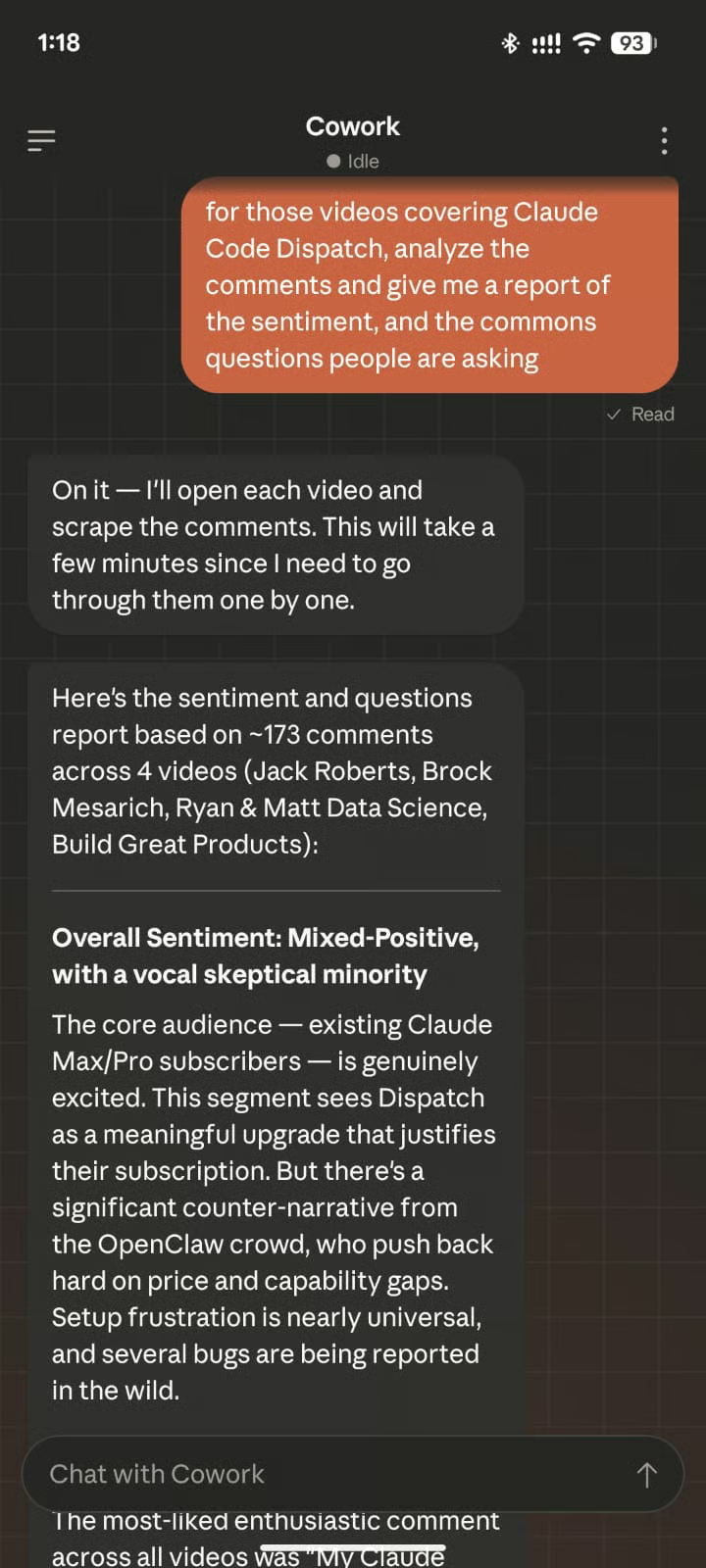
Claude Cowork Dispatch は動画を開き、コメント欄までスクロールし、レポートを提示しました。
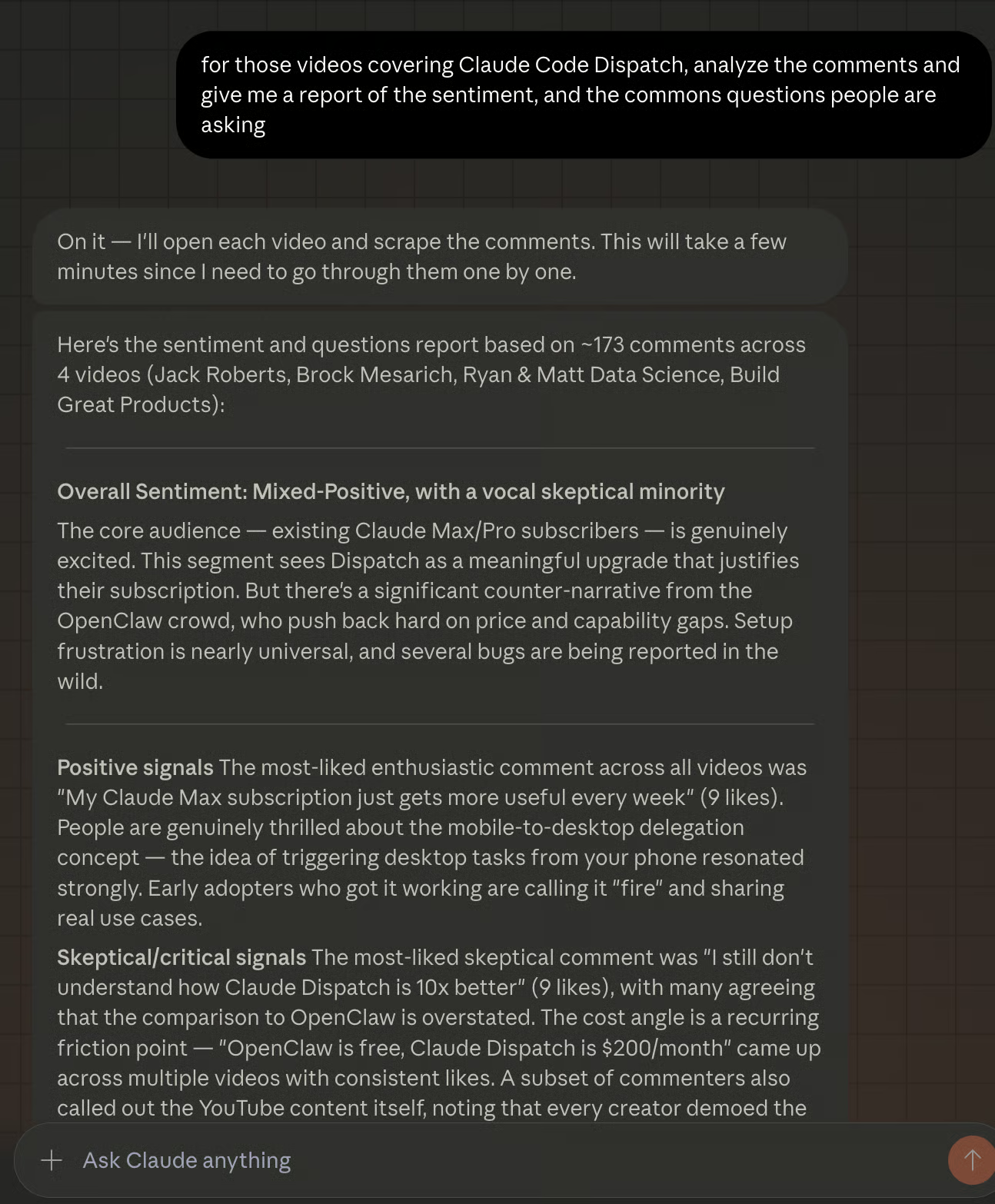
ブラウザ自動化の詳細は、Chrome DevTools MCP に関する記事をご覧ください。
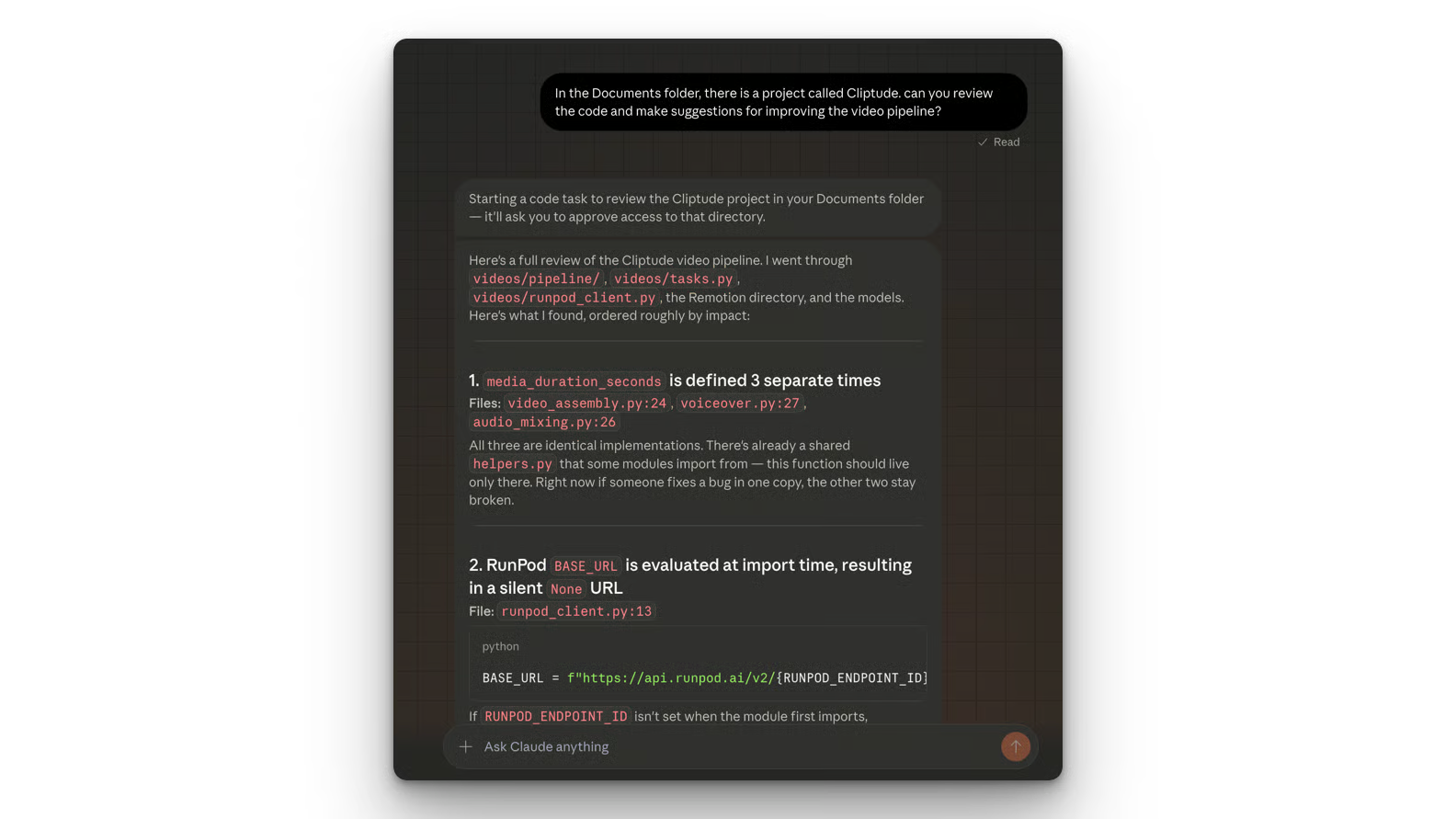
Dispatch にローカルのリポジトリをレビューさせ、改善提案を依頼したところ、最初にそのフォルダへのアクセス許可を求められました。
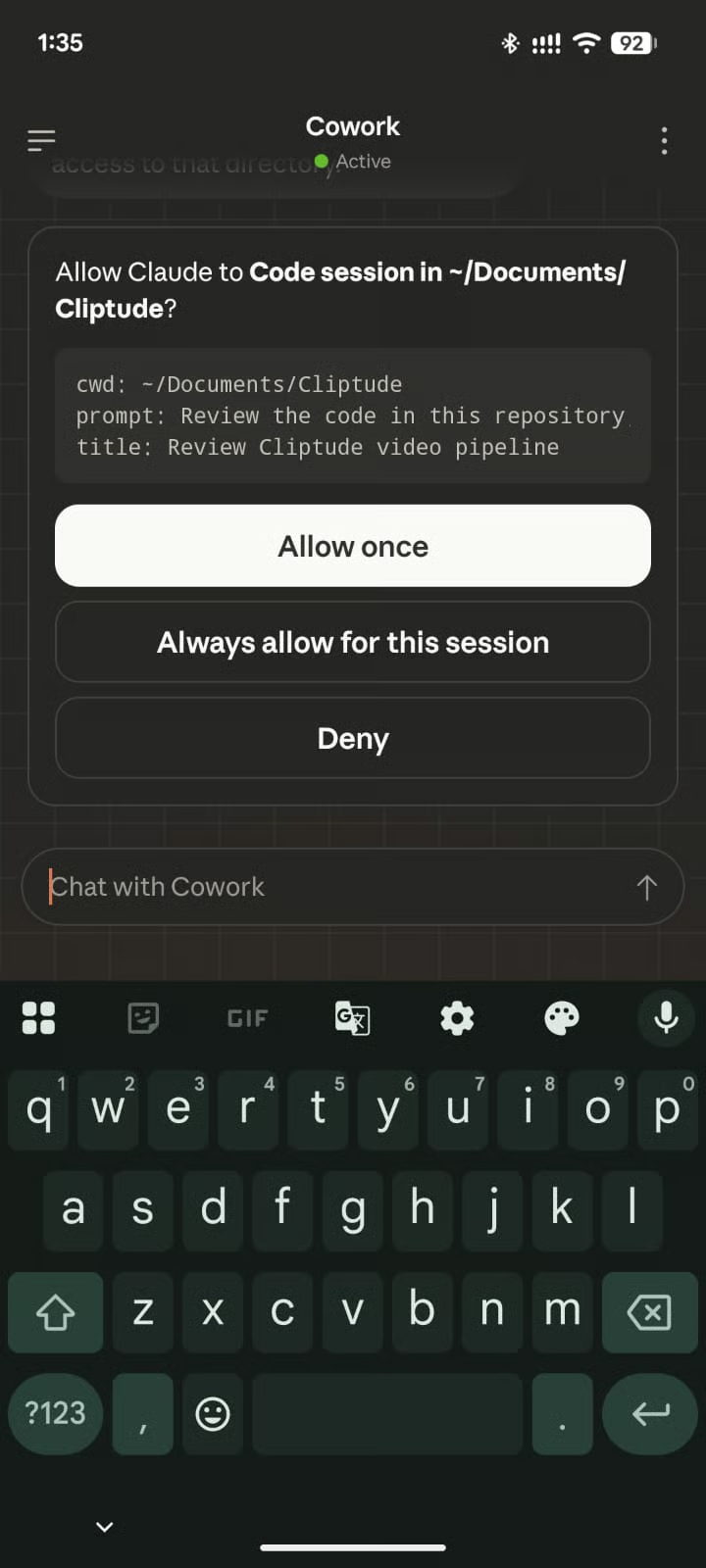
その後、モバイルアプリとデスクトップアプリの両方にレポートが届きました(下図)。
実案件で取り組む際は、良い結果を保証するため、まず計画を立てるのが得策です。コードベースを読み取り専用で探索し、質問点を洗い出し、複数ファイルにまたがる変更の構造化プランをレビューする方法は、Claude Code Plan Mode のチュートリアルで学べます。
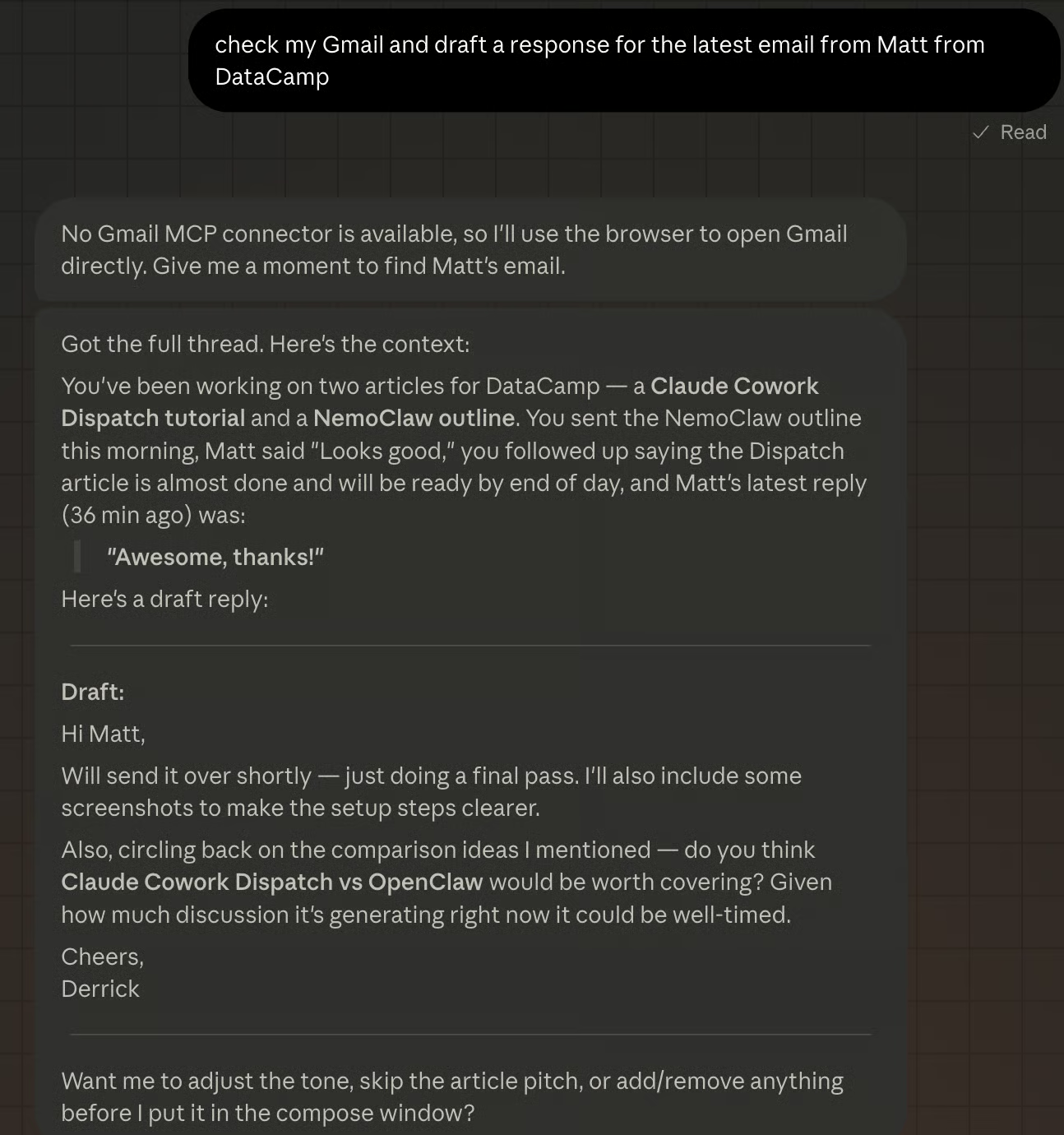
最後の例です。編集者の Matt から届いた最新メールへの返信を、Claude Cowork Dispatch に下書きさせてみます。Claude は Gmail コネクタが設定されていないことを認識し、Gmail へのアクセス許可を求め、メールを見つけ、最終的に以下のような返信案を作成しました。
私の検証とコミュニティからのフィードバックに基づく、信頼性を高める実践ポイントは次のとおりです。
情報中心のタスクに絞る。 要約・検索・列挙・取得・集約の操作は安定しています。アプリ横断の操作やシステムレベルのコマンドは不安定です。
ファイルの場所を具体的に伝える。 「/projects/Q1/budget.xlsx を確認して」の方が「どこかの予算ファイルを探して」より確実です。推測が減るほど結果は安定します。
まずデスクでコネクタを試す。 Cowork で Gmail や Notion が動くなら、Dispatch でも動きます。新規コネクタのセットアップをリモートで行うのは避けてください。
Mac がスリープしないようにする。 システム設定 > 省エネルギー でスリープタイマーを調整。PCがスリープに入ると Dispatch は即停止します。
多段のタスク連鎖は避ける。 「メールを要約して」のような単目的リクエストの方が、「メールを要約して、その内容で Notion ページを作成し、チームと共有して」といった複合指示より成功率が高いです。
日常業務で依存する前に知っておくべき4つの制限があります。
1つ目は ホストの起動維持 の要件です。モバイルアプリからメッセージを送るには、PCをオンラインかつアクティブに保つ必要があります。常時オンのクラウドVMを動かしているようなイメージです。
2つ目に、Claude Cowork Dispatch には モバイルのプッシュ通知がない という点。タスク完了時にデスクトップやモバイルへ通知は届きません。
3つ目に、Claude Cowork Dispatch は 単一の会話スレッド で動作します。現時点では新規スレッドの開始や複数スレッドの管理はできません。
また、Dispatch のモバイル画面からはスケジュールや定期実行の設定はできません。自動スケジュール(例:毎朝9時にメール要約)を作成するには、デスクトップの Cowork で直接設定する必要があります。
注目すべき設計上のポイントとして、Dispatch はすべてをローカルマシンで処理します。スマホはテキスト指示をデスクトップに送信し、デスクトップがそれを実行します。ファイルがPCの外に出ることはなく、処理のために外部サーバーへデータがルーティングされることもありません。
通常の Cowork にある許可プロンプトはそのまま引き継がれます。ファイル削除やドキュメント変更が必要なタスクでは、実行前にスマホへ承認リクエストが送られます。Cowork で設定したグローバル指示(「確認なしにファイルを削除しない」など)も Dispatch セッションに適用されます。
コンプライアンス要件のあるチームにとって、ローカル処理のみのアーキテクチャはデータ所在に関する懸念を増やしません。一方で、ホスト起動維持の要件はトレードオフです——常時オンのクラウドサーバーがないということは、常時露出する攻撃面もないということでもあります。
このテーマを調べる中で、インターネット上では Claude Cowork Dispatch を「OpenClaw キラー」と呼ぶ声を多く見かけました。本当にそうなのか検証してみましょう。
OpenClaw は、Docker で権限を制限しない限り、デフォルトでフルシステムアクセスで動作します。柔軟な自動化が可能な反面、OpenClaw vs Claude Code 記事で見たように、受信箱の削除といった望ましくない動作のリスクもあります。
一方、Claude Cowork Dispatch はディレクトリへのアクセスなど特定のコマンドを実行する際に都度許可を求めます。このアプローチにより、ビジネスやエンタープライズ利用でも安全性が高まります。
Claude Cowork Dispatch は、OpenClaw よりもはるかに簡単かつ迅速にセットアップできます。デスクトップアプリをダウンロードし、スマホでQRコードをスキャンするだけ。スマホとPCの両方にログイン済みであれば、デフォルトで動作します。
OpenClaw はセットアップが複雑です。手動インストール、コマンドライン、Docker、環境変数への理解が必要です。権限設定やネットワークセキュリティ対策も自分で設計する必要があります。
OpenClaw をセットアップし、WhatsApp と接続する方法は、OpenClaw(Clawdbot)チュートリアル をご覧ください。
Claude Cowork Dispatch は、PCが起動してオンラインのときにのみ機能します。OpenClaw は常時オンのアシスタントとして、環境監視、cron ジョブ、最小限の人手でのタスク実行が可能です。
Claude Cowork Dispatch はクローズドなアプリケーションで、Claude Pro または Max のサブスクリプションが必要です。つまり、Anthropic のエコシステムにロックインされます。
OpenClaw はオープンソースでセルフホスト可能、かつオープンソースモデルを含む任意のモデルプロバイダを利用できます。ただしクローズドモデルを使う場合は、Claude Cowork Dispatch と異なり、やり取りごとにトークン課金が発生します(Dispatch はサブスク料金にモデル利用が含まれます)。
Ollama と組み合わせた OpenClaw の使い方は、OpenClaw with Ollama のチュートリアルをご参照ください。
|
項目 |
Claude Cowork Dispatch |
OpenClaw |
|
セキュリティ |
サンドボックス&許可ゲート。特定ディレクトリやブラウザ操作へのアクセスを都度確認。 |
フルシステムアクセス。デフォルトで高権限で動作し、適切に構成しないとセキュリティリスクにつながる可能性。 |
|
セットアップ |
ワンクリック/QRコード連携。必要なのは Claude Desktop とモバイルアプリの同期のみ。 |
ターミナル中心。手動インストール、Docker、環境変数、コマンドラインの知識が必要。 |
|
永続性 |
セッション型。ホストPCがアクティブでアプリが開いている間のみ機能。 |
常時起動デーモン。24/7のバックグラウンド実行で cron や自律監視が可能。 |
|
コストモデル |
サブスクリプション型。Claude Pro/Max に含まれ、月額料金で利用が賄われる。 |
トークン従量課金。ソフト自体は無料のOSSだが、やり取りごとにAPI費用が発生。 |
|
モデル選択 |
Anthropic に固定。Claude エコシステムに最適化。 |
モデル非依存。OpenAI、Anthropic、ローカルOSSモデルなどを利用可能。 |
|
対象ユーザー |
ナレッジワーカー。スピード・安全性・モバイルからデスクトップへの素早い受け渡しを重視。 |
開発者・パワーユーザー。完全な制御、カスタムスキル、深いシステム自動化を志向。 |
Anthropic が OpenClaw に類似した機能を投入したことに、驚いた人は多くないでしょう。OpenClaw が世界で最も人気のソフトウェアになったことで、各社は同等の体験を提供しつつ、OpenClaw の主要な課題であるセキュリティを改善しようとしています。
Anthropic がより厳格な許可とセキュリティを備えた類似製品を出したのは自然な流れです。Perplexity など他のモデルプロバイダも同様のツールをリリースしています。
Perplexity Computer は、基本的に OpenClaw のホスト型バージョンで、永続タスクを実行し、Gmail、Slack、Notion、カレンダーなどお気に入りのアプリと連携できます。
Claude Cowork Dispatch は、セキュリティを重視する企業や顧客をターゲットにした Anthropic の OpenClaw への回答です。個人用AIアシスタントを使いたいが、一からのセットアップは避けたいユーザーにも適しています。
今後、Anthropic は OpenClaw と正面から競合する新機能を投入してくるはずです。近いうちに実装されると予想しているのは、PCを起動していなくても Claude Cowork Dispatch を動かせる機能です。
たとえば、PCがオフラインのときは一部のタスクをクラウドにディスパッチできるようにする、といった形です。Notion ページの作成のようなタスクであれば API 経由で可能でしょう。あとは、APIキーを安全に保管し、モバイルとデスクトップ間で共有する方法を提供すればよいだけです。
Claude Cowork Dispatch により、Anthropic は厳格な権限制御のもとでもデスクトップAIエージェントが有用に機能することを示しました。日中、ファイル・メール・ブラウザタブを扱う仕事であれば、あらゆるタスクで物理的にPCの前にいる必要がなくなります。
より深く Cowork プラットフォーム全体を学ぶには、当社の Claude Cowork チュートリアル をご覧ください。ほかのデスクトップエージェントとの比較は 2026年版ベストAIエージェントガイド で解説しています。Claude のAPIを使って構築を始めるなら、当社の Introduction to Claude Models コースをおすすめします。
Top DataCamp Courses
コース
コース
トラック