课程
Claude Code 101
3 小时
27.5K
直到最近,您只能在电脑前使用个人 AI 代理。然而,随着可以在常用消息应用中对话的个人 AI 助手发布,这一切发生了快速变化。此类代理随后可以在电脑上自主工作,执行读取邮件或创建 Web 应用等任务。
借助 Claude Cowork,您可以在桌面上使用 Claude 的代理能力。此前您需要在电脑上使用它,但随着 Anthropic 的最新更新,您也可以在手机上使用。他们将其称为Claude Cowork Dispatch。
自发布以来我一直在探索,本篇文章将分享我的发现。内容包括如何设置、使用场景,以及与其他代理(例如OpenClaw)的对比。我也建议您查看我们关于 Claude 其他远程功能的指南,包括Claude Code Channels和Claude Code Remote Control。
Claude Cowork Dispatch 是 Anthropic 对Claude Cowork的最新更新,使您能够在手机上使用它。
您可以从手机派发任务,本地桌面代理会接收并处理。Claude 将在您的电脑上运行,并在结果就绪时给您发消息。这成为可能,因为它可以访问您的本地文件、连接器和插件。
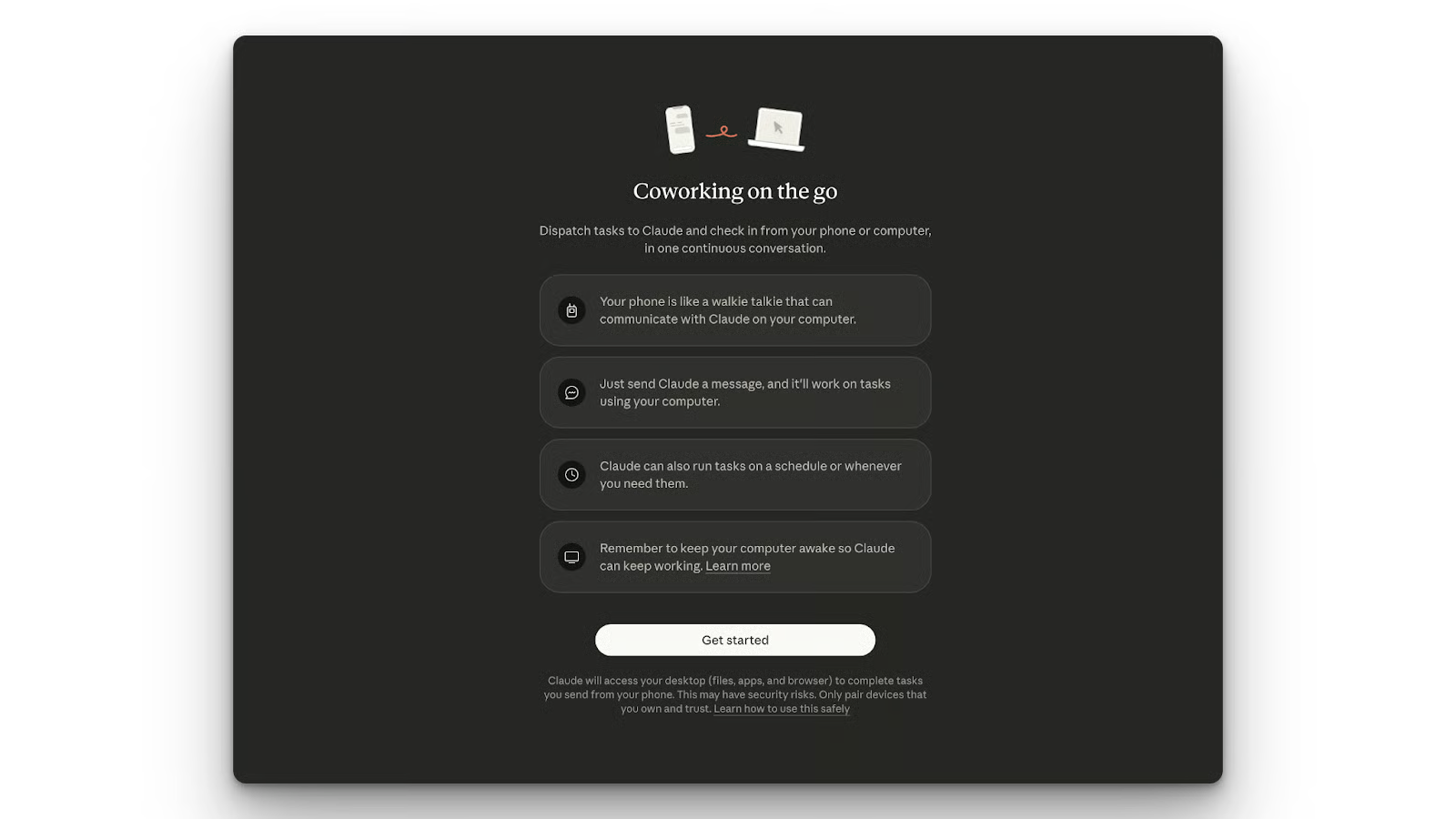
Claude Cowork Dispatch 由动态多模型网络驱动。它使用 Claude Opus 4.8 处理复杂的自主推理,使用 Claude Sonnet 5 快速完成日常任务执行,并以 Claude Fable 5 升级应对高端工作负载。
下面谈谈 Claude Cowork Dispatch 的一些关键功能与能力。
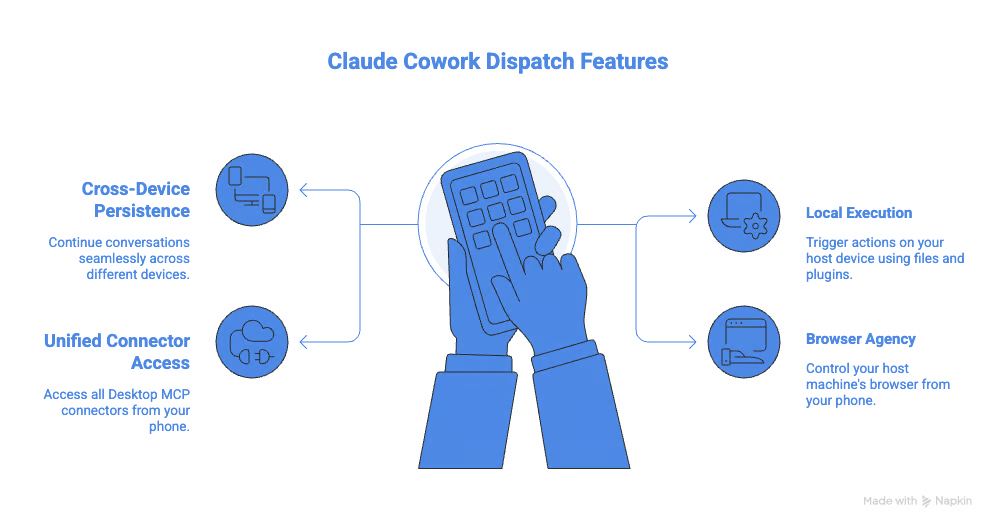
我认为非常实用的一点是跨设备持久性。
例如,您可以在手机上向 Claude 发送消息,稍后在桌面端继续对话。这之所以可行,是因为它会创建一个单一的持久线程,保留先前任务的上下文。
接下来看看本地执行。当您从手机发送消息时,它会触发主机设备上的操作。Claude 将能够利用您现有的文件、连接器和插件来完成任务。完成后,它会把生成的资产(例如一份电子表格)发给您。
Claude Cowork Dispatch 还具备统一的连接器访问。它继承桌面端的所有 MCP 连接器,包括本地文件、Notion、Slack 和(如已连接)Google Drive。这意味着您在桌面应用中能做的任何事,现在也可以通过手机触发。
最后说说浏览器代理。即便在手机端,您也能完全控制主机。例如,您可以让 Claude 访问您的 Gmail,并起草一些回复供您审核。
下面看看如何设置 Claude Cowork Dispatch。
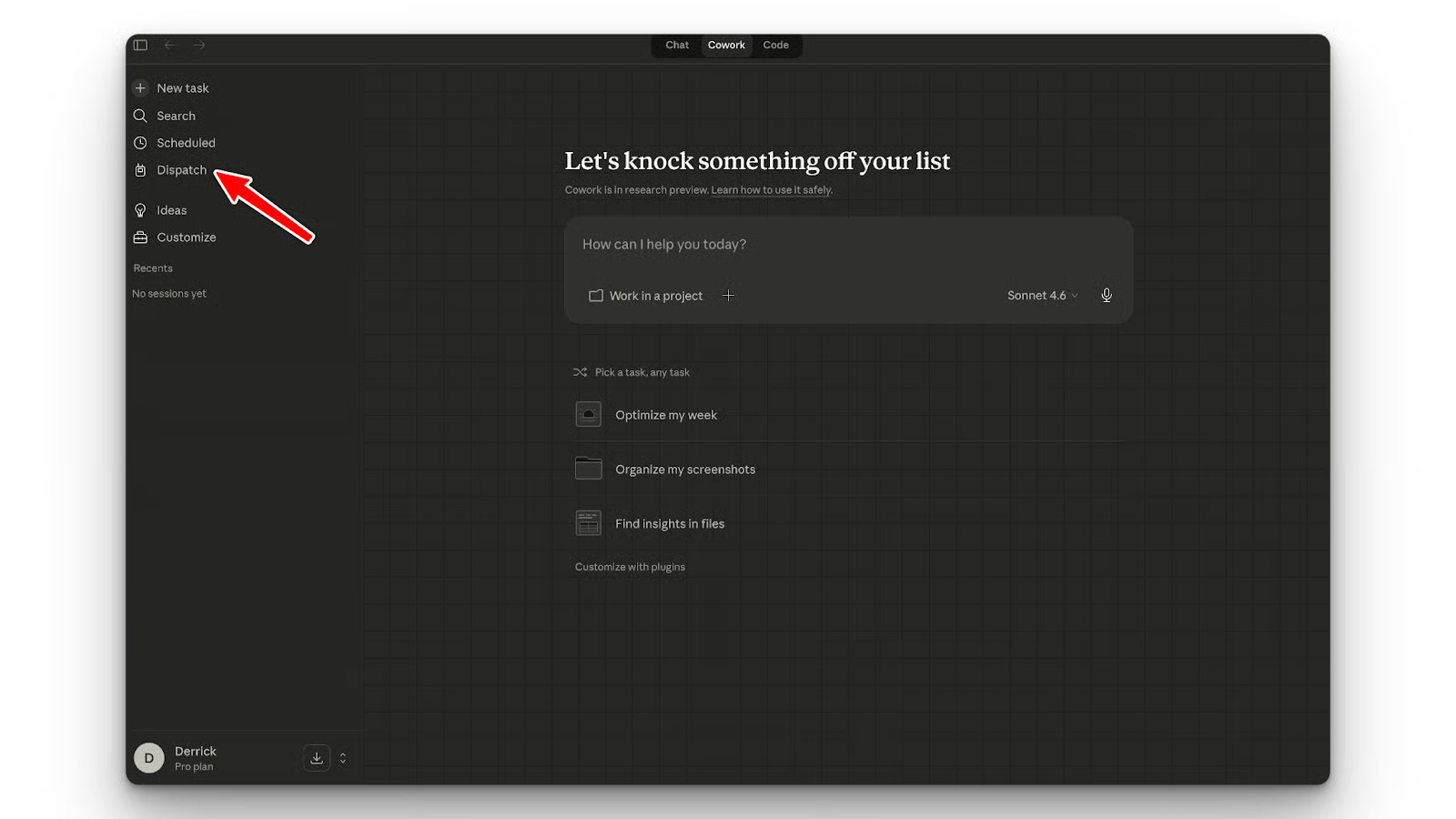
要使用 Claude Cowork Dispatch,您需要安装最新版本的 Claude Desktop。您会在左侧边栏看到Dispatch 选项卡。点击开始。扫描二维码以启动流程。确保您的手机上已安装 Claude 应用。
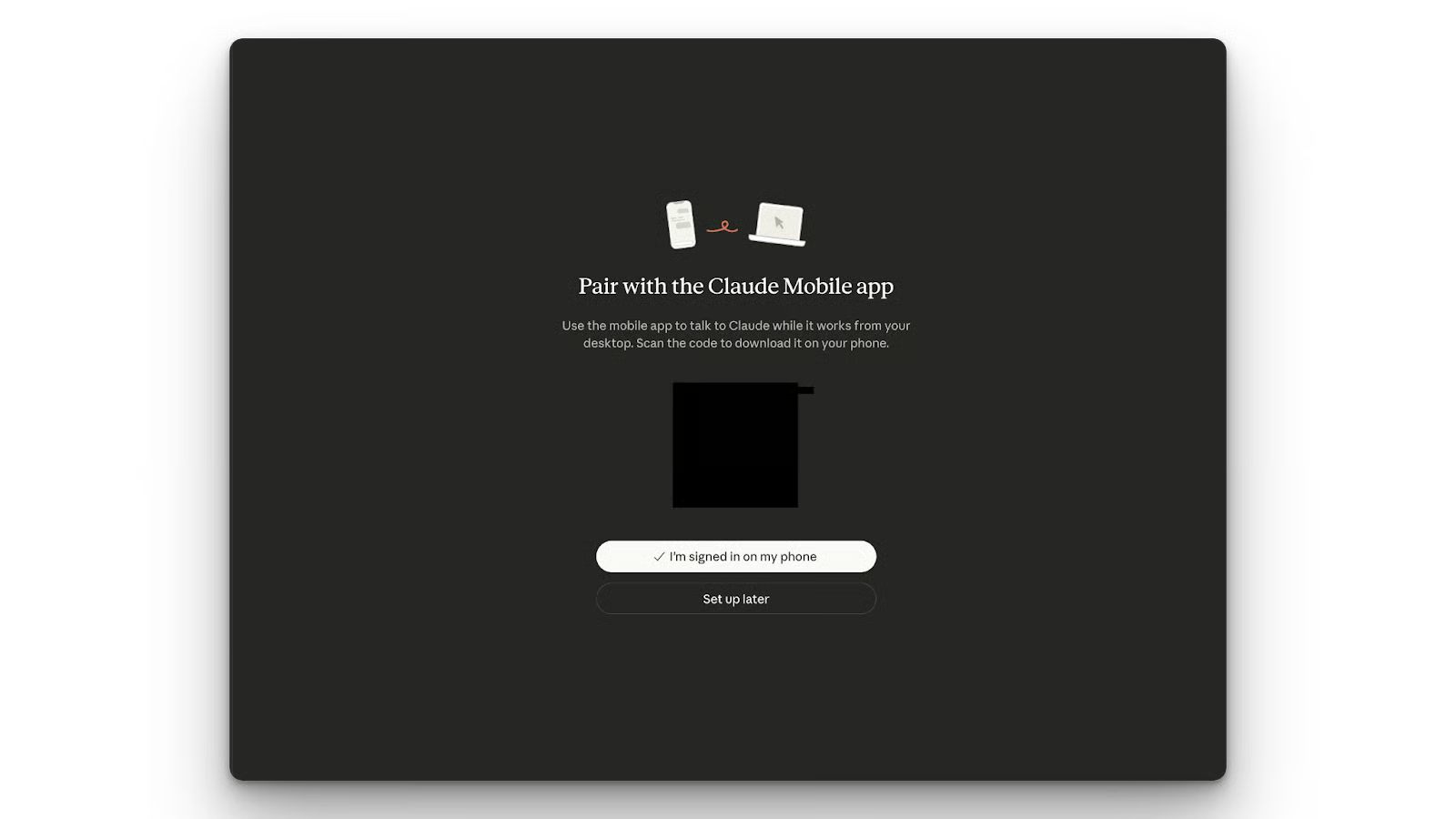
然后,您需要启用“保持桌面唤醒”,以防远程任务期间主机进入睡眠状态。
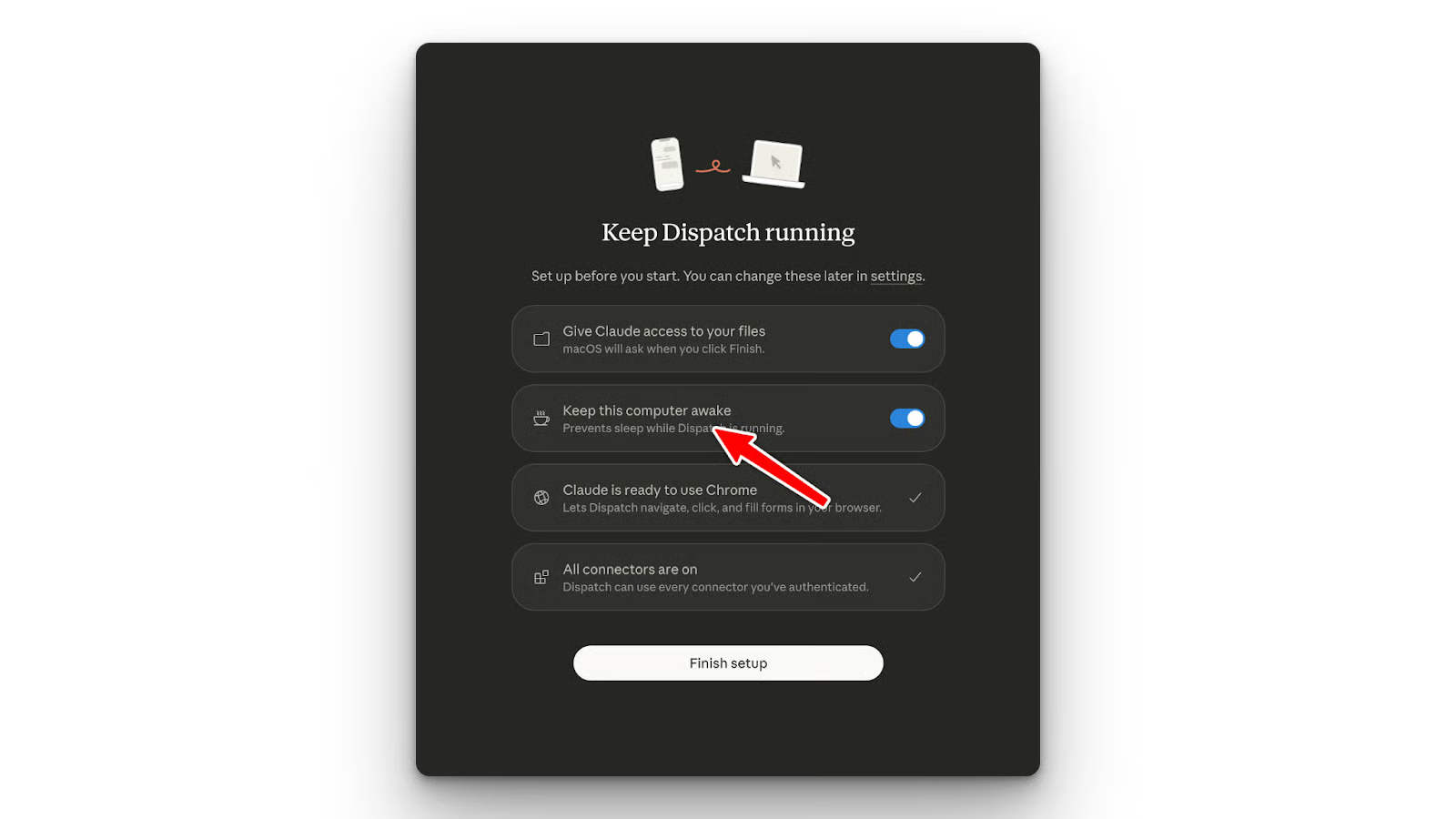
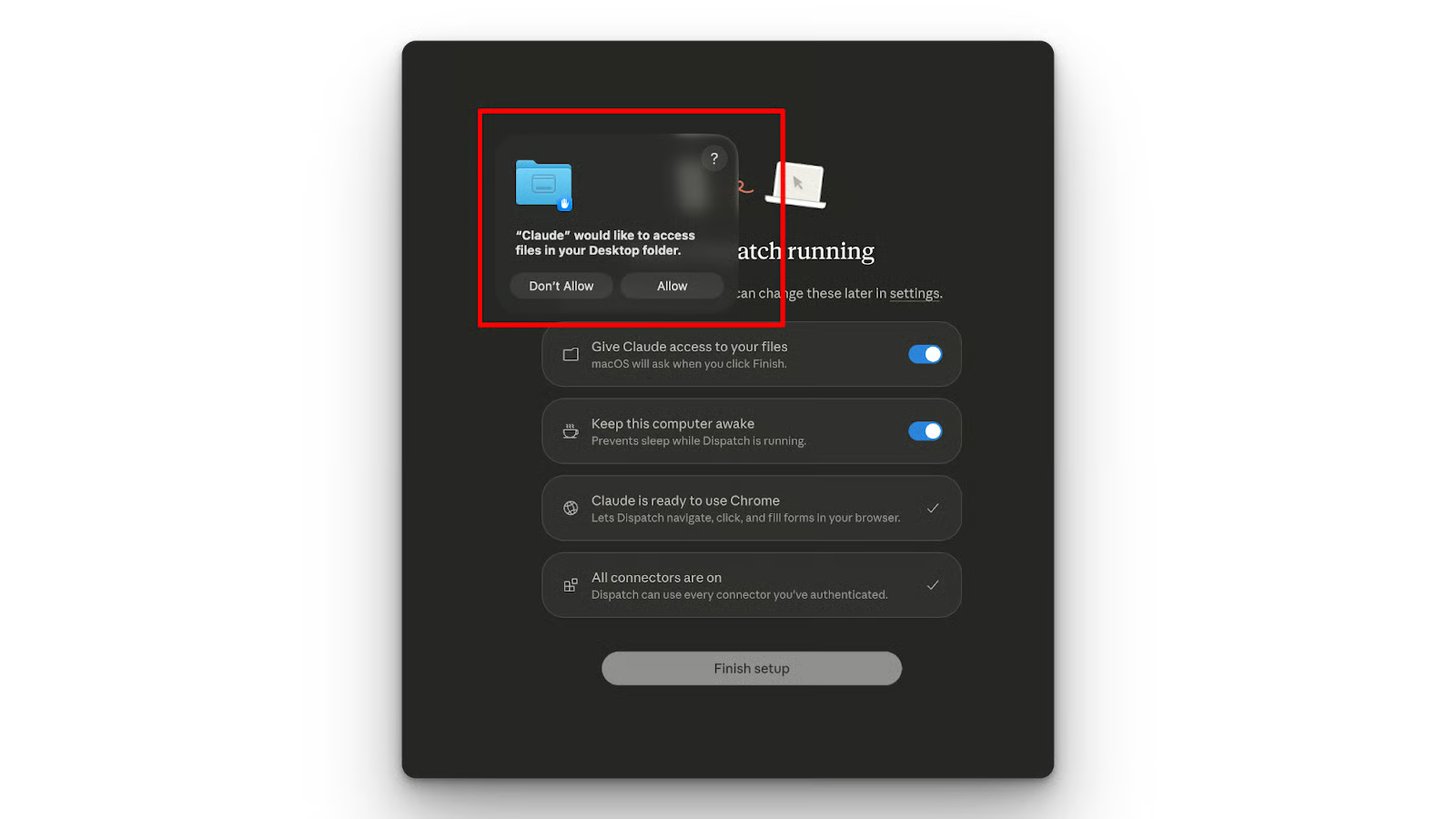
您还需要授予一些权限,例如对本地目录的访问。
Claude Cowork Dispatch 具备四大亮点能力,使其有别于标准的桌面聊天机器人。
Claude Cowork Dispatch 的持久线程让您可以轻松在桌面和移动应用间切换。您可以在散步时启动一个任务,回到电脑前再继续。
Claude Cowork Dispatch 使您可以通过手机访问电脑上的文件。例如,您可以让 Claude 分析下载文件夹中的一份 CSV,而数据不会离开本地沙盒。
借助远程浏览器控制,Claude 可以访问带有您登录状态的浏览器标签页。这意味着,您可以在手机上与 Claude 对话,让它完成您在电脑上开始的任务。
我在三个工作流上测试了 Claude Cowork Dispatch:浏览器自动化、本地代码审查和邮件撰写。这些灵感来自发布后他人分享的用例。
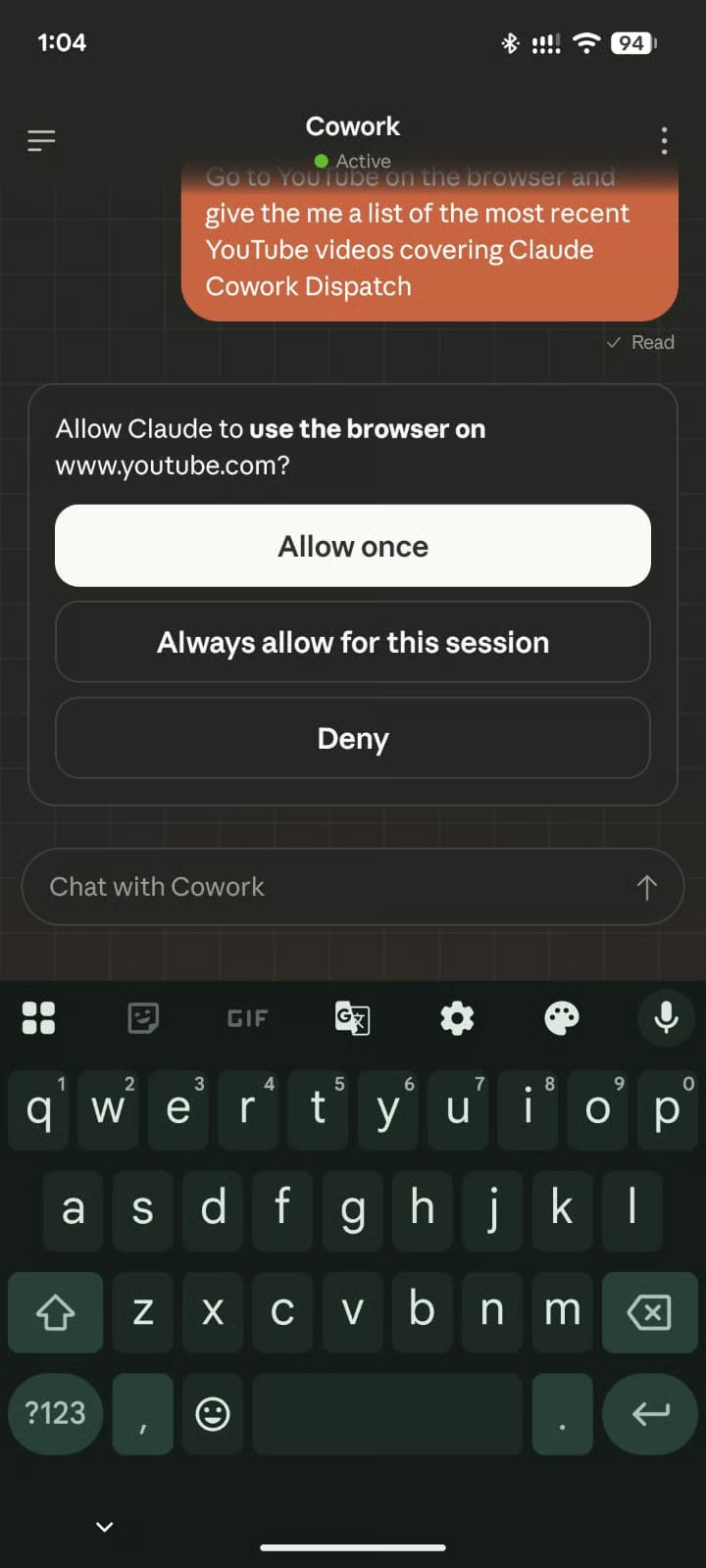
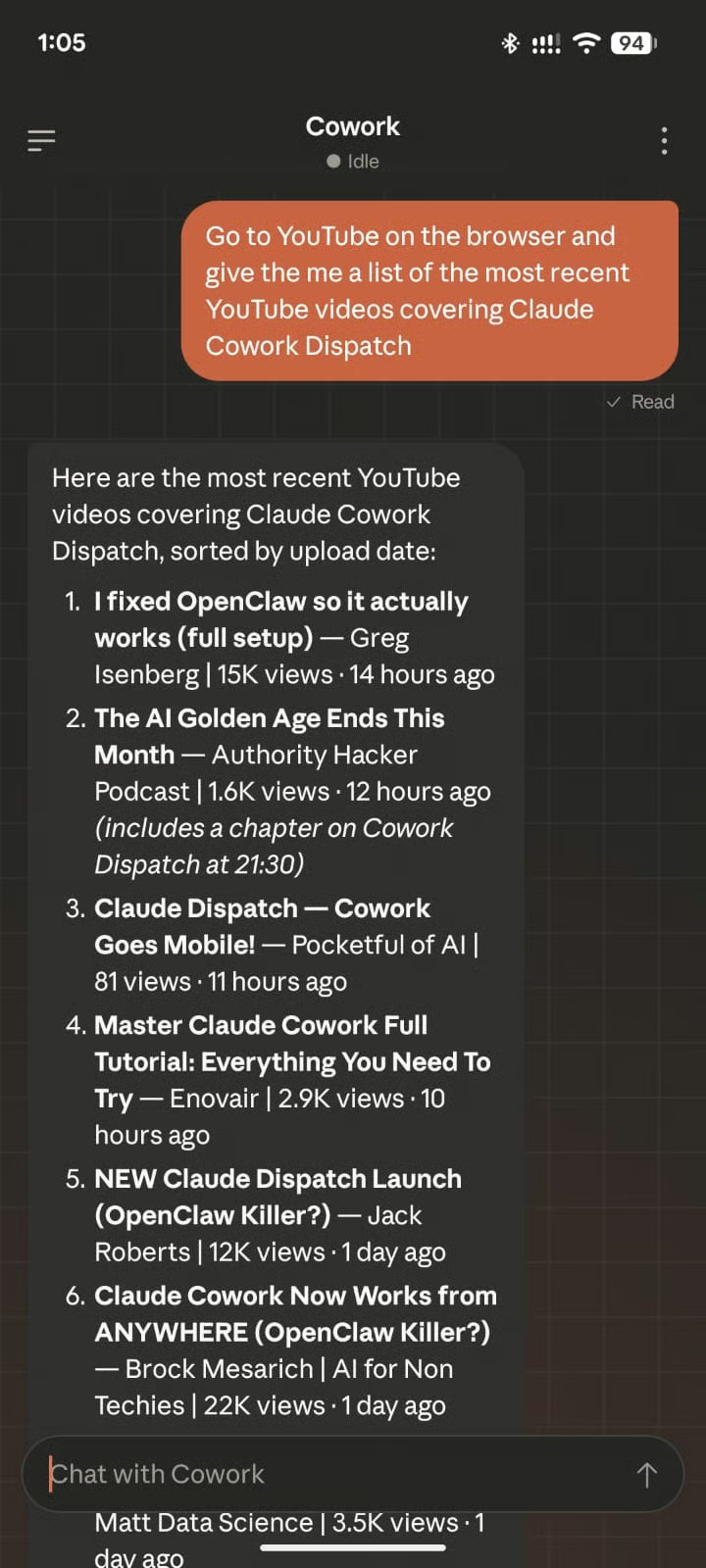
首先,我在手机上请 Claude 前往 YouTube,并返回关于 Claude Cowork Dispatch 的最新 20 个视频标题。
如下方截图所示,Claude Cowork Dispatch 首先请求访问我的浏览器的权限。
接着,Claude Cowork Dispatch 给出了结果:
随后我想看看它是否能实际分析视频,并把大家提出的一些问题发给我。所以我在手机上发送了下面这条消息。
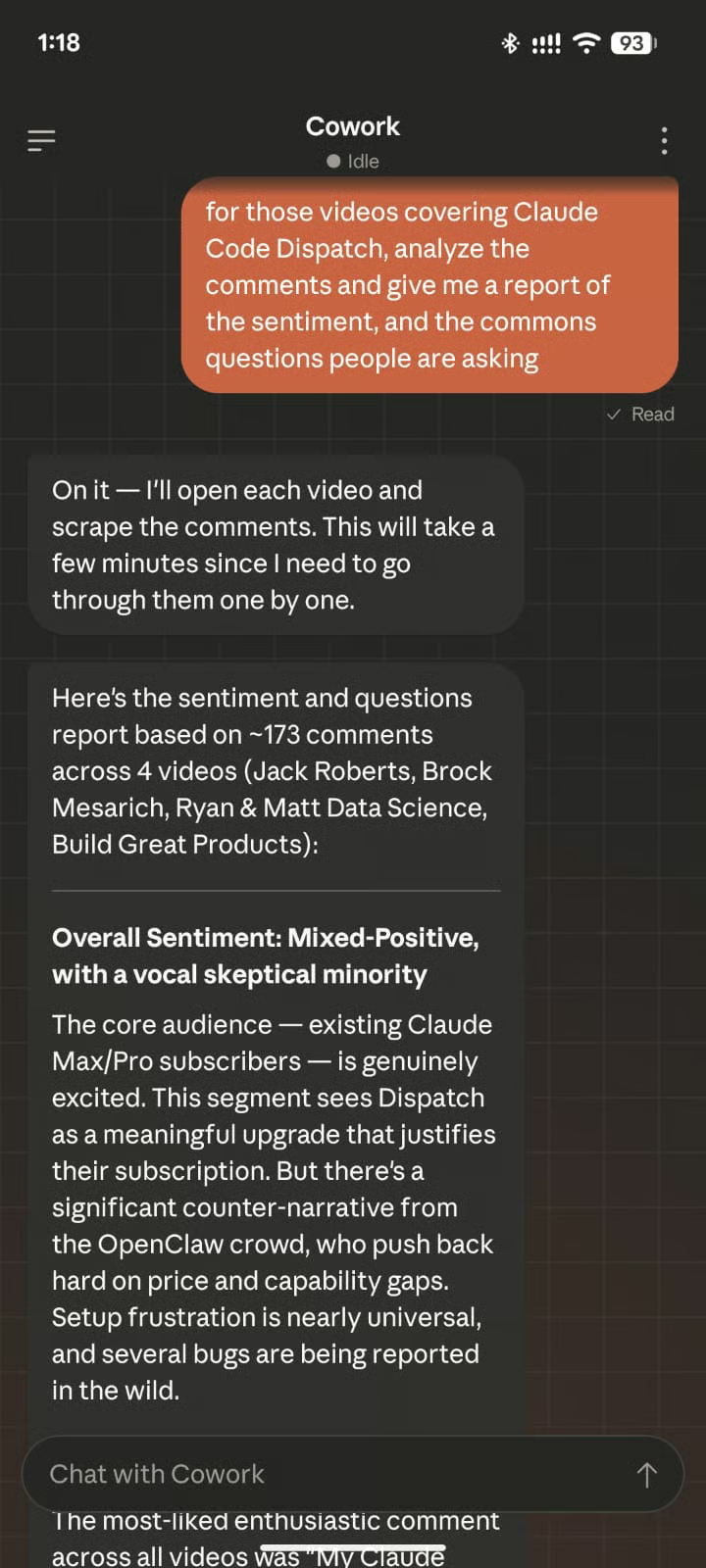
Claude Cowork Dispatch 会打开所有视频,滚动到评论区,并给出报告。
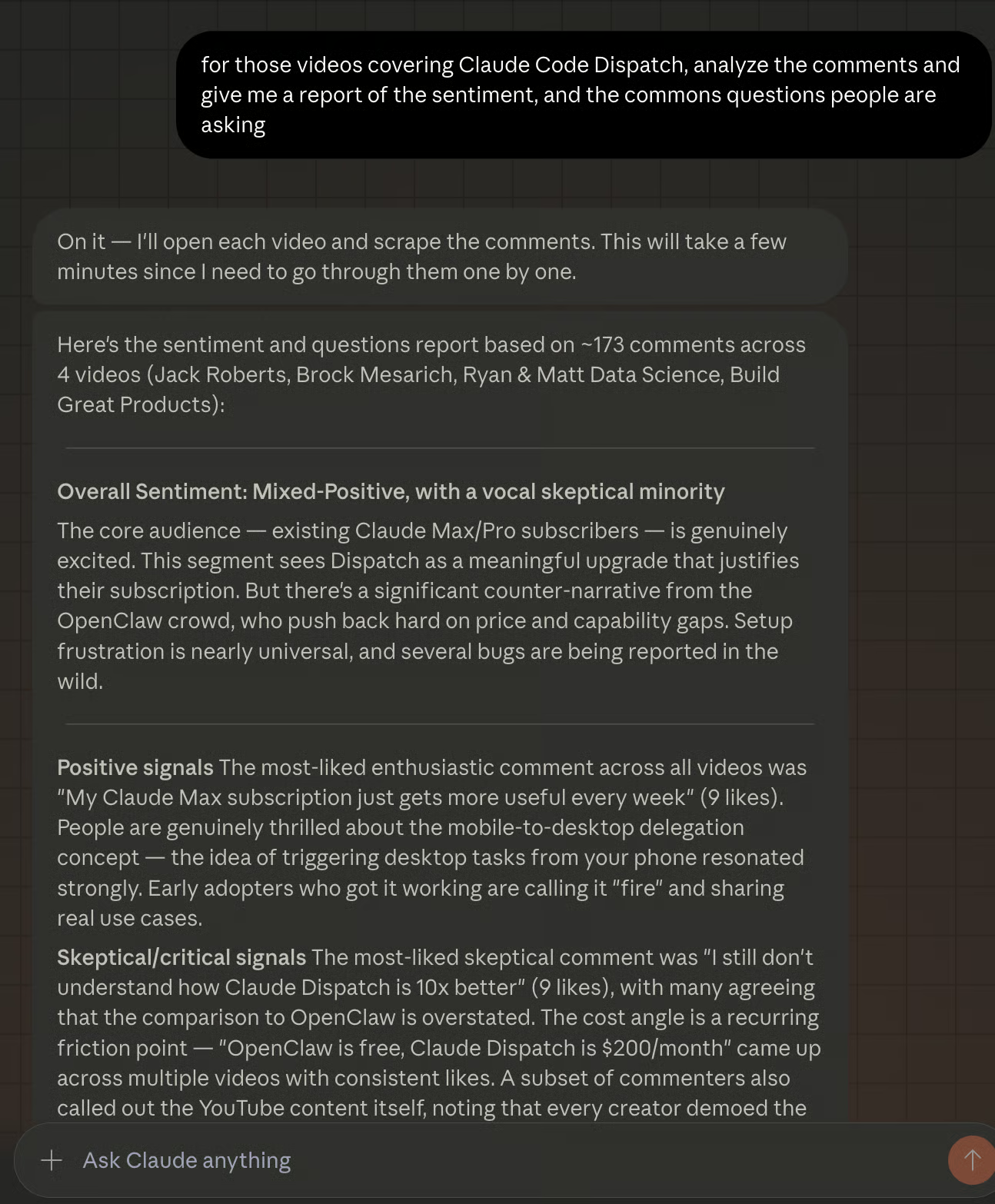
想进一步了解浏览器自动化,请查看我们关于 Chrome DevTools MCP 的文章。
当我尝试让 Dispatch 审查一个本地仓库并提出改进建议时,它首先要求获取访问该文件夹的权限:
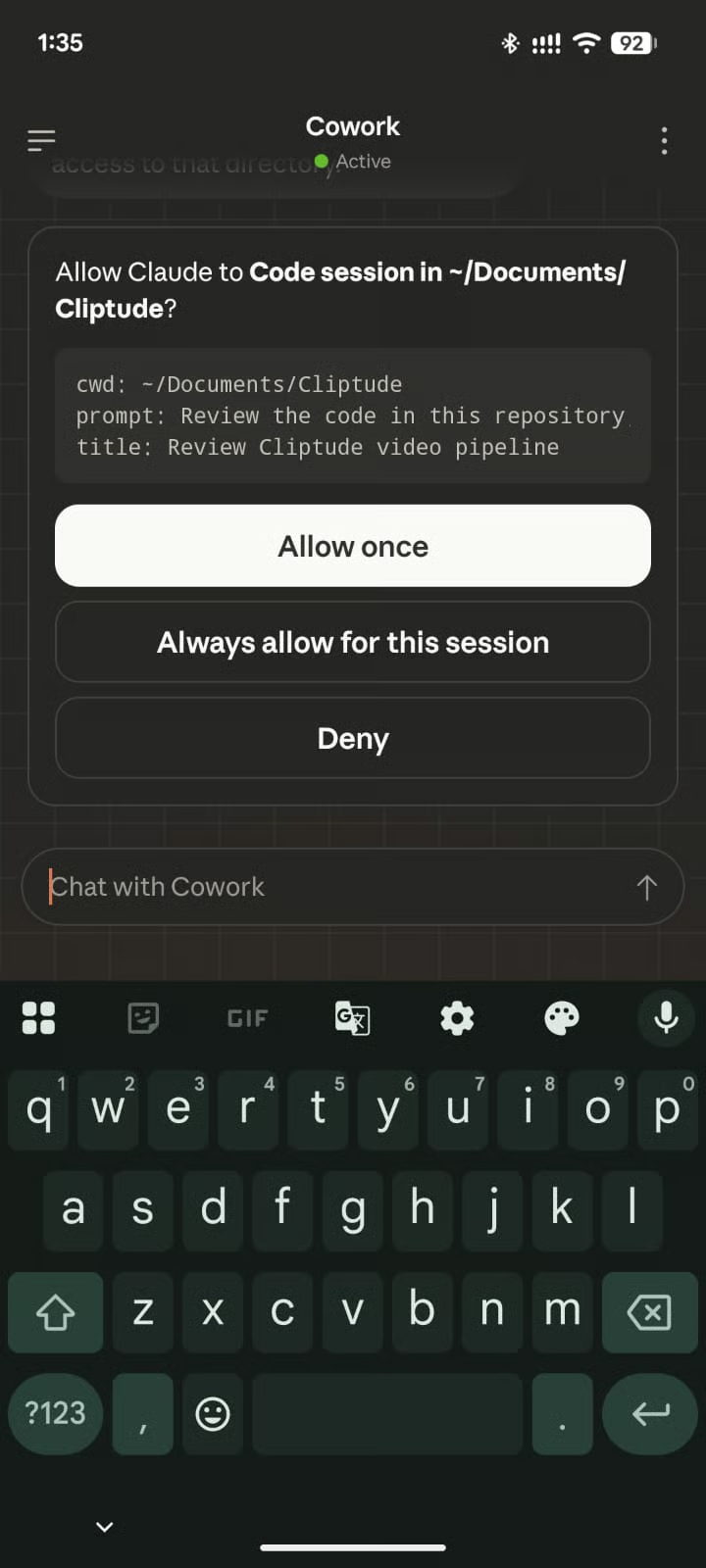
随后它分别在移动端和桌面端发送了报告,如下所示:
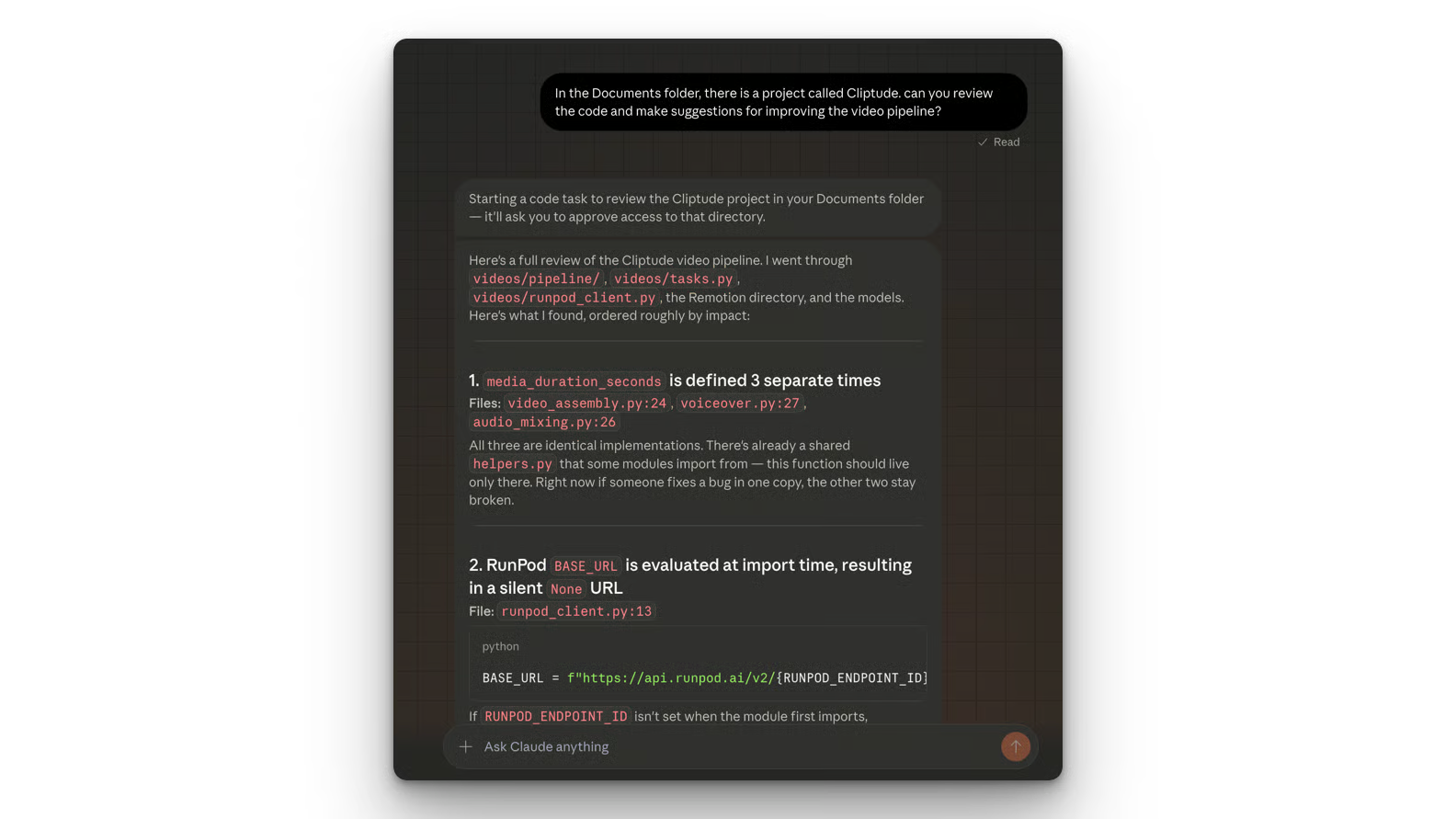
在真实项目中,最好先创建一个计划以保证良好结果。您可以在我们的Claude Code Plan Mode 教程中学习如何使用 Claude Code 的计划模式以只读方式探索代码库、提出问题,并审阅针对多文件修改的结构化方案。
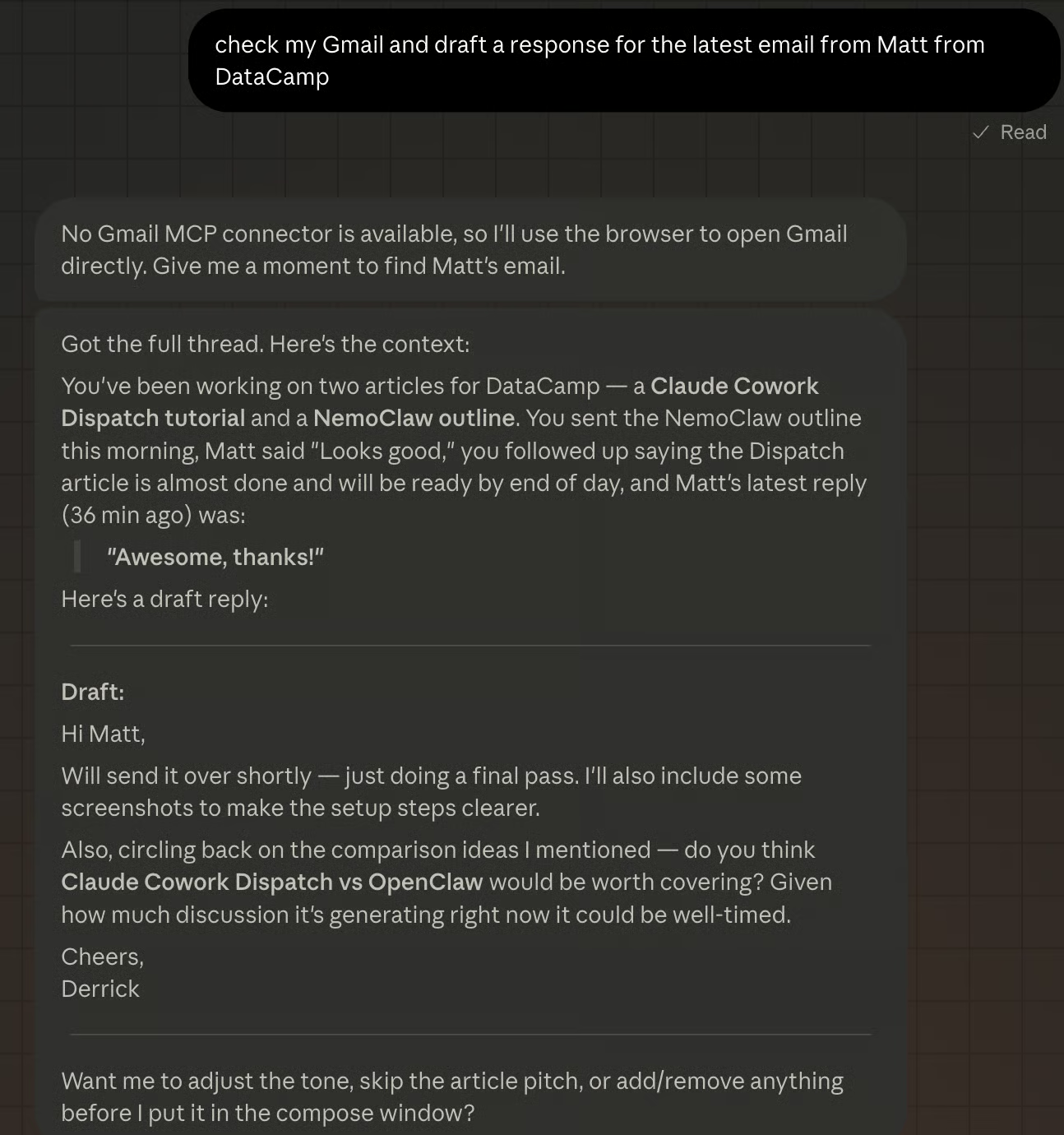
最后一个示例。看看 Claude Cowork Dispatch 能否为我编辑 Matt 的最新一封邮件起草回复。Claude 识别到我没有 Gmail 连接器,请求访问 Gmail,找到邮件,最终起草了如下回复。
基于我的测试和社区反馈,以下做法能提升 Dispatch 的可靠性:
让任务聚焦于信息处理。 摘要、查找、列出、检索与汇编等操作最稳定。跨应用操作和系统级命令的可靠性较低。
明确文件位置。 “请检查 /projects/Q1/budget.xlsx” 比 “在某处找到我的预算表” 更有效。Dispatch 猜测越少,结果越稳定。
先在桌前测试连接器。 如果 Gmail 或 Notion 在常规 Cowork 中可用,那么通过 Dispatch 也可用。不要尝试远程设置新的连接器。
防止 Mac 进入睡眠。 前往系统设置 > 节能,调整睡眠计时器。一旦电脑进入睡眠,Dispatch 立刻停止。
避免链式多步任务。 “为我的邮件做摘要” 这类单一目的请求比 “总结邮件,然后把摘要创建为一个 Notion 页面,并分享给我的团队” 这类复合指令更容易成功。
在将其用于日常工作前,Claude Cowork Dispatch 有四点局限值得了解。
首先是主机保持唤醒的要求。要从移动端发送消息,您的电脑必须保持在线且处于活动状态。这有点像把电脑当作一台始终在线的云端虚拟机。
其次,Claude Cowork Dispatch 在手机端缺少推送通知。当任务完成时,您不会在桌面或手机上收到通知。
第三,Claude Cowork Dispatch 运行在单一对话线程上。目前无法新建线程或同时管理多个线程。
您还无法通过 Dispatch 的移动端界面设置定时或循环任务。如需创建自动化日程(例如每天早上 9 点的邮件摘要),需要直接在桌面端的 Cowork 中配置。
有一个设计选择值得强调:Dispatch 在您的机器本地处理一切。您的手机将文本指令发送至桌面,桌面执行相关操作。文件不会离开您的电脑,数据也不会通过外部服务器进行处理。
常规 Cowork 的权限门控同样适用。如果某个任务需要删除文件或修改文档,Dispatch 会在执行前向您的手机发送审批请求。您在 Cowork 中设置的任何全局指令(例如“未经确认绝不删除文件”)也会应用于 Dispatch 会话。
对于有合规要求的团队而言,本地化架构意味着无需新增数据驻留方面的顾虑。代价是必须保持主机唤醒——没有始终在线的云服务器,也就没有始终暴露的攻击面。
在调研这一主题时,我看到很多人称 Claude Cowork Dispatch 为 OpenClaw 杀手。让我们来看看是否属实。
默认情况下,除非您使用 Docker 并限制权限,OpenClaw 将以完整系统访问权限运行。这带来更灵活的自动化能力,但也存在代理执行恶意操作的风险,例如删除您的收件箱,正如我们在OpenClaw 与 Claude Code 对比一文中所见。
相比之下,Claude Cowork Dispatch 在执行某些命令(如访问您的目录)时会请求权限。此做法让 Claude Cowork Dispatch 对企业和商业用户更为安全。
与 OpenClaw 相比,Claude Cowork Dispatch 的设置显著更简单更快速。只需下载桌面应用并用手机扫描二维码即可。如果您已在手机和电脑上登录,它默认即可使用。
OpenClaw 的设置更为复杂。它需要手动安装、一定的命令行、Docker 和环境变量知识。您还需要自行确定合适的权限级别以及如何处理网络安全。
您可以在我们的OpenClaw(Clawdbot)教程中学习如何设置 OpenClaw 并把它连接到 WhatsApp。
Claude Cowork Dispatch 仅在您的电脑保持唤醒且联网时工作。OpenClaw 则是始终在线的助手,能够监控环境、运行定时任务(cron),几乎无需人工干预地执行任务。
Claude Cowork Dispatch 是一款封闭应用,需要 Claude Pro 或 Max 订阅。这意味着您被锁定在 Anthropic 的生态中。
OpenClaw 是开源应用,您可以自建托管,并与任意模型提供方(包括开源模型)一起使用。不过,对于闭源模型,您需要为每个 token 支付费用,而在 Claude Cowork Dispatch 中,模型用量包含在订阅内。
在我们的OpenClaw 搭配 Ollama教程中了解如何与 Ollama 配合使用 OpenClaw。
|
功能 |
Claude Cowork Dispatch |
OpenClaw |
|
安全性 |
沙盒化且权限门控。在访问特定目录和执行浏览器操作前会提示授权。 |
完整系统访问。默认以高权限运行,若未正确配置,可能带来安全风险。 |
|
设置 |
一键/二维码配对。只需 Claude Desktop 应用与移动端同步。 |
重度命令行。涉及手动安装、Docker、环境变量与命令行使用。 |
|
持久性 |
基于会话。仅在主机电脑活跃且应用打开时工作。 |
常驻守护进程。可作为 24/7 后台进程运行以执行 cron 与自主监控。 |
|
成本模式 |
订阅制。包含在 Claude Pro 与 Max 套餐内;月费覆盖用量。 |
按 token 计费。软件开源免费,但每次交互需自付 API 成本。 |
|
模型选择 |
锁定 Anthropic。对 Claude 生态专门优化。 |
模型无关。可搭配 OpenAI、Anthropic,甚至本地开源模型。 |
|
目标用户 |
知识型工作者。为速度、安全与移动到桌面的快速衔接而生。 |
开发者与高阶用户。为完全控制、自定义技能与深度系统自动化而生。 |
我想,Anthropic 推出与 OpenClaw 类似的产品并不让人意外。自从 OpenClaw 成为全球最流行的软件后,每家公司都在争相提供类似方案,同时解决 OpenClaw 的主要难题:安全性。
Anthropic 推出类似产品并不奇怪,但其权限与安全性更为严格。其他模型提供方(如 Perplexity)也已推出类似工具。
Perplexity Computer 基本上是 OpenClaw 的托管版,允许您运行持久任务,并连接到您喜欢的应用,例如 Gmail、Slack、Notion,甚至日历。
Claude Cowork Dispatch 是 Anthropic 给 OpenClaw 的回应,面向企业级与重视安全的客户。同时也适合想要个人 AI 助手、但不愿从零开始搭建一切的用户。
我预计 Anthropic 会推出直接对标 OpenClaw 的新功能。其中我敢打赌很快会发布的一项,就是让 Claude Cowork Dispatch 在电脑不在线时也能运行。
例如,如果您的电脑离线,他们可能会允许把部分任务派发至云端。我认为,像创建一个 Notion 页面这样的任务应可通过 API 完成;他们只需提供一种安全的方式来存储 API 密钥,并在移动与桌面应用间共享。
借助 Claude Cowork Dispatch,Anthropic 证明了桌面 AI 代理在严格的权限控制下依然能发挥作用。如果您全天和文件、邮件、浏览器标签打交道,Dispatch 免去了每个任务都必须坐在电脑前的要求。
如需更深入了解完整的 Cowork 平台,请查看我们的 Claude Cowork 教程,并在我们的 2026 年最佳 AI 代理指南中了解其他桌面代理的比较。若想直接开始使用 Claude 的 API 构建,我推荐我们的 Introduction to Claude Models 课程。
Top DataCamp Courses
课程
课程
学习路径