
Kurs
Claude Code 101
3 sa
27.6K
Yakın zamana kadar kişisel yapay zekâ ajanlarını yalnızca bir bilgisayarın başında otururken kullanabiliyordunuz. Ancak, en sevdiğiniz mesajlaşma uygulamalarında sohbet edebileceğiniz kişisel yapay zekâ asistanlarının çıkmasıyla bu hızla değişti. Ajanlar, ardından bilgisayarda otonom olarak çalışarak e-postaları okumak veya web uygulamaları oluşturmak gibi görevleri yerine getirebiliyor.
Claude Cowork ile Claude'un ajans yeteneklerini masaüstünüzde kullanabilirsiniz. Bu, onu bilgisayarınızda kullanmanızı gerektiriyordu; ancak Anthropic'in son güncellemesiyle artık telefonunuzda da kullanabilirsiniz. Buna Claude Cowork Dispatch adını veriyorlar.
Duyurulduğundan beri araştırıyorum ve bu yazıda keşfettiklerimi paylaşacağım. Kurulum adımları, kullanım senaryoları ve OpenClaw gibi diğer ajanlarla karşılaştırmasını dahil edeceğim. Ayrıca, Claude Code Kanalları ve Claude Code Uzaktan Kumanda gibi diğer Claude uzaktan özelliklerine dair rehberlerimize de göz atmanızı öneririm.
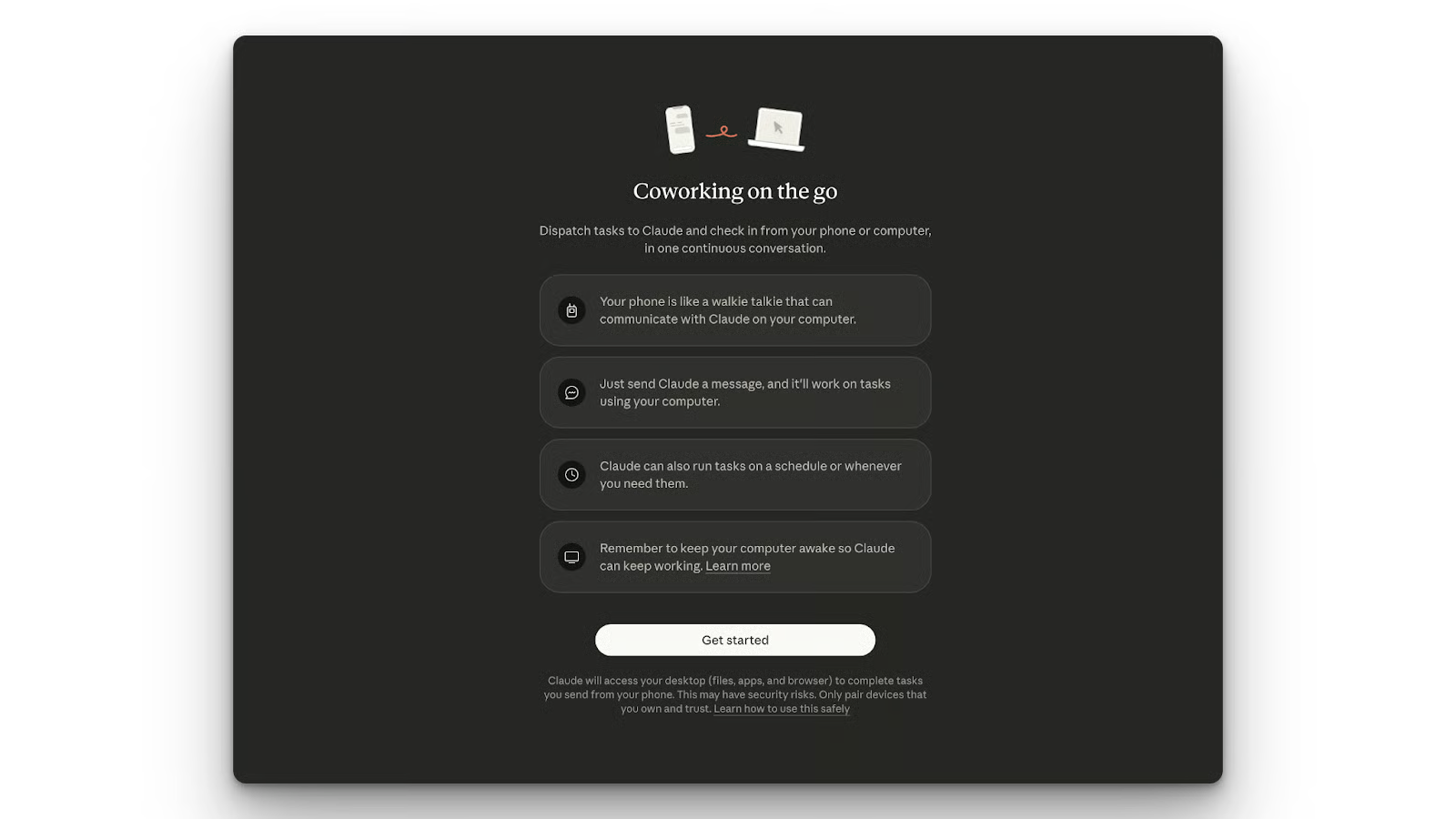
Claude Cowork Dispatch, Claude Cowork için Anthropic'in en son güncellemesidir ve telefonunuzda kullanmanızı sağlar.
Görevleri telefonunuzdan gönderebilir, yerel masaüstü ajanı bunları alıp üzerinde çalışabilir. Claude bilgisayarınızda çalışır ve sonuç hazır olduğunda size mesaj atar. Bu, yerel dosyalarınıza, bağlayıcılarınıza ve eklentilerinize erişebilmesi sayesinde mümkündür.
Claude Cowork Dispatch, dinamik bir çoklu model ağ tarafından desteklenir. Karmaşık otonom akıl yürütme için Claude Opus 4.8’i, hızlı günlük görev yürütme için Claude Sonnet 5’i ve üst düzey iş yükleri için yükseltme olarak Claude Fable 5’i kullanır.
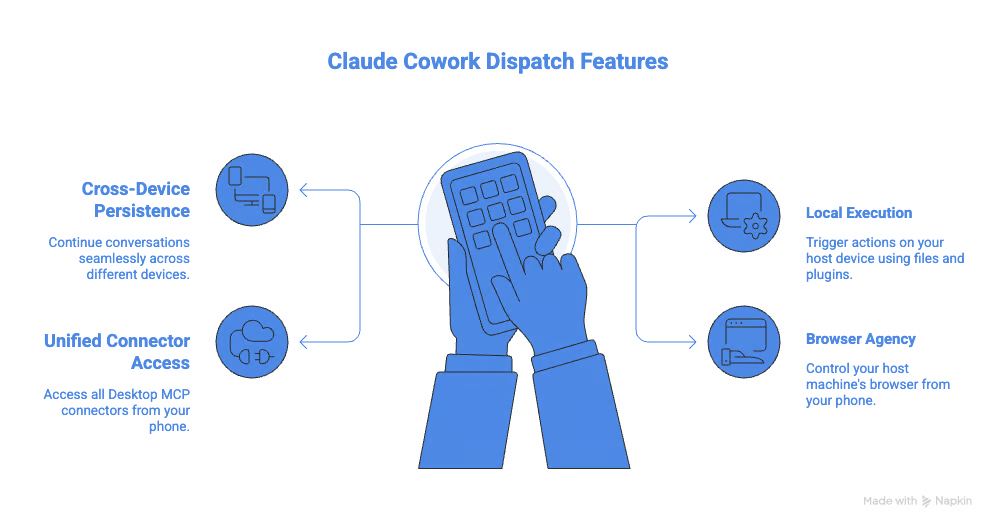
Claude Cowork Dispatch’in bazı temel özellikleri ve yeteneklerinden bahsedelim.
Gerçekten faydalı bulduğum özellik cihazlar arası kalıcılık oldu.
Örneğin, Claude’a telefonunuzdan mesaj atabilir ve daha sonra konuşmaya masaüstünde devam edebilirsiniz. Bu, önceki görevlerin bağlamını koruyan tek bir kalıcı iş parçacığı oluşturduğu için mümkün.
Sırada yerel yürütme var. Telefonunuzdan bir mesaj gönderdiğinizde, ana cihazda eylemleri tetikler. Claude, mevcut dosyalarınızı, bağlayıcılarınızı ve eklentilerinizi kullanarak görevi gerçekleştirebilir. İş bittiğinde size varlığı (ör. bir e-tablo) mesaj olarak gönderir.
Claude Cowork Dispatch ayrıca birleşik bağlayıcı erişimine sahiptir. Bağlanmışsa yerel dosyalar, Notion, Slack ve Google Drive dahil olmak üzere tüm Masaüstü MCP bağlayıcılarını devralır. Bu, masaüstü uygulamasında yapabildiğiniz her şeyi artık telefonunuzdan da tetikleyebileceğiniz anlamına gelir.
Son olarak tarayıcı aracılığından söz edelim. Telefonunuzda bile ana makine üzerinde tam kontrole sahip olursunuz. Örneğin, Claude’un Gmail’inize erişmesini ve incelemeniz için yanıt taslakları oluşturmasını isteyebilirsiniz.
Claude Cowork Dispatch’i nasıl kuracağınıza bakalım.
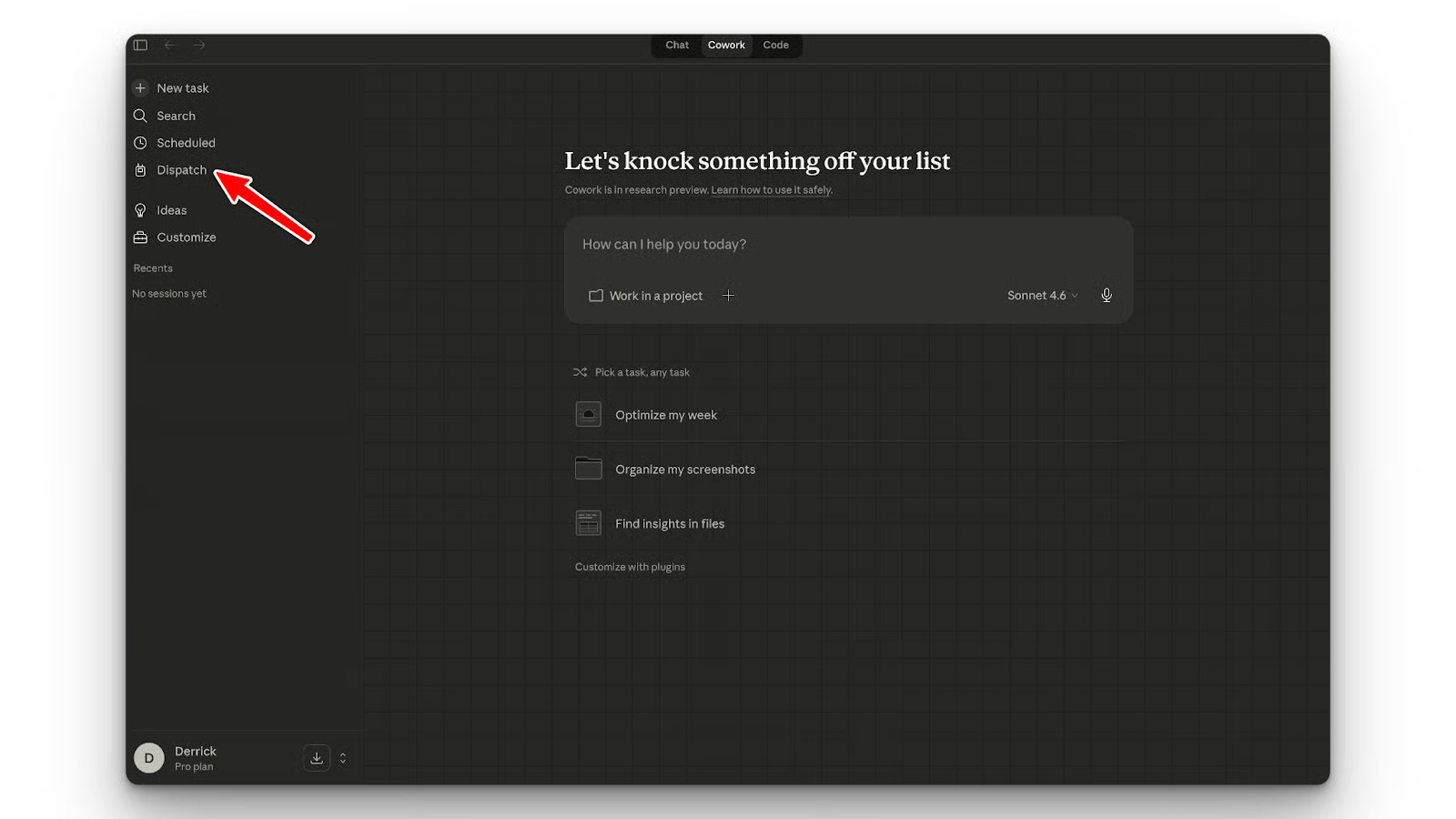
Claude Cowork Dispatch’i kullanmak için Claude Desktop’ın en son sürümünde olmanız gerekir. Sol kenar çubuğunda Dispatch sekmesini göreceksiniz. Başlamak için tıklayın. Süreci başlatmak için QR Kodunu tarayın. Telefonunuzda Claude uygulamasının kurulu olduğundan emin olun.
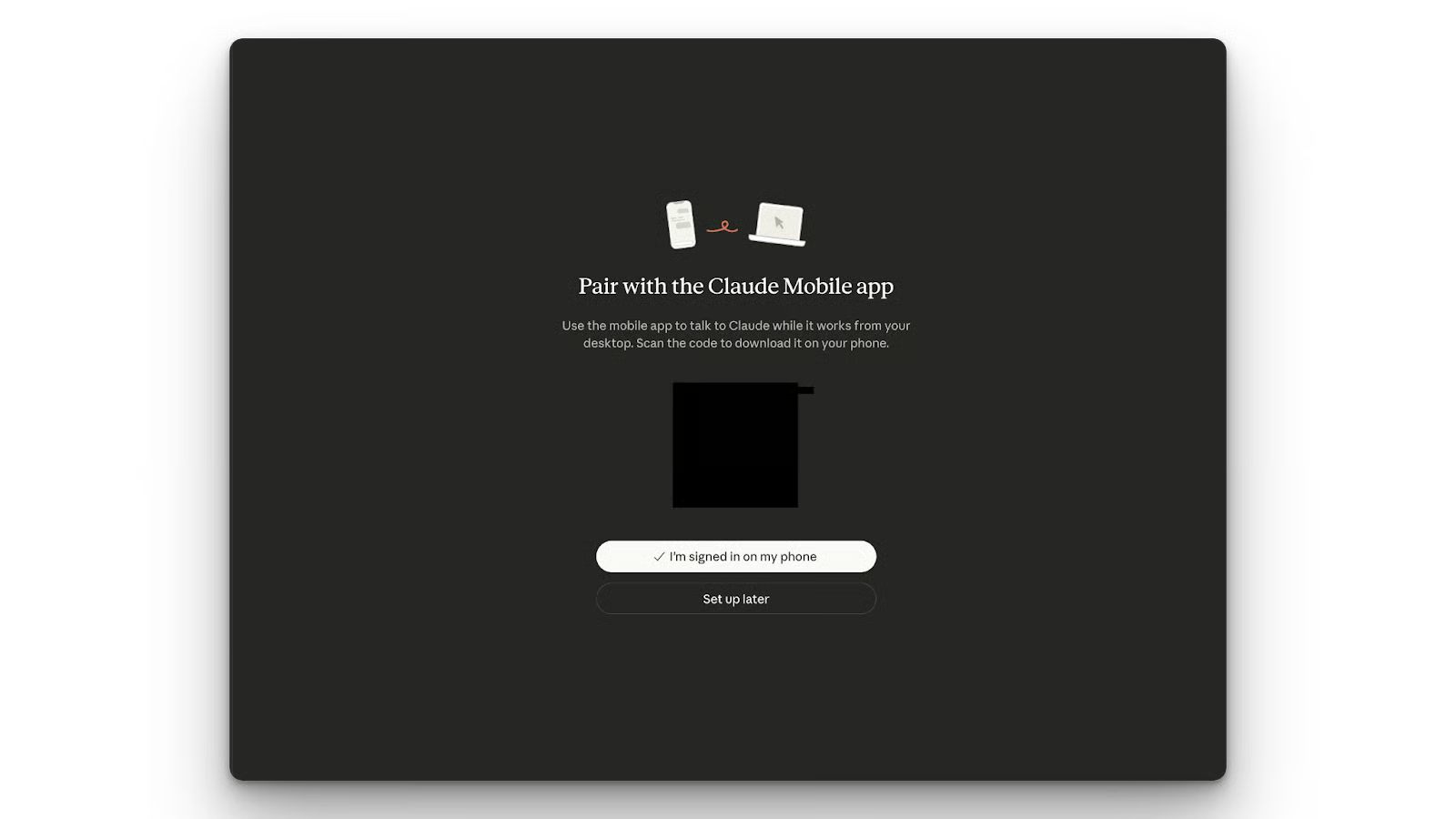
Ardından, uzaktan görevler sırasında ana makinenin uykuya geçmesini önlemek için masaüstünü uyanık tutmayı etkinleştirmeniz gerekir.
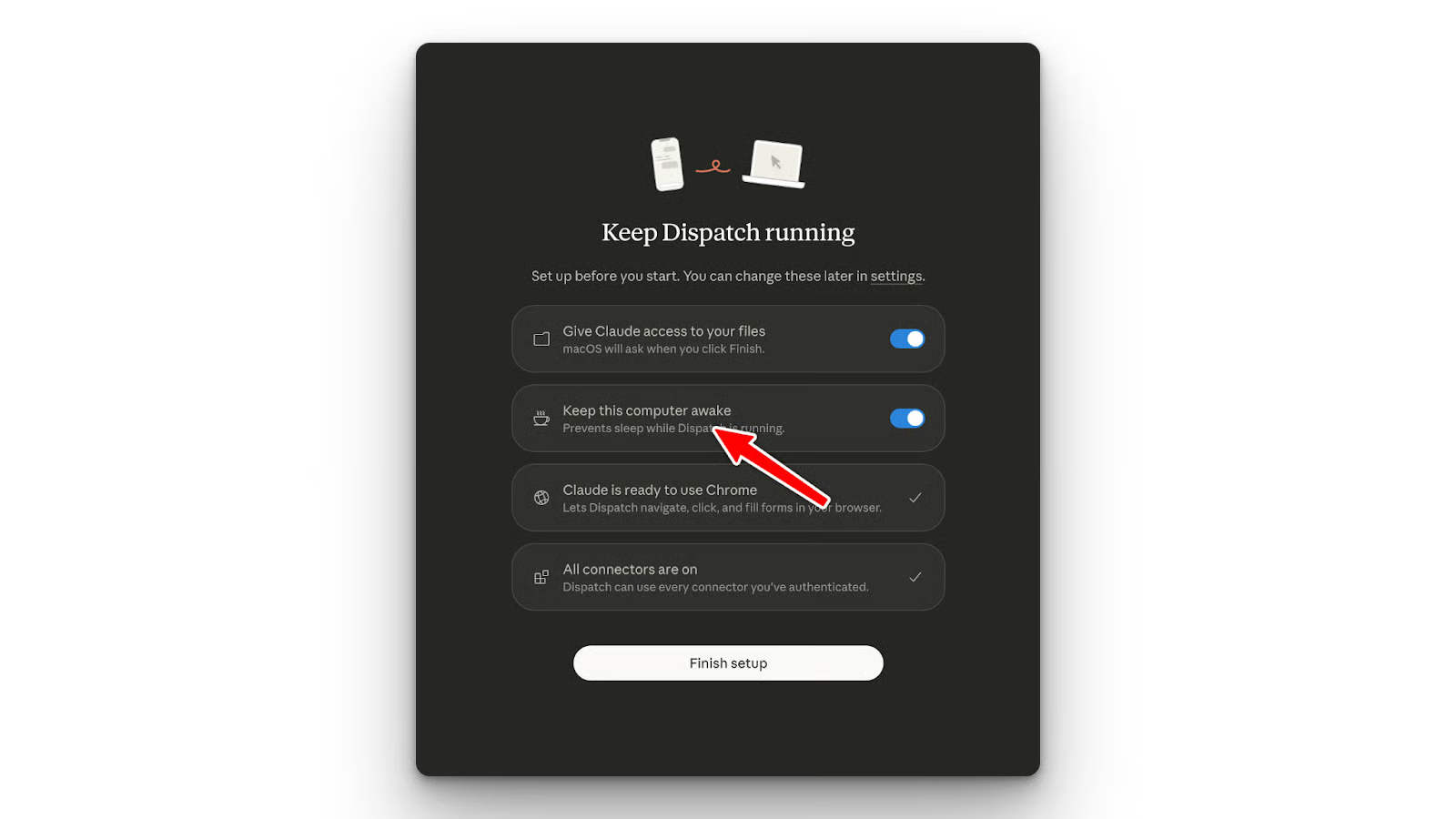
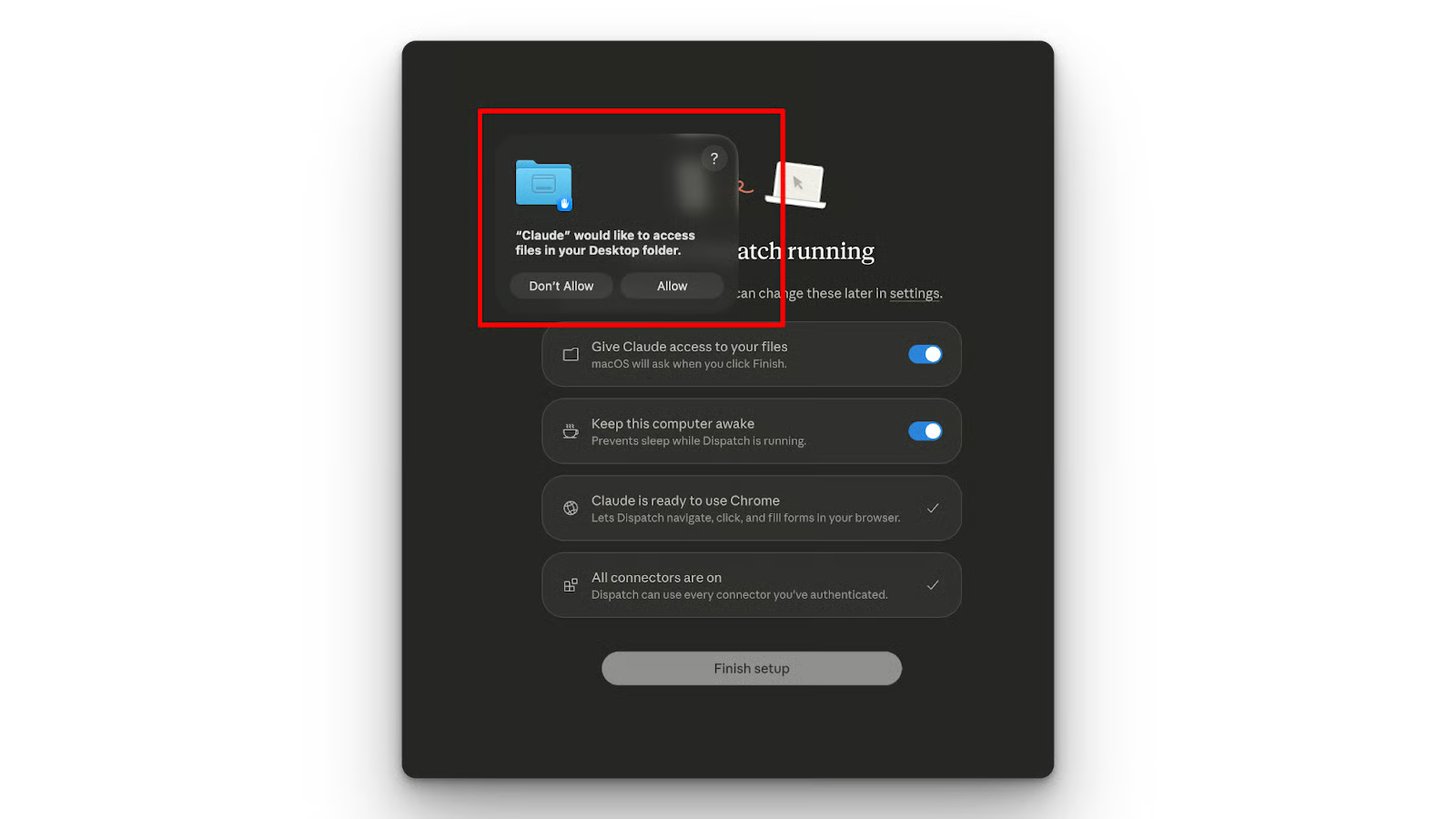
Ayrıca yerel dizinlere erişim gibi bazı izinleri de vermeniz gerekir.
Claude Cowork Dispatch’i standart bir masaüstü sohbet botundan ayıran dört öne çıkan yetenek bulunuyor.
Claude Cowork Dispatch’in kalıcı iş parçacığı, masaüstü ve mobil uygulama arasında kolayca geçiş yapmanızı mümkün kılar. Yürürken bir görevi başlatabilir, bilgisayarınızın başına geçtiğinizde kaldığınız yerden devam edebilirsiniz.
Claude Cowork Dispatch, telefonunuzdan bilgisayarınızdaki dosyalara erişmenizi sağlar. Örneğin, indirmeler klasörünüzdeki bir CSV dosyasını, veri yerel korunaklı alanı terk etmeden analiz etmesini isteyebilirsiniz.
Uzaktan tarayıcı kontrolü ile Claude’un kimliği doğrulanmış oturumlarınızla tarayıcı sekmelerinize erişmesini sağlayabilirsiniz. Bu, bilgisayarda başladığınız bir görevi telefonunuzdan sohbet ederek Claude’a tamamlattırabileceğiniz anlamına gelir.
Claude Cowork Dispatch’i üç iş akışında test ettim: tarayıcı otomasyonu, yerel kod inceleme ve e-posta taslağı hazırlama. Bunlar, lansman sonrası başkalarının paylaştığı kullanım örneklerinden esinlenilmiştir.
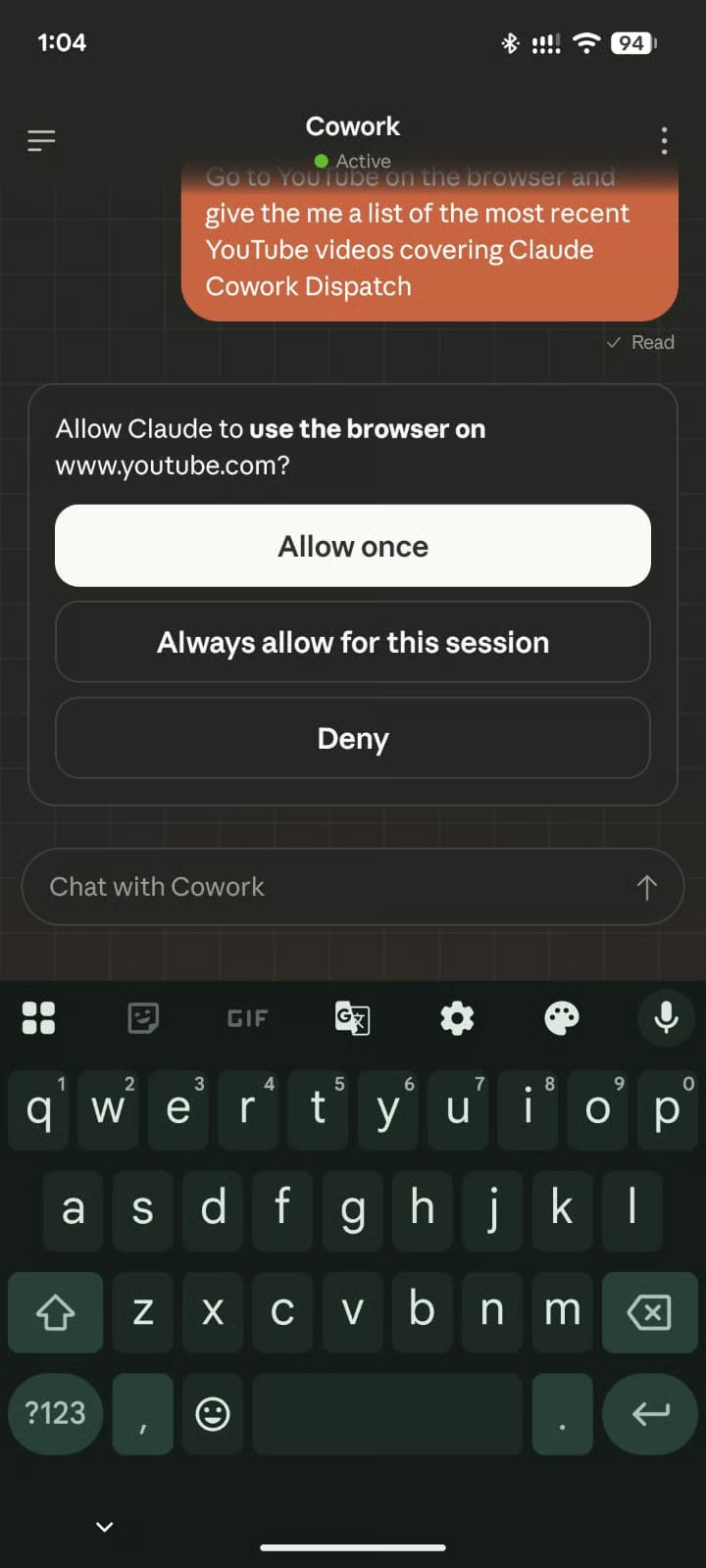
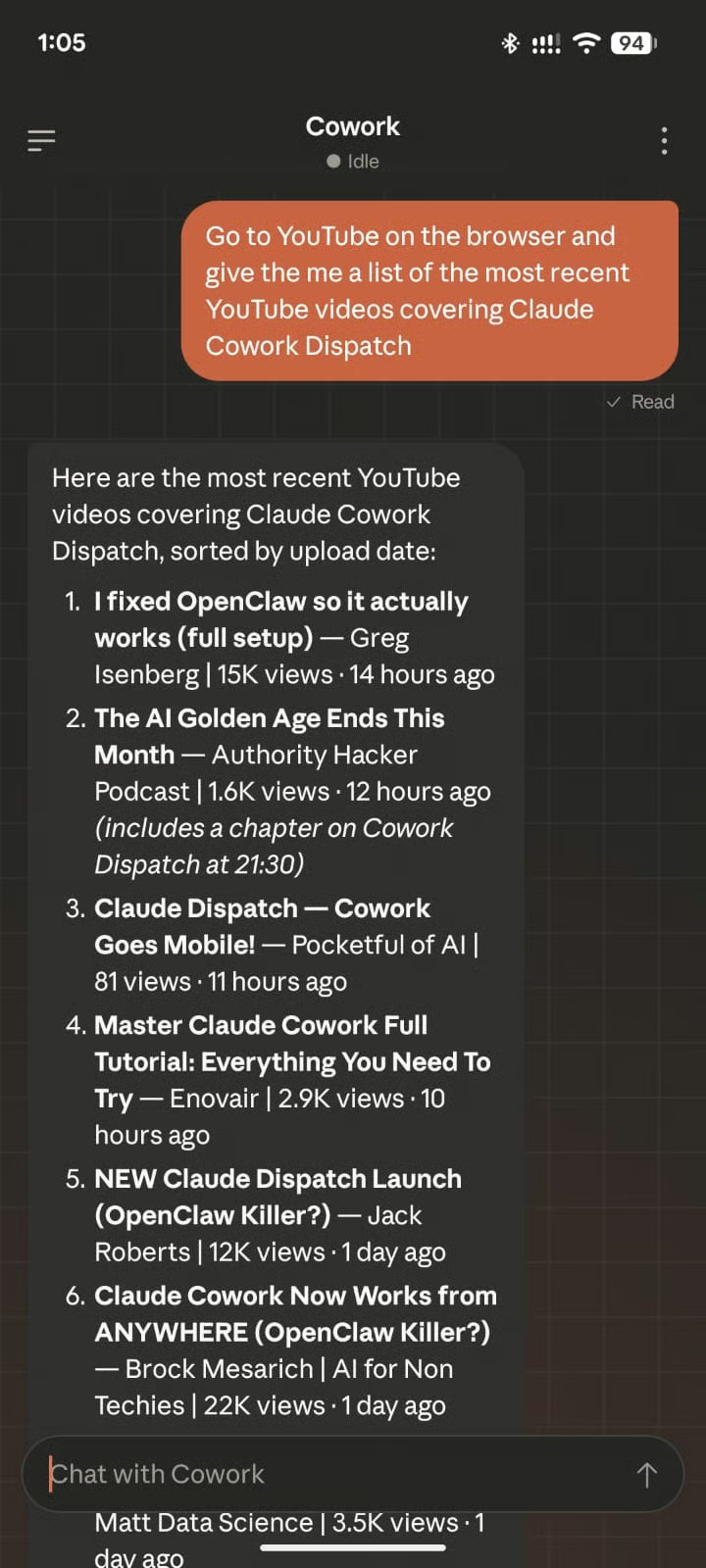
İlk olarak, telefondaki Claude’a YouTube’a gitmesini ve Claude Cowork Dispatch’i konu alan videolar için en yeni 20 başlığı getirmesini istedim.
Aşağıdaki ekran görüntüsünde gördüğünüz üzere, Claude Cowork Dispatch öncelikle tarayıcıma erişim izni istedi.
Sonrasında Claude Cowork Dispatch bana sonucu verdi:
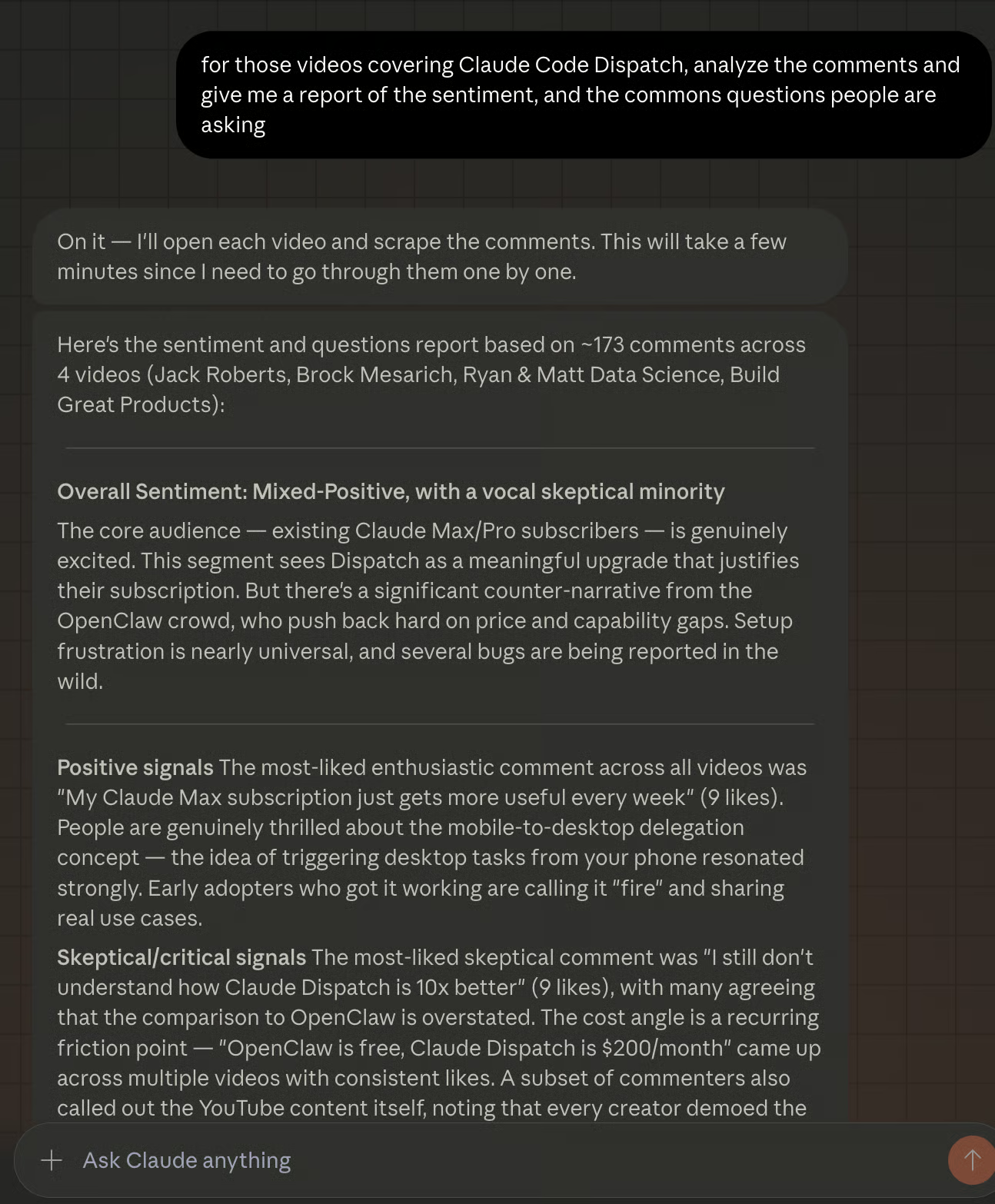
Ardından, videoları gerçekten analiz edip insanların sorduğu bazı soruları bana gönderip gönderemeyeceğini görmek istedim. Bu nedenle aşağıdaki mesajı telefonumdan gönderdim.
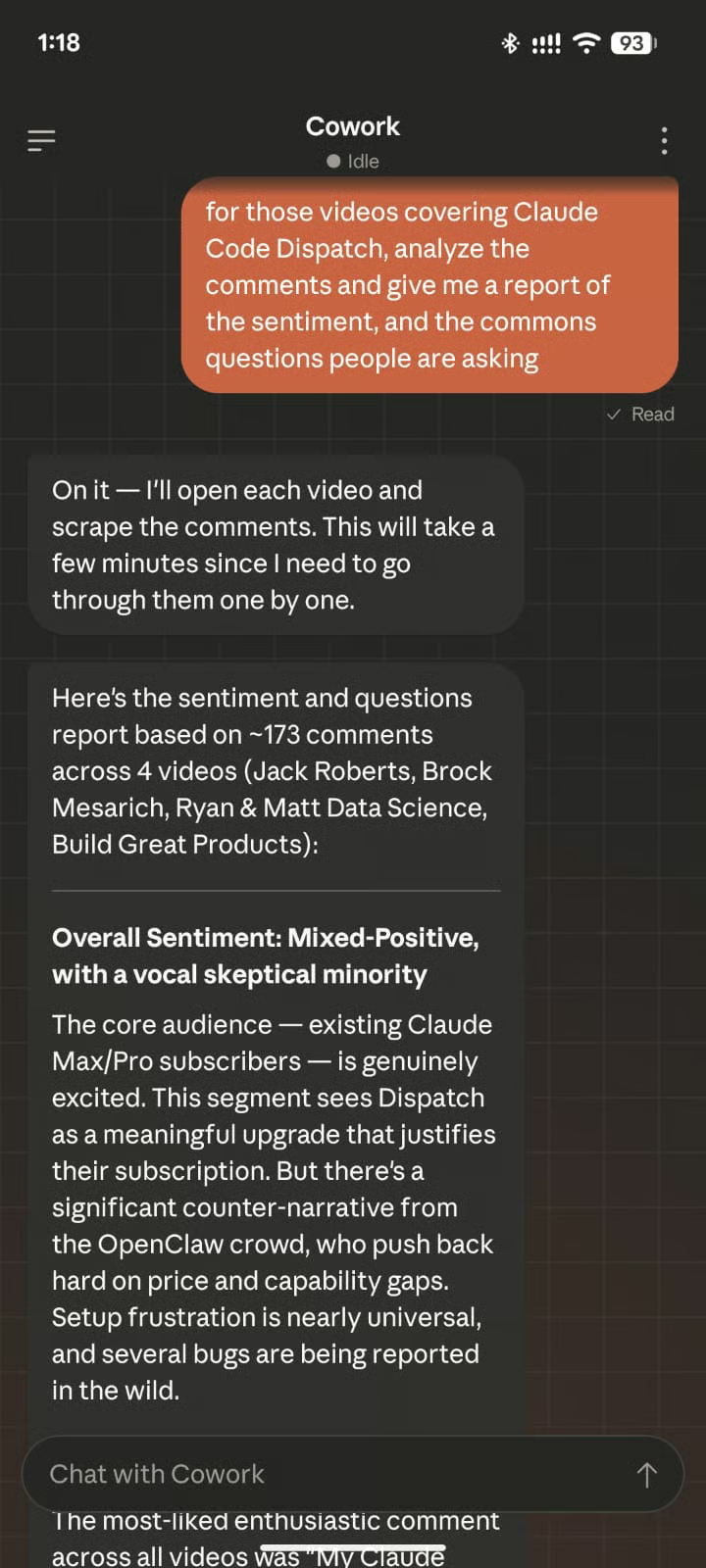
Claude Cowork Dispatch tüm videoları açtı, yorumlar bölümüne kaydırdı ve raporu sundu.
Tarayıcı otomasyonu hakkında daha fazla bilgi için Chrome DevTools MCP hakkındaki makalemize göz atın.
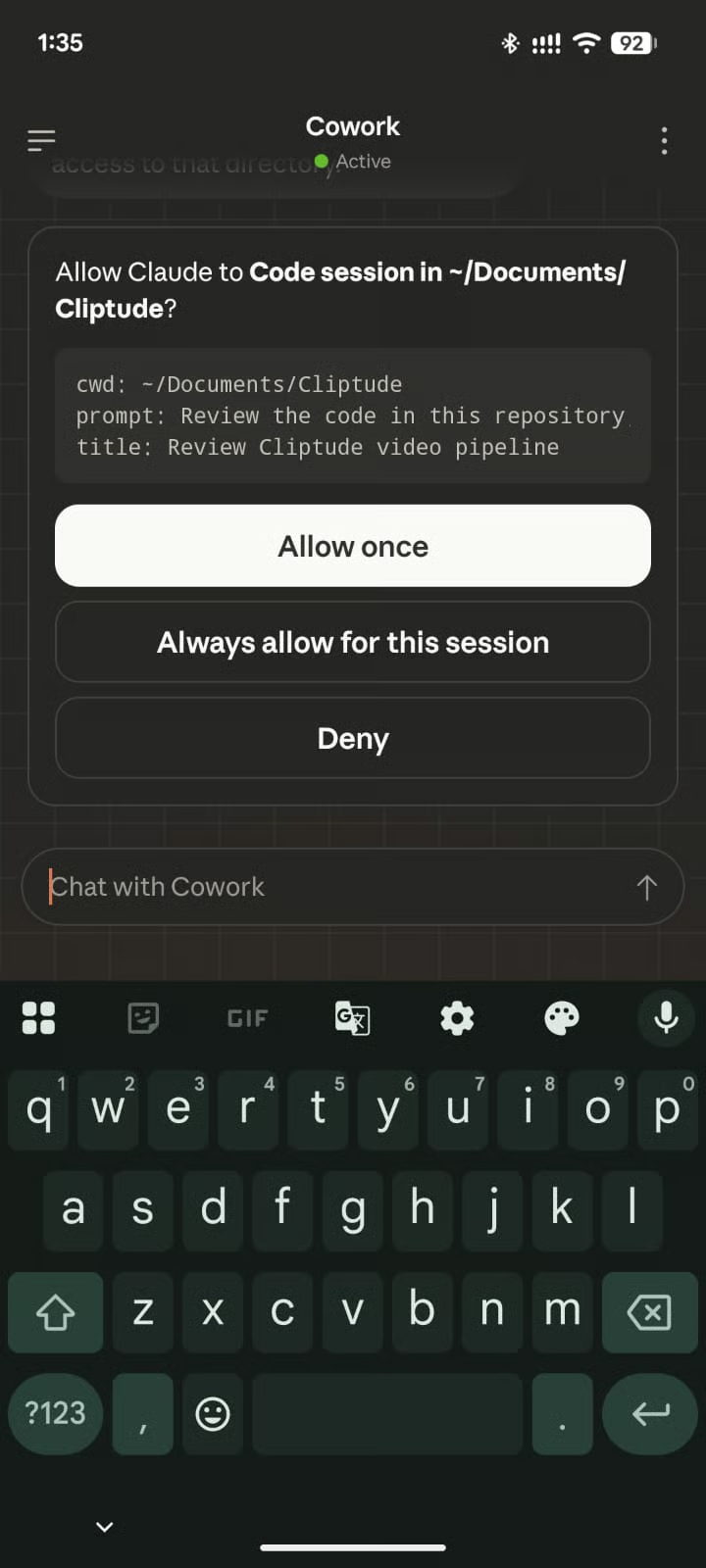
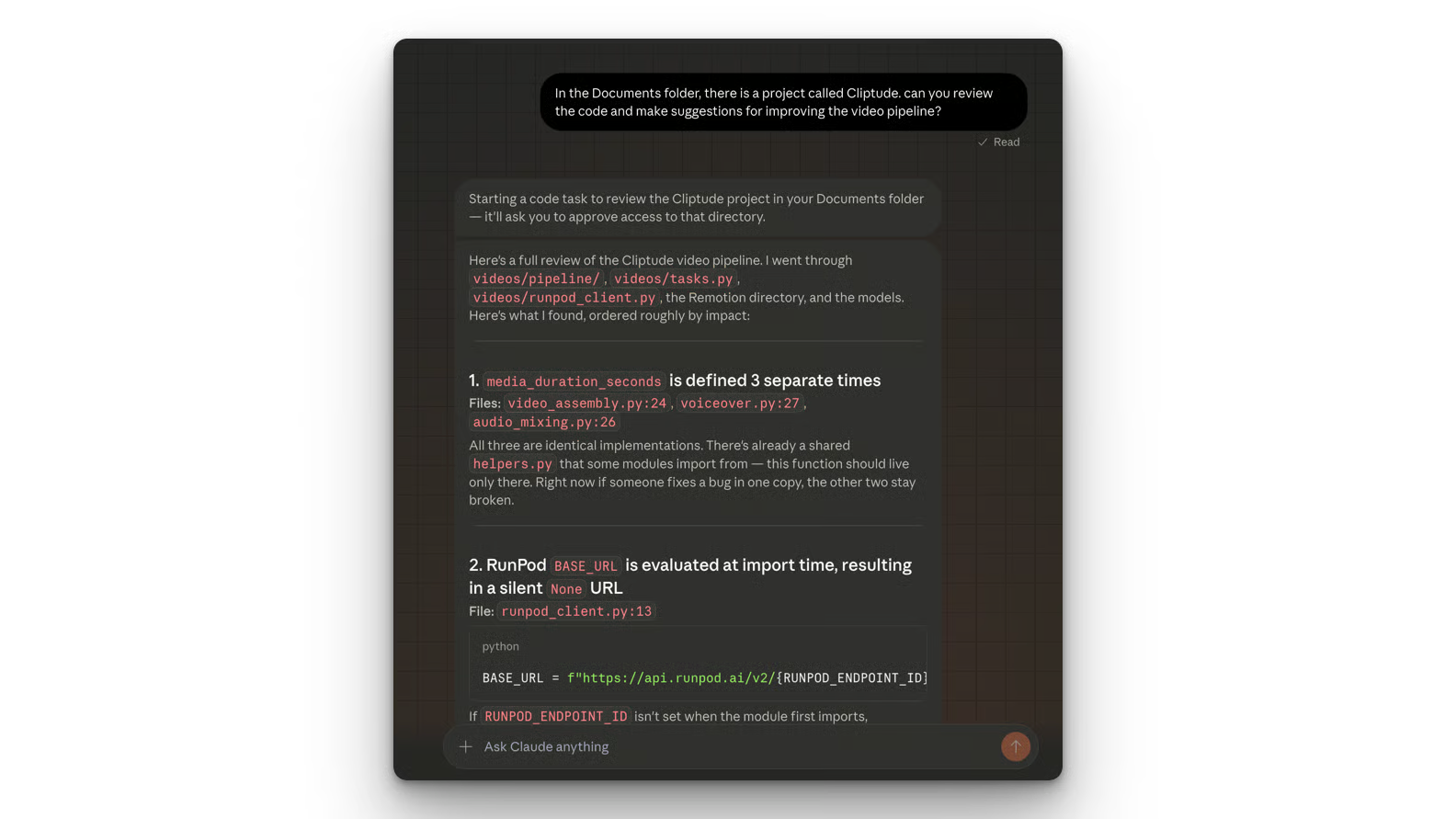
Dispatch’ten yerel bir depoyu incelemesini ve bazı iyileştirmeler önermesini istediğimde yaptığı ilk şey, o klasöre erişim izni istemek oldu:
Ardından raporu, aşağıda gösterildiği gibi hem mobil uygulamaya hem de masaüstü uygulamasına gönderdi:
Gerçek bir projede çalışırken, iyi sonuçları garanti altına almak için önce bir plan oluşturmak daha iyidir. Claude Code Plan Modu eğitimimizde kod tabanınızı salt-okunur modda keşfetmeyi, soruları ortaya çıkarmayı ve çok dosyalı değişiklikler için yapılandırılmış planları gözden geçirmeyi öğrenebilirsiniz.
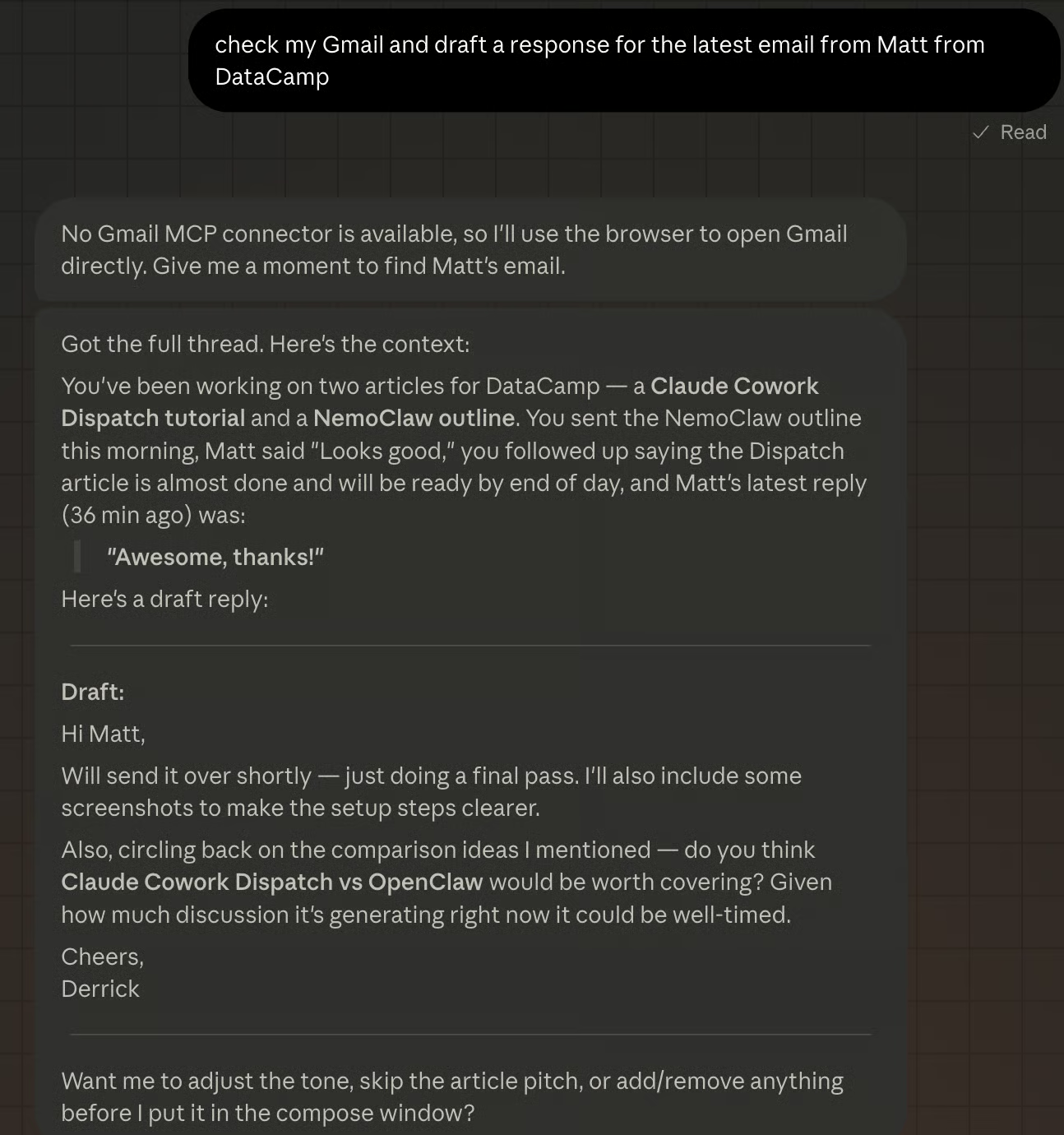
Tamam, son bir örnek. Claude Cowork Dispatch’in editörüm Matt’ten gelen son e-postaya bir yanıt taslağı hazırlayıp hazırlayamayacağına bakalım. Claude, Gmail bağlayıcılarımın olmadığını fark etti, Gmail’e erişim izni istedi, e-postayı buldu ve sonunda aşağıda gösterildiği gibi bir yanıt taslağı hazırladı.
Kendi testlerime ve topluluk geri bildirimlerine dayanarak, şu uygulamalar Dispatch’in güvenilirliğini artırıyor:
Görevleri bilgi odaklı tutun. Özetleme, bulma, listeleme, getirme ve derleme işlemleri tutarlı çalışır. Uygulamalar arası eylemler ve sistem düzeyi komutlar daha az güvenilirdir.
Dosya konumları konusunda net olun. "/projects/Q1/budget.xlsx’i kontrol et" ifadesi, "bütçemi bir yerde bul" demekten daha iyi çalışır. Dispatch’in daha az tahmin yapması, sonuçların daha tutarlı olmasını sağlar.
Bağlayıcıları önce masanızda test edin. Gmail veya Notion normal Cowork’ta çalışıyorsa, Dispatch üzerinden de çalışacaktır. Yeni bağlayıcıları uzaktan kurmaya çalışmayın.
Mac’inizin uykuya geçmesini önleyin. Sistem Ayarları > Enerji bölümüne gidip uyku zamanlayıcınızı ayarlayın. Bilgisayarınız uyku moduna girer girmez Dispatch durur.
Çok adımlı görevleri zincirlemekten kaçının. "E-postalarımı özetle" gibi tek amaçlı istekler, "e-postalarımı özetle, sonra bu özetten bir Notion sayfası oluştur, ardından ekibimle paylaş" gibi bileşik talimatlara göre daha sık başarıya ulaşır.
Claude Cowork Dispatch’i günlük işlerinizde kullanmadan önce bilmeniz gereken dört sınırlama var.
İlki ana makinenin uyanık olma gereksinimidir. Mobil uygulamadan mesaj gönderebilmeniz için bilgisayarınızı çevrimiçi ve aktif tutmalısınız. Bu, sürekli açık olan bulut tabanlı bir sanal makine çalıştırmaya benzer.
İkinci olarak, Claude Cowork Dispatch’te mobilde anlık bildirim yoktur. Bir görev tamamlandığında masaüstünde veya mobilde bildirim almazsınız.
Üçüncüsü, Claude Cowork Dispatch tek bir konuşma iş parçacığı üzerinde çalışır. Şu anda yeni bir iş parçacığı başlatmanın veya birden fazla iş parçacığını yönetmenin bir yolu yoktur.
Ayrıca Dispatch mobil arayüzü üzerinden zamanlanmış veya yinelenen görevler oluşturamazsınız. Otomatik programlar (ör. her sabah 9’da günlük e-posta özeti gibi) oluşturmak için bunları doğrudan masaüstünüzdeki Cowork içinde yapılandırmanız gerekir.
Vurgulanmaya değer bir tasarım tercihi: Dispatch her şeyi makinenizde yerel olarak işler. Telefonunuz metin talimatlarını masaüstünüze gönderir, masaüstünüz bunları yürütür. Dosyalar bilgisayarınızı terk etmez ve veriler işleme için harici sunucular üzerinden yönlendirilmez.
Normal Cowork’tan gelen izin kapıları aynen taşınır. Bir görev dosya silmeyi veya belgeleri değiştirmeyi gerektirirse, Dispatch yürütmeden önce onay isteğini telefonunuza gönderir. Cowork içinde belirlediğiniz tüm genel talimatlar (örneğin "onay almadan asla dosya silme") Dispatch oturumları için de geçerlidir.
Uyumluluk gereksinimleri olan ekipler için, yalnızca yerel mimari ek veri yerleşimi endişesi getirmez. Taviz ise ana makinenin uyanık olma gereksinimidir — her zaman açık bir bulut sunucusu olmaması, her zaman açık bir saldırı yüzeyi de olmaması demektir.
Bu konuyu araştırırken internette birçok kişinin Claude Cowork Dispatch’i OpenClaw katili olarak adlandırdığını gördüm. Gerçekten öyle mi, inceleyelim.
Varsayılan olarak OpenClaw, Docker ile kurup izinleri sınırlandırmadığınız sürece tam sistem erişimiyle çalışır. Bu, daha esnek otomasyona olanak tanır ancak OpenClaw vs Claude Code yazısında gördüğümüz üzere, ajanın gelen kutunuzu silmesi gibi kötü bir şey yapma riskini de beraberinde getirir.
Öte yandan, Claude Cowork Dispatch, dizinlerinize erişmek gibi belirli komutları yürütmek istediğinde izin ister. Bu yaklaşım, Claude Cowork Dispatch’i işletmeler ve kurumsal kullanıcılar için daha güvenli kılar.
Claude Cowork Dispatch, OpenClaw’a kıyasla kurması belirgin şekilde daha kolay ve hızlıdır. Yalnızca masaüstü uygulamasını indirip telefondan bir QR kod taramayı içerir. Telefonunuzda ve bilgisayarınızda zaten oturum açmışsanız, varsayılan olarak çalışır.
OpenClaw’ın kurulumu daha karmaşıktır. Manuel kurulum, komut satırına aşinalık, Docker ve ortam değişkenleri gerektirir. Ayrıca doğru izin seviyesini belirlemekten ve ağ güvenliğiyle başa çıkmaktan da siz sorumlusunuz.
OpenClaw’ı kurmayı ve WhatsApp’e bağlamayı OpenClaw (Clawdbot) Eğitimimizde öğrenebilirsiniz.
Claude Cowork Dispatch yalnızca bilgisayarınız uyanık ve internete bağlıyken çalışır. OpenClaw ise ortamını izleyebilen, cron işleri çalıştırabilen ve çok az insan müdahalesiyle görevler yürütebilen daima açık bir asistandır.
Claude Cowork Dispatch, Claude Pro veya Max aboneliği gerektiren kapalı bir uygulamadır. Bu da Anthropic ekosistemine bağlı olduğunuz anlamına gelir.
OpenClaw, kendi sunucunuzda barındırılabilen ve açık kaynak modeller dahil olmak üzere herhangi bir model sağlayıcıyla kullanılabilen açık kaynaklı bir uygulamadır. Ancak kapalı modeller için, Claude Cowork Dispatch’te model kullanımı aboneliğinize dahilken, her bir token için ücret ödemeniz gerekir.
OpenClaw’ı Ollama ile nasıl kullanacağınızı OpenClaw ve Ollama eğitimimizde keşfedin.
|
Özellik |
Claude Cowork Dispatch |
OpenClaw |
|
Güvenlik |
Korunaklı Alan ve İzin Kapılı. Belirli dizinlere ve tarayıcı eylemlerine erişim için istemde bulunur. |
Tam Sistem Erişimi. Varsayılan olarak yüksek düzey izinlerle çalışır, doğru yapılandırılmazsa güvenlik risklerine yol açabilir. |
|
Kurulum |
Tek Tık / QR Kod Eşleştirme. Yalnızca Claude Desktop uygulaması ve bir mobil uygulama senkronizasyonu gerektirir. |
Terminal Ağırlıklı. Manuel kurulum, Docker, ortam değişkenleri ve komut satırına aşinalık içerir. |
|
Kalıcılık |
Oturum Tabanlı. Yalnızca ana bilgisayar aktif ve uygulama açıkken çalışır. |
Daima Açık Arka Plan Hizmeti. Cron işleri ve otonom izleme için 7/24 arka plan süreci olarak çalışabilir. |
|
Maliyet Modeli |
Abonelik Tabanlı. Claude Pro ve Max planlarına dahildir; kullanım aylık ücretle sübvanse edilir. |
Token Başına Ödeme. Açık kaynak yazılım ücretsizdir, ancak her etkileşim için doğrudan API maliyetlerini ödersiniz. |
|
Model Seçimi |
Anthropic’e Bağlı. Özellikle Claude ekosistemi için optimize edilmiştir. |
Modelden Bağımsız. OpenAI, Anthropic veya yerel açık kaynak modellerle kullanılabilir. |
|
Hedef Kullanıcı |
Bilgi Çalışanları. Hız, güvenlik ve hızlı mobil-masaüstü devir teslim için tasarlanmıştır. |
Geliştiriciler ve Güçlü Kullanıcılar. Tam kontrol, özel yetenekler ve derin sistem otomasyonu için tasarlanmıştır. |
Anthropic’in OpenClaw’a benzer bir şey çıkarmasına pek çok kişi şaşırmamıştır diyebilirim. OpenClaw dünyanın en popüler yazılımı haline geldiğinden, her şirket şimdi benzer bir şey sunmak ve OpenClaw’ın ana sorunu olan güvenliği çözmek için çabalıyor.
Anthropic’in benzer bir çözüm sunması şaşırtıcı değil; ancak daha sıkı izinler ve güvenlikle geliyor. Perplexity gibi diğer model sağlayıcıları da benzer araçlar çıkardı.
Perplexity Computer temelde OpenClaw’ın barındırılan bir sürümüdür; kalıcı görevler çalıştırmanıza ve Gmail, Slack, Notion ve hatta takviminiz gibi favori uygulamalarınıza bağlanmanıza olanak tanır.
Claude Cowork Dispatch, Anthropic’in OpenClaw’a yanıtıdır ve güvenliğe önem veren işletmeler ve müşterileri hedefler. Ayrıca kişisel bir yapay zekâ asistanı isteyen ancak her şeyi sıfırdan kurma zahmetine girmek istemeyen kullanıcılar içindir.
Anthropic’in doğrudan OpenClaw ile rekabet eden yeni özellikler sunmasını beklerim. Yakında çıkacağına bahse girebileceğim özellik, Claude Cowork Dispatch’in bilgisayarınız açık olmadan da çalışabilmesidir.
Örneğin, bilgisayarınız çevrimdışıysa bazı görevleri buluta göndermek mümkün hale gelebilir. Notion sayfası oluşturma gibi bir görevin API üzerinden mümkün olacağını düşünüyorum; yalnızca API anahtarlarını güvenli biçimde saklamak ve mobil ile masaüstü uygulamaları arasında paylaşmak için bir yol sunmaları gerekir.
Claude Cowork Dispatch ile Anthropic, sıkı izin kontrolleriyle çalışan bir masaüstü yapay zekâ ajanının hâlâ faydalı olabileceğini kanıtlıyor. Gün içinde dosyalar, e-posta ve tarayıcı sekmeleriyle çalışıyorsanız, Dispatch her görev için fiziksel olarak bilgisayarınızın başında olma zorunluluğunu ortadan kaldırır.
Cowork platformunun tamamına daha derin bir bakış için Claude Cowork eğitimimize göz atın ve diğer masaüstü ajanların nasıl karşılaştırıldığını 2026’nın en iyi yapay zekâ ajanları rehberimizde keşfedin. Doğrudan Claude’un API’siyle geliştirmeye başlamak için Claude Modellerine Giriş kursumuzu öneririm.
En Popüler DataCamp Kursları
Kurs
Kurs
Program
blog
Abid Ali Awan
14 dk.
blog
Dario Radečić
15 dk.
Eğitim
Kurtis Pykes
8 dk.
Eğitim
Adel Nehme



