
Curso
Claude Code 101
3 h
27.6K
Hasta hace poco, solo podías usar agentes personales de IA sentado delante del ordenador. Eso ha cambiado rápido con la llegada de asistentes de IA personales con los que puedes chatear desde tus apps de mensajería favoritas. Los agentes pueden trabajar de forma autónoma en un ordenador y hacer tareas como leer correos o crear aplicaciones web.
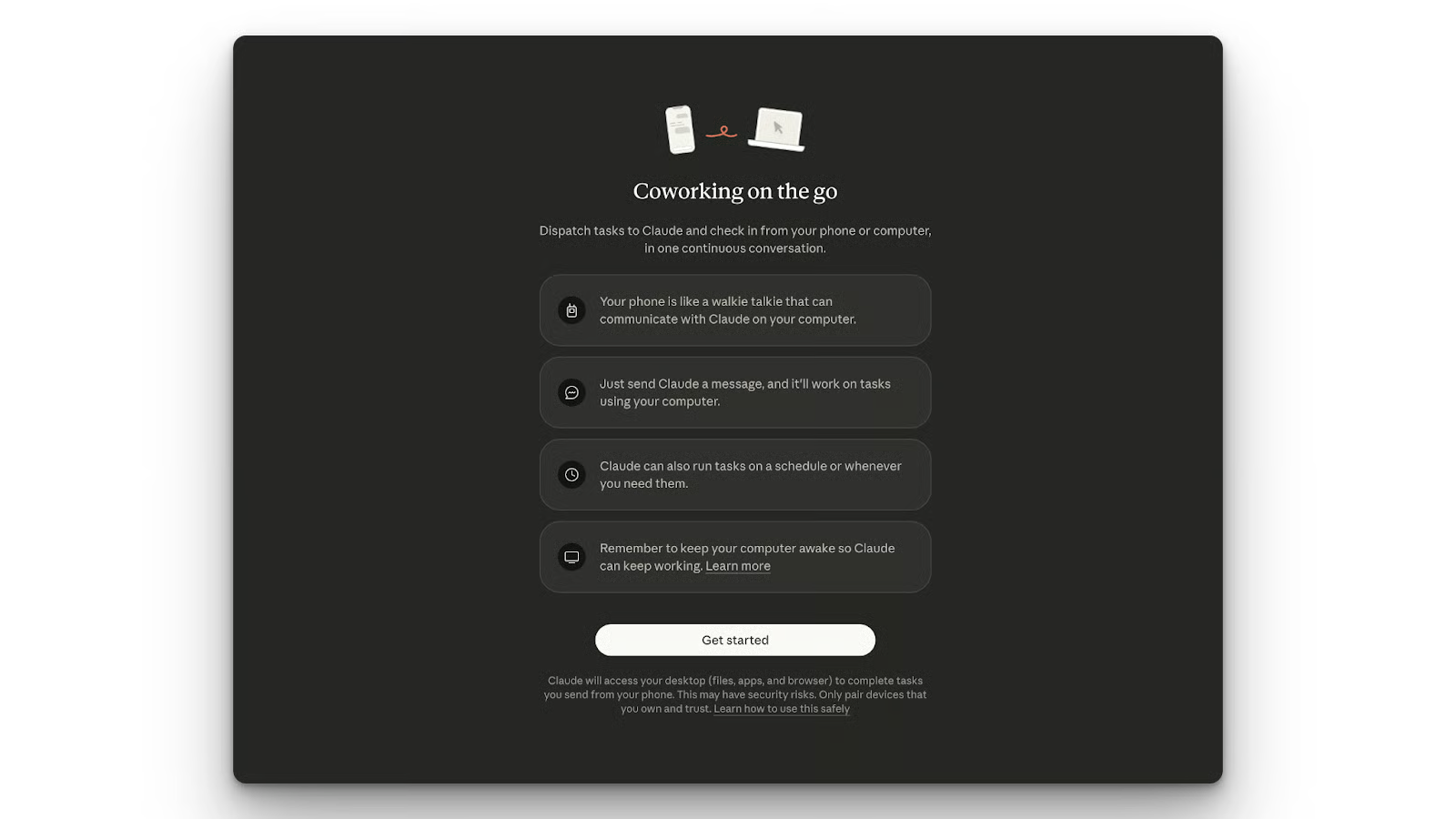
Con Claude Cowork, puedes aprovechar las capacidades agenticas de Claude en tu escritorio. Antes tenías que usarlo en tu ordenador, pero con la última actualización de Anthropic, ahora también puedes usarlo en el móvil. Lo han llamado Claude Cowork Dispatch.
Lo he estado probando desde que se anunció y, en este artículo, compartiré lo que he descubierto: cómo configurarlo, casos de uso y cómo se compara con otros agentes como OpenClaw. También te recomiendo nuestros tutoriales sobre otras funciones remotas de Claude, como Claude Code Channels y Claude Code Remote Control.
Claude Cowork Dispatch es la última actualización de Anthropic para Claude Cowork, que te permite usarlo desde el móvil.
Puedes despachar tareas desde el teléfono y el agente local de escritorio las recogerá y se pondrá a trabajar. Claude se ejecutará en tu ordenador y te avisará cuando el resultado esté listo. Esto es posible porque puede acceder a tus archivos locales, conectores y plugins.
Claude Cowork Dispatch funciona con una red dinámica multimodelo. Utiliza Claude Opus 4.8 para razonamiento autónomo complejo, Claude Sonnet 5 para ejecutar tareas cotidianas con rapidez y Claude Fable 5 como mejora para cargas de trabajo de élite.
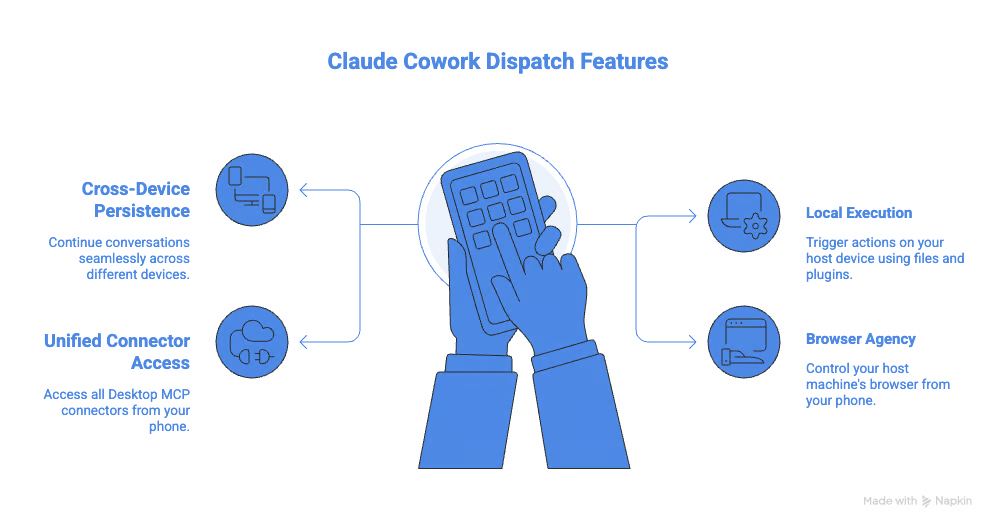
Veamos algunas de las funciones y capacidades más importantes de Claude Cowork Dispatch.
La que me ha resultado más útil es la persistencia entre dispositivos.
Por ejemplo, puedes escribirle a Claude desde el móvil y continuar después la conversación en el escritorio. Esto es posible porque crea un único hilo persistente que mantiene el contexto de las tareas anteriores.
Luego, hablemos de la ejecución local. Cuando envías un mensaje desde el móvil, se desencadenan acciones en el dispositivo anfitrión. Claude podrá realizar la tarea usando tus archivos, conectores y plugins existentes. Cuando termine, te enviará el recurso, por ejemplo, una hoja de cálculo.
Claude Cowork Dispatch también ofrece acceso unificado a conectores. Hereda todos los conectores MCP de Desktop, incluidos archivos locales, Notion, Slack y Google Drive si están conectados. Es decir, todo lo que podías hacer en la app de escritorio ahora también puede lanzarse desde el móvil.
Por último, hablemos de la interacción con el navegador. Incluso desde el móvil, tendrás control total del equipo anfitrión. Por ejemplo, puedes pedir a Claude que acceda a tu Gmail y redacte respuestas para que las revises.
Veamos cómo dejar listo Claude Cowork Dispatch.
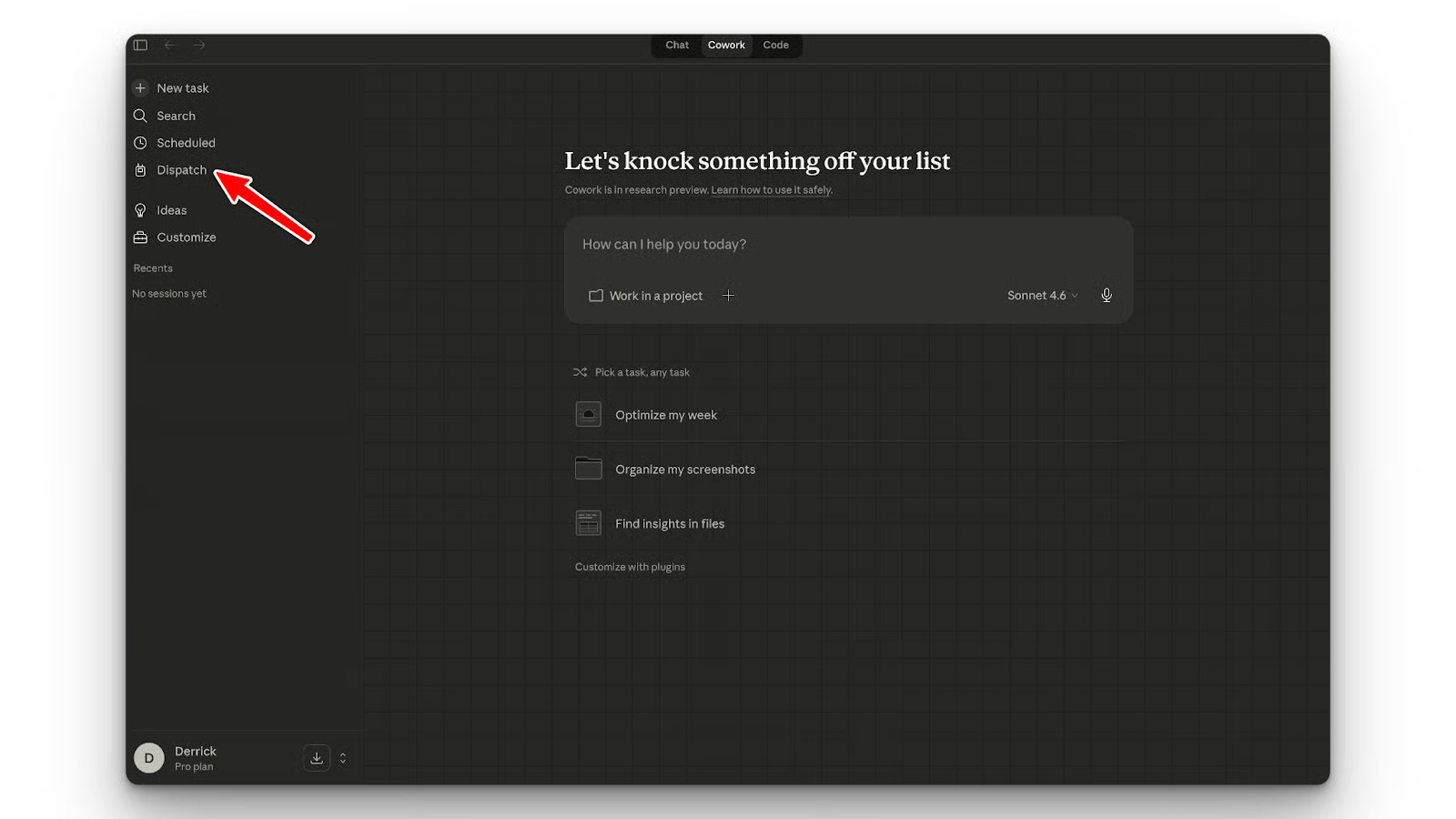
Para usar Claude Cowork Dispatch, necesitas la versión más reciente de Claude Desktop. Verás la pestaña Dispatch en la barra lateral izquierda. Haz clic para empezar. Escanea el código QR para iniciar el proceso. Asegúrate de tener instalada la app de Claude en el móvil.
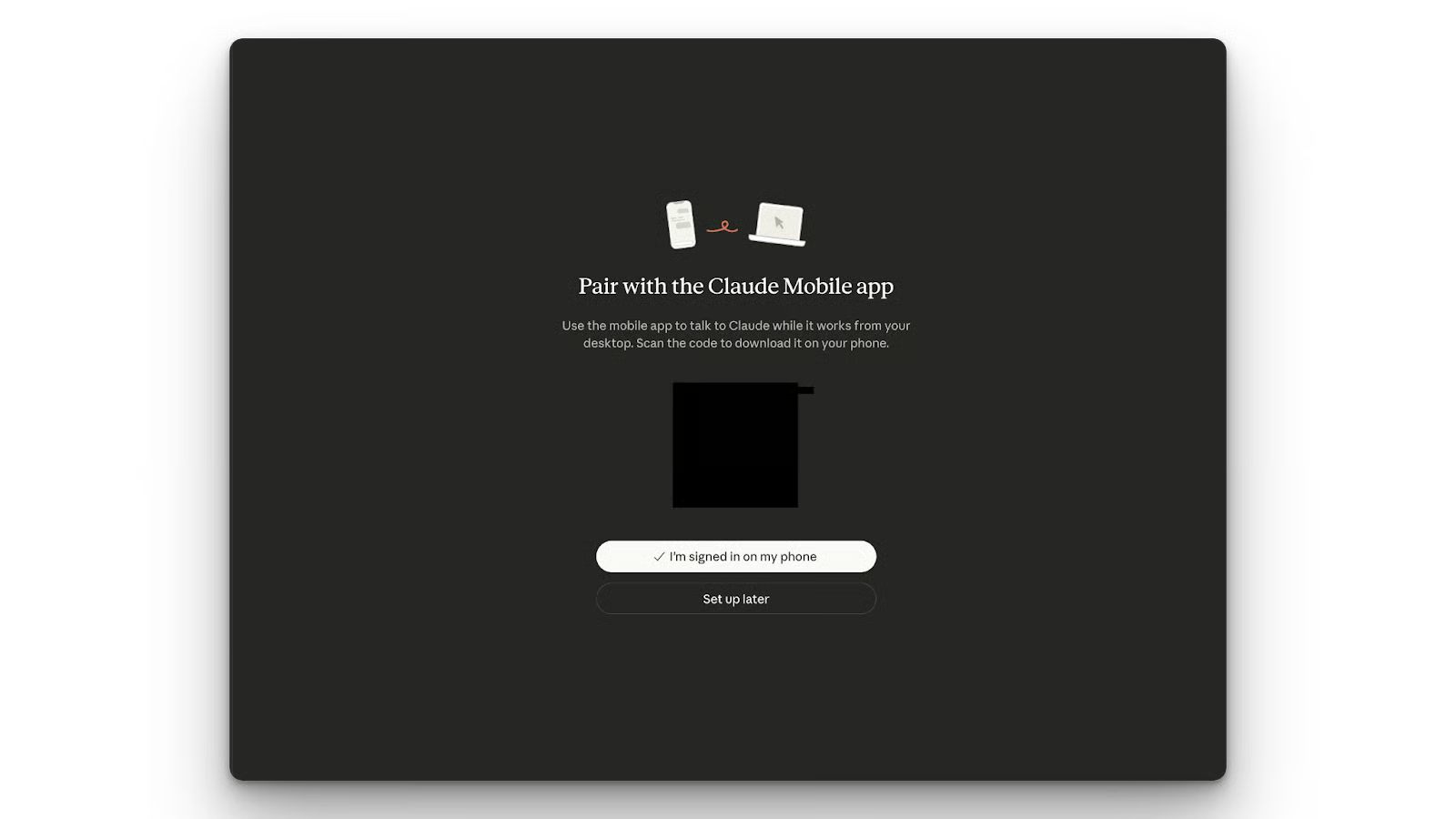
Después, activa la opción de mantener el escritorio despierto para evitar que el equipo anfitrión se duerma durante las tareas remotas.
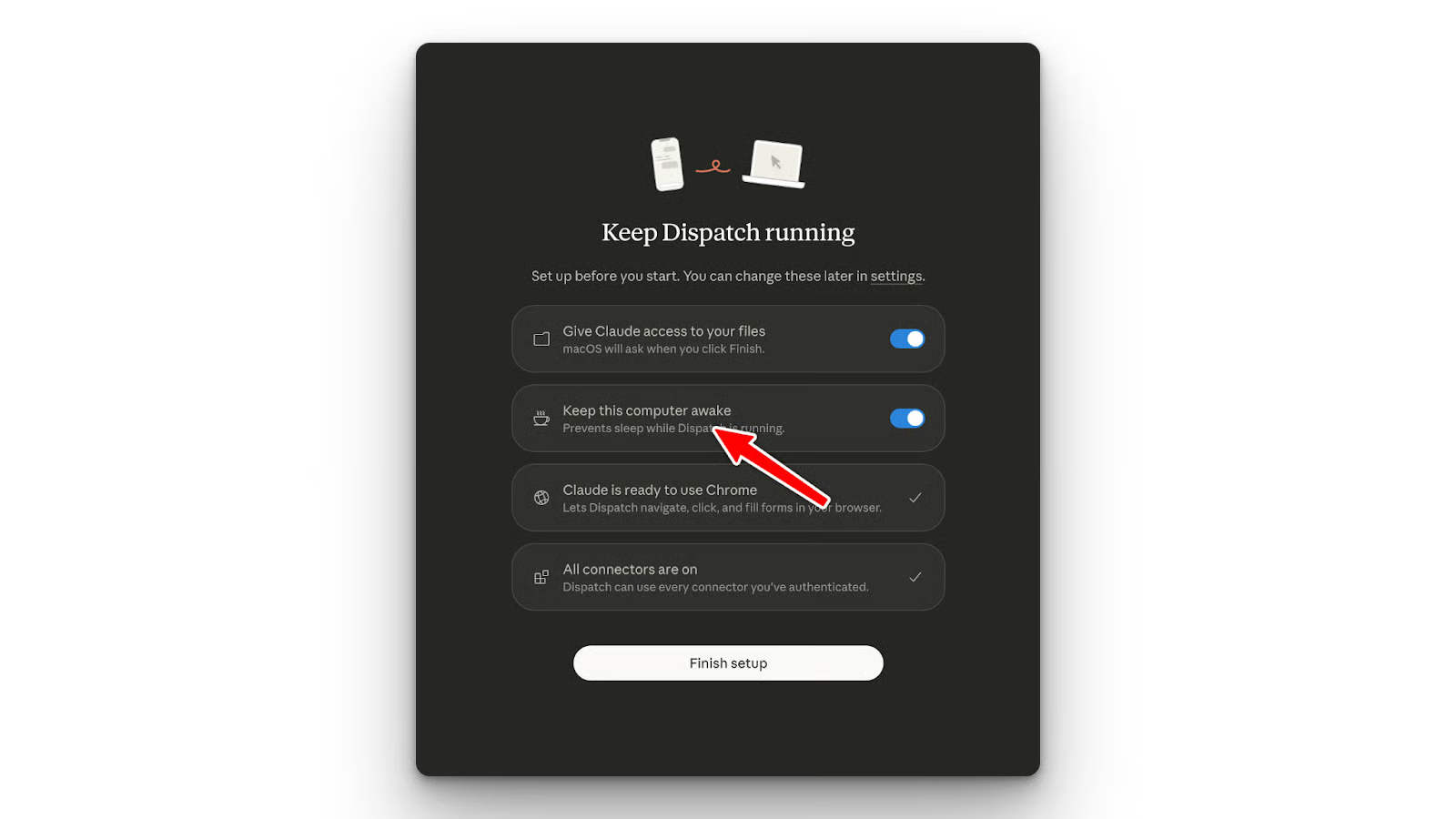
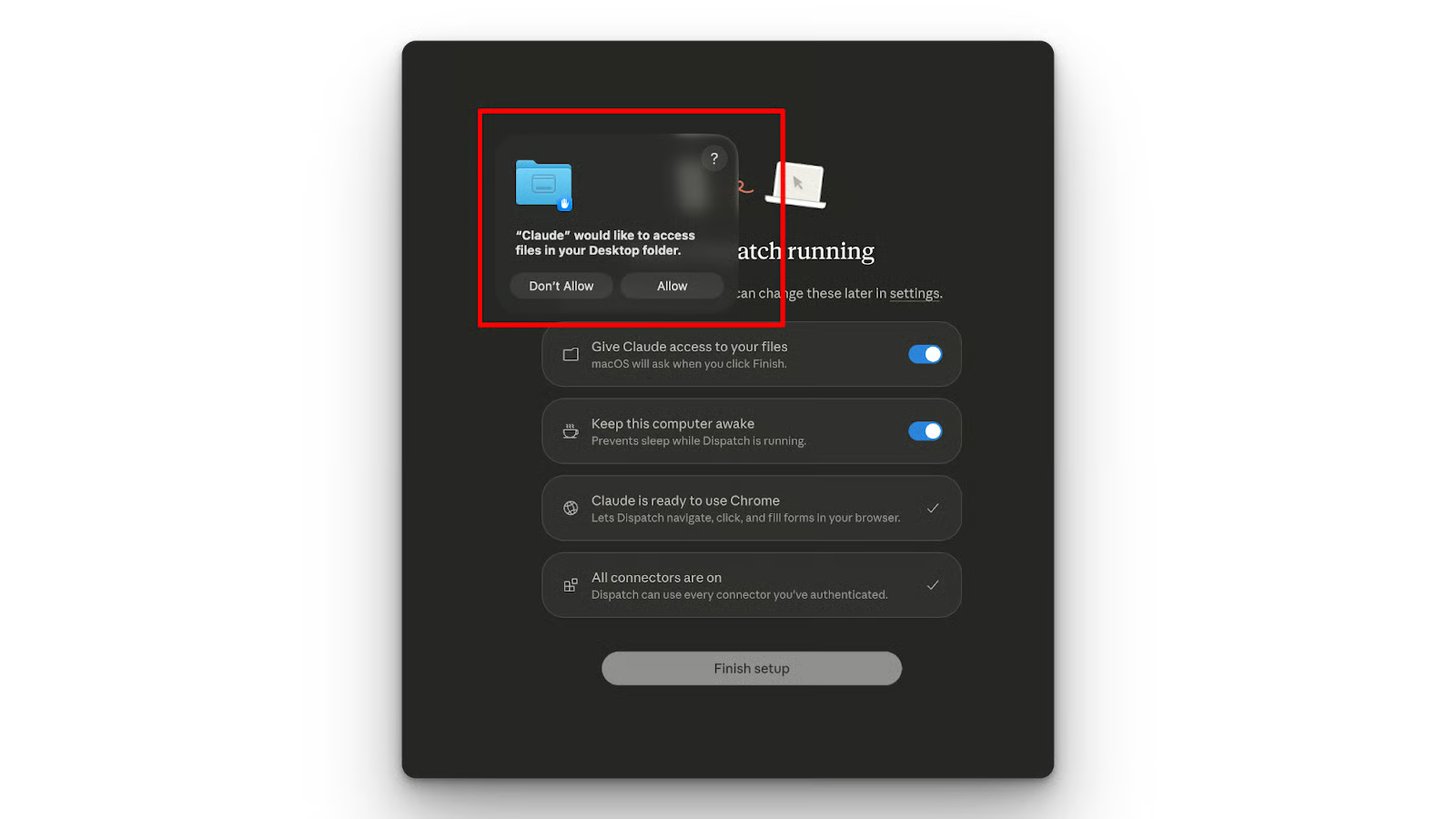
También tendrás que conceder algunos permisos, como el acceso a directorios locales.
Claude Cowork Dispatch tiene cuatro capacidades destacadas que lo diferencian de un simple chatbot de escritorio.
El hilo persistente de Claude Cowork Dispatch permite pasar con facilidad entre la app de escritorio y la móvil. Puedes iniciar una tarea mientras paseas y retomarla cuando vuelvas al ordenador.
Claude Cowork Dispatch te permite acceder desde el móvil a los archivos del ordenador. Por ejemplo, puedes pedir a Claude que analice un CSV de tu carpeta de descargas sin que los datos salgan del entorno local.
Con el control remoto del navegador, Claude puede acceder a tus pestañas con tus sesiones autenticadas. Así, puedes pedirle que termine desde el móvil una tarea que empezaste en el ordenador.
Probé Claude Cowork Dispatch en tres flujos: automatización del navegador, revisión de código local y redacción de emails. Me inspiré en casos de uso que compartió la comunidad tras el lanzamiento.
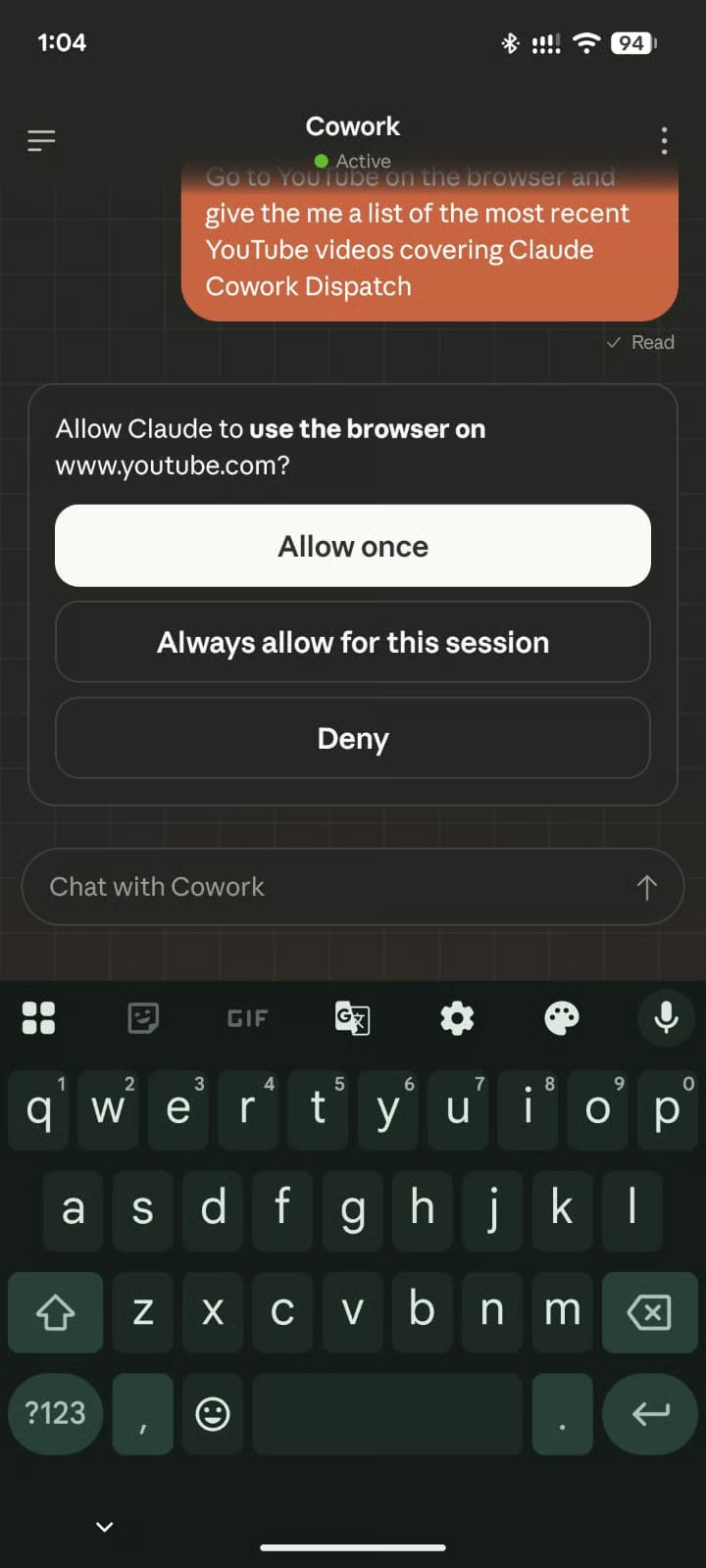
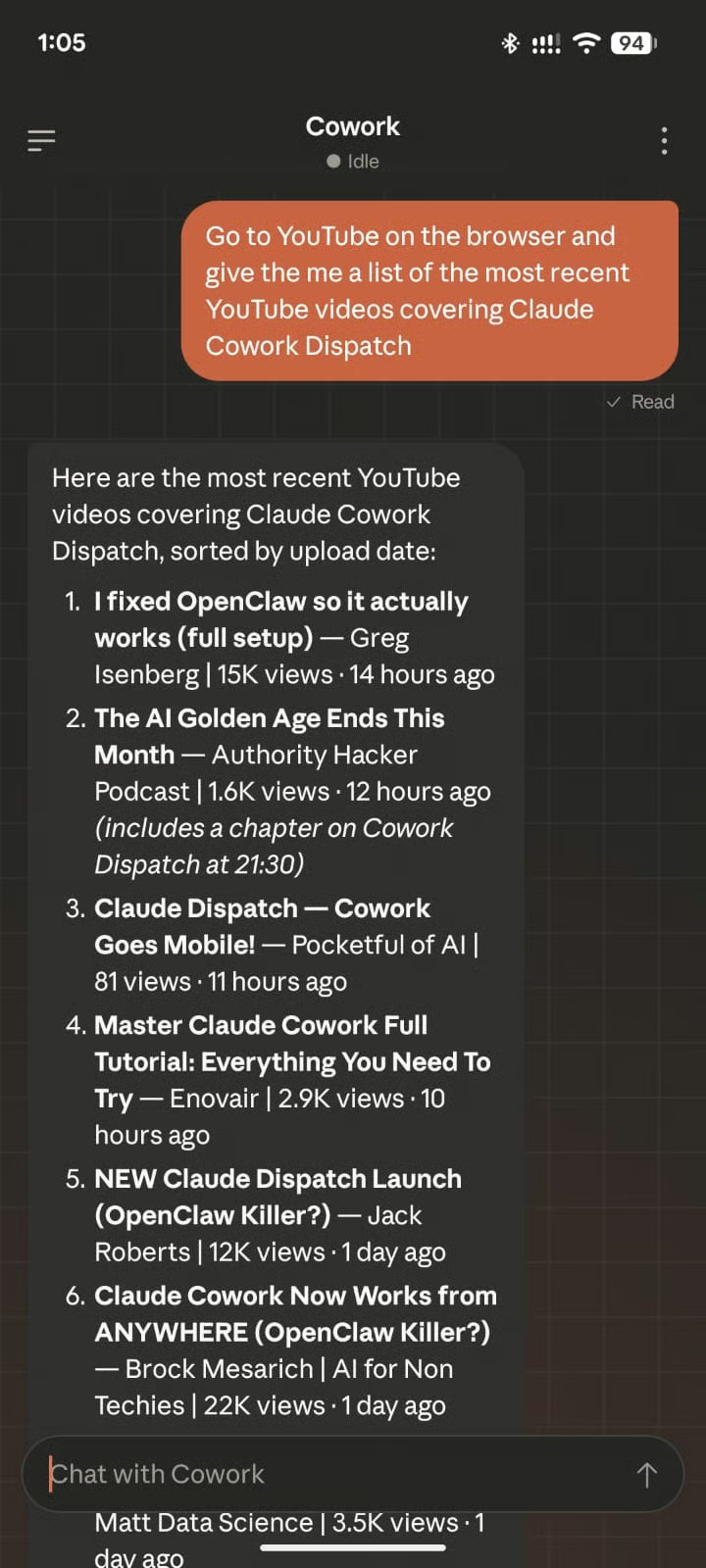
Primero le pedí a Claude desde el móvil que fuera a YouTube y me devolviera los 20 títulos más recientes de vídeos sobre Claude Cowork Dispatch.
Como ves en la captura de abajo, Claude Cowork Dispatch empezó pidiendo permiso para acceder al navegador.
Después, Claude Cowork Dispatch me dio el resultado:
Quería ver si además podía analizar los vídeos y enviarme preguntas que hace la gente. Así que mandé el siguiente mensaje desde el móvil.
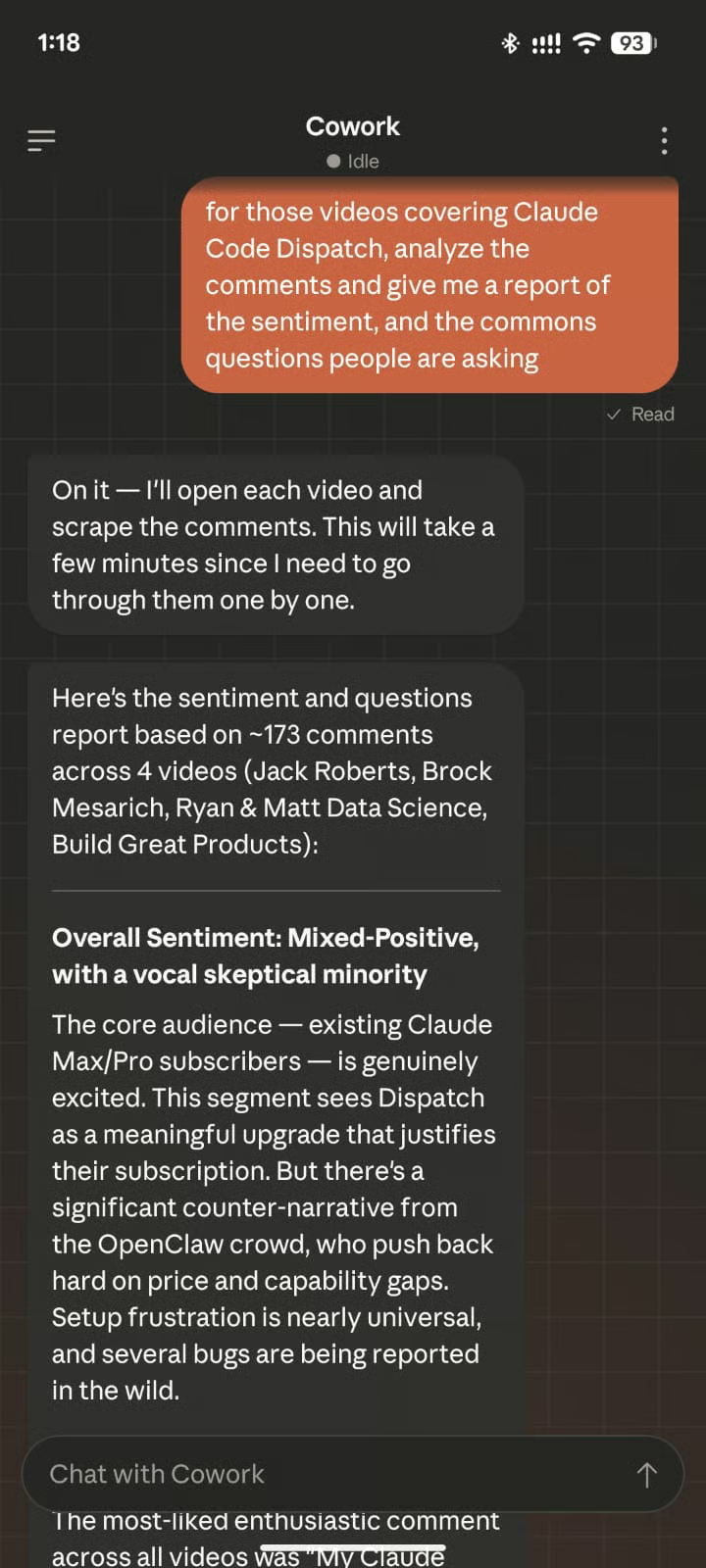
Claude Cowork Dispatch abre todos los vídeos, baja hasta los comentarios y entrega el informe.
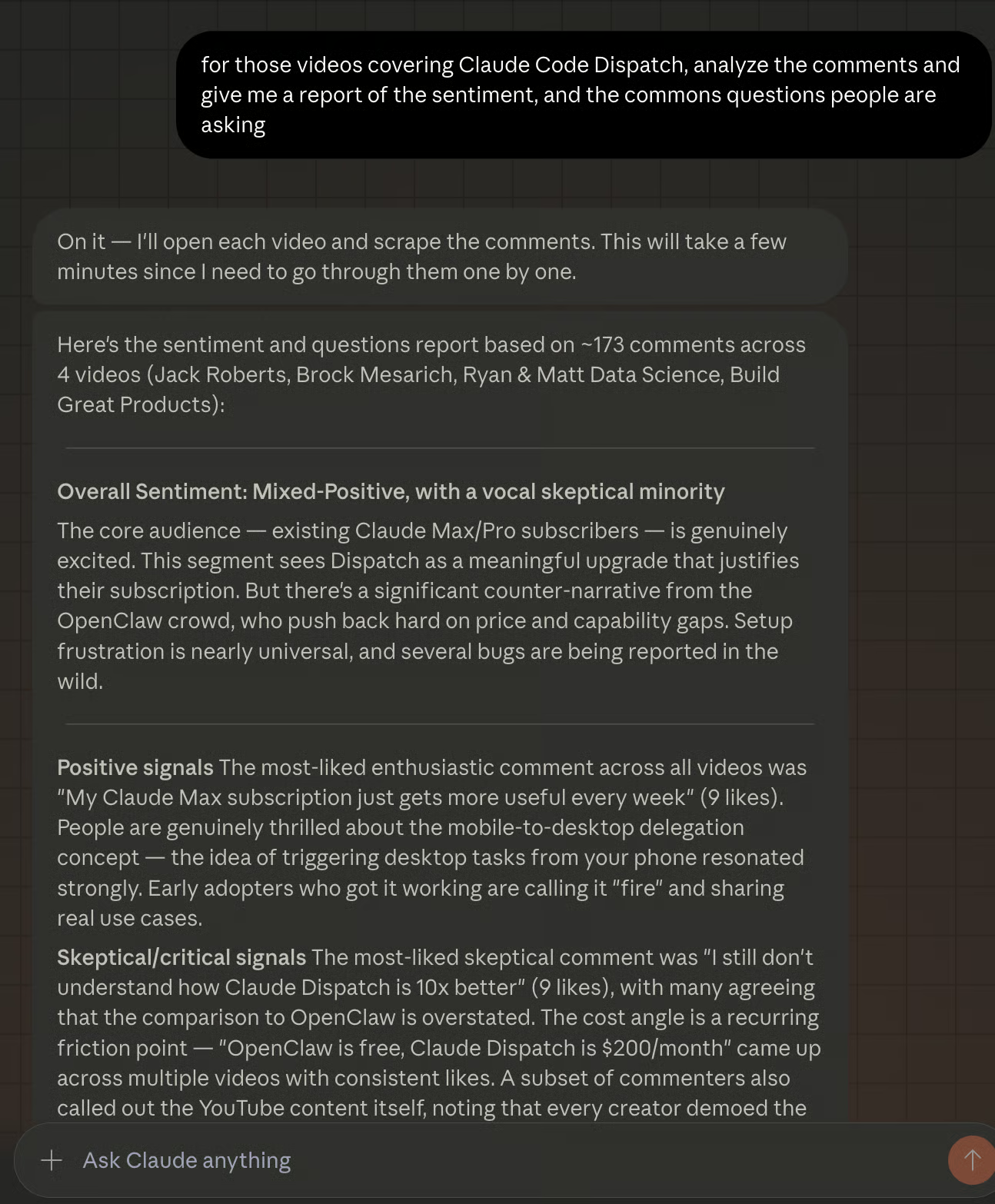
Si quieres profundizar en automatización del navegador, echa un vistazo a nuestro artículo sobre Chrome DevTools MCP.
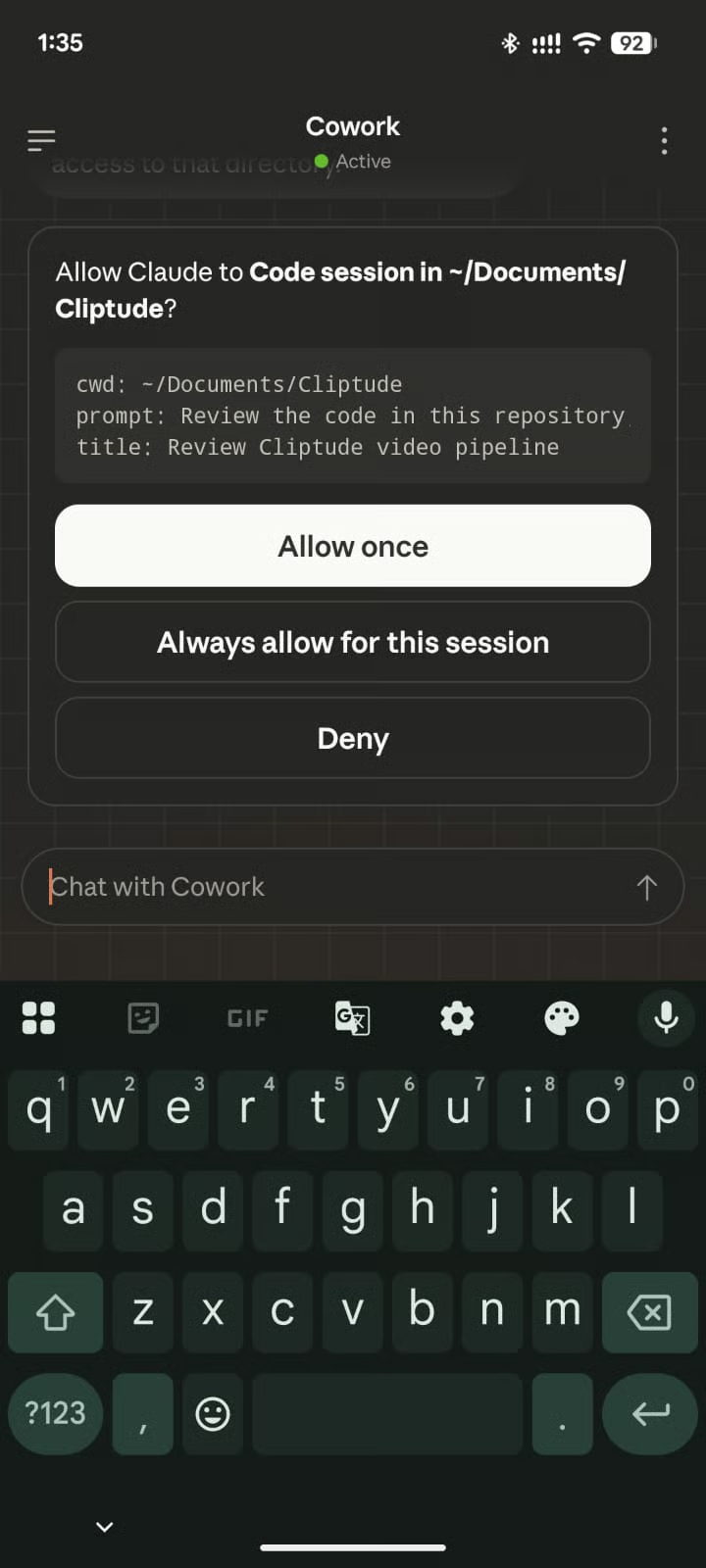
Cuando intenté que Dispatch revisara un repositorio local y sugiriera mejoras, lo primero que hizo fue pedirme permisos para acceder a esa carpeta:
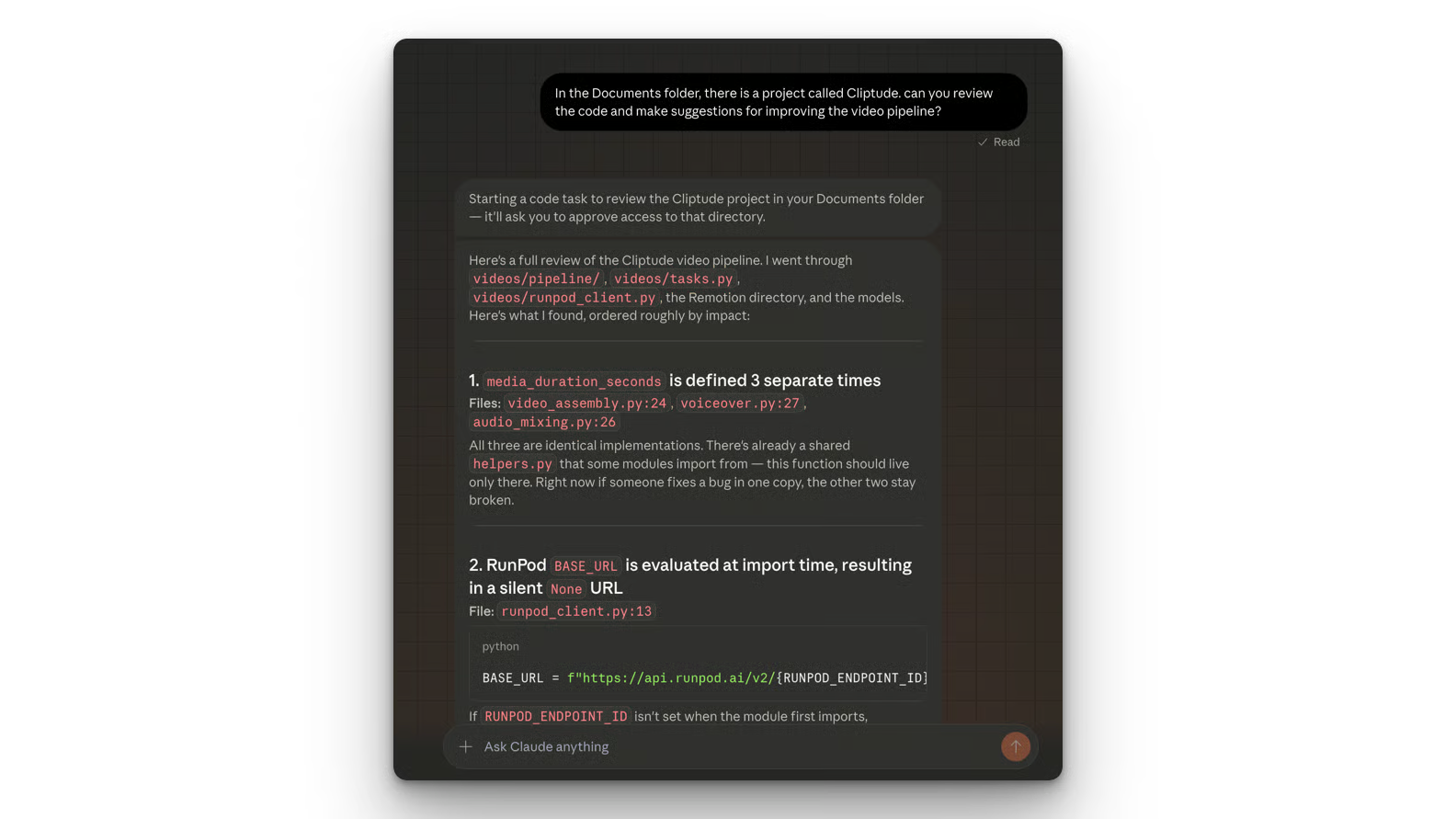
Luego envió el informe tanto en la app móvil como en la de escritorio, como ves abajo:
En un proyecto real, es mejor crear primero un plan para asegurar buenos resultados. Puedes aprender a usar el modo Plan de Claude Code para explorar tu base de código en modo de solo lectura, plantear preguntas y revisar planes estructurados para cambios en varios archivos en nuestro tutorial de Claude Code Plan Mode.
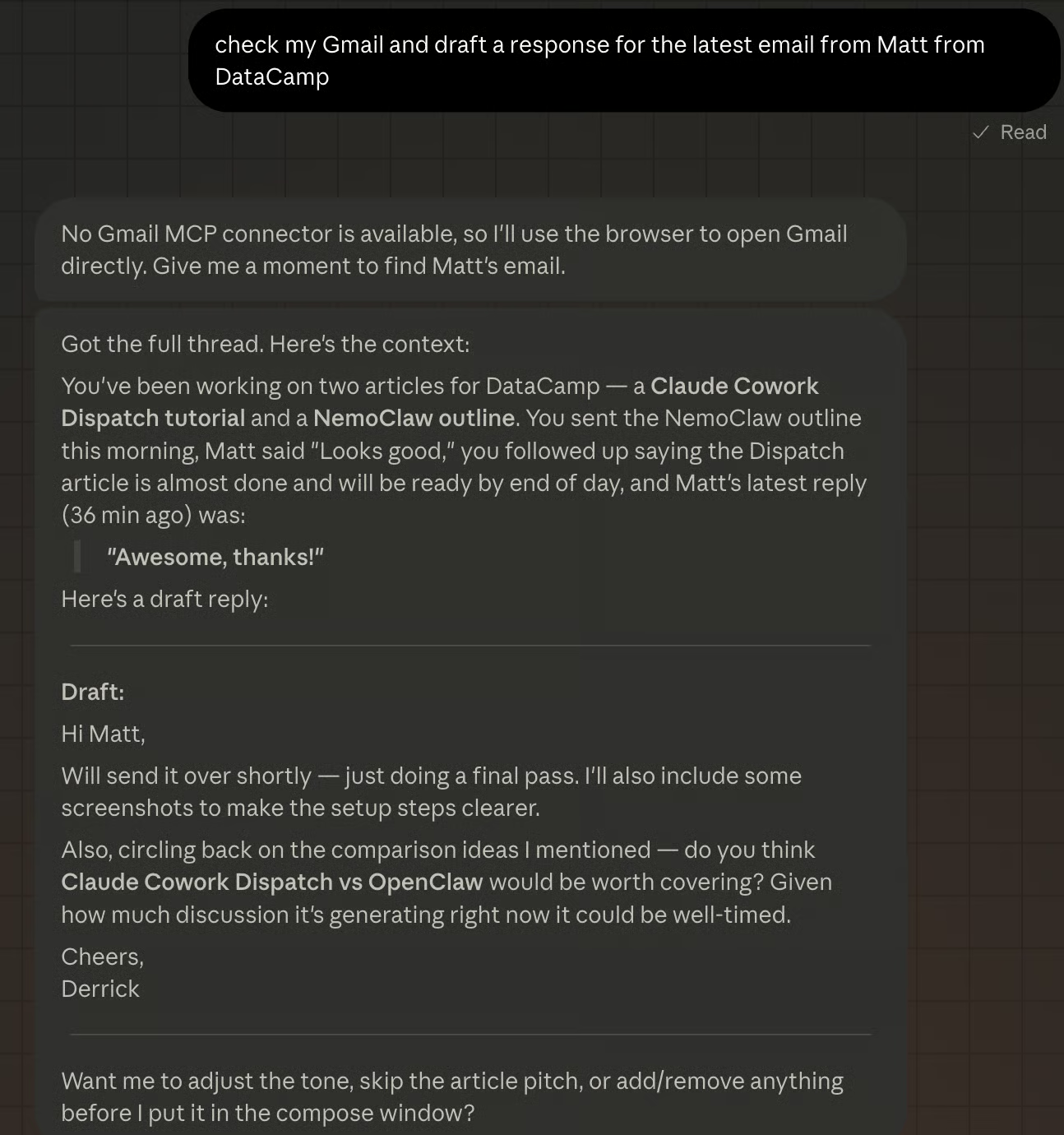
Un último ejemplo. Veamos si Claude Cowork Dispatch puede redactar una respuesta al último email de mi editor, Matt. Claude detectó que no tenía conectores de Gmail, pidió permiso para acceder a Gmail, encontró el correo y, por último, redactó una respuesta como la que ves abajo.
Según mis pruebas y los comentarios de la comunidad, estas prácticas mejoran la fiabilidad de Dispatch:
Prioriza tareas centradas en información. Resumir, buscar, listar, recuperar y compilar funcionan de forma consistente. Las acciones entre apps y los comandos a nivel del sistema son menos fiables.
Especifica bien la ubicación de los archivos. "Revisa /projects/Q1/budget.xlsx" funciona mejor que "encuentra mi presupuesto por ahí". Cuanto menos tenga que adivinar Dispatch, más consistentes serán los resultados.
Prueba antes los conectores en el escritorio. Si Gmail o Notion funcionan en Cowork normal, funcionarán vía Dispatch. No intentes configurar conectores nuevos en remoto.
Evita que tu Mac se duerma. Ve a Ajustes del sistema > Energía y ajusta el temporizador de reposo. Dispatch se detiene en cuanto el ordenador entra en modo suspensión.
Evita encadenar tareas con muchos pasos. Peticiones de un solo propósito como "resume mis emails" funcionan mejor que instrucciones compuestas como "resume mis emails, luego crea una página de Notion con el resumen y compártela con mi equipo".
Claude Cowork Dispatch tiene cuatro limitaciones que conviene conocer antes de depender de él a diario.
La primera es el requisito de equipo activo. Tienes que mantener el ordenador en línea y activo para poder enviar mensajes desde la app móvil. Es casi como usar tu equipo como una máquina virtual en la nube que siempre está encendida.
La segunda es que Claude Cowork Dispatch no tiene notificaciones push en el móvil. No recibirás avisos en escritorio o móvil cuando una tarea finalice.
En tercer lugar, Claude Cowork Dispatch funciona con un único hilo de conversación. De momento, no puedes iniciar un hilo nuevo ni gestionar varios hilos a la vez.
Tampoco puedes programar tareas periódicas desde la interfaz móvil de Dispatch. Para crear automatizaciones (como un resumen diario de correos a las 9:00), debes configurarlas directamente en Cowork en tu escritorio.
Hay una decisión de diseño clave: Dispatch procesa todo localmente en tu equipo. Tu móvil envía instrucciones de texto al escritorio, y el escritorio las ejecuta. Los archivos no salen de tu ordenador ni los datos pasan por servidores externos para su procesamiento.
Se mantienen las mismas barreras de permisos que en Cowork. Si una tarea requiere borrar archivos o modificar documentos, Dispatch envía una solicitud de aprobación a tu móvil antes de ejecutarla. Cualquier instrucción global que hayas definido en Cowork (como "nunca borres archivos sin confirmación") también se aplica a las sesiones de Dispatch.
Para equipos con requisitos de cumplimiento, la arquitectura local elimina preocupaciones adicionales sobre residencia de datos. La contrapartida es la necesidad de mantener el host activo: sin un servidor en la nube siempre encendido, tampoco hay una superficie de ataque siempre expuesta.
Al investigar este tema, vi a mucha gente en Internet decir que Claude Cowork Dispatch es el "killer" de OpenClaw. Veamos si es así.
Por defecto, OpenClaw se ejecuta con acceso total al sistema a menos que lo configures con Docker y limites permisos. Esto permite más flexibilidad de automatización con el riesgo de que el agente haga algo indeseado, como borrar tu bandeja de entrada, como vimos en el artículo OpenClaw vs Claude Code.
En cambio, Claude Cowork Dispatch pedirá permisos cuando quiera ejecutar ciertas acciones, como acceder a tus directorios. Este enfoque hace que Claude Cowork Dispatch sea más seguro para empresas y usuarios corporativos.
Claude Cowork Dispatch es mucho más fácil y rápido de configurar que OpenClaw. Solo necesitas descargar la app de escritorio y escanear un código QR con el móvil. Funciona por defecto si ya has iniciado sesión en el móvil y el ordenador.
OpenClaw es más complejo de montar. Requiere instalación manual, cierta familiaridad con la línea de comandos, Docker y variables de entorno. Además, tú te encargas de ajustar el nivel de permisos adecuado y de la seguridad de red.
Puedes aprender a configurar OpenClaw y conectarlo a WhatsApp en nuestro tutorial de OpenClaw (Clawdbot).
Claude Cowork Dispatch solo funciona cuando tu ordenador está despierto y conectado a Internet. OpenClaw es un asistente siempre activo que puede monitorizar su entorno, ejecutar cron jobs y realizar tareas con poca intervención humana.
Claude Cowork Dispatch es una aplicación cerrada que requiere suscripción a Claude Pro o Max. Esto te mantiene dentro del ecosistema de Anthropic.
OpenClaw es de código abierto, puedes autoalojarlo y usarlo con cualquier proveedor de modelos, incluidos modelos open source. Sin embargo, con modelos cerrados pagarás por token, a diferencia de Claude Cowork Dispatch, donde el uso de modelos está cubierto por tu suscripción.
Descubre cómo usar OpenClaw con Ollama en nuestro tutorial de OpenClaw con Ollama.
|
Función |
Claude Cowork Dispatch |
OpenClaw |
|
Seguridad |
Aislado y con permisos. Solicita acceso a directorios concretos y acciones en el navegador. |
Acceso total al sistema. Se ejecuta con permisos elevados por defecto, lo que puede suponer riesgos si no se configura bien. |
|
Configuración |
Un clic / emparejamiento por QR. Solo requiere Claude Desktop y sincronizar la app móvil. |
Dependiente del terminal. Implica instalación manual, Docker, variables de entorno y familiaridad con la línea de comandos. |
|
Persistencia |
Por sesión. Solo funciona mientras el ordenador anfitrión está activo y la app abierta. |
Servicio siempre activo. Puede ejecutarse 24/7 en segundo plano para cron jobs y monitorización autónoma. |
|
Modelo de coste |
Por suscripción. Incluido en los planes Claude Pro y Max; el uso está cubierto por la cuota mensual. |
Pago por token. Software open source, pero pagas los costes de API por cada interacción. |
|
Elección de modelo |
Vinculado a Anthropic. Optimizado específicamente para el ecosistema Claude. |
Agnóstico al modelo. Puede usarse con OpenAI, Anthropic o modelos locales open source. |
|
Usuario objetivo |
Trabajadores del conocimiento. Pensado para velocidad, seguridad y traspaso ágil móvil-escritorio. |
Desarrolladores y power users. Diseñado para control total, habilidades personalizadas y automatización profunda del sistema. |
Diría que a pocos les sorprende que Anthropic haya lanzado algo similar a OpenClaw. Desde que OpenClaw se ha convertido en un software muy popular, todas las compañías corren por ofrecer alternativas que además resuelvan su gran reto: la seguridad.
No extraña que Anthropic haya sacado una propuesta parecida, pero con permisos y seguridad más estrictos. Otros proveedores, como Perplexity, también han lanzado herramientas similares.
Perplexity Computer es básicamente una versión alojada de OpenClaw, que te permite ejecutar tareas persistentes y conectar tus apps favoritas, como Gmail, Slack, Notion e incluso el calendario.
Claude Cowork Dispatch es la respuesta de Anthropic a OpenClaw, dirigida a empresas y usuarios preocupados por la seguridad. También a quienes quieren un asistente personal de IA sin tener que montarlo todo desde cero.
Espero que Anthropic lance funciones que compitan directamente con OpenClaw. Apostaría a que pronto permitirán ejecutar Claude Cowork Dispatch sin tener el ordenador encendido.
Por ejemplo, podrían permitir despachar algunas tareas a la nube si tu ordenador está desconectado. Imagino que tareas como crear una página de Notion serían posibles vía API; solo tendrían que ofrecer una forma segura de guardar las claves y compartirlas entre las apps móvil y de escritorio.
Con Claude Cowork Dispatch, Anthropic demuestra que un agente de IA de escritorio puede funcionar con controles de permisos estrictos y seguir siendo útil. Si trabajas con archivos, correo y pestañas del navegador durante el día, Dispatch elimina la necesidad de estar físicamente frente al ordenador para cada tarea.
Para profundizar en toda la plataforma Cowork, consulta nuestro tutorial de Claude Cowork, y compara otros agentes de escritorio en nuestra guía de los mejores agentes de IA en 2026. Si quieres empezar a crear directamente con la API de Claude, te recomendamos el curso Introduction to Claude Models.
Los mejores cursos de DataCamp
Curso
Curso
Programa