강의
업무를 위한 AI 입문
2시간
124.7K
대부분의 운영 및 마케팅 팀이 익숙한 상황입니다. 분기 말, 수치는 어딘가에 있고, 리더십은 주말 전까지 리뷰를 원합니다.
폴더에 무엇을 넣었고, 무엇이 나왔는지 소개합니다.
마지막 줄이 생각보다 중요합니다. 간단한 두 가지 규칙이 모호한 요청을, 결과물이 돌아왔을 때 실제로 점검할 수 있는 일로 바꿉니다.
설정은 2분 정도면 끝나며, 대부분은 Work가 볼 수 있도록 허용할 범위를 정하는 시간입니다.
데스크톱 앱에서 왼쪽 상단 메뉴에서 ChatGPT를 고른 뒤, 상단 토글을 Chat에서 Work로 전환하세요. Chat과 Work 채팅은 Recents에 함께 표시되므로 별도 앱으로 이동하는 것은 아닙니다.
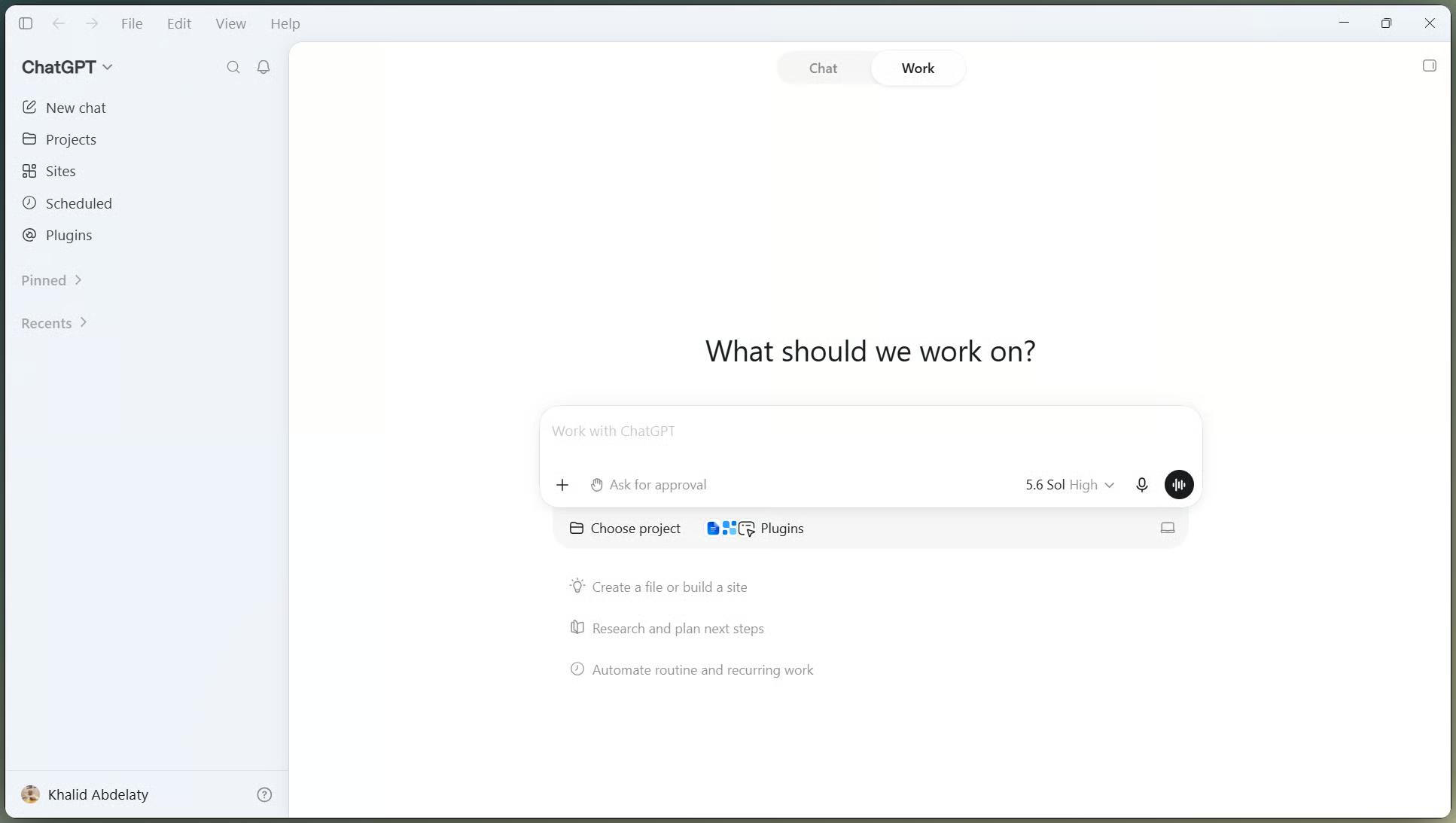
Chat 모드에서 Work로 전환. 필자 제공 이미지.
파일을 하나씩 업로드하는 대신, 네 개의 소스 파일만 담긴 로컬 폴더 하나를 Work에 지정했습니다. 데스크톱 Work는 사용자가 선택한 폴더 안을 읽고 쓸 수 있지만, 웹과 모바일의 Work는 클라우드에서 실행되어 컴퓨터의 파일을 열 수 없습니다.
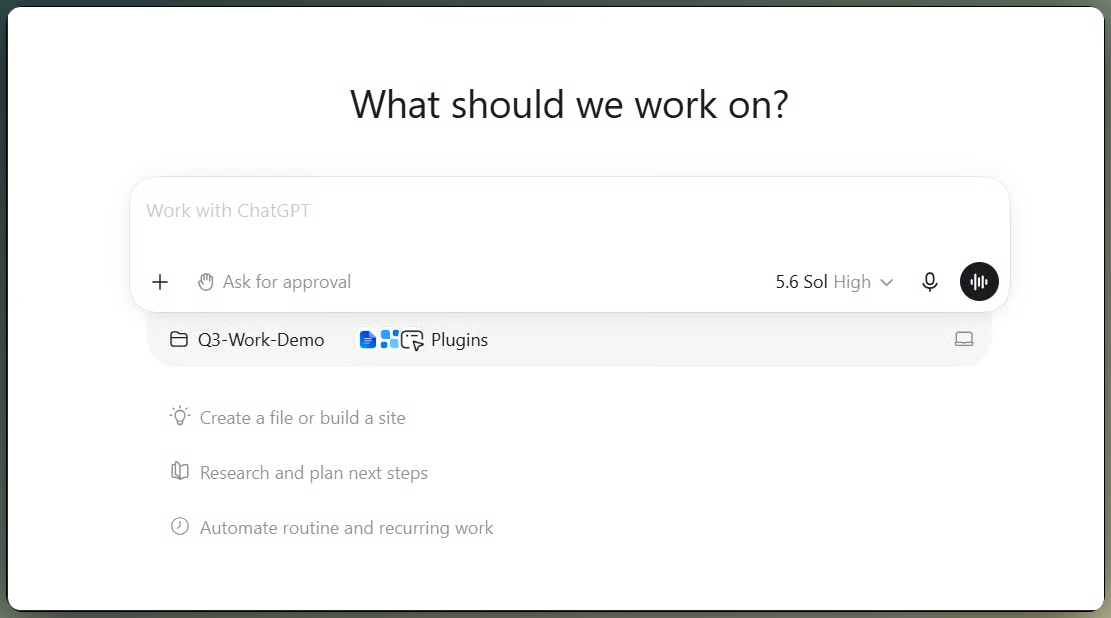
Work에 폴더 접근 권한 부여. 필자 제공 이미지.
폴더를 좁게 유지하는 이유는 프라이버시와 검토를 위해서입니다. 나중에 무언가 이상해 보일 때, 원인을 추적할 파일 목록을 짧게 두고 싶습니다.
Work는 클릭 목록보다 기대 결과를 설명했을 때 더 잘 작동합니다. 첫 메시지에서 분석 주제, 대상 독자, 세 개의 파일, 활용할 소스, 두 가지 규칙을 명확히 적었습니다.
Analyze our Q3 competitive position and sales performance using the attached folder.
Produce three deliverables: an updated market and business review, a supporting spreadsheet, and an executive presentation, for our leadership team.
Use the notes, sales data, and prior research in this folder as your main sources, plus current information you find online where the notes are missing something.
Keep the approved revenue figures in the spreadsheet unchanged, and flag anything you can't verify instead of guessing.
위 프롬프트의 상당 부분은 제작이 아니라 검토를 위한 내용입니다. 보다 일반적인 구조가 궁금하시다면 ChatGPT 프롬프트 엔지니어링 가이드에서 더 자세히 다룹니다.
느슨한 회의 노트와 오독하면 곤란한 재무 수치가 섞인 작업이어서 Sol에서 실행했습니다.
GPT-5.6 모델과 난이도 선택. 필자 제공 영상.
Plan 모드를 켜자, Work는 폴더를 읽고 본격 실행 전 질문을 보냈습니다. 리더십 팀이 누구인지, 노트에 언급된 경쟁사가 실제인지, 8월과 9월을 어떻게 처리할지, "계획 대비 하락"이라는 표현 뒤에 있는 목표가 무엇인지 물었습니다.
대상 독자는 임원진, 경쟁사는 가상의 이름, 7월은 실적, 다음 두 달은 예측, 수치 목표는 없다고 답했습니다.
이후 다섯 단계의 계획을 제안했고, 한 가지를 수정했습니다. 계획에는 소스 스프레드시트에 존재하는 수식을 확인한다고 되어 있었지만, 소스는 CSV라 수식을 담을 수 없습니다. 그 점검을 곧 만들 워크북으로 옮겼습니다.
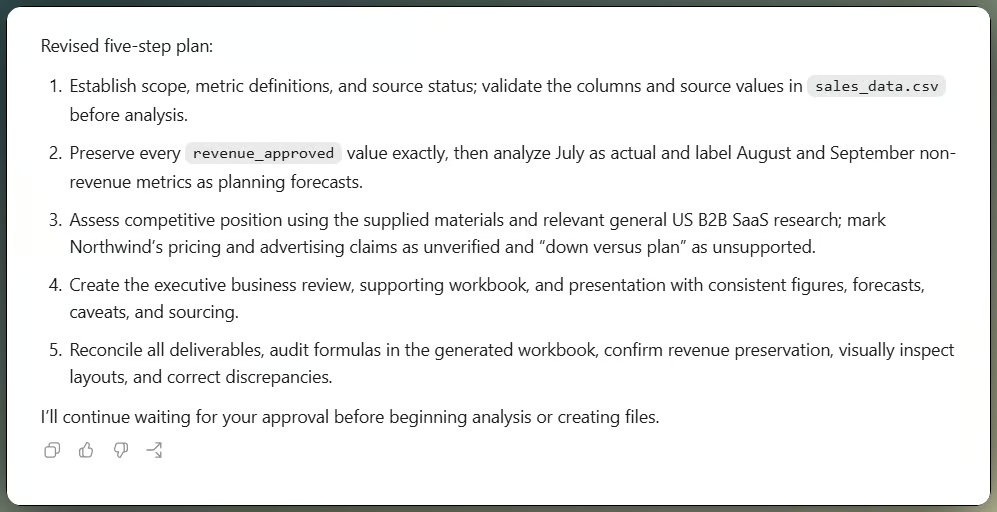
Work가 5단계 계획을 제안. 필자 제공 이미지.
이 왕복에는 3분도 걸리지 않았고, 전체 과정 중 가장 비용이 적게 든 부분이었습니다. 잘못된 가정을 계획 단계에서 잡아내면 한 문장으로 끝나지만, 완성 파일 세 개에서 잡아내면 전면 수정이 필요합니다.
노트에는 경쟁사의 가격 변경이 언급되어 있었지만 구체가 없었습니다. 분기 리뷰에서 흔히 생기는 빈틈입니다.
경쟁사가 가상이었기 때문에, Work는 이를 실제 기업에 매핑하거나 출처를 만들지 않았습니다. 대신 미국 B2B SaaS 가격 책정 시장 전반을 조사했고, Stripe와 SBI 등의 페이지를 인용했으며, 가상 경쟁사에 관한 모든 주장은 검증되지 않음으로 표시했습니다.
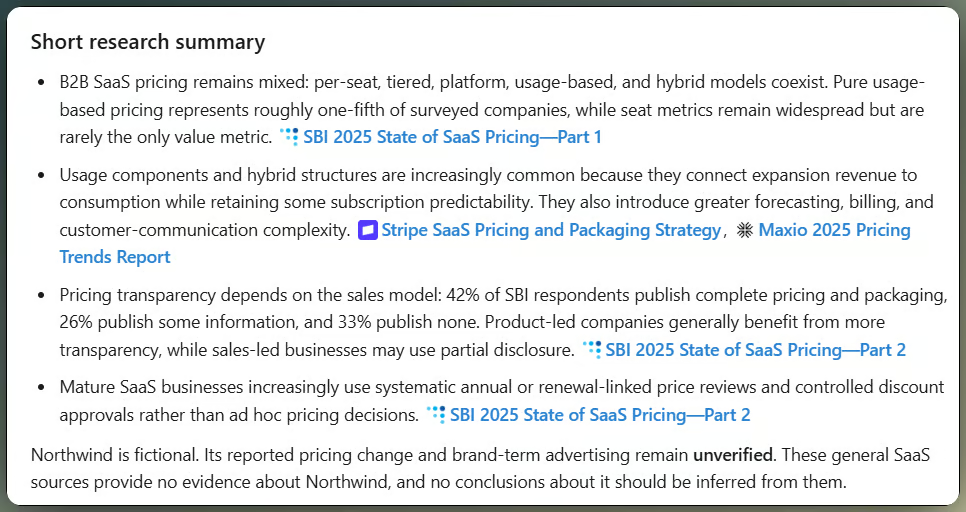
연구 중 찾은 출처를 인용하는 Work. 필자 제공 이미지.
각 링크는 직접 열어 봤습니다. 인용은 실제 페이지를 가리킬 수 있지만, 바로 옆 문장을 뒷받침하지 못할 수도 있습니다. 일단 주장 문장이 데크 안에 들어가면 그 간극을 찾기 어렵습니다.
플러그인은 Work가 폴더 밖, 팀이 이미 쓰는 도구로 손을 뻗는 방법입니다. 작성창에서 @를 입력해 선택하거나, 사이드바에서 Plugins 라이브러리를 여세요.
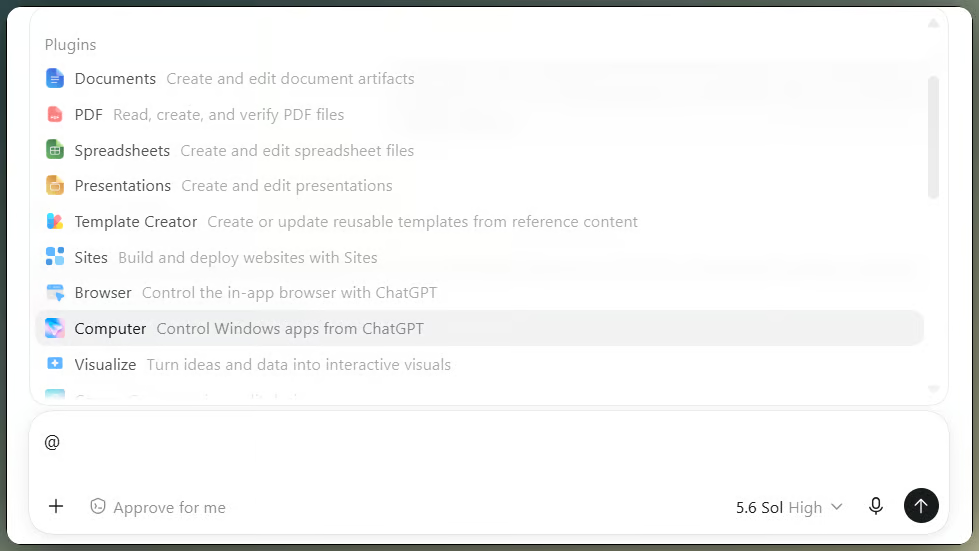
Work 안에서 사용 가능한 플러그인 멘션. 필자 제공 이미지.
표시되는 항목은 요금제와 관리자 승인 여부에 따라 달라지며, 일부 작업은 실행 전에 승인을 요구합니다. 이러한 앱 연결이 ChatGPT 안에서 어떻게 동작하는지는 ChatGPT Apps 가이드에서 다룹니다.
이번 실행에는 연결된 앱이 전혀 필요하지 않았고, 데스크톱 앱에 내장된 브라우저만으로 충분했습니다. Ctrl+Shift+B로 채팅 옆에 열 수 있고, 평소 Chrome 프로필을 빌리지 않고 별도의 브라우저 상태를 유지하므로, 계정이 필요한 페이지에서는 그 안에서 직접 로그인합니다.
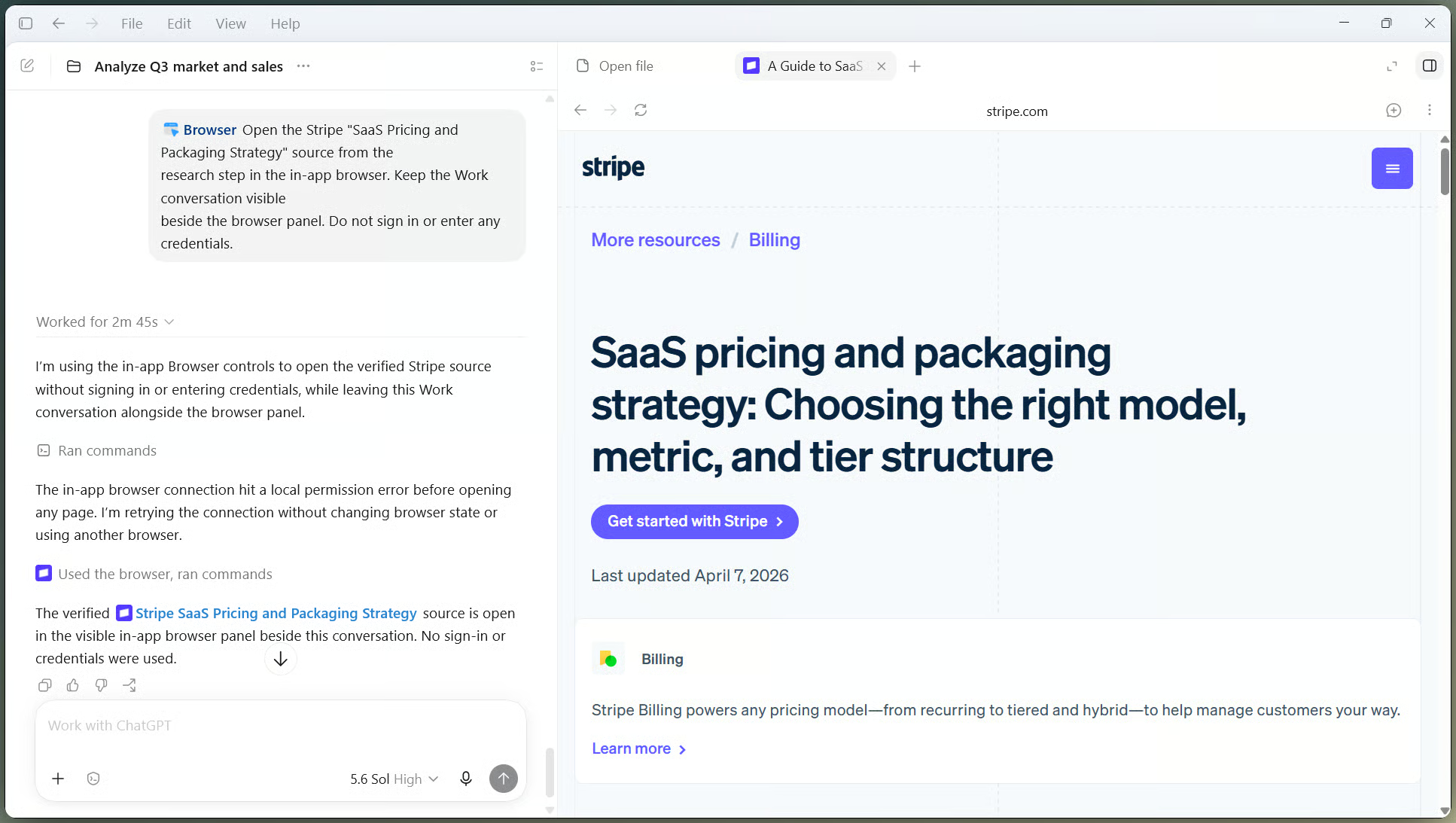
ChatGPT 안에서 웹을 탐색하는 Work. 필자 제공 이미지.
클라우드의 Work는 다른 브라우저를 사용합니다. Cloud Browser는 로그인하지 않은 공개 페이지만 처리할 수 있어 로그인, 비밀번호 관리자 사용, 결제는 불가하며, 일부 사이트는 자동화된 브라우저를 차단하거나 CAPTCHA를 요구합니다. 연구 단계에서 이런 벽을 만나면 작업이 중단되고 페이지가 사용자에게 반환됩니다.
연구가 정리되자, 세 파일은 각각의 요청이 아니라 동일한 분석에서 나왔습니다. 보고서는 가장 먼저 도착했고 전반적으로 잘 읽혔지만, 임원 요약은 어느 회사에나 들어맞는 일반론이어서 실제 수치를 반영해 다시 써 달라고 요청했습니다.
Work가 파일을 만드는 동안, 지시를 하나 더 보냈습니다. 7월은 실적, 8월과 9월은 예측으로 표시하고, 경쟁사 관련 경고는 세 파일 모두에서 보이게 하며, 승인된 매출 값은 그대로 두라고요. 마지막 점검에서 각 파일별로 이 규칙을 어떻게 적용했는지 보고했습니다.
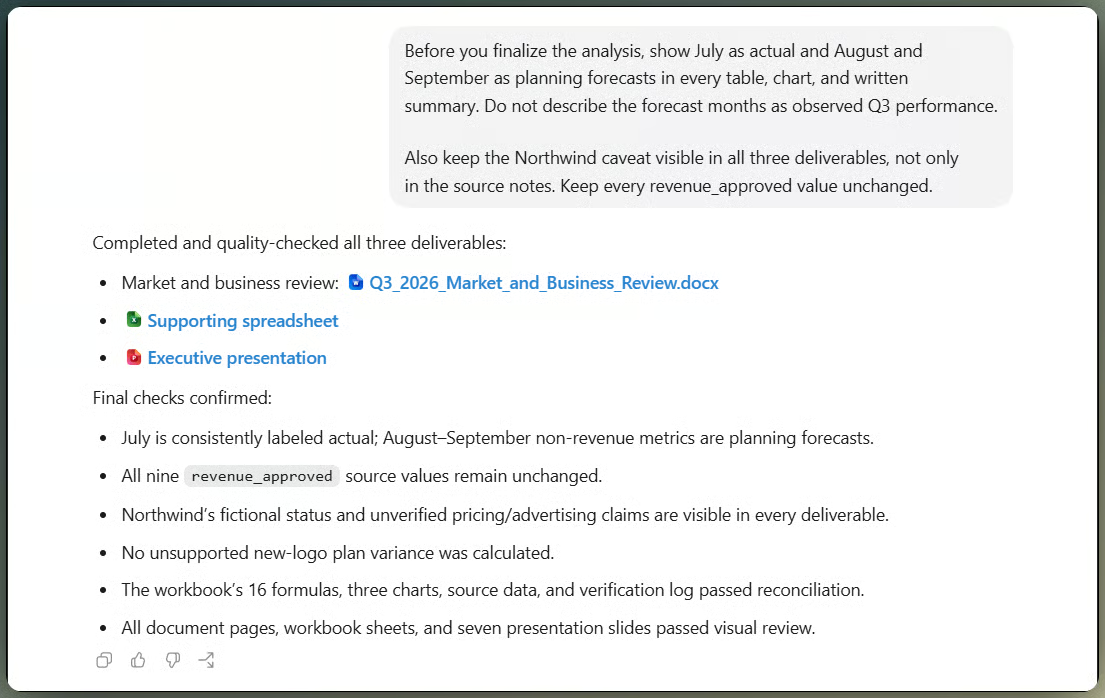
모든 산출물에 걸쳐 수정 사항 적용. 필자 제공 이미지.
중간에 방향을 잡아주는 습관은 가치가 있습니다. 레이블링 규칙 하나를 한 번에 바로잡는 편이, 보고서·워크북·7장의 슬라이드 전반에서 반복되는 문제를 나중에 발견하는 것보다 낫습니다.
워크북은 제가 가장 면밀히 본 파일입니다. 자세히 읽지 않고 이사회 자료에 복사되는 파일이기 때문입니다.
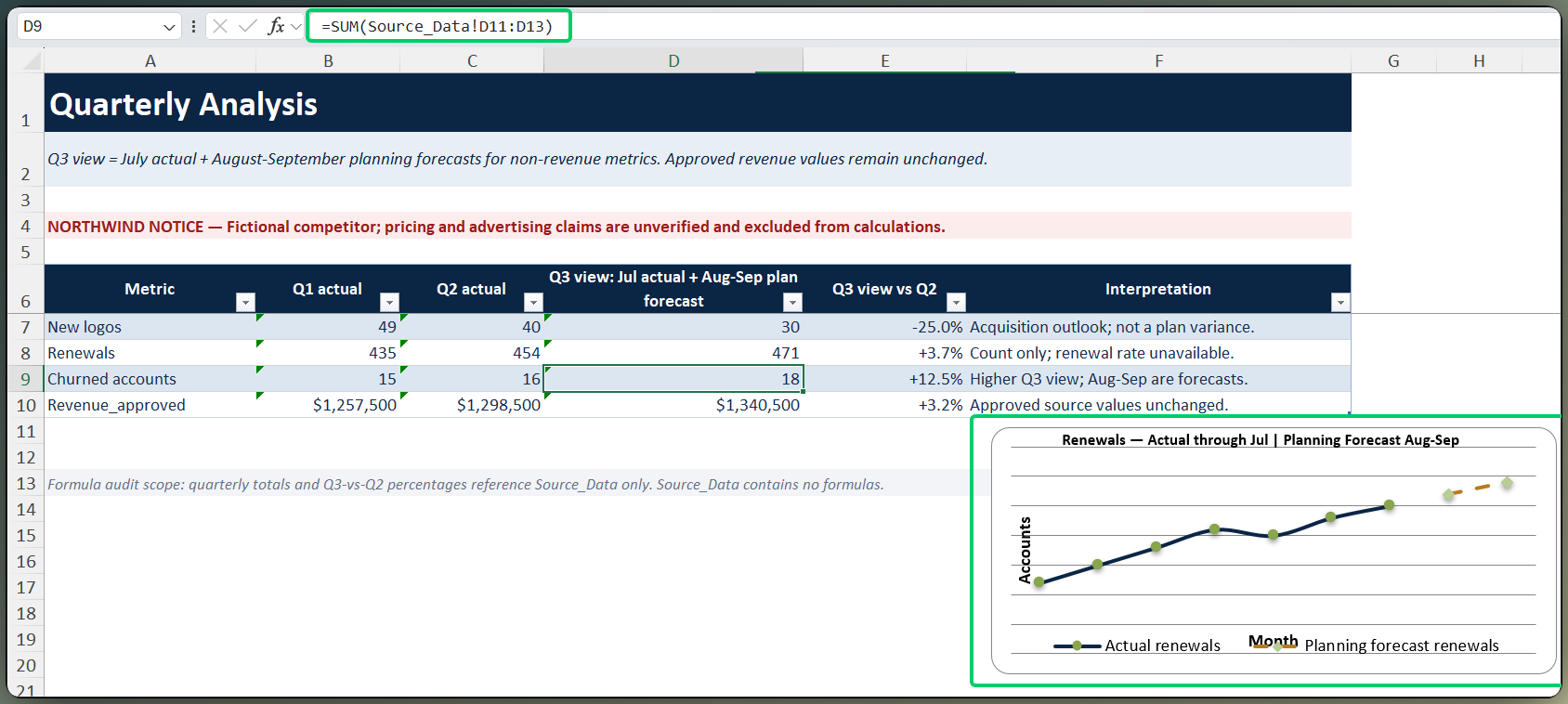
라이브 수식이 동작하는 생성 스프레드시트. 필자 제공 이미지.
합계는 붙여넣은 숫자가 아니라 소스 시트를 참조하는 수식이었고, 덕분에 감사가 가능했습니다. 분기 차트는 세 달을 관통하는 하나의 확신 가득한 선 대신, 실적 월과 예측 두 달을 구분했습니다.
슬라이드는 레이아웃·색상·순서를 참고하도록 지난 분기 데크를 예시로 제공했습니다. 첫 버전은 보고서 텍스트를 한 슬라이드에 너무 많이 밀어넣어, 해당 슬라이드에 한해 문장을 짧게 해 달라고 요청했습니다.
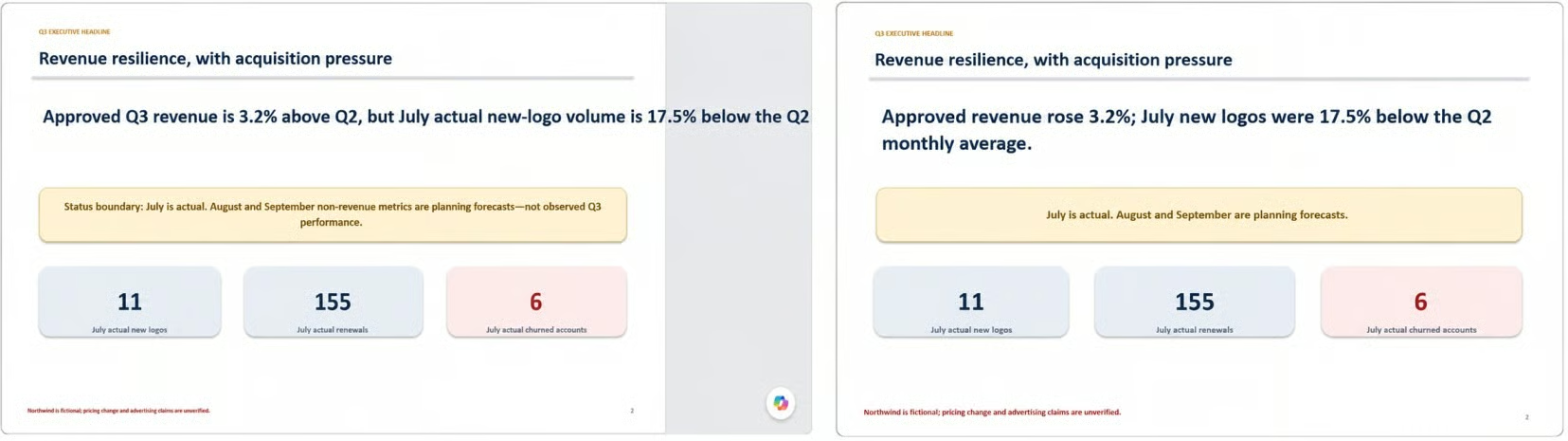
수정 전후 임원용 데크. 필자 제공 이미지.
두 번째 버전은 수치와 경고는 유지하고, 문단을 덜어냈습니다. Work의 초안은 사람의 초안과 비슷하게 동작하며, 포괄적 불만보다 구체적 지시가 효과적입니다.
레퍼런스 파일은 한 번의 작업을 위한 예시입니다. 템플릿은 그 예시에 반복 실행할 지시를 더한 것으로, 분기 업무에서는 이 버전이 중요합니다. 어떤 경우든 고정해야 할 요소를 명시하세요. 로고, 색상, 슬라이드 순서, 표 구조, 톤, 수식 등.
파일의 거처는 사용하는 도구에 따라 달라집니다. 적절한 Google Workspace 앱을 연결하면 Work는 Google Docs, Sheets, Slides를 생성하거나 편집할 수 있으며, 허용 앱과 작업은 관리자가 제어합니다. 또한 8월 중순에 OpenAI가 연결된 Drive 파일을 라이브러리로 옮겨, 채팅 옆에 Doc이나 Sheet를 띄워두고 Work에 폴더를 지정해, 워크스페이스에서 허용하는 범위 내에서 소스 파일을 업데이트하도록 할 수 있습니다. Shared Drives는 아직 포함되지 않습니다.
Microsoft Office를 사용하지 않는다면 이 섹션의 나머지는 건너뛰어도 됩니다. Work는 스프레드시트와 프레젠테이션 파일을 생성할 수 있지만, 이미 Microsoft Excel에서 열린 워크북을 읽고 수정하는 작업은 데스크톱 앱에서 ChatGPT for Excel 추가 기능과 함께 Codex를 통해 이뤄집니다. PowerPoint는 초기 데스크톱 설정에 포함되지 않아, Work가 모든 Office 앱을 제어하는 것은 아닙니다.
모두 잘라내야 한다면 이 섹션만 남기겠습니다. Work가 파일을 만들었지만, 승인하는 일은 여전히 제 몫이었고, 점검은 AI 일반 불신이 아닌 구체적 확인이었습니다.
실제로 열어 비교한 항목은 다음과 같습니다.
이 중 세 가지 점검은 파일을 변경했습니다. 매출 비교, 수식 감사, 인용 확인은 깨끗했는데, 그래서 가정하지 말고 실제로 점검한 것입니다.
이건 제 폴더에만 해당하는 얘기가 아닙니다. 승인된 수치, 예측 기간, 경쟁사 주장을 담는 모든 비즈니스 파일은 임원진 앞에 나가기 전에 같은 수준의 점검을 받을 가치가 있습니다.
보고서는 파일로는 충분했지만, 숫자 하나만 궁금한 사람에게는 불편했습니다. 그래서 Work에 차트 위에 지표 선택기를 둔 ChatGPT Site로 같은 분석을 다시 구성해 달라고 요청했습니다.
반복 모니터링 작업 설정. 필자 제공 이미지.
설정을 잡으면서 두 가지 한계를 고려했습니다.
활성 작업 수는 요금제에 따라 다르며, 현재 OpenAI는 Pro와 Enterprise에 15개를 안내합니다. 설정 화면과 기타 스케줄링 패턴은 ChatGPT Tasks 가이드에서 확인하세요.
Site를 자동으로 업데이트하도록 의도적으로 두지 않았습니다. 제가 읽는 알림은 1분의 비용이지만, 회의 사이에 대시보드가 조용히 스스로 바뀌는 건 다른 종류의 문제입니다.
모든 작업이 이런 처리를 필요로 하진 않습니다. 단일 질문, 짧은 개정, 간단한 설명은 일반 Chat이 더 빠르고, 코드 중심의 일은 Codex에 속합니다.
Work에 맞는 일은 위 사례와 같습니다. 여러 소스, 여러 단계, 마지막에 파일 산출, 그리고 사람이 최종 승인하는 구조입니다. 실행 전반에 도움이 된 습관은 다음과 같습니다.
비용도 같은 논리로 따릅니다. Work는 Codex와 동일한 사용량 풀을 공유하며, 모델, 소스 자료량, Thinking 설정, 도구 사용, 작업 시간에 따라 소비가 늘어납니다. 작업에 불필요한 파일을 첨부하는 것은 의도치 않게 비용을 늘리는 조용한 방법입니다.
웹의 적격 개인 및 비즈니스 계정에서는 사이드바에 남은 Work 사용량이 표시되므로, 긴 작업을 시작하기 전에 한 번 확인할 가치가 있습니다.
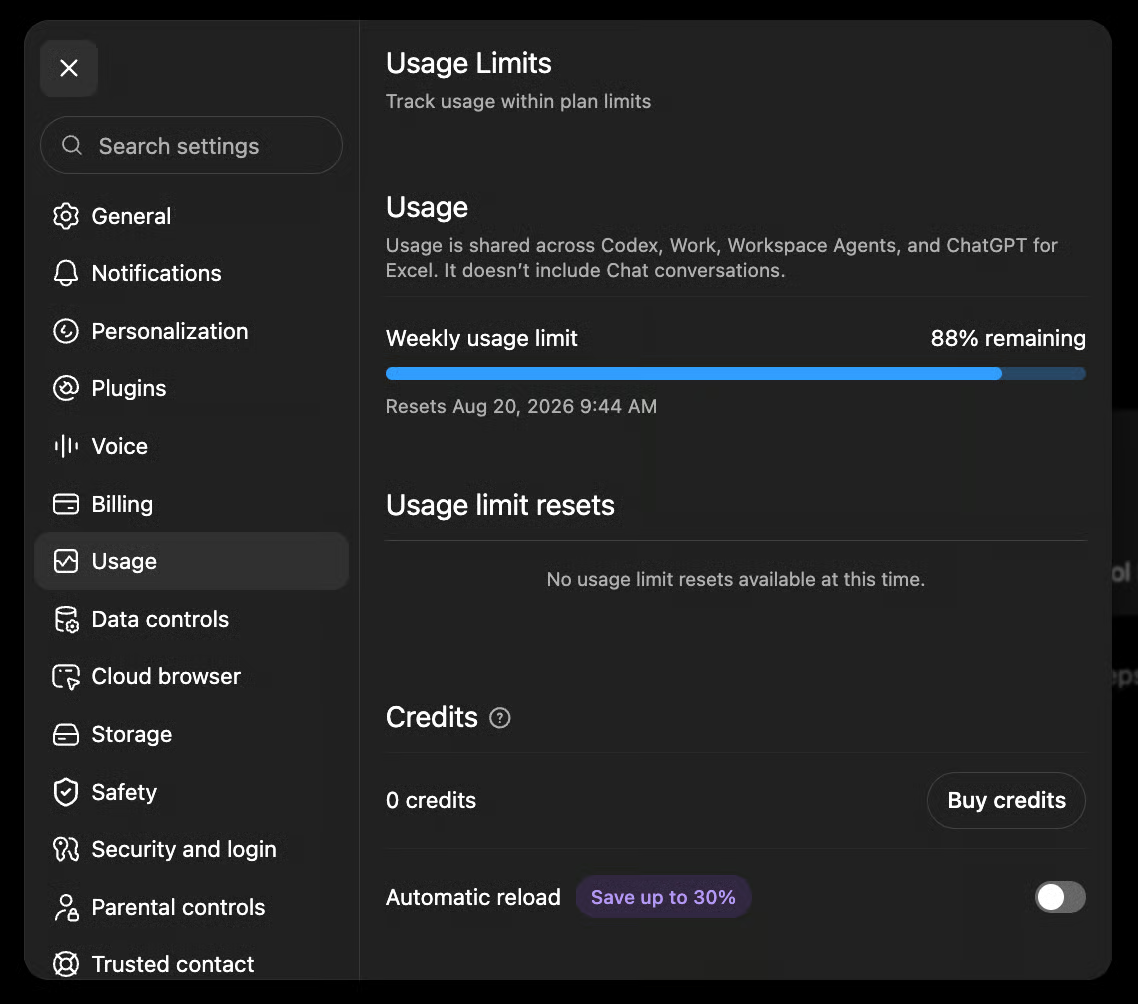
에이전트가 로컬 파일에 접근할 수 있게 되면 보안 측면도 달라집니다. 다음 모범 사례를 권합니다.
파일이나 웹페이지에는 사용자 대신 에이전트를 겨냥한 숨은 지시가 있을 수 있습니다. 그래서 중대한 작업의 승인 요청은 대충 클릭하지 말고 읽는 게 좋습니다.
동일한 영역을 다른 데스크톱 에이전트가 어떻게 처리하는지 비교하고 싶다면, Claude Cowork 튜토리얼에서 Anthropic의 로컬 파일 및 브라우저 작업 방식을 다룹니다.
ChatGPT Work는 결과가 분명하고 입력이 지저분한 비즈니스 업무에 잘 맞습니다. 맨 위의 산출물 목록은 모두 완성되어 돌아왔고, 제 시간 대부분은 조립이 아니라 검토에 들었습니다.
이 한계는 각주가 아닙니다. Cloud Browser는 로그인할 수 없고, 로컬 폴더는 웹으로 따라가지 않으며, Sites에는 요금제·지역 제한이 있고, 생성된 파일은 여전히 실제 점검이 필요합니다. 실적과 예측을 구분하고, 근거 없는 경쟁사 주장을 발견 내용에서 배제하며, 슬라이드 한 장을 다시 쓰는 일은 사후 정리가 아니라 업무의 일부였습니다.
폴더 하나, 결과 하나, 검증 가능한 규칙으로 시작하세요. 첫 실행에서 원본 데이터에 견줄 수 있는 결과가 나오면, 그때 출처와 단계를 늘리면 됩니다. 더 많은 예시는 AI 에이전트 튜토리얼에서 확인하세요.
DataCamp와 함께 AI를 배우세요!
강의
트랙
트랙