课程
职场 AI 入门
2 小时
124.7K
这个场景对多数运营和市场团队来说并不陌生:季度末,数据散落在各处,领导层希望在周末前看到回顾。
文件夹里的输入与输出如下:
最后一条比看起来更重要。两条小规则,能把一条模糊的请求,变成我在文件回来时真正能核对的东西。
设置大约两分钟,多数时间花在决定允许 Work 访问什么。
在桌面应用中,从左上角菜单选择 ChatGPT,然后将顶部的开关从 Chat 切换为 Work。Chat 和 Work 的会话都会出现在“最近”中,您并没有切换到一个独立应用。
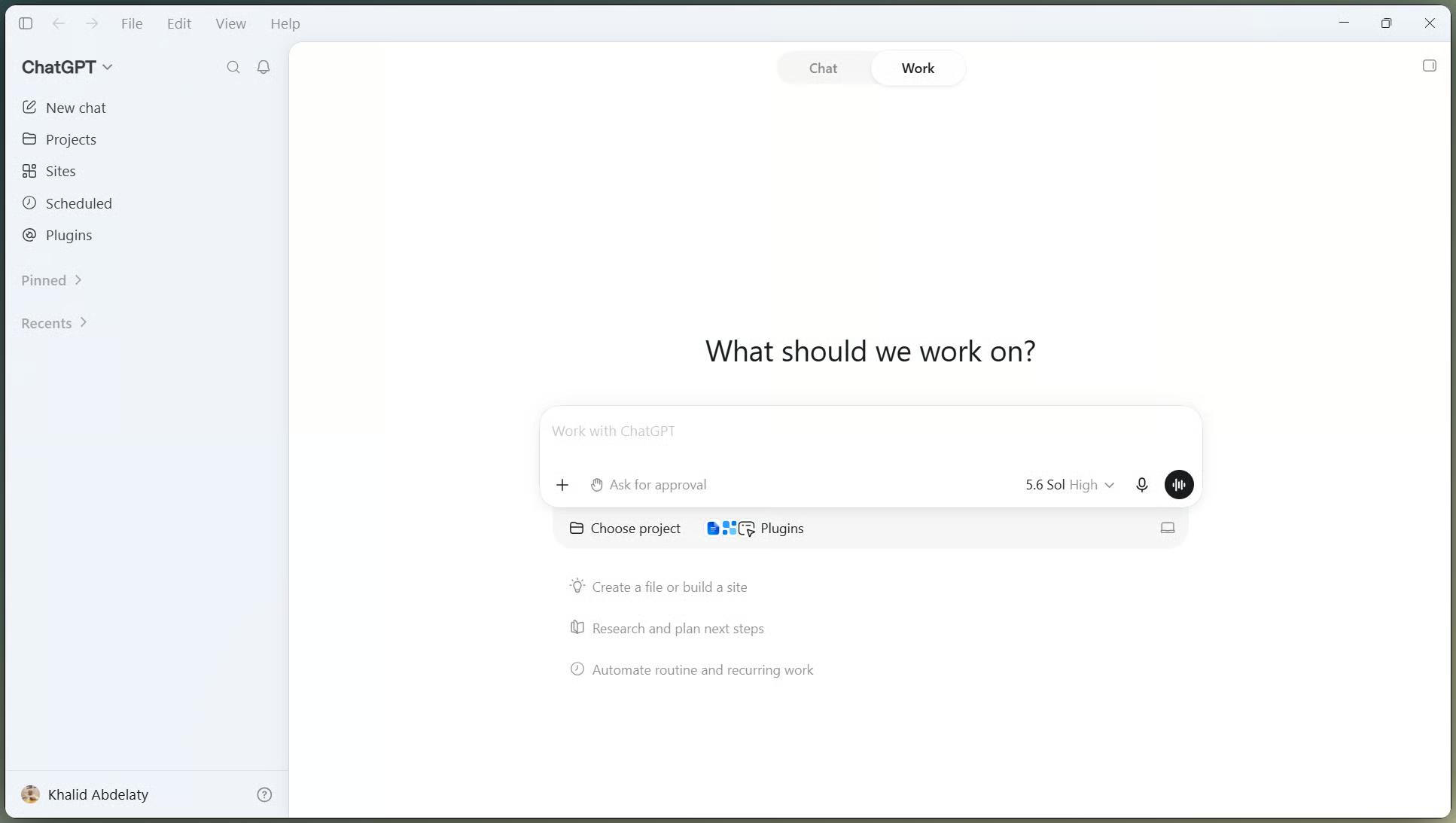
从 Chat 模式切换到 Work。作者供图。
与其逐个上传文件,我让 Work 指向一个只包含四个源文件、除此之外什么都没有的本地文件夹。桌面端的 Work 可在您选择的文件夹内读写;而网页端和移动端的 Work 运行在云端,无法打开您电脑上的文件。
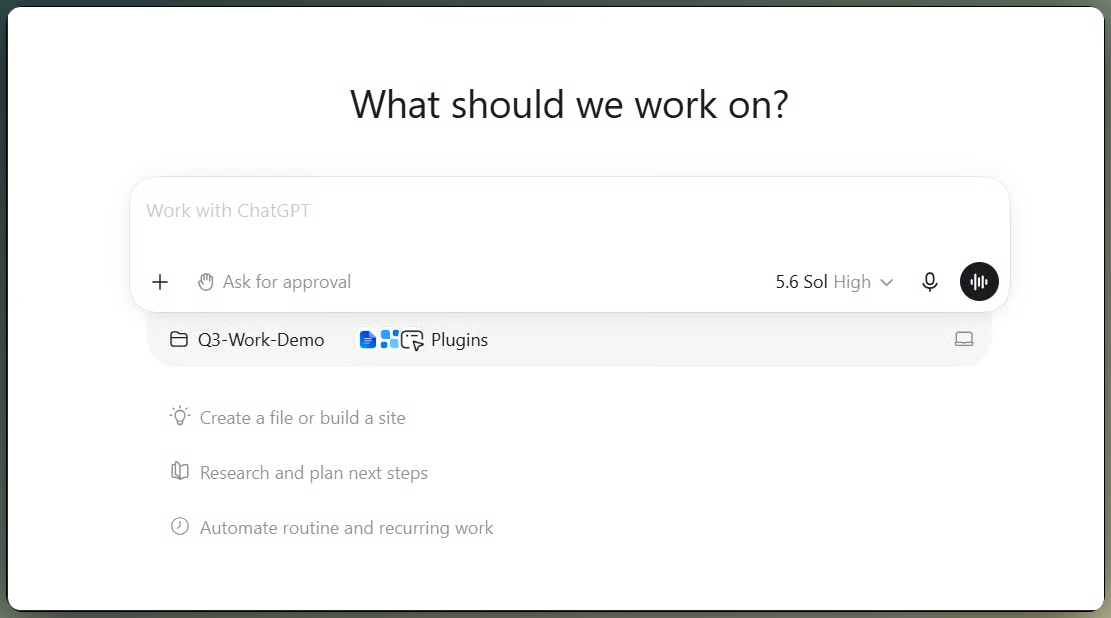
授予 Work 对文件夹的访问权限。作者供图。
保持文件夹“窄”一些,既是出于隐私,也是为了复核。当后面有内容看起来不对,我希望能有一份很短的文件清单来回溯来源。
相比于“点击步骤清单”,Work 在面对“描述目标结果”时表现更好。我的第一条消息写明了分析主题、受众、三类文件、来源以及两条规则。
Analyze our Q3 competitive position and sales performance using the attached folder.
Produce three deliverables: an updated market and business review, a supporting spreadsheet, and an executive presentation, for our leadership team.
Use the notes, sales data, and prior research in this folder as your main sources, plus current information you find online where the notes are missing something.
Keep the approved revenue figures in the spreadsheet unchanged, and flag anything you can't verify instead of guessing.请注意,这段提示词有很大一部分是关于复核而非生产。如果您想了解通用写法,我们的ChatGPT 提示工程指南会更深入地介绍提示词结构。
我选择在 Sol 上运行,因为任务混杂了松散的会议纪要与我不希望被误读的财务数字。
选择 GPT-5.6 模型与思考力度。作者供视频。
开启 Plan 模式后,Work 先读取了文件夹,然后在执行前抛出问题。它问领导团队具体指谁、笔记里提到的某个竞品是否真实、如何处理 8 月和 9 月、以及“低于计划”背后的目标是什么。
我回复:受众是执行团队;竞品是虚构的;7 月为实际值,接下来的两个月为预测;不存在具体数值目标。
随后它给出一个五步计划,我对其中一条做了修改:计划里写要检查来源表格里是否有现有公式,但来源文件是 CSV,不可能包含公式。我把这个检查移到了即将构建的工作簿中。
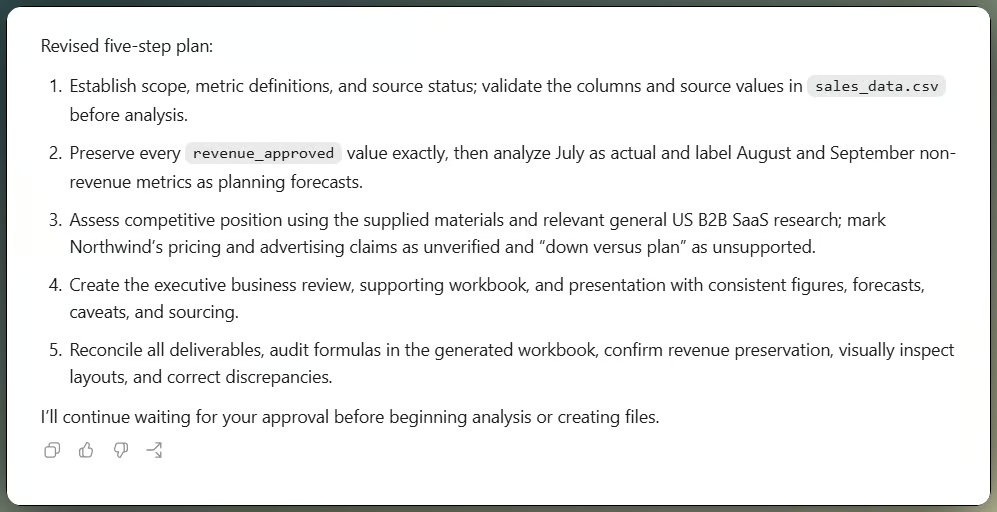
Work 提出一个五步计划。作者供图。
这段来回也就三分钟,是整次运行里“成本最低”的部分。在计划里抓住一个错误假设,只需要一句话;等到三个成品文件里才发现,就得推倒重来。
笔记提到了竞品调价,但没有细节——这正是季度回顾里常见的缺口。
因为竞品是虚构的,Work 没有把它映射到真实公司,也没有为它生成来源。它转而研究了更广泛的美国 B2B SaaS 定价市场,引用了 Stripe 和 SBI 等页面,并将关于虚构竞品的每一条表述都标记为“未验证”。
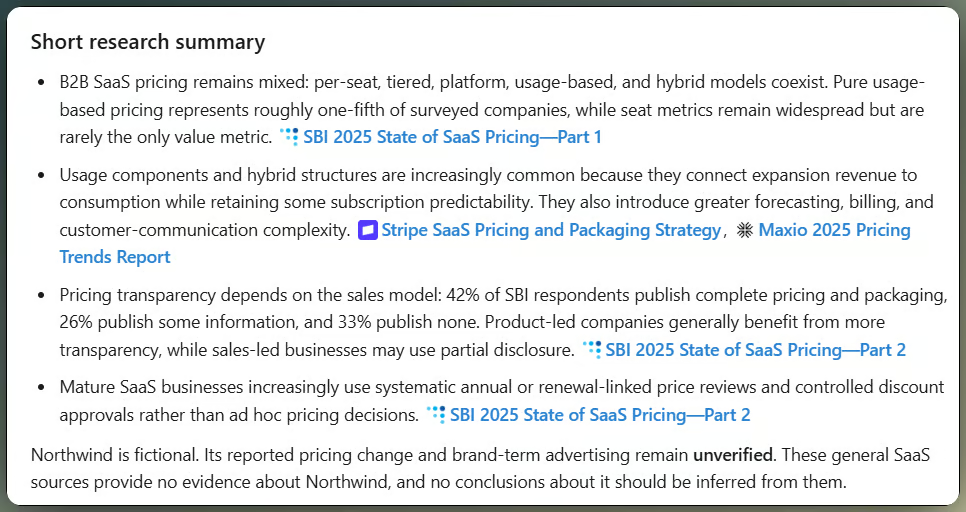
Work 引用研究中找到的来源。作者供图。
我逐条自己打开了链接。引用可能指向真实页面,但仍未必支撑旁边的那句话——一旦这样的断层出现在幻灯片里,就很难被察觉。
插件让 Work 能跨出文件夹,触达团队已在使用的工具。在输入框中键入 @ 并选择一个,或从侧边栏打开插件库。
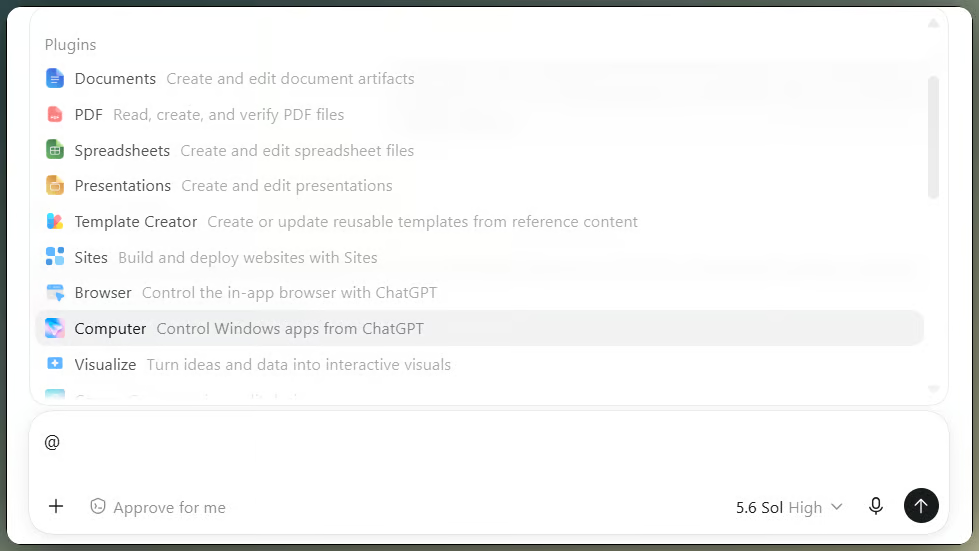
在 Work 中提及可用插件。作者供图。
显示内容取决于您的订阅方案和管理员的批准,有些操作在运行前会请求批准。我们的ChatGPT 应用指南介绍了这些应用连接在 ChatGPT 中的工作方式。
这次我并不需要任何连接应用,只用到了桌面应用中内置的浏览器。它可通过Ctrl+Shift+B 在聊天旁边打开,并保持独立的浏览器状态,而不是复用您日常的 Chrome 配置文件,所以当页面要求登录时,您需要在这里单独登录。
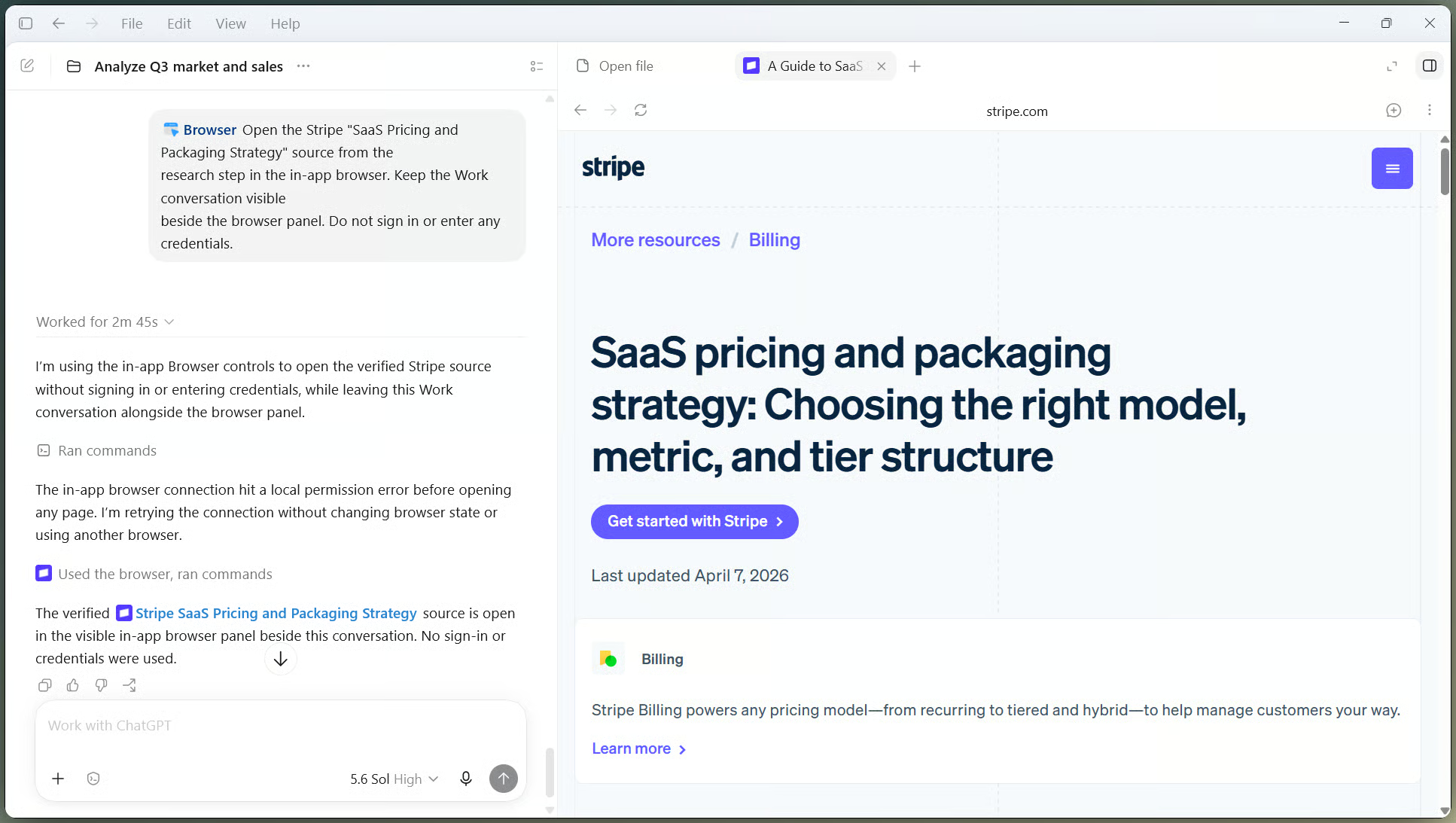
在 ChatGPT 内浏览网页。作者供图。
云端的 Work 使用的是另一种。Cloud Browser 仅能处理公开的未登录页面,无法输入登录信息、使用密码管理器或进行支付;一些网站会屏蔽自动化浏览器或弹出验证码。一旦研究步骤遇到这些障碍,任务会停止并把页面交还给您。
研究确定后,三个文件都基于同一套分析生成,而不是三次单独请求。报告先产出,整体可读性不错,除了执行摘要过于通用,几乎适用于任何公司——我要求它基于实际数字重写。
在 Work 构建文件的过程中,我又发了一条指令:7 月标示为实际值,8 月和 9 月标示为预测;在三个文件中都保持竞品提示可见;每个已批准的营收数值一律保持不变。最终检查会逐个文件将这些规则回报给我。
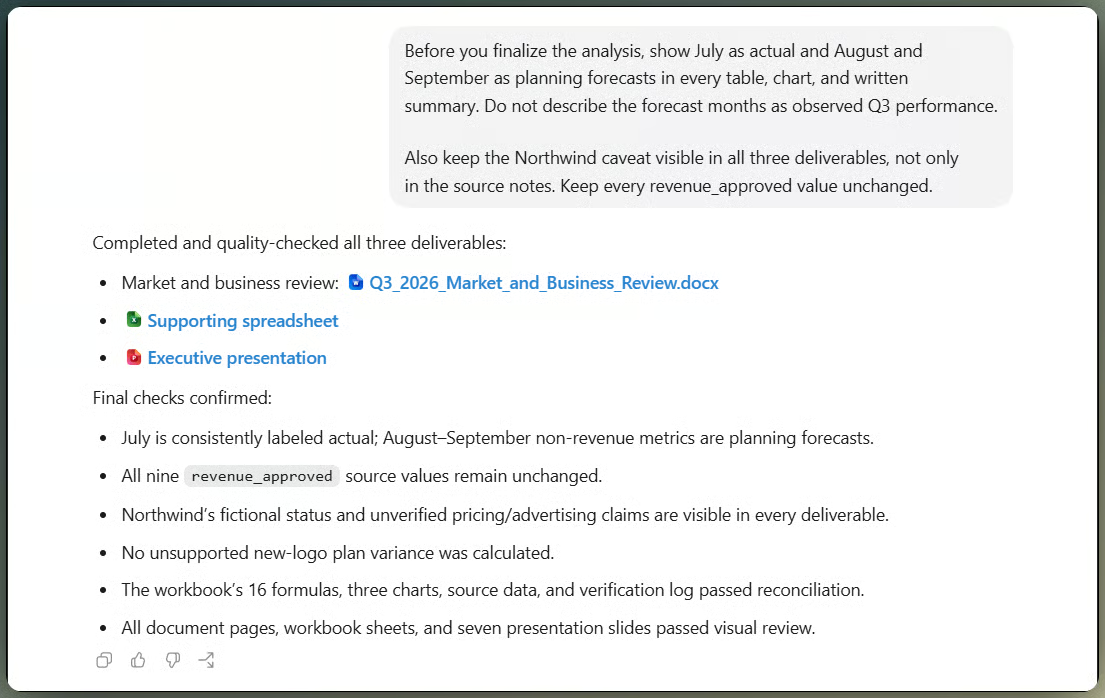
Work 在所有交付物中应用这些更正。作者供图。
中途“纠偏”值得养成习惯。与其在报告、工作簿和七张幻灯片里反复发现同一标签问题,不如一次性更正一条标注规则。
工作簿是我看得最仔细的文件,因为这往往是别人不怎么细看就粘进董事会资料包的那种。
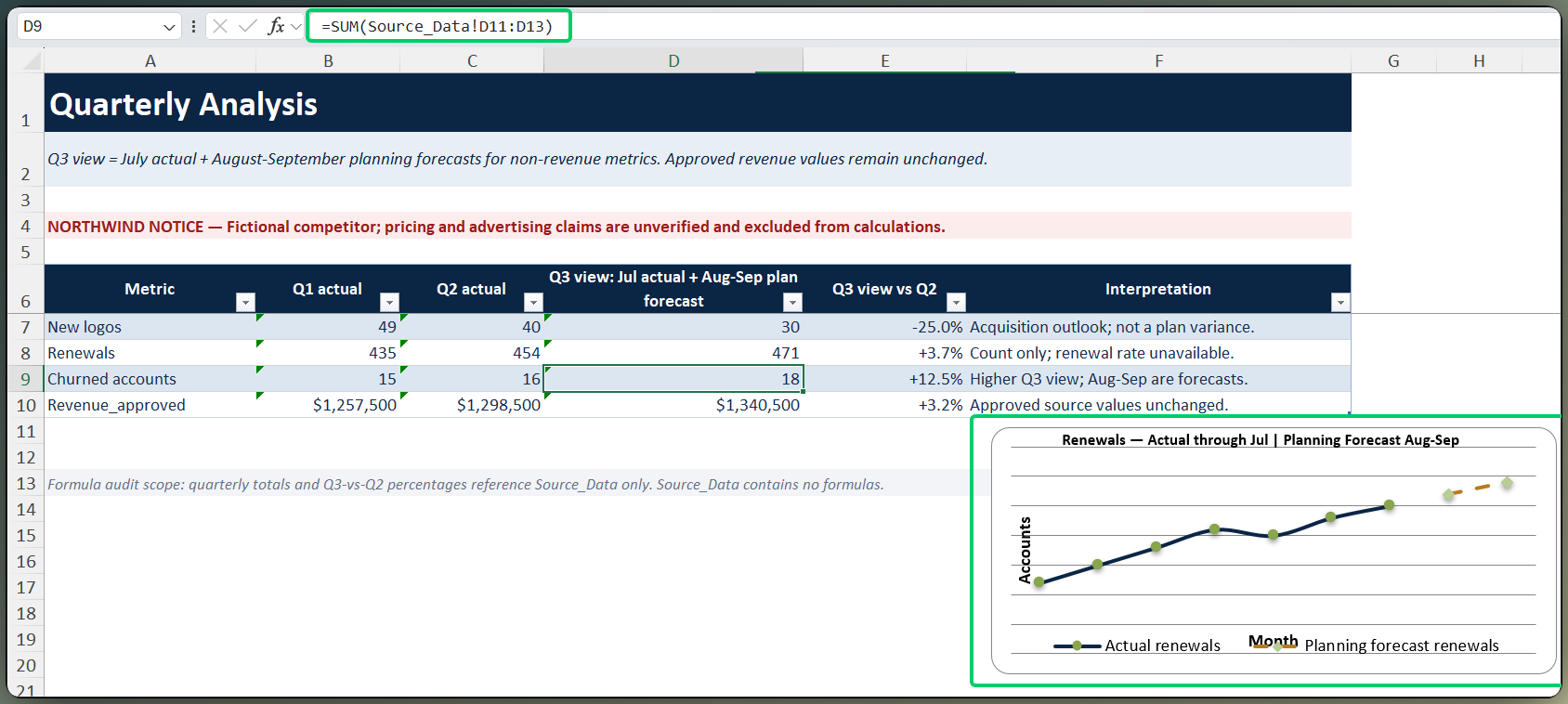
生成的表格包含可用的实时公式。作者供图。
合计数通过指向来源表的公式计算,而非粘贴的静态数字——这使审计成为可能。季度图表将一个实际月与两个预测月分开展示,而不是把三个月连成一条“信心满满”的线。
针对幻灯片,我把上季度的演示文稿作为版式、配色和顺序的示例。第一版把太多报告文字挤到了一页上,于是我仅对那一页要求更短的表述。
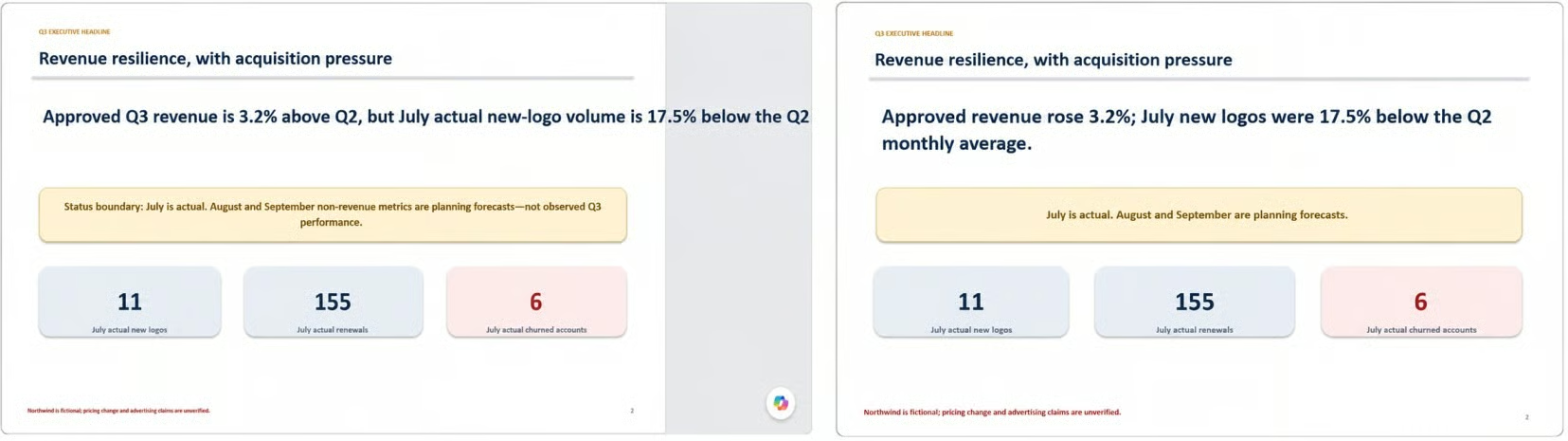
执行层演示文稿修订前后对比。作者供图。
第二版保留了数字和提示,但删掉了整段文字。Work 的初稿和人的初稿一样——一条具体指令胜过泛泛而谈。
参考文件是某项工作的示例;模板则是把示例与您打算重复执行的指令成对保存——对于季度性工作,这才是关键。无论哪种,请明确必须保持不变的内容:标志、配色、幻灯片顺序、表格结构、语气、公式。
这些文件的存放位置取决于您的工具。连接了合适的 Google Workspace 应用后,Work 可创建或编辑 Google Docs、Sheets 和 Slides,管理员可控应用与操作权限。OpenAI 也在 8 月中旬将已连接的 Drive 文件移入 Library,您可以在聊天旁边打开 Doc 或 Sheet,指向一个文件夹,并在您的工作区允许的情况下让它更新源文件。Shared Drives 尚未支持。
如果您不使用 Microsoft Office,可以跳过本节其余内容。Work 能生成表格与演示文稿文件,但在桌面应用中读取和编辑已在 Microsoft Excel 打开的工作簿,是通过 Codex 搭配 ChatGPT for Excel 外接程序完成的。PowerPoint 在发布时不属于这套桌面集成,因此 Work 并不会驱动所有 Office 应用。
如果必须删减篇幅,我也会保留这一节。Work 生成了文件,但最终签字仍然是我的责任,检查也需要有针对性,而不是对 AI 的一概不信任。
我实际打开并对照了这些内容:
其中三项检查带来了修改。营收对比、公式审计和引用核验没有问题——也正因此它们必须“实际去跑一遍”,而不是凭感觉。
这并非我这个文件夹的特例。任何含有已批准数字、预测区间或竞品表述的业务文件,在送到高管会议室之前,都应完成同样的核查。
报告作为文件没问题,但对只想看某个数字的人来说并不便捷。所以我让 Work 将这套分析重建为一个ChatGPT Site,并在图表上方添加指标选择器。
设置循环监控任务。作者供图。
两项限制影响了我的配置:
可用的活动任务数量因方案而异,OpenAI 目前列出 Pro 与 Enterprise 为 15 个。我们的ChatGPT 任务指南会带您浏览设置界面及其他调度模式。
我刻意没有让它自行更新 Site。看一条通知只花我一分钟;而一个仪表盘在两次会议间“悄悄自我改写”,是另一个层面的麻烦。
并非所有任务都该这样做。单个问题、短文本改写或快速解释,用常规 Chat 更快;以代码为中心的任务属于 Codex。
适合 Work 的工作就像上面的案例:多来源、多步骤、最终产出文件,并有一个由人签字确认的环节。以下习惯贯穿全程、效果显著:
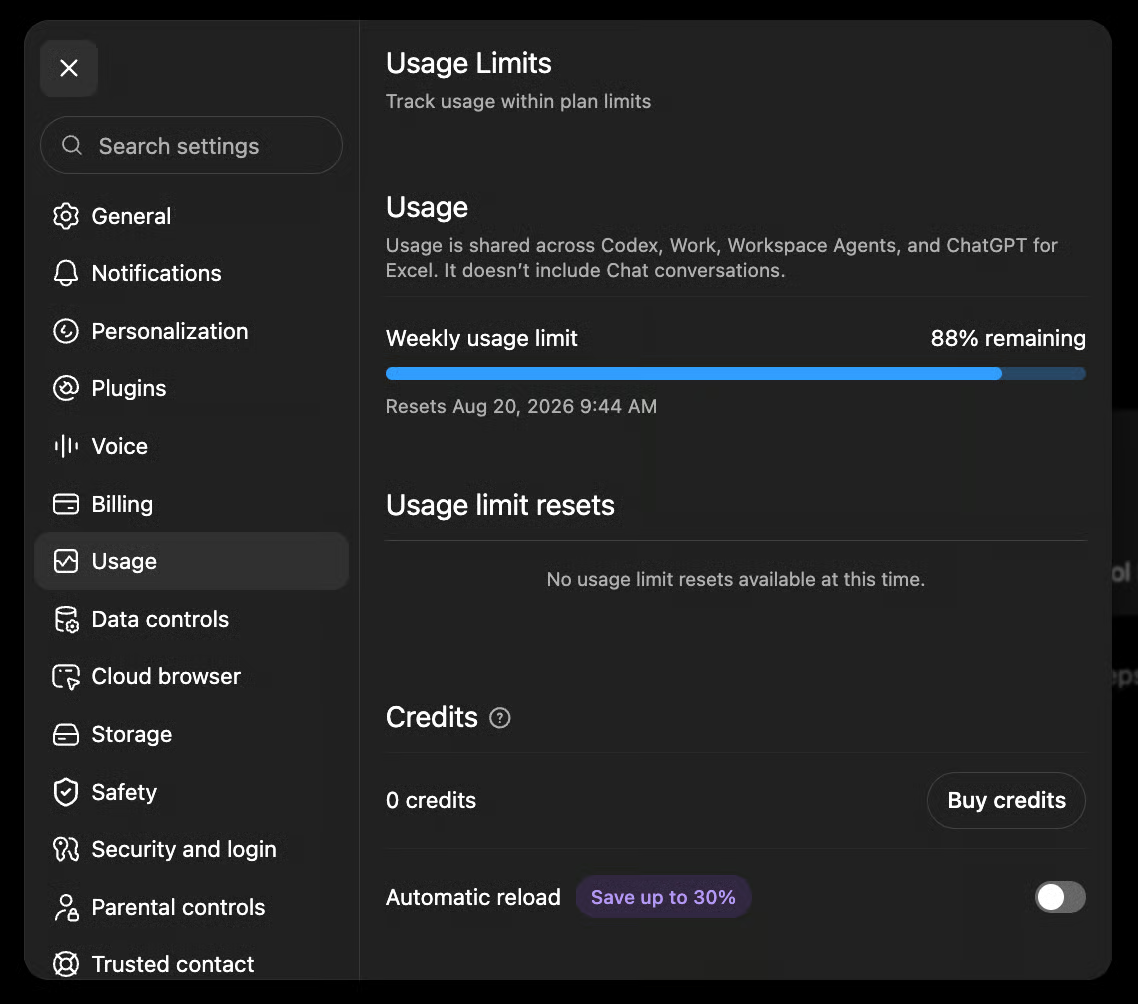
成本逻辑相同。Work 与 Codex 共用同一用量池,消耗随模型、来源材料规模、思考强度、使用的工具以及任务运行时长而上升。附带不必要的文件,是一种“悄无声息地花超预算”的方式。
网页端符合条件的个人与企业账户现在会在侧边栏显示剩余的 Work 用量,开工前看一眼,值得。
一旦代理能访问本地文件,安全侧也会发生变化。以下是一些最佳实践:
文件或网页可能包含针对代理而非您的隐藏指令,因此对重要操作的审批提示值得认真阅读,而不是一路点过去。
如果您想比较另一款桌面代理如何处理类似工作,我们的Claude Cowork 教程介绍了 Anthropic 在本地文件与浏览器工作上的做法。
ChatGPT Work 适合“结果明确、输入杂乱”的业务工作。文首列出的交付物都顺利产出,而我大部分时间花在复核,而非拼装。
这些限制不是“细则”:Cloud Browser 不能登录;本地文件夹不会跟到网页端;Sites 有方案与地区空缺;生成文件仍需认真检查。区分实际与预测、把缺乏支撑的竞品表述排除在结论之外、以及重写一页幻灯片,都是工作的一部分,而不是事后的“清扫”。
从一个文件夹、一个结果和可核验的规则开始。首轮产出能与原始数据互证后,再逐步加来源与步骤。更多示例见我们的AI 代理教程。