コース
職場向けAI入門
2時間
124.7K
多くのオペレーションやマーケティングチームが身に覚えのある状況です。四半期末、数字はどこかにあり、経営陣は週末までにレビューを求めています。
フォルダに入れたものと、そこから出てきたものは以下のとおりです。
最後の1行は見た目以上に重要です。2つの小さなルールが、曖昧な依頼を、返ってきたファイルを実際に検証できる仕事へと変えます。
セットアップは2分ほど。その多くはWorkに見せる範囲を決める時間です。
デスクトップアプリでは、左上のメニューからChatGPTを選び、上部のトグルをChatからWorkに切り替えます。ChatとWorkのチャットはRecentsに並ぶので、別アプリへ移動するわけではありません。
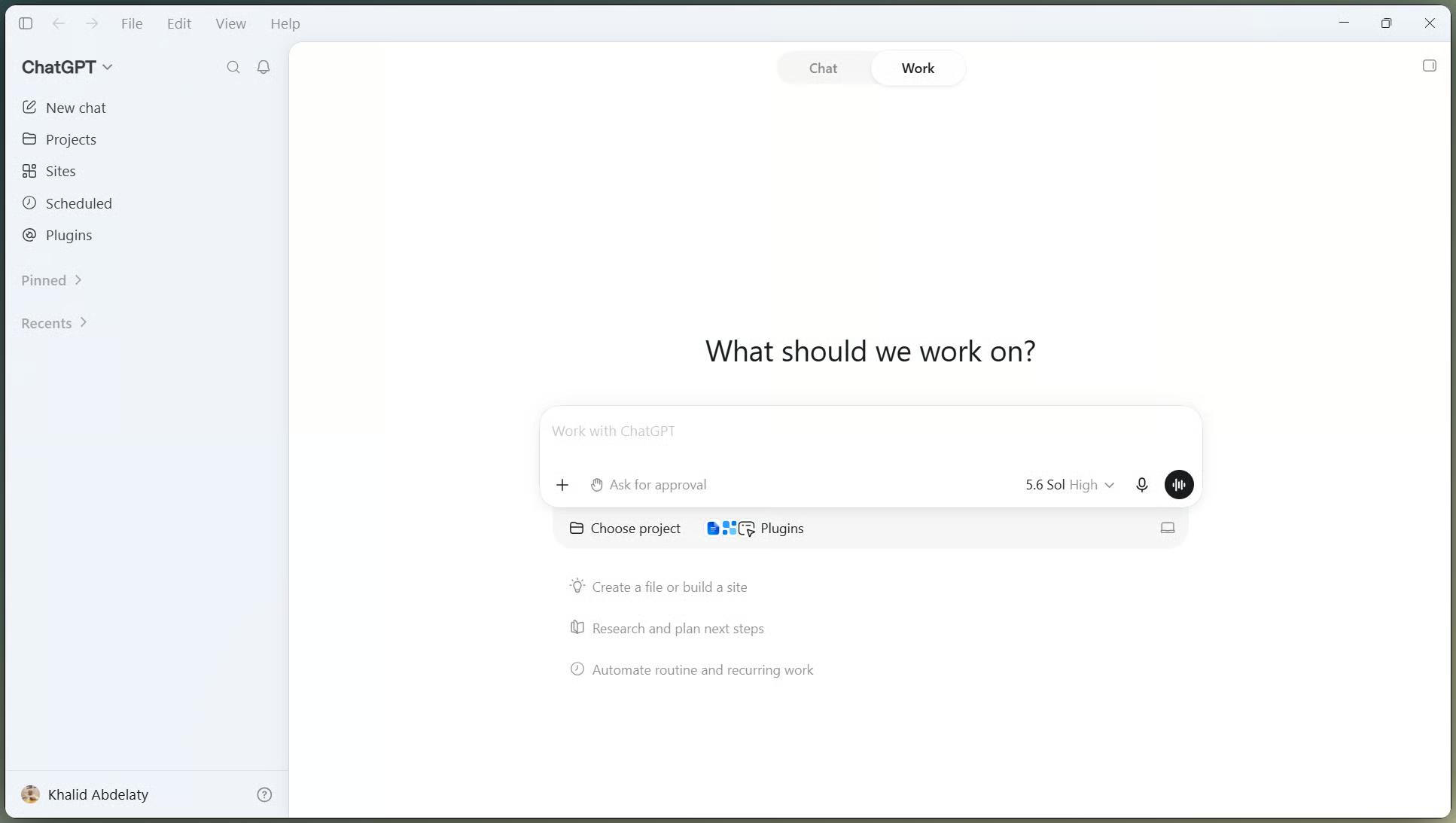
ChatモードからWorkへの切り替え。画像:著者
ファイルを1つずつアップロードする代わりに、4つのソースファイルだけを入れたローカルフォルダ1つをWorkに指定しました。デスクトップのWorkは、指定したフォルダ内の読み書きが可能です。一方、WebやモバイルのWorkはクラウド上で動作し、PC上のファイルは開けません。
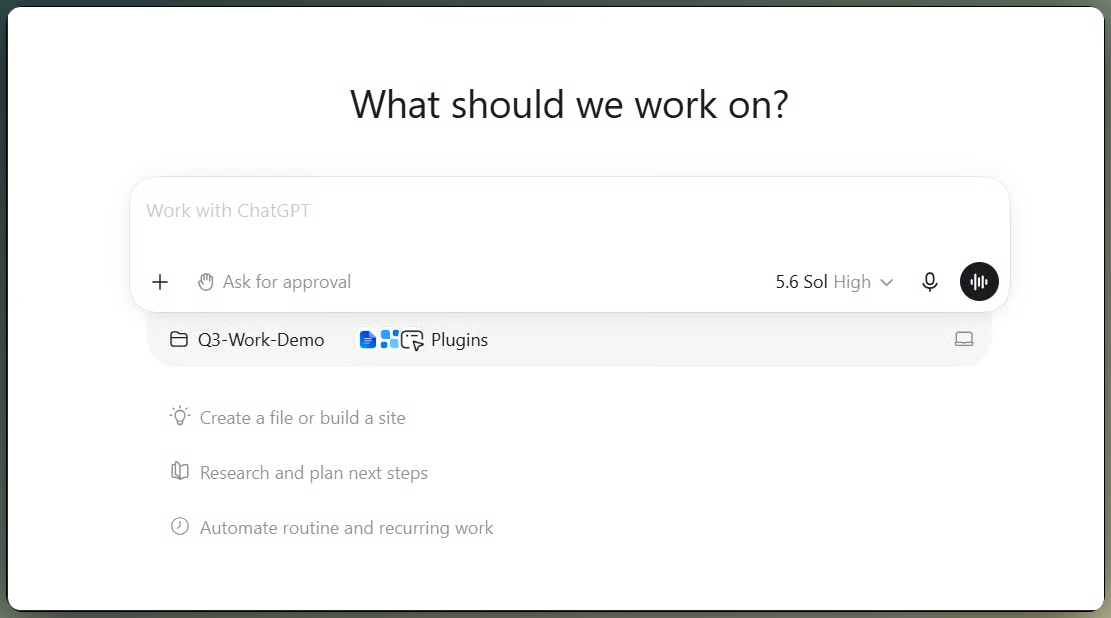
Workにフォルダへのアクセスを付与。画像:著者
フォルダを絞るのは、プライバシーだけでなくレビューのためでもあります。後で何かがおかしく見えたとき、原因をたどるファイルの候補は短いほうがよいのです。
Workはクリック手順の羅列より、成果物の記述を与えたほうがうまく働きます。最初のメッセージでは、分析対象、想定読者、3つのファイル、ソース、2つのルールを明示しました。
Analyze our Q3 competitive position and sales performance using the attached folder.
Produce three deliverables: an updated market and business review, a supporting spreadsheet, and an executive presentation, for our leadership team.
Use the notes, sales data, and prior research in this folder as your main sources, plus current information you find online where the notes are missing something.
Keep the approved revenue figures in the spreadsheet unchanged, and flag anything you can't verify instead of guessing.このプロンプトの多くが、作成手順ではなくレビューに関する指示である点に注目してください。より一般的な構成については、ChatGPTプロンプトエンジニアリングガイドが詳しく解説しています。
今回は、Solで実行しました。雑多な会議メモと、誤読させたくない財務数値が混在していたためです。
GPT-5.6モデルと思考量を選択。動画:著者
Planモードをオンにすると、Workはフォルダを読み込んだ上で、作業に入る前に質問を返してきました。経営陣とは誰か、メモに登場する競合は実在か、8月と9月はどう扱うか、「計画比減」の背後にある目標は何か、といった内容です。
私の回答は、対象読者は経営執行チーム、競合は架空、7月は実績、次の2か月は予測、数値目標は存在しない、というものでした。
その後、5つのステップ案が提示され、1点だけ修正しました。計画では、元のスプレッドシートに既存の数式があるかを確認するとされていましたが、ソースはCSVであり数式は保持できません。そこで、その確認はこれから作るワークブック側に移しました。
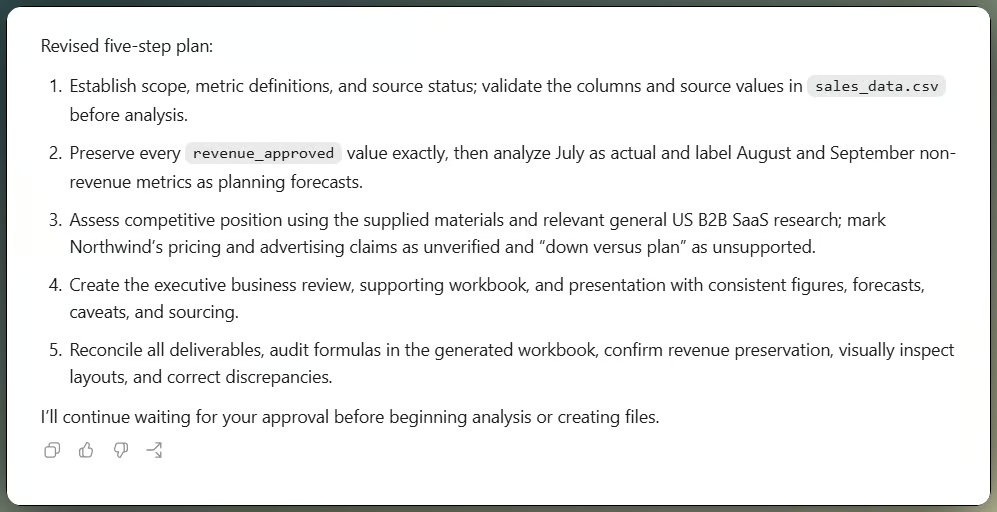
Workが5ステップの計画を提案。画像:著者
このやり取りは3分ほどで、全工程の中でもっとも安価でした。誤った前提は、計画段階でなら一文で直せますが、3つの完成ファイルに入り込むと作り直しになります。
メモには競合の価格変更が言及されていましたが、詳細はありません。四半期レビューでは典型的な抜けです。
競合が架空であるため、Workは実在企業に当てはめたり、裏付けソースを提示したりはしませんでした。代わりに、米国のB2B SaaS価格動向を広く調査し、StripeやSBIなどのページを出典として示し、架空の競合に関する主張はすべて未検証としてマークしました。
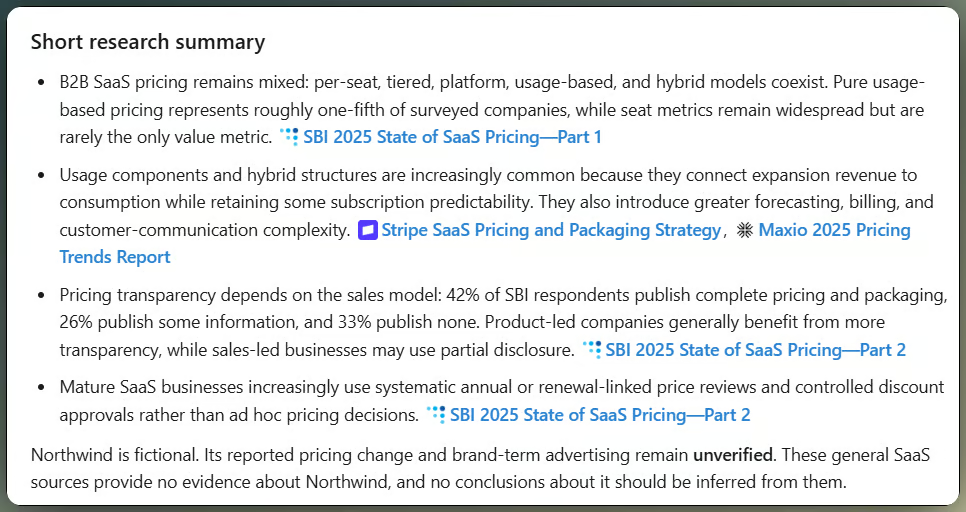
リサーチで見つけたソースを引用。画像:著者
各リンクは自分でも開きました。引用が実在のページを指していても、隣の文を裏付けていないことがあります。そして、その齟齬は主張がスライドに入った後では気づきにくくなります。
プラグインは、Workがフォルダの外にあるチームの既存ツールへ手を伸ばすための仕組みです。コンポーザーで @を入力して選ぶか、サイドバーのPluginsライブラリを開いてください。
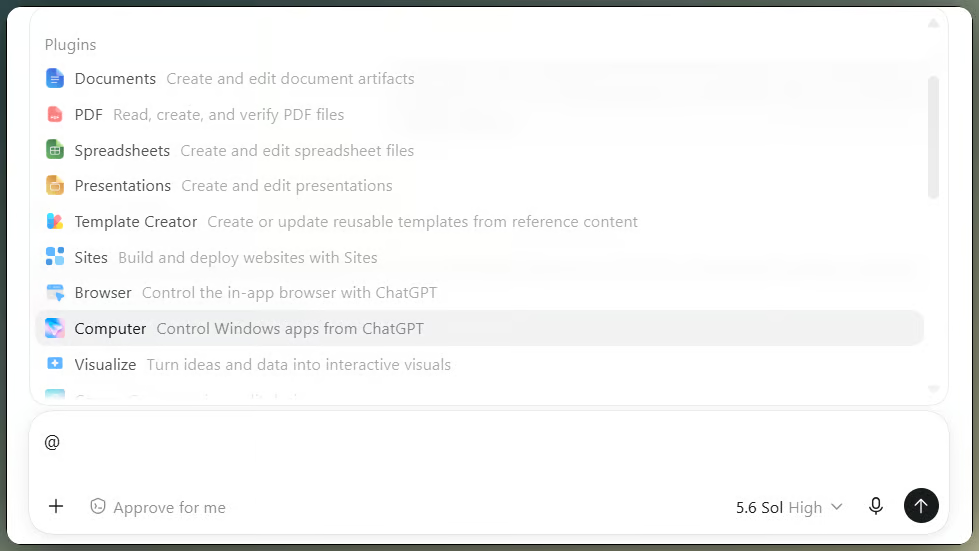
Workで利用可能なプラグインを言及。画像:著者
表示はプランや管理者の承認状況に依存し、実行前に承認が必要な操作もあります。ChatGPT Appsガイドでは、これらのアプリ連携がChatGPT内でどう機能するかを解説しています。
今回の実行では、接続アプリは不要で、デスクトップアプリに内蔵のブラウザだけで足りました。チャット横にCtrl+Shift+Bで開き、日常使いのChromeプロファイルを借りずに独自のブラウザ状態を保持するため、アカウントが必要なページではそこで自分でサインインします。
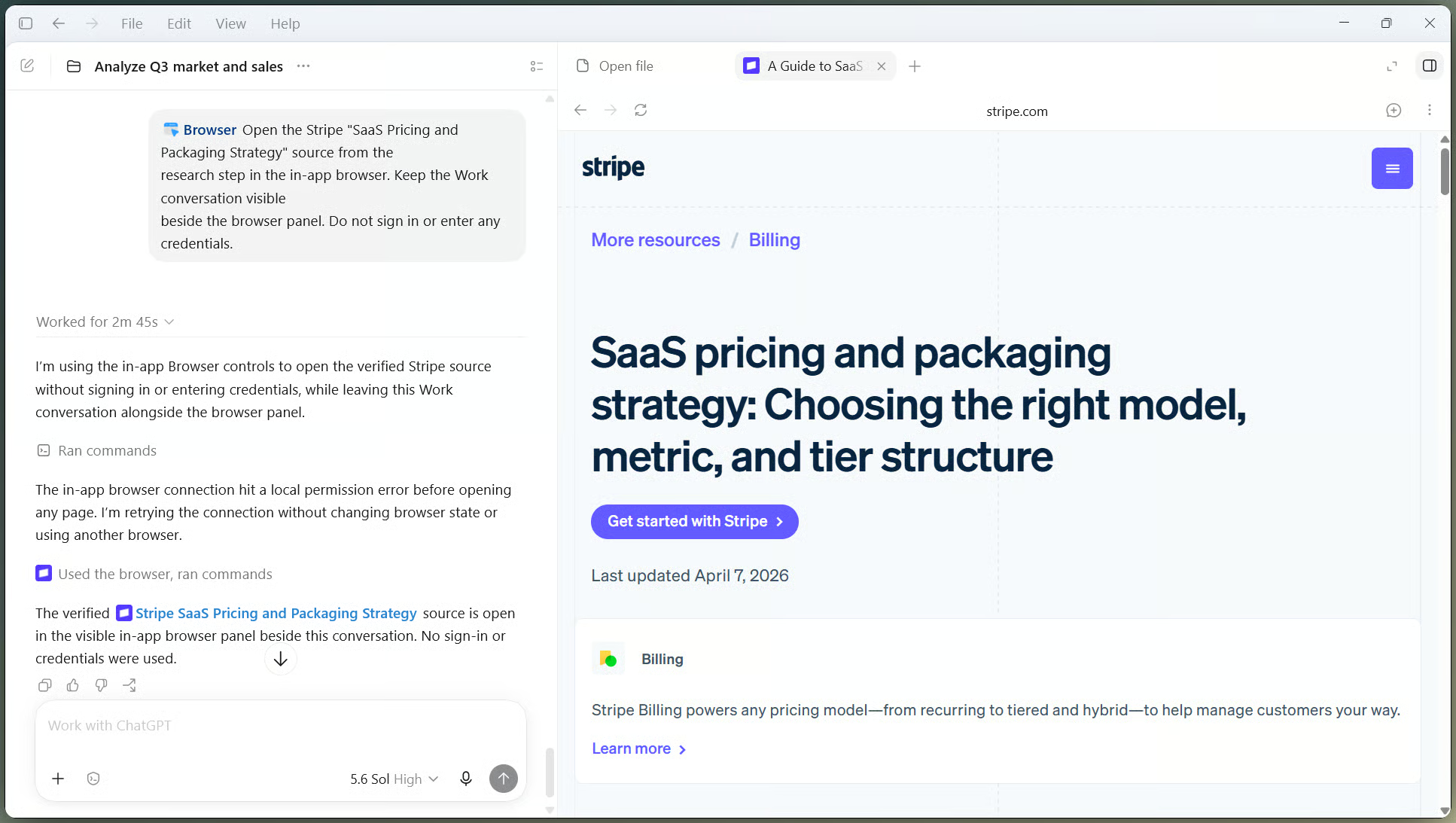
ChatGPT内でWebを閲覧するWork。画像:著者
クラウド版のWorkは別のブラウザを使います。Cloud Browserは公開されたサインアウト状態のページのみ対応で、ログイン情報の入力、パスワードマネージャーの利用、決済はできません。また、自動化ブラウザをブロックしたり、CAPTCHAを返すサイトもあります。リサーチの途中でそうした壁に当たると、タスクは停止し、ページをこちらに返してきます。
リサーチが固まったら、3つのファイルは別々の依頼ではなく同じ分析から生まれました。最初に届いたレポートは概ね良好でしたが、エグゼクティブサマリーが汎用的すぎたため、実数を用いて書き直すよう依頼しました。
Workがファイルを作成している間に、さらに指示を1つ送りました。7月は実績、8月と9月は予測として表示すること。競合に関する注意喚起は3つのファイルすべてで可視化すること。承認済みの売上高は一切変更しないこと。最終チェックでは、各ファイルごとにこれらのルールが適用された旨が報告されました。
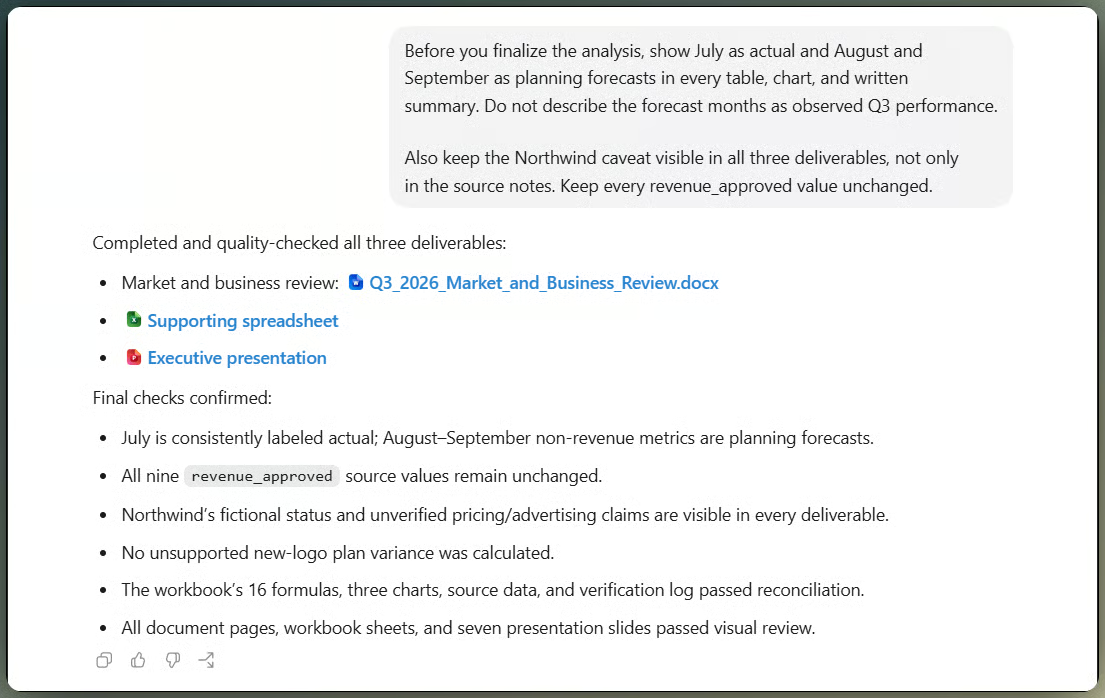
すべての成果物に修正を適用。画像:著者
走行中の舵取りは習慣にする価値があります。レポート、ワークブック、7枚のスライドに同じラベル誤りが広がる前に、1回の指示で修正できるからです。
最も念入りに確認したのはワークブックです。というのも、そこにある数値が、注意深く読まれないままボード用資料に貼り付けられがちだからです。
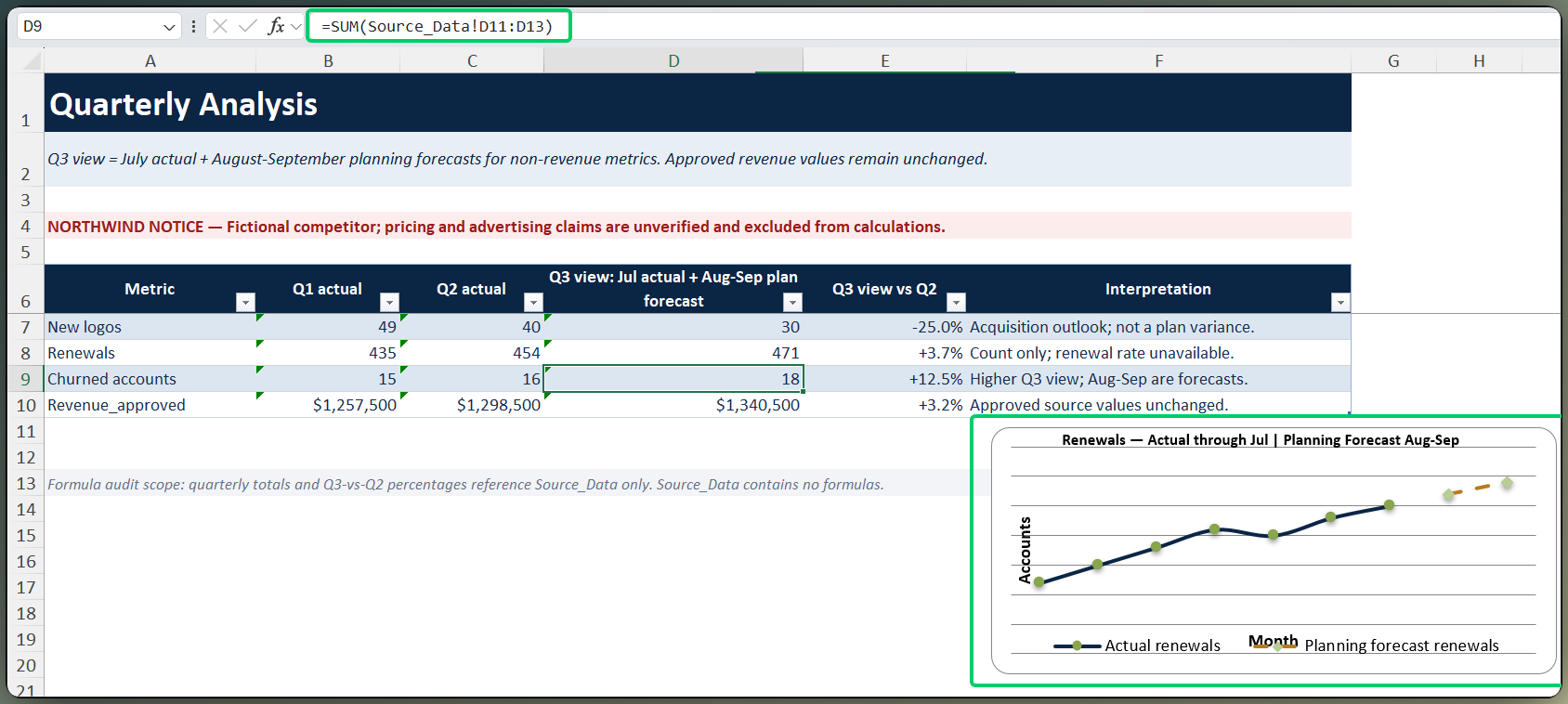
ライブの動作数式を備えたスプレッドシート。画像:著者
合計は貼り付け値ではなく、ソースシートに参照を持つ数式でした。これにより監査が可能になります。四半期チャートは、3か月を1本の自信満々な線で結ぶのではなく、実績の月と2つの予測月を分けて表現していました。
スライドについては、前四半期のデッキをレイアウト・配色・スライド順の例としてWorkに渡しました。初版はレポート文を1枚に詰め込みすぎていたため、そのスライドだけ短い文言にしてと依頼しました。
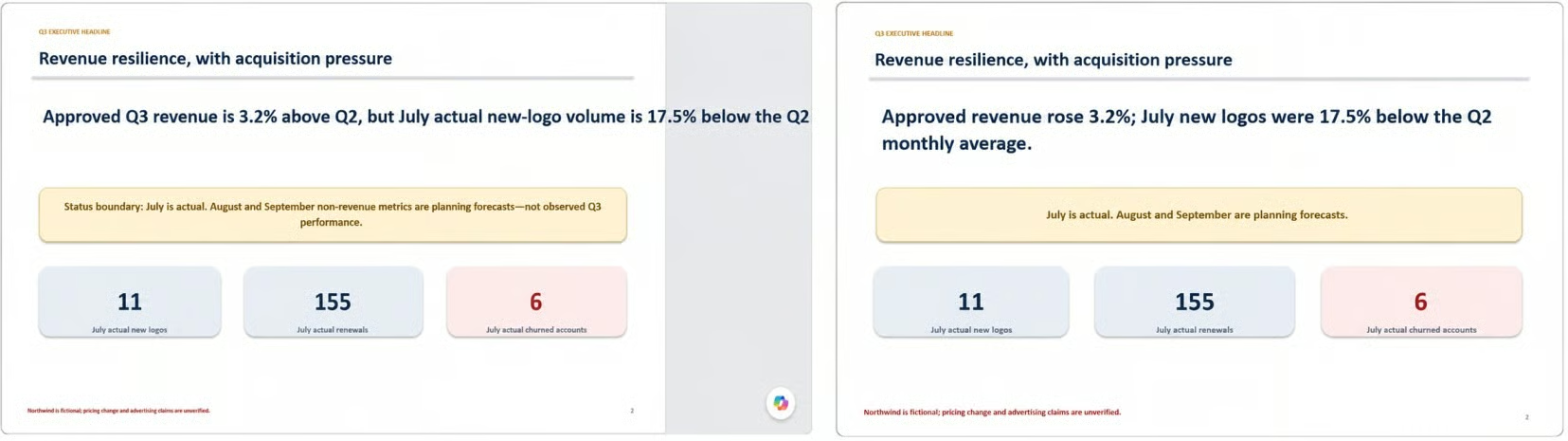
エグゼクティブ向けデッキ:修正前後。画像:著者
2版目は数値と注意喚起を維持しつつ、段落を削りました。Workの初稿は人の初稿と同じで、抽象的な不満より、具体的な1つの指示のほうが効きます。
リファレンスファイルは1回限りの例です。テンプレートは、その例に、今後も繰り返す指示を組み合わせたもの。四半期物ではこちらが重要です。いずれにせよ、固定すべき事項を明言してください:ロゴ、配色、スライド順、表構造、トーン、数式。
ファイルの置き場所はツール次第です。適切なGoogle Workspaceアプリを接続すれば、WorkはGoogle Docs、Sheets、Slidesを作成・編集できます。管理者が許可するアプリと操作は制御されます。OpenAIは8月中旬に接続済みのDriveファイルをLibraryに移しました。そのため、チャットの横でDocやSheetを開き、Workにフォルダを指定し、ワークスペースが許す範囲でソースファイルを更新させられます。Shared Drivesは未対応です。
Microsoft Officeを使っていない場合、この節の残りはスキップできます。Workはスプレッドシートとプレゼンのファイルを生成できますが、Microsoft Excelで既に開いているワークブックの読み取り・編集は、デスクトップアプリのCodex経由でChatGPT for Excelアドインを用いて行います。PowerPointはローンチ時点のデスクトップ構成に含まれないため、WorkがOfficeアプリすべてを操作するわけではありません。
もし他を削るなら、この節は残します。Workはファイルを作りましたが、承認するのは私の仕事であり、チェックは「AIだから不安」という一般論ではなく、具体的な観点に基づくものでした。
実際に開いて照合したのは次のとおりです。
このうち3点はファイルの修正につながりました。売上の突合、数式の監査、引用の確認は問題なし。だからこそ、推測せずに実施したのです。
これは私のフォルダに限った話ではありません。承認済みの数値、予測期間、競合に関する主張を含むビジネスファイルは、経営陣の場に出る前に同様のチェックを受けるべきです。
レポートはファイルとしては機能しましたが、1つの数値だけ見たい人には不便でした。そこでWorkに、チャート上部に指標セレクターを付けたChatGPT Siteとして分析を作り直すよう依頼しました。
定期監視タスクの設定。画像:著者
設定時には2つの制約が影響しました。
アクティブなタスク数はプランにより異なり、現時点でOpenAIはProとEnterpriseで15件と案内しています。ChatGPT Tasksガイドでは、設定画面やその他のスケジューリング手法を解説しています。
Siteを自動で更新させることは、あえてしませんでした。通知を読むのは1分のコストですが、会議の合間にダッシュボードが黙って書き換わっているのは別種の問題です。
すべての作業がこの扱いに値するわけではありません。単一の質問、短い書き換え、簡単な説明は通常のChatのほうが速く、コード中心の作業はCodexの領分です。
Workに向く仕事は、前述の例のように、複数のソース、複数の工程、最後にファイルができ、人間が承認する流れです。全工程で効いた習慣は以下です。
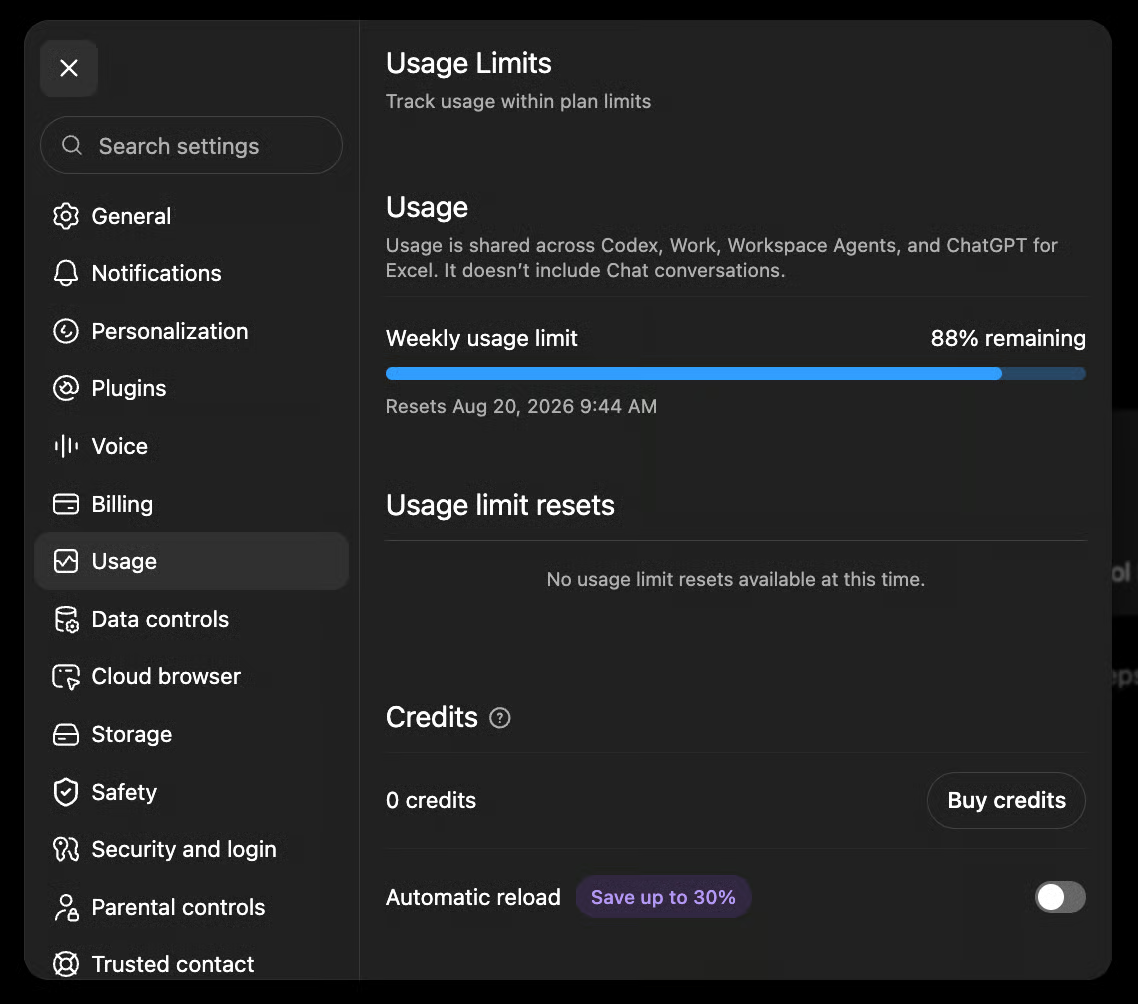
コストの考え方も同じです。WorkはCodexと同じ使用枠から消費し、モデル、ソース量、思考設定、ツール、タスク時間によって消費が増えます。不要なファイルを添付するのは、意図せず出費を増やす静かな要因です。
対象の個人・ビジネスアカウントでは、Webで残りのWork使用量がサイドバーに表示されます。長い作業を始める前に一度確認する価値があります。
エージェントがローカルファイルにアクセスできるようになると、セキュリティ面も変わります。ベストプラクティス:
ファイルやWebページには、あなたではなくエージェントを狙った隠れた指示が含まれることがあります。だからこそ、重要な操作の承認画面は流し見せずに読みましょう。
別のデスクトップエージェントが同領域をどう扱うか比較したい場合は、Claude Coworkチュートリアルで、Anthropicのローカルファイル・ブラウザ作業の進め方を紹介しています。
ChatGPT Workは、結果が明確で入力が雑多なビジネスの仕事に適しています。冒頭の出力リストはすべて完成形で戻り、私の時間の多くは組み立てではなくレビューに費やされました。
制約は「細則」ではありません。Cloud Browserはサインイン不可、ローカルフォルダはWebに引き継がれず、Sitesにはプランと地域の制限があり、生成ファイルには本物のチェックが必要です。実績と予測を分ける、裏付けのない競合主張を所見から外す、1枚のスライドを書き直す――いずれも後片付けではなく、仕事の一部です。
まずはフォルダ1つ、成果物1つ、検証可能なルールから始めてください。最初の実行で元データに照らして確認できるものが得られたら、ソースや工程を足していきましょう。ほかの例はAIエージェントのチュートリアルでご覧いただけます。
DataCampでAIを学ぼう!
コース
トラック
トラック