Kurs
Introduktion till AI i arbetslivet
2 tim
124.7K
Scenariot känner de flesta operations- och marknadsteam igen. Det är kvartalsslut, siffrorna finns någonstans och ledningen vill ha en genomgång före veckans slut.
Här är vad som lades i mappen och vad som kom ut:
Den sista raden är viktigare än den ser ut. Två små regler gör en vag begäran till något jag faktiskt kan kontrollera när filerna kommer tillbaka.
Uppstarten tar cirka två minuter, och mest tid går åt till att bestämma vad Work får se.
I skrivbordsappen väljer du ChatGPT från menyn uppe till vänster och växlar sedan reglaget högst upp från Chat till Work. Chat- och Work‑konversationer ligger tillsammans under Senaste, så du byter inte till en separat app.
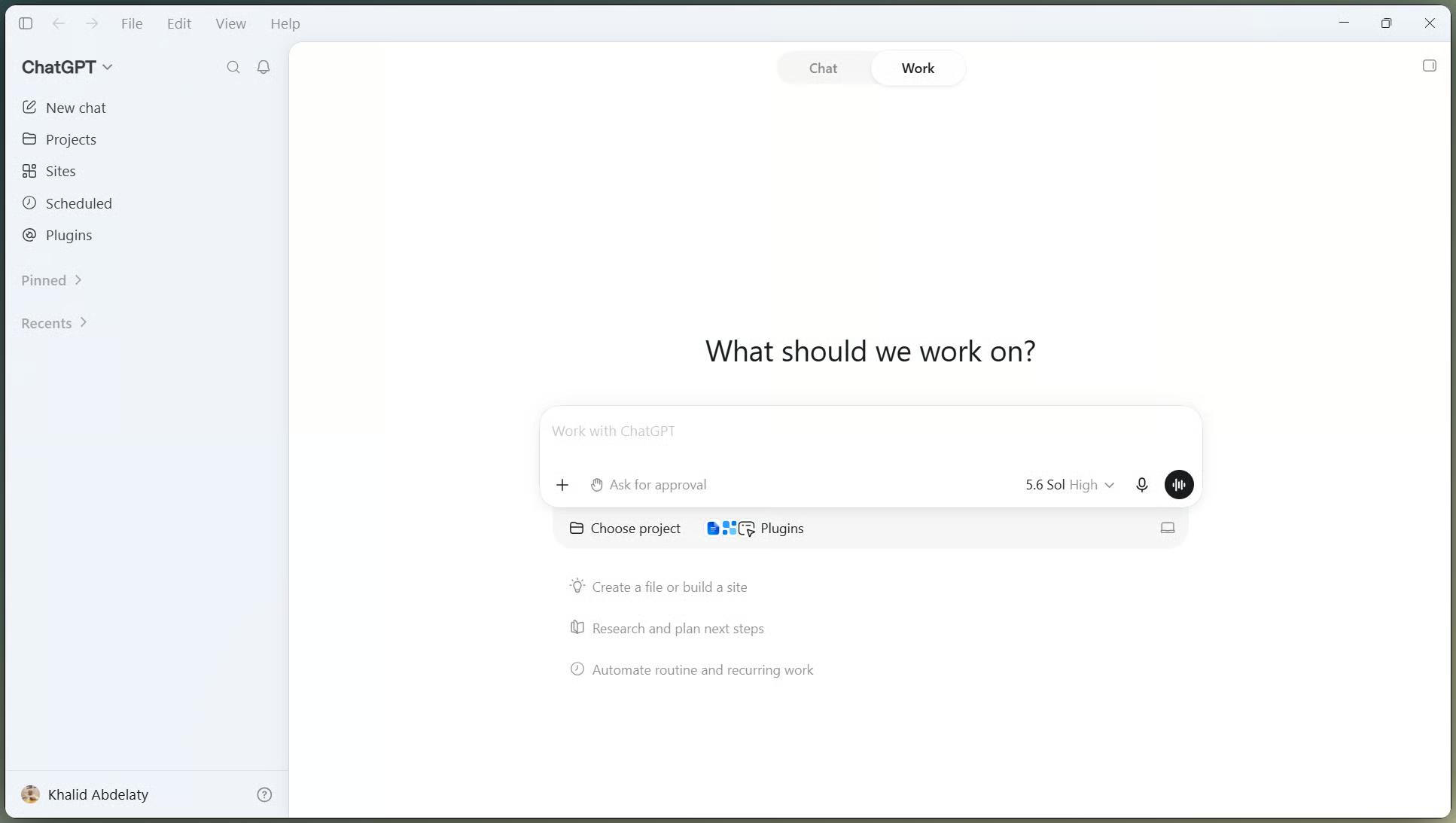
Växla från Chat‑läge till Work. Bild av författaren.
Istället för att ladda upp filer en och en pekade jag Work på en enda lokal mapp med de fyra källfilerna och inget annat. Work på skrivbordet kan läsa och skriva i en mapp du väljer, medan Work på webben och mobilen kör i molnet och inte kan öppna filer på din dator.
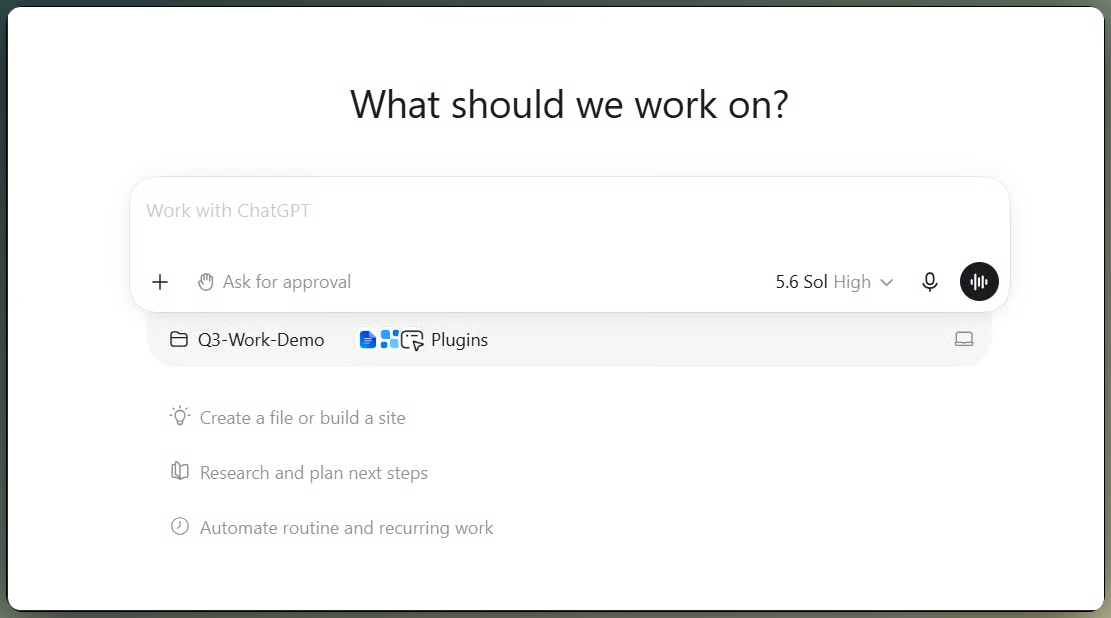
Ge Work åtkomst till en mapp. Bild av författaren.
Att hålla mappen smal handlar delvis om sekretess och delvis om granskning. När något ser fel ut senare vill jag ha en kort lista med filer att spåra tillbaka till.
Work fungerar bättre med ett beskrivet resultat än med en lista av klick. Mitt första meddelande namngav analysen, målgruppen, de tre filerna, källorna och de två reglerna.
Analyze our Q3 competitive position and sales performance using the attached folder.
Produce three deliverables: an updated market and business review, a supporting spreadsheet, and an executive presentation, for our leadership team.
Use the notes, sales data, and prior research in this folder as your main sources, plus current information you find online where the notes are missing something.
Keep the approved revenue figures in the spreadsheet unchanged, and flag anything you can't verify instead of guessing.
Lägg märke till hur stor del av den prompten som handlar om granskning snarare än produktion. Vår guide till prompt engineering för ChatGPT går djupare in på promptstruktur om du vill ha den generella versionen.
Jag körde det på Sol eftersom uppgiften blandade lösa mötesanteckningar med finansiella siffror jag inte ville skulle misstolkas.
Val av GPT‑5.6‑modell och insatsnivå. Video av författaren.
Med Plan‑läget på läste Work mappen och kom tillbaka med frågor innan något gjordes. Det frågade vilka som ingick i ledningsgruppen, om en i anteckningarna nämnd konkurrent var verklig, hur augusti och september skulle hanteras och vilket mål som låg bakom frasen ”down versus plan”.
Jag svarade att målgruppen var ledningsgruppen, konkurrenten var fiktiv, juli var utfall, de två följande månaderna var prognoser och att det inte fanns något numeriskt mål.
Sedan föreslog den fem steg, och jag redigerade ett: planen sa att den skulle kontrollera källkalkylbladet för befintliga formler, men källan är en CSV och kan inte innehålla några. Jag flyttade den kontrollen till arbetsboken som jag var på väg att bygga.
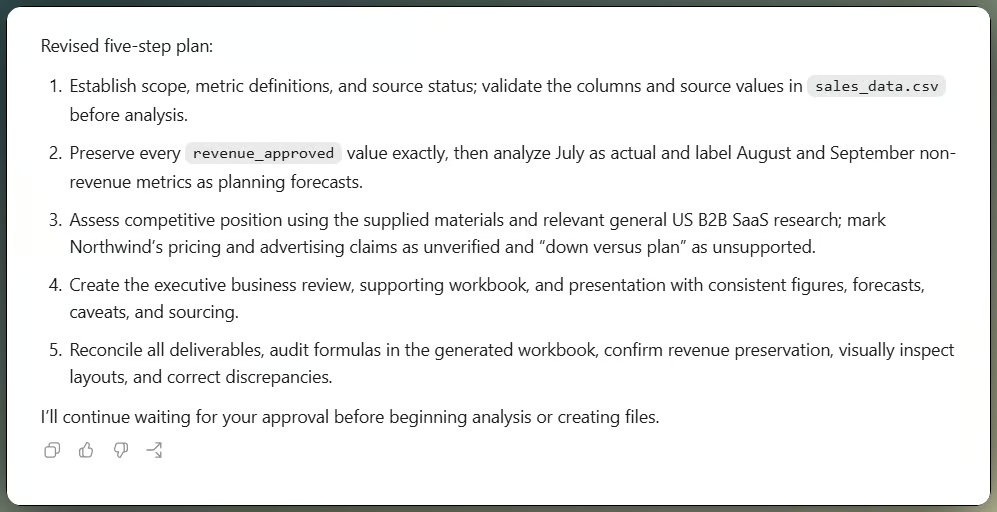
Work föreslår en femstegsplan. Bild av författaren.
Det utbytet tog kanske tre minuter och var den billigaste delen av hela körningen. Att fånga en felaktig utgångspunkt i en plan kostar en mening. Att fånga den i tre färdiga filer kostar en ombyggnad.
Anteckningarna nämnde en prisändring hos en konkurrent utan några detaljer, vilket är precis den lucka en kvartalsgenomgång brukar ha.
Eftersom konkurrenten var fiktiv mappade Work den inte till ett riktigt företag eller tog fram en källa för den. Istället researchade den den bredare amerikanska B2B‑SaaS‑prissättningsmarknaden, citerade sidor från Stripe och SBI bland andra, och höll varje påstående om den fiktiva konkurrenten markerat som obekräftat.
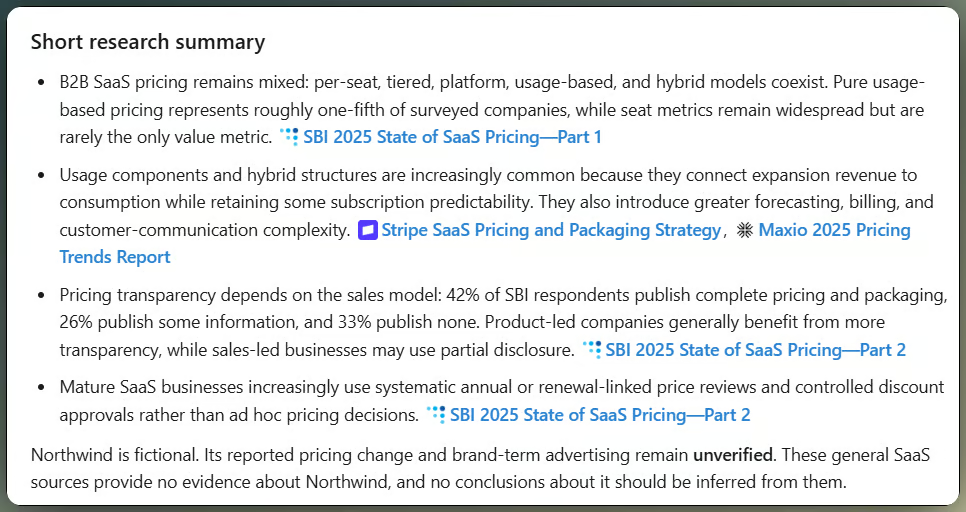
Work citerar källor som hittats under researchen. Bild av författaren.
Jag öppnade varje länk själv. En källa kan peka på en riktig sida och ändå inte stödja meningen bredvid, och det gapet är svårt att upptäcka när påståendet väl sitter i ett deck.
Plugins är hur Work når bortom mappen in i verktygen ett team redan använder. Skriv @ i skrivfältet och välj ett, eller öppna plugin‑biblioteket från sidopanelen.
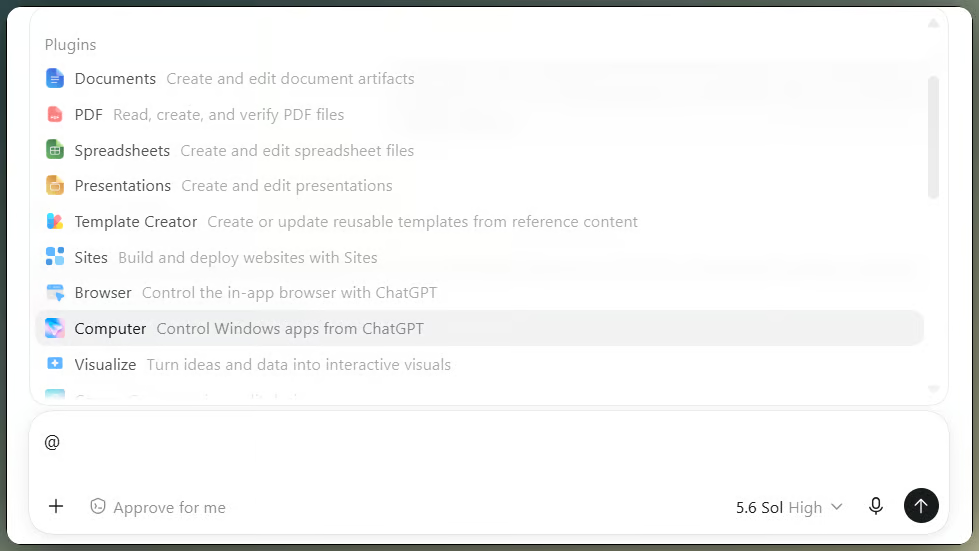
Nämna ett tillgängligt plugin i Work. Bild av författaren.
Vad som visas beror på din plan och på vad en admin har godkänt, och vissa åtgärder kräver godkännande innan de körs. Vår guide till ChatGPT‑appar beskriver hur dessa appkopplingar fungerar i ChatGPT.
För den här körningen behövde jag ingen ansluten app alls, bara webbläsaren som är inbyggd i skrivbordsappen. Den öppnas bredvid chatten med Ctrl+Shift+B, och den behåller sin egen webbläsarstatus istället för att låna din vanliga Chrome‑profil, så du loggar in där själv när en sida kräver konto.
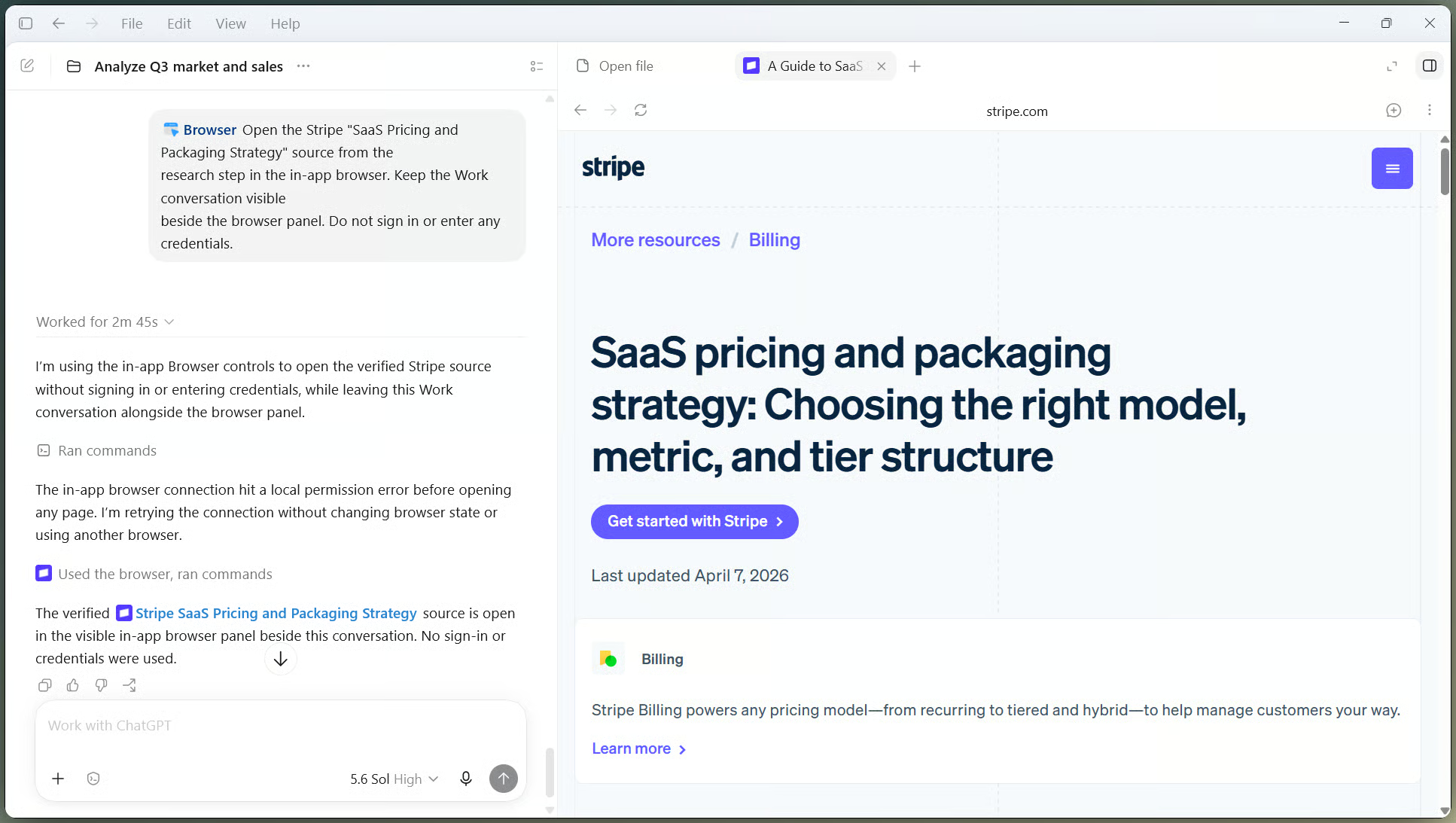
Work surfar på webben inne i ChatGPT. Bild av författaren.
Cloud Work använder en annan. Cloud Browser hanterar bara offentliga, utloggade sidor, så den kan inte ta inloggningsuppgifter, använda en lösenordshanterare eller genomföra en betalning, och vissa sajter blockerar automatiserade webbläsare eller svarar med CAPTCHA. När ett researchsteg träffar en sådan vägg stoppar uppgiften och lämnar tillbaka sidan till dig.
När researchen var klar kom de tre filerna ur samma analys snarare än tre separata förfrågningar. Rapporten kom först och var lättläst, förutom en sammanfattning så generell att den passade vilket företag som helst, som jag bad den skriva om med de faktiska siffrorna.
Medan Work byggde filerna skickade jag en instruktion till: visa juli som utfall, märk augusti och september som prognoser, håll varningen om konkurrenten synlig i alla tre filerna och låt alla godkända intäktsvärden vara orörda. Den slutliga kontrollen rapporterade tillbaka de reglerna till mig, fil för fil.
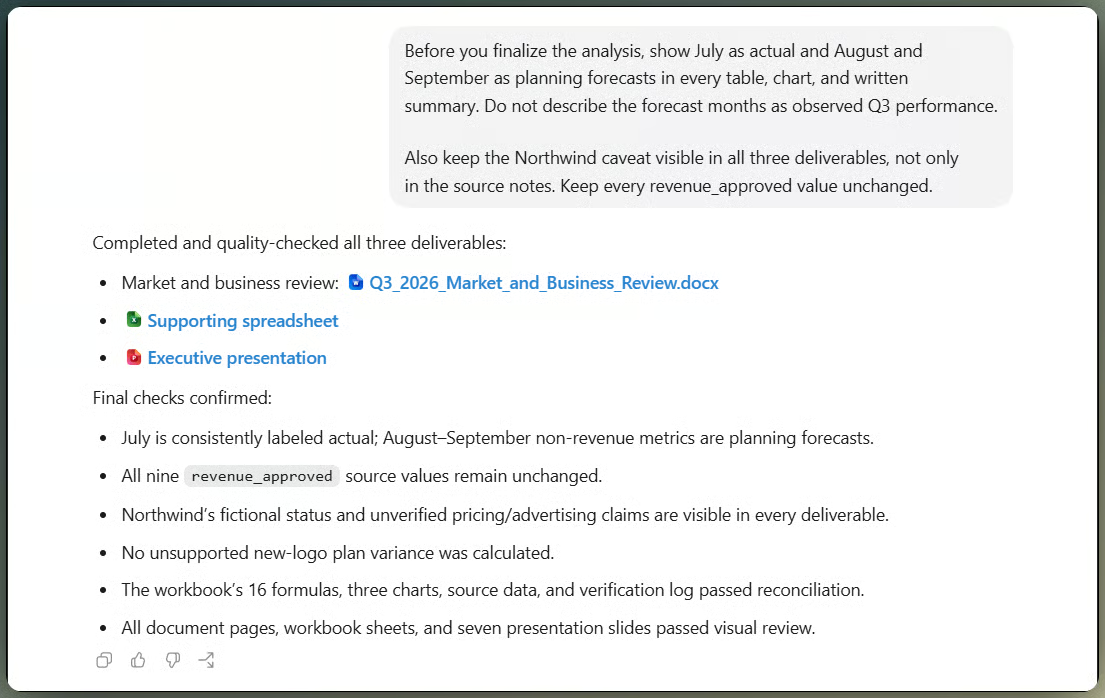
Work tillämpar korrigeringar i alla leverabler. Bild av författaren.
Att styra mitt i körningen är en bra vana. Jag korrigerar hellre en märkningsregel en gång än hittar den upprepad i en rapport, en arbetsbok och sju bilder.
Arbetsboken var filen jag granskade hårdast, eftersom det är den någon klistrar in i ett styrelsepaket utan att läsa noga.
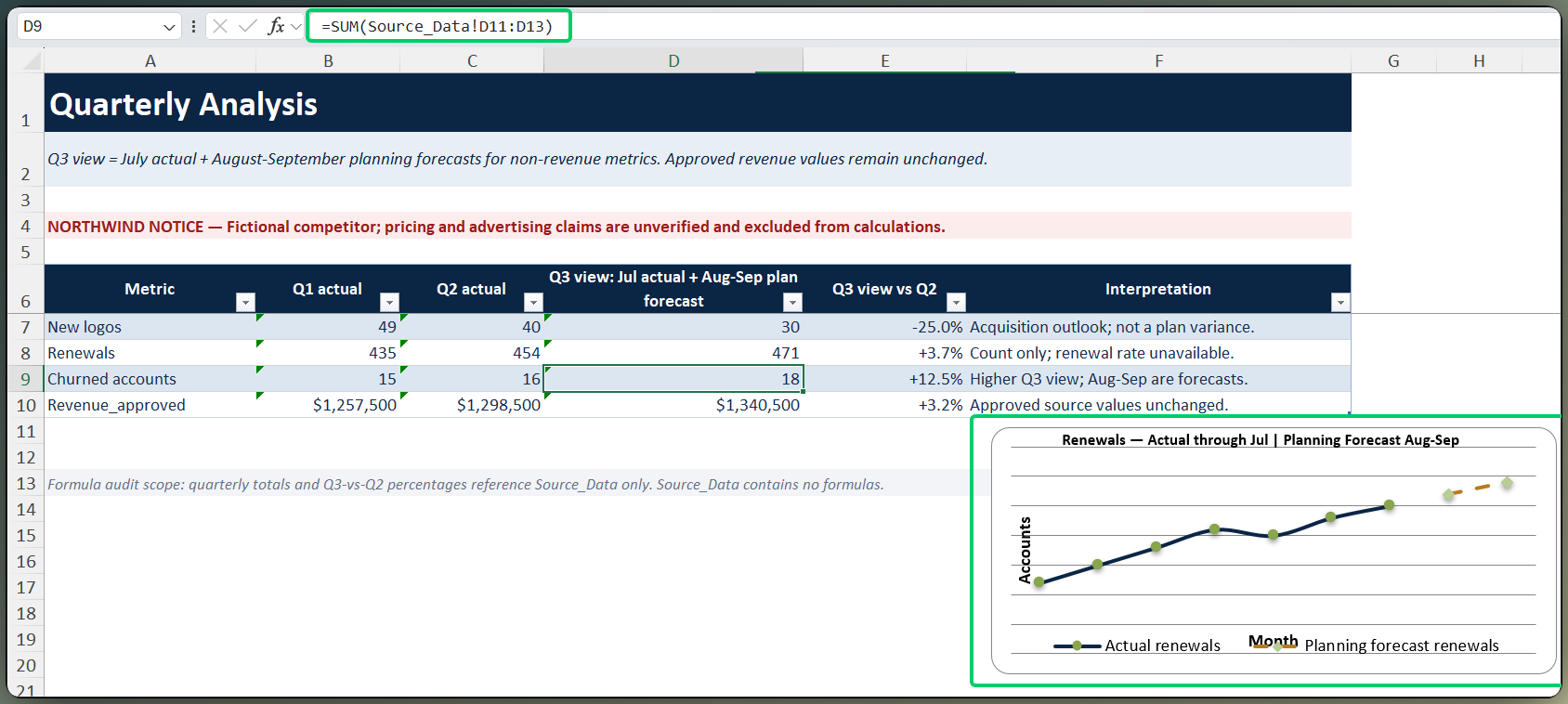
Genererat kalkylblad med aktiva, fungerande formler. Bild av författaren.
Totalerna var formler som pekade tillbaka på källbladet snarare än inklistrade siffror, vilket gör en revision möjlig överhuvudtaget. Kvartalsgrafen separerade utfallet från de två prognosmånaderna istället för att dra en självsäker linje genom alla tre.
För bilderna gav jag Work förra kvartalets deck som exempel på layout, färger och ordning. Den första versionen tryckte in för mycket rapporttext på en enda bild, så jag bad om kortare formuleringar bara på den bilden.
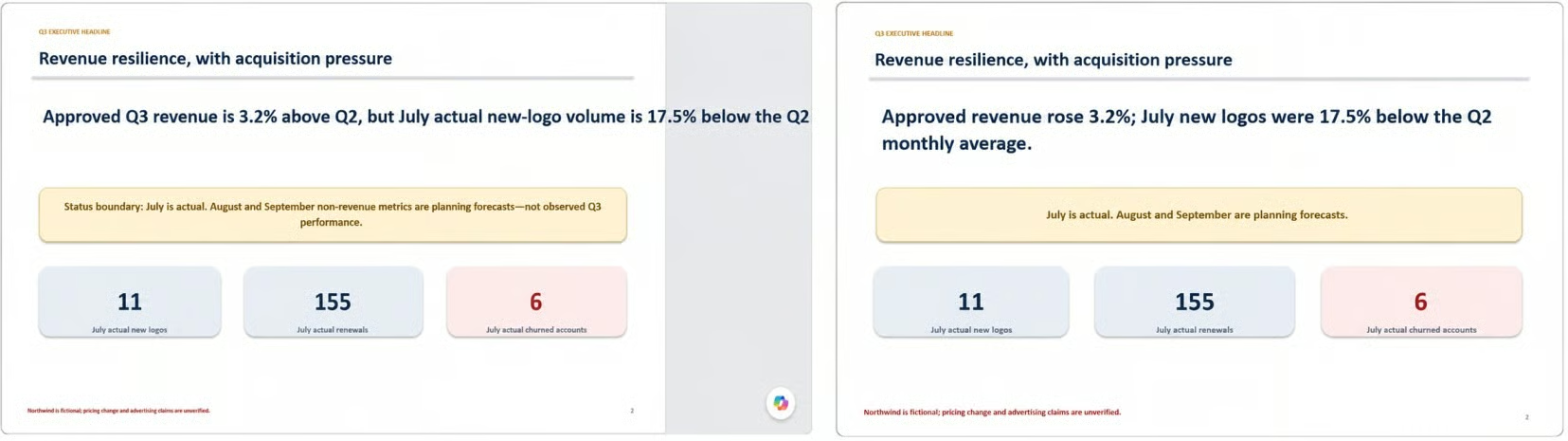
Ledningsdeck före och efter revidering. Bild av författaren.
Den andra versionen behöll siffrorna och varningen men tog bort stycket. Första utkast från Work beter sig som första utkast från människor, och en specifik instruktion slår ett allmänt klagomål.
En referensfil är ett exempel för ett jobb. En mall parar det exemplet med instruktioner du planerar att köra igen, vilket är den version som spelar roll för allt kvartalsvis. Oavsett vilket, säg vad som måste vara fast: logotyp, färger, bildordning, tabellstruktur, ton, formler.
Var filerna ska bo beror på dina verktyg. Med rätt Google Workspace-app ansluten kan Work skapa eller redigera Google Docs, Sheets och Slides, och en admin styr vilka appar och åtgärder som är tillåtna. OpenAI flyttade också anslutna Drive‑filer till Library i mitten av augusti, så du kan hålla ett Doc eller Sheet öppet bredvid chatten, peka Work på en mapp och låta den uppdatera källfilen där din arbetsyta tillåter det. Shared Drives ingår inte ännu.
Om du inte använder Microsoft Office kan du hoppa över resten av det här avsnittet. Work kan producera kalkylblads- och presentationsfiler, men att läsa och redigera en arbetsbok som redan är öppen i Microsoft Excel går via Codex i skrivbordsappen med tillägget ChatGPT för Excel. PowerPoint ingår inte i den skrivbordskonfigurationen vid lansering, så Work styr inte varje Office‑app.
Det här är avsnittet jag skulle behålla om jag var tvungen att stryka allt annat. Work producerade filerna, men att godkänna dem var fortfarande mitt jobb, och kontrollerna var specifika snarare än allmänt AI‑misstroende.
Här är vad jag faktiskt öppnade och jämförde:
Tre av dessa kontroller ändrade en fil. Jämförelsen av intäkter, formelgenomgången och källhänvisningarna kom tillbaka rena, vilket är varför de kördes istället för att antas åt något håll.
Inget av detta är unikt för min mapp. Varje affärsfil som bär godkända siffror, prognosperioder eller påståenden om konkurrenter förtjänar samma genomgång innan den når ett rum fullt av chefer.
Rapporten fungerade som fil, men var krånglig för den som bara ville ha en siffra. Så jag bad Work att bygga om analysen som en ChatGPT Site med en metrisk väljare ovanför grafen.
Konfigurera en återkommande bevakningsuppgift. Bild av författaren.
Två begränsningar påverkade hur jag satte upp den:
Antalet aktiva uppgifter varierar per plan, och OpenAI listar för närvarande 15 för Pro och Enterprise. Vår guide till ChatGPT Tasks går igenom inställningsvyn och andra schemaläggningsmönster.
Jag lät medvetet inte uppgiften uppdatera Siten på egen hand. En avisering jag läser kostar mig en minut. En instrumentpanel som tyst skriver om sig mellan möten är ett helt annat problem.
Inte varje uppgift förtjänar denna behandling. En enstaka fråga, en kort omskrivning eller en snabb förklaring går fortare i vanliga Chat, och allt som kretsar kring kod hör hemma i Codex.
Jobben som passar Work ser ut som ovan: flera källor, flera steg, filer i slutet och en punkt där en människa godkänner. Dessa vanor gjorde skillnad genom hela körningen:
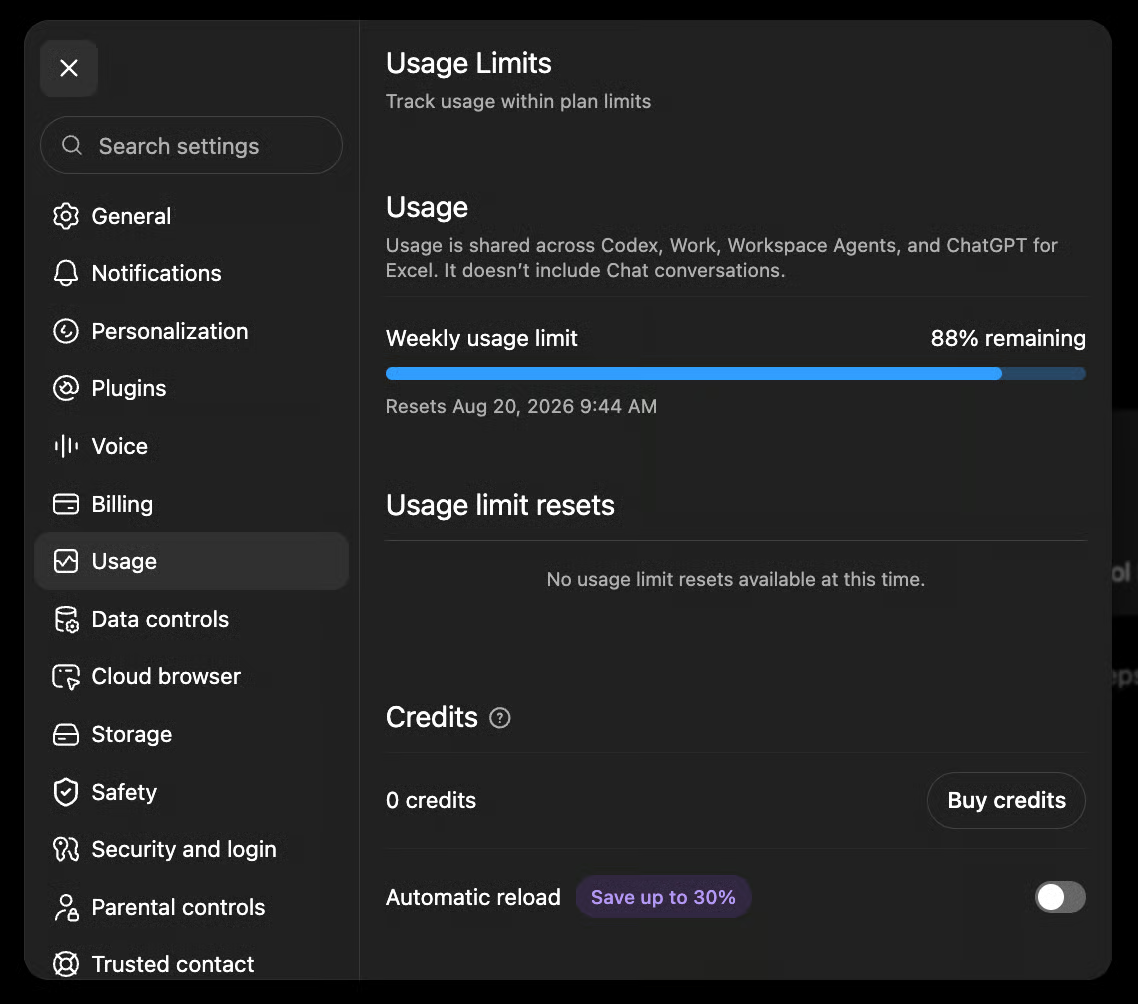
Kostnaden följer samma logik. Work drar från samma användningspott som Codex, och förbrukningen ökar med modell, mängden källmaterial, inställningen för tänkande, verktygen och hur länge uppgiften körs. Att bifoga filer en uppgift inte behöver är ett tyst sätt att spendera mer än du tänkt.
Behöriga personliga och företagskonton på webben visar nu återstående Work‑användning i sidopanelen, vilket är värt en blick innan du startar något långt.
Säkerhetssidan förändras också när en agent kan nå lokala filer. Några bästa praxis:
En fil eller webbsida kan bära en dold instruktion riktad till agenten snarare än till dig, vilket är varför godkännanden för avgörande åtgärder är värda att läsa istället för att klickas förbi.
Om du vill jämföra hur en annan skrivbordsagent hanterar samma område täcker vår Claude Cowork‑guide Anthropics version av lokala filer och webbläsararbete.
ChatGPT Work passar ett affärsjobb med ett tydligt resultat och röriga ingångar. Allt på utgiftslistan högst upp kom tillbaka färdigt, och mest tid gick till granskning snarare än hopmontering.
Begränsningarna är inte finstilt. Cloud Browser kan inte logga in, lokala mappar följer inte med till webben, Sites har luckor per plan och region, och genererade filer behöver fortfarande en riktig kontroll. Att separera utfall från prognoser, hålla ett obestyrkt påstående om en konkurrent utanför slutsatserna och skriva om en bild var en del av jobbet, inte städning i efterhand.
Börja med en mapp, ett resultat och regler du kan verifiera. Lägg till källor och steg när den första körningen ger dig något du kan hålla upp mot originaldatan. Du hittar fler exempel i våra handledningar om AI‑agenter.
Lär dig AI med DataCamp!
Kurs
Lärstig
Lärstig