
Kurs
Einführung in KI im Beruf
2 Std.
124.7K
Das Szenario kennen Operations- und Marketing-Teams nur zu gut. Quartalsende, die Zahlen liegen irgendwo vor, und das Leadership will bis Ende der Woche einen Review.
Das kam in den Ordner – und das kam heraus:
Diese letzte Zeile ist wichtiger, als sie aussieht. Zwei kleine Regeln machen aus einer vagen Bitte etwas, das ich beim Rücklauf der Dateien wirklich prüfen kann.
Das Setup dauert etwa zwei Minuten – der meiste Teil ist die Entscheidung, worauf Work zugreifen darf.
In der Desktop-App wählst du oben links ChatGPT, dann schaltest du oben den Toggle von Chat auf Work. Chat- und Work-Chats liegen gemeinsam unter Zuletzt, du wechselst also nicht in eine andere App.
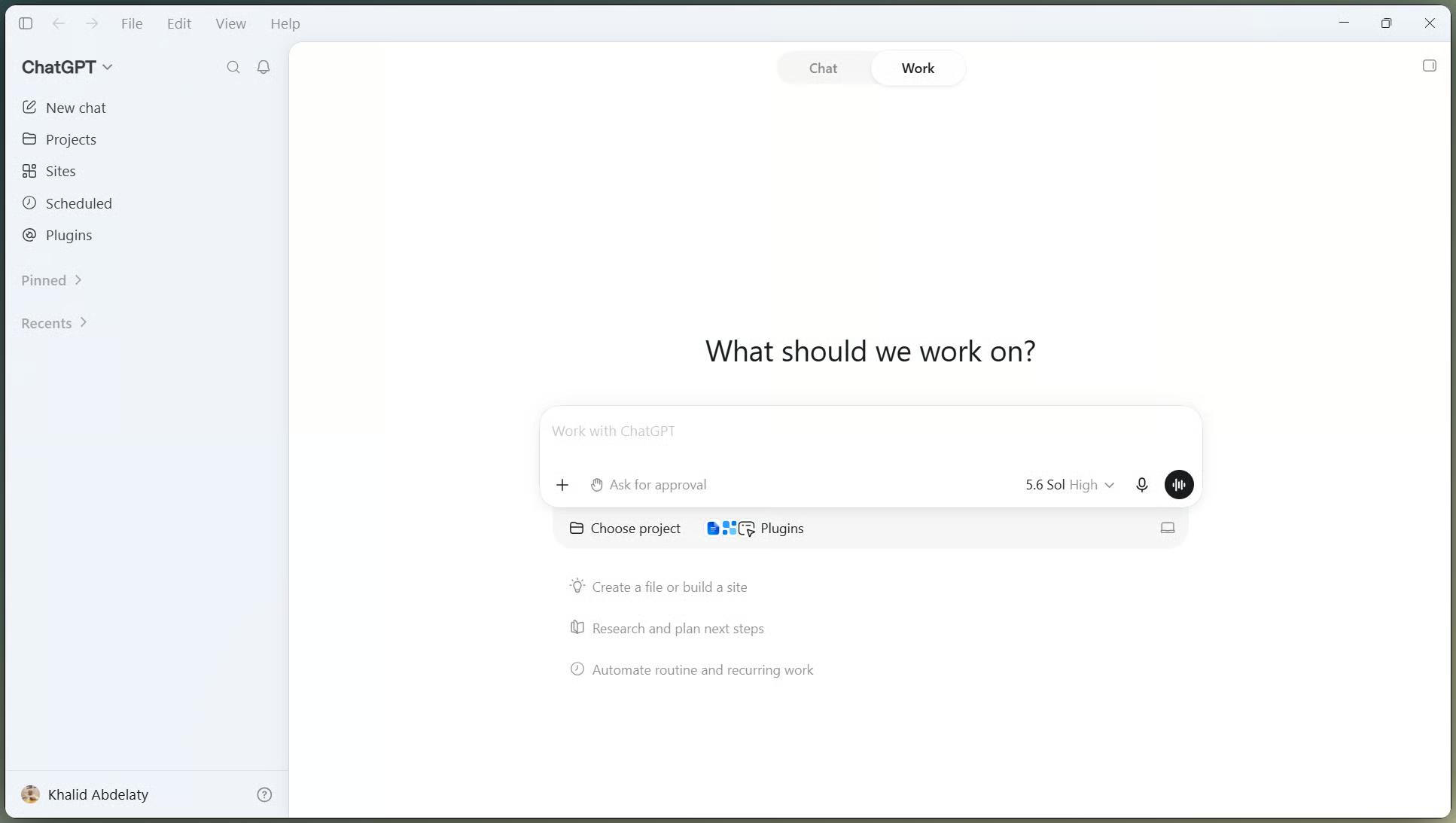
Wechsel vom Chat- in den Work-Modus. Bild: Autor.
Statt Dateien einzeln hochzuladen, habe ich Work auf einen lokalen Ordner mit genau vier Quelldateien und sonst nichts gezeigt. Desktop-Work kann in einem von dir gewählten Ordner lesen und schreiben, während Work im Web und mobil in der Cloud läuft und keine Dateien auf deinem Rechner öffnen kann.
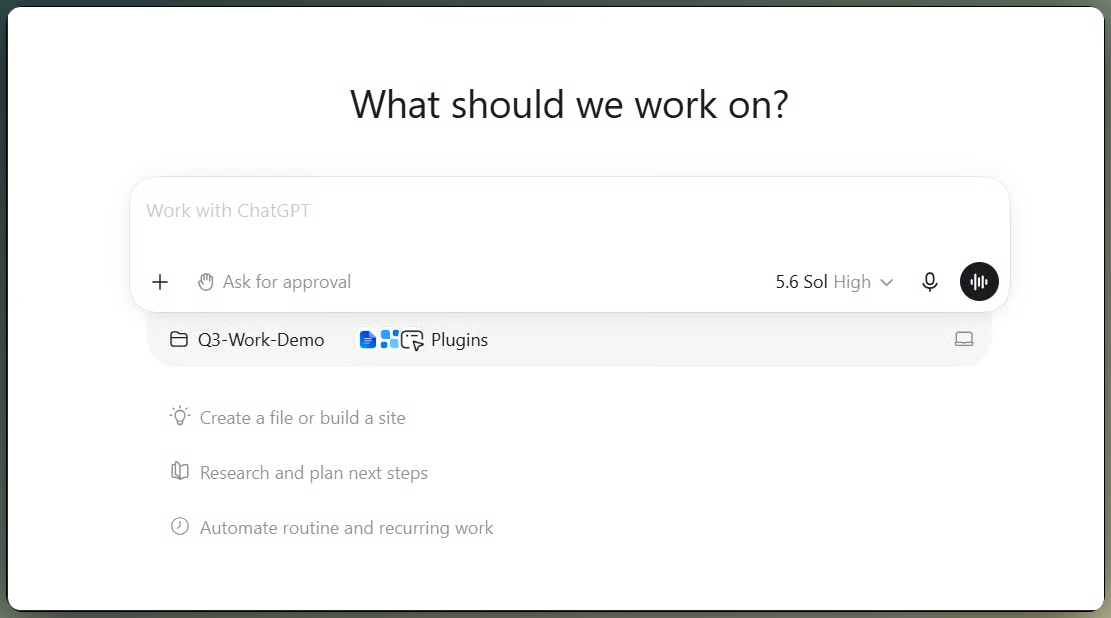
Work Zugriff auf einen Ordner gewähren. Bild: Autor.
Den Ordner bewusst schlank zu halten, ist teils Privatsphäre, teils Review. Wenn später etwas komisch aussieht, will ich eine kurze Dateiliste, um die Ursache zu finden.
Work arbeitet besser mit einem beschriebenen Ergebnis als mit einer Liste von Klicks. Meine erste Nachricht benannte Analyse, Zielgruppe, die drei Dateien, die Quellen und die zwei Regeln.
Analyze our Q3 competitive position and sales performance using the attached folder.
Produce three deliverables: an updated market and business review, a supporting spreadsheet, and an executive presentation, for our leadership team.
Use the notes, sales data, and prior research in this folder as your main sources, plus current information you find online where the notes are missing something.
Keep the approved revenue figures in the spreadsheet unchanged, and flag anything you can't verify instead of guessing.
Achte darauf, wie viel dieses Prompts eher um die Prüfung als um die Produktion geht. Unser Leitfaden zum Prompt Engineering mit ChatGPT geht tiefer auf die Struktur ein, wenn du die allgemeine Version möchtest.
Ich habe es auf Sol laufen lassen, weil die Aufgabe lose Meetingnotizen mit Finanzzahlen mischte, die ich nicht falsch gelesen haben wollte.
Auswahl von GPT-5.6-Modell und Aufwand. Video: Autor.
Mit aktiviertem Plan-Modus las Work den Ordner und kam zuerst mit Fragen zurück, bevor es etwas tat. Es fragte, wer das Leadership-Team sei, ob ein in den Notizen genannter Wettbewerber real sei, wie August und September zu behandeln seien und welches Ziel hinter der Formulierung "down versus plan" stecke.
Ich antwortete: Zielgruppe ist das Executive Team, der Wettbewerber ist fiktiv, Juli ist Ist-Wert, die nächsten zwei Monate sind Prognosen und es gibt kein numerisches Ziel.
Dann schlug es fünf Schritte vor, und ich änderte einen: Der Plan wollte die Quell-Tabelle auf vorhandene Formeln prüfen, aber die Quelle ist ein CSV und kann keine Formeln enthalten. Ich verschob diesen Check in das Workbook, das ich gerade erstellen ließ.
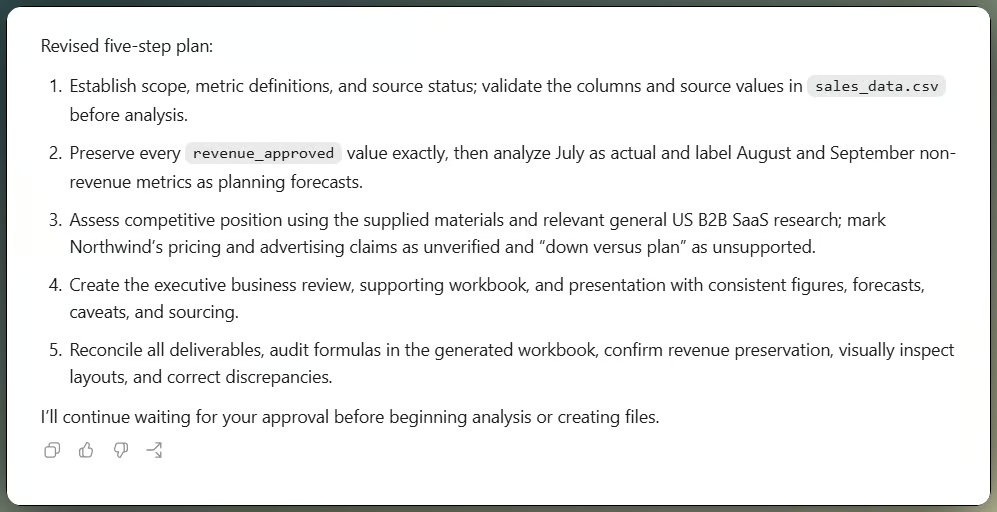
Work schlägt einen Fünf-Schritte-Plan vor. Bild: Autor.
Dieser Austausch dauerte vielleicht drei Minuten und war der günstigste Teil des gesamten Laufs. Eine falsche Annahme im Plan zu erwischen, kostet einen Satz. Sie in drei fertigen Dateien zu finden, kostet einen Neuaufbau.
Die Notizen erwähnten eine Preisänderung beim Wettbewerber ohne Details – genau die Lücke, die ein Quartalsreview oft hat.
Weil der Wettbewerber fiktiv war, ordnete Work ihn keiner realen Firma zu und nannte dafür keine Quelle. Stattdessen recherchierte es den breiteren US-B2B-SaaS-Preismarkt, zitierte unter anderem Seiten von Stripe und SBI und markierte jede Aussage zum fiktiven Wettbewerber als unbestätigt.
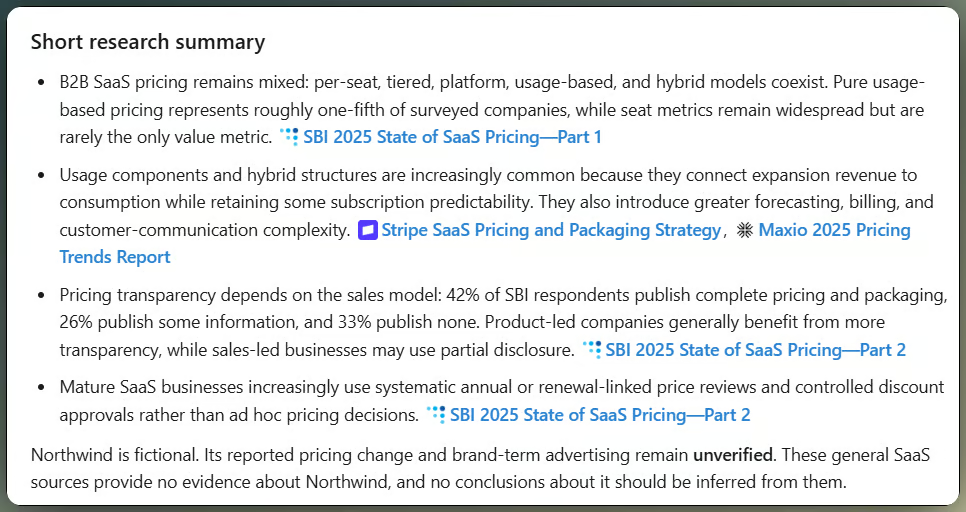
Work zitiert Quellen aus der Recherche. Bild: Autor.
Ich habe jeden Link selbst geöffnet. Ein Zitat kann auf eine echte Seite verweisen und trotzdem die Aussage daneben nicht stützen – und diese Lücke übersiehst du leicht, sobald die Behauptung im Deck steht.
Plugins sind die Brücke von Work zu den Tools, die ein Team bereits nutzt. Tippe @ im Composer und wähle eines aus – oder öffne die Plugin-Bibliothek in der Seitenleiste.
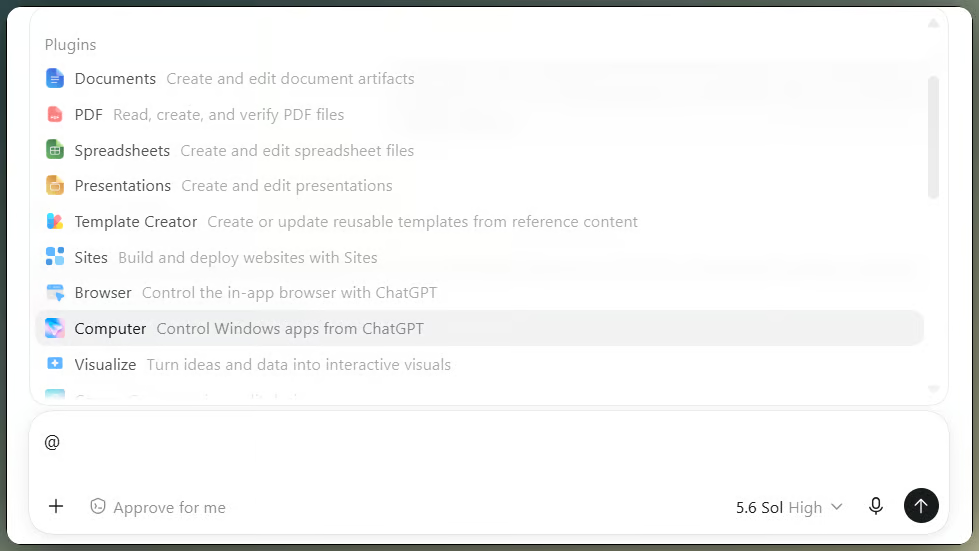
Ein verfügbares Plugin in Work erwähnen. Bild: Autor.
Was erscheint, hängt von deinem Plan und Admin-Freigaben ab. Manche Aktionen erfordern eine Genehmigung, bevor sie laufen. Unser ChatGPT-Apps-Guide erklärt, wie sich diese App-Verbindungen in ChatGPT verhalten.
Für diesen Lauf brauchte ich keine verbundene App, nur den in der Desktop-App eingebauten Browser. Er öffnet sich neben dem Chat mit Strg+Umschalt+B und hat seinen eigenen Browserzustand statt dein alltägliches Chrome-Profil zu nutzen. Du meldest dich dort also selbst an, wenn eine Seite ein Konto verlangt.
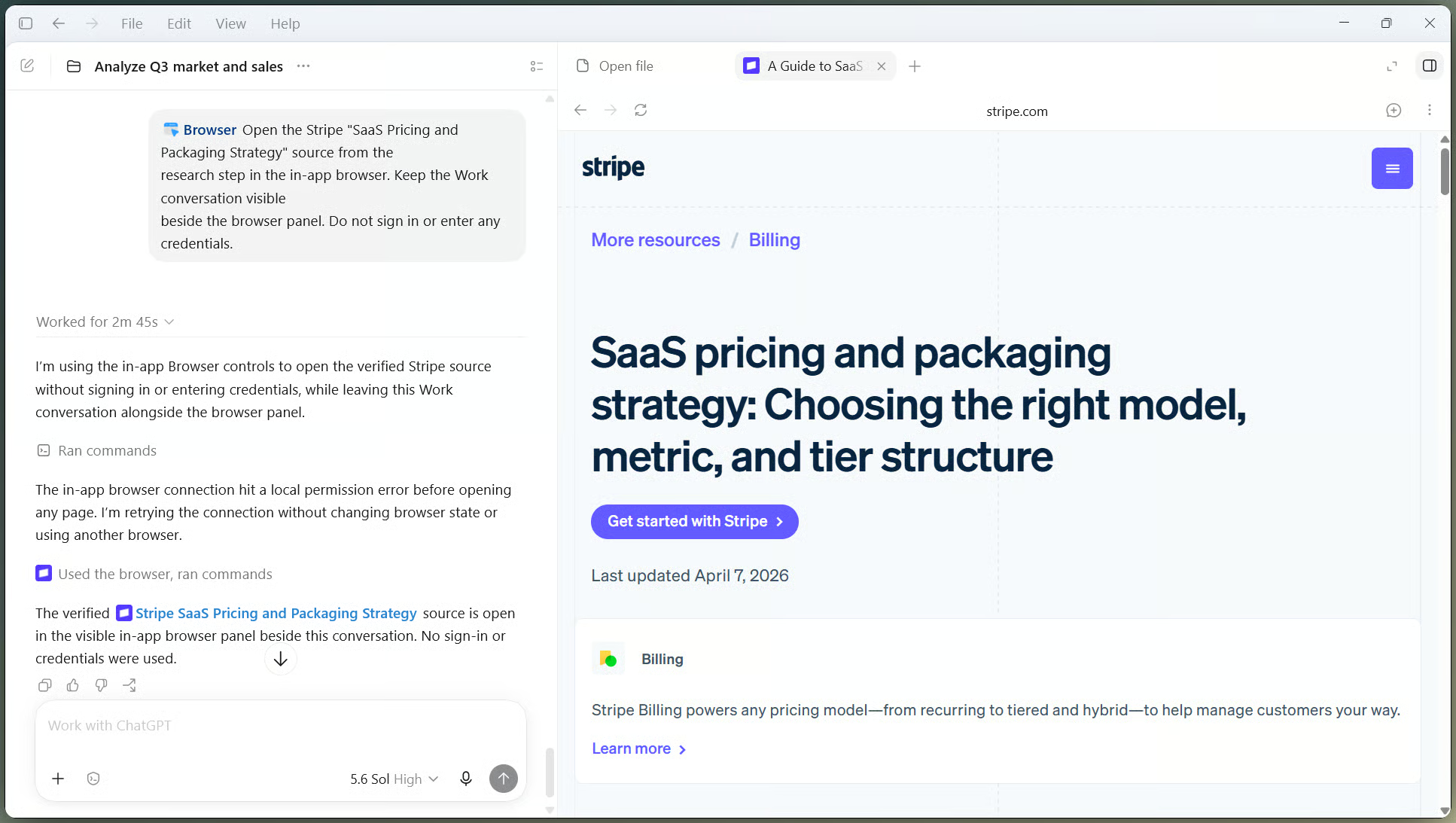
Work surft im Web innerhalb von ChatGPT. Bild: Autor.
Cloud-Work nutzt einen anderen. Cloud Browser verarbeitet nur öffentliche, abgemeldete Seiten, kann sich also nicht anmelden, keinen Passwortmanager nutzen und keine Zahlungen ausführen. Manche Sites blocken automatisierte Browser oder zeigen CAPTCHAs. Wenn ein Rechercheschritt dagegen läuft, stoppt die Aufgabe und gibt die Seite an dich zurück.
Sobald die Recherche stand, kamen alle drei Dateien aus derselben Analyse statt aus drei separaten Anfragen. Der Report kam zuerst und las sich gut – bis auf eine Executive Summary, die generisch genug war, um auf jedes Unternehmen zu passen. Ich bat um eine Neufassung mit den echten Zahlen.
Während Work die Dateien erstellte, gab ich eine weitere Anweisung: Juli als Ist-Wert anzeigen, August und September als Prognosen labeln, die Wettbewerber-Warnung in allen drei Dateien sichtbar halten und jede freigegebene Umsatz-Zahl unverändert lassen. Im Abschlusscheck spielte es mir diese Regeln Datei für Datei zurück.
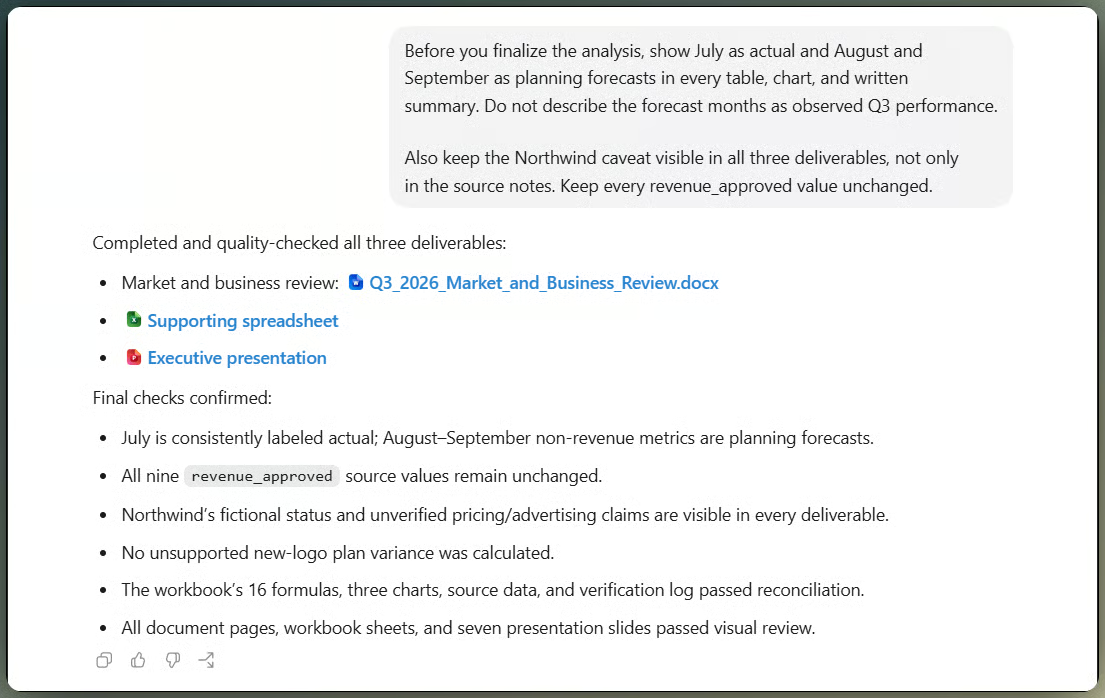
Work setzt Korrekturen über alle Deliverables um. Bild: Autor.
Steuern während des Laufs lohnt sich. Lieber eine Label-Regel einmal korrigieren, als sie im Report, im Workbook und auf sieben Folien wiederzufinden.
Das Workbook habe ich am kritischsten geprüft, weil es die Datei ist, die jemand ungeprüft in ein Board-Pack kopiert.
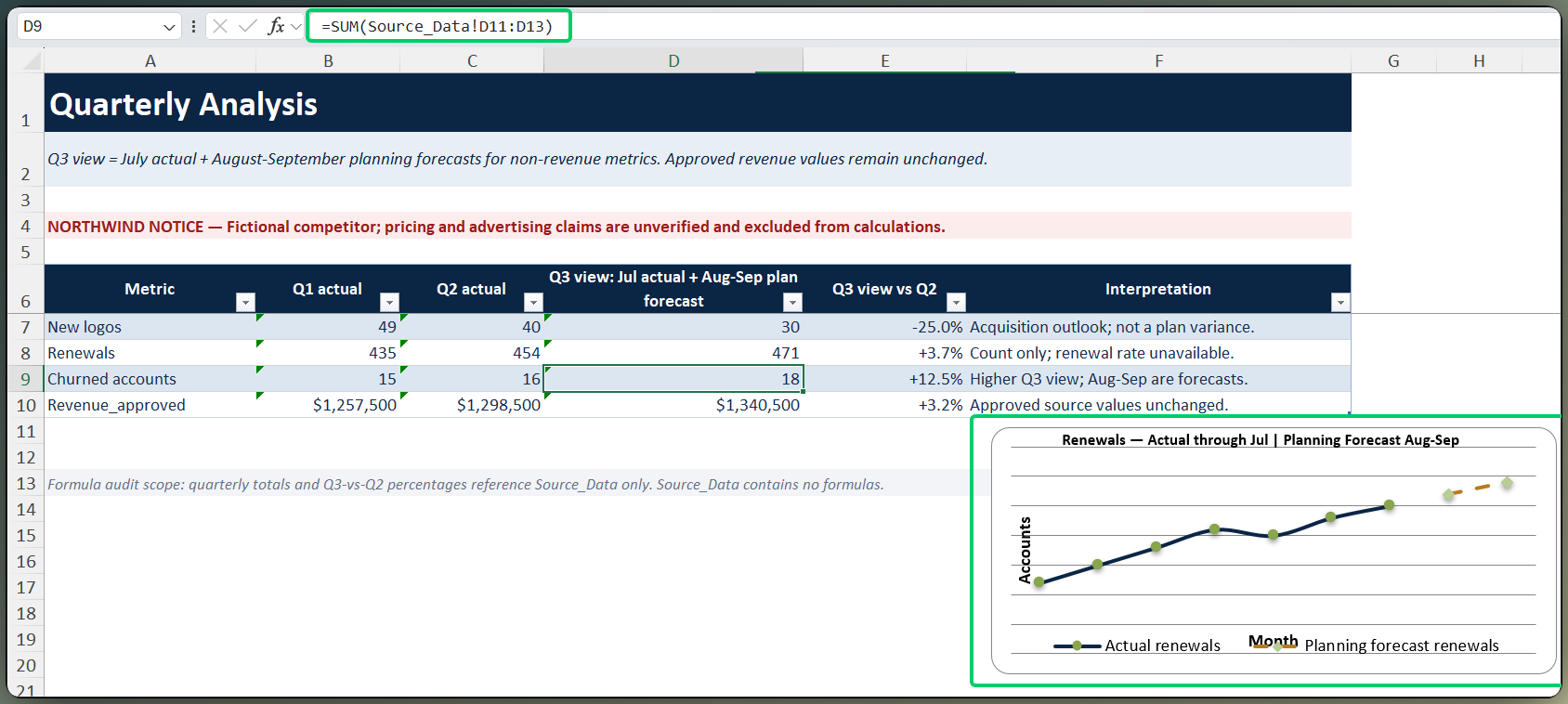
Generierte Tabelle mit aktiven Formeln. Bild: Autor.
Summen waren Formeln, die auf das Quellblatt verwiesen, statt eingefügte Zahlen – nur so ist ein Audit überhaupt möglich. Das Quartalsdiagramm trennte den Ist-Monat von den zwei Prognosemonaten, statt eine selbstsichere Linie durch alle drei zu ziehen.
Für die Folien gab ich Work das Deck vom letzten Quartal als Beispiel für Layout, Farben und Reihenfolge. Die erste Version schob zu viel Report-Text auf eine Folie, also bat ich nur für diese Folie um kürzere Aussagen.
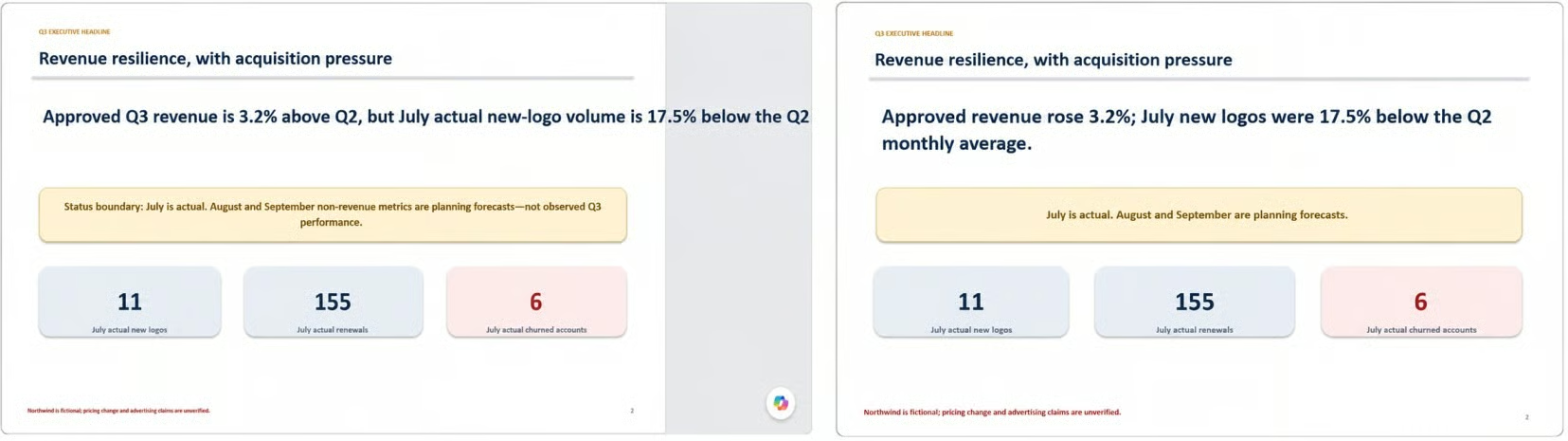
Executive-Deck vor und nach Überarbeitung. Bild: Autor.
Die zweite Version hielt die Zahlen und die Warnung, ließ aber den Absatz weg. Erstentwürfe von Work verhalten sich wie Erstentwürfe von Menschen – eine präzise Anweisung schlägt eine allgemeine Beschwerde.
Eine Referenzdatei ist ein Beispiel für einen Job. Eine Vorlage koppelt dieses Beispiel mit Anweisungen, die du wieder verwenden willst – und das ist für alles Quartalsweise entscheidend. Sag in jedem Fall, was fix bleiben muss: Logo, Farben, Folienreihenfolge, Tabellenstruktur, Ton, Formeln.
Wo diese Dateien liegen, hängt von deinen Tools ab. Mit der passenden Google Workspace-App kann Work Google Docs, Sheets und Slides erstellen oder bearbeiten, und ein Admin steuert, welche Apps und Aktionen erlaubt sind. OpenAI hat zudem Mitte August verbundene Drive-Dateien in die Library verschoben, sodass du ein Doc oder Sheet neben dem Chat offen halten, Work auf einen Ordner zeigen und es die Quelldatei aktualisieren lassen kannst – wo dein Workspace das zulässt. Shared Drives sind noch nicht enthalten.
Wenn du Microsoft Office nicht nutzt, kannst du den Rest dieses Abschnitts überspringen. Work kann Tabellen- und Präsentationsdateien erzeugen, aber das Lesen und Bearbeiten einer bereits in Microsoft Excel geöffneten Arbeitsmappe läuft in der Desktop-App über Codex mit dem ChatGPT for Excel Add-in. PowerPoint ist zum Start kein Teil dieses Desktop-Setups, daher steuert Work nicht jede Office-App.
Das ist der Abschnitt, den ich behalten würde, wenn ich alles andere kürzen müsste. Work hat die Dateien erzeugt, aber die Freigabe lag bei mir – und die Checks waren konkret, nicht allgemeines KI-Misstrauen.
Das habe ich tatsächlich geöffnet und verglichen:
Drei dieser Checks änderten eine Datei. Der Umsatzabgleich, das Formelaudit und die Zitate waren sauber – genau deshalb prüft man sie, statt sie vorauszusetzen.
Das gilt nicht nur für meinen Ordner. Jede Business-Datei mit freigegebenen Kennzahlen, Prognosezeiträumen oder Wettbewerberaussagen verdient denselben Durchlauf, bevor sie in einem Executive-Meeting landet.
Der Report funktionierte als Datei, war aber unhandlich für alle, die nur eine Zahl sehen wollten. Also bat ich Work, die Analyse als ChatGPT Site mit Metrikauswahl über dem Diagramm neu aufzubauen.
Eine wiederkehrende Monitoring-Task einrichten. Bild: Autor.
Zwei Grenzen haben das Setup bestimmt:
Die Anzahl aktiver Tasks variiert je nach Plan – aktuell nennt OpenAI 15 für Pro und Enterprise. Unser Guide zu ChatGPT Tasks führt durch den Setup-Screen und weitere Scheduling-Muster.
Ich habe bewusst nicht erlaubt, die Site eigenständig zu aktualisieren. Eine Benachrichtigung zu lesen, kostet mich eine Minute. Ein Dashboard, das sich still zwischen Meetings umschreibt, ist ein anderes Problem.
Nicht jede Aufgabe braucht dieses Vorgehen. Eine einzelne Frage, eine kurze Umformulierung oder eine schnelle Erklärung geht im normalen Chat schneller, und alles rund um Code gehört in Codex.
Die passenden Jobs sehen aus wie oben: mehrere Quellen, mehrere Schritte, Dateien am Ende – und ein Punkt, an dem ein Mensch abzeichnet. Diese Gewohnheiten haben im Lauf den Unterschied gemacht:
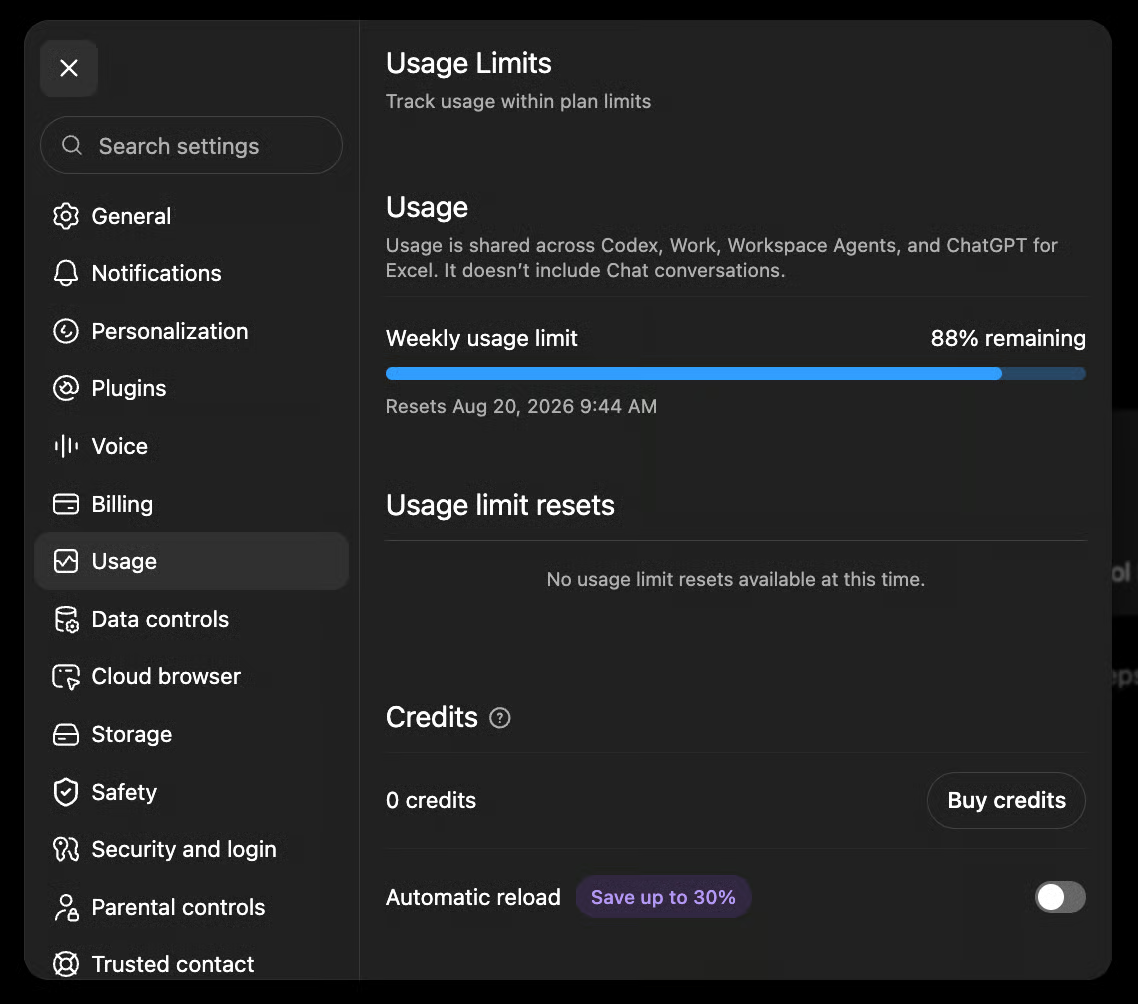
Die Kosten folgen derselben Logik. Work nutzt denselben Usage-Pool wie Codex, und der Verbrauch steigt mit Modell, Umfang der Quellen, Denk-Einstellung, Tools und Laufzeit. Dateien anzuhängen, die eine Aufgabe nicht braucht, ist eine leise Art, mehr auszugeben als geplant.
Berechtigte Privat- und Business-Accounts im Web zeigen die verbleibende Work-Nutzung jetzt in der Seitenleiste – vor langen Läufen einen Blick wert.
Mit dem Zugriff auf lokale Dateien ändert sich auch die Sicherheitsseite. Best Practices:
Eine Datei oder Webseite kann versteckte Anweisungen enthalten, die an den Agenten gerichtet sind – deshalb lohnt es sich, Genehmigungen für wichtige Aktionen zu lesen statt durchzuklicken.
Wenn du vergleichen willst, wie ein anderer Desktop-Agent dasselbe Feld bearbeitet, zeigt unser Claude-Cowork-Tutorial, wie Anthropic lokale Dateien und Browser-Arbeit löst.
ChatGPT Work passt zu Business-Jobs mit klarem Ergebnis und unordentlichen Inputs. Alles auf der Output-Liste oben kam fertig zurück – und der Großteil meiner Zeit floss ins Prüfen, nicht ins Zusammenbauen.
Die Grenzen sind kein Kleingedrucktes. Cloud Browser kann sich nicht anmelden, lokale Ordner folgen dir nicht ins Web, Sites hat Plan- und Regionslücken – und generierte Dateien brauchen weiterhin einen echten Check. Ist-Werte von Prognosen zu trennen, eine unbelegte Wettbewerberaussage aus den Findings herauszuhalten und eine Folie umzuschreiben, gehörten zum Job, nicht zur nachträglichen Aufräumarbeit.
Starte mit einem Ordner, einem Ergebnis und Regeln, die du verifizieren kannst. Füge Quellen und Schritte hinzu, sobald der erste Lauf dir etwas liefert, das du der Originaldatengrundlage gegenüberstellen kannst. Mehr Beispiele findest du in unseren KI-Agenten-Tutorials.
Lerne KI mit DataCamp!
Kurs
Lernpfad
Lernpfad
Blog
Nathaniel Taylor-Leach
4 Min.
Blog
Hesam Sheikh Hassani
15 Min.
Blog
Nisha Arya Ahmed
15 Min.
Blog
Nathaniel Taylor-Leach
8 Min.
Blog
Nathaniel Taylor-Leach
Tutorial
Matt Crabtree
5 Min.



