
Khóa học
Ứng dụng AI trong công việc
2 giờ
124.7K
Kịch bản này quen thuộc với hầu hết đội vận hành và marketing. Đến cuối quý, số liệu nằm đâu đó, và ban lãnh đạo muốn có bản đánh giá trước cuối tuần.
Đây là những gì đưa vào thư mục và những gì nhận lại:
Dòng cuối quan trọng hơn vẻ ngoài của nó. Hai quy tắc nhỏ là thứ biến một yêu cầu mơ hồ thành thứ tôi có thể thực sự kiểm khi tệp quay lại.
Thiết lập mất khoảng hai phút, và phần lớn thời gian là quyết định cho Work được phép thấy gì.
Trong ứng dụng desktop, chọn ChatGPT từ menu góc trên trái, rồi chuyển nút gạt trên cùng từ Chat sang Work. Chat và Work xuất hiện cùng nhau trong Recents, nên bạn không chuyển sang ứng dụng khác.
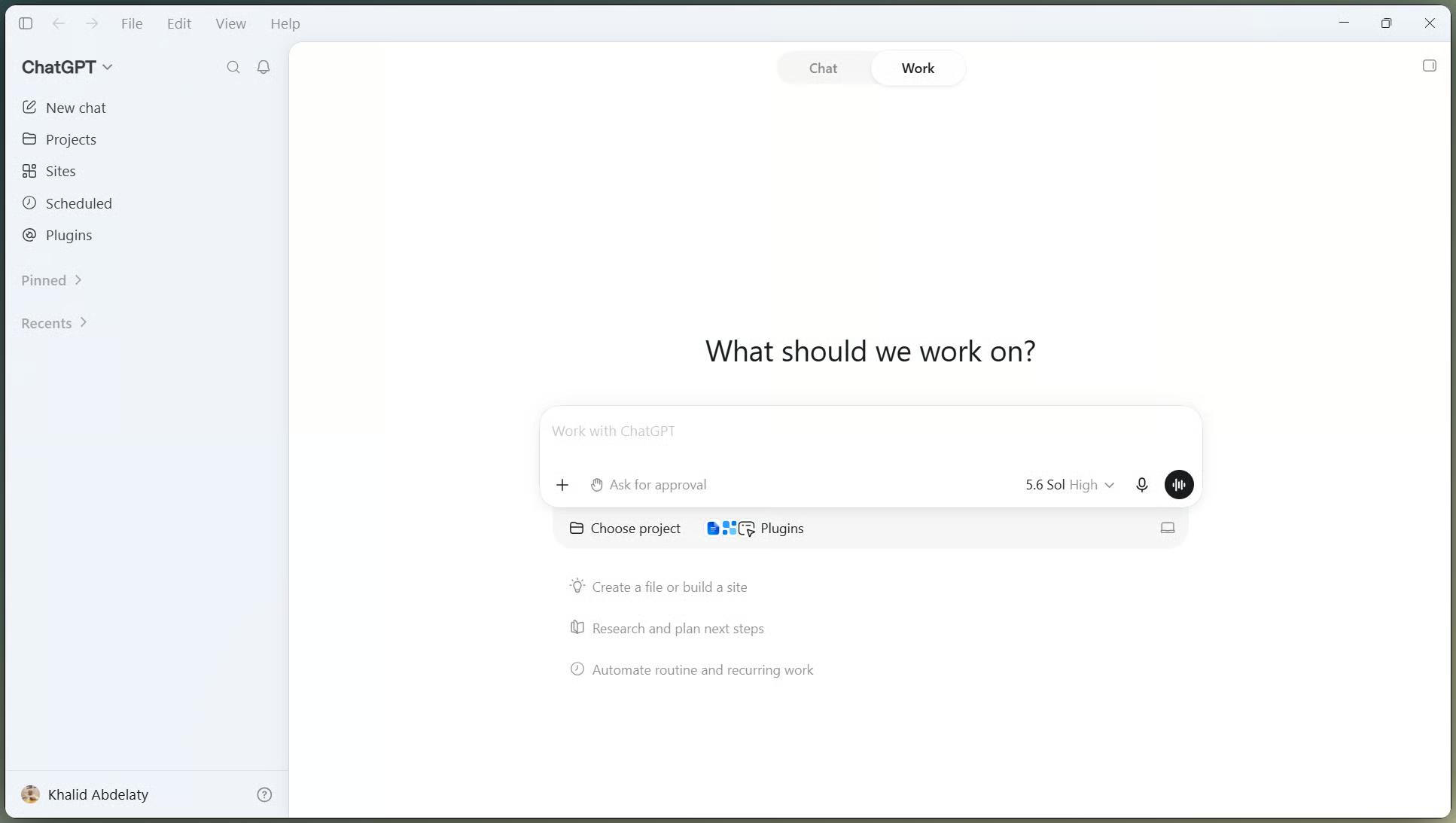
Chuyển từ Chat sang Work. Ảnh: Tác giả.
Thay vì tải từng tệp, tôi trỏ Work vào một thư mục cục bộ duy nhất chứa bốn tệp nguồn và không có gì khác. Work trên desktop có thể đọc/ghi trong thư mục bạn chọn, trong khi Work trên web và di động chạy trên cloud và không thể mở tệp trên máy tính của bạn.
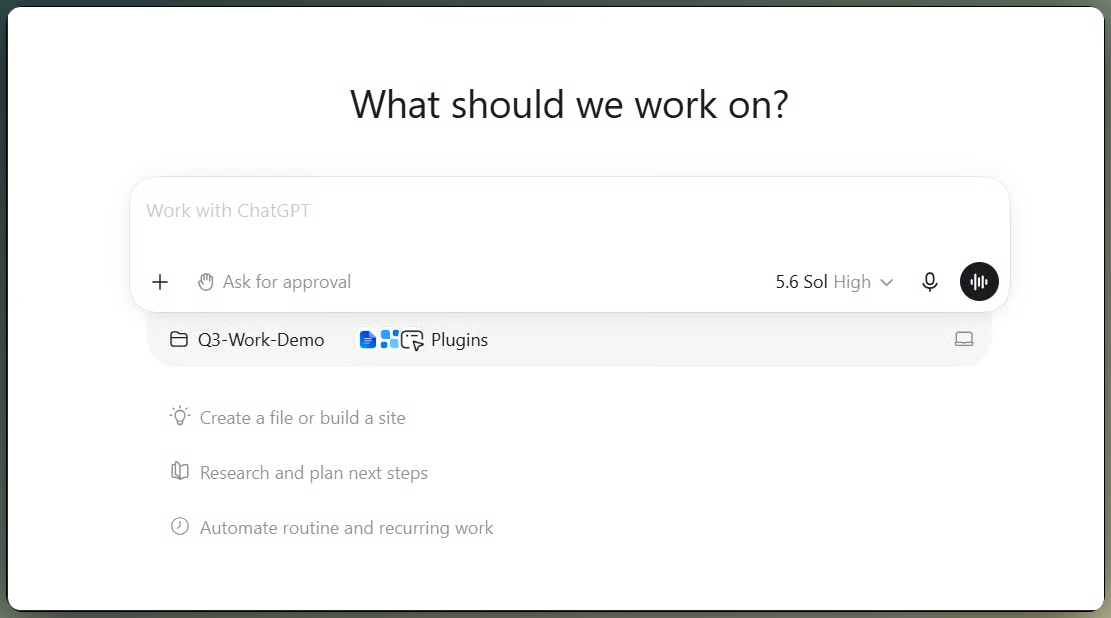
Cấp quyền Work truy cập một thư mục. Ảnh: Tác giả.
Giữ thư mục hẹp một phần vì quyền riêng tư và một phần vì việc rà soát. Khi sau này có gì đó trông sai, tôi muốn danh sách tệp ngắn để lần ngược lại.
Work hoạt động tốt hơn khi mô tả kết quả thay vì liệt kê các thao tác. Tin nhắn đầu tiên của tôi nêu loại phân tích, đối tượng, ba tệp, các nguồn và hai quy tắc.
Analyze our Q3 competitive position and sales performance using the attached folder.
Produce three deliverables: an updated market and business review, a supporting spreadsheet, and an executive presentation, for our leadership team.
Use the notes, sales data, and prior research in this folder as your main sources, plus current information you find online where the notes are missing something.
Keep the approved revenue figures in the spreadsheet unchanged, and flag anything you can't verify instead of guessing.
Hãy để ý phần lớn prompt nói về việc rà soát hơn là sản xuất. Hướng dẫn kỹ thuật prompt ChatGPT của chúng tôi đi sâu hơn về cấu trúc prompt nếu bạn muốn phiên bản tổng quát.
Tôi chạy nó trên Sol vì tác vụ trộn lẫn ghi chú cuộc họp rời rạc với số liệu tài chính mà tôi không muốn bị đọc sai.
Chọn mô hình GPT-5.6 và mức nỗ lực. Video: Tác giả.
Với Plan bật, Work đọc thư mục và quay lại với câu hỏi trước khi làm gì đó. Nó hỏi nhóm lãnh đạo là ai, đối thủ được nêu trong ghi chú có thật không, xử lý tháng 8 và 9 thế nào, và mục tiêu phía sau cụm từ "down versus plan" là gì.
Tôi trả lời rằng đối tượng là ban điều hành, đối thủ là hư cấu, tháng 7 là số thực tế, hai tháng tiếp theo là dự báo, và không có mục tiêu định lượng.
Sau đó nó đề xuất năm bước, và tôi sửa một: kế hoạch nói sẽ kiểm tra công thức có sẵn trong bảng tính nguồn, nhưng nguồn là CSV và không thể chứa công thức. Tôi chuyển kiểm tra đó sang sổ làm việc sắp xây dựng.
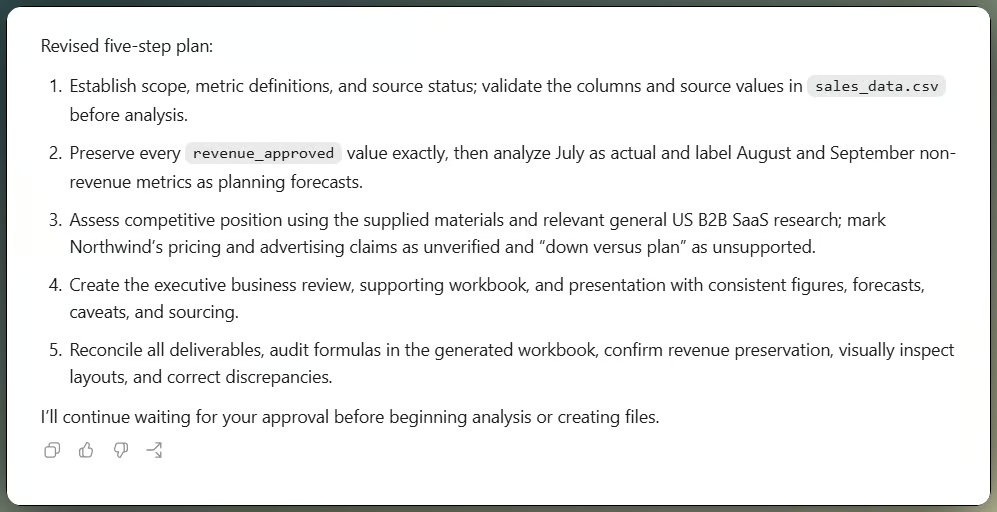
Work đề xuất kế hoạch 5 bước. Ảnh: Tác giả.
Trao đổi này mất khoảng ba phút và là phần rẻ nhất của cả lượt chạy. Bắt một giả định sai trong kế hoạch chỉ tốn một câu. Bắt nó sau khi đã có ba tệp hoàn chỉnh thì tốn một lần làm lại.
Ghi chú nhắc tới một thay đổi giá của đối thủ nhưng không có chi tiết, đúng kiểu khoảng trống hay gặp trong báo cáo quý.
Vì đối thủ là hư cấu, Work không gán nó cho công ty thật hay tạo nguồn dẫn cho nó. Thay vào đó, nó nghiên cứu rộng hơn về thị trường định giá B2B SaaS tại Mỹ, trích dẫn các trang từ Stripe và SBI, cùng một số nguồn khác, và giữ mọi tuyên bố về đối thủ hư cấu ở trạng thái chưa xác minh.
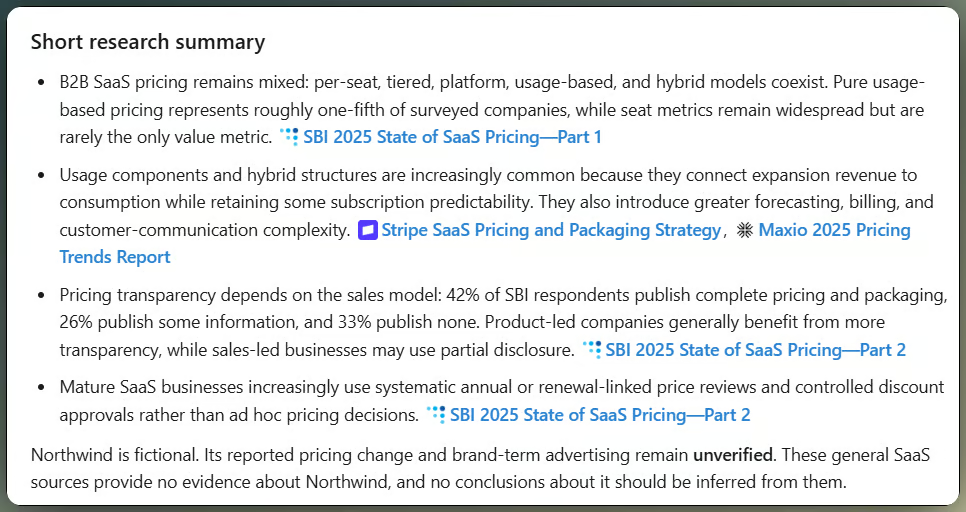
Work trích dẫn nguồn tìm thấy trong quá trình nghiên cứu. Ảnh: Tác giả.
Tôi tự mở từng liên kết. Một trích dẫn có thể dẫn tới trang thật nhưng vẫn không hỗ trợ câu đứng cạnh nó, và khoảng trống này khó phát hiện khi tuyên bố đã nằm trong slide.
Plugin là cách Work vươn ra ngoài thư mục tới những công cụ đội nhóm đã dùng. Gõ @ trong khung soạn và chọn một plugin, hoặc mở thư viện Plugins từ sidebar.
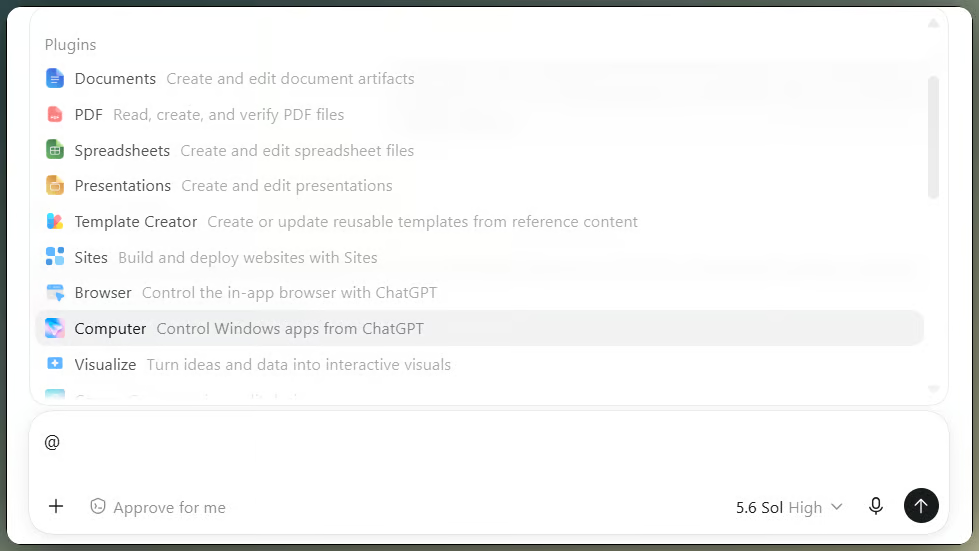
Nhắc tới một plugin khả dụng trong Work. Ảnh: Tác giả.
Những gì xuất hiện phụ thuộc gói của bạn và những gì quản trị viên đã duyệt, và một số thao tác sẽ yêu cầu phê duyệt trước khi chạy. Hướng dẫn ChatGPT Apps của chúng tôi trình bày cách các kết nối ứng dụng hoạt động trong ChatGPT.
Trong lượt chạy này, tôi không cần ứng dụng kết nối nào, chỉ cần trình duyệt tích hợp trong ứng dụng desktop. Nó mở cạnh cuộc trò chuyện bằng Ctrl+Shift+B, và nó giữ trạng thái riêng thay vì mượn hồ sơ Chrome thường ngày của bạn, vì vậy bạn tự đăng nhập ở đó khi trang yêu cầu tài khoản.
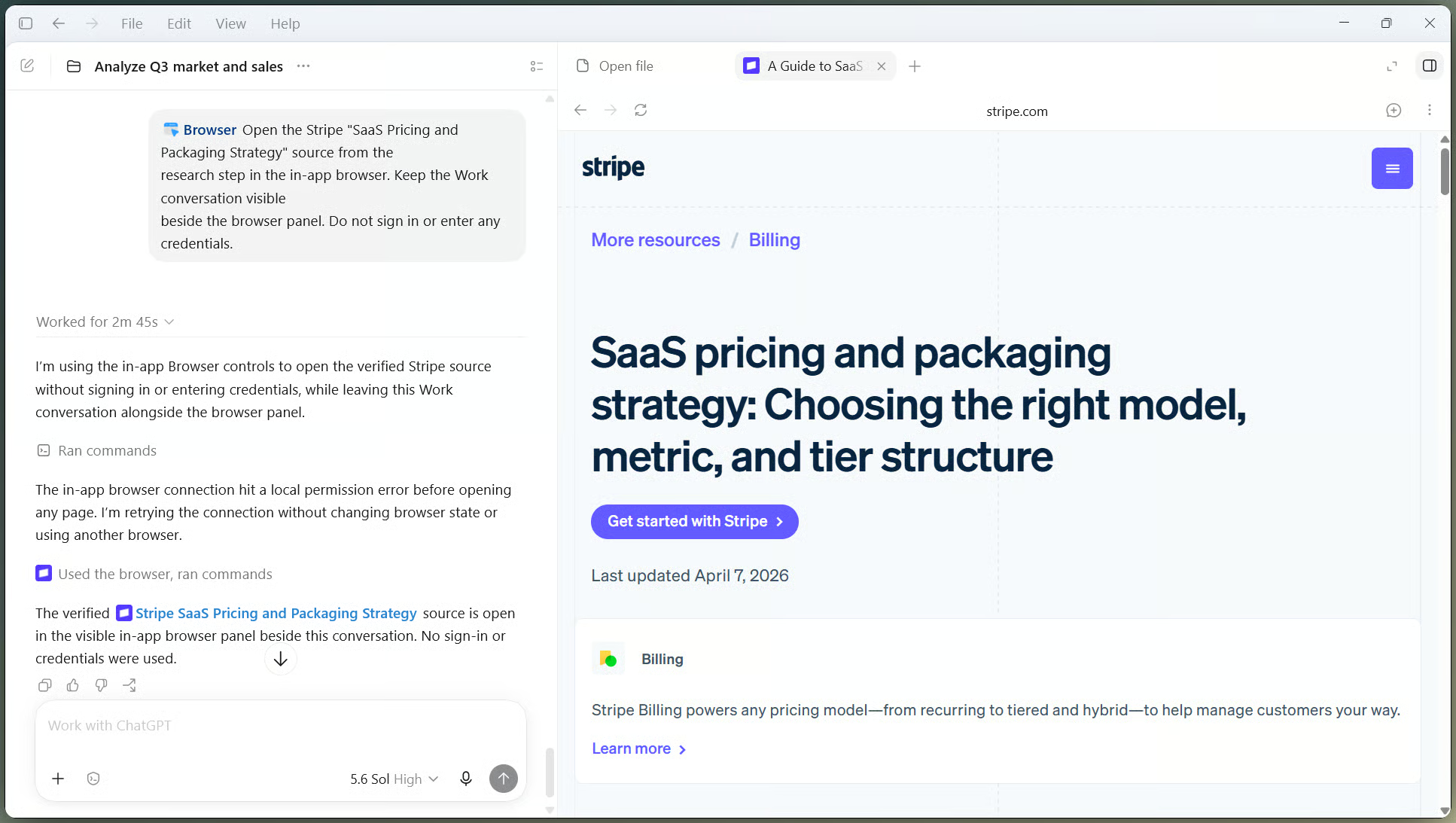
Work duyệt web ngay trong ChatGPT. Ảnh: Tác giả.
Cloud Work dùng một trình duyệt khác. Cloud Browser chỉ xử lý các trang công khai, không đăng nhập, nên không thể nhận thông tin đăng nhập, dùng trình quản lý mật khẩu hay thực hiện thanh toán, và một số trang chặn trình duyệt tự động hoặc trả về CAPTCHA. Khi bước nghiên cứu gặp các rào cản đó, tác vụ dừng và chuyển trang lại cho bạn.
Khi phần nghiên cứu đã ổn, ba tệp được tạo từ cùng một phân tích thay vì ba yêu cầu riêng. Báo cáo đến trước và đọc khá ổn, trừ phần tóm tắt điều hành quá chung chung có thể áp vào bất kỳ công ty nào, tôi yêu cầu viết lại bằng số liệu thực tế.
Trong lúc Work xây dựng tệp, tôi gửi thêm một chỉ dẫn: hiển thị tháng 7 là số thực tế, gắn nhãn tháng 8 và 9 là dự báo, giữ cảnh báo về đối thủ hiển thị trong cả ba tệp, và giữ nguyên mọi giá trị doanh thu đã phê duyệt. Bước kiểm tra cuối cùng của nó báo cáo lại các quy tắc đó cho tôi, theo từng tệp.
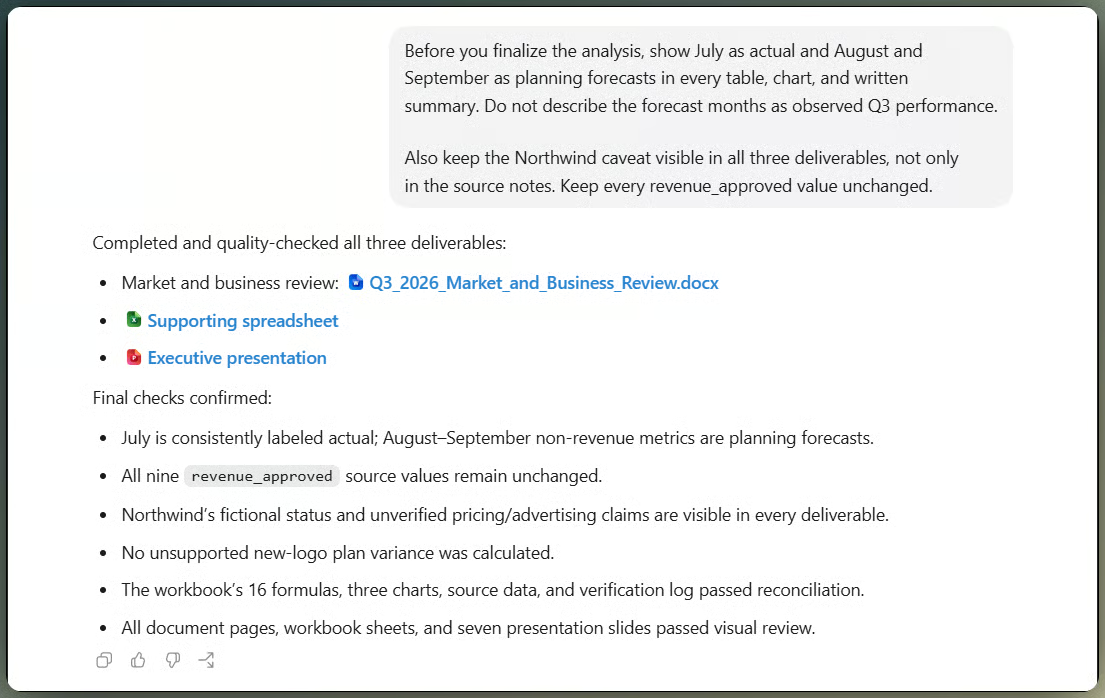
Work áp dụng chỉnh sửa trên tất cả sản phẩm bàn giao. Ảnh: Tác giả.
Điều hướng giữa chừng rất đáng để hình thành thói quen. Tôi thà sửa một quy tắc nhãn một lần còn hơn thấy nó lặp lại khắp báo cáo, sổ làm việc và bảy slide.
Sổ làm việc là tệp tôi xem kỹ nhất, vì đây là thứ người ta dán vào tài liệu hội đồng mà không đọc kỹ.
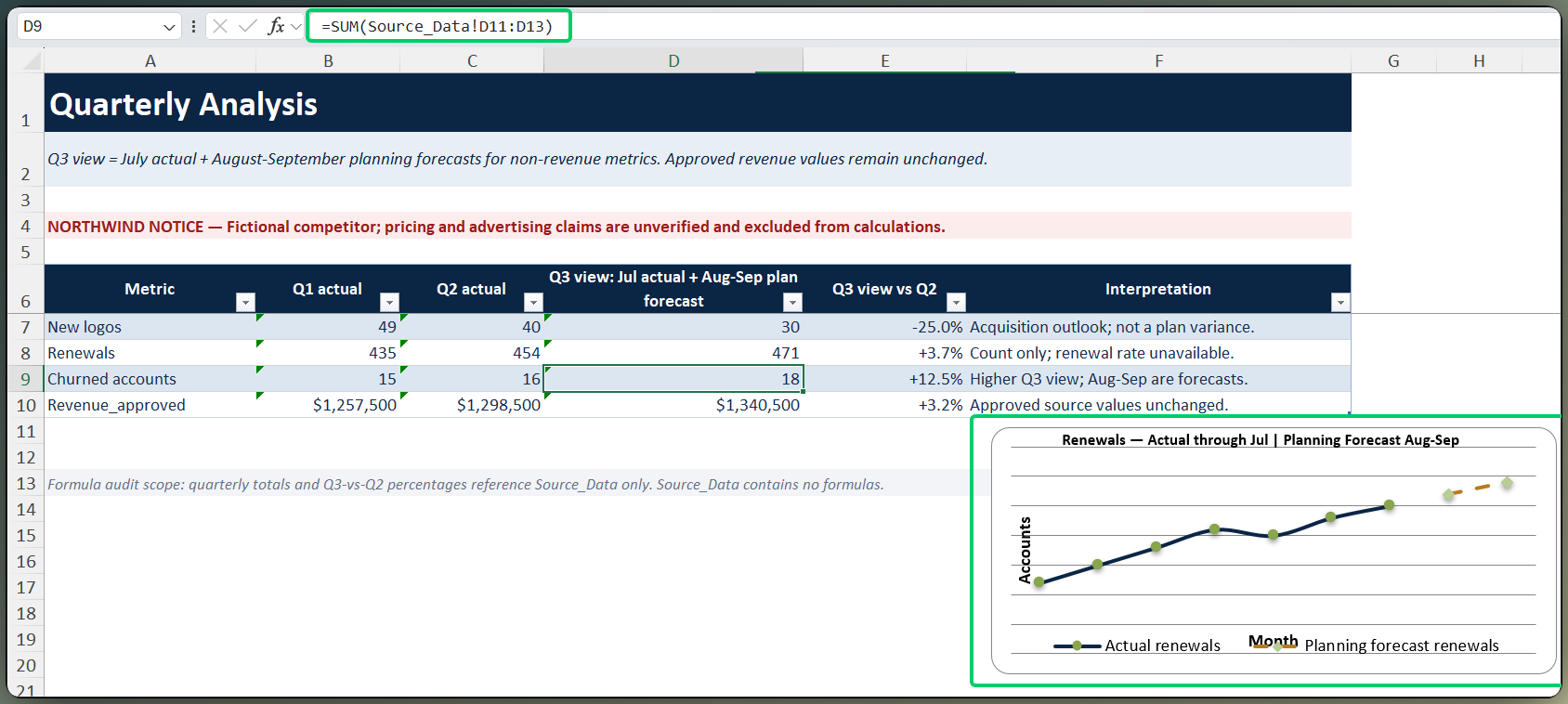
Bảng tính được tạo với công thức đang hoạt động. Ảnh: Tác giả.
Tổng là các công thức trỏ về sheet nguồn chứ không phải số dán, điều này mới giúp việc kiểm toán khả thi. Biểu đồ quý tách tháng thực tế khỏi hai tháng dự báo thay vì vẽ một đường tự tin qua cả ba.
Với slide, tôi đưa cho Work bộ slide quý trước làm ví dụ về bố cục, màu sắc và thứ tự. Phiên bản đầu nhồi quá nhiều văn bản báo cáo vào một slide, nên tôi yêu cầu câu ngắn hơn chỉ trên slide đó.
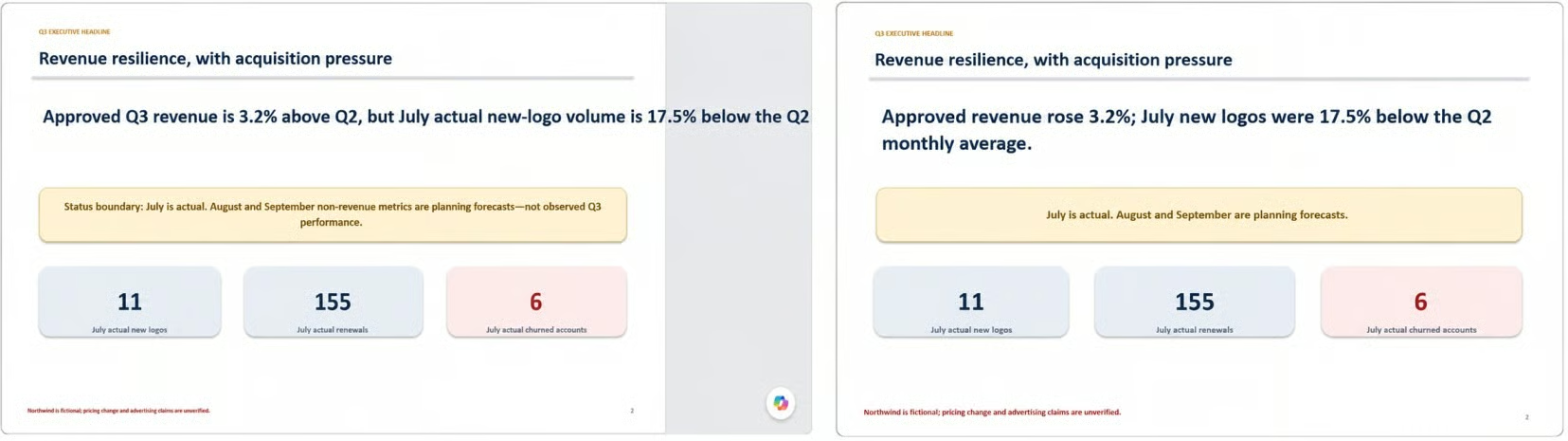
Bộ slide điều hành trước và sau khi chỉnh sửa. Ảnh: Tác giả.
Phiên bản thứ hai giữ số liệu và cảnh báo nhưng bỏ đoạn văn. Bản nháp đầu từ Work cũng như từ con người, và một chỉ dẫn cụ thể luôn hiệu quả hơn phàn nàn chung chung.
Một tệp tham chiếu là ví dụ cho một công việc. Mẫu (template) ghép ví dụ đó với hướng dẫn bạn dự định chạy lại, đây mới là thứ quan trọng cho mọi việc theo quý. Dù cách nào, hãy nói rõ những gì phải cố định: logo, màu sắc, thứ tự slide, cấu trúc bảng, giọng điệu, công thức.
Nơi lưu các tệp đó tùy công cụ bạn dùng. Với Google Workspace phù hợp được kết nối, Work có thể tạo hoặc chỉnh sửa Google Docs, Sheets và Slides, và quản trị viên kiểm soát ứng dụng và hành động nào được phép. OpenAI cũng đã chuyển các tệp Drive đã kết nối vào Library vào giữa tháng 8, vì vậy bạn có thể giữ một Doc hoặc Sheet mở cạnh cuộc trò chuyện, trỏ Work vào một thư mục và để nó cập nhật tệp nguồn nơi không gian làm việc của bạn cho phép. Shared Drives chưa được hỗ trợ.
Nếu bạn không dùng Microsoft Office, bạn có thể bỏ qua phần còn lại của mục này. Work có thể tạo tệp bảng tính và thuyết trình, nhưng việc đọc và chỉnh sửa sổ làm việc đang mở trong Microsoft Excel chạy qua Codex trong ứng dụng desktop với add-in ChatGPT for Excel. PowerPoint không nằm trong thiết lập desktop khi ra mắt, nên Work không điều khiển mọi ứng dụng Office.
Đây là mục tôi sẽ giữ lại nếu buộc phải cắt mọi thứ khác. Work tạo ra các tệp, nhưng phê duyệt chúng vẫn là việc của tôi, và các bước kiểm tra là cụ thể chứ không phải nghi ngờ chung chung về AI.
Đây là những gì tôi thực sự mở và đối chiếu:
Ba kiểm tra trong số đó đã thay đổi một tệp. So sánh doanh thu, kiểm toán công thức và trích dẫn đều sạch, đó là lý do chúng được thực hiện thay vì giả định theo hướng nào.
Không điều gì trong số này là riêng của thư mục tôi. Bất kỳ tệp kinh doanh nào có số liệu đã phê duyệt, giai đoạn dự báo hoặc tuyên bố về đối thủ cũng xứng đáng được kiểm tra tương tự trước khi đến với phòng đầy lãnh đạo.
Báo cáo hoạt động tốt dưới dạng tệp, nhưng bất tiện cho người chỉ muốn một con số. Vì thế tôi yêu cầu Work dựng lại phân tích thành một ChatGPT Site với bộ chọn chỉ số phía trên biểu đồ.
Thiết lập tác vụ giám sát định kỳ. Ảnh: Tác giả.
Hai giới hạn định hình cách tôi thiết lập:
Số lượng tác vụ hoạt động thay đổi theo gói, và hiện OpenAI liệt kê 15 cho Pro và Enterprise. Hướng dẫn ChatGPT Tasks của chúng tôi đi qua màn hình thiết lập và các mẫu lịch khác.
Tôi cố ý không để nó tự cập nhật Site. Một thông báo tôi đọc chỉ tốn một phút. Một bảng điều khiển âm thầm tự viết lại giữa các cuộc họp là một kiểu vấn đề khác.
Không phải tác vụ nào cũng cần cách tiếp cận này. Một câu hỏi đơn, một chỉnh sửa ngắn hay một giải thích nhanh thì làm trong Chat thường nhanh hơn, và bất cứ thứ gì xoay quanh mã thì thuộc về Codex.
Những công việc phù hợp với Work trông như ví dụ trên: nhiều nguồn, nhiều bước, có tệp ở cuối và có điểm để con người ký duyệt. Những thói quen này tạo nên khác biệt suốt lượt chạy:
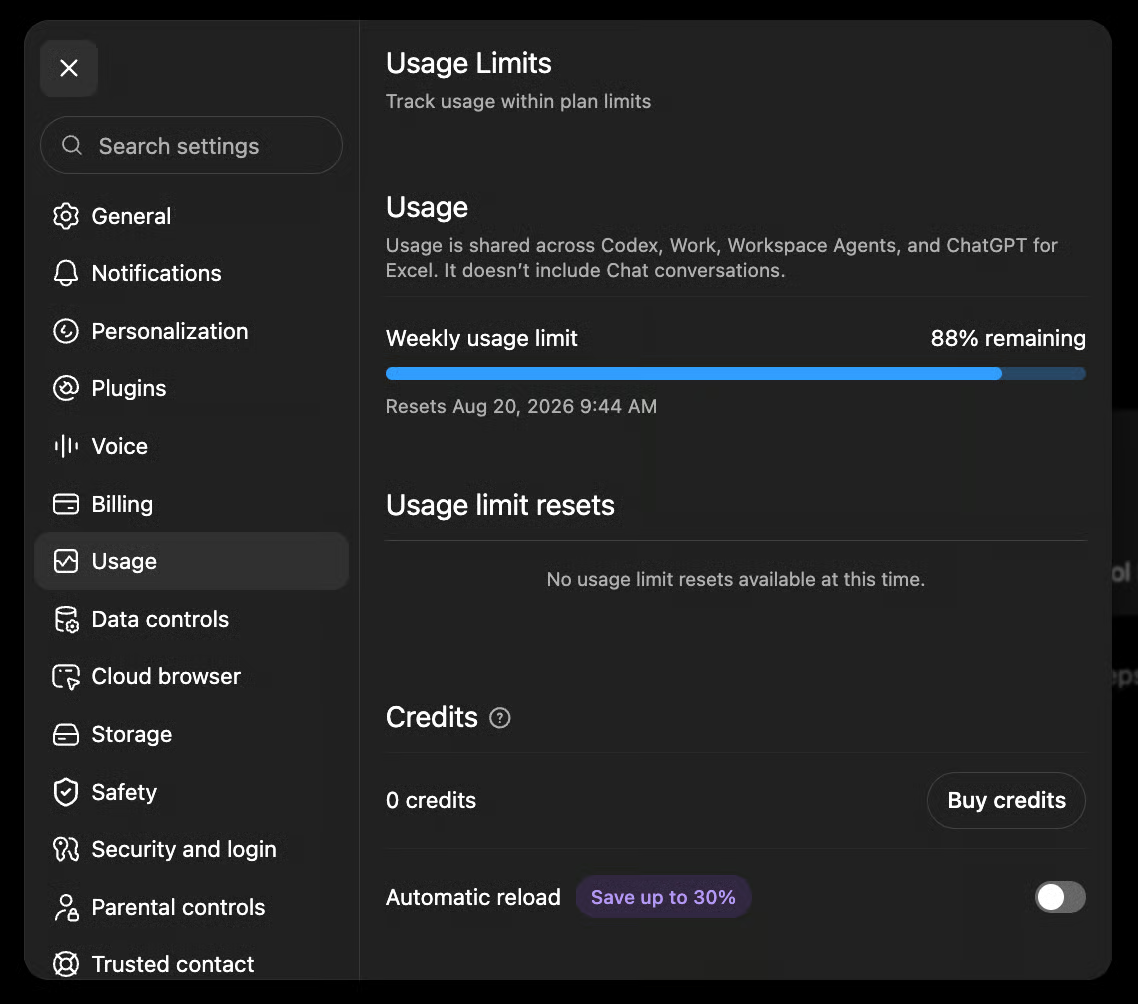
Chi phí theo cùng logic. Work rút từ cùng hạn mức sử dụng với Codex, và mức tiêu thụ tăng theo mô hình, lượng tài liệu nguồn, cài đặt mức suy nghĩ, công cụ và thời lượng tác vụ chạy. Đính kèm các tệp tác vụ không cần là cách im lặng để chi nhiều hơn dự định.
Các tài khoản cá nhân và doanh nghiệp đủ điều kiện trên web giờ hiển thị mức sử dụng Work còn lại ở sidebar, rất đáng liếc qua trước khi bạn bắt đầu việc dài.
Khía cạnh bảo mật cũng thay đổi khi một agent có thể chạm tới tệp cục bộ. Một số thực hành tốt:
Một tệp hoặc trang web có thể chứa chỉ dẫn ẩn nhắm vào agent chứ không phải bạn, đó là lý do các phê duyệt cho hành động hệ trọng đáng để đọc kỹ thay vì click qua.
Nếu bạn muốn so sánh cách một agent desktop khác xử lý cùng lĩnh vực, hướng dẫn Claude Cowork của chúng tôi trình bày phiên bản của Anthropic về tệp cục bộ và công việc trên trình duyệt.
ChatGPT Work phù hợp với công việc kinh doanh có kết quả rõ ràng và đầu vào lộn xộn. Mọi thứ trong danh sách đầu ra ở đầu bài đều quay lại dưới dạng đã hoàn thiện, và phần lớn thời gian của tôi dành cho việc rà soát thay vì lắp ghép.
Những giới hạn không phải chữ nhỏ. Cloud Browser không thể đăng nhập, thư mục cục bộ không theo bạn lên web, Sites có hạn chế theo gói và khu vực, và các tệp sinh ra vẫn cần kiểm tra thực tế. Tách số thực tế khỏi dự báo, giữ tuyên bố về đối thủ không có nguồn chứng khỏi phần phát hiện, và viết lại một slide là một phần của công việc, không phải dọn dẹp sau đó.
Bắt đầu với một thư mục, một kết quả và các quy tắc bạn có thể xác minh. Thêm nguồn và bước khi lượt chạy đầu tiên cho bạn thứ có thể đối chiếu với dữ liệu gốc. Bạn có thể tìm thêm ví dụ trong các hướng dẫn về AI agent của chúng tôi.
Học AI với DataCamp!
Khóa học
Lộ trình
Lộ trình