courses
Claude 모델 입문
3
14.4K
CLI 플래그는 Claude Code 실행 방식을 설정하고, 키보드 단축키는 실시간 인터럽트를 처리하며, 슬래시 명령어는 세션 안에서 미세 조정을 가능하게 합니다.
워크플로의 순간마다 필요한 것이 다르기에 이 세 가지 레이어가 존재합니다. 매 세션마다 모두 쓰지는 않겠지만, 무엇이 가능한지 알면 필요할 때 올바른 도구를 집어 들 수 있습니다.
슬래시 명령어는 활성 세션 안에 직접 입력합니다. /(예: /compact, /plan, /clear)로 시작하며 즉시 실행됩니다. 지금, 이 대화 안에서 일어나는 일을 제어합니다.
CLI 플래그는 터미널에서 Claude Code를 시작할 때 설정합니다. claude --model claude-opus-4-6 또는 claude --continue 같은 것이 CLI 플래그입니다. 세션 시작 전에 환경을 구성합니다. 전체 플래그 범위는 우리의 Claude Code CLI 튜토리얼에서 더 읽을 수 있습니다.
키보드 단축키는 UI 레벨에서 동작합니다. Esc는 실행 중인 응답을 중단합니다. Esc를 두 번 누르면 되감기 메뉴가 열립니다. Shift+Tab은 계획 모드, 편집 수락, 자동 모드 간 전환을 토글합니다. 자주 하는 동작은 근육 기억으로 익혀 두는 것이 좋습니다.
이 글은 프롬프트 사이에서 사용하는 슬래시 명령어에 집중하며, 겹치는 경우에만 키보드 단축키를 함께 언급합니다.
다음 표는 본 가이드에서 다루는 가장 중요한 13개 명령어를 정리합니다.
|
명령어 |
목적 |
|
|
이전 턴을 요약해 컨텍스트 창 공간을 확보하고, 선택적으로 보존 지침을 지정 |
|
|
완전 초기화, 빈 컨텍스트로 새 대화 시작 |
|
|
현재 컨텍스트 창 사용량을 색상 그리드로 시각화 |
|
|
파일 변경 전 읽기 전용 계획 모드로 진입 |
|
|
세션의 모든 변경사항을 보여주는 인터랙티브 뷰어 열기 |
|
|
여러 턴에 걸쳐 Claude가 목표로 삼을 상위 수준 목적 설정 |
|
|
본 대화에 추가하지 않고 곁가지 질문하기 |
|
|
이름으로 또는 픽커에서 이전 세션 이어하기 |
|
|
대체 접근을 시도하도록 대화를 분기(별칭: /fork) |
|
|
이전 턴으로 되돌리기(코드, 대화, 둘 다 중 선택) |
|
|
/usage의 별칭 — 토큰 지출 또는 쿼터 사용량 표시 |
|
|
세션 도중 활성 모델 전환 |
|
|
추론 깊이를 low부터 max까지 설정 |
주의: 최신 Claude Code 버전에서는 /cost가 /usage의 별칭이며, /fork는 /branch의 별칭입니다.
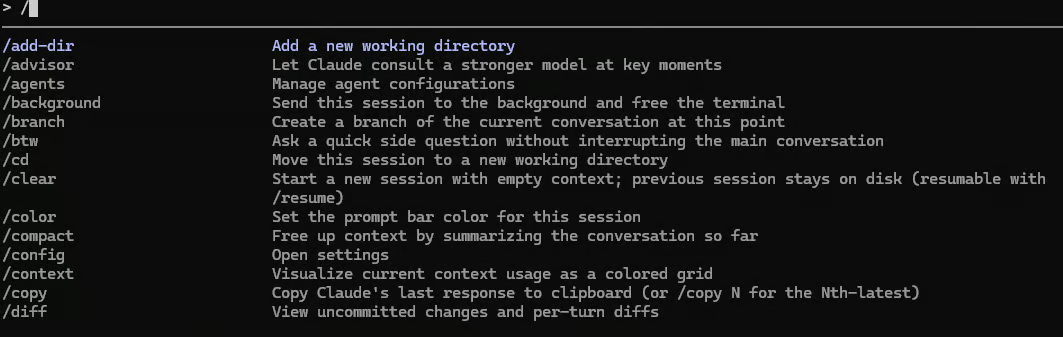
Claude 세션에서 /를 입력하면 모든 옵션을 확인할 수 있습니다.
파워 유저에게 필수인 컨텍스트 창 관리는 /compact, /clear, /context 명령어로 수행합니다.
컨텍스트 창은 세션의 작업 메모리입니다. 다음을 담습니다:
채워질수록, 세션 초반에 설명한 파일 구조, 제약 조건 등 앞선 정보들을 Claude Code가 놓치기 시작합니다. 한계에 닿기 전부터 품질이 서서히 저하됩니다.
/compact는 대화의 오래된 턴을 요약해 압축본으로 대체하여 토큰 예산을 확보하면서도 세션 초반에 일어난 일을 Claude가 인지하도록 유지합니다. 초기에 실행하고, 무엇을 보존할지 의도적으로 지정하는 것이 모범 사례입니다.
기본 호출은 /compact만 입력하면 됩니다. 하지만 보존할 항목을 알려 주면 더 유용합니다. 예를 들어 /compact focus on the auth module 또는 /compact retain the error handling patterns we discussed처럼 지시할 수 있습니다.
지침을 전달하면, Claude가 생성하는 요약은 다른 모든 것보다 해당 주제를 강조합니다. 데이터 실무자의 경우 /compact focus on the schema decisions and the pipeline DAG처럼 작성해, 줄단위 디버깅 세부는 압축하되 상위 아키텍처는 선명하게 유지할 수 있습니다.
커뮤니티의 유용한 규칙: 컨텍스트 사용량이 80%를 넘기기 전에 compact하세요. 가득 찰 때까지 기다리면 이미 성능이 저하된 상태라 요약 품질이 떨어집니다.
중요한 점 하나: CLAUDE.md 내용, 로드된 스킬, 메모리 파일은 compact 시 자동으로 보존됩니다. 별도로 보존 지시를 할 필요가 없습니다.
/clear는 대화 기록을 완전히 지우고 새로 시작합니다. 작업 경계에서 /clear를 사용하세요.
선택적으로 이름을 전달해 지우기 전 세션에 라벨을 붙일 수 있습니다: /clear payment-refactor. 이렇게 하면 /resume 픽커에서 이전 세션을 라벨로 찾아 돌아갈 수 있습니다.
데이터 로더 디버깅을 마치고 완전히 다른 시각화 모듈 작업을 시작할 때, 이전 컨텍스트를 들고 가는 것은 도움이 되기보다 방해가 됩니다. 백지 상태는 Claude가 참조를 혼동하지 않고, 더 이상 적용되지 않는 제약을 가져오지 않으며, 새 작업에 온전히 집중하게 합니다.
/compact는 같은 작업을 컨텍스트 부하를 줄여 이어갈 때, /clear는 전혀 다른 작업으로 전환할 때 사용하세요.
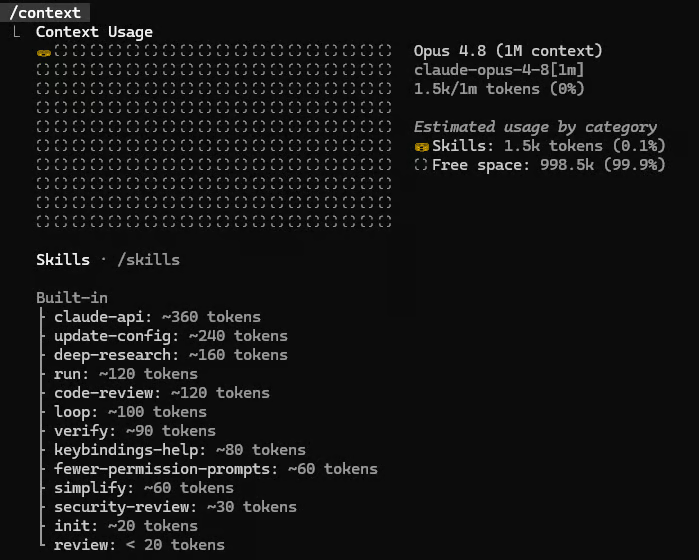
compact 또는 clear를 결정하기 전에 현재 상태를 아는 것이 좋습니다. /context는 현재 컨텍스트 창 사용량을 색상 그리드로 시각화하고, 토큰이 어디에 쓰이는지 정확히 보여줍니다.
카테고리별 분해를 볼 수 있습니다:
특정 항목이 비정상적으로 많은 공간을 차지하면 Claude가 최적화 제안을 제공합니다. 전체 항목별 분해를 보려면 all을 전달하세요: /context all
큰 작업을 시작하기 전 /context를 습관적으로 실행하세요. 세션 초반 작업으로 이미 60%가 찬 상태에서, compact나 clear 없이 대규모 다중 파일 리팩터를 시작하면 답답함만 커집니다.
AI에 감으로 코딩을 맡기면 가장 빨리 엉망이 됩니다. 애매한 지시가 일관성 없는 변경으로 이어지는 것을 막으려면 /plan과 diff를 사용하세요.
/plan을 사용하면 Claude가 읽기 전용 모드로 전환해 코드베이스를 분석하고 실행 계획을 제안하며, 변경 전 귀하의 승인을 기다립니다.
설명을 덧붙여 워밍업할 수 있습니다: /plan refactor the feature engineering pipeline to support lazy evaluation. 승인 전까지 아무것도 쓰거나 지우지 않습니다. 검토 후 승인하면 Claude가 전체 계획을 실행합니다.
계획 모드 토글 단축키는 Shift+Tab으로, 세션 중 빠르게 모드를 전환할 때 명령어 입력보다 빠릅니다.
계획 모드가 특히 유용한 상황 3가지:
피처 스토어 마이그레이션, ETL 로직 리팩터링, 단건 수정이 누적된 모델 학습 스크립트 정리 등 어떤 작업에도 적용됩니다.
더 깊이 알아보려면 이 접근을 다룬 전체 튜토리얼을 권합니다: Claude Code 계획 모드: 설계 검토 우선 리팩터 루프.
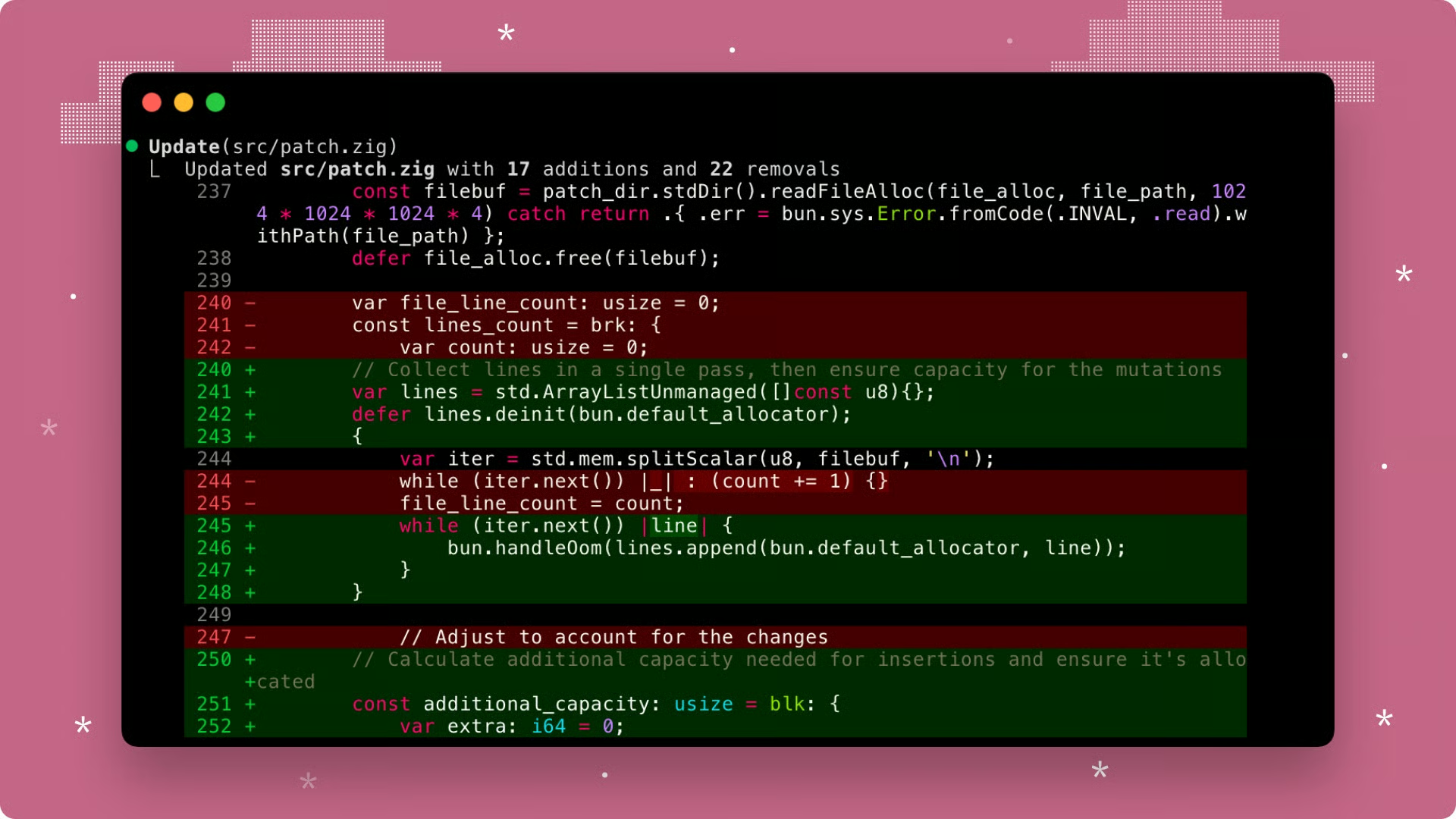
/diff는 인터랙티브 diff 뷰어를 열어 현재 세션의 모든 파일 변경을 보여줍니다.
예기치 않은 파일 변경이나 범위 확장처럼 의외의 일이 없었는지 빠르게 확인하는 데 유용합니다. “Claude가 뭔가 했다”와 “이번 커밋에 들어간 것을 정확히 안다” 사이의 마지막 체크포인트라고 보면 됩니다.
뷰어 안에서는 화살표 키로 탐색합니다. 좌우는 현재 누적 git diff와 턴별 diff를 전환하고, 상하는 보기 내 파일을 탐색합니다. 세션 전체와 각 턴에서 무슨 일이 있었는지 볼 수 있습니다.
복잡한 세션이 흐름을 잃고 곁가지로 컨텍스트가 오염되는 것을 막으려면 /goal과 /btw를 사용하세요.
Claude Code의 /goal은 여러 턴에 걸쳐 유지되는 상위 수준 목적을 설정하여, 정의된 결과를 향해 계속 작업하게 합니다.
목표가 설정되면, 명시한 조건이 충족될 때까지 Claude는 알아서 진행합니다. 장시간 마이그레이션, 대규모 테스트 수정, 계속 “계속해 달라”고 재프롬프트해야 하는 작업에 특히 유용합니다.
원하는 구체적 결과와 함께 명령어를 사용합니다. 종료 상태가 분명한 명확한 목표가 좋습니다. 예: /goal All tests in the data pipeline are passing with no deprecation warnings
목표가 활성화되면 상태줄에 경과 시간, 턴 수, 토큰 사용량이 표시되는 실시간 진행 오버레이가 나타납니다. 목표가 달성되면 Claude는 중지하고 완료를 보고합니다.
도달 전에 목표를 제거하려면: /goal clear
유사하지만 다른 접근법은 스펙 기반 개발 튜토리얼을 참고하세요.
/btw는 본 대화 스레드에 포함되지 않는 곁가지 질문을 할 수 있게 해줍니다.
Claude는 오버레이로 답하고, 본 대화는 정확히 멈춘 지점에서 이어집니다: /btw what was that config option for SQLAlchemy connection pooling called again?
실무에서 자주 겪습니다. Claude가 작업 중인데, 과정에 대해 궁금한 점이 생깁니다. 질문하려고 Claude를 멈추면 노이즈가 생기고 작업을 다시 시작해야 할 수도 있습니다. 무시하면 질문을 잊습니다. /btw는 이를 깔끔히 해결합니다.
작업 중 스스로에게 붙이는 포스트잇처럼 생각하세요. 우회로의 컨텍스트/시간 비용 없이 필요한 답만 얻습니다.
긴 프로젝트는 한 세션에 담기지 않습니다. 과거 작업을 이어 받아야 하고, 진행을 해치지 않고 안전하게 실험해야 하며, 때로는 빗나간 변경을 되돌려야 합니다. /resume, /branch, /rewind가 이 모두를 돕습니다.
/resume은 이전 세션을 이어서 진행합니다. 인수 없이 실행하면 최근 세션을 날짜순으로 보여주는 픽커가 열리고, 마지막 프롬프트 개요도 확인할 수 있습니다. 세션 이름이나 ID를 전달하면 바로 이동합니다: /resume payment-refactor
세션 시작 전 커맨드라인에서도 할 수 있습니다. claude --continue(또는 claude -c)는 가장 최근 세션을 이어 하고, claude --resume <id>는 ID로 이어 합니다. CLI 플래그와 슬래시 명령어는 같은 일을 하며, 세션 시작 전에는 CLI를, 진행 중에는 슬래시 명령어를 사용하면 됩니다.
Claude Code는 모든 세션을 ~/.claude/projects/에 JSONL 파일로 로컬 저장하며, 각 메시지, 도구 사용, 결과가 기록됩니다. 이것이 재개, 되감기, 분기를 가능하게 합니다.
/branch는 현재 상태의 대화 복사본을 만들고 새 분기로 전환하며 원본은 그대로 둡니다. 분기 이름도 지정할 수 있습니다: /branch try-polars-instead-of-pandas
git 브랜치의 대화 버전과 같습니다. 이미 구축한 접근을 잃지 않고 다른 방법을 시도하고 싶을 때 유용합니다. 분기해 대안을 시도하고, 실패하면 원본으로 /resume하면 됩니다. 성공하면 더 나은 경로를 반영하는 깔끔한 분기를 얻게 됩니다.
컨텍스트 창이 가득 차는 상황에서, 활성 채팅에 쌓은 컨텍스트에 의존하는 서로 다른 이슈 두 개를 동시에 다뤄야 할 때도 매우 유용합니다.
/branch는 /fork로도 사용할 수 있으며, 예전 커뮤니티 자료와 튜토리얼에서는 /fork를 자주 볼 것입니다. 현재 공식 문서의 표준 이름은 /branch지만 둘 다 동작합니다.
너무 멀리 가서 실수가 있었음을 깨달았다고 합시다… /rewind는 편리한 되돌리기 버튼처럼 세션을 이전 턴으로 롤백합니다.
좋은 점은 인터랙티브 메뉴가 제공된다는 것입니다. 화살표 키로 탐색해 되돌릴 턴을 선택하세요.
핵심은 되돌릴 대상을 고를 수 있다는 점입니다:
키보드 단축키 Esc Esc로 명령어를 입력하지 않고 같은 되감기 메뉴를 열 수 있습니다.
중요한 유의사항: Claude의 공식 도구를 통해 수행한 파일 작업만 추적 및 복원됩니다. 세션 중 별도 에디터로 수동 변경한 내용은 포함되지 않습니다.
Claude Code의 비용 대비 성능을 제어하려면 /cost, /model, /effort 명령어를 사용하세요.
API 요금제를 사용한다면 토큰 지출이 현실적인 고려 사항입니다. Pro나 Max 요금제라면 사용 한도 내에 머무는 것이 중요합니다. 어떤 경우든 모든 작업에 항상 최상위 모델과 최대 추론 깊이를 쓰는 것은 낭비입니다.
/cost는 /usage의 별칭으로, 지금까지의 사용 내역을 보여줍니다:
무거운 세션을 시작할 때 기준선을 잡으려고 /cost를 확인하고, 장시간 실행 중에는 예산 소모 속도를 주기적으로 점검하는 것이 좋습니다.
비용이 예상보다 빨리 오른다면, 다음 두 명령어가 조절 레버입니다.
/model로 세션 도중 컨텍스트를 잃지 않고 활성 모델을 전환하면, 세션 전반의 필요 변화에 강력히 대응할 수 있습니다.
인수 없이 실행하면 화살표 키로 탐색하는 인터랙티브 픽커가 열립니다. 모델 이름을 직접 전달할 수도 있습니다: /model claude-haiku-4-5.
실전 전략:
규모가 커질수록 Opus와 Haiku의 비용 차이는 대략 10~20배입니다.
v2.1.153 기준, /model로 선택한 모델은 새 세션의 기본값으로 저장됩니다. 인터랙티브 픽커에서 s를 눌러 현재 세션에만 적용하고 기본값은 바꾸지 않을 수 있습니다.
현재 모델의 추론 깊이를 /effort로 결정할 수 있습니다. 인수 없이 실행하면 인터랙티브 슬라이더가 열리고, /effort low처럼 직접 설정할 수도 있습니다.
가능한 레벨은 다음과 같습니다:
low
medium
high
xhigh (2026년 4월)
max (2026년 5월)
ultracode (2026년 5월)
max와 ultracode 레벨은 세션 전용이며 기본값으로 저장할 수 없습니다. /effort auto로 현재 모델 기본값으로 재설정합니다.
ultracode는 xhigh 추론과 자동 워크플로 오케스트레이션을 결합해 가장 복잡한 다단계 작업을 처리합니다. 자동 오케스트레이션이 100개 이상의 에이전트를 생성할 수 있어 토큰 소모가 매우 클 수 있으니 주의하세요.
실전 규칙:
low 또는 medium은 보일러플레이트, 단순 코드 생성, 간단한 리팩터에 사용
high 또는 xhigh는 복잡한 디버깅, 아키텍처 결정, 다중 파일 분석 등 처음부터 정확해야 왕복이 줄어드는 작업에 사용
ultracode는 대규모 리팩터, 코드베이스 재작성, 다수의 구성요소가 얽힌 작업에만 사용
Effort는 품질과 토큰 비용 모두에 직접 영향을 주므로, 작업에 맞춘 보정이 큰 이득을 줍니다.
내장 명령어는 운영의 기본을 커버합니다. Claude Code의 커스텀 슬래시 명령어는 이 도구를 진짜로 “나만의 것”처럼 느끼게 하는 부분입니다.
아이디어는 간단합니다. 반복해서 입력하던 프롬프트를 명령어 파일로 저장해 /command-name 한 번으로 호출합니다. 팀의 표준 코드 리뷰 체크리스트, 프로젝트의 배포 검증 단계, 테스트 생성을 요청하는 개인 스타일 등은 모두 공유 가능해집니다.
먼저 짚고 넘어갈 점: Anthropic은 커스텀 명령어를 스킬과 통합했습니다. .claude/commands/ 형식은 이제 레거시로 간주됩니다. 여전히 동작하고 CLI에서도 지원되지만, 권장 형식은 앞으로 .claude/skills/<name>/SKILL.md입니다.
스킬은 동일한 /name 호출을 지원하고, 설명이 작업과 일치하면 Claude가 자율적으로 호출할 수도 있으며, 프롬프트와 함께 보조 파일(스크립트, 템플릿, 참고 문서)을 번들할 수 있습니다.
스킬에 대해서는 우리의 튜토리얼 Claude Skills를 참고하세요.
커스텀 명령어는 다음 두 위치 중 하나의 Markdown 파일로 저장됩니다:
프로젝트 수준: 프로젝트 루트의 .claude/commands/. 해당 프로젝트 범위이며, 버전 관리에 커밋할 수 있고, 같은 저장소에서 작업하는 모두가 공유합니다.
개인(전역): 홈 디렉터리의 ~/.claude/commands/. 내 머신의 모든 프로젝트에서 사용할 수 있으며 개인 전용입니다.
파일명에서 .md 확장자를 뺀 것이 명령어 이름이 됩니다. .claude/commands/fix-issue.md는 /fix-issue를 생성합니다. .claude/commands/frontend/component.md는 프런트엔드 하위 디렉터리에서 왔음을 나타내는 네임스페이스 라벨과 함께 /component를 생성합니다.
스킬 형식을 쓰고 싶다면, 동등한 경로는 프로젝트 수준의 .claude/skills/<command-name>/SKILL.md, 개인용은 ~/.claude/skills/<command-name>/SKILL.md입니다. 아래의 프런트매터와 본문 프롬프트는 동일하게 동작합니다.
Markdown 파일의 본문이 프롬프트 템플릿입니다. 명령어를 호출하면 Claude가 파일을 읽고, 치환을 처리한 후, 마치 직접 입력한 것처럼 실행합니다.
다음은 .claude/commands/summarize-pr.md에 놓을 최소 예시입니다:
Review the current git diff and write a concise pull request description.
Include: what changed, why it changed, and any important implementation notes.
Format as plain prose, not bullet points./summarize-pr를 실행하면 Claude가 현재 세션에 대해 해당 프롬프트를 수행합니다.
명령어 동작을 더 세밀히 제어하려면 파일 상단에 YAML 프런트매터를 추가하세요:
description: Generate a PR description from the current diff
allowed-tools: Bash(git diff *), Read
model: claude-sonnet-4-6
프런트매터는 여러 목적에 중요합니다:
description은 /help 목록에 표시되어 명령어의 용도를 기억하게 하고, 명령어/스킬을 직접 호출하지 않아도 사용 사례 설명과 자동 매칭할 수 있게 합니다.
이름 그대로 allowed-tools는 명령어 실행 시 Claude가 사용할 수 있는 도구를 제한해, 범위와 컨텍스트를 통제하는 데 유용합니다.
마지막으로 model은 세션의 활성 모델과 무관하게 특정 모델을 고정합니다.
$ARGUMENTS 플레이스홀더는 커스텀 명령어를 매우 유연하게 만듭니다. 명령어 이름 뒤에 입력한 모든 텍스트가 프롬프트의 $ARGUMENTS가 나타나는 곳마다 치환됩니다.
완전한 예시입니다. 저장소 이슈를 고치는 명령어 .claude/commands/fix-issue.md를 만들어 봅시다:
---
description: Find and fix a GitHub issue by number
allowed-tools: Read, Edit, Bash(git diff *)
argument-hint: [issue-number]
---

Find and fix issue #$ARGUMENTS in this repository.

Steps:
1. Read the relevant source files to understand the current behavior
2. Identify the root cause
3. Implement the fix with minimal scope — do not change unrelated code
4. Verify the fix does not break anything obvious
5. Write a brief explanation of what changed and why
이렇게 만든 뒤 /fix-issue 847로 호출하면 Claude는 $ARGUMENTS가 847로 치환된 전체 프롬프트를 받습니다. 여러 개의 뚜렷한 입력을 받는 명령어에는 $0, $1 같은 위치 인수도 사용할 수 있습니다.
명령어는 ! 접두사를 사용해 실시간 셸 출력을 주입할 수 있습니다. 항상 현재 상태를 기준으로 동작해야 하는 명령어에 유용합니다:
allowed-tools: Read, Bash(git *)
description: Review staged changes before committing

Current staged diff:
!git diff --cached

Review these changes and suggest a clear, conventional commit message.
Flag any obvious bugs, missing tests, or incomplete logic before I commit.
Claude가 이 명령어를 불러오면 먼저 git diff --cached를 실행해 출력을 캡처한 뒤 프롬프트에 주입합니다. Claude는 플레이스홀더가 아닌 실제 diff 내용을 보게 됩니다.
이처럼 $ARGUMENTS, 셸 주입, 프런트매터 조합은 Claude Code 커스텀 명령어를 통한 프롬프트 속도 향상에 매우 유용합니다.
더 많은 패턴과 실전 예시는 DataCamp의 Claude Code 모범 사례와 Claude Code Hooks 튜토리얼에서 이 도구들이 프로덕션 워크플로에서 어떻게 맞물리는지 다룹니다.
슬래시 명령어는 파워 유저만을 위한 고급 기능이 아닙니다. Claude Code의 기본 운영 계층이며, 이를 일찍 익히면 AI 지원 개발 접근 방식이 달라집니다.
처음이라면 작게 시작하세요. /compact, /plan, /cost만으로도 세션을 강력하게 최적화할 수 있습니다. 익숙해지면 커밋 전 /diff, 몇 턴 이상 걸리는 작업에 /goal을 추가하세요. 나머지는 상황에 따라 자연스럽게 따라옵니다.
커스텀 명령어 아이디어에 더 영감을 얻고 싶다면 Claude Code 터미널 튜토리얼을 이어서 보세요. Claude 모델의 사고 방식과 설계 목적을 체계적으로 이해하고 싶다면, Introduction to Claude Models와 Claude Code 101 과정이 기초를 다지는 데 적합합니다.
DataCamp와 함께 Claude를 배워 보세요!
courses
courses
courses