course
Introducere în modelele Claude
3 oră
14.4K
Flagurile CLI stabilesc modul în care rulează Claude Code, scurtăturile de tastatură gestionează întreruperile în timp real, iar comenzile slash îți oferă control fin odată ce ești într-o sesiune.
Toate cele trei straturi există pentru că nevoile diferă în momente diferite ale fluxului tău de lucru. Nu le vei folosi pe toate în fiecare sesiune, dar să știi că există înseamnă că vei apela la instrumentul potrivit când ai nevoie.
Comenzile slash se tastează direct într-o sesiune activă. Încep cu / (de ex., /compact, /plan sau /clear) și se execută imediat. Ele controlează ce se întâmplă chiar acum, în conversația în care ești.
Flagurile CLI se setează atunci când lansezi Claude Code din terminal. Lucruri precum claude --model claude-opus-4-6 sau claude --continue sunt flaguri CLI. Ele configurează sesiunea înainte de a începe. Poți citi mai multe despre gama completă de flaguri în tutorialul nostru Claude Code CLI.
Scurtăturile de tastatură operează la nivelul interfeței. Esc întrerupe un răspuns în execuție. Dublu-tap pe Esc deschide meniul de rewind. Shift+Tab comută între modul plan, acceptare modificări și modul automat. Acestea ar trebui să devină reflexe pentru lucrurile pe care le faci frecvent.
Acest articol se concentrează pe comenzile slash, pe care le folosești între prompturi, cu scurtături de tastatură menționate acolo unde se suprapun cu o anumită comandă.
Tabelul următor acoperă cele 13 comenzi cele mai importante, toate prezentate în acest ghid.
|
Comandă |
Scop |
|
|
Rezumă schimburile mai vechi și eliberează spațiu în fereastra de context, cu un set opțional de instrucțiuni |
|
|
Resetare completă, începe o conversație nouă cu context gol |
|
|
Vizualizează utilizarea ferestrei de context curente ca o grilă colorată |
|
|
Intră în modul plan doar-citire înainte de a face modificări în fișiere |
|
|
Deschide un vizualizator interactiv care arată toate modificările din sesiune |
|
|
Setează un obiectiv de nivel înalt spre care Claude lucrează de-a lungul mai multor pași |
|
|
Adresează o întrebare secundară fără a o adăuga la conversația principală |
|
|
Continuă o sesiune anterioară după nume sau dintr-un selector |
|
|
Ramifică conversația pentru a încerca o abordare alternativă (alias: /fork) |
|
|
Revino la un schimb anterior, fie pentru cod, conversație, fie ambele |
|
|
Alias pentru /usage — arată consumul de tokeni sau utilizarea cotei |
|
|
Comută modelul activ în mijlocul sesiunii |
|
|
Setează adâncimea raționamentului de la redus la maxim |
Notează că /cost este acum un alias pentru /usage în cele mai recente versiuni ale Claude Code, iar /fork este un alias pentru /branch.
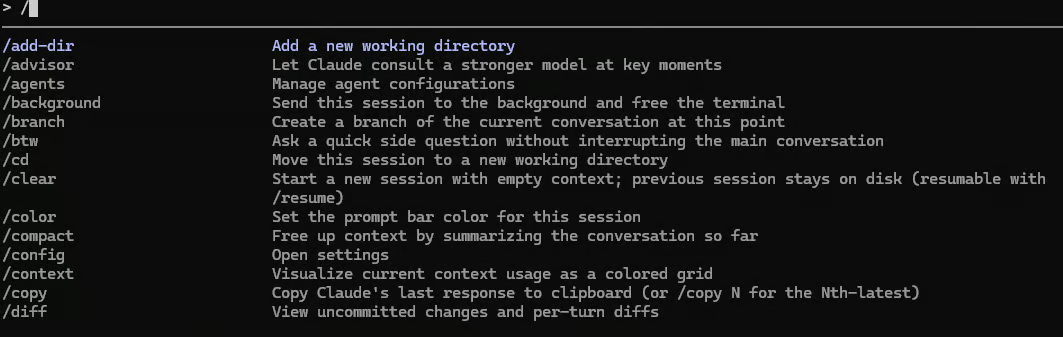
Poți vedea toate opțiunile tastând / în sesiunea ta Claude.
Pentru a gestiona fereastra de context în Claude Code, o abilitate esențială pentru orice utilizator avansat, folosește comenzile /compact, /clear și /context.
Fereastra de context este memoria de lucru a sesiunii tale. Ea reține multe informații:
Pe măsură ce se umple, Claude Code începe să piardă din vedere părțile mai vechi ale sesiunii, precum structura de fișiere descrisă la început, constrângerile stabilite și alte informații cheie. Calitatea se degradează înainte să atingi limita, nu doar când o atingi.
Comanda /compact rezumă schimburile mai vechi ale conversației și le înlocuiește cu o versiune comprimată, eliberând buget de tokeni și păstrându-l pe Claude conștient de ce s-a întâmplat mai devreme în sesiune. Cel mai bine este să o rulezi devreme și să fii intenționat cu ce îi ceri să păstreze.
Invocarea de bază este doar /compact. Dar forma mai utilă este să-i spui ce să păstreze: de pildă, îi poți spune lui Claude /compact focus on the auth module sau /compact retain the error handling patterns we discussed.
Când transmiți instrucțiuni, rezumatul generat de Claude va pune accent pe acele subiecte în detrimentul restului. Pentru practicienii de date, asta ar putea arăta ca /compact focus on the schema decisions and the pipeline DAG, astfel încât arhitectura de ansamblu să rămână în focus chiar dacă detaliile de depanare linie cu linie sunt comprimate.
O regulă utilă din comunitate: compactează înainte ca utilizarea contextului să depășească 80%. Dacă aștepți până e plin, rezumatul va fi de o calitate mai slabă, pentru că Claude deja operează într-o stare degradată.
O notă importantă: conținutul din CLAUDE.md, abilitățile încărcate și fișierele de memorie sunt păstrate automat în timpul compactării. Nu trebuie să ceri explicit păstrarea lor.
Comanda /clear șterge complet istoricul conversației și o ia de la capăt. Ar trebui să folosești /clear la granițele dintre sarcini.
Poți transmite opțional un nume pentru a eticheta sesiunea înainte de curățare: /clear payment-refactor. Aceasta etichetează vechea sesiune în selectorul /resume astfel încât să te poți întoarce la ea mai târziu.
Când termini depanarea unui loader de date și vrei să începi să lucrezi la un modul de vizualizare complet diferit, a duce vechiul context mai departe încurcă mai mult decât ajută. Un început curat înseamnă că Claude nu va confunda referințele, nu va păstra constrângeri care nu se mai aplică și va începe cu toată atenția pe noua sarcină.
Folosește /compact ca să continui aceeași muncă cu mai puțin balast de context și /clear ca să treci la o muncă complet diferită.
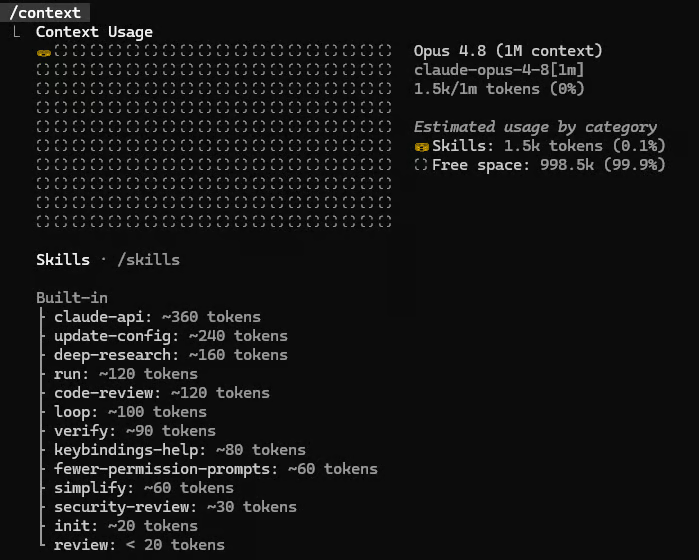
Înainte să decizi dacă compactezi sau cureți, ajută să știi exact cum stau lucrurile. Comanda /context vizualizează utilizarea curentă a ferestrei de context ca o grilă colorată și îți arată exact unde se duc tokenii.
Vei vedea o defalcare pe categorii:
Partea bună este că Claude va oferi sugestii de optimizare dacă un element consumă neobișnuit de mult spațiu. Transmite all pentru a extinde defalcarea completă per element: /context all
Fă-ți un obicei din a rula /context înainte de a începe orice sarcină mare. Dacă fereastra este deja 60% plină din sesiunile anterioare, să pornești un refactor major pe mai multe fișiere fără să compactezi sau să cureți mai întâi te pregătește pentru frustrare.
Cel mai rapid mod de a crea haos cu coding „pe vibe” asistat de AI este să-l lași să editeze fișiere înainte să aibă un plan clar. Pentru a evita ca instrucțiunile ambigue să producă modificări inconsistente, folosește /plan și diff.
Folosirea /plan îl pune pe Claude în modul doar-citire, unde analizează codebase-ul, propune un plan de acțiune și așteaptă aprobarea ta înainte de a face orice modificare.
Îl poți folosi cu o descriere pentru a-i da un avans: /plan refactor the feature engineering pipeline to support lazy evaluation. Nu va scrie sau șterge nimic până nu dai acordul. După ce revizuiești și aprobi, Claude execută planul complet.
Scurtătura de tastatură pentru a comuta modul plan este Shift+Tab, mai rapidă decât tastarea comenzii dacă ești deja în mijlocul sesiunii și vrei să schimbi rapid modurile.
Modul plan este cel mai valoros în 3 situații:
Poate fi orice tip de sarcină, precum migrarea unui feature store, refactorizarea logicii ETL sau actualizarea scripturilor de antrenare a modelelor care au acumulat ani de modificări punctuale.
Pentru mai multe detalii, recomand să citești tutorialul nostru complet pe această abordare: Claude Code Plan Mode: Design Review-First Refactoring Loops.
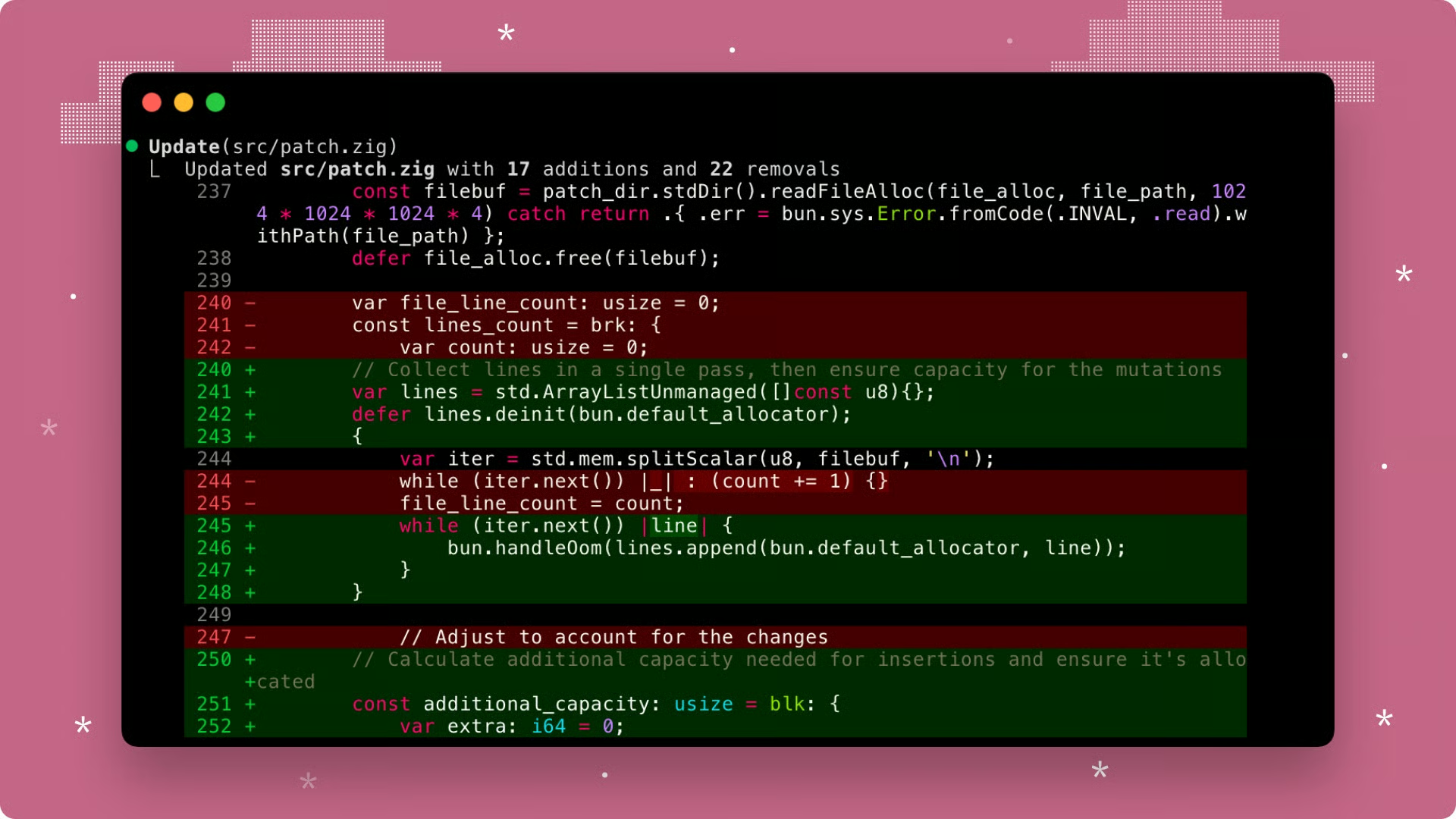
Folosirea /diff deschide un vizualizator diff interactiv care arată toate modificările de fișiere din sesiunea curentă.
Este util pentru a revizui rapid și a confirma că nu s-a întâmplat nimic neașteptat, cum ar fi schimbări de fișiere nedorite sau extinderea neintenționată a scopului. Gândește-te la el ca la ultimul punct de control între „Claude a făcut niște lucruri” și „Sunt sigur ce intră în acest commit”.
În interiorul vizualizatorului, navighezi cu săgețile. Stânga și dreapta comută între diff-ul git cumulativ curent și diff-urile per schimb. Sus și jos navighează între fișiere în cadrul vizualizării. Asta îți permite să vezi ce s-a întâmplat de-a lungul sesiunii și în fiecare schimb.
Pentru a împiedica sesiunile complexe să piardă firul și să polueze contextul cu divagații, folosește comenzile /goal și /btw.
Comanda /goal din Claude Code setează un obiectiv de nivel înalt care persistă peste mai multe schimburi și îl menține pe Claude orientat către un rezultat definit.
După ce un obiectiv este setat, Claude continuă automat până când condiția descrisă de tine este îndeplinită. Este deosebit de util pentru migrații de durată, remedieri masive de test suite sau orice sarcină care altfel te-ar obliga să-l repromptuiești constant pe Claude să continue.
Îl folosești invocând comanda cu rezultatul specific pe care îl vrei. Ajută să scrii obiective clare, bine definite, cu stări finale specifice, precum /goal All tests in the data pipeline are passing with no deprecation warnings.
Un overlay de progres live apare în linia de status, arătând timpul scurs, numărul de schimburi și consumul de tokeni cât timp un obiectiv este activ. Când obiectivul este atins, Claude se oprește și raportează finalizarea.
Pentru a elimina un obiectiv înainte de a fi atins: /goal clear.
Pentru o abordare similară, dar diferită, citește tutorialul nostru despre dezvoltare condusă de specificații în Claude Code.
Comanda /btw îți permite să pui o întrebare secundară care nu devine niciodată parte a firului principal al conversației.
Claude răspunde într-un overlay, iar conversația principală continuă exact de unde a rămas: /btw what was that config option for SQLAlchemy connection pooling called again?
Dau des peste asta: Claude lucrează, iar eu am o întrebare despre proces. Dacă îl opresc pe Claude ca să întreb, adaug zgomot și s-ar putea să fie nevoit să reia sarcina. Dacă ignor întrebarea, o pierd. Comanda /btw rezolvă asta elegant.
Gândește-te la ea ca la un bilețel lipicios pe care ți-l pasezi în mijlocul sarcinii: răspunsul de care ai nevoie, fără costul de context sau timp al unui ocol.
Proiectele lungi nu încap într-o singură sesiune. Trebuie să reiei munca veche, să experimentezi în siguranță fără să-ți distrugi progresul și, uneori, să anulezi modificări care au luat-o razna. Comenzile /resume, /branch și /rewind te ajută să faci toate acestea.
Folosirea /resume îți permite să continui o sesiune anterioară. Ruleaz-o fără argumente și primești un selector cu sesiunile recente sortate după dată, împreună cu o idee despre ultimul prompt. Transmite un nume sau un ID de sesiune ca să sari direct acolo: /resume payment-refactor
Poți face asta și din linia de comandă înainte de a porni o sesiune. Folosind claude --continue (sau claude -c) reiei cea mai recentă sesiune, iar claude --resume <id> reia după ID-ul sesiunii. Flagurile CLI și comanda slash realizează același lucru; ai folosi CLI înainte să începi o sesiune sau comanda slash dacă ești deja în mijlocul uneia.
Claude Code salvează fiecare sesiune local în ~/.claude/projects/ ca fișier JSONL, cu fiecare mesaj, utilizare de instrument și rezultat înregistrate. Asta face posibilă reluarea, derularea înapoi și ramificarea.
Comanda /branch creează o copie a conversației curente în starea ei actuală, te comută în noua ramură și lasă originalul exact cum era. Poți chiar să numești ramurile: /branch try-polars-instead-of-pandas
Este echivalentul conversațional al unei ramuri git. Să zicem că vrei să încerci o abordare diferită fără să o pierzi pe cea deja construită. Ramifică, încearcă alternativa, iar dacă nu funcționează, poți face /resume înapoi la original. Dacă funcționează, ai o ramură curată care reflectă drumul mai bun.
Această abordare este utilă și dacă fereastra de context se umple și te confrunți cu două probleme separate care se bazează ambele pe contextul adunat în chatul activ.
/branch este disponibilă și ca /fork, iar în resursele și tutorialele comunității mai vechi vei vedea adesea /fork. Numele canonic în documentația oficială curentă este /branch, dar ambele funcționează.
Să zicem că am mers prea departe și ne dăm seama că s-au făcut greșeli… /rewind derulează sesiunea la un schimb anterior ca un buton comod de „undo”.
Partea bună este că primești un meniu interactiv. Navighează cu săgețile și selectează schimbul la care vrei să revii.
Caracteristica cheie este alegerea a ce să derulezi înapoi:
Scurtătura Esc Esc deschide același meniu de rewind fără a tasta comanda.
Un avertisment important: sunt urmărite și reversibile doar operațiunile pe fișiere pe care Claude le-a efectuat prin instrumentele sale oficiale. Schimbările pe care le-ai făcut manual într-un editor separat în timpul sesiunii nu sunt acoperite.
Pentru a controla raportul cost–performanță în Claude Code, folosește comenzile /cost, /model și /effort.
Dacă ești pe un plan API, cheltuiala în tokeni contează. Dacă ești pe planuri Pro sau Max, contează să rămâi în cota de utilizare. Oricum ar fi, să rulezi modelul cel mai puternic la adâncime maximă de raționament pentru fiecare sarcină este risipitor.
/cost este un alias pentru /usage și arată cât ai cheltuit până acum:
Poate fi util să verifici /cost la începutul unei sesiuni grele pentru a stabili un reper și apoi periodic în timpul rulărilor lungi ca să vezi cât de repede „arde” bugetul.
Dacă costurile cresc mai repede decât te așteptai, următoarele două comenzi sunt pârghiile tale.
Comutarea modelului activ cu comanda /model în mijlocul sesiunii, fără a pierde contextul, poate fi foarte utilă pe măsură ce nevoile tale se schimbă în timpul unei sesiuni.
Rularea fără argumente deschide un selector interactiv în care navighezi cu săgețile. Poți de asemenea să transmiți direct numele modelului: /model claude-haiku-4-5.
O strategie practică:
Diferența de cost între Opus și Haiku este aproximativ de 10 până la 20 de ori la scară.
Începând cu v2.1.153, modelul selectat cu /model este salvat ca implicit pentru sesiunile noi. Apasă s în selectorul interactiv pentru a aplica selecția doar la sesiunea curentă fără a-ți schimba implicitul.
Poți decide cât /effort folosește modelul tău și seta adâncimea raționamentului pentru modelul curent. Fără argumente, primești un slider interactiv, dar îl poți seta direct, de exemplu /effort low.
Nivelurile disponibile sunt următoarele:
low
medium
high
xhigh (aprilie 2026)
max (mai 2026)
ultracode (mai 2026)
Nivelurile max și ultracode sunt doar pentru sesiunea curentă și nu pot fi salvate ca implicite. Folosește /effort auto pentru a reseta la implicitul modelului curent.
Nivelul ultracode combină raționamentul xhigh cu orhestrare automată a fluxului de lucru pentru cele mai complexe sarcini multi-pas. Ai grijă, deoarece poate consuma mulți tokeni, iar orhestrarea automată poate porni peste 100 de agenți.
Regula practică:
Folosește low sau medium pentru boilerplate, generare simplă de cod și refactorizări directe.
Rezervă high sau xhigh pentru depanare complexă, decizii arhitecturale și analiză pe mai multe fișiere, unde să iasă bine din prima economisește multe drumuri înapoi.
Folosește ultracode doar pentru refactorizări mari, rescrieri de codebase sau sarcini cu multe componente în mișcare.
Efortul afectează direct atât calitatea, cât și costul în tokeni, așa că să-l calibrezi la sarcină merită.
Comenzile integrate acoperă fundamentele operaționale. Comenzile slash personalizate din Claude Code sunt locul unde instrumentul începe să se simtă ca și cum l-ai fi construit pentru tine.
Ideea este simplă: orice prompt pe care te surprinzi tastându-l repetat poate fi salvat ca fișier de comandă și invocat printr-un simplu apel /command-name. Lista standard de verificare pentru code review a echipei tale, pașii de verificare a deploy-ului proiectului și stilul tău personal de a cere generarea testelor devin partajabile.
Un aspect de menționat din start: Anthropic a unificat comenzile personalizate cu skills. Formatul .claude/commands/ este acum considerat legacy. Încă funcționează și CLI îl va susține în continuare, dar formatul recomandat pe viitor este .claude/skills/<name>/SKILL.md.
Skill-urile suportă aceeași invocare /name, pot fi invocate și autonom de Claude când descrierea se potrivește sarcinii și pot împacheta fișiere suport (scripturi, șabloane, documentații de referință) alături de prompt.
Poți citi mai multe despre skill-uri în tutorialul nostru Claude Skills.
Comenzile personalizate sunt fișiere Markdown stocate în unul din două locuri:
La nivel de proiect: .claude/commands/ în directorul rădăcină al proiectului tău. Acestea sunt limitate la acel proiect, pot fi versionate și sunt partajate cu oricine lucrează în același repo.
Personal (global): ~/.claude/commands/ în directorul tău home. Acestea sunt disponibile în orice proiect de pe mașina ta și sunt private pentru tine.
Numele fișierului fără extensia .md devine numele comenzii. Un fișier la .claude/commands/fix-issue.md creează /fix-issue. Un fișier la .claude/commands/frontend/component.md creează /component cu o etichetă de namespace care indică faptul că provine din subdirectorul frontend.
Dacă vrei să folosești formatul skills, căile echivalente sunt .claude/skills/<command-name>/SKILL.md pentru nivelul de proiect și ~/.claude/skills/<command-name>/SKILL.md pentru nivel personal. Frontmatter-ul și corpul promptului descrise mai jos funcționează la fel.
Corpul fișierului Markdown este șablonul de prompt. Când invoci comanda, Claude citește fișierul, procesează eventualele substituiri și îl execută ca și cum ai fi tastat tu acel prompt.
Iată un exemplu minim pentru un fișier la .claude/commands/summarize-pr.md:
Review the current git diff and write a concise pull request description.
Include: what changed, why it changed, and any important implementation notes.
Format as plain prose, not bullet points.
Rulează /summarize-pr, iar Claude execută acel prompt în contextul sesiunii curente.
Pentru mai mult control asupra modului în care se comportă o comandă, adaugă YAML frontmatter în partea de sus a fișierului:
description: Generate a PR description from the current diff
allowed-tools: Bash(git diff *), Read
model: claude-sonnet-4-6
Frontmatter-ul este important pentru scopuri diferite:
description apare în listarea /help ca să-ți amintească ce face comanda și pentru ca Claude să o poată potrivi automat când descrii un caz de utilizare fără să apelezi explicit comanda/skill-ul.
După cum sugerează numele, allowed-tools restricționează instrumentele pe care Claude le poate folosi când execută comanda, lucru bun pentru limitarea scopului și a contextului.
În final, model fixează comanda pe un model specific indiferent de ce e activ în sesiune.
Placeholderul $ARGUMENTS este locul unde comenzile personalizate devin foarte flexibile. Orice text tastezi după numele comenzii este înlocuit oriunde apare $ARGUMENTS în prompt.
Iată un exemplu complet. Să creăm o comandă pentru rezolvarea problemelor din repo numită .claude/commands/fix-issue.md:
---
description: Find and fix a GitHub issue by number
allowed-tools: Read, Edit, Bash(git diff *)
argument-hint: [issue-number]
---

Find and fix issue #$ARGUMENTS in this repository.

Steps:
1. Read the relevant source files to understand the current behavior
2. Identify the root cause
3. Implement the fix with minimal scope — do not change unrelated code
4. Verify the fix does not break anything obvious
5. Write a brief explanation of what changed and why
O invoci ca /fix-issue 847, iar Claude primește promptul complet, cu $ARGUMENTS înlocuit de 847. Poți folosi și argumente poziționale $0, $1 etc. pentru comenzi care iau mai multe intrări distincte.
Comenzile pot injecta output live din shell folosind prefixul !. Acest lucru este util pentru comenzi care trebuie să opereze mereu pe starea curentă:
allowed-tools: Read, Bash(git *)
description: Review staged changes before committing

Current staged diff:
!git diff --cached

Review these changes and suggest a clear, conventional commit message.
Flag any obvious bugs, missing tests, or incomplete logic before I commit.
Când Claude încarcă această comandă, rulează mai întâi git diff --cached, captează outputul și îl injectează în prompt. Claude vede conținutul real al diff-ului, nu un placeholder.
Această combinație de $ARGUMENTS, injecție de shell și frontmatter face ca comenzile personalizate Claude Code să fie o modalitate bună de a-ți accelera promptingul.
Pentru mai multe tipare și exemple reale, tutorialele DataCamp despre Claude Code Best Practices și Claude Code Hooks arată cum se îmbină aceste instrumente în fluxurile de lucru de producție.
Comenzile slash nu sunt funcții avansate rezervate utilizatorilor „power”. Ele sunt stratul operațional de bază al Claude Code, iar dacă le înveți devreme îți vor schimba modul în care abordezi dezvoltarea asistată de AI.
Dacă ești nou în toate acestea, începe ușor. Învață /compact, /plan și /cost ca modalități mici dar puternice de a-ți optimiza sesiunile. Odată ce devin naturale, adaugă /diff înainte de commit-uri și /goal pentru orice sarcină care durează mai mult de câteva schimburi. Restul va veni pe măsură ce apar situațiile.
Pentru mai multă inspirație de idei de comenzi personalizate, îți recomand să continui cu tutorialul nostru Claude Code Terminal. Dacă vrei o bază structurată despre cum „gândesc” modelele Claude și pentru ce sunt construite, cursurile noastre Introduction to Claude Models și Claude Code 101 sunt locul potrivit unde să o construiești.
Învață cu Claude pe DataCamp!
course
course
course