
Kurs
Claude Modellerine Giriş
3 sa
14.4K
CLI bayrakları Claude Code'un nasıl çalışacağını ayarlar, klavye kısayolları gerçek zamanlı kesintileri yönetir ve eğik çizgi komutları bir oturum içindeyken ince ayar kontrolü sağlar.
Bu üç katman, iş akışınızın farklı anlarında farklı ihtiyaçlar ortaya çıktığı için vardır. Her oturumda hepsini kullanmazsınız, ancak var olduklarını bilmek, ihtiyaç duyduğunuzda doğru araca uzanacağınız anlamına gelir.
Eğik çizgi komutları etkin bir oturumun içinde doğrudan yazılır. / ile başlarlar (örn. /compact, /plan veya /clear) ve anında çalışırlar. İçinde bulunduğunuz konuşmada, şu anda olan biteni kontrol ederler.
CLI bayrakları Claude Code'u terminalden başlattığınızda ayarlanır. claude --model claude-opus-4-6 veya claude --continue gibi şeyler CLI bayraklarıdır. Oturum başlamadan önce yapılandırırlar. Bayrakların tüm yelpazesi hakkında daha fazlasını Claude Code CLI eğitimimizde okuyabilirsiniz.
Klavye kısayolları UI düzeyinde çalışır. Esc çalışan bir yanıtı keser. Esc'e iki kez dokunmak geri alma menüsünü açar. Shift+Tab, plan modu, düzenlemeleri kabul et ve otomatik mod arasında geçiş yapar. Bunlar sık yaptığınız şeyler için kas hafızasına dönüşmelidir.
Bu makale, istemler arasında kullandığınız eğik çizgi komutlarına odaklanır; örtüştükleri yerlerde klavye kısayolları not edilir.
Aşağıdaki tablo, bu rehberde ele alınan 13 en önemli komutu kapsar.
|
Komut |
Amaç |
|
|
Eski turları özetleyin ve isteğe bağlı talimatlarla bağlam penceresinde alan açın |
|
|
Sert sıfırlama, boş bağlamla yeni bir konuşma başlatın |
|
|
Mevcut bağlam penceresi kullanımını renkli bir ızgara olarak görselleştirin |
|
|
Dosya değişiklikleri yapmadan önce salt-okunur plan moduna girin |
|
|
Oturumdaki tüm değişiklikleri gösteren etkileşimli bir görüntüleyici açın |
|
|
Claude'un turlar boyunca üzerinde çalıştığı üst düzey bir hedef belirleyin |
|
|
Ana konuşmaya eklemeden ara bir soru sorun |
|
|
Önceki bir oturuma ada göre veya bir seçim penceresinden devam edin |
|
|
Alternatif bir yaklaşımı denemek için konuşmayı çatalayarak kopyalayın (takma ad: /fork) |
|
|
Daha önceki bir tura geri dönün; yalnızca kodu, yalnızca konuşmayı veya her ikisini de |
|
|
/usage için takma ad — jeton harcamasını veya kota kullanımını gösterir |
|
|
Etkin modeli oturum ortasında değiştirin |
|
|
Akıl yürütme derinliğini düşükten en yükseğe ayarlayın |
Notun ki /cost artık Claude Code'un en yeni sürümlerinde /usage için bir takma addır ve /fork /branch için bir takma addır.
Claude oturumunuzda / yazarak tüm seçenekleri görebilirsiniz.
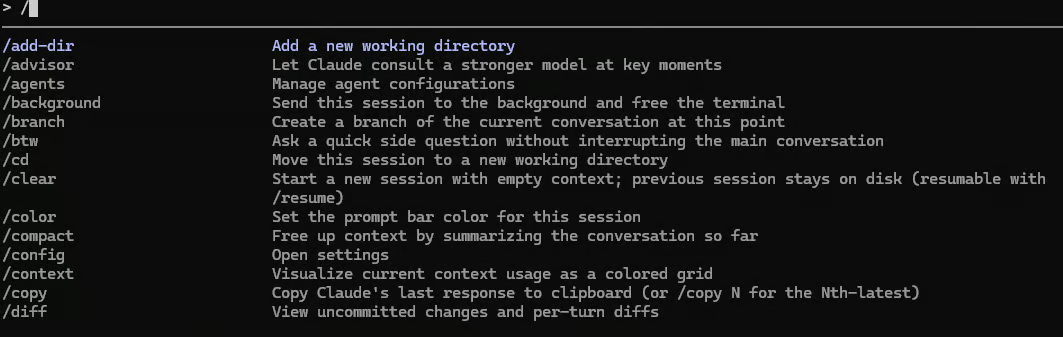
Claude Code'da bağlam penceresini yönetmek, her ileri düzey kullanıcı için kritik bir beceridir; bunun için /compact, /clear ve /context komutlarını kullanın.
Bağlam penceresi, oturumunuzun çalışma belleğidir. Çok sayıda bilgiyi tutar:
Doldukça, Claude Code oturumun önceki bölümlerini — başta anlattığınız dosya yapısı, belirttiğiniz kısıtlar ve diğer önemli bilgileri — kaçırmaya başlar. Sınırı aştığınızda değil, sınıra gelmeden önce kalite düşer.
/compact komutu, konuşmanızdaki eski turları özetler ve bunları sıkıştırılmış bir sürümle değiştirir; böylece Claude oturumun önceki kısımlarından haberdar olurken jeton bütçesi serbest kalır. Erken çalıştırmak ve nelerin korunmasını istediğinizi bilinçli şekilde belirtmek en iyi uygulamadır.
Temel kullanım sadece /compacttır. Ancak daha kullanışlı biçim, neyin korunacağını söylemektir: Örneğin Claude'a /compact focus on the auth module veya /compact retain the error handling patterns we discussed diyebilirsiniz.
Talimatlar verdiğinizde, Claude'un oluşturduğu özet diğer her şeyden çok bu konuları vurgular. Veri uzmanları için bu, yüksek seviyeli mimarinin odakta kalması için /compact focus on the schema decisions and the pipeline DAG gibi görünebilir; böylece satır satır hata ayıklama ayrıntıları sıkıştırılırken genel yapı korunur.
Topluluktan faydalı bir kural: bağlam kullanımınız %80'i aşmadan önce compact yapın. Tam dolmasını beklemek, Claude zaten bozulmuş bir durumda çalıştığı için özetin daha düşük kaliteli olacağı anlamına gelir.
Önemli bir not: CLAUDE.md içeriği, yüklü beceriler ve bellek dosyaları sıkıştırma sırasında otomatik olarak korunur. Bunların özel olarak tutulmasını istemenize gerek yoktur.
/clear komutu, konuşma geçmişini tamamen siler ve sıfırdan başlatır. /clear'ı görev sınırlarında kullanmalısınız.
İsterseniz temizlemeden önce oturumu etiketlemek için bir ad geçebilirsiniz: /clear payment-refactor. Bu, eski oturumu daha sonra dönebilmeniz için /resume seçim penceresinde etiketler.
Bir veri yükleyicisinin hata ayıklamasını bitirip tamamen ilgisiz bir görselleştirme modülünde çalışmaya başlamak istediğinizde, eski bağlamı taşımak faydadan çok zarar verir. Temiz bir sayfa, Claude'un referansları karıştırmamasını, artık geçerli olmayan kısıtları taşımamasını ve yeni göreve tam dikkatle başlamasını sağlar.
Aynı işi daha az bağlam şişmesiyle sürdürmek için /compact, tamamen farklı bir işe geçmek için /clear kullanın.
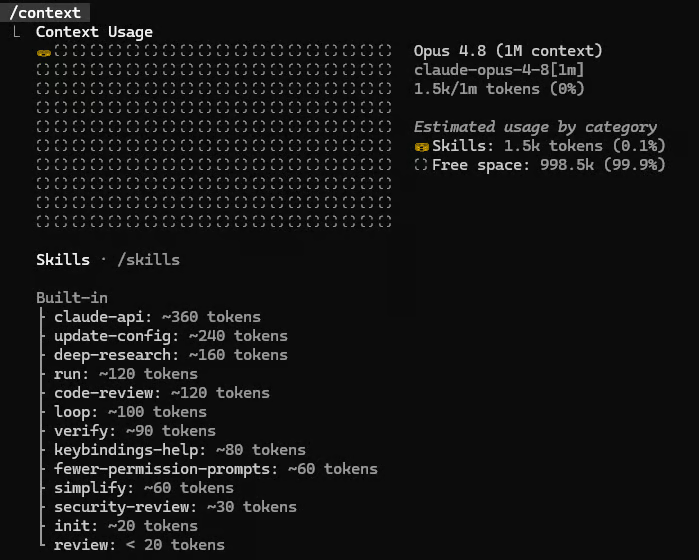
Compact mı yoksa clear mı yapacağınıza karar vermeden önce, durumun gerçekten nerede olduğunu bilmek yardımcı olur. /context komutu, mevcut bağlam penceresi kullanımını renkli bir ızgara olarak görselleştirir ve jetonların tam olarak nereye gittiğini gösterir.
Kategorilere göre bir döküm görürsünüz:
Güzel olan taraf, herhangi bir öğe alışılmadık derecede fazla yer kaplıyorsa Claude'un iyileştirme önerileri sunmasıdır. Tam öğe bazlı dökümü genişletmek için all geçin: /context all
Büyük bir göreve başlamadan önce /context çalıştırmayı alışkanlık haline getirin. Pencere, oturumun önceki kısımlarından dolayı zaten %60 doluysa, çok dosyalı büyük bir yeniden düzenlemeye compacte ya da clear etmeden başlamak hayal kırıklığına davetiye çıkarır.
AI ile hissiyata dayalı kodlamada en hızlı şekilde karmaşa yaratmanın yolu, net bir plan olmadan dosyaları düzenlemeye başlamasına izin vermektir. Belirsiz talimatların tutarsız değişiklikler üretmesini önlemek için /plan ve diff kullanın.
/plan kullanmak, Claude'u salt-okunur moda alır; kod tabanını analiz eder, bir eylem planı önerir ve herhangi bir değişiklik yapmadan önce onayınızı bekler.
Bir açıklama ile kullanarak başlangıç verebilirsiniz: /plan refactor the feature engineering pipeline to support lazy evaluation. Siz onay verene kadar hiçbir şey yazmaz veya silmez. İnceleyip onayladıktan sonra Claude planın tamamını uygular.
Plan modunu açıp kapatmak için klavye kısayolu Shift+Tab'dir; zaten oturum ortasındaysanız komutu yazmaktan daha hızlıdır.
Plan modu, 3 durumda en değerlidir:
Bu; bir özellik deposunu taşımak, ETL mantığını yeniden düzenlemek veya yıllar içinde birikmiş tek seferlik değişikliklere sahip model eğitim betiklerini güncellemek gibi her tür görev olabilir.
Daha derine inmek için bu yaklaşımla ilgili tam eğitimimizi okumanızı öneririm: Claude Code Plan Modu: Tasarım İncelemesi-Öncelikli Refaktör Döngüleri.
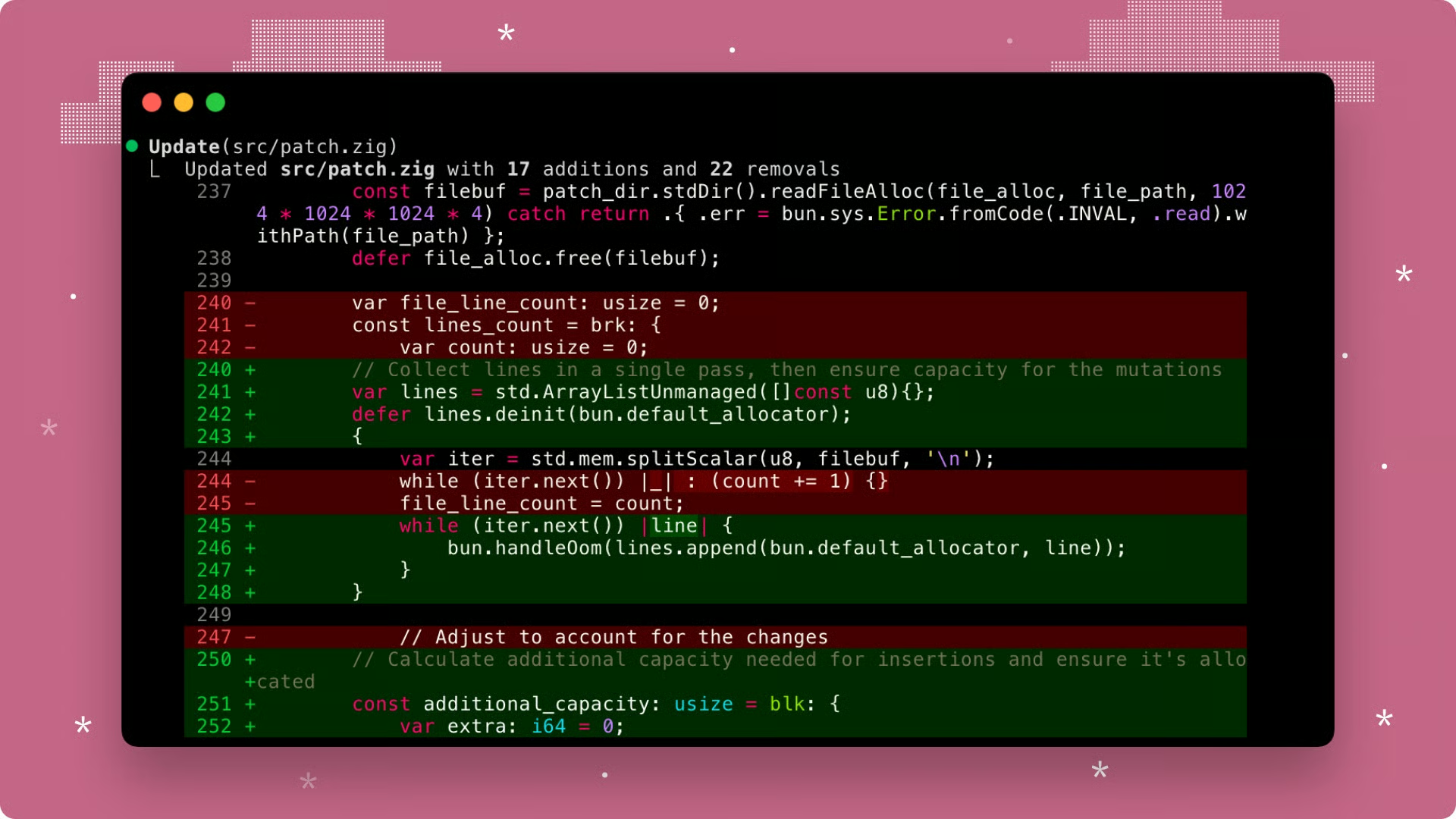
/diff kullanmak, mevcut oturumdan tüm dosya değişikliklerini gösteren etkileşimli bir diff görüntüleyici açar.
Beklenmeyen dosya değişiklikleri veya kapsam kayması gibi beklenmedik bir şey olup olmadığını hızlıca gözden geçirmek ve doğrulamak için kullanışlıdır. Bunu, "Claude bazı şeyler yaptı" ile "Bu commite nelerin girdiğinden eminim" arasındaki son kontrol noktası olarak düşünün.
Görüntüleyici içinde, ok tuşlarıyla gezinirsiniz. Sol ve sağ, mevcut kümülatif git diffi ile tur başına difflar arasında geçiş yapar. Yukarı ve aşağı, görünüm içindeki dosyalara göz atar. Bu, oturum boyunca ve her turda neler olduğunu görmenizi sağlar.
Karmaşık oturumların konuyu kaybetmesini ve bağlamın yan konularla kirlenmesini önlemek için /goal ve /btw komutlarını kullanın.
Claude Code /goal komutu, turlar boyunca kalıcı olan üst düzey bir hedef belirler ve Claude'un tanımlı bir sonuca doğru çalışmasını sağlar.
Bir hedef belirlendikten sonra, Claude sizin tarif ettiğiniz koşul sağlanana kadar otomatik olarak devam eder. Bu, uzun soluklu taşımalar, büyük test paketi düzeltmeleri veya aksi halde Claude'u devam etmesi için tekrar tekrar istemenizi gerektirecek görevler için özellikle kullanışlıdır.
İstediğiniz belirli sonucu yazarak kullanırsınız. Net, iyi tanımlanmış ve belirli bitiş durumlarına sahip hedefler yazmak faydalıdır; örneğin /goal All tests in the data pipeline are passing with no deprecation warnings.
Bir hedef etkin olduğunda, geçen süreyi, tur sayısını ve jeton kullanımını gösteren canlı bir ilerleme yer paylaşımlı çubuk görünür. Hedefe ulaşıldığında Claude durur ve tamamlamayı bildirir.
Hedefe ulaşmadan önce kaldırmak için: /goal clear.
Benzer ama farklı bir yaklaşım için, Claude Code'da Şartname Odaklı Geliştirme eğitimimizi okuyun.
/btw komutu, ana konuşma iş parçacığının parçası olmayan bir ara soru sormanıza olanak tanır.
Claude buna bir yer paylaşımı katmanında yanıt verir ve ana konuşma tam kaldığı yerden devam eder: /btw what was that config option for SQLAlchemy connection pooling called again?
Buna sıkça denk geliyorum; Claude çalışırken, süreçle ilgili bir sorum oluyor. Claude'u durdurup sorarsam gürültü ekliyorum ve Claude göreve yeniden başlamak zorunda kalabilir. Soruyu görmezden gelirsem kaybederim. /btw komutu bunu temiz biçimde çözer.
Bunu, görev ortasında kendinize uzattığınız bir yapışkan not gibi düşünün; dolambaçlı bir yolun bağlam veya zaman maliyeti olmadan ihtiyacınız olan yanıt.
Uzun projeler tek bir oturuma sığmaz. Eski çalışmayı kaldığınız yerden almanız, ilerlemeyi bozmadan güvenle denemeler yapmanız ve bazen raydan çıkan değişiklikleri geri almanız gerekir. /resume, /branch ve /rewind komutları bunların hepsini yapmamıza yardımcı olur.
/resume kullanmak, önceki bir oturuma devam etmenizi sağlar. Argümansız çalıştırırsanız, tarihi göre sıralanmış son oturumları ve son istemin kaba bir özetini gösteren bir seçim penceresi görürsünüz. Doğrudan atlamak için bir oturum adı veya kimliği geçin: /resume payment-refactor
Bunu bir oturumu başlatmadan önce komut satırından da yapabilirsiniz. claude --continue (veya claude -c) en son oturuma devam eder ve claude --resume <id> oturum kimliğine göre devam eder. CLI bayrakları ile eğik çizgi komutu aynı işi yapar; CLI'ı bir oturumu başlatmadan önce, eğik çizgi komutunu ise bir oturumun ortasındaysanız kullanırsınız.
Claude Code, her oturumu yerel olarak ~/.claude/projects/ içinde bir JSONL dosyası olarak kaydeder; her ileti, araç kullanımı ve sonuç kaydedilir. Devam etme, geri sarma ve dal oluşturmayı mümkün kılan şey budur.
/branch komutu, mevcut konuşmanın o andaki bir kopyasını oluşturur, sizi yeni dala geçirir ve orijinali olduğu gibi bırakır. Hatta dallarınıza ad verebilirsiniz: /branch try-polars-instead-of-pandas
Bu, konuşmanın git dalı eşdeğeridir. Diyelim farklı bir yaklaşımı denemek istiyorsunuz ama zaten kurduğunuz yolu kaybetmek istemiyorsunuz. Dal oluşturun, alternatifi deneyin; işe yaramazsa /resume ile aslına dönersiniz. İşe yararsa, daha iyi yolu yansıtan temiz bir dalınız olur.
Bu yaklaşım, bağlam pencereniz dolmaya başladığında ve etkin sohbette topladığınız bağlama dayanan iki ayrı sorunla karşılaştığınızda da çok kullanışlıdır.
/branch, /fork olarak da mevcuttur ve eski topluluk kaynakları ile eğitimlerde sıklıkla /fork görürsünüz. Güncel resmi dokümantasyonda kanonik ad /branch'tir; ancak her ikisi de çalışır.
Diyelim ki fazla ileri gittik ve bazı hatalar yapıldığını fark ettik… /rewind, kullanışlı bir geri alma düğmesi gibi oturumu daha önceki bir tura geri alır.
Güzel olan, etkileşimli bir menü almanızdır. Ok tuşlarıyla gezinin ve geri dönmek istediğiniz turu seçin.
Ana özellik, neyin geri alınacağını seçmektir:
Esc Esc klavye kısayolu, komutu yazmadan aynı geri sarma menüsünü açar.
Önemli bir uyarı: Yalnızca Claude'un resmi araçlarıyla gerçekleştirdiği dosya işlemleri izlenir ve geri alınabilir. Oturum sırasında ayrı bir editörde elle yaptığınız değişiklikler kapsama dahil değildir.
Claude Code'da maliyet-performans dengesini kontrol etmek için /cost, /model ve /effort komutlarını kullanın.
Bir API planındaysanız, jeton harcaması gerçek bir konudur. Pro veya Max planlarındaysanız, kullanım kotası içinde kalmak önemlidir. Her iki durumda da, her görevde maksimum akıl yürütme derinliğine sahip en güçlü modeli çalıştırmak israftır.
/cost, /usage için bir takma addır ve şu ana kadar ne harcadığınızı gösterir:
Ağır bir oturumun başında /cost kontrolü yapmak iyi olabilir; böylece bir taban çizgisi belirlersiniz ve uzun çalışmalarda periyodik olarak tekrar bakıp bütçeyi ne kadar hızlı tükettiğinizi görürsünüz.
Maliyetler beklenenden hızlı artıyorsa, sonraki iki komut kaldıraçlarınızdır.
/model komutuyla etkin modeli bağlamı kaybetmeden oturum ortasında değiştirmek, oturum boyunca ihtiyaçlarınız değiştikçe güçlü olabilir.
Argümansız çalıştırmak, ok tuşlarıyla gezindiğiniz etkileşimli bir seçim penceresi açar. Model adını doğrudan da geçebilirsiniz: /model claude-haiku-4-5.
Pratik bir strateji:
Opus ile Haiku arasındaki maliyet farkı, ölçekte kabaca 10 ila 20 katıdır.
v2.1.153 itibarıyla, /model ile seçtiğiniz model yeni oturumlar için varsayılan olarak kaydedilir. Etkileşimli seçim penceresinde s'ye basmak, seçimi varsayılanınızı değiştirmeden yalnızca mevcut oturuma uygular.
Modelinizin ne kadar /effort kullanacağına karar verebilir ve geçerli model için akıl yürütme derinliğini ayarlayabilirsiniz. Argümansız, etkileşimli bir kaydırıcı alırsınız; ancak her zaman doğrudan ayarlayabilirsiniz, örn. /effort low.
Kullanılabilir seviyeler şunlardır:
low
medium
high
xhigh (Nisan 2026)
max (Mayıs 2026)
ultracode (Mayıs 2026)
max ve ultracode çaba seviyeleri yalnızca oturuma özeldir ve varsayılan olarak kaydedilemez. /effort auto kullanarak geçerli model varsayılanına sıfırlayın.
ultracode seviyesi, en karmaşık çok adımlı görevler için xhigh akıl yürütmeyi otomatik iş akışı orkestrasyonuyla birleştirir. Dikkatli olun; otomatik iş akışı orkestrasyonu 100'den fazla ajan başlatabileceğinden çok sayıda jeton tüketebilir.
Pratik kural:
Şablon işler, basit kod üretimi ve düz refaktörler için low veya medium kullanın.
İlk seferde doğru yapmanın önemli ölçüde ileri geri tasarrufu sağladığı karmaşık hata ayıklama, mimari kararlar ve çok dosyalı analiz için high veya xhigh ayırın.
Sadece büyük refaktörler, kod tabanı yeniden yazımları veya çok sayıda hareketli parçaya sahip görevler için ultracode kullanın.
Çaba, hem kaliteyi hem de jeton maliyetini doğrudan etkiler; bu yüzden göreve göre kalibre etmek karşılığını verir.
Yerleşik komutlar operasyonel temelleri kapsar. Claude Code'daki özel eğik çizgi komutları ise aracın gerçekten kendiniz için inşa ettiğiniz bir şeye dönüşmeye başladığı yerdir.
Fikir basit: Kendinizi tekrar tekrar yazarken bulduğunuz herhangi bir istem, bir komut dosyası olarak kaydedilebilir ve tek bir /command-name çağrısıyla çalıştırılabilir. Ekibinizin standart kod inceleme kontrol listesi, projenizin dağıtım doğrulama adımları ve test isteme tarzınız paylaşılabilir hale gelir.
En baştan belirtmek gereken bir şey: Anthropic, özel komutları beceriler ile birleştirdi. .claude/commands/ formatı artık miras kabul ediliyor. Hâlâ çalışıyor ve CLI bunu desteklemeye devam edecek; ancak ileriye dönük önerilen format .claude/skills/<name>/SKILL.md.
Beceriler aynı /name çağrısını destekler, ayrıca açıklama görevle eşleştiğinde Claude tarafından otonom şekilde çağrılabilir ve istemin yanında destekleyici dosyaları (betikler, şablonlar, referans dokümanları) paketleyebilir.
Beceriler hakkında daha fazlasını Claude Skills eğitimimizde okuyabilirsiniz.
Özel komutlar iki konumdan birinde saklanan Markdown dosyalarıdır:
Proje düzeyi: Proje kök dizininizdeki .claude/commands/. Bunlar o projeye özeldir, sürüm kontrolüne alınabilir ve aynı depoda çalışan herkesle paylaşılır.
Kişisel (genel): Ev dizininizdeki ~/.claude/commands/. Bunlar makinenizdeki her proje genelinde kullanılabilir ve size özeldir.
Dosya adından .md uzantısını çıkarınca komut adı olur. .claude/commands/fix-issue.md yolundaki bir dosya /fix-issue oluşturur. .claude/commands/frontend/component.md yolundaki bir dosya, ön uç alt dizininden geldiğini belirten bir ad alanı etiketiyle /component oluşturur.
Beceri formatını kullanmak isterseniz, eşdeğer yollar proje düzeyi için .claude/skills/<command-name>/SKILL.md ve kişisel için ~/.claude/skills/<command-name>/SKILL.md şeklindedir. Aşağıda açıklanan ön bilgi (frontmatter) ve istem gövdesi aynı şekilde çalışır.
Markdown dosyasının gövdesi, istem şablonudur. Komutu çağırdığınızda, Claude dosyayı okur, varsa yer değiştirmeleri işler ve sanki o istemi kendiniz yazmışsınız gibi yürütür.
İşte .claude/commands/summarize-pr.md yolundaki bir dosya için minimal bir örnek:
Review the current git diff and write a concise pull request description.
Include: what changed, why it changed, and any important implementation notes.
Format as plain prose, not bullet points.
/summarize-pr çalıştırın, Claude o istemi mevcut oturuma karşı yürütür.
Bir komutun davranışı üzerinde daha fazla kontrol için, dosyanın başına YAML ön bilgisi ekleyin:
description: Generate a PR description from the current diff
allowed-tools: Bash(git diff *), Read
model: claude-sonnet-4-6
Ön bilgi farklı amaçlar için önemlidir:
description, /help listesinde görünür; böylece komutun ne yaptığını hatırlarsınız ve Claude, komutu/beceriyi doğrudan çağırmadan kullanım örnemini tarif ettiğinizde otomatik olarak eşleştirebilir.
Adından da anlaşılacağı gibi, allowed-tools komutu yürütürken Claude'un hangi araçları kullanabileceğini kısıtlar; kapsam ve bağlamı sınırlamak için iyidir.
Son olarak, model komutu, oturumda hangi model etkin olursa olsun belirli bir modele sabitler.
$ARGUMENTS yer tutucu, özel komutları çok esnek kılar. Komut adından sonra yazdığınız her metin, istemde $ARGUMENTS'ın göründüğü her yere yerleştirilir.
İşte tam bir örnek. Depo sorunlarını düzeltmek için .claude/commands/fix-issue.md adlı bir komut oluşturalım:
---
description: Find and fix a GitHub issue by number
allowed-tools: Read, Edit, Bash(git diff *)
argument-hint: [issue-number]
---

Find and fix issue #$ARGUMENTS in this repository.

Steps:
1. Read the relevant source files to understand the current behavior
2. Identify the root cause
3. Implement the fix with minimal scope — do not change unrelated code
4. Verify the fix does not break anything obvious
5. Write a brief explanation of what changed and why
Bunu /fix-issue 847 olarak çağırırsınız ve Claude, $ARGUMENTS 847 ile değiştirilmiş tam istemi alır. Birden çok farklı girdi alan komutlar için $0, $1 vb. konumsal argümanları da kullanabilirsiniz.
Komutlar, ! öneki kullanılarak canlı kabuk çıktısı enjekte edebilir. Bu, her zaman mevcut duruma göre çalışması gereken komutlar için kullanışlıdır:
allowed-tools: Read, Bash(git *)
description: Review staged changes before committing

Current staged diff:
!git diff --cached

Review these changes and suggest a clear, conventional commit message.
Flag any obvious bugs, missing tests, or incomplete logic before I commit.
Claude bu komutu yüklediğinde, önce git diff --cached komutunu çalıştırır, çıktıyı yakalar ve isteme enjekte eder. Claude yer tutucu yerine gerçek diff içeriğini görür.
$ARGUMENTS, kabuk enjeksiyonu ve ön bilginin bu kombinasyonu, Claude Code özel komutlarını istemlerinizi hızlandırmanın iyi bir yolu yapar.
Daha fazla örüntü ve gerçek dünya örnekleri için DataCamp'in Claude Code En İyi Uygulamalar ve Claude Code Kancaları eğitimleri, bu araçların üretim iş akışlarında nasıl bir araya geldiğini ele alır.
Eğik çizgi komutları, ileri düzey kullanıcılara ayrılmış gelişmiş özellikler değildir. Bunlar, Claude Code'un temel operasyonel katmanıdır ve erken öğrenmek, yapay zeka destekli geliştirmeye yaklaşımınızı değiştirir.
Tüm bunlara yeniyseniz, küçük başlayın. Oturumlarınızı optimize etmenin küçük ama güçlü yolları olarak /compact, /plan ve /cost'u edinin. Bunlar doğal geldiğinde, commitlerden önce /diff ekleyin ve birkaç turdan uzun süren her görev için /goal kullanın. Diğerleri durumlara göre kendiliğinden gelecektir.
Özel komut fikirleri için daha fazla ilham almak adına Claude Code Terminal eğitimimizle devam etmenizi öneririm. Claude modellerinin nasıl düşündüğü ve ne yapmak için tasarlandığı konusunda yapılandırılmış bir temel isterseniz, Claude Modellerine Giriş ve Claude Code 101 kurslarımız doğru başlangıç noktasıdır.
DataCamp ile Claude Kullanmayı Öğrenin!
Kurs
Kurs
Kurs
blog
Abid Ali Awan
14 dk.
blog
Dario Radečić
15 dk.
Eğitim
Kurtis Pykes
8 dk.
Eğitim
Adel Nehme



