Course
Введение в модели Claude
3 ч
14.3K
Флаги CLI задают параметры запуска Claude Code, сочетания клавиш нужны для прерываний в реальном времени, а слэш‑команды дают тонкий контроль уже внутри активной сессии.
Все три слоя существуют, потому что в разные моменты рабочего процесса нужны разные инструменты. Вы не будете использовать их все в каждой сессии, но зная, что они есть, вы выберете правильный инструмент, когда он потребуется.
Слэш‑команды вводятся прямо внутри активной сессии. Они начинаются с / (например, /compact, /plan или /clear) и выполняются сразу. Они управляют тем, что происходит прямо сейчас, внутри текущего диалога.
Флаги CLI задаются при запуске Claude Code из терминала. Такие параметры, как claude --model claude-opus-4-6 или claude --continue — это флаги CLI. Они настраивают сессию до её старта. Подробнее о флагах читайте в нашем руководстве по CLI Claude Code.
Сочетания клавиш работают на уровне интерфейса. Esc прерывает формирующийся ответ. Двойное нажатие Esc открывает меню отката. Shift+Tab переключает режимы: план, принятие правок и авто. Эти действия стоит довести до мышечной памяти для частых операций.
Эта статья сосредоточена на слэш‑командах — командах, которые вы используете между запросами, с пометкой быстрых клавиш там, где они дублируют конкретную команду.
Следующая таблица охватывает 13 самых важных команд, все они разобраны в этом руководстве.
|
Команда |
Назначение |
|
|
Суммировать ранние ходы и освободить место в окне контекста с опциональными инструкциями |
|
|
Жёсткий сброс: начать новый разговор с пустым контекстом |
|
|
Визуализировать текущее использование окна контекста в виде цветной сетки |
|
|
Перейти в режим плана (только чтение) перед изменениями файлов |
|
|
Открыть интерактивный просмотрщик всех изменений за сессию |
|
|
Задать высокоуровневую цель, к которой Claude будет идти через несколько ходов |
|
|
Задать сторонний вопрос, не добавляя его в основную беседу |
|
|
Продолжить предыдущую сессию по имени или через список выбора |
|
|
Ответвить разговор, чтобы попробовать альтернативный подход (псевдоним: /fork) |
|
|
Откатиться к более раннему ходу — код, разговор или оба |
|
|
Псевдоним /usage — показывает затраты токенов или расход квоты |
|
|
Сменить активную модель посреди сессии |
|
|
Задать глубину рассуждений от low до max |
Обратите внимание, что /cost теперь является псевдонимом для /usage в последних версиях Claude Code, а /fork — псевдоним для /branch.
Все доступные варианты видны при вводе / в сессии Claude.
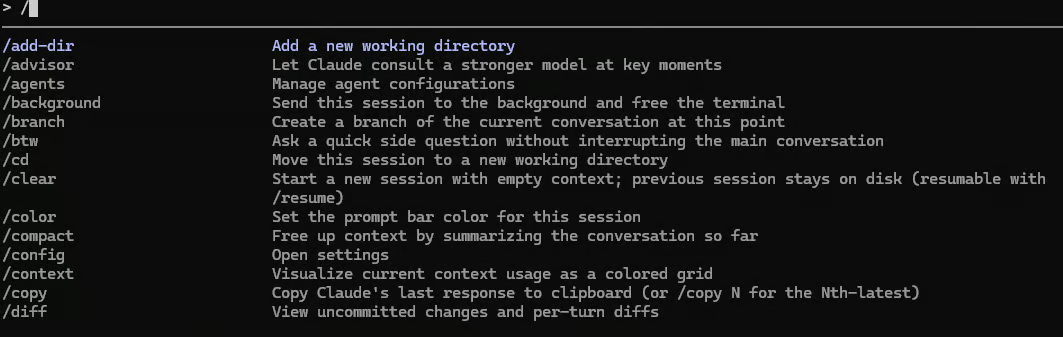
Чтобы управлять окном контекста в Claude Code — ключевым навыком для продвинутых пользователей, — используйте команды /compact, /clear и /context.
Окно контекста — это рабочая память вашей сессии. В нём хранится много информации:
По мере заполнения Claude Code начинает терять нить ранних частей сессии: описанную вначале структуру файлов, заданные ограничения и другую ключевую информацию. Качество снижается ещё до достижения лимита, а не только в момент его достижения.
Команда /compact суммирует ранние ходы беседы и заменяет их сжатой версией, освобождая токены, но сохраняя осведомлённость Claude о том, что происходило ранее. Лучшая практика — вызывать её заранее и чётко указывать, что нужно сохранить.
Базовый вызов — просто /compact. Но полезнее указывать, что сохранить: например, /compact focus on the auth module или /compact retain the error handling patterns we discussed.
Если вы передаёте инструкции, сгенерированное резюме будет уделять приоритетное внимание этим темам. Для специалистов по данным это может выглядеть так: /compact focus on the schema decisions and the pipeline DAG, чтобы архитектура оставалась в фокусе, даже когда детали построчной отладки сворачиваются.
Полезное правило сообщества: сжимайте до того, как использование контекста превысит 80%. Если дождаться переполнения, качество суммирования будет ниже, потому что Claude уже работает в деградировавшем состоянии.
Важно: содержимое CLAUDE.md, загруженные навыки и файлы памяти автоматически сохраняются при сжатии. Их не нужно запрашивать отдельно.
Команда /clear полностью очищает историю разговора и начинает всё с нуля. Используйте /clear на границах задач.
Можно опционально передать имя, чтобы пометить сессию перед очисткой: /clear payment-refactor. Это имя появится в списке выбора /resume, и вы сможете вернуться к ней позже.
Когда вы закончили отладку загрузчика данных и хотите перейти к совершенно несвязанному модулю визуализации, переносить старый контекст — скорее помеха. Чистый лист означает, что Claude не перепутает ссылки, не перенесёт неприменимые ограничения и полностью сосредоточится на новой задаче.
Используйте /compact, чтобы продолжать ту же работу с меньшим «разбуханием» контекста, и /clear — чтобы переключиться на совсем другую работу.
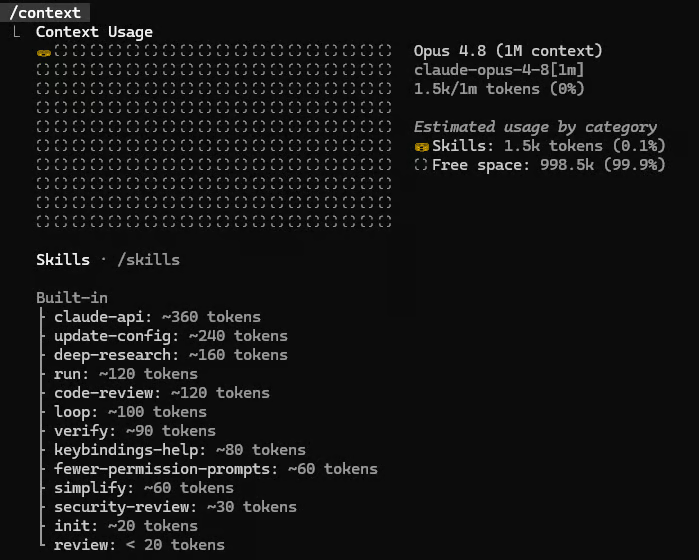
Прежде чем решать, что лучше — сжать или очистить, полезно понять реальную картину. Команда /context визуализирует текущее использование окна контекста как цветную сетку и показывает, на что именно уходят токены.
Вы увидите разбивку по категориям:
Плюс в том, что Claude предложит оптимизации, если какой‑то элемент потребляет необычно много места. Передайте all, чтобы развернуть подробную разбивку по элементам: /context all
Привыкните запускать /context перед началом крупной задачи. Если окно уже заполнено на 60% после предыдущей работы, начинать масштабный рефакторинг нескольких файлов без предварительного сжатия или очистки — верный путь к фрустрации.
Самый быстрый способ устроить хаос с «кодингом по вайбу» — разрешить ИИ редактировать файлы без чёткого плана. Чтобы неоднозначные инструкции не приводили к несогласованным изменениям, используйте /plan и diff.
Команда /plan переводит Claude в режим только чтения: он анализирует кодовую базу, предлагает план действий и ждёт вашего одобрения перед любыми изменениями.
Её можно вызывать с описанием, чтобы задать направление: /plan refactor the feature engineering pipeline to support lazy evaluation. До вашего разрешения ничего не будет написано или удалено. После ревью и одобрения Claude выполнит весь план.
Горячая клавиша для переключения режима плана — Shift+Tab, это быстрее, чем печатать команду, если вы уже в середине сессии и хотите быстро сменить режим.
Режим плана особенно полезен в трёх случаях:
Это могут быть любые задачи: миграция фичестора, рефакторинг ETL‑логики или обновление скриптов обучения моделей, в которые годами вносились точечные изменения.
Чтобы углубиться, рекомендуем наше полное руководство по этому подходу: Claude Code Plan Mode: циклы рефакторинга с приоритетом дизайн‑ревью.
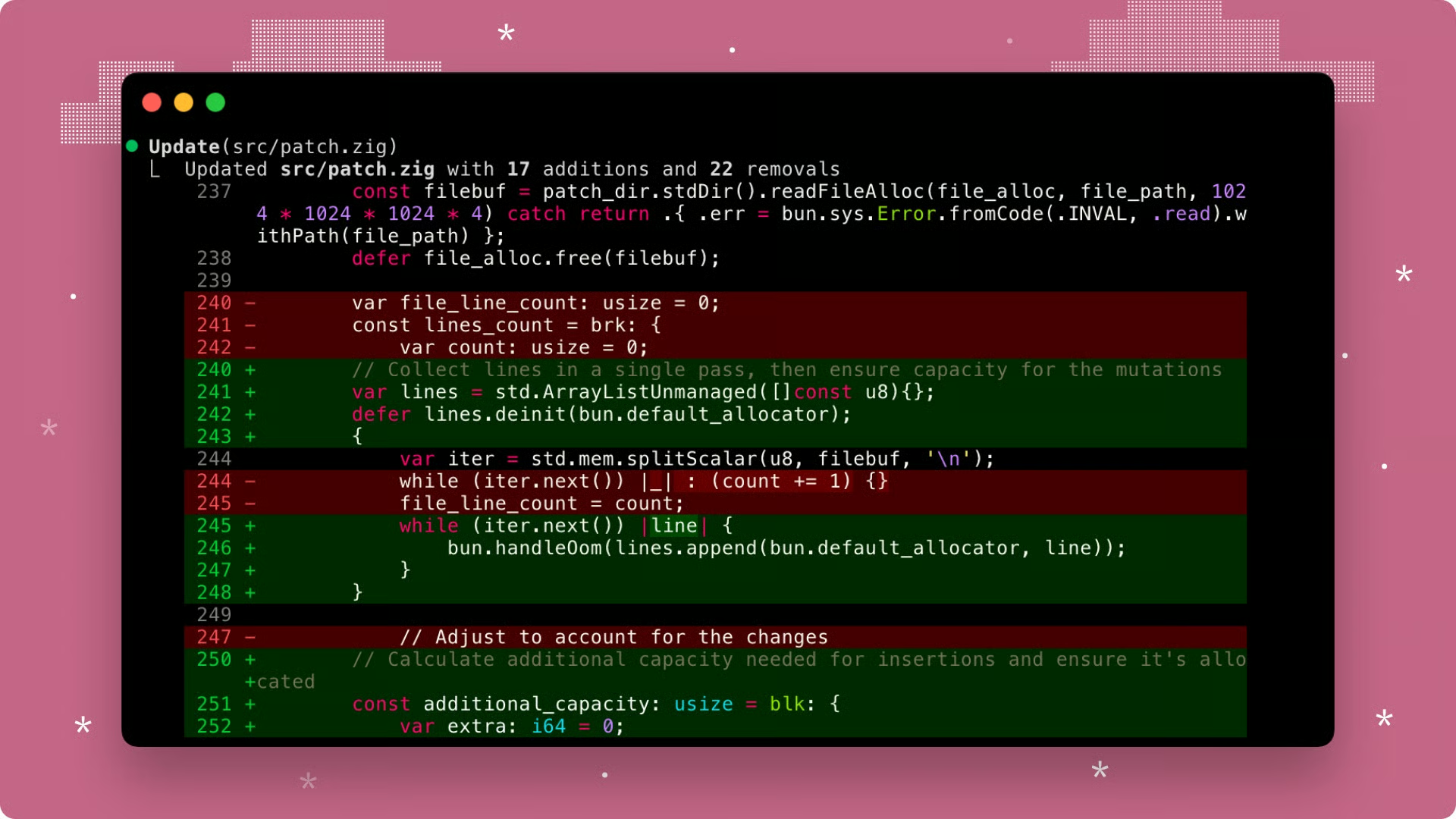
Команда /diff открывает интерактивный просмотрщик диффов со всеми изменениями файлов за текущую сессию.
Это удобно для быстрой проверки, что не произошло ничего неожиданного, вроде лишних правок файлов или «расползания» задачи. Думайте об этом как о финальном КПП между «Claude что‑то сделал» и «Я точно знаю, что войдёт в коммит».
Навигация в просмотрщике стрелками. Влево/вправо — переключение между кумулятивным git‑диффом и диффами по ходам. Вверх/вниз — просмотр файлов внутри выбранного вида. Так вы видите, что произошло в сессии в целом и на каждом шаге.
Чтобы сложные сессии не теряли нить и не засоряли контекст ответвлениями, используйте команды /goal и /btw.
Команда Claude Code /goal задаёт высокоуровневую цель, которая сохраняется через ходы и удерживает Claude на достижении конкретного результата.
После установки цели Claude продолжает работать автоматически, пока не выполнит описанное условие. Это особенно полезно при долгих миграциях, массовом исправлении тестов или любых задачах, где иначе пришлось бы постоянно просить Claude «продолжать».
Вы задаёте её, указывая желаемый результат. Полезно формулировать ясные и конкретные цели с чётким конечным состоянием, например: /goal All tests in the data pipeline are passing with no deprecation warnings.
Во время активной цели в строке состояния показывается оверлей прогресса: прошедшее время, число ходов и расход токенов. Когда цель достигнута, Claude останавливается и сообщает о завершении.
Чтобы убрать цель до её достижения: /goal clear.
Для похожего, но иного подхода прочитайте наш учебник Разработка по спецификации в Claude Code.
Команда /btw позволяет задать сторонний вопрос, который не станет частью основной ветки разговора.
Claude ответит в оверлее, а основная беседа продолжится с того же места: /btw what was that config option for SQLAlchemy connection pooling called again?
У меня это случается часто: Claude что‑то делает, а у меня появляется вопрос по процессу. Если я прерву Claude ради вопроса — добавлю шум, и, возможно, задача начнётся заново. Если проигнорирую вопрос — забуду его. Команда /btw решает это элегантно.
Думайте об этом как о «липкой записке», которую вы передаёте себе по ходу задачи: получаете ответ без издержек на контекст и время на ответвление.
Длинные проекты не укладываются в одну сессию. Нужно подхватывать старую работу, безопасно экспериментировать, не ломая прогресс, и иногда откатывать неудачные изменения. Команды /resume, /branch и /rewind помогают со всем этим.
Команда /resume позволяет продолжить предыдущую сессию. Без аргументов откроется список последних сессий по дате с кратким описанием последнего запроса. Передайте имя или ID, чтобы перейти сразу: /resume payment-refactor
Это можно сделать и из командной строки до старта сессии. claude --continue (или claude -c) возобновит последнюю сессию, а claude --resume <id> — по ID. Флаги CLI и слэш‑команда делают одно и то же; CLI — до начала сессии, слэш‑команда — если вы уже в середине.
Claude Code сохраняет каждую сессию локально в ~/.claude/projects/ как файл JSONL, записывая каждое сообщение, инструмент и результат. Благодаря этому возможны возобновление, откат и ответвления.
Команда /branch создаёт копию текущего разговора на его текущем состоянии, переключает вас в новую ветку и оставляет оригинал нетронутым. Ветки можно называть: /branch try-polars-instead-of-pandas
Это разговорный эквивалент ветки git. Допустим, вы хотите попробовать другой подход, не потеряв уже проделанную работу. Ответвитесь, попробуйте альтернативу, и если она не сработает — /resume вернёт вас к оригиналу. Если сработает — у вас будет чистая ветка с лучшим решением.
Этот подход также полезен, когда окно контекста заполняется, а перед вами — две отдельные проблемы, которым обеим нужен собранный в чате контекст.
/branch также доступна как /fork, и в старых материалах вы часто встретите /fork. Каноничное имя в текущей официальной документации — /branch, но работают обе.
Скажем, вы зашли слишком далеко и поняли, что были допущены ошибки… /rewind откатывает сессию к более раннему ходу — как удобная кнопка «Отменить».
Главное, что вы получаете интерактивное меню. Навигируйте стрелками и выберите ход, к которому хотите откатиться.
Ключевая опция — что именно откатывать:
Сочетание клавиш Esc Esc открывает то же меню отката без ввода команды.
Важная оговорка: откатываются только операции над файлами, выполненные Claude через официальные инструменты. Изменения, сделанные вами вручную в стороннем редакторе во время сессии, не учитываются.
Чтобы управлять соотношением цена/качество в Claude Code, используйте команды /cost, /model и /effort.
Если вы на тарифе API, расходы на токены — реальный фактор. Если на Pro или Max — важно укладываться в квоту. В любом случае запуск самой мощной модели с максимальной глубиной рассуждений на каждую задачу — расточительно.
/cost — псевдоним для /usage и показывает, сколько вы уже потратили:
Полезно проверять /cost в начале «тяжёлой» сессии для ориентира и периодически во время длинных прогонов, чтобы видеть, как быстро расходуется бюджет.
Если затраты растут быстрее ожидаемого, следующие две команды — ваши рычаги.
Переключение активной модели командой /model посреди сессии без потери контекста — мощный приём, учитывая, что потребности в ходе работы меняются.
Без аргументов откроется интерактивный список выбора с навигацией стрелками. Можно передать имя модели напрямую: /model claude-haiku-4-5.
Практичная стратегия:
Разница в стоимости между Opus и Haiku на масштабе — примерно в 10–20 раз.
Начиная с v2.1.153, выбранная через /model модель сохраняется по умолчанию для новых сессий. Нажмите s в интерактивном списке, чтобы применить выбор только к текущей сессии, не меняя умолчание.
Вы можете задать, сколько /effort будет тратить модель, и установить глубину рассуждений для текущей модели. Без аргументов откроется интерактивный ползунок, но можно указать напрямую, например /effort low.
Доступные уровни:
low
medium
high
xhigh (апрель 2026)
max (май 2026)
ultracode (май 2026)
Уровни max и ultracode действуют только в рамках сессии и не могут быть сохранены по умолчанию. Используйте /effort auto, чтобы сбросить на дефолт текущей модели.
Уровень ultracode сочетает рассуждения xhigh с автоматической оркестрацией рабочих процессов для самых сложных многошаговых задач. Будьте осторожны: это может быстро расходовать токены, так как автоматическая оркестрация способна запускать более 100 агентов.
Практическое правило:
Используйте low или medium для шаблонного кода, простых генераций и прямолинейных рефакторингов.
Оставляйте high или xhigh для сложной отладки, архитектурных решений и анализа множества файлов, где важно сразу получить правильный результат и избежать лишних итераций.
ultracode — только для крупных рефакторингов, переписывания кодовой базы или задач с множеством взаимосвязанных компонентов.
Усилие напрямую влияет и на качество, и на стоимость в токенах, так что калибровка под задачу окупается.
Встроенные команды закрывают базовые операционные потребности. Пользовательские слэш‑команды — это то, что делает инструмент по‑настоящему «своим».
Идея проста: любую подсказку, которую вы часто набираете, можно сохранить в виде командного файла и вызывать одной командой /имя-команды. Чек‑лист код‑ревью вашей команды, шаги верификации деплоя вашего проекта и ваш стиль запроса генерации тестов становятся единообразными и шарятся с коллегами.
Важно отметить: Anthropic объединила пользовательские команды с навыками. Формат .claude/commands/ теперь считается легаси. Он по‑прежнему работает и поддерживается CLI, но рекомендованный формат — .claude/skills/<name>/SKILL.md.
Навыки поддерживают тот же вызов /name, могут вызываться Claude автоматически, когда описание совпадает с задачей, и позволяют складывать рядом с подсказкой вспомогательные файлы (скрипты, шаблоны, справку).
Больше о навыках — в нашем руководстве Claude Skills.
Пользовательские команды — это файлы Markdown в одном из двух мест:
Уровень проекта: .claude/commands/ в корне проекта. Они видны только в этом проекте, могут коммититься в VCS и доступны всем, кто работает с этим репозиторием.
Личные (глобальные): ~/.claude/commands/ в домашнем каталоге. Доступны во всех проектах на вашей машине и приватны для вас.
Имя файла без расширения .md становится именем команды. Файл .claude/commands/fix-issue.md создаёт /fix-issue. Файл .claude/commands/frontend/component.md создаёт /component с пометкой пространства имён, указывающей на подкаталог frontend.
Если предпочитаете формат навыков, эквивалентные пути: .claude/skills/<command-name>/SKILL.md для уровня проекта и ~/.claude/skills/<command-name>/SKILL.md для личного уровня. Язык фронтматтера и тело подсказки работают одинаково.
Тело Markdown‑файла — это шаблон подсказки. При вызове команды Claude читает файл, выполняет подстановки и запускает его так, как если бы вы ввели эту подсказку вручную.
Минимальный пример для файла .claude/commands/summarize-pr.md:
Review the current git diff and write a concise pull request description.
Include: what changed, why it changed, and any important implementation notes.
Format as plain prose, not bullet points.
Запустите /summarize-pr, и Claude выполнит эту подсказку на текущей сессии.
Для большего контроля над поведением команды добавьте YAML‑фронтматтер в начало файла:
description: Generate a PR description from the current diff
allowed-tools: Bash(git diff *), Read
model: claude-sonnet-4-6
Фронтматтер важен по нескольким причинам:
description отображается в списке /help, чтобы вы помнили назначение команды, а также позволяет Claude автоматически сопоставлять команду, когда вы описываете кейс без явного вызова команды/скилла.
Как следует из названия, allowed-tools ограничивает инструменты, которые Claude может использовать при выполнении команды, что помогает сузить область и контекст.
Наконец, model закрепляет за командой конкретную модель вне зависимости от активной в сессии.
Заполнитель $ARGUMENTS делает команды очень гибкими. Любой текст, который вы вводите после имени команды, подставляется везде, где встречается $ARGUMENTS в подсказке.
Полный пример. Создадим команду для исправления задач в репозитории — .claude/commands/fix-issue.md:
---
description: Find and fix a GitHub issue by number
allowed-tools: Read, Edit, Bash(git diff *)
argument-hint: [issue-number]
---

Find and fix issue #$ARGUMENTS in this repository.

Steps:
1. Read the relevant source files to understand the current behavior
2. Identify the root cause
3. Implement the fix with minimal scope — do not change unrelated code
4. Verify the fix does not break anything obvious
5. Write a brief explanation of what changed and why
Вы вызовете её как /fix-issue 847, и Claude получит полную подсказку, где $ARGUMENTS будет заменён на 847. Для нескольких входов используйте позиционные аргументы $0, $1 и т. д.
Команды могут встраивать живой вывод shell с префиксом !. Это полезно для команд, которые должны работать по текущему состоянию:
allowed-tools: Read, Bash(git *)
description: Review staged changes before committing

Current staged diff:
!git diff --cached

Review these changes and suggest a clear, conventional commit message.
Flag any obvious bugs, missing tests, or incomplete logic before I commit.
При загрузке этой команды Claude сначала выполнит git diff --cached, захватит вывод и встроит его в подсказку. Claude увидит реальное содержимое диффа, а не заполнитель.
Комбинация $ARGUMENTS, shell‑инъекций и фронтматтера делает пользовательские команды Claude Code отличным способом ускорить работу с подсказками.
За дополнительными паттернами и примерами из практики смотрите руководства DataCamp по лучшим практикам Claude Code и хукам Claude Code, где показано, как эти инструменты сочетаются в продакшн‑процессах.
Слэш‑команды — не продвинутая функция лишь для «пауэр‑юзеров». Это базовый операционный слой Claude Code, и раннее освоение меняет подход к разработке с ИИ‑помощником.
Если вы новичок, начните с малого. Освойте /compact, /plan и /cost — это небольшие, но мощные приёмы оптимизации сессий. Когда они станут привычными, добавьте /diff перед коммитами и /goal для задач длиннее пары ходов. Остальное придёт по мере возникновения ситуаций.
За идеями для пользовательских команд рекомендуем продолжить с нашим руководством по терминалу Claude Code. Если вам нужна системная база о том, как «думают» модели Claude и для чего они созданы, курсы Введение в модели Claude и Claude Code 101 дадут её.
Учитесь работать с Claude на DataCamp!
Course
Course
Course