
Kursus
Pengantar Model Claude
3 Hr
14.4K
Flag CLI menyiapkan cara menjalankan Claude Code, pintasan keyboard menangani interupsi waktu nyata, dan perintah garis miring memberi Anda kontrol terperinci saat berada di dalam sesi.
Ketiga lapisan ini ada karena kebutuhan berbeda muncul pada momen berbeda dalam alur kerja Anda. Anda tidak akan menggunakan semuanya di setiap sesi, tetapi mengetahui keberadaannya membuat Anda meraih alat yang tepat saat diperlukan.
Perintah garis miring diketik langsung di dalam sesi aktif. Dimulai dengan / (mis., /compact, /plan, atau /clear) dan dieksekusi seketika. Perintah ini mengendalikan apa yang terjadi saat ini, di dalam percakapan yang sedang Anda jalani.
Flag CLI ditetapkan saat Anda meluncurkan Claude Code dari terminal. Hal seperti claude --model claude-opus-4-6 atau claude --continue adalah flag CLI. Flag ini mengonfigurasi sesi sebelum dimulai. Anda dapat membaca lebih lanjut tentang ragam flag di tutorial Claude Code CLI kami.
Pintasan keyboard beroperasi di level UI. Esc menginterupsi respons yang sedang berjalan. Ketuk ganda Esc membuka menu rewind. Shift+Tab beralih antara mode rencana, terima suntingan, dan mode otomatis. Ini sebaiknya menjadi gerakan refleks untuk hal yang sering Anda lakukan.
Artikel ini berfokus pada perintah garis miring, perintah yang Anda gunakan di antara prompt, dengan pintasan keyboard dicatat jika tumpang tindih dengan perintah tertentu.
Tabel berikut mencakup 13 perintah terpenting, semuanya dibahas dalam panduan ini.
|
Perintah |
Tujuan |
|
|
Meringkas giliran lama dan mengosongkan ruang jendela konteks dengan set instruksi opsional |
|
|
Reset total, mulai percakapan baru dengan konteks kosong |
|
|
Memvisualisasikan penggunaan jendela konteks saat ini sebagai kisi berwarna |
|
|
Masuk ke mode rencana baca-saja sebelum membuat perubahan file |
|
|
Membuka penampil interaktif yang menampilkan semua perubahan dari sesi |
|
|
Menetapkan tujuan tingkat tinggi yang dikerjakan Claude lintas giliran |
|
|
Mengajukan pertanyaan sampingan tanpa menambahkannya ke percakapan utama |
|
|
Melanjutkan sesi sebelumnya berdasarkan nama atau dari pemilih |
|
|
Mencabangkan percakapan untuk mencoba pendekatan alternatif (alias: /fork) |
|
|
Mundurkan ke giliran lebih awal, baik kode Anda, percakapan, atau keduanya |
|
|
Alias untuk /usage — menampilkan pengeluaran token atau penggunaan kuota |
|
|
Mengganti model aktif di tengah sesi |
|
|
Menetapkan kedalaman penalaran dari rendah hingga maksimum |
Perhatikan bahwa /cost kini adalah alias untuk /usage di versi terbaru Claude Code, dan /fork adalah alias untuk /branch.
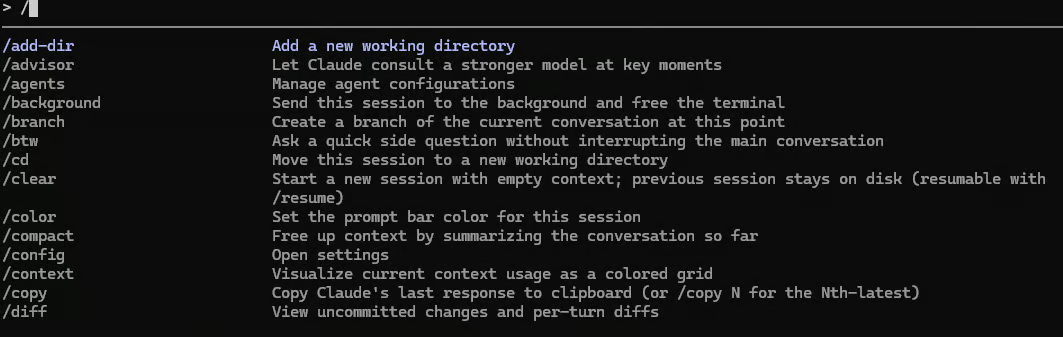
Anda dapat melihat semua opsi dengan mengetik / di sesi Claude Anda.
Untuk mengelola jendela konteks di Claude Code, keterampilan penting bagi pengguna tingkat lanjut, gunakan perintah /compact, /clear, dan /context.
Jendela konteks adalah memori kerja sesi Anda. Ini menampung banyak informasi:
Saat terisi, Claude Code mulai kehilangan jejak bagian awal sesi, seperti struktur file yang Anda jelaskan di awal, kendala yang Anda tetapkan, dan info penting lainnya. Kualitas menurun sebelum Anda mencapai batas, bukan hanya saat menyentuhnya.
Perintah /compact meringkas giliran lama dalam percakapan Anda dan menggantinya dengan versi terkompresi, membebaskan anggaran token sambil menjaga Claude tetap sadar atas apa yang terjadi sebelumnya. Praktik terbaik adalah menjalankannya lebih awal dan secara sengaja memberi tahu apa yang perlu dipertahankan.
Pemanggilan dasar cukup /compact. Namun bentuk yang lebih berguna adalah memberi tahu apa yang harus dipertahankan: Misalnya, Anda dapat memberi tahu Claude /compact focus on the auth module, atau /compact retain the error handling patterns we discussed.
Saat Anda memberi instruksi, ringkasan yang dihasilkan Claude akan menekankan topik tersebut di atas yang lain. Bagi praktisi data, itu bisa berupa /compact focus on the schema decisions and the pipeline DAG, sehingga arsitektur tingkat tinggi tetap jadi fokus meski detail debug baris-per-baris dikompresi.
Aturan praktis dari komunitas: lakukan compact sebelum penggunaan konteks melebihi 80%. Menunggu hingga penuh membuat ringkasan berkualitas lebih rendah karena Claude sudah beroperasi dalam kondisi terdegradasi.
Catatan penting: isi CLAUDE.md, keterampilan yang dimuat, dan file memori otomatis dipertahankan saat kompaksi. Anda tidak perlu secara khusus memintanya.
Perintah /clear menghapus seluruh riwayat percakapan dan memulai dari awal. Gunakan /clear pada batas tugas.
Anda dapat menambahkan nama opsional untuk memberi label sesi sebelum menghapus: /clear payment-refactor. Ini memberi label sesi lama di pemilih /resume sehingga Anda dapat kembali nanti.
Saat Anda selesai men-debug pemuat data dan ingin mulai mengerjakan modul visualisasi yang sama sekali tidak terkait, membawa konteks lama justru mengganggu. Lembar baru berarti Claude tidak akan mencampuradukkan referensi, tidak membawa kendala yang tidak lagi berlaku, dan akan fokus penuh pada tugas baru.
Gunakan /compact untuk melanjutkan pekerjaan yang sama dengan konteks lebih ringkas, dan /clear untuk beralih ke pekerjaan yang benar-benar berbeda.
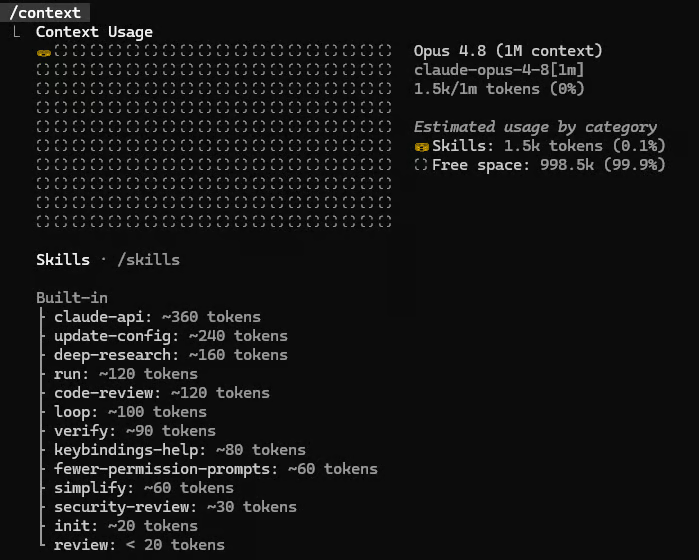
Sebelum memutuskan akan kompak atau bersih, ada baiknya mengetahui kondisi sebenarnya. Perintah /context memvisualisasikan penggunaan jendela konteks saat ini sebagai kisi berwarna dan menunjukkan tepatnya ke mana token digunakan.
Anda akan melihat rincian per kategori:
Yang menarik, Claude akan memberikan saran optimasi jika ada item yang mengonsumsi ruang tidak wajar. Tambahkan all untuk memperluas rincian per item sepenuhnya: /context all
Biasakan menjalankan /context sebelum memulai tugas besar. Jika jendela sudah 60% penuh dari sesi sebelumnya, memulai refactor multi-file besar tanpa kompaksi atau pembersihan terlebih dulu hanya akan menyusahkan.
Cara tercepat menciptakan kekacauan saat ngoding dengan AI adalah membiarkannya mengedit file sebelum ada rencana jelas. Untuk menghindari instruksi ambigu menghasilkan perubahan tidak konsisten, gunakan /plan dan diff.
Menggunakan /plan menempatkan Claude ke mode baca-saja, di mana ia menganalisis basis kode, mengusulkan rencana tindakan, dan menunggu persetujuan Anda sebelum membuat perubahan apa pun.
Anda dapat menggunakannya dengan deskripsi untuk memberinya awal: /plan refactor the feature engineering pipeline to support lazy evaluation. Ia tidak akan menulis atau menghapus apa pun sampai Anda memberi lampu hijau. Setelah Anda meninjau dan menyetujui, Claude mengeksekusi rencana penuh.
Pintasan keyboard untuk mengganti mode rencana adalah Shift+Tab, lebih cepat daripada mengetik perintah jika Anda sudah di tengah sesi dan ingin cepat berganti mode.
Mode rencana paling berharga dalam 3 situasi:
Ini bisa berupa tugas apa pun, seperti migrasi feature store, refactor logika ETL, atau memperbarui skrip pelatihan model yang menumpuk perubahan ad hoc bertahun-tahun.
Untuk pendalaman, saya rekomendasikan membaca tutorial lengkap kami: Claude Code Plan Mode: Design Review-First Refactoring Loops.
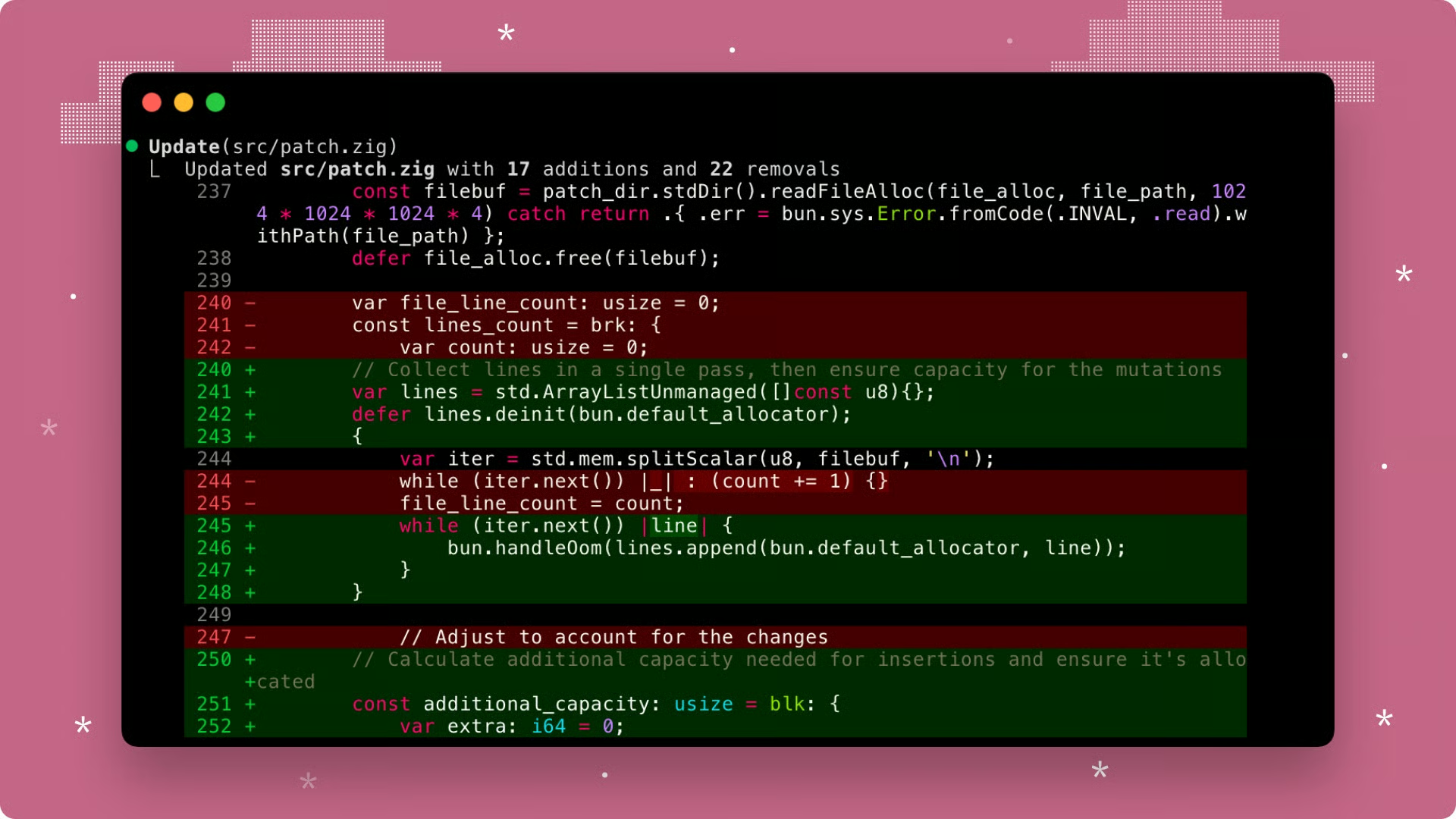
Menggunakan /diff membuka penampil diff interaktif yang menampilkan semua perubahan file dari sesi saat ini.
Ini berguna untuk meninjau cepat dan memastikan tidak ada hal tak terduga, seperti perubahan file tak terduga atau pelebaran lingkup yang tidak diinginkan. Anggap saja sebagai pos pemeriksaan terakhir antara "Claude melakukan beberapa hal" dan "Saya yakin apa yang masuk ke commit ini."
Di dalam penampil, Anda menavigasi dengan tombol panah. Kiri dan kanan beralih antara diff git kumulatif saat ini dan diff per giliran. Atas dan bawah menelusuri file dalam tampilan. Ini memungkinkan Anda melihat apa yang terjadi sepanjang sesi dan di setiap giliran.
Untuk menjaga sesi kompleks tetap fokus dan tidak mencemari konteks dengan penyimpangan, gunakan perintah /goal dan /btw.
Perintah /goal di Claude Code menetapkan tujuan tingkat tinggi yang bertahan lintas giliran dan menjaga Claude bekerja menuju hasil yang didefinisikan.
Setelah tujuan ditetapkan, Claude akan terus berjalan otomatis hingga kondisi yang Anda jelaskan terpenuhi. Ini sangat berguna untuk migrasi jangka panjang, perbaikan suite pengujian besar, atau tugas apa pun yang jika tidak, mengharuskan Anda terus memicu Claude untuk melanjutkan.
Anda menggunakannya dengan menuliskan hasil spesifik yang Anda inginkan. Sangat membantu menulis tujuan yang jelas, terdefinisi baik, dengan keadaan akhir yang spesifik, seperti /goal All tests in the data pipeline are passing with no deprecation warnings.
Overlay progres langsung muncul di bar status menampilkan waktu berlalu, jumlah giliran, dan penggunaan token saat tujuan aktif. Ketika tujuan tercapai, Claude berhenti dan melaporkan selesai.
Untuk menghapus tujuan sebelum tercapai: /goal clear.
Untuk pendekatan serupa namun berbeda, baca tutorial kami tentang Spec-Driven Development di Claude Code.
Perintah /btw memungkinkan Anda mengajukan pertanyaan sampingan yang tidak pernah menjadi bagian dari utas percakapan utama.
Claude menjawabnya di overlay, dan percakapan utama berlanjut dari posisi semula: /btw what was that config option for SQLAlchemy connection pooling called again?
Saya sering mengalami ini: Claude sedang bekerja, dan saya punya pertanyaan tentang proses. Jika saya menghentikan Claude untuk bertanya, saya menambah kebisingan, dan Claude mungkin harus mengulang tugas. Jika saya abaikan, pertanyaannya hilang. Perintah /btw menyelesaikannya dengan rapi.
Anggap saja sebagai catatan tempel yang Anda kirim ke diri sendiri di tengah tugas—jawaban yang Anda butuhkan tanpa biaya konteks atau waktu dari rute memutar.
Proyek panjang tidak muat dalam satu sesi. Anda perlu melanjutkan pekerjaan lama, bereksperimen dengan aman tanpa merusak progres, dan sesekali membatalkan perubahan yang melenceng. Perintah /resume, /branch, dan /rewind membantu melakukan semua itu.
Menggunakan /resume memungkinkan Anda melanjutkan sesi sebelumnya. Jalankan tanpa argumen, dan Anda akan mendapatkan pemilih yang menampilkan sesi terbaru diurutkan menurut tanggal dengan gambaran kasar prompt terakhir. Berikan nama atau ID sesi untuk langsung lompat: /resume payment-refactor
Anda juga dapat melakukannya dari baris perintah sebelum memulai sesi. Menggunakan claude --continue (atau claude -c) melanjutkan sesi terbaru, dan claude --resume <id> melanjutkan berdasarkan ID sesi. Flag CLI dan perintah garis miring mencapai hal yang sama; Anda akan menggunakan CLI sebelum memulai sesi atau perintah garis miring jika Anda sedang di tengah sesi.
Claude Code menyimpan setiap sesi secara lokal di ~/.claude/projects/ sebagai file JSONL, dengan setiap pesan, penggunaan alat, dan hasil tercatat. Inilah yang memungkinkan resume, rewind, dan branch.
Perintah /branch membuat salinan percakapan saat ini pada keadaannya saat ini, mengalihkan Anda ke cabang baru, dan membiarkan yang asli persis seperti sebelumnya. Anda bahkan dapat memberi nama cabang: /branch try-polars-instead-of-pandas
Ini setara percakapan dari cabang git. Misalnya Anda ingin mencoba pendekatan lain tanpa kehilangan yang sudah dibangun. Cabangkan, coba alternatifnya, dan jika tidak berhasil, Anda bisa /resume kembali ke yang asli. Jika berhasil, Anda punya cabang bersih yang mencerminkan jalur lebih baik.
Pendekatan ini juga sangat berguna jika jendela konteks Anda mulai penuh dan Anda berhadapan dengan dua masalah terpisah yang keduanya bergantung pada konteks yang telah Anda kumpulkan di chat aktif.
/branch juga tersedia sebagai /fork, dan di sumber daya komunitas serta tutorial lama, Anda sering melihat /fork digunakan. Nama kanonik di dokumentasi resmi saat ini adalah /branch, tetapi keduanya berfungsi.
Misalkan kita melangkah terlalu jauh dan menyadari ada kesalahan… /rewind memundurkan sesi ke giliran sebelumnya seperti tombol undo yang praktis.
Bagusnya, Anda mendapatkan menu interaktif. Navigasikan dengan tombol panah dan pilih giliran yang ingin Anda kembalikan.
Fitur kuncinya adalah memilih apa yang di-rewind:
Pintasan keyboard Esc Esc membuka menu rewind yang sama tanpa mengetik perintah.
Peringatan penting: hanya operasi file yang dilakukan Claude melalui alat resminya yang dilacak dan dapat dibalik. Perubahan yang Anda buat secara manual di editor terpisah selama sesi tidak tercakup.
Untuk mengendalikan rasio biaya-ke-kinerja di Claude Code, gunakan perintah /cost, /model, dan /effort.
Jika Anda berada di paket API, pengeluaran token adalah pertimbangan nyata. Jika Anda di paket Pro atau Max, tetap dalam kuota penggunaan itu penting. Apa pun itu, menjalankan model terkuat dengan kedalaman penalaran maksimum di setiap tugas adalah pemborosan.
/cost adalah alias untuk /usage, dan menampilkan apa yang sudah Anda keluarkan sejauh ini:
Akan baik untuk memeriksa /cost di awal sesi berat untuk menetapkan baseline, dan secara berkala selama sesi panjang untuk melihat seberapa cepat Anda menghabiskan anggaran.
Jika biaya naik lebih cepat dari perkiraan, dua perintah berikutnya adalah tuas Anda.
Mengganti model aktif dengan perintah /model di tengah sesi tanpa kehilangan konteks bisa sangat kuat saat kebutuhan Anda berubah sepanjang sesi.
Menjalankannya tanpa argumen membuka pemilih interaktif yang dinavigasi dengan tombol panah. Anda juga dapat langsung memberikan nama model: /model claude-haiku-4-5.
Strategi praktis:
Perbedaan biaya antara Opus dan Haiku kira-kira 10 hingga 20 kali pada skala.
Per v2.1.153, model yang Anda pilih dengan /model disimpan sebagai default untuk sesi baru. Tekan s di pemilih interaktif untuk menerapkan pilihan ke sesi saat ini saja tanpa mengubah default Anda.
Anda dapat menentukan seberapa banyak /effort yang digunakan model dan menetapkan kedalaman penalaran untuk model saat ini. Tanpa argumen, Anda mendapatkan penggeser interaktif, tetapi Anda selalu bisa menetapkannya langsung, seperti /effort low.
Level yang tersedia sebagai berikut:
low
medium
high
xhigh (April 2026)
max (Mei 2026)
ultracode (Mei 2026)
Level max dan ultracode hanya untuk sesi dan tidak dapat disimpan sebagai default. Gunakan /effort auto untuk mengatur ulang ke default model saat ini.
Level ultracode menggabungkan penalaran xhigh dengan orkestrasi alur kerja otomatis untuk tugas multi-langkah paling kompleks. Hati-hati, ini dapat menguras banyak token, karena orkestrasi alur kerja otomatis dapat memunculkan lebih dari 100 agen.
Aturan praktisnya:
Gunakan low atau medium untuk boilerplate, pembuatan kode sederhana, dan refactor lugas.
Cadangkan high atau xhigh untuk debug kompleks, keputusan arsitektural, dan analisis multi-file di mana menjadi benar sejak awal menghemat bolak-balik signifikan.
Gunakan ultracode hanya untuk refactor besar, penulisan ulang basis kode, atau tugas dengan banyak komponen bergerak.
Tingkat effort berdampak langsung pada kualitas dan biaya token, jadi mengkalibrasikannya dengan tugas akan terbayar.
Perintah bawaan mencakup dasar operasional. Perintah garis miring kustom di Claude Code adalah saat alat ini mulai terasa seperti sesuatu yang Anda bangun untuk diri sendiri.
Idenya sederhana: setiap prompt yang sering Anda ketik dapat disimpan sebagai file perintah dan dipanggil dengan satu kali /nama-perintah. Daftar periksa code review standar tim Anda, langkah verifikasi deployment proyek Anda, dan gaya pribadi Anda meminta pembuatan tes semuanya menjadi dapat dibagikan.
Satu hal untuk dicatat di awal: Anthropic telah menyatukan perintah kustom dengan skills. Format .claude/commands/ kini dianggap legacy. Masih berfungsi, dan CLI akan terus mendukungnya, tetapi format yang direkomendasikan ke depan adalah .claude/skills/<name>/SKILL.md.
Skills mendukung pemanggilan /name yang sama, juga dapat dipanggil secara otonom oleh Claude saat deskripsi cocok dengan tugas, dan dapat membundel file pendukung (skrip, template, dokumen referensi) di samping prompt.
Anda dapat membaca lebih lanjut tentang skills di tutorial Claude Skills kami.
Perintah kustom adalah file Markdown yang disimpan di salah satu dari dua lokasi:
Tingkat proyek: .claude/commands/ di dalam direktori root proyek Anda. Berjangkauan proyek tersebut, dapat di-commit ke version control, dan dibagikan dengan siapa pun yang bekerja di repo yang sama.
Pribadi (global): ~/.claude/commands/ di direktori home Anda. Tersedia di setiap proyek di mesin Anda dan bersifat privat bagi Anda.
Nama file tanpa ekstensi .md menjadi nama perintah. File di .claude/commands/fix-issue.md membuat /fix-issue. File di .claude/commands/frontend/component.md membuat /component dengan label namespace yang menunjukkan asal dari subdirektori frontend.
Jika Anda ingin menggunakan format skills, jalur yang setara adalah .claude/skills/<command-name>/SKILL.md untuk tingkat proyek dan ~/.claude/skills/<command-name>/SKILL.md untuk pribadi. Frontmatter dan isi prompt yang dijelaskan di bawah berfungsi sama.
Isi file Markdown adalah templat prompt. Saat Anda memanggil perintah, Claude membaca file, memproses substitusi, dan mengeksekusinya seolah Anda mengetik prompt tersebut sendiri.
Berikut contoh minimal untuk file di .claude/commands/summarize-pr.md:
Review the current git diff and write a concise pull request description.
Include: what changed, why it changed, and any important implementation notes.
Format as plain prose, not bullet points.
Jalankan /summarize-pr, dan Claude mengeksekusi prompt tersebut terhadap sesi saat ini.
Untuk kontrol lebih terhadap perilaku perintah, tambahkan YAML frontmatter di bagian atas file:
description: Generate a PR description from the current diff
allowed-tools: Bash(git diff *), Read
model: claude-sonnet-4-6
Frontmatter penting untuk berbagai tujuan:
description muncul di daftar /help agar Anda ingat fungsi perintah, dan agar Claude dapat mencocokkannya secara otomatis saat Anda mendeskripsikan use case tanpa memanggil perintah/skill secara eksplisit.
Sesuai namanya, allowed-tools membatasi alat yang dapat digunakan Claude saat menjalankan perintah, bagus untuk membatasi ruang lingkup dan konteks.
Terakhir, model mengikat perintah ke model tertentu terlepas dari apa yang aktif di sesi.
Placeholder $ARGUMENTS adalah sumber fleksibilitas perintah kustom. Teks apa pun yang Anda ketik setelah nama perintah akan disubstitusikan ke mana pun $ARGUMENTS muncul di prompt.
Berikut contoh lengkap. Mari buat perintah untuk memperbaiki isu repo bernama .claude/commands/fix-issue.md:
---
description: Find and fix a GitHub issue by number
allowed-tools: Read, Edit, Bash(git diff *)
argument-hint: [issue-number]
---

Find and fix issue #$ARGUMENTS in this repository.

Steps:
1. Read the relevant source files to understand the current behavior
2. Identify the root cause
3. Implement the fix with minimal scope — do not change unrelated code
4. Verify the fix does not break anything obvious
5. Write a brief explanation of what changed and why
Anda memanggilnya sebagai /fix-issue 847 dan Claude menerima prompt penuh dengan $ARGUMENTS diganti menjadi 847. Anda juga dapat menggunakan argumen posisi $0, $1, dan seterusnya untuk perintah yang menerima banyak masukan berbeda.
Perintah dapat menyuntikkan keluaran shell langsung menggunakan prefiks !. Ini berguna untuk perintah yang harus selalu beroperasi pada keadaan saat ini:
allowed-tools: Read, Bash(git *)
description: Review staged changes before committing

Current staged diff:
!git diff --cached

Review these changes and suggest a clear, conventional commit message.
Flag any obvious bugs, missing tests, or incomplete logic before I commit.
Saat Claude memuat perintah ini, ia menjalankan git diff --cached terlebih dahulu, menangkap keluarannya, dan menyuntikkannya ke dalam prompt. Claude melihat konten diff yang sebenarnya, bukan placeholder.
Kombinasi $ARGUMENTS, injeksi shell, dan frontmatter membuat perintah kustom Claude Code menjadi cara yang baik untuk mempercepat pemrograman prompt Anda.
Untuk lebih banyak pola dan contoh dunia nyata, tutorial DataCamp tentang Claude Code Best Practices dan Claude Code Hooks membahas cara alat-alat ini menyatu dalam alur kerja produksi.
Perintah garis miring bukan fitur tingkat lanjut yang hanya untuk power user. Ini adalah lapisan operasional dasar Claude Code, dan mempelajarinya sejak awal akan mengubah cara Anda mendekati pengembangan berbantuan AI.
Jika Anda baru dalam semua ini, mulai kecil-kecilan. Kuasai /compact, /plan, dan /cost sebagai cara kecil namun ampuh untuk mengoptimalkan sesi Anda. Setelah terasa alami, tambahkan /diff sebelum commit dan /goal untuk tugas yang berjalan lebih dari beberapa giliran. Sisanya akan mengikuti sesuai situasi.
Untuk inspirasi lebih lanjut tentang ide perintah kustom, saya rekomendasikan melanjutkan dengan tutorial Terminal Claude Code kami. Jika Anda menginginkan fondasi terstruktur tentang cara model Claude berpikir dan untuk apa model tersebut dibangun, kursus Introduction to Claude Models dan Claude Code 101 adalah tempat yang tepat untuk membangunnya.
Belajar Menggunakan Claude bersama DataCamp!
Kursus
Kursus
Kursus
blogs
Hugo Bowne-Anderson
13 mnt
blogs
Javier Canales Luna
14 mnt
blogs
David Woods
13 mnt
blogs
Dario Radečić
15 mnt




