Courses
Claude Models เบื้องต้น
3 ชม.
14.4K
ธง CLI กำหนดวิธีที่ Claude Code ทำงาน คีย์ลัดจัดการการขัดจังหวะแบบเรียลไทม์ และคำสั่งสแลชให้การควบคุมเชิงลึกเมื่ออยู่ในเซสชัน
ทั้งสามชั้นมีไว้เพราะความต้องการต่าง ๆ เกิดขึ้นในช่วงเวลาต่างกันของเวิร์กโฟลว์ ไม่จำเป็นต้องใช้ทุกอย่างทุกเซสชัน แต่การรู้ว่ามีอยู่จะช่วยให้หยิบใช้เครื่องมือที่ถูกต้องยามต้องการ
คำสั่งสแลช พิมพ์ได้โดยตรงในเซสชันที่กำลังทำงาน เริ่มต้นด้วย / (เช่น /compact, /plan หรือ /clear) และรันทันที ควบคุมสิ่งที่เกิดขึ้นในขณะนั้นภายในบทสนทนาปัจจุบัน
ธง CLI ตั้งค่าตอนเปิด Claude Code จากเทอร์มินัล อย่างเช่น claude --model claude-opus-4-6 หรือ claude --continue สิ่งเหล่านี้คือธง CLI ใช้กำหนดเซสชันก่อนเริ่ม คุณอ่านตัวเลือกทั้งหมดได้ใน บทเรียน Claude Code CLI ของเรา
คีย์ลัด ทำงานระดับ UI กด Esc เพื่อขัดจังหวะการตอบที่กำลังรัน กด Esc สองครั้งเพื่อเปิดเมนูย้อนกลับ กด Shift+Tab เพื่อสลับระหว่างโหมดแผน ยอมรับการแก้ไข และโหมดอัตโนมัติ ควรเป็นคีย์ลัดที่ใช้จนเป็นสัญชาตญาณสำหรับงานที่ทำบ่อย
บทความนี้เน้นคำสั่งสแลชที่ใช้ระหว่างการพรอมป์ต โดยจะกล่าวถึงคีย์ลัดเมื่อมีการทับซ้อนกับคำสั่งใดคำสั่งหนึ่ง
ตารางต่อไปนี้ครอบคลุม 13 คำสั่งสำคัญ ซึ่งทั้งหมดอธิบายในคู่มือนี้
|
คำสั่ง |
วัตถุประสงค์ |
|
|
สรุปบทสนทนารอบก่อน ๆ และคืนพื้นที่หน้าต่างบริบท พร้อมตัวเลือกคำสั่งเพิ่มเติม |
|
|
รีเซ็ตแบบฮาร์ด เริ่มบทสนทนาใหม่ด้วยบริบทว่างเปล่า |
|
|
แสดงการใช้หน้าต่างบริบทปัจจุบันเป็นกริดสี |
|
|
เข้าสู่โหมดแผนแบบอ่านอย่างเดียวก่อนแก้ไขไฟล์ |
|
|
เปิดตัวดูอินเทอร์แอคทีฟ แสดงการเปลี่ยนแปลงทั้งหมดของเซสชัน |
|
|
ตั้งวัตถุประสงค์ระดับสูงที่ Claude จะทำต่อเนื่องข้ามหลายรอบ |
|
|
ถามคำถามข้างทางโดยไม่ใส่ไว้ในบทสนทนาหลัก |
|
|
ทำต่อจากเซสชันก่อนหน้าตามชื่อหรือจากตัวเลือก |
|
|
แยกบทสนทนาเพื่อทดลองแนวทางอื่น (นามแฝง: /fork) |
|
|
ย้อนกลับไปยังรอบก่อนหน้า เฉพาะโค้ด บทสนทนา หรือทั้งสองอย่าง |
|
|
นามแฝงของ /usage — แสดงการใช้โทเค็นหรือโควตา |
|
|
สลับรุ่นที่ใช้งานระหว่างเซสชัน |
|
|
ตั้งความลึกในการให้เหตุผล ตั้งแต่ต่ำถึงสูงสุด |
โปรดสังเกตว่า /cost ตอนนี้เป็นนามแฝงของ /usage ในเวอร์ชันล่าสุดของ Claude Code และ /fork เป็นนามแฝงของ /branch
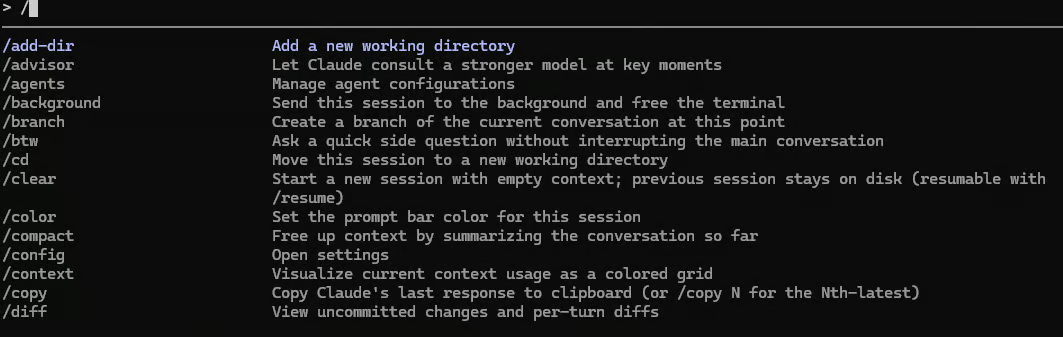
ดูตัวเลือกทั้งหมดได้โดยพิมพ์ / ในเซสชันของ Claude
การจัดการหน้าต่างบริบทใน Claude Code เป็นทักษะสำคัญสำหรับผู้ใช้ระดับสูง ใช้คำสั่ง /compact, /clear และ /context
หน้าต่างบริบท คือหน่วยความจำการทำงานของเซสชัน ซึ่งเก็บข้อมูลมากมาย:
เมื่อเต็มขึ้น Claude Code จะเริ่มหลงลืมส่วนต้น ๆ ของเซสชัน เช่น โครงสร้างไฟล์ที่อธิบายไว้ตอนเริ่ม เงื่อนไขที่กำหนดไว้ และข้อมูลสำคัญอื่น ๆ คุณภาพจะลดลงก่อนถึงขีดจำกัด ไม่ใช่แค่ตอนแตะขีดจำกัดเท่านั้น
คำสั่ง /compact จะสรุปบทสนทนารอบเก่าและแทนที่ด้วยเวอร์ชันย่อ ช่วยประหยัดโทเค็นแต่ยังคงให้ Claude รับรู้เหตุการณ์ที่ผ่านมา แนะนำให้รันตั้งแต่เนิ่น ๆ และระบุให้ชัดเจนว่าต้องการเก็บอะไรไว้
การเรียกพื้นฐานคือ /compact แต่รูปแบบที่มีประโยชน์กว่าคือบอกว่าต้องการเก็บอะไรไว้ เช่น /compact focus on the auth module หรือ /compact retain the error handling patterns we discussed
เมื่อมีคำสั่งแนบไป สรุปที่ Claude สร้างจะเน้นหัวข้อที่ระบุเป็นพิเศษ สำหรับสายข้อมูล อาจเป็น /compact focus on the schema decisions and the pipeline DAG เพื่อให้สถาปัตยกรรมภาพรวมยังชัด แม้รายละเอียดดีบักรายบรรทัดถูกย่อ
กฎที่ชุมชนใช้ได้ผล: ควร compact ก่อนการใช้บริบทเกิน 80% หากรอจนเต็ม คุณภาพสรุปจะต่ำลงเพราะ Claude ทำงานในสภาพที่เสื่อมแล้ว
ข้อสำคัญ: เนื้อหา CLAUDE.md ทักษะที่โหลด และไฟล์หน่วยความจำ จะถูกเก็บไว้โดยอัตโนมัติระหว่างการ compact ไม่ต้องสั่งเก็บเป็นพิเศษ
คำสั่ง /clear ลบประวัติการสนทนาทั้งหมดและเริ่มใหม่ ควรใช้ /clear เมื่อเปลี่ยนขอบเขตงาน
สามารถใส่ชื่อเพื่อป้ายเซสชันก่อนล้างได้: /clear payment-refactor ชื่อนี้จะปรากฏในตัวเลือก /resume เพื่อกลับมาได้ภายหลัง
เมื่อจบดิบัก data loader และจะเริ่มทำโมดูล visualization ที่ไม่เกี่ยวข้องกัน การพกพาบริบทเดิมต่อไปมักถ่วงมากกว่าช่วย เริ่มใหม่ทำให้ Claude ไม่สับสนอ้างอิง ไม่ติดเงื่อนไขเก่าที่ใช้ไม่ได้ และโฟกัสงานใหม่เต็มที่
ใช้ /compact หากจะทำงานเดิมต่อแต่ลดภาระบริบท และใช้ /clear เมื่อจะเปลี่ยนงานไปคนละเรื่อง
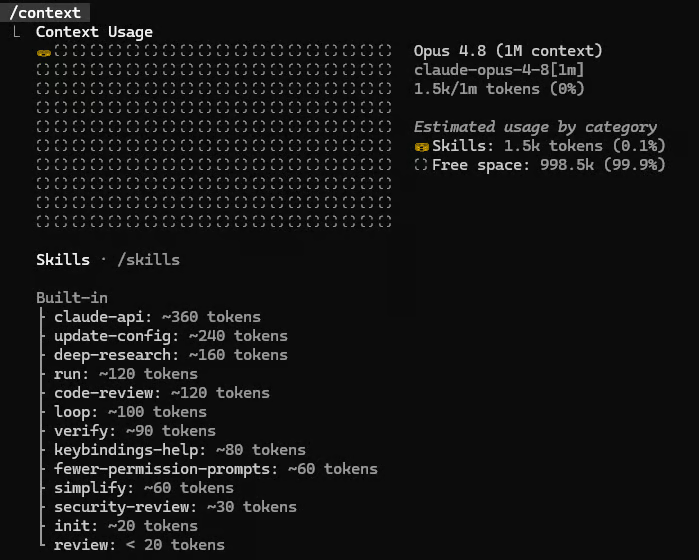
ก่อนตัดสินใจว่าจะ compact หรือ clear ควรรู้สถานะจริง คำสั่ง /context จะแสดงการใช้หน้าต่างบริบทเป็นกริดสี และบอกชัดว่าโทเค็นถูกใช้ไปกับอะไร
จะเห็นการแยกตามหมวดหมู่:
ข้อดีคือ Claude จะเสนอแนวทางปรับให้เหมาะ หากมีรายการใดใช้พื้นที่ผิดปกติ ใช้ all เพื่อดูรายละเอียดเชิงรายการเต็ม ๆ: /context all
ควรติดนิสัยรัน /context ก่อนเริ่มงานใหญ่ หากหน้าต่างบริบทเต็มไปแล้ว 60% ตั้งแต่ก่อนหน้า แล้วเริ่มรีแฟกเตอร์หลายไฟล์โดยไม่ compact หรือ clear ก่อน มีแต่จะสร้างความอึดอัด
วิธีเร็วที่สุดที่จะทำให้ยุ่งเหยิงกับการโค้ดสไตล์ AI คือให้มันเริ่มแก้ไฟล์ก่อนมีแผนที่ชัด เพื่อเลี่ยงคำสั่งกำกวมที่ก่อการเปลี่ยนแปลงไม่สอดคล้อง ใช้ /plan และ diff
ใช้ /plan เพื่อให้ Claude เข้าโหมดอ่านอย่างเดียว วิเคราะห์โค้ดเบส เสนอแผน และรอการอนุมัติก่อนลงมือแก้ใด ๆ
ใส่คำอธิบายเพื่อให้เริ่มได้เร็วขึ้น: /plan refactor the feature engineering pipeline to support lazy evaluation มันจะไม่เขียนหรือลบอะไรจนกว่าจะอนุมัติ หลังรีวิวและอนุมัติ Claude จะดำเนินการทั้งแผน
คีย์ลัดสำหรับสลับโหมดแผนคือ Shift+Tab เร็วกว่าพิมพ์คำสั่งเมื่ออยู่กลางเซสชัน
โหมดแผนมีประโยชน์ที่สุด 3 สถานการณ์:
อาจเป็นงานใดก็ได้ เช่น ย้าย feature store รีแฟกเตอร์ ETL หรืออัปเดตสคริปต์เทรนโมเดลที่สะสมการแก้เฉพาะกิจมานาน
หากอยากลงลึก แนะนำอ่านบทเรียนฉบับเต็ม: Claude Code Plan Mode: วงจรรีแฟกเตอร์แบบรีวิวดีไซน์ก่อน
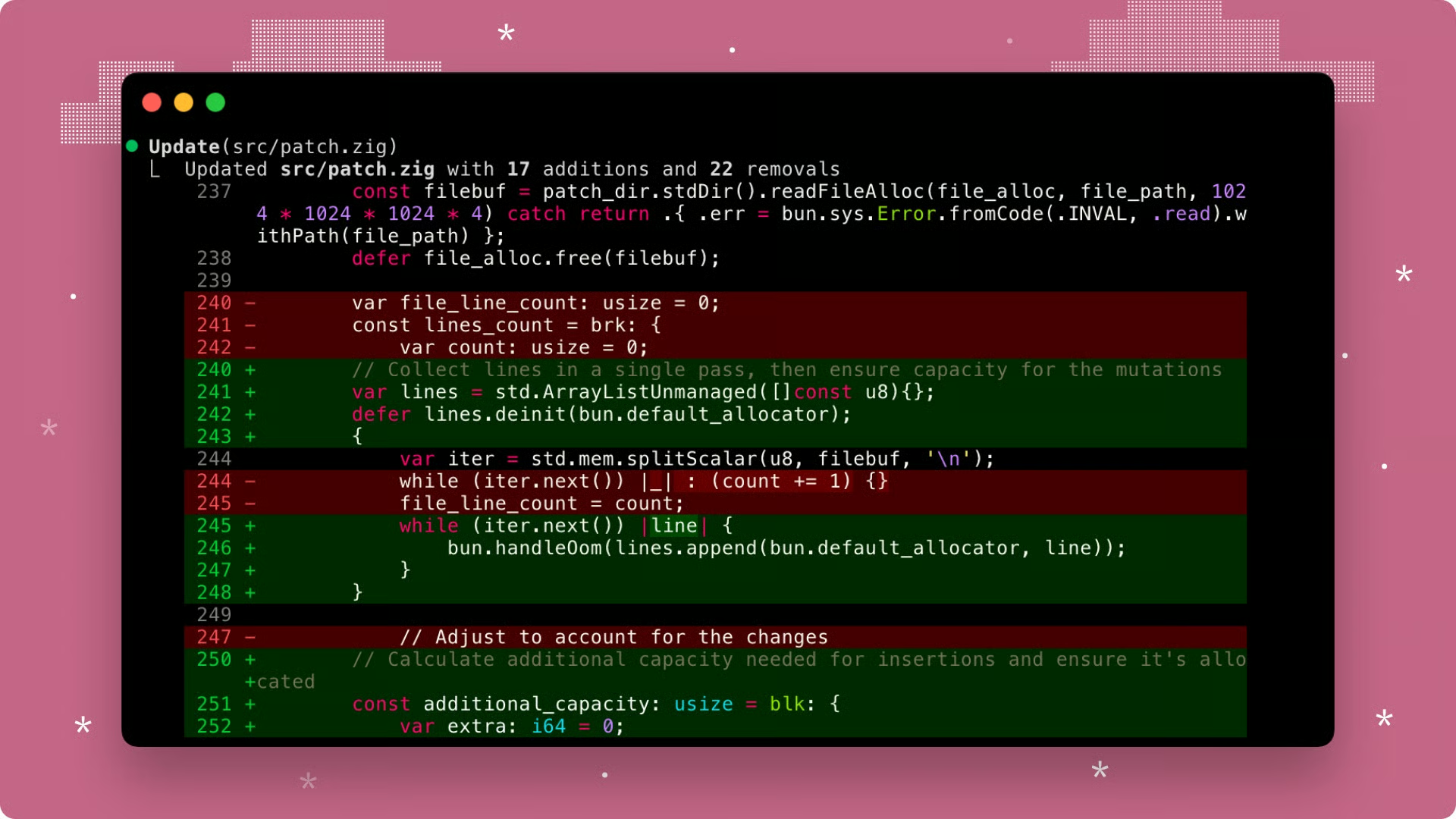
ใช้ /diff เพื่อเปิดตัวดู diff แบบโต้ตอบ แสดงการเปลี่ยนแปลงไฟล์ทั้งหมดในเซสชันปัจจุบัน
เหมาะสำหรับรีวิวเร็ว ๆ เพื่อยืนยันว่าไม่มีสิ่งไม่คาดคิด เช่น การเปลี่ยนไฟล์ที่ไม่ควรแตะ หรือขอบเขตงานที่บานปลาย คิดซะว่าเป็นด่านตรวจสุดท้ายก่อนจาก "Claude ทำอะไรไปบ้าง" ไปสู่ "มั่นใจในสิ่งที่คอมมิต"
ภายในตัวดู ใช้ปุ่มลูกศรนำทาง ซ้ายขวาสลับระหว่าง git diff สะสมปัจจุบันกับ diff รายรอบ ขึ้นลงเลื่อนดูไฟล์ในมุมมอง ช่วยให้เห็นทั้งภาพรวมตลอดเซสชันและแต่ละรอบ
เพื่อกันไม่ให้เซสชันซับซ้อนหลุดประเด็นและทำให้บริบทปนเปด้วยเรื่องนอกทาง ใช้คำสั่ง /goal และ /btw
คำสั่ง /goal ตั้งวัตถุประสงค์ระดับสูงที่คงอยู่ข้ามหลายรอบ ทำให้ Claude เดินหน้าสู่ผลลัพธ์ที่กำหนด
เมื่อกำหนดเป้าหมายแล้ว Claude จะทำงานต่ออัตโนมัติจนเงื่อนไขที่ระบุบรรลุ เหมาะสำหรับงานยาว เช่น ย้ายระบบครั้งใหญ่ แก้ชุดทดสอบจำนวนมาก หรือภารกิจที่มิฉะนั้นต้องคอยสั่งให้ทำต่อไปเรื่อย ๆ
ใช้งานโดยระบุผลลัพธ์ที่ต้องการ เขียนเป้าหมายให้ชัดเจน มีสภาวะสำเร็จเฉพาะ เช่น /goal All tests in the data pipeline are passing with no deprecation warnings
จะมีโอเวอร์เลย์ความคืบหน้าขึ้นที่แถบสถานะ แสดงเวลาที่ผ่าน จำนวนรอบ และการใช้โทเค็น เมื่อบรรลุเป้าหมาย Claude จะหยุดและรายงานความสำเร็จ
ลบเป้าหมายก่อนบรรลุได้ด้วย: /goal clear
สำหรับแนวทางที่คล้ายกันแต่ต่างออกไป อ่านบทเรียน การพัฒนาขับเคลื่อนด้วยสเปคใน Claude Code
คำสั่ง /btw ให้ถามคำถามข้างทางที่ไม่ถูกเพิ่มในเธรดสนทนาหลัก
Claude จะตอบในโอเวอร์เลย์ แล้วบทสนทนาหลักจะดำเนินต่อจากเดิม: /btw what was that config option for SQLAlchemy connection pooling called again?
มักเจอสถานการณ์นี้บ่อย Claude กำลังทำงาน แล้วเกิดคำถามเกี่ยวกับกระบวนการ ถ้าหยุดเพื่อถามก็เพิ่มสัญญาณรบกวน และอาจต้องเริ่มงานใหม่ ถ้ามองข้ามก็ลืม คำสั่ง /btw แก้ปัญหานี้ได้อย่างเรียบร้อย
คิดเสียว่าเป็นโพสต์อิทที่ส่งให้ตัวเองกลางงาน ได้คำตอบที่ต้องการโดยไม่เสียบริบทหรือเวลาอ้อมค้อม
โปรเจ็กต์ยาว ๆ ไม่จบในเซสชันเดียว ต้องกลับไปทำงานเก่า ทดลองอย่างปลอดภัยโดยไม่ทำความคืบหน้าพัง และบางครั้งต้องย้อนการเปลี่ยนแปลงที่ผิดทาง คำสั่ง /resume, /branch และ /rewind ช่วยทำสิ่งเหล่านี้
ใช้ /resume เพื่อทำต่อจากเซสชันก่อนหน้า รันโดยไม่ระบุอาร์กิวเมนต์เพื่อเปิดตัวเลือกที่เรียงตามวันที่ พร้อมแสดงคร่าว ๆ ว่าพรอมป์ตล่าสุดคืออะไร หรือระบุชื่อ/ID เพื่อกระโดดไปทันที: /resume payment-refactor
ทำได้จากบรรทัดคำสั่งก่อนเริ่มเซสชันด้วยเช่นกัน ใช้ claude --continue (หรือ claude -c) เพื่อทำต่อจากเซสชันล่าสุด และ claude --resume <id> เพื่อทำต่อด้วย ID ธง CLI และคำสั่งสแลชทำสิ่งเดียวกัน ต่างกันที่ธง CLI ใช้ก่อนเริ่มเซสชัน ส่วนคำสั่งสแลชใช้เมื่ออยู่กลางเซสชัน
Claude Code บันทึกทุกเซสชันไว้ภายในเครื่องที่ ~/.claude/projects/ เป็นไฟล์ JSONL ที่บันทึกทุกข้อความ การใช้เครื่องมือ และผลลัพธ์ สิ่งนี้ทำให้การ resume, rewind และ branch เป็นไปได้
คำสั่ง /branch สร้างสำเนาบทสนทนาปัจจุบัน ณ สถานะตอนนี้ สลับคุณไปยังสาขาใหม่ และทิ้งต้นฉบับไว้เหมือนเดิม ตั้งชื่อสาขาได้: /branch try-polars-instead-of-pandas
นี่คือเทียบเท่า git branch สำหรับบทสนทนา หากอยากลองแนวทางอื่นโดยไม่เสียสิ่งที่ทำไว้ ก็ branch ออกไป ทดลอง ถ้าไม่เวิร์กก็ /resume กลับต้นฉบับ หากเวิร์ก ก็มีสาขาที่สะอาดสะท้อนแนวทางที่ดีกว่า
แนวทางนี้ยังมีประโยชน์เมื่อหน้าต่างบริบทกำลังเต็ม และมีสองประเด็นแยกกันที่ต่างอาศัยบริบทที่เก็บในแชตปัจจุบัน
/branch ใช้ได้ในชื่อ /fork ด้วย และในแหล่งความรู้/บทเรียนเก่า ๆ มักเห็น /fork ปัจจุบันชื่อมาตรฐานในเอกสารทางการคือ /branch แต่ทั้งสองใช้งานได้
สมมติทำไปไกลแล้วพบว่ามีข้อผิดพลาดเกิดขึ้น… /rewind ย้อนเซสชันกลับไปยังรอบก่อนหน้า คล้ายปุ่มเลิกทำที่สะดวก
จุดเด่นคือมีเมนูโต้ตอบ ใช้ปุ่มลูกศรนำทางและเลือกรอบที่จะย้อนกลับ
คุณลักษณะสำคัญคือการเลือกสิ่งที่จะย้อน:
คีย์ลัด Esc Esc เปิดเมนูย้อนกลับเดียวกันโดยไม่ต้องพิมพ์คำสั่ง
ข้อควรระวัง: ติดตามและย้อนกลับได้เฉพาะการดำเนินการกับไฟล์ที่ Claude ทำผ่านเครื่องมือทางการ การแก้ไขด้วยเอดิเตอร์อื่นของคุณระหว่างเซสชันไม่ครอบคลุม
เพื่อคุมอัตราส่วนต้นทุนต่อประสิทธิภาพ ใช้คำสั่ง /cost, /model และ /effort
หากใช้แผน API การใช้โทเค็นคือเรื่องจริง หากอยู่ในแผน Pro หรือ Max ก็ต้องอยู่ในโควตา ไม่ว่ากรณีใด รันรุ่นที่ทรงพลังสุดด้วยความลึกสูงสุดในทุกงานย่อมสิ้นเปลือง
/cost เป็นนามแฝงของ /usage และแสดงสิ่งที่ใช้ไปแล้วจนถึงตอนนี้:
ควรเช็ค /cost ตอนเริ่มเซสชันหนัก ๆ เพื่อวางฐาน และเช็คเป็นระยะ ๆ ระหว่างงานยาวเพื่อดูอัตราการใช้บัดเจ็ต
หากต้นทุนไต่เร็วกว่าคาด สองคำสั่งถัดไปคือคันโยกของคุณ
การสลับรุ่นที่ใช้งานด้วยคำสั่ง /model ระหว่างเซสชันโดยไม่เสียบริบท ทรงพลังเมื่อความต้องการเปลี่ยนไปในแต่ละช่วง
รันโดยไม่ใส่อาร์กิวเมนต์เพื่อเปิดตัวเลือกโต้ตอบ ใช้ปุ่มลูกศรนำทาง หรือระบุชื่อรุ่นตรง ๆ: /model claude-haiku-4-5
กลยุทธ์ที่ใช้งานได้:
ความต่างต้นทุนระหว่าง Opus กับ Haiku ประมาณ 10–20 เท่าในสเกลใหญ่
ตั้งแต่ v2.1.153 รุ่นที่เลือกด้วย /model จะถูกบันทึกเป็นค่าเริ่มต้นสำหรับเซสชันใหม่ กด s ในตัวเลือกโต้ตอบเพื่อใช้กับเฉพาะเซสชันปัจจุบันโดยไม่เปลี่ยนค่าดีฟอลต์
ตัดสินใจได้ว่าต้องการ /effort เท่าใด และตั้งความลึกในการให้เหตุผลของรุ่นปัจจุบัน โดยไม่ใส่อาร์กิวเมนต์จะมีสไลเดอร์โต้ตอบ แต่ตั้งตรง ๆ ได้ เช่น /effort low
ระดับที่มีให้:
low
medium
high
xhigh (เมษายน 2026)
max (พฤษภาคม 2026)
ultracode (พฤษภาคม 2026)
ระดับ max และ ultracode ใช้ได้เฉพาะในเซสชันและตั้งเป็นดีฟอลต์ไม่ได้ ใช้ /effort auto เพื่อรีเซ็ตเป็นดีฟอลต์ของรุ่นปัจจุบัน
ระดับ ultracode ผสานการให้เหตุผลระดับ xhigh กับการจัดวางเวิร์กโฟลว์อัตโนมัติสำหรับงานหลายขั้นตอนที่ซับซ้อนที่สุด ระวังเรื่องโทเค็น เพราะอาจก่อเอเจนต์มากกว่า 100 ตัว
กฎปฏิบัติ:
ใช้ low หรือ medium กับงานโค้ดโครง การสร้างโค้ดง่าย ๆ และรีแฟกเตอร์ตรงไปตรงมา
เก็บ high หรือ xhigh ไว้สำหรับดีบักซับซ้อน การตัดสินใจสถาปัตยกรรม และการวิเคราะห์หลายไฟล์ที่ต้องทำให้ถูกตั้งแต่แรกเพื่อลดการย้อนถาม
ใช้ ultracode เฉพาะรีแฟกเตอร์ใหญ่ เขียนโค้ดเบสใหม่ หรือภารกิจที่มีองค์ประกอบเคลื่อนไหวมาก
ระดับ effort ส่งผลโดยตรงต่อทั้งคุณภาพและค่าโทเค็น ดังนั้นการปรับให้เหมาะกับงานย่อมคุ้มค่า
คำสั่งในตัวครอบคลุมพื้นฐานการปฏิบัติงาน คำสั่งสแลชแบบกำหนดเองคือจุดที่เครื่องมือนี้เริ่มรู้สึกว่าเป็นของคุณจริง ๆ
แนวคิดเรียบง่าย: พรอมป์ตใดที่คุณพิมพ์ซ้ำ ๆ สามารถบันทึกเป็นไฟล์คำสั่งและเรียกด้วย /command-name ได้ครั้งเดียว เช็คลิสต์รีวิวโค้ดมาตรฐานของทีม ขั้นตอนตรวจสอบการดีพลอยของโปรเจ็กต์ และสไตล์การขอสร้างเทสต์ของคุณ กลายเป็นสิ่งที่แชร์ได้
สิ่งหนึ่งที่ต้องแจ้งก่อน: Anthropic รวมคำสั่งกำหนดเองเข้ากับ skills แล้ว รูปแบบ .claude/commands/ ถือว่าเป็นมรดกเดิม ยังใช้งานได้ และ CLI จะสนับสนุนต่อไป แต่รูปแบบที่แนะนำคือ .claude/skills/<name>/SKILL.md ตั้งแต่ตอนนี้
Skills รองรับการเรียกแบบ /name เหมือนกัน และ Claude สามารถเรียกเองได้เมื่อคำอธิบายตรงกับงาน พร้อมบันเดิลไฟล์สนับสนุน (สคริปต์ เทมเพลต เอกสารอ้างอิง) คู่กับพรอมป์ต
อ่านเพิ่มเติมเกี่ยวกับ skills ได้ในบทเรียน Claude Skills
คำสั่งกำหนดเองเป็นไฟล์ Markdown ที่เก็บใน 2 ตำแหน่งต่อไปนี้:
ระดับโปรเจ็กต์: .claude/commands/ ในรูทของโปรเจ็กต์ จำกัดขอบเขตแค่โปรเจ็กต์นั้น คอมมิตขึ้นเวอร์ชันคอนโทรลได้ และแชร์กับผู้ร่วมงานในรีโปเดียวกัน
ส่วนตัว (ทั่วระบบ): ~/.claude/commands/ ในโฮมไดเรกทอรี ใช้ได้กับทุกโปรเจ็กต์บนเครื่องของคุณและเป็นส่วนตัว
ชื่อไฟล์ที่ตัดนามสกุล .md ออกจะกลายเป็นชื่อคำสั่ง ไฟล์ที่ .claude/commands/fix-issue.md จะได้คำสั่ง /fix-issue ไฟล์ที่ .claude/commands/frontend/component.md จะได้ /component พร้อมป้าย namespace ระบุว่ามาจากไดเรกทอรีย่อย frontend
หากต้องการใช้รูปแบบ skills เส้นทางเทียบเท่าคือ .claude/skills/<command-name>/SKILL.md สำหรับระดับโปรเจ็กต์ และ ~/.claude/skills/<command-name>/SKILL.md สำหรับส่วนตัว ฟรอนต์แมตเทอร์และเนื้อหาพรอมป์ตด้านล่างทำงานเหมือนกัน
เนื้อหาในไฟล์ Markdown คือเทมเพลตพรอมป์ต เมื่อเรียกคำสั่ง Claude จะอ่านไฟล์ ประมวลผลการแทนที่ และรันเหมือนคุณพิมพ์พรอมป์ตนั้นเอง
ตัวอย่างแบบมินิมอลสำหรับไฟล์ที่ .claude/commands/summarize-pr.md:
Review the current git diff and write a concise pull request description.
Include: what changed, why it changed, and any important implementation notes.
Format as plain prose, not bullet points.
รัน /summarize-pr แล้ว Claude จะดำเนินการพรอมป์ตนั้นกับเซสชันปัจจุบัน
เพื่อควบคุมพฤติกรรมคำสั่งให้มากขึ้น ให้เพิ่ม YAML frontmatter ไว้บนสุดของไฟล์:
description: Generate a PR description from the current diff
allowed-tools: Bash(git diff *), Read
model: claude-sonnet-4-6
frontmatter สำคัญด้วยเหตุผลต่าง ๆ:
description จะแสดงในรายการ /help เพื่อเตือนความจำว่าคำสั่งทำอะไร และช่วยให้ Claude จับคู่ให้อัตโนมัติเมื่อคุณอธิบายเคสใช้งานโดยไม่เรียกคำสั่ง/สกิลตรง ๆ
allowed-tools จำกัดเครื่องมือที่ Claude ใช้ได้ระหว่างรันคำสั่ง ช่วยจำกัดขอบเขตและบริบท
model ล็อกคำสั่งให้ใช้รุ่นเฉพาะ ไม่ว่าในเซสชันจะใช้รุ่นใดอยู่
ตัวแทน $ARGUMENTS คือจุดที่คำสั่งกำหนดเองยืดหยุ่นมาก ข้อความใด ๆ ที่พิมพ์ตามหลังชื่อคำสั่งจะถูกแทนที่ในตำแหน่งที่มี $ARGUMENTS ในพรอมป์ต
ตัวอย่างเต็ม: มาสร้างคำสั่งแก้ปัญหาในรีโป ชื่อ .claude/commands/fix-issue.md:
---
description: Find and fix a GitHub issue by number
allowed-tools: Read, Edit, Bash(git diff *)
argument-hint: [issue-number]
---

Find and fix issue #$ARGUMENTS in this repository.

Steps:
1. Read the relevant source files to understand the current behavior
2. Identify the root cause
3. Implement the fix with minimal scope — do not change unrelated code
4. Verify the fix does not break anything obvious
5. Write a brief explanation of what changed and why
เรียกใช้เป็น /fix-issue 847 แล้ว Claude จะได้รับพรอมป์ตเต็มที่แทน $ARGUMENTS ด้วย 847 นอกจากนี้ยังใช้พารามิเตอร์ตามตำแหน่ง $0, $1 เป็นต้น สำหรับคำสั่งที่รับอินพุตหลายค่าได้
คำสั่งสามารถฉีดผลลัพธ์เชลล์แบบสดได้ด้วยคำนำหน้า ! มีประโยชน์สำหรับคำสั่งที่ควรทำงานกับสถานะปัจจุบันเสมอ:
allowed-tools: Read, Bash(git *)
description: Review staged changes before committing

Current staged diff:
!git diff --cached

Review these changes and suggest a clear, conventional commit message.
Flag any obvious bugs, missing tests, or incomplete logic before I commit.
เมื่อ Claude โหลดคำสั่งนี้ มันจะรัน git diff --cached ก่อน ดักผลลัพธ์ และฉีดเข้าไปในพรอมป์ต Claude จะเห็น diff จริง ไม่ใช่ช่องว่างตัวอย่าง
การผสาน $ARGUMENTS การฉีดเชลล์ และ frontmatter ทำให้คำสั่งกำหนดเองของ Claude Code เป็นวิธีเร่งการพรอมป์ตที่ดี
สำหรับแพตเทิร์นและตัวอย่างจริงเพิ่มเติม บทเรียนของ DataCamp เรื่อง แนวปฏิบัติที่ดีของ Claude Code และ Claude Code Hooks อธิบายวิธีที่เครื่องมือเหล่านี้ทำงานร่วมกันในเวิร์กโฟลว์การผลิต
คำสั่งสแลชไม่ใช่ฟีเจอร์ขั้นสูงสำหรับผู้ใช้ระดับโปรเท่านั้น แต่เป็นชั้นการปฏิบัติการพื้นฐานของ Claude Code การเรียนรู้ตั้งแต่ต้นจะเปลี่ยนวิธีมองการพัฒนาซอฟต์แวร์ด้วย AI
หากเพิ่งเริ่ม แนะนำให้เริ่มเล็ก ๆ หยิบ /compact, /plan และ /cost เป็นวิธีเล็กแต่ทรงพลังในการปรับแต่งเซสชัน เมื่อคุ้นมือแล้ว เพิ่ม /diff ก่อนคอมมิต และ /goal สำหรับงานที่กินเกินไม่กี่รอบ ที่เหลือค่อยตามมาเมื่อเจอสถานการณ์ใช้งาน
หากต้องการไอเดียคำสั่งกำหนดเองเพิ่มเติม แนะนำต่อด้วยบทเรียน Claude Code Terminal และหากต้องการพื้นฐานแบบเป็นระบบเกี่ยวกับวิธีคิดและขอบเขตของโมเดล Claude คอร์ส Introduction to Claude Models และ Claude Code 101 คือจุดเริ่มที่เหมาะสม
เรียนรู้การใช้ Claude กับ DataCamp!
Courses
Courses
Courses