course
Introduktion till Claude-modeller
3 timmar
14.4K
CLI-flaggor ställer in hur Claude Code körs, kortkommandon hanterar avbrott i realtid, och snedstreckskommandon ger dig finmaskig kontroll när du väl är inne i en session.
Alla tre lagren finns för att olika behov uppstår vid olika tillfällen i ditt arbetsflöde. Du kommer inte att använda alla varje session, men att veta att de finns gör att du kan välja rätt verktyg när du behöver det.
Snedstreckskommandon skrivs direkt i en aktiv session. De börjar med / (t.ex. /compact, /plan eller /clear) och körs direkt. De styr vad som händer just nu, i konversationen du är i.
CLI-flaggor sätts när du startar Claude Code från terminalen. Saker som claude --model claude-opus-4-6 eller claude --continue är CLI-flaggor. De konfigurerar sessionen innan den börjar. Du kan läsa mer om hela spannet av flaggor i vår Claude Code CLI-handledning.
Kortkommandon verkar på UI-nivå. Esc avbryter ett pågående svar. Dubbeltryck på Esc öppnar rewind-menyn. Shift+Tab växlar mellan planläge, acceptera ändringar och autoläge. Dessa bör sitta i muskelminnet för saker du gör ofta.
Den här artikeln fokuserar på snedstreckskommandon – kommandon du använder mellan prompts – med kortkommandon noterade där de överlappar ett specifikt kommando.
Tabellen nedan täcker de 13 viktigaste kommandona, som alla tas upp i den här guiden.
|
Kommando |
Syfte |
|
|
Sammanfatta äldre vändor och frigör utrymme i kontextfönstret med en valfri uppsättning instruktioner |
|
|
Total återställning, starta en ny konversation med tom kontext |
|
|
Visualisera aktuell användning av kontextfönstret som ett färgat rutnät |
|
|
Gå in i skrivskyddat planläge innan filändringar görs |
|
|
Öppna en interaktiv vy som visar alla ändringar från sessionen |
|
|
Sätt ett övergripande mål som Claude arbetar mot över flera vändor |
|
|
Ställ en sidofråga utan att lägga till den i huvudkonversationen |
|
|
Fortsätt en tidigare session med namn eller via en väljare |
|
|
Forka konversationen för att prova en alternativ metod (alias: /fork) |
|
|
Rulla tillbaka till en tidigare vända – antingen din kod, konversationen eller båda |
|
|
Alias för /usage — visar tokenkostnad eller kvotanvändning |
|
|
Byt aktiv modell mitt i sessionen |
|
|
Ställ in resonemangsdjup från low till max |
Notera att /cost nu är ett alias för /usage i de senaste versionerna av Claude Code, och att /fork är ett alias för /branch.
Du kan se alla alternativ genom att skriva / i din Claude-session.
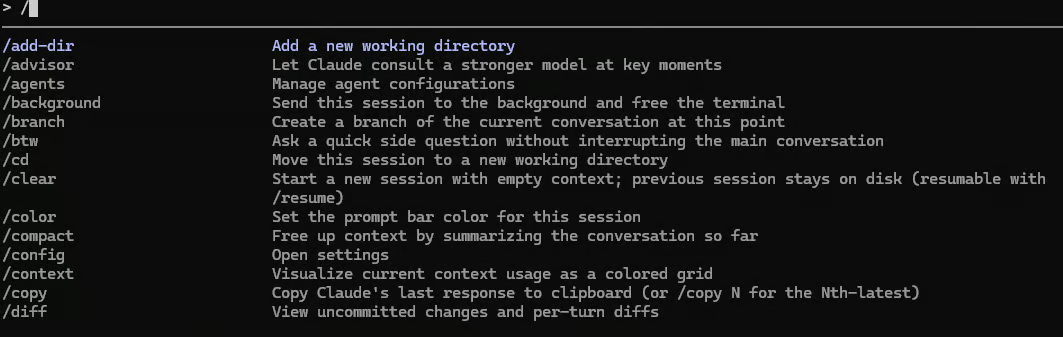
För att hantera kontextfönstret i Claude Code, en avgörande färdighet för alla avancerade användare, använder du kommandona /compact, /clear och /context.
Kontextfönstret är sessionens arbetsminne. Det rymmer mycket information:
När det fylls på börjar Claude Code tappa bort tidigare delar av sessionen, som filstrukturen du beskrev i början, begränsningarna du lade upp och annan nyckelinformation. Kvaliteten försämras innan du når gränsen, inte bara när du slår i den.
Kommandot /compact sammanfattar äldre vändor i din konversation och ersätter dem med en komprimerad version, vilket frigör tokenutrymme samtidigt som Claude hålls medveten om vad som hänt tidigare i sessionen. Det är bäst praxis att köra det tidigt och vara avsiktlig med vad du ber den bevara.
Grundanropet är bara /compact. Men mer användbart är att tala om vad som ska bevaras: Du kan till exempel säga till Claude /compact focus on the auth module eller /compact retain the error handling patterns we discussed.
När du skickar instruktioner kommer sammanfattningen Claude genererar att betona de ämnena över allt annat. För datautövare kan det se ut som /compact focus on the schema decisions and the pipeline DAG, så att den övergripande arkitekturen förblir i fokus även när detaljerad felsökning komprimeras bort.
En användbar tumregel från communityn: komprimera innan din kontextanvändning överstiger 80 %. Att vänta tills den är full innebär att sammanfattningen blir av lägre kvalitet eftersom Claude redan arbetar i ett försämrat läge.
En viktig notering: innehållet i CLAUDE.md, inlästa färdigheter och minnesfiler bevaras automatiskt vid komprimering. Du behöver inte uttryckligen be om att de ska behållas.
Kommandot /clear rensar konversationshistoriken helt och startar om. Du bör använda /clear vid uppgiftsgränser.
Du kan valfritt skicka med ett namn för att märka sessionen innan rensning: /clear payment-refactor. Detta märker den gamla sessionen i /resume-väljaren så att du kan återvända till den senare.
När du har avslutat felsökningen av en dataladdare och vill börja arbeta på en helt orelaterad visualiseringsmodul är det mer till hinder än hjälp att bära med sig den gamla kontexten. Ett rent blad innebär att Claude inte förväxlar referenser, inte bär över begränsningar som inte längre gäller och börjar med fullt fokus på den nya uppgiften.
Använd /compact för att fortsätta samma arbete med mindre kontextsväll, och /clear för att byta till helt annat arbete.
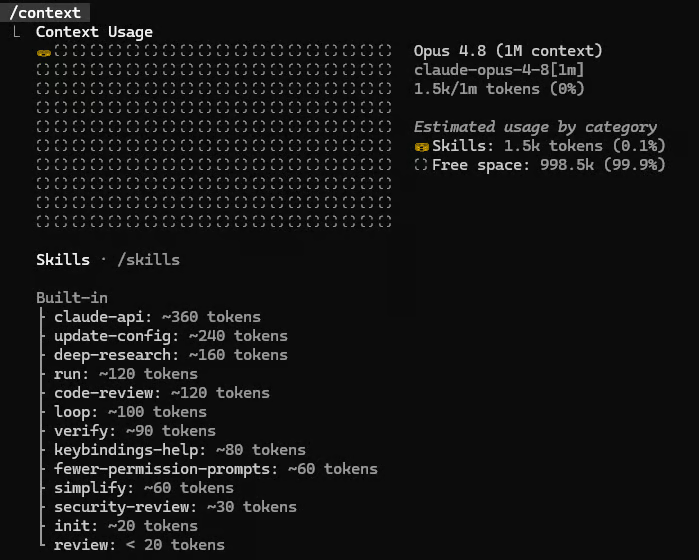
Innan du bestämmer om du ska komprimera eller rensa är det bra att veta hur det faktiskt ligger till. Kommandot /context visualiserar aktuell användning av kontextfönstret som ett färgat rutnät och visar exakt var token går åt.
Du ser en uppdelning per kategori:
Det fina är att Claude ger optimeringsförslag om något objekt förbrukar ovanligt mycket utrymme. Skicka all för att expandera hela uppdelningen per objekt: /context all
Gör det till en vana att köra /context innan du startar en större uppgift. Om fönstret redan är 60 % fullt från tidigare i sessionen, bäddar du för frustration om du startar en större refaktorering över flera filer utan att först komprimera eller rensa.
Det snabbaste sättet att skapa oreda med AI-kodning på känsla är att låta den börja redigera filer innan den har en tydlig plan. För att undvika att tvetydiga instruktioner leder till inkonsekventa ändringar, använd /plan och diff.
Med /plan sätter du Claude i skrivskyddat läge, där den analyserar kodbasen, föreslår en handlingsplan och väntar på ditt godkännande innan den gör några ändringar.
Du kan använda det med en beskrivning för att ge ett försprång: /plan refactor the feature engineering pipeline to support lazy evaluation. Den skriver eller raderar inget förrän du ger klartecken. När du har granskat och godkänt kör Claude hela planen.
Kortkommandot för att växla planläge är Shift+Tab, vilket går snabbare än att skriva kommandot om du redan är mitt i en session och vill byta läge snabbt.
Planläge är mest värdefullt i tre situationer:
Detta kan vara vilken typ av uppgift som helst, som att migrera en feature store, refaktorera ETL-logik eller uppdatera träningsskript för modeller som samlat på sig årsvis med engångsändringar.
För att fördjupa dig rekommenderar jag vår fullständiga handledning om detta tillvägagångssätt: Claude Code Plan Mode: Design Review-First Refactoring Loops.
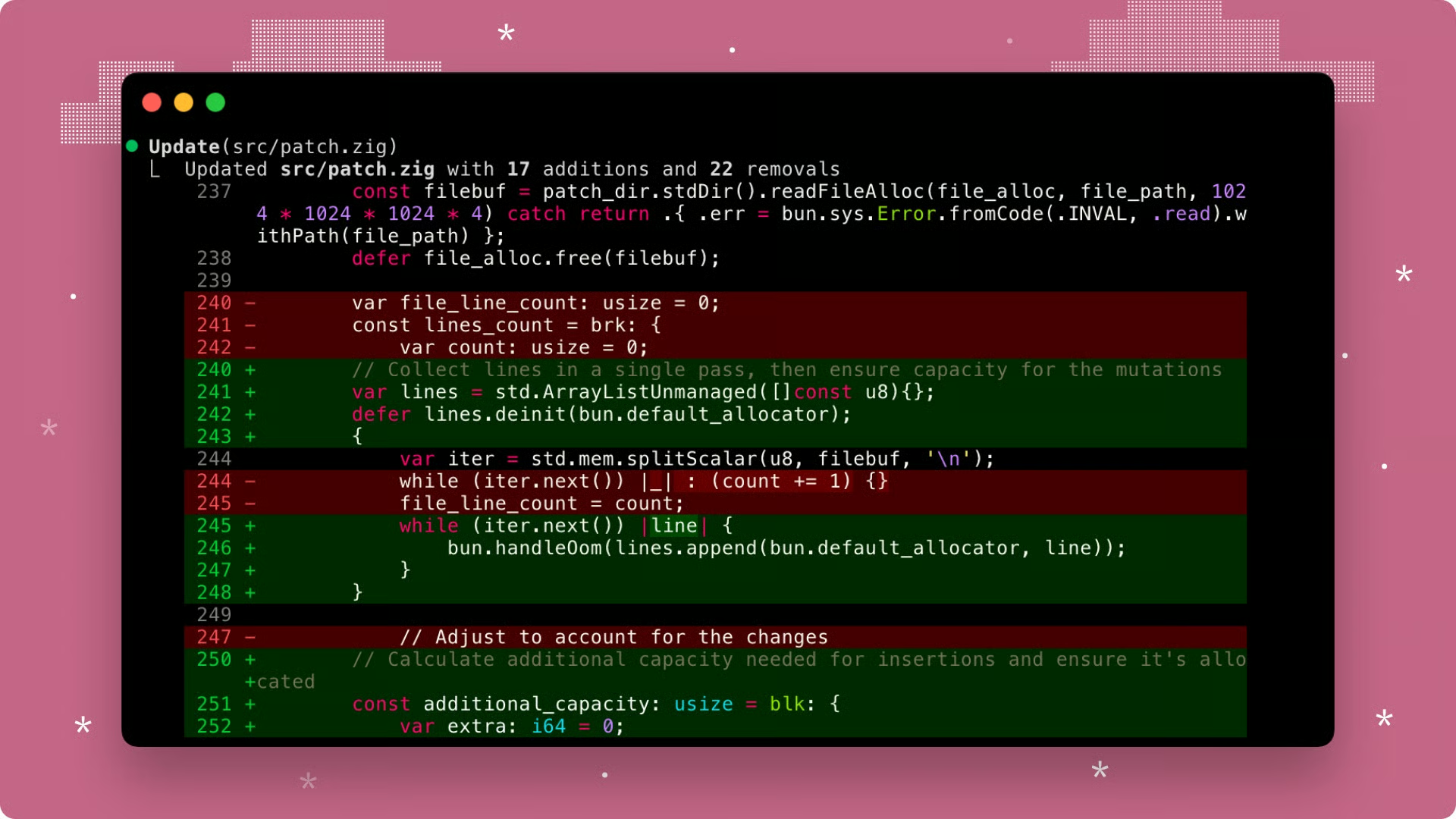
Med /diff öppnar du en interaktiv diff-visare som visar alla filändringar från den aktuella sessionen.
Den är användbar för att snabbt granska och bekräfta att inget oväntat hände, som oväntade filändringar eller smygande utökat omfång. Tänk på det som sista kontrollpunkten mellan ”Claude gjorde några saker” och ”Jag är säker på vad som gick in i den här committen”.
I visaren navigerar du med piltangenterna. Vänster och höger växlar mellan den aktuella kumulativa git-diffen och diffar per vända. Upp och ner bläddrar mellan filer i vyn. Detta låter dig se vad som hänt under hela sessionen och i varje vända.
För att hindra komplexa sessioner från att tappa tråden och förorena kontexten med sidospår, använd kommandona /goal och /btw.
Kommandot /goal i Claude Code sätter ett övergripande mål som består över vändor och håller Claude arbetande mot ett definierat resultat.
När ett mål är satt fortsätter Claude automatiskt tills villkoret du beskrev är uppfyllt. Detta är särskilt användbart för långvariga migreringar, stora testsvitsfixar eller uppgifter som annars skulle kräva att du upprepat ber Claude att fortsätta.
Du använder det genom att ange kommandot med det specifika utfallet du vill ha. Det är hjälpsamt att skriva tydliga, välavgränsade mål med specifika slutlägen, som /goal All tests in the data pipeline are passing with no deprecation warnings.
Ett live-överlägg för framsteg visas i statusraden och visar förfluten tid, antal vändor och tokenanvändning medan ett mål är aktivt. När målet uppfyllts stannar Claude och rapporterar slutförande.
För att ta bort ett mål innan det nås: /goal clear.
För ett liknande men annorlunda upplägg, läs vår handledning om specdriven utveckling i Claude Code.
Kommandot /btw låter dig ställa en sidofråga som aldrig blir en del av huvudtråden i konversationen.
Claude svarar i ett överlägg, och huvudkonversationen fortsätter från exakt där den var: /btw what was that config option for SQLAlchemy connection pooling called again?
Jag råkar ofta ut för detta: Claude jobbar på, och jag har en fråga om processen. Om jag stoppar Claude för att fråga tillför jag brus, och Claude kan behöva börja om uppgiften. Om jag ignorerar frågan glömmer jag den. Kommandot /btw löser detta snyggt.
Tänk på det som en klisterlapp du skickar till dig själv mitt i uppgiften – svaret du behöver utan kontext- eller tidskostnaden för en omväg.
Långa projekt ryms inte i en enda session. Du behöver plocka upp gammalt arbete, experimentera säkert utan att förstöra framsteg och ibland ångra ändringar som spårade ur. Kommandona /resume, /branch och /rewind hjälper oss att göra allt detta.
Med /resume kan du fortsätta en tidigare session. Kör det utan argument, så får du en väljare som visar senaste sessionerna sorterade efter datum med en ungefärlig beskrivning av den sista prompten. Skicka med ett sessionsnamn eller ID för att hoppa direkt dit: /resume payment-refactor
Du kan också göra detta från kommandoraden innan du startar en session. Med claude --continue (eller claude -c) återupptas den senaste sessionen, och claude --resume <id> återupptar via sessions-ID. CLI-flaggorna och snedstreckskommandot åstadkommer samma sak; du använder CLI innan du startar en session eller snedstreckskommandot om du är mitt i en.
Claude Code sparar varje session lokalt i ~/.claude/projects/ som en JSONL-fil, där varje meddelande, verktygsanvändning och resultat registreras. Det är detta som möjliggör att återuppta, spola tillbaka och grena.
Kommandot /branch skapar en kopia av den aktuella konversationen i dess nuvarande tillstånd, växlar dig till den nya grenen och lämnar originalet exakt som det var. Du kan till och med namnge dina grenar: /branch try-polars-instead-of-pandas
Detta är det konversationella motsvarigheten till en git-branch. Säg att du vill prova ett annat angreppssätt utan att förlora det du redan byggt. Gr branching, prova alternativet och om det inte fungerar kan du /resume tillbaka till originalet. Om det fungerar har du en ren gren som återspeglar den bättre vägen.
Detta tillvägagångssätt är också mycket användbart om ditt kontextfönster håller på att fyllas och du står inför två separata problem som båda bygger på kontexten du samlat i den aktiva chatten.
/branch finns också som /fork, och i äldre communityresurser och handledningar ser du ofta /fork. Det kanoniska namnet i den nuvarande officiella dokumentationen är /branch, men båda fungerar.
Låt oss säga att vi gick för långt och inser att misstag har gjorts … /rewind rullar tillbaka sessionen till en tidigare vända som en smidig ångra-knapp.
Det bästa är att du får en interaktiv meny. Navigera med piltangenterna och välj vändan du vill rulla tillbaka till.
Nyckelfunktionen är att välja vad som ska spolas tillbaka:
Kortkommandot Esc Esc öppnar samma rewind-meny utan att skriva kommandot.
En viktig brasklapp: endast filåtgärder som Claude utfört via sina officiella verktyg spåras och kan återställas. Ändringar du gjort manuellt i en separat editor under sessionen omfattas inte.
För att styra förhållandet mellan kostnad och prestanda i Claude Code använder du kommandona /cost, /model och /effort.
Om du har en API-plan är tokenkostnad en verklig faktor. Om du har Pro- eller Max-planer spelar det roll att hålla dig inom din användningskvot. Oavsett vilket är det slöseri att köra den mest kraftfulla modellen med maximalt resonemangsdjup för varje uppgift.
/cost är ett alias för /usage och visar vad du har förbrukat hittills:
Det kan vara bra att kolla /cost i början av en tung session för att etablera en baslinje, och sedan regelbundet under långa körningar för att se hur snabbt du bränner budgeten.
Om kostnaderna stiger snabbare än väntat är de två nästa kommandona dina reglage.
Att byta aktiv modell med kommandot /model mitt i en session utan att tappa kontext kan vara kraftfullt när behoven skiftar under sessionens gång.
Kör du det utan argument öppnas en interaktiv väljare som du navigerar med piltangenterna. Du kan också skicka modellnamnet direkt: /model claude-haiku-4-5.
En praktisk strategi:
Kostnadsskillnaden mellan Opus och Haiku är ungefär 10 till 20 gånger i skala.
Från och med v2.1.153 sparas modellen du väljer med /model som standard för nya sessioner. Tryck s i den interaktiva väljaren för att tillämpa valet endast på den aktuella sessionen utan att ändra din standard.
Du kan avgöra hur mycket /effort din modell använder och ställa in resonemangsdjupet för den aktuella modellen. Utan argument får du en interaktiv slider, men du kan alltid ställa in det direkt, som /effort low.
De tillgängliga nivåerna är följande:
low
medium
high
xhigh (april 2026)
max (maj 2026)
ultracode (maj 2026)
Nivåerna max och ultracode gäller endast per session och kan inte sparas som standard. Använd /effort auto för att återställa till aktuell modellstandard.
Nivån ultracode kombinerar xhigh-resonemang med automatisk orkestrering av arbetsflöden för de mest komplexa flerstegsuppgifterna. Var försiktig, detta kan förbruka mycket tokens eftersom automatisk orkestrering kan starta över 100 agenter.
Den praktiska regeln:
Använd low eller medium för boilerplate, enkel kodgenerering och raka refaktoreringar.
Reservera high eller xhigh för komplex felsökning, arkitekturbeslut och analys över flera filer där det sparar mycket om det blir rätt från början.
Använd ultracode endast för stora refaktoreringar, omskrivningar av kodbaser eller uppgifter med många rörliga delar.
Ansträngningsnivån påverkar direkt både kvalitet och tokenkostnad, så att kalibrera den till uppgiften lönar sig.
De inbyggda kommandona täcker det operativa fundamentet. Egna snedstreckskommandon i Claude Code är där verktyget börjar kännas som något du byggt för dig själv.
Idén är enkel: varje prompt du märker att du skriver om och om igen kan sparas som en kommandofil och anropas med ett enda /command-name. Teamets standardiserade checklista för kodgranskning, projektets steg för verifiering av deployment och din personliga stil för att be om testgenerering blir alla delbara.
En sak att flagga direkt: Anthropic har enhetliggjort egna kommandon med färdigheter. Formatet .claude/commands/ betraktas nu som legacy. Det fungerar fortfarande och CLI kommer fortsätta stödja det, men det rekommenderade formatet framåt är .claude/skills/<name>/SKILL.md.
Färdigheter stödjer samma anrop /name, kan också anropas autonomt av Claude när beskrivningen matchar uppgiften och kan paketera stödfiler (skript, mallar, referensdokument) tillsammans med prompten.
Du kan läsa mer om färdigheter i vår tutorial om Claude Skills.
Egna kommandon är Markdown-filer som lagras på ett av två ställen:
Projektnivå: .claude/commands/ i projektets rotkatalog. Dessa är avgränsade till det projektet, kan checkas in i versionshantering och delas med alla som arbetar i samma repo.
Personligt (globalt): ~/.claude/commands/ i din hemkatalog. Dessa är tillgängliga i alla projekt på din maskin och är privata för dig.
Filnamnet utan ändelsen .md blir kommandonamnet. En fil på .claude/commands/fix-issue.md skapar /fix-issue. En fil på .claude/commands/frontend/component.md skapar /component med en namnrymdsetikett som visar att den kommer från underkatalogen frontend.
Om du vill använda färdighetsformatet i stället är motsvarande sökvägar .claude/skills/<command-name>/SKILL.md för projektnivå och ~/.claude/skills/<command-name>/SKILL.md för personligt. Frontmatter och promptkropp som beskrivs nedan fungerar på samma sätt.
Själva kroppen i Markdown-filen är promptmallen. När du anropar kommandot läser Claude filen, bearbetar eventuella ersättningar och kör den som om du hade skrivit den prompten själv.
Här är ett minimalt exempel för en fil på .claude/commands/summarize-pr.md:
Review the current git diff and write a concise pull request description.
Include: what changed, why it changed, and any important implementation notes.
Format as plain prose, not bullet points.
Kör /summarize-pr, så kör Claude den prompten mot den aktuella sessionen.
För mer kontroll över hur ett kommando beter sig lägger du till YAML-frontmatter högst upp i filen:
description: Generate a PR description from the current diff
allowed-tools: Bash(git diff *), Read
model: claude-sonnet-4-6
Frontmatter är viktigt för olika syften:
description visas i listan /help så att du minns vad kommandot gör, och så att Claude automatiskt kan matcha det när du beskriver ett användningsfall utan att uttryckligen anropa kommandot/färdigheten.
Som namnet antyder begränsar allowed-tools vilka verktyg Claude får använda när kommandot körs, vilket är bra för att begränsa omfång och kontext.
Slutligen låser model kommandot till en specifik modell oavsett vad som är aktivt i sessionen.
Platshållaren $ARGUMENTS är där egna kommandon blir mycket flexibla. All text du skriver efter kommandonamnet ersätts där $ARGUMENTS förekommer i prompten.
Här är ett komplett exempel. Låt oss skapa ett kommando för att åtgärda repo-problem som heter .claude/commands/fix-issue.md:
---
description: Find and fix a GitHub issue by number
allowed-tools: Read, Edit, Bash(git diff *)
argument-hint: [issue-number]
---

Find and fix issue #$ARGUMENTS in this repository.

Steps:
1. Read the relevant source files to understand the current behavior
2. Identify the root cause
3. Implement the fix with minimal scope — do not change unrelated code
4. Verify the fix does not break anything obvious
5. Write a brief explanation of what changed and why
Du anropar det som /fix-issue 847 och Claude får hela prompten med $ARGUMENTS ersatt av 847. Du kan också använda positionsargument $0, $1 och så vidare för kommandon som tar flera skilda indata.
Kommandon kan injicera live-utdata från shell med prefixet !. Detta är användbart för kommandon som alltid ska verka på det aktuella tillståndet:
allowed-tools: Read, Bash(git *)
description: Review staged changes before committing

Current staged diff:
!git diff --cached

Review these changes and suggest a clear, conventional commit message.
Flag any obvious bugs, missing tests, or incomplete logic before I commit.
När Claude laddar detta kommando kör den först git diff --cached, fångar utdata och injicerar dem i prompten. Claude ser det faktiska diff-innehållet, inte en platshållare.
Denna kombination av $ARGUMENTS, shellinjektion och frontmatter gör egna kommandon i Claude Code till ett bra sätt att snabba upp din prompting.
För fler mönster och exempel från verkligheten täcker DataCamps handledningar om Claude Code Best Practices och Claude Code Hooks hur dessa verktyg samverkar i produktionsarbetsflöden.
Snedstreckskommandon är inte avancerade funktioner reserverade för kraftanvändare. De är den grundläggande operativa nivån i Claude Code, och att lära sig dem tidigt förändrar hur du närmar dig AI-assisterad utveckling.
Om du är ny till allt detta, börja smått. Plocka upp /compact, /plan och /cost som små men kraftfulla sätt att optimera dina sessioner. När de känns naturliga, lägg till /diff före commits och /goal för alla uppgifter som pågår mer än några få vändor. Resten faller på plats när situationerna uppstår.
För mer inspiration till egna kommandon rekommenderar jag att du fortsätter med vår Claude Code Terminal-handledning. Om du vill ha en strukturerad grund i hur Claude-modeller tänker och vad de är byggda för att göra är våra kurser Introduction to Claude Models och Claude Code 101 rätt plats att bygga den på.
Lär dig använda Claude med DataCamp!
course
course
course