
Cursus
Introductie tot Claude-modellen
3 Hr
14.4K
CLI-flags bepalen hoe Claude Code start, sneltoetsen handelen realtime onderbrekingen af, en slash-commando’s geven je fijnmazige controle zodra je in een sessie zit.
Alle drie lagen bestaan omdat je op verschillende momenten in je workflow andere behoeften hebt. Je gebruikt ze niet allemaal in elke sessie, maar weten dat ze bestaan zorgt dat je het juiste hulpmiddel pakt wanneer het nodig is.
Slash-commando’s typ je direct in een actieve sessie. Ze beginnen met / (bijv. /compact, /plan of /clear) en voeren meteen uit. Ze sturen wat er nú gebeurt, binnen het gesprek waar je in zit.
CLI-flags stel je in wanneer je Claude Code vanuit de terminal start. Dingen als claude --model claude-opus-4-6 of claude --continue zijn CLI-flags. Ze configureren de sessie vóórdat die start. Meer over alle flags lees je in onze Claude Code CLI-tutorial.
Sneltoetsen werken op UI-niveau. Esc onderbreekt een lopend antwoord. Dubbel tikken op Esc opent het rewind-menu. Shift+Tab schakelt tussen planmodus, edits accepteren en automodus. Dit zouden spiergeheugen-sneltoetsen moeten zijn voor veelvoorkomende acties.
Dit artikel richt zich op slash-commando’s, die je tussen prompts gebruikt, met sneltoetsen vermeld waar ze overlappen met een specifiek commando.
De volgende tabel behandelt de 13 belangrijkste commando’s, die allemaal in deze gids aan bod komen.
|
Commando |
Doel |
|
|
Vat oudere beurten samen en maak ruimte vrij in de contextwindow met optionele instructies |
|
|
Harde reset, start een nieuw gesprek met een lege context |
|
|
Visualiseer huidig contextgebruik als een gekleurd raster |
|
|
Ga naar alleen-lezen planmodus vóórdat je bestandswijzigingen maakt |
|
|
Open een interactieve viewer met alle wijzigingen uit de sessie |
|
|
Stel een hoog-overdoel in waar Claude over meerdere beurten naartoe werkt |
|
|
Stel een zijvraag zonder die aan het hoofdgesprek toe te voegen |
|
|
Ga door met een vorige sessie op naam of via een kiezer |
|
|
Fork het gesprek om een alternatieve aanpak te proberen (alias: /fork) |
|
|
Draai terug naar een eerdere beurt: je code, het gesprek of allebei |
|
|
Alias voor /usage — toont tokenspend of quotagebruik |
|
|
Schakel halverwege van actief model |
|
|
Stel de redeneringsdiepte in, van low tot max |
Let op: /cost is nu een alias voor /usage in de meest recente versies van Claude Code, en /fork is een alias voor /branch.
Je ziet alle opties door / te typen in je Claude-sessie.
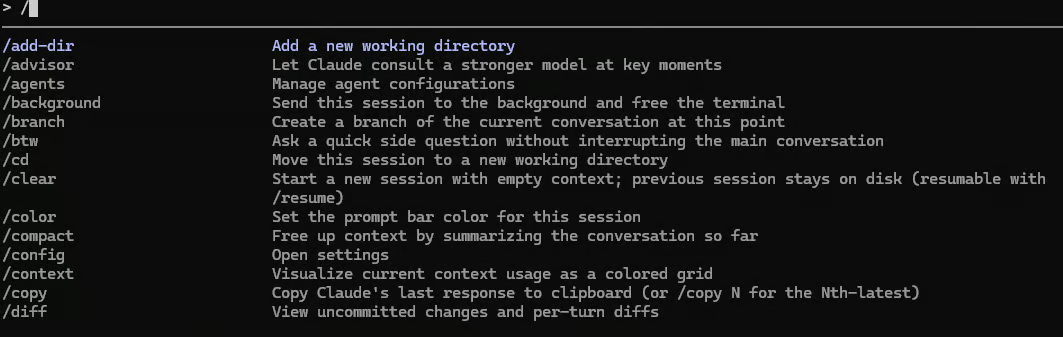
Om het contextwindow in Claude Code te beheren — cruciaal voor power users — gebruik je de commando’s /compact, /clear en /context.
Het contextwindow is het werkgeheugen van je sessie. Het bevat veel informatie:
Naarmate het volloopt, raakt Claude Code de draad kwijt van eerdere delen van de sessie, zoals de bestandsstructuur die je aan het begin beschreef, de beperkingen die je aangaf en andere kerninfo. De kwaliteit neemt al af vóórdat je de limiet raakt, niet pas ertegenaan.
Het commando /compact vat oudere beurten in je gesprek samen en vervangt ze door een gecomprimeerde versie. Zo maak je tokens vrij terwijl Claude op de hoogte blijft van wat er eerder in de sessie is gebeurd. Het is best practice om dit vroeg te doen en bewust aan te geven wat bewaard moet blijven.
De basisaanroep is simpelweg /compact. Handiger is om te zeggen wat behouden moet blijven: je kunt Claude bijvoorbeeld sturen met /compact focus on the auth module, of /compact retain the error handling patterns we discussed.
Wanneer je instructies meegeeft, legt de samenvatting die Claude maakt de nadruk op die onderwerpen boven al het andere. Voor dataprofessionals kan dat eruitzien als /compact focus on the schema decisions and the pipeline DAG, zodat de high-level architectuur scherp blijft terwijl de debuggingdetails regel voor regel worden samengevat.
Een nuttige regel uit de community: compacteer vóórdat je contextgebruik 80% overschrijdt. Wachten tot het vol is, betekent een lagere kwaliteit samenvatting, omdat Claude dan al in een gedegradeerde staat werkt.
Belangrijk: de inhoud van CLAUDE.md, geladen skills en memory-bestanden wordt automatisch behouden tijdens compacteren. Je hoeft die niet expliciet te vragen te bewaren.
Het commando /clear wist de gespreksgeschiedenis volledig en begint opnieuw. Gebruik /clear op taakgrenzen.
Optioneel kun je een naam meegeven om de sessie te labelen vóór het wissen: /clear payment-refactor. Dit labelt de oude sessie in de /resume-kiezer zodat je er later op terug kunt komen.
Als je klaar bent met het debuggen van een dataloader en je aan een totaal losstaande visualisatiemodule wilt werken, is de oude context meenemen eerder hinderlijk dan behulpzaam. Een schone lei voorkomt verwarring in verwijzingen, neemt geen verouderde beperkingen mee en zorgt voor volle aandacht op de nieuwe taak.
Gebruik /compact om met hetzelfde werk door te gaan met minder contextbloat, en /clear om volledig naar ander werk te schakelen.
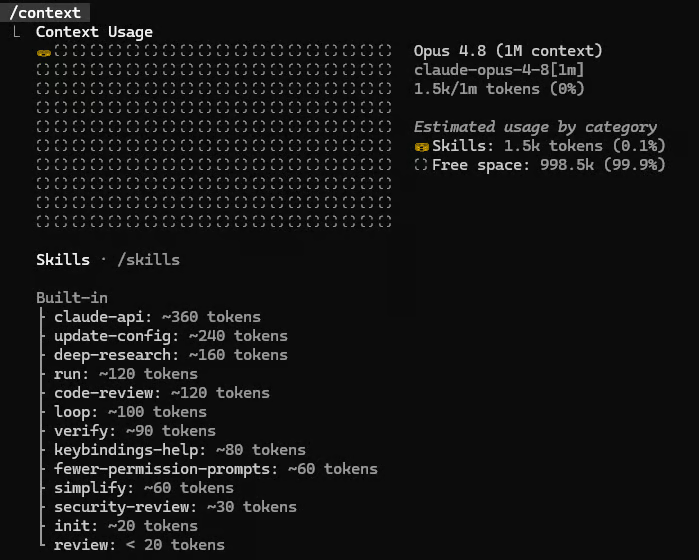
Voor je beslist of je gaat compacteren of wissen, is het handig om te weten hoe je ervoor staat. Het commando /context visualiseert het huidige gebruik van het contextwindow als een gekleurd raster en laat precies zien waar de tokens naartoe gaan.
Je ziet een uitsplitsing per categorie:
Het fijne is dat Claude optimalisaties voorstelt als iets ongebruikelijk veel ruimte verbruikt. Geef all door voor de volledige uitsplitsing per item: /context all
Maak er een gewoonte van om /context te draaien vóór je aan een grote taak begint. Als het window al 60% vol zit door eerdere sessiestappen, dan een grote multifile-refactor starten zonder eerst te compacteren of wissen, is vragen om frustratie.
De snelste manier om een puinhoop te creëren met AI-vibe-coding is het meteen laten editen van files zonder helder plan. Om te voorkomen dat vage instructies inconsistente wijzigingen opleveren, gebruik je /plan en diff.
Met /plan zet je Claude in alleen-lezen modus, waarin het de codebase analyseert, een actieplan voorstelt en wacht op jouw goedkeuring voordat er iets verandert.
Je kunt het met een beschrijving gebruiken om een voorsprong te geven: /plan refactor the feature engineering pipeline to support lazy evaluation. Er wordt niets geschreven of verwijderd tot jij groen licht geeft. Na je review en akkoord voert Claude het volledige plan uit.
De sneltoets om planmodus te toggelen is Shift+Tab, sneller dan typen als je al midden in een sessie zit en snel wilt schakelen.
Planmodus is het waardevolst in 3 situaties:
Dit kan van alles zijn, zoals het migreren van een feature store, het refactoren van ETL-logica of het updaten van trainingsscripts die jaren aan ad-hocwijzigingen hebben verzameld.
Voor meer diepgang raad ik onze volledige tutorial over deze aanpak aan: Claude Code Plan Mode: design review-first refactoring loops.
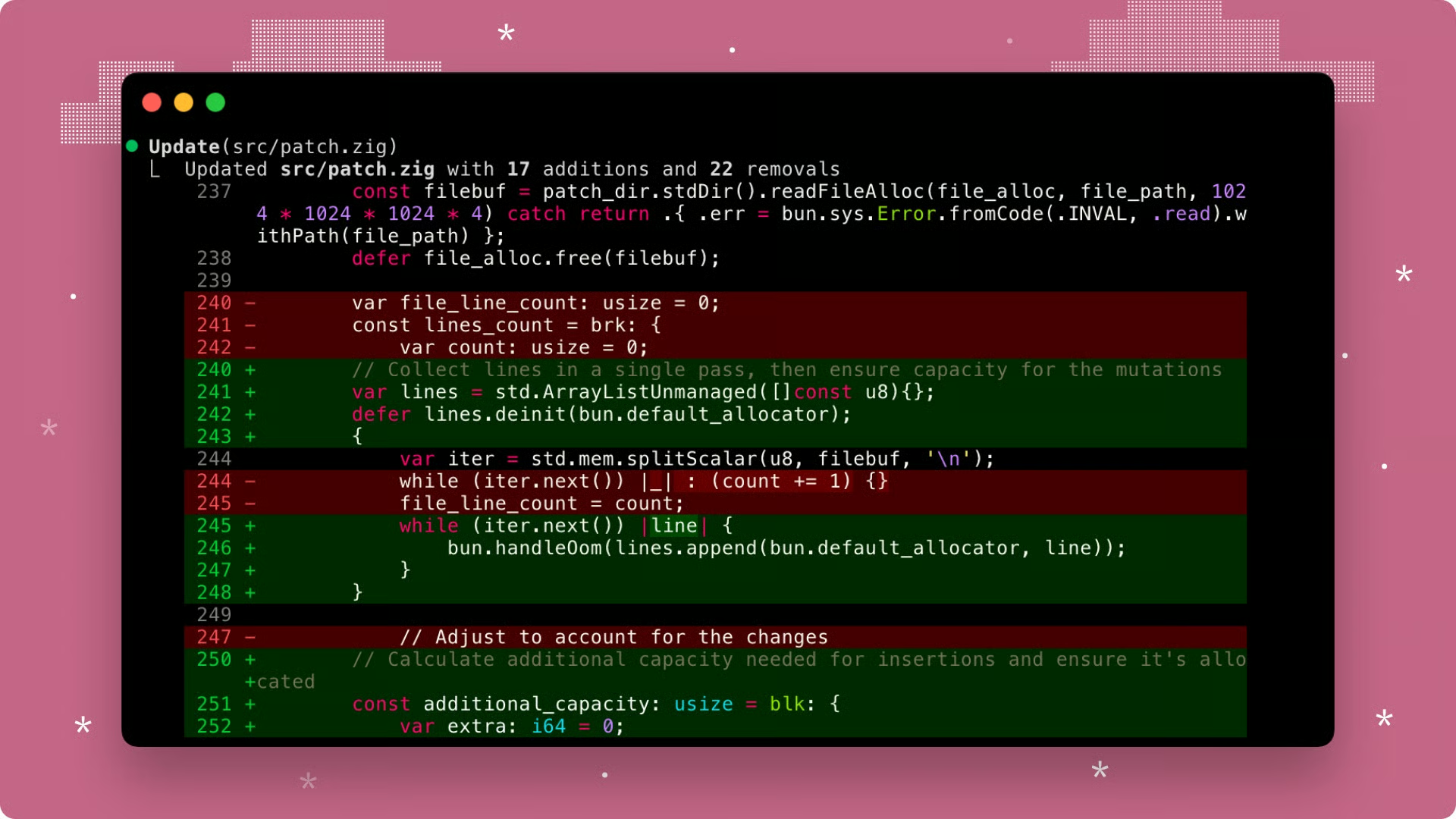
Met /diff open je een interactieve diff-viewer die alle bestandswijzigingen uit de huidige sessie toont.
Handig om snel te reviewen en te bevestigen dat er niets onverwachts is gebeurd, zoals onvoorziene file changes of ongewenste scope creep. Zie het als de laatste checkpoint tussen “Claude deed wat dingen” en “ik weet zeker wat er in deze commit gaat.”
In de viewer navigeer je met de pijltjestoetsen. Links en rechts wisselen tussen de cumulatieve git-diff en per-beurt-diffs. Omhoog en omlaag bladeren door bestanden binnen de view. Zo zie je wat er door de hele sessie is gebeurd en per beurt.
Om te voorkomen dat complexe sessies de draad kwijtraken en de context vervuilen met zijpaden, gebruik je de commando’s /goal en /btw.
Het /goal-commando van Claude Code stelt een hoog-overdoel in dat bewaard blijft over beurten heen en Claude gericht houdt op een gedefinieerd resultaat.
Zodra een goal is gezet, gaat Claude automatisch door tot de door jou beschreven conditie is behaald. Dit is vooral handig voor langlopende migraties, grote fixes van test suites, of elke taak die anders vereist dat je Claude steeds blijft vragen om door te gaan.
Je gebruikt het door het commando te geven met het specifieke resultaat dat je wilt. Het helpt om duidelijke, goed gedefinieerde doelen met specifieke eindtoestanden te schrijven, zoals /goal All tests in the data pipeline are passing with no deprecation warnings.
Er verschijnt een live voortgangsoverlay in de statusregel met verstreken tijd, aantal beurten en tokengebruik terwijl een goal actief is. Wanneer de goal is bereikt, stopt Claude en rapporteert afronding.
Een goal verwijderen vóórdat die is bereikt: /goal clear.
Voor een vergelijkbare maar andere aanpak, lees onze tutorial over spec-driven development in Claude Code.
Met het commando /btw stel je een zijvraag die nooit onderdeel wordt van de hoofdgespreksthread.
Claude beantwoordt die in een overlay, en het hoofdgesprek gaat precies verder waar het was: /btw what was that config option for SQLAlchemy connection pooling called again?
Hier loop ik vaak tegenaan: Claude is aan het werk, en ik heb een vraag over het proces. Als ik Claude onderbreek om te vragen, voeg ik ruis toe en moet Claude mogelijk opnieuw beginnen. Als ik de vraag negeer, ben ik ’m kwijt. Het /btw-commando lost dit netjes op.
Zie het als een plakbriefje dat je jezelf doorgeeft tijdens de taak: het antwoord dat je nodig hebt, zonder de context- of tijdsinvestering van een omweg.
Lange projecten passen niet in één sessie. Je moet oud werk kunnen oppakken, veilig experimenteren zonder voortgang te slopen, en soms wijzigingen terugdraaien die misliepen. De commando’s /resume, /branch en /rewind helpen daarbij.
Met /resume ga je verder met een vorige sessie. Zonder argumenten krijg je een kiezer met recente sessies, gesorteerd op datum, met een globaal idee van de laatste prompt. Geef een sessienaam of ID mee om er direct heen te springen: /resume payment-refactor
Dit kan ook via de commandline vóór je een sessie start. Met claude --continue (of claude -c) hervat je de meest recente sessie, en met claude --resume <id> hervat je op sessie-ID. De CLI-flags en het slash-commando doen hetzelfde; je gebruikt de CLI vóór je start of het slash-commando als je middenin een sessie zit.
Claude Code slaat elke sessie lokaal op in ~/.claude/projects/ als een JSONL-bestand, met elk bericht, elk toolgebruik en elk resultaat vastgelegd. Dit maakt hervatten, terugspoelen en branch-en mogelijk.
Het commando /branch maakt een kopie van het huidige gesprek op de huidige staat, schakelt je over naar de nieuwe branch en laat het origineel onaangeroerd. Je kunt branches zelfs een naam geven: /branch try-polars-instead-of-pandas
Dit is het conversatie-equivalent van een git-branch. Stel dat je een andere aanpak wilt proberen zonder de huidige te verliezen. Branch, probeer het alternatief, en als het niet werkt, kun je met /resume terug naar het origineel. Werkt het wel, dan heb je een schone branch die het betere pad weerspiegelt.
Deze aanpak is ook erg handig als je contextwindow volloopt en je voor twee aparte issues staat die allebei steunen op de context die je in de actieve chat hebt opgebouwd.
/branch is ook beschikbaar als /fork, en in oudere communitybronnen en tutorials zie je vaak /fork. De canonieke naam in de huidige officiële documentatie is /branch, maar beide werken.
Stel dat we te ver gaan en ons realiseren dat er fouten zijn gemaakt… /rewind draait de sessie terug naar een eerdere beurt als een handige undo-knop.
Het mooie is dat je een interactief menu krijgt. Navigeer met de pijltjestoetsen en selecteer de beurt waarnaar je wilt terugdraaien.
De kernoptie is wát je wilt terugdraaien:
De sneltoets Esc Esc opent hetzelfde rewind-menu zonder het commando te typen.
Belangrijke kanttekening: alleen bestandsoperaties die Claude via zijn officiële tools uitvoerde, worden bijgehouden en zijn omkeerbaar. Wijzigingen die jij handmatig in een aparte editor deed tijdens de sessie, vallen hier niet onder.
Om de verhouding tussen kosten en performance in Claude Code te sturen, gebruik je de commando’s /cost, /model en /effort.
Als je op een API-plan zit, zijn tokenkosten een reële overweging. Op Pro- of Max-plannen telt het binnen je quotum blijven. Hoe dan ook is het verspilling om voor elke taak het krachtigste model met maximale redeneringsdiepte te draaien.
/cost is een alias voor /usage en toont wat je tot nu toe hebt verbruikt:
Het is handig om /cost aan het begin van een zware sessie te checken als nulmeting, en vervolgens periodiek tijdens lange runs om te zien hoe snel je door het budget gaat.
Als de kosten sneller oplopen dan verwacht, zijn de volgende twee commando’s je knoppen.
Halverwege van actief model wisselen met het commando /model zónder context te verliezen kan krachtig zijn, omdat je behoeften in een sessie veranderen.
Zonder argumenten opent het een interactieve kiezer waarin je met pijltjestoetsen navigeert. Je kunt ook direct de modelnaam meegeven: /model claude-haiku-4-5.
Een praktische strategie:
Het kostenverschil tussen Opus en Haiku is op schaal grofweg 10 tot 20 keer.
Vanaf v2.1.153 wordt het model dat je met /model kiest opgeslagen als standaard voor nieuwe sessies. Druk op s in de interactieve kiezer om de keuze alleen op de huidige sessie toe te passen zonder je standaard te wijzigen.
Je kunt bepalen hoeveel /effort je model gebruikt en de redeneringsdiepte instellen voor het huidige model. Zonder argumenten krijg je een interactieve slider, maar je kunt het altijd direct instellen, zoals /effort low.
Beschikbare niveaus zijn:
low
medium
high
xhigh (april 2026)
max (mei 2026)
ultracode (mei 2026)
De niveaus max en ultracode gelden alleen per sessie en kunnen niet als standaard worden opgeslagen. Gebruik /effort auto om te resetten naar de huidige modelstandaard.
Het niveau ultracode combineert xhigh-redenering met automatische workflow-orkestratie voor de meest complexe meerstapstaken. Wees voorzichtig: dit kan veel tokens verbruiken, omdat automatische workflow-orkestratie meer dan 100 agents kan starten.
De praktische regel:
Gebruik low of medium voor boilerplate, eenvoudige codegeneratie en rechttoe-rechtaan refactors.
Reserveer high of xhigh voor complex debuggen, architectuurkeuzes en multifile-analyses waarbij het in één keer goed doen veel ge-pingpong scheelt.
Gebruik ultracode alleen voor grote refactors, herschrijvingen van codebases of taken met veel bewegende onderdelen.
Effort beïnvloedt direct zowel kwaliteit als tokenkosten, dus het afstemmen op de taak loont.
De ingebouwde commando’s dekken de operationele basis. Aangepaste slash-commando’s in Claude Code zijn waar de tool begint te voelen als iets dat je voor jezelf hebt gebouwd.
Het idee is simpel: elke prompt die je jezelf herhaald ziet typen, kun je opslaan als een commandobestand en aanroepen met één /command-name. De standaard code-reviewchecklist van je team, de deployment-verificatiestappen van je project en jouw manier van tests aanvragen worden zo deelbaar.
Eén ding om vooraf te noemen: Anthropic heeft aangepaste commando’s samengebracht met skills. Het formaat .claude/commands/ wordt nu als legacy beschouwd. Het werkt nog steeds, en de CLI blijft het ondersteunen, maar het aanbevolen formaat voor de toekomst is .claude/skills/<name>/SKILL.md.
Skills ondersteunen dezelfde /name-aanroep, kunnen ook autonoom door Claude worden aangeroepen wanneer de beschrijving bij de taak past, en kunnen ondersteunende bestanden (scripts, templates, referencedocs) bundelen naast de prompt.
Meer over skills lees je in onze tutorial over Claude Skills.
Aangepaste commando’s zijn Markdownbestanden op een van twee plekken:
Projectniveau: .claude/commands/ in de hoofdmap van je project. Deze zijn gescope-d tot dat project, kunnen in versiebeheer en worden gedeeld met iedereen die aan dezelfde repo werkt.
Persoonlijk (globaal): ~/.claude/commands/ in je homedirectory. Deze zijn beschikbaar in elk project op je machine en zijn privé voor jou.
De bestandsnaam zonder .md-extensie wordt de commandonaam. Een bestand op .claude/commands/fix-issue.md maakt /fix-issue. Een bestand op .claude/commands/frontend/component.md maakt /component met een namespace-label dat aangeeft dat het uit de frontend-submap komt.
Wil je in plaats daarvan het skills-formaat gebruiken, dan zijn de equivalente paden .claude/skills/<command-name>/SKILL.md voor projectniveau en ~/.claude/skills/<command-name>/SKILL.md voor persoonlijk. De frontmatter en promptbody hieronder werken hetzelfde.
De body van het Markdownbestand is de prompttemplate. Wanneer je het commando aanroept, leest Claude het bestand, verwerkt eventuele vervangingen en voert het uit alsof je die prompt zelf had getypt.
Hier is een minimaal voorbeeld voor een bestand op .claude/commands/summarize-pr.md:
Review the current git diff and write a concise pull request description.
Include: what changed, why it changed, and any important implementation notes.
Format as plain prose, not bullet points.
Draai /summarize-pr, en Claude voert die prompt uit tegen de huidige sessie.
Voor meer controle over het gedrag van een commando, voeg je YAML-frontmatter toe bovenaan het bestand:
description: Generate a PR description from the current diff
allowed-tools: Bash(git diff *), Read
model: claude-sonnet-4-6
De frontmatter is belangrijk om verschillende redenen:
De description verschijnt in de /help-lijst zodat je onthoudt wat het commando doet, en zodat Claude het automatisch kan matchen wanneer je een use case beschrijft zonder het commando/skill expliciet aan te roepen.
Zoals de naam zegt, beperkt allowed-tools welke tools Claude mag gebruiken bij het uitvoeren van het commando — handig om scope en context te beperken.
Tot slot forceert model het commando op een specifiek model, los van wat er in de sessie actief is.
De placeholder $ARGUMENTS maakt aangepaste commando’s erg flexibel. Alles wat je na de commandonaam typt, wordt ingevoegd waar $ARGUMENTS in de prompt staat.
Hier is een compleet voorbeeld. Laten we een commando maken om repo-issues te fixen, genaamd .claude/commands/fix-issue.md:
---
description: Find and fix a GitHub issue by number
allowed-tools: Read, Edit, Bash(git diff *)
argument-hint: [issue-number]
---

Find and fix issue #$ARGUMENTS in this repository.

Steps:
1. Read the relevant source files to understand the current behavior
2. Identify the root cause
3. Implement the fix with minimal scope — do not change unrelated code
4. Verify the fix does not break anything obvious
5. Write a brief explanation of what changed and why
Je roept dit aan met /fix-issue 847 en Claude ontvangt de volledige prompt, waarbij $ARGUMENTS is vervangen door 847. Je kunt ook positionele argumenten $0, $1 enz. gebruiken voor commando’s die meerdere verschillende inputs aannemen.
Commando’s kunnen live shell-output injecteren met het voorvoegsel !. Dit is handig voor commando’s die altijd op de huidige staat moeten werken:
allowed-tools: Read, Bash(git *)
description: Review staged changes before committing

Current staged diff:
!git diff --cached

Review these changes and suggest a clear, conventional commit message.
Flag any obvious bugs, missing tests, or incomplete logic before I commit.
Wanneer Claude dit commando laadt, draait het eerst git diff --cached, vangt de output en injecteert die in de prompt. Claude ziet de daadwerkelijke diff-inhoud, geen placeholder.
Deze combinatie van $ARGUMENTS, shellinjectie en frontmatter maakt aangepaste commando’s in Claude Code een goede manier om je prompting te versnellen.
Voor meer patronen en voorbeelden uit de praktijk behandelen de DataCamp-tutorials Claude Code best practices en Claude Code hooks hoe deze tools samenkomen in productie-workflows.
Slash-commando’s zijn geen geavanceerde features alleen voor power users. Het zijn de basisbedieningslaag van Claude Code, en ze vroeg leren verandert hoe je AI-ondersteunde ontwikkeling aanpakt.
Als je hier nieuw in bent, begin klein. Pak /compact, /plan en /cost op als kleine maar krachtige manieren om je sessies te optimaliseren. Als die natuurlijk aanvoelen, voeg /diff toe vóór commits en /goal voor elke taak die meer dan een paar beurten duurt. De rest volgt vanzelf als de situaties zich voordoen.
Voor meer inspiratie voor ideeën voor aangepaste commando’s raad ik aan door te gaan met onze Claude Code Terminal-tutorial. Wil je een gestructureerde basis in hoe Claude-modellen denken en waar ze voor gebouwd zijn, dan zijn onze cursussen Introduction to Claude Models en Claude Code 101 de juiste plek om dat op te bouwen.
Leer werken met Claude via DataCamp!
Cursus
Cursus
Cursus
blog
Adel Nehme
15 min

