
Corso
Introduzione ai modelli Claude
3 h
14.4K
I flag CLI impostano come viene eseguito Claude Code, le scorciatoie da tastiera gestiscono le interruzioni in tempo reale e i comandi slash ti danno un controllo granulare una volta dentro una sessione.
Esistono tutti e tre i livelli perché bisogni diversi emergono in momenti diversi del flusso di lavoro. Non li userai tutti a ogni sessione, ma sapere che esistono ti permette di scegliere lo strumento giusto quando serve.
I comandi slash si digitano direttamente all'interno di una sessione attiva. Iniziano con / (ad es., /compact, /plan o /clear) ed eseguono subito. Controllano ciò che sta accadendo ora, dentro la conversazione in cui ti trovi.
I flag CLI si impostano quando lanci Claude Code dal terminale. Cose come claude --model claude-opus-4-6 o claude --continue sono flag CLI. Configurano la sessione prima che inizi. Puoi leggere di più sull'intera gamma di flag nel nostro Claude Code CLI tutorial.
Le scorciatoie da tastiera operano a livello di interfaccia. Esc interrompe una risposta in esecuzione. Doppio tocco su Esc apre il menu di rewind. Shift+Tab commuta tra plan mode, accetta modifiche e auto mode. Dovrebbero diventare scorciatoie a memoria muscolare per ciò che fai spesso.
Questo articolo si concentra sui comandi slash, quelli che usi tra un prompt e l'altro, con le scorciatoie indicate quando si sovrappongono a un comando specifico.
La tabella seguente copre i 13 comandi più importanti, tutti trattati in questa guida.
|
Comando |
Scopo |
|
|
Riassume i turni più vecchi e libera spazio nella finestra di contesto con un set di istruzioni opzionale |
|
|
Reset totale, avvia una nuova conversazione con contesto vuoto |
|
|
Visualizza l'uso attuale della finestra di contesto come una griglia colorata |
|
|
Entra in plan mode in sola lettura prima di apportare modifiche ai file |
|
|
Apre un visualizzatore interattivo che mostra tutte le modifiche della sessione |
|
|
Imposta un obiettivo di alto livello verso cui Claude lavora nei vari turni |
|
|
Fai una domanda laterale senza aggiungerla alla conversazione principale |
|
|
Continua una sessione precedente per nome o tramite selettore |
|
|
Crea un fork della conversazione per provare un approccio alternativo (alias: /fork) |
|
|
Torna a un turno precedente, sia per il tuo codice, la conversazione, o entrambi |
|
|
Alias di /usage — mostra spesa in token o uso della quota |
|
|
Cambia il modello attivo a sessione in corso |
|
|
Imposta la profondità di ragionamento da low a max |
Nota che /cost è ora un alias di /usage nelle versioni più recenti di Claude Code, e /fork è un alias di /branch.
Puoi vedere tutte le opzioni digitando / nella tua sessione di Claude.
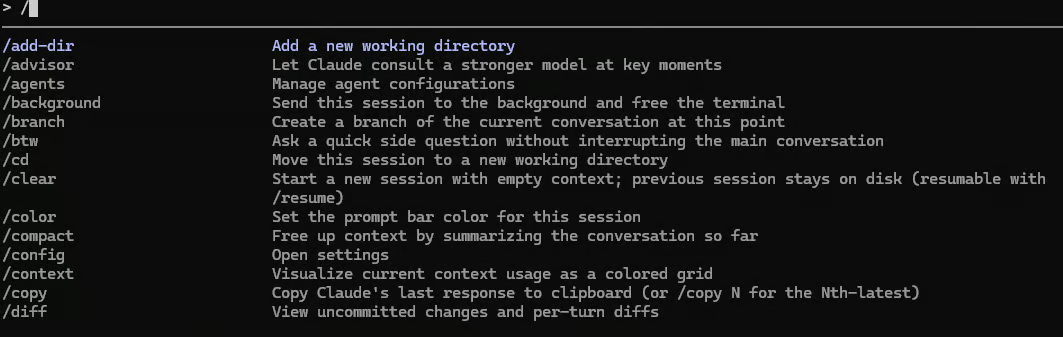
Per gestire la finestra di contesto in Claude Code, una competenza cruciale per qualsiasi power user, usa i comandi /compact, /clear e /context.
La finestra di contesto è la memoria di lavoro della tua sessione. Contiene molte informazioni:
Man mano che si riempie, Claude Code inizia a perdere di vista le parti precedenti della sessione, come la struttura dei file che hai descritto all'inizio, i vincoli che hai definito e altre informazioni chiave. La qualità degrada prima di raggiungere il limite, non solo quando lo tocchi.
Il comando /compact riassume i turni più vecchi della tua conversazione e li sostituisce con una versione compressa, liberando budget di token pur mantenendo Claude consapevole di ciò che è successo in precedenza nella sessione. È buona pratica eseguirlo presto ed essere intenzionale su cosa chiedere di preservare.
L'invocazione base è semplicemente /compact. Ma la forma più utile è dirgli cosa preservare: per esempio, puoi dire a Claude /compact focus on the auth module, o /compact retain the error handling patterns we discussed.
Quando passi istruzioni, il riassunto generato da Claude metterà in evidenza quegli argomenti su tutto il resto. Per chi lavora con i dati, potrebbe essere qualcosa come /compact focus on the schema decisions and the pipeline DAG, così l'architettura di alto livello resta in primo piano mentre i dettagli di debug riga per riga vengono compressi.
Una regola utile dalla community: compatta prima che l'uso del contesto superi l'80%. Aspettare che sia pieno significa ottenere un riassunto di qualità inferiore perché Claude sta già operando in uno stato degradato.
Una nota importante: i contenuti di CLAUDE.md, le skill caricate e i file di memoria sono preservati automaticamente durante la compattazione. Non serve chiedere esplicitamente di mantenerli.
Il comando /clear cancella completamente la cronologia della conversazione e riparte da zero. Dovresti usare /clear ai confini tra i task.
Puoi opzionalmente passare un nome per etichettare la sessione prima di cancellare: /clear payment-refactor. Questo etichetta la vecchia sessione nel selettore /resume così da poterci tornare in seguito.
Quando finisci di fare il debug di un data loader e vuoi iniziare a lavorare su un modulo di visualizzazione completamente diverso, portare avanti il vecchio contesto è più un ostacolo che un aiuto. Una lavagna pulita significa che Claude non confonderà i riferimenti, non porterà con sé vincoli che non si applicano più e concentrerà tutta l'attenzione sul nuovo compito.
Usa /compact per proseguire lo stesso lavoro con meno zavorra di contesto e /clear per passare a un lavoro completamente diverso.
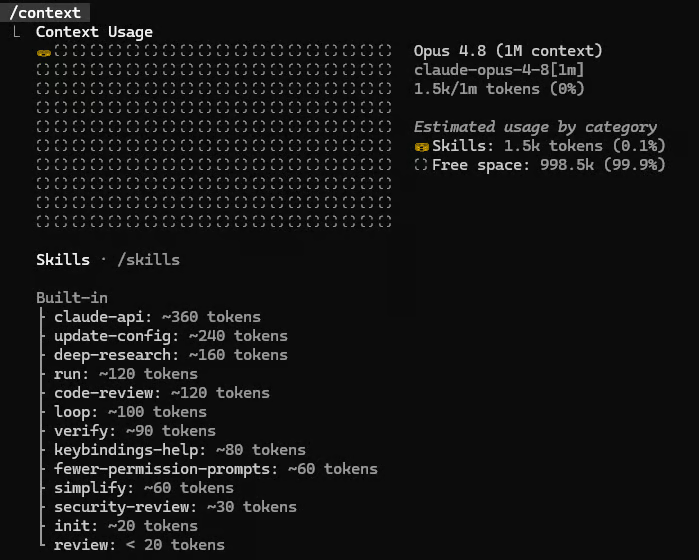
Prima di decidere se compattare o pulire, è utile sapere come stanno davvero le cose. Il comando /context visualizza l'uso attuale della finestra di contesto come una griglia colorata e ti mostra esattamente dove vanno i token.
Vedrai una ripartizione per categoria:
La cosa utile è che Claude fornirà suggerimenti di ottimizzazione se un elemento sta consumando uno spazio insolito. Passa all per espandere il dettaglio per elemento: /context all
Prendi l'abitudine di eseguire /context prima di iniziare un task grande. Se la finestra è già al 60% per via di attività precedenti nella sessione, iniziare un refactor multi-file importante senza prima compattare o pulire è la ricetta per la frustrazione.
Il modo più veloce per creare confusione con il "coding a vibes" dell'IA è lasciarle iniziare a modificare file prima di avere un piano chiaro. Per evitare che istruzioni ambigue producano cambiamenti incoerenti, usa /plan e diff.
Usando /plan metti Claude in modalità sola lettura, in cui analizza il codebase, propone un piano d'azione e aspetta la tua approvazione prima di apportare modifiche.
Puoi usarlo con una descrizione per dargli un vantaggio: /plan refactor the feature engineering pipeline to support lazy evaluation. Non scriverà né eliminerà nulla finché non darai l'ok. Una volta rivisto e approvato, Claude esegue l'intero piano.
La scorciatoia da tastiera per attivare/disattivare la plan mode è Shift+Tab, più veloce che digitare il comando se sei già a metà sessione e vuoi cambiare modalità rapidamente.
La plan mode è più preziosa in 3 situazioni:
Può riguardare qualsiasi compito, come migrare un feature store, rifattorizzare la logica ETL o aggiornare script di training del modello che hanno accumulato anni di modifiche una tantum.
Per approfondire, ti consiglio di leggere il nostro tutorial completo su questo approccio: Claude Code Plan Mode: cicli di refactoring con design review prima.
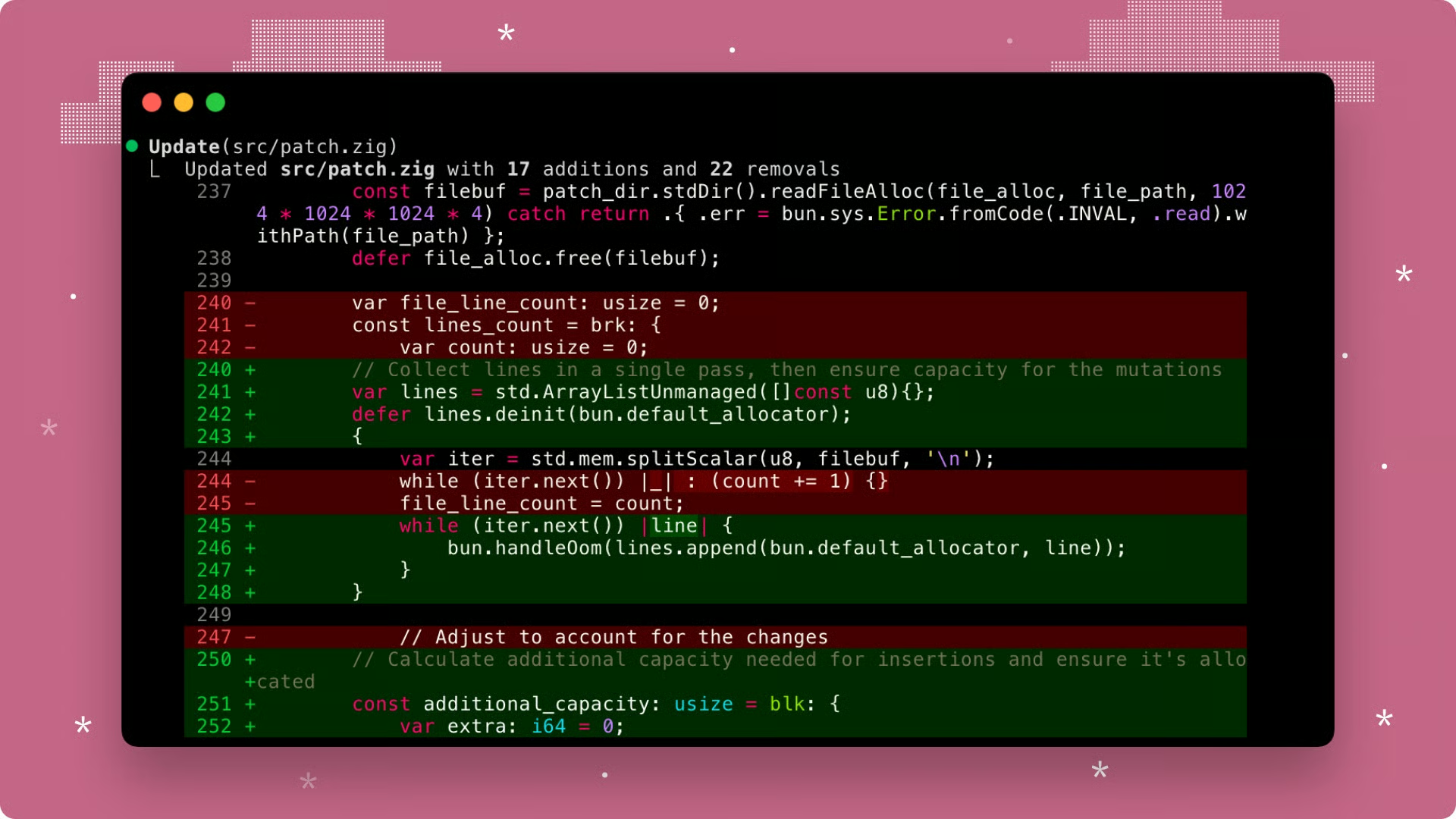
Usando /diff si apre un visualizzatore diff interattivo che mostra tutte le modifiche ai file della sessione corrente.
È utile per rivedere rapidamente e confermare che non sia successo nulla di inatteso, come cambiamenti di file imprevisti o allargamento non voluto dello scope. Pensalo come il checkpoint finale tra "Claude ha fatto delle cose" e "Sono certo di ciò che entra in questo commit".
All'interno del visualizzatore, navighi con le frecce. Sinistra e destra passano tra il diff git cumulativo corrente e i diff per turno. Su e giù scorrono i file all'interno della vista. Questo ti permette di vedere cosa è successo nell'intera sessione e in ciascun turno.
Per evitare che sessioni complesse perdano il filo e inquinino il contesto con digressioni, usa i comandi /goal e /btw.
Il comando /goal di Claude Code imposta un obiettivo di alto livello che persiste tra i turni e mantiene Claude orientato a un risultato definito.
Una volta impostato un goal, Claude prosegue automaticamente finché non viene soddisfatta la condizione descritta. È particolarmente utile per migrazioni di lungo periodo, grandi fix delle suite di test o qualsiasi attività che altrimenti richiederebbe di ripetere il prompt a Claude perché continui.
Lo usi specificando l'esito che vuoi. Aiuta scrivere obiettivi chiari, ben definiti, con stati finali specifici, come /goal All tests in the data pipeline are passing with no deprecation warnings.
Un overlay di avanzamento live appare nella status line mostrando tempo trascorso, numero di turni e uso di token mentre un goal è attivo. Quando il goal è raggiunto, Claude si ferma e segnala il completamento.
Per rimuovere un goal prima che sia raggiunto: /goal clear.
Per un approccio simile ma diverso, leggi il nostro tutorial su Spec-Driven Development in Claude Code.
Il comando /btw ti consente di fare una domanda laterale che non entra mai a far parte del thread principale della conversazione.
Claude risponde in overlay, e la conversazione principale riprende esattamente da dove era: /btw what was that config option for SQLAlchemy connection pooling called again?
Mi capita spesso: Claude sta macinando, e io ho una domanda sul processo. Se fermo Claude per chiedere, aggiungo rumore e Claude potrebbe dover ricominciare il compito. Se ignoro la domanda, la perdo. Il comando /btw lo risolve in modo pulito.
Pensalo come un post-it che ti passi da solo a metà del task: la risposta che ti serve senza il costo in contesto o tempo di una deviazione.
I progetti lunghi non stanno in una sola sessione. Devi riprendere lavori vecchi, sperimentare in sicurezza senza distruggere i progressi e, a volte, annullare modifiche finite male. I comandi /resume, /branch e /rewind aiutano a fare tutto ciò.
Usare /resume ti permette di continuare una sessione precedente. Eseguilo senza argomenti e vedrai un selettore con le sessioni recenti ordinate per data e un'idea di cosa fosse l'ultimo prompt. Passa un nome o ID di sessione per saltarci direttamente: /resume payment-refactor
Puoi farlo anche da riga di comando prima di avviare una sessione. Usando claude --continue (o claude -c) riprendi l'ultima sessione, e claude --resume <id> riprende per ID. I flag CLI e il comando slash fanno la stessa cosa; useresti il CLI prima di iniziare una sessione o il comando slash se sei nel mezzo.
Claude Code salva ogni sessione localmente in ~/.claude/projects/ come file JSONL, con registrati ogni messaggio, uso degli strumenti e risultato. Questo rende possibili resume, rewind e branch.
Il comando /branch crea una copia della conversazione allo stato attuale, ti sposta nel nuovo branch e lascia l'originale esattamente com'era. Puoi anche dare un nome ai branch: /branch try-polars-instead-of-pandas
È l'equivalente conversazionale di un branch git. Diciamo che vuoi provare un approccio diverso senza perdere quello già costruito. Fai un branch, prova l'alternativa e, se non funziona, puoi /resume tornare all'originale. Se funziona, hai un branch pulito che riflette il percorso migliore.
Questo approccio è anche molto utile se la finestra di contesto si sta riempiendo e ti trovi davanti a due problemi distinti che entrambi dipendono dal contesto raccolto nella chat attiva.
/branch è disponibile anche come /fork, e in risorse e tutorial della community più vecchi vedrai spesso usare /fork. Il nome canonico nella documentazione ufficiale attuale è /branch, ma funzionano entrambi.
Poniamo di essere andati troppo oltre e di renderci conto che sono stati fatti errori… /rewind riporta indietro la sessione a un turno precedente come un comodo pulsante Annulla.
La parte migliore è che ottieni un menu interattivo. Naviga con le frecce e seleziona il turno a cui tornare.
La caratteristica chiave è scegliere cosa riavvolgere:
La scorciatoia Esc Esc apre lo stesso menu di rewind senza digitare il comando.
Una nota importante: sono tracciate e reversibili solo le operazioni sui file eseguite da Claude tramite i suoi strumenti ufficiali. Le modifiche che hai fatto manualmente in un editor separato durante la sessione non sono coperte.
Per controllare il rapporto costo-prestazioni in Claude Code, usa i comandi /cost, /model e /effort.
Se sei su un piano API, la spesa in token è un fattore reale. Se sei su piani Pro o Max, rientrare nella quota d'uso conta. In ogni caso, eseguire il modello più potente alla massima profondità di ragionamento per ogni task è uno spreco.
/cost è un alias di /usage e mostra quanto hai speso finora:
Può essere utile controllare /cost all'inizio di una sessione pesante per stabilire una baseline, e poi periodicamente durante run lunghi per vedere quanto velocemente stai bruciando il budget.
Se i costi salgono più velocemente del previsto, i prossimi due comandi sono le tue leve.
Cambiare il modello attivo con il comando /model a sessione in corso, senza perdere contesto, può essere molto utile quando le esigenze cambiano nel corso della sessione.
Eseguendolo senza argomenti si apre un selettore interattivo navigabile con le frecce. Puoi anche passare direttamente il nome del modello: /model claude-haiku-4-5.
Una strategia pratica:
La differenza di costo tra Opus e Haiku è all'incirca di 10–20 volte su larga scala.
Dalla v2.1.153, il modello selezionato con /model viene salvato come default per le nuove sessioni. Premi s nel selettore interattivo per applicare la selezione solo alla sessione corrente senza cambiare il default.
Puoi decidere quanta /effort usare e impostare la profondità di ragionamento per il modello corrente. Senza argomenti ottieni uno slider interattivo, ma puoi sempre impostarlo direttamente, ad esempio /effort low.
I livelli disponibili sono i seguenti:
low
medium
high
xhigh (aprile 2026)
max (maggio 2026)
ultracode (maggio 2026)
I livelli max e ultracode sono solo per la sessione e non possono essere salvati come default. Usa /effort auto per ripristinare il default del modello corrente.
Il livello ultracode combina il ragionamento xhigh con orchestrazione automatica del workflow per i task multi-step più complessi. Attenzione: può consumare molti token, dato che l'orchestrazione automatica del workflow può avviare oltre 100 agenti.
La regola pratica:
Usa low o medium per boilerplate, generazione di codice semplice e refactor lineari.
Riserva high o xhigh per debug complessi, decisioni architetturali e analisi multi-file in cui azzeccarla al primo colpo evita lunghi avanti-e-indietro.
Usa ultracode solo per grandi refactor, riscritture del codebase o task con molti componenti in movimento.
L'effort influisce direttamente sia sulla qualità sia sul costo in token, quindi calibrarlo al compito ripaga.
I comandi integrati coprono i fondamenti operativi. I comandi slash personalizzati in Claude Code sono ciò che fa sentire lo strumento come qualcosa costruito da te per te.
L'idea è semplice: qualsiasi prompt che ti ritrovi a digitare ripetutamente può essere salvato come file comando e invocato con una singola chiamata /nome-comando. La checklist standard del tuo team per le code review, i passaggi di verifica del deploy del tuo progetto e il tuo modo personale di richiedere la generazione di test diventano condivisibili.
Una cosa da segnalare subito: Anthropic ha unificato i comandi personalizzati con le skill. Il formato .claude/commands/ è ora considerato legacy. Funziona ancora e la CLI continuerà a supportarlo, ma il formato consigliato d'ora in avanti è .claude/skills/<name>/SKILL.md.
Le skill supportano la stessa invocazione /name, possono anche essere invocate autonomamente da Claude quando la descrizione corrisponde al compito e possono includere file di supporto (script, template, documentazione di riferimento) insieme al prompt.
Puoi leggere di più sulle skill nel nostro tutorial su Claude Skills.
I comandi personalizzati sono file Markdown archiviati in una di due posizioni:
A livello di progetto: .claude/commands/ nella directory root del progetto. Sono circoscritti a quel progetto, possono essere versionati e sono condivisi con chiunque lavori sullo stesso repo.
Personali (globali): ~/.claude/commands/ nella tua home. Sono disponibili in ogni progetto sulla tua macchina e sono privati.
Il nome del file senza estensione .md diventa il nome del comando. Un file in .claude/commands/fix-issue.md crea /fix-issue. Un file in .claude/commands/frontend/component.md crea /component con un'etichetta di namespace che indica che proviene dalla sottodirectory frontend.
Se vuoi usare invece il formato delle skill, i percorsi equivalenti sono .claude/skills/<command-name>/SKILL.md per il livello progetto e ~/.claude/skills/<command-name>/SKILL.md per il livello personale. Il frontmatter e il corpo del prompt descritti sotto funzionano allo stesso modo.
Il corpo del file Markdown è il template del prompt. Quando invochi il comando, Claude legge il file, elabora eventuali sostituzioni ed esegue come se avessi digitato tu stesso quel prompt.
Ecco un esempio minimale per un file in .claude/commands/summarize-pr.md:
Review the current git diff and write a concise pull request description.
Include: what changed, why it changed, and any important implementation notes.
Format as plain prose, not bullet points.
Esegui /summarize-pr e Claude esegue quel prompt contro la sessione corrente.
Per un controllo maggiore su come si comporta un comando, aggiungi uno YAML frontmatter in cima al file:
description: Generate a PR description from the current diff
allowed-tools: Bash(git diff *), Read
model: claude-sonnet-4-6
Il frontmatter è importante per diversi scopi:
Il description appare nell'elenco /help così da ricordarti cosa fa il comando e consentire a Claude di abbinarlo automaticamente quando descrivi un caso d'uso senza richiamare esplicitamente il comando/skill.
Come suggerisce il nome, allowed-tools limita quali strumenti può usare Claude durante l'esecuzione del comando, utile per limitare scope e contesto.
Infine, model fissa il comando a un modello specifico a prescindere da quello attivo nella sessione.
Il placeholder $ARGUMENTS è dove i comandi personalizzati diventano molto flessibili. Qualsiasi testo digiti dopo il nome del comando viene sostituito ovunque compaia $ARGUMENTS nel prompt.
Ecco un esempio completo. Creiamo un comando per risolvere issue del repo chiamato .claude/commands/fix-issue.md:
---
description: Find and fix a GitHub issue by number
allowed-tools: Read, Edit, Bash(git diff *)
argument-hint: [issue-number]
---

Find and fix issue #$ARGUMENTS in this repository.

Steps:
1. Read the relevant source files to understand the current behavior
2. Identify the root cause
3. Implement the fix with minimal scope — do not change unrelated code
4. Verify the fix does not break anything obvious
5. Write a brief explanation of what changed and why
Lo invochi come /fix-issue 847 e Claude riceve l'intero prompt con $ARGUMENTS sostituito da 847. Puoi anche usare argomenti posizionali $0, $1 e così via per comandi che richiedono input multipli distinti.
I comandi possono iniettare output live della shell usando il prefisso !. È utile per comandi che dovrebbero operare sempre sullo stato attuale:
allowed-tools: Read, Bash(git *)
description: Review staged changes before committing

Current staged diff:
!git diff --cached

Review these changes and suggest a clear, conventional commit message.
Flag any obvious bugs, missing tests, or incomplete logic before I commit.
Quando Claude carica questo comando, esegue prima git diff --cached, cattura l'output e lo inserisce nel prompt. Claude vede il contenuto reale del diff, non un placeholder.
Questa combinazione di $ARGUMENTS, iniezione da shell e frontmatter rende i comandi personalizzati di Claude Code un ottimo modo per velocizzare i tuoi prompt.
Per altri pattern ed esempi reali, i tutorial di DataCamp su Claude Code Best Practices e Claude Code Hooks mostrano come questi strumenti si integrano nei workflow di produzione.
I comandi slash non sono funzioni avanzate riservate ai power user. Sono il livello operativo di base di Claude Code, e impararli presto cambierà il tuo approccio allo sviluppo assistito dall'IA.
Se sei nuovo a tutto questo, inizia in piccolo. Parti da /compact, /plan e /cost come modi semplici ma potenti per ottimizzare le sessioni. Quando ti verranno naturali, aggiungi /diff prima dei commit e /goal per qualsiasi task che richieda più di qualche turno. Il resto verrà da sé quando si presenteranno le situazioni.
Per altre idee di comandi personalizzati, ti consiglio di proseguire con il nostro tutorial sul terminale di Claude Code. Se vuoi una base strutturata su come ragionano i modelli Claude e su cosa sono progettati per fare, i nostri corsi Introduzione ai modelli Claude e Claude Code 101 sono il posto giusto per costruirla.
Impara a usare Claude con DataCamp!
Corso
Corso
Corso
blog
Abid Ali Awan
15 min
blog
Abid Ali Awan
10 min
blog
Tim Lu
12 min



