

Leerpad
AI-basisprincipes
10 uur
Oefen en volg je voortgang.
Ga Verder Met GoogleHet is dag vier van het evenement “12 Days of OpenAI”, en OpenAI heeft zojuist grote updates aangekondigd voor een functie die ze eerder dit jaar introduceerden: ChatGPT Canvas.
In deze blog leg ik uit wat ChatGPT Canvas is, hoe je het stap voor stap gebruikt en laat ik met voorbeelden zien hoe je er het meeste uit haalt.
Stel je voor dat je op een dynamischere manier samenwerkt met ChatGPT aan een blogpost of een Python-script. In plaats van de traditionele chatinterface te gebruiken en de uiteindelijke output uit meerdere reacties samen te voegen, werk je rechtstreeks in een editor. Dat is ChatGPT Canvas.
Hoewel de standaard ChatGPT-interface prima is voor het genereren van ideeën, kan die beperkend zijn voor taken die iteratief redigeren en samenwerken vereisen. Om van ideeën naar gepolijste content te gaan, moet je vaak tussen verschillende tools schakelen, wat het creatieve proces kan verstoren.
Canvas biedt binnen ChatGPT een interface speciaal voor verbeterde schrijf- en codeworkflows. Het overbrugt de kloof tussen chat en contentcreatie, zodat je ideeën makkelijker kunt ordenen en itereren zonder het gesprek te verlaten.
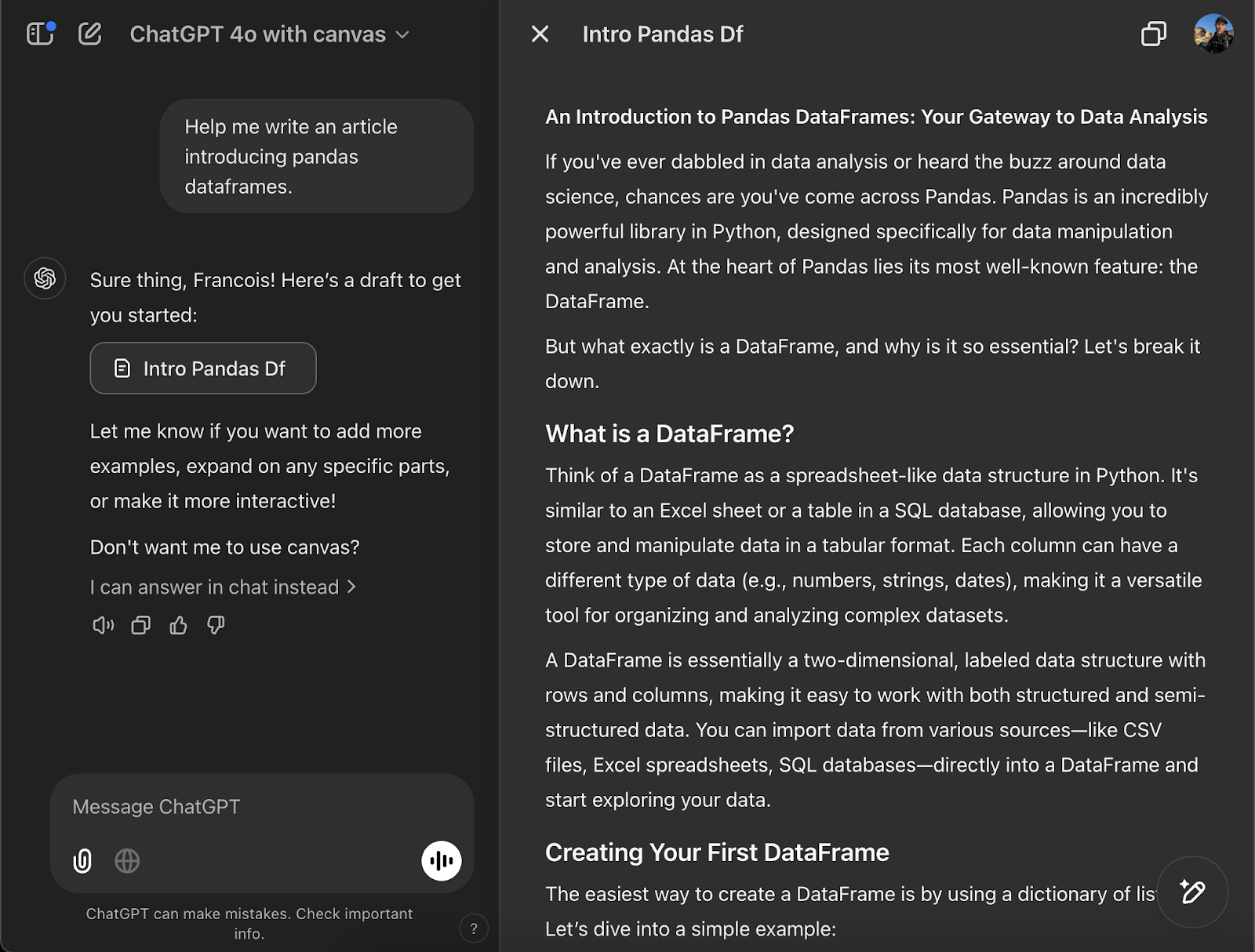
Rechts zie je een teksteditor en links een chatinterface waarmee we ChatGPT kunnen vragen om wijzigingen in het document aan te brengen. Zo fungeert het effectief als een AI-samenwerkingspartner die helpt onze ideeën te verfijnen en te polijsten.
Op dit moment is ChatGPT Canvas alleen beschikbaar op het web en Windows (Mac-gebruikers kunnen Canvas gebruiken via de browser maar niet via de desktopapp). Ondersteuning voor de Mac-desktopapp en mobiele platforms (iOS, Android en mobiel web) volgt binnenkort.
Zo gebruik je ChatGPT Canvas:
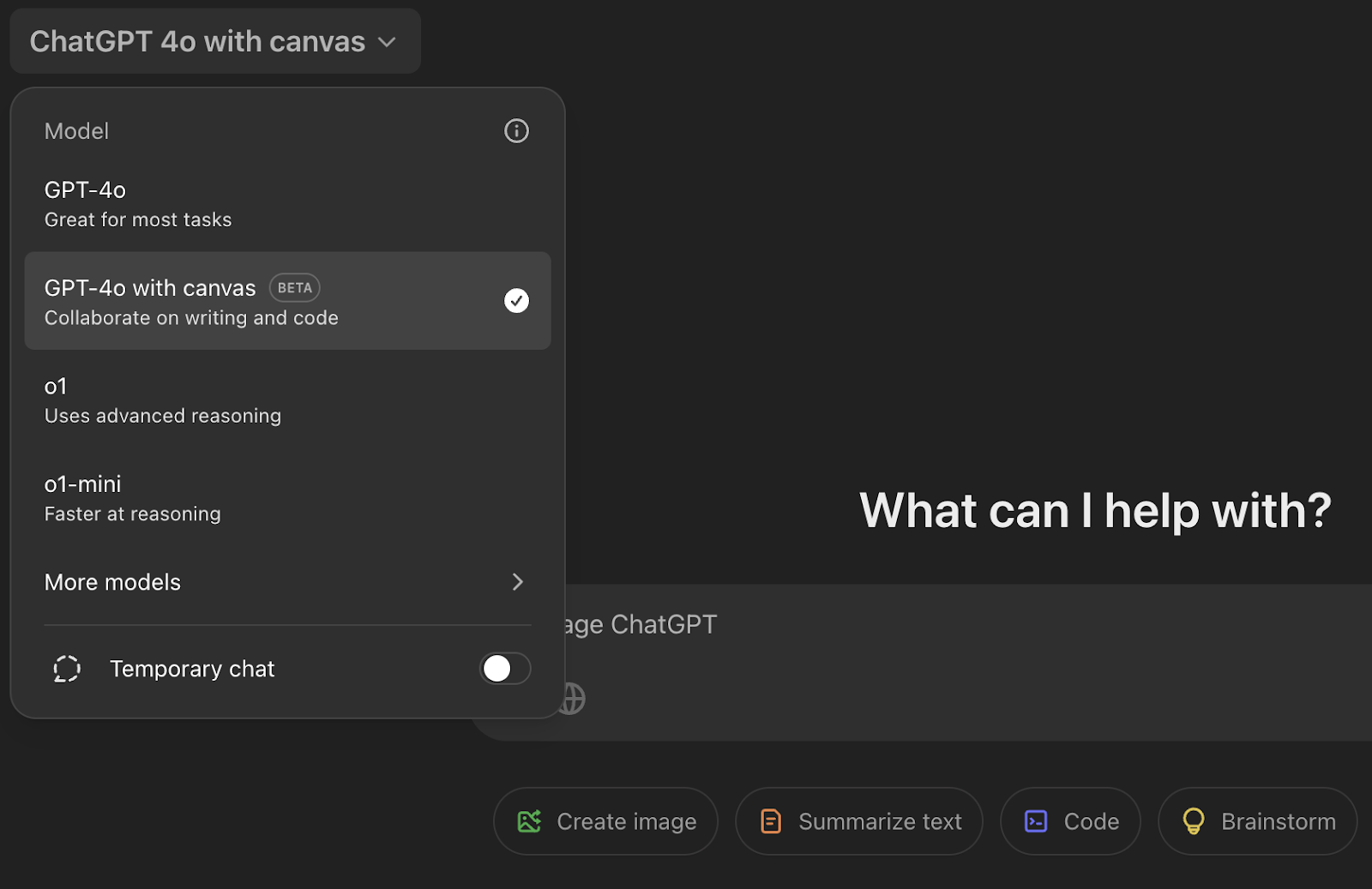
De interface is in eerste instantie hetzelfde als de traditionele chatinterface. Nadat je een prompt hebt gegeven, opent de editor en wordt deze gevuld met de inhoud die uit de eerste prompt is gegenereerd.
In sommige situaties wordt de Canvas-interface niet automatisch geactiveerd. In dat geval kunnen we deze handmatig activeren met de prompt "use canvas".
De initiële prompt bepaalt of we werken aan tekstinhoud, zoals een blog, of aan code. De interface en beschikbare commando’s verschillen per geval.
Laten we beginnen met de twee belangrijkste manieren waarop we met ChatGPT Canvas kunnen werken (deze zijn beschikbaar in zowel tekst- als codemodus).
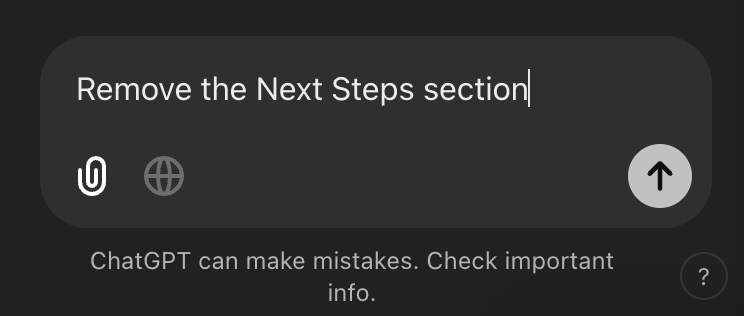
ChatGPT Canvas houdt bij welke wijzigingen we aanbrengen. We kunnen eenvoudig tussen verschillende versies navigeren met de pijlen rechtsboven (deze knoppen verschijnen pas nadat ChatGPT de tweede versie heeft gegenereerd).

Met de eerste knop kun je het verschil laten zien tussen de huidige versie en de vorige.
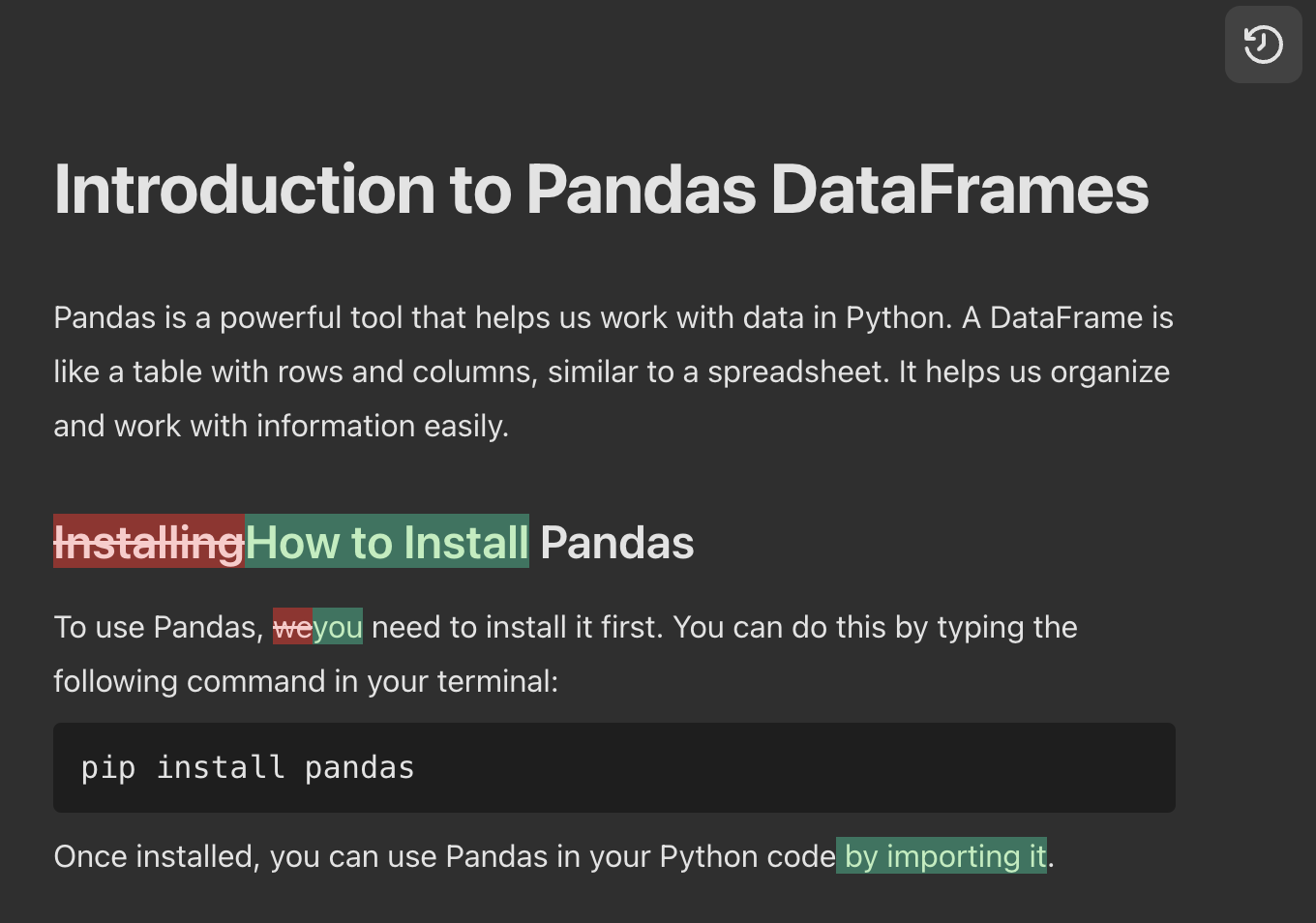
Ik vind dit erg handig om te begrijpen wat de commando’s doen en om mijn schrijven te verbeteren door de verbeteringen van ChatGPT te zien.
Met de laatste knop exporteer je de content. Dat is nog vrij rudimentair en komt neer op kopiëren, waarna we het handmatig moeten plakken waar we het nodig hebben.
Als ChatGPT vaststelt dat de oorspronkelijke prompt vraagt om een tekstdocument te schrijven, opent het de Canvas-editor in tekstmodus. Content met gemengde tekst- en codestukken gebruikt ook deze interface.
De tekstvoorbeelden in dit artikel gebruiken bijvoorbeeld de volgende initiële prompt:
“Help me een artikel te schrijven dat pandas DataFrames introduceert.”
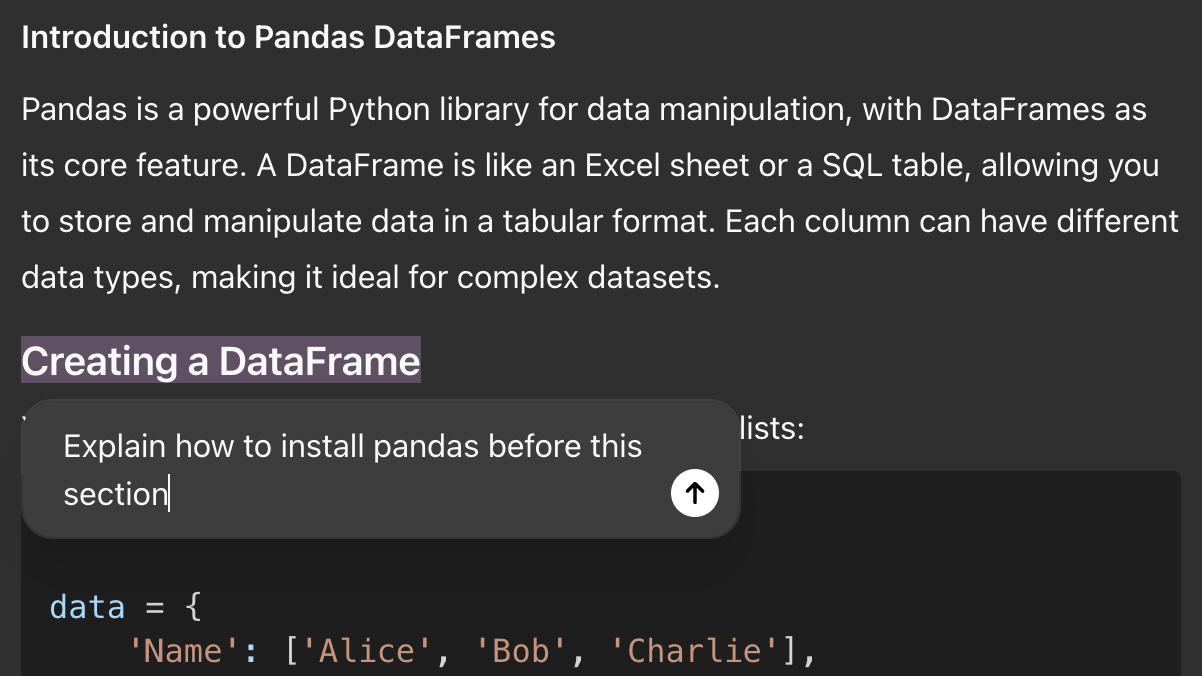
De specifieke bewerkingstools staan rechtsonder. Bij een tekstdocument krijg je de volgende tools:
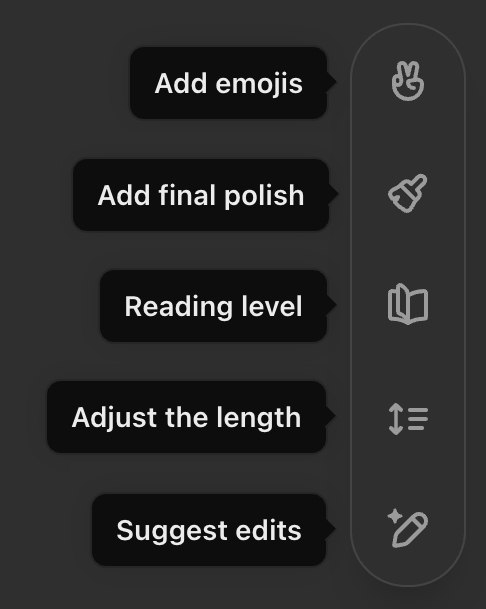
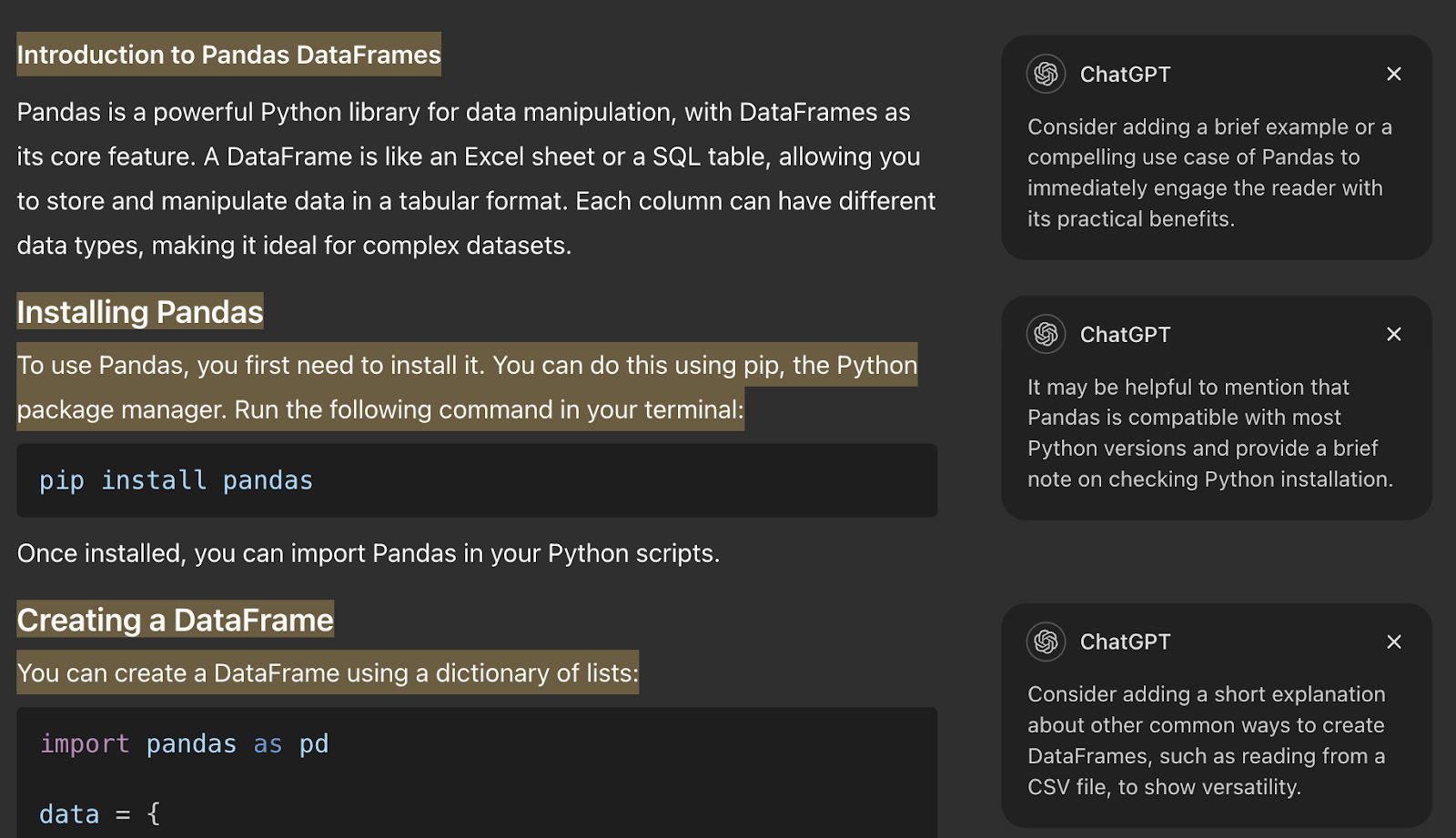

Wanneer we op een van de commando’s klikken, wordt het niet meteen uitgevoerd. Het pictogram verandert in een pijl en we moeten er nogmaals op klikken om het uit te voeren.

Terwijl we deze tools gebruiken, is het handig om het chatvenster in de gaten te houden, want daar legt ChatGPT de aangebrachte wijzigingen uit. Zo krijg je snel inzicht in wat er is aangepast. Een andere manier om de wijzigingen te zien is de diff-knop rechtsboven die we hierboven noemden.
Als de initiële prompt gaat over het schrijven van een script, opent ChatGPT Canvas een code-editor in plaats van de teksteditor. Om dit te testen, kunnen we de volgende prompt gebruiken:
“Schrijf een Python-script dat een CSV leest en analyseert met pandas.”
Je herkent de codemodus aan de regelnummers in de editor. In dit geval krijg je de volgende tools:
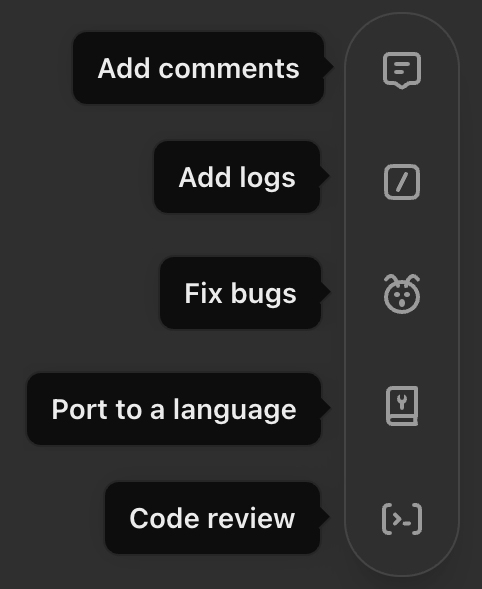
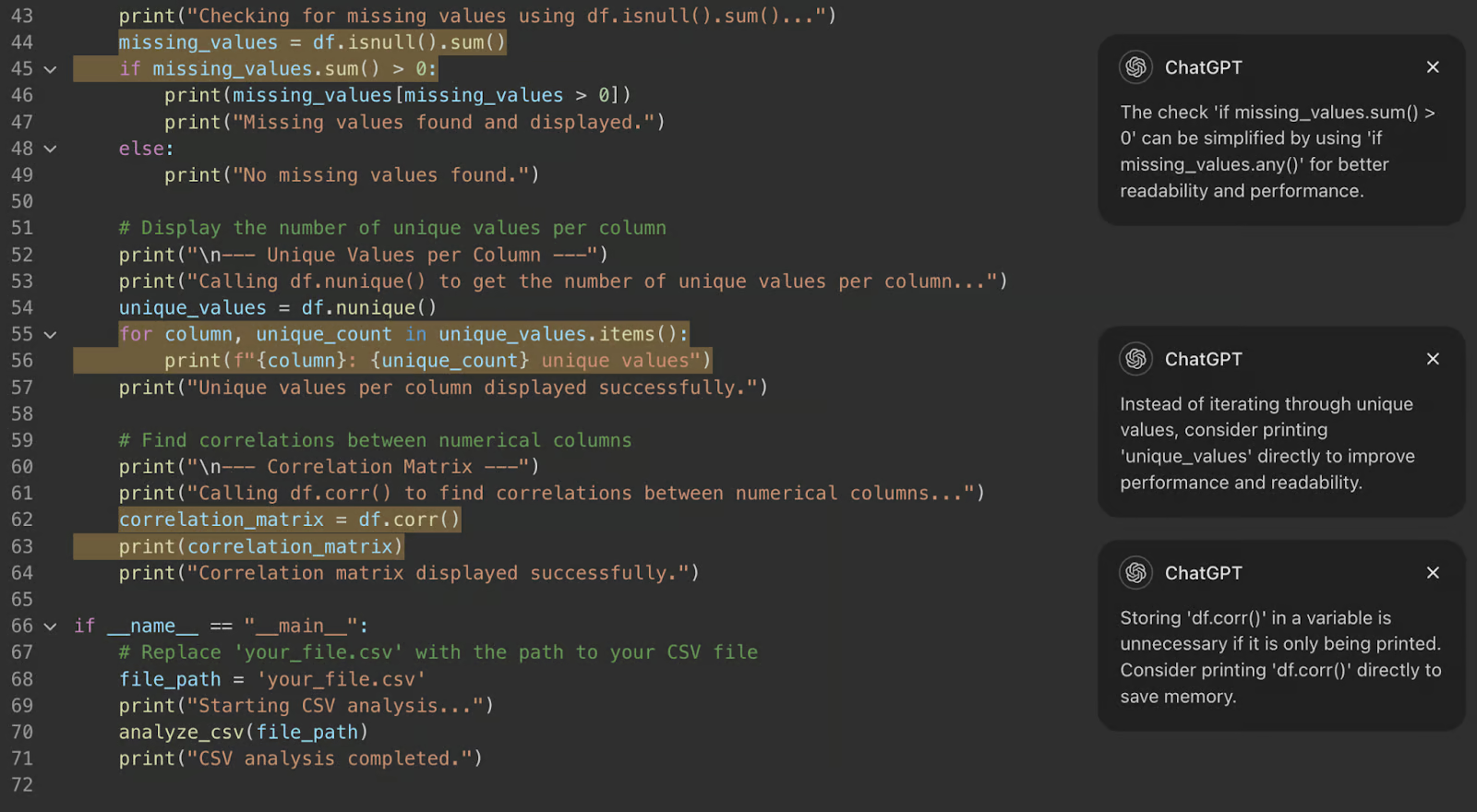
In de nieuwste versie van ChatGPT Canvas kunnen we Python-code direct binnen Canvas uitvoeren.
Om GPT-4o effectief te laten functioneren als samenwerkingspartner binnen de Canvas-interface, focuste het onderzoeksteam van OpenAI op het ontwikkelen van een aantal kernvaardigheden:
Deze training maakte gebruik van nieuwe technieken voor het genereren van synthetische data, waaronder het destilleren van outputs van andere OpenAI-modellen, zoals het o1-model. Deze aanpak maakte snelle verbeteringen mogelijk in schrijfkwaliteit en gebruikersinteractie zonder afhankelijk te zijn van door mensen gegenereerde data.
OpenAI gebruikte meer dan twintig geautomatiseerde interne evaluaties om de voortgang te meten. Sommige aspecten, zoals de kwaliteit van comments, vereisten echter menselijke evaluatie vanwege de moeilijkheid van geautomatiseerde beoordeling.
De training bracht verschillende uitdagingen met zich mee:
Voor ChatGPT Canvas betekende werken met ChatGPT aan een document of stuk code dat je voortdurend moest schakelen tussen de editor en ChatGPT, waarbij je de voorgestelde wijzigingen uit elke chatbericht moest kopiëren. We konden niet aan het hele document tegelijk werken, en ChatGPT had niet eenvoudig de volledige context of de mogelijkheid om direct wijzigingen aan te brengen.
ChatGPT Canvas maakt het veel makkelijker om met ChatGPT samen te werken tijdens het schrijven van content of code. Voor het schrijven van content, zoals een blogpost, is het behoorlijk krachtig.
Als software engineer vind ik het echter nog te beperkt voor het schrijven van code voor grotere projecten. Oplossingen zoals Cursor AI, die direct met de code-editor integreren, zijn veel effectiever omdat ze context hebben over de volledige codebase. Ik zou ChatGPT Canvas alleen gebruiken voor het schrijven van losse scripts of functies die niet afhankelijk zijn van andere code.
Leer AI met deze cursussen!
Leerpad
Cursus
Oefen en volg je voortgang.
Ga Verder Met Googleblog
Adel Nehme
15 min

