

Aan de slag: je eerste bestandsschrijfactie in Python
De snelste manier om bestandsschrijven in Python te begrijpen is door het gewoon te doen. Laten we beginnen met het simpelste voorbeeld en daarop voortbouwen.
Het basispatroon (stap voor stap)
In de kern volgt naar een bestand schrijven een simpel patroon:
- Open een bestand
- Schrijf er inhoud naartoe
- Sluit het bestand
Python biedt de ingebouwde functie open() voor de eerste stap.
De functie open(), eenvoudig uitgelegd
De functie open() verbindt je Python-code met een bestand op schijf. Je geeft twee dingen op:
- Met welk bestand je wilt werken
- Hoe je ermee wilt werken
Voor schrijven is de meest gebruikelijke modus "w", wat write betekent. Als het bestand niet bestaat, maakt Python het aan. Bestaat het wel, dan overschrijft Python het.
file = open("example.txt", "w")
file.write("Hello, world!")
file.close()Voer dit script uit en Python maakt een bestand met de naam example.txt in dezelfde map als je code.
Wat gebeurde hier precies?
-
open("example.txt", "w")opent of maakt het bestand -
write()stuurt tekst naar het bestand -
close()flusht de data en vrijwaart het bestand
Dit werkt, maar zo wil je op de lange termijn geen bestanden schrijven.
De juiste manier in Python: contextmanagers gebruiken
Bestanden handmatig openen en sluiten is makkelijk te vergeten en foutgevoelig. Daarom moedigt Python het gebruik van contextmanagers aan.
Dit is waarom with beter is: met with wordt het bestand altijd netjes gesloten, zelfs als er iets misgaat tijdens het schrijven. Het maakt je code veiliger en beter leesbaar.
with open("example.txt", "w") as file:
file.write("Hello, world!")Zodra het with-blok eindigt, sluit Python het bestand automatisch. Dit patroon zie je overal in professionele Python-code en is het waard om te onthouden. Je komt het herhaaldelijk tegen in onze Python Programming skill track en onze cursus Writing Clean Python Code.
Een Python-voorbeeld: naar een bestand schrijven
Laten we dit toepassen op iets iets realistischer. Hier maak ik een dagelijks dagboekitem aan.
from datetime import date
today = date.today().isoformat()
with open("journal.txt", "a", encoding="utf-8") as file:
file.write(f"{today}: Practiced writing files in Python.\n")Dit introduceert twee belangrijke ideeën:
-
Append-modus (
"a") -
Gestructureerde, herhaalbare items schrijven
-
Elke run voegt een nieuwe regel toe zonder eerdere items te verwijderen.
Bestandsmodi begrijpen: wanneer w, a, x en r+ te gebruiken
Zodra je weet hoe je naar een bestand schrijft, wordt de belangrijkste keuze hoe je het opent. Bestandsmodi bepalen of data wordt overschreven, bewaard of beschermd.
Schrijfmodus (w): opnieuw beginnen
Schrijfmodus maakt een bestand aan als het niet bestaat. Het overschrijft het ook als het al bestaat.
with open("report.txt", "w") as file:
file.write("Daily sales report\n")Gebruik dit wanneer je met een schone lei wilt beginnen. Wees voorzichtig, want deze modus verwijdert bestaande data stilzwijgend.
Append-modus (a): toevoegen zonder data te verliezen
Append-modus voegt inhoud toe aan het einde van een bestand.
with open("activity.log", "a") as file:
file.write("User logged in\n")Dit is ideaal voor logs en incrementele registraties en is een van de veiligste modi voor productieomgevingen.
Exclusieve modus (x): veilig bestanden aanmaken
Exclusieve modus maakt een bestand alleen aan als het nog niet bestaat.
try:
with open("config.txt", "x") as file:
file.write("initialized=true")
except FileExistsError:
print("File already exists.")Dit is handig voor setup-scripts waar overschrijven riskant zou zijn.
Lees-schrijfmodus (r+): bestaande bestanden aanpassen
Deze modus staat lezen en schrijven toe, maar vereist dat het bestand bestaat.
with open("notes.txt", "r+") as file:
content = file.read()
file.write("\nNew note added.")Schrijven gebeurt op de huidige positie van de bestandscursor, daarom is begrip van cursorbeweging hier belangrijk.
Welke modus moet je dus gebruiken? Dit is mijn denkhulp:
-
Bestaande data overschrijven →
w -
Data behouden en meer toevoegen →
a -
Overschrijven voorkomen →
x -
Hetzelfde bestand lezen en bijwerken →
r+
Om dit keuzeproces visueel te ondersteunen:
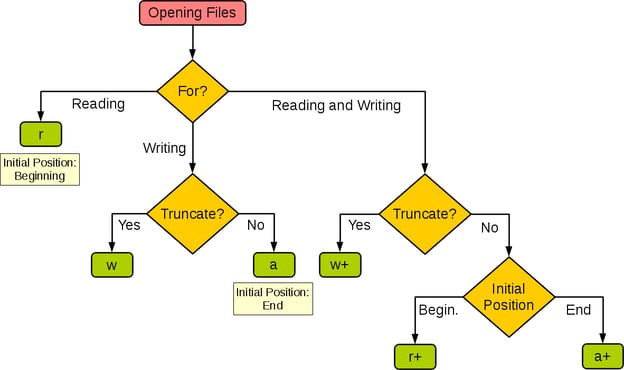
De juiste bestandsmodus kiezen komt meestal neer op je intentie: overschrijven, toevoegen, beschermen of aanpassen.
Verschillende soorten inhoud schrijven in Python
Als je je prettig voelt bij het openen van bestanden met de juiste modus, is de volgende vraag wat je precies gaat schrijven.
In echte programma’s schrijf je niet altijd één string. Misschien sla je lijsten op, exporteer je resultaten of werk je met niet-tekstdata zoals afbeeldingen of pdf’s. In deze sectie leer je hoe je verschillende soorten inhoud veilig en efficiënt naar bestanden schrijft.
Tekst en strings schrijven
Het eenvoudigste geval is platte tekst schrijven. Python geeft je hiervoor twee hoofdmethoden: write() en writelines().
write() schrijft precies wat je meegeeft, zonder automatische regeleinden.
with open("example.txt", "w") as file:
file.write("First line\n")
file.write("Second line\n")write() vs. writelines()
Het belangrijkste verschil is simpel: write() schrijft één string per keer, terwijl writelines() een reeks strings zoals ze zijn schrijft; writelines() voegt geen regeleinden voor je toe, dus elk element moet al eindigen met \n.
In de praktijk geven veel developers nog steeds de voorkeur aan write() in een lus, omdat het leesbaarder is.
lines = ["One\n", "Two\n", "Three\n"]
with open("example.txt", "w") as file:
file.writelines(lines)Lijsten efficiënt schrijven
items = ["apple", "banana", "cherry"]
content = "\n".join(items)
with open("fruits.txt", "w") as file:
file.write(content)Eerst joinen vermindert herhaalde schijfschrijfacties, wat uitmaakt bij grotere datasets.
Binaire data schrijven
Binaire modus ("wb") is vereist voor niet-tekstbestanden.
binary_data = b"\x89PNG\r\n\x1a\n"
with open("image.bin", "wb") as file:
file.write(binary_data)Werken met encoderingen in Python (waarom je tekst er kapot uitziet)
Encodingproblemen zijn een van de meest voorkomende—en frustrerende—bugs bij bestandsverwerking.
Specificeer altijd UTF-8
Expliciete encoding voorkomt cross-platformproblemen en verminkte tekens, zoals je hier ziet:
with open("example.txt", "w", encoding="utf-8") as file:
file.write("Café, résumé, naïve")Praktijkvoorbeeld: meertalige tekst
Hier expliciet in zijn bespaart later uren debuggen. Dit is wat ik bedoel:
customers = ["Ana García", "François Dupont", "Miyuki 山田"]
with open("customers.txt", "w", encoding="utf-8") as file:
for name in customers:
file.write(name + "\n")Geavanceerde technieken voor schrijven in Python
Als je eenmaal comfortabel bestanden kunt schrijven in Python, zijn de volgende problemen meestal niet hoe je schrijft, maar hoe je het veilig en efficiënt doet. Grote bestanden, onverwachte crashes en performanceknelpunten introduceren randgevallen die we nog niet hebben behandeld.
Grote bestanden afhandelen met chunked writes
Streamen houdt het geheugengebruik laag:
def generate_lines():
for i in range(1_000_000):
yield f"Line {i}\n"
with open("large.txt", "w", encoding="utf-8") as file:
for line in generate_lines():
file.write(line)Atomisch schrijven: corruptie voorkomen
Het idee hier is om gedeeltelijke writes te voorkomen als een programma crasht tijdens een update.
import os, tempfile
def atomic_write(path, content):
with tempfile.NamedTemporaryFile("w", delete=False) as tmp:
tmp.write(content)
os.replace(tmp.name, path)Verder dan tekstbestanden: JSON en CSV schrijven
Zodra je data structuur heeft, is platte tekst niet langer de beste optie. Python maakt het eenvoudig om gangbare gestructureerde formaten zoals JSON en CSV te schrijven, zodat je data kunt opslaan op een manier die later makkelijker te delen, te inspecteren en te verwerken is.
JSON schrijven
Als je werkt met dictionaries of geneste data, is JSON meestal het meest natuurlijke formaat om naar te schrijven. Python’s ingebouwde json-module verzorgt de conversie voor je, zodat je strings niet handmatig hoeft te formatteren.
import json
data = {"id": 1, "name": "Jeremiah"}
with open("user.json", "w", encoding="utf-8") as file:
json.dump(data, file, indent=2)CSV schrijven
Als je data tabelvormig is en waarschijnlijk in spreadsheets of BI-tools wordt geopend, is CSV geschikter. De csv-module helpt je rijen veilig te schrijven zonder je zorgen te maken over delimiters of quoting.
import csv
rows = [{"id": 1, "name": "Alice"}, {"id": 2, "name": "Bob"}]
with open("users.csv", "w", newline="", encoding="utf-8") as file:
writer = csv.DictWriter(file, fieldnames=["id", "name"])
writer.writeheader()
writer.writerows(rows)Veelgemaakte fouten bij naar bestand schrijven in Python
Hoewel naar bestanden schrijven in Python eenvoudig is, veroorzaken een paar kleine fouten de meeste problemen in de praktijk. Deze issues gaan meestal niet over syntax; ze komen door over het hoofd geziene details zoals resourcebeheer, bestandsmodi of performancekeuzes.
Houd het volgende in gedachten.
-
Vergeten bestanden te sluiten → gebruik
‘with’ -
Onbedoeld data overschrijven → controleer modi dubbel
-
Encoding negeren → specificeer altijd UTF-8
-
Grote bestanden inefficiënt schrijven → batch of stream de output
De meeste bugs hier komen door kleine slordigheden, niet door complexe logica.
Conclusie
Naar bestanden schrijven in Python begint simpel, maar echte programma’s vragen om meer zorg. In deze gids ging je van je eerste schrijfactie naar het kiezen van veilige bestandsmodi, het correct omgaan met encoderingen, het exporteren van gestructureerde data en het toepassen van production-ready patronen.
De kernboodschap is intentie: kies de juiste modus, wees expliciet over encoding en schrijf defensief wanneer data ertoe doet.

Techschrijver gespecialiseerd in AI, ML en data science, die complexe ideeën helder en toegankelijk maakt.
FAQs
Kan Python asynchroon naar bestanden schrijven?
Ja, met libraries zoals aiofiles, al hebben de meeste scripts het niet nodig.
Wat is de veiligste schrijvende modus?
Append ("a") of exclusief ("x"), afhankelijk van je intentie.
Waarom is mijn tekst corrupt?
Encoding mismatch—gebruik altijd UTF-8.
Waar wordt mijn bestand opgeslagen?
Relatief aan de werkmap van het script.
Moet ik pathlib gebruiken?
Ja, voor schonere, cross-platform padhantering.


Op een gegeven moment moet elk Python-programma iets opslaan: logs, resultaten, gebruikersinvoer, configuratiebestanden of verwerkte data. Misschien exporteer je analyseresultaten, leg je vast wat je script heeft gedaan, of bewaar je applicatiestatus tussen sessies. Hoe dan ook, naar bestanden schrijven is een kernvaardigheid in Python die je keer op keer gebruikt.
In deze gids leer je hoe je met de standaardbibliotheek naar bestanden schrijft in Python. We beginnen bij de basis en gaan dan door bestandsmodi, encoderingen, gestructureerde formaten zoals JSON en CSV, en production-ready patronen die je code veiliger en voorspelbaarder maken. Aan het einde kun je met vertrouwen bestanden schrijven in echte applicaties, niet alleen in speelgoedvoorbeelden.
Als je al vertrouwd bent met de basis van Python, helpt deze tutorial de kloof te overbruggen tussen scripts en professioneel bestandsbeheer. Wil je de fundamenten onderweg nog even verstevigen, dan sluiten onze cursussen Introduction to Python en Intermediate Python goed aan bij deze walkthrough.