%22%3E%3Cpath%20d%3D%22m-369%200h408v79h-408z%22%20fill%3D%22%237933ff%22%2F%3E%3Cpath%20d%3D%22m-148%200h306v45h-306z%22%20fill%3D%22%23974dff%22%2F%3E%3C%2Fg%3E%3C%2Fsvg%3E)
%22%2F%3E%3C%2FclipPath%3E%3Cg%20clip-path%3D%22url(%23a)%22%3E%3Cpath%20d%3D%22m76%200h484v36h-484z%22%20fill%3D%22%23974dff%22%2F%3E%3Cpath%20d%3D%22m0%200h384v24h-384z%22%20fill%3D%22%2306bdfc%22%20transform%3D%22matrix(1%200%200%20-1%200%2060)%22%2F%3E%3C%2Fg%3E%3C%2Fsvg%3E)

Van retail en e-commerce tot milieuduurzaamheid, defensie en natuurrampen: geospatiale data zijn cruciaal om onze data-analyses te verrijken.
In dit artikel bespreken we wat geospatiale data-analyse is, de voordelen, de typen geospatiale data en hoe het wordt gebruikt. Tot slot sluiten we af met een walkthrough van geospatiale data-analyse in Power BI.
Wat is geospatiale data-analyse?
Geospatiale data beschrijven dingen in termen van hun locatie op aarde. Dit kunnen mensen, dieren, objecten, natuurlijke fenomenen of bedrijfsresultaten zijn.
Geospatiale data-analyse gaat verder dan alleen beschrijven en legt ook uit waar en waarom ze voorkomen. Dit proces omvat het verzamelen, transformeren en visualiseren van geospatiale data.
Veel sectoren kunnen geospatiale data-analyse gebruiken, van retail en e-commerce tot milieustabiliteit, en zelfs overheden voor het volgen van middelen, weer, ziektes en defensie.
Voordelen van geospatiale data in analytics
Het gebruik van geospatiale data in analytics biedt veel voordelen voor organisaties. Het belangrijkste is dat dit type locatiegebaseerde data een multidimensionele context aan je data toevoegt. We bespreken de drie belangrijkste voordelen van geospatiale data-analyse.
Krijg diepere inzichten in patronen en trends
Geospatiale data maken het gemakkelijker om patronen te identificeren en trends in locatiegebonden data te visualiseren dan met andere methoden, zoals staafdiagrammen of tabellen. Bovendien kunnen we deze patronen en trends eenvoudig afleiden op basis van hun relatieve geografische nabijheid.
Vervolgens kunnen we de data segmenteren en filteren op basis van deze patronen om nog diepere inzichten te krijgen in waarom ze zich voordoen.
Krijg een betere weergave van de echte wereld
Door geografische data te visualiseren, kunnen we de echte wereld beter weergeven. Daarnaast kan realtime data (of zelfs bijna realtime) ons begrip van bedrijfsdata aanzienlijk verbeteren om besluitvorming te sturen.
Stel bijvoorbeeld dat een retailondernemer een nieuwe winkel in de buurt wil openen. Met geospatiale data kan diegene vragen beantwoorden die helpen de beste locatie voor de winkel te bepalen.
Enkele voorbeelden van zulke vragen zijn:
- Waar bevinden de winkels van mijn concurrenten zich?
- Hoe zijn de winkels van concurrenten verspreid? Clusteren ze rond specifieke locaties, of zijn ze meer verspreid?
- Waar wonen mijn doelgroepklanten in de omgeving?
Ontwikkel gerichte producten en oplossingen
Geospatiale data-analyse helpt organisaties te visualiseren welke locaties succesvoller zijn dan andere.
Als een bedrijf de relatie begrijpt tussen zijn producten of diensten en de locatie waar ze worden aangeboden, kan het die producten op die locaties richten of nieuwe producten ontwikkelen met een bewezen staat van dienst in een specifieke locatie.
Typen geospatiale data
Er zijn twee hoofdtypen geospatiale data: vector- en rasterdata. Daarnaast is er een derde type data dat meestal samengaat met geografische data: attributen.
Het type data waarmee we werken, bepaalt welke tools we gebruiken om de data te analyseren en vervolgens te visualiseren. We bespreken elk van deze datatypen hieronder.
Een extra aandachtspunt is dat alle typen geospatiale data vergezeld moeten gaan van informatie over het coördinatenreferentiesysteem (CRS). Deze CRS-informatie vertelt de software die we gebruiken voor geospatiale data-analyse waar de geospatiale data zich op aarde bevinden.
Bij het delen van geospatiale data geldt: als jij een ander CRS gebruikt dan iemand anders, verschijnt de data bij analyse op een andere geografische locatie. Helaas vallen CRS-systemen buiten de scope van dit artikel (en je zult later zien hoe ArcGIS voor Power BI dit voor ons vereenvoudigt). We hebben echter een cursus over werken met geospatiale data die CRS-systemen uitgebreid behandelt, naast andere onderwerpen.
Vectordata
Vectordata beschrijven de kenmerken van geografische locaties op aarde met behulp van punten, lijnen en polygonen.
- Punten beschrijven afzonderlijke locaties, zoals een gebouw of een herkenningspunt.
- Lijnen zijn een reeks verbonden punten die zaken beschrijven als wegen of beken.
- Polygonen zijn een reeks verbonden punten die een gesloten vorm vormen, zoals de grenzen van een land.
Rasterdata
Rasterdata zijn pixel- of rastergebaseerde data die kenmerken van geografische locaties beschrijven. Elke pixel kan een continue waarde hebben (zoals een hoogtewaarde) of een categorische classificatie (zoals landbedekkingsclassificaties). Je bent mogelijk al bekend met pixelgebaseerde datatypen, omdat beelden doorgaans zo worden weergegeven in machinelearningmodellen, zoals in toepassingen voor computervisie.
De resolutie van de digitale beelden die voor rasterdata worden gebruikt, is essentieel omdat deze bepaalt welk grondoppervlak elke pixel beslaat.
Attributen
Attributen zijn beschrijvende (niet-ruimtelijke) data die worden gecombineerd met andere geospatiale data om visualisaties en analyses te versterken. Bij verkoop- en klantdata kunnen deze attributen bijvoorbeeld informatie zijn over de aankopen die klanten hebben gedaan of over de klanten zelf.
Hoe worden geospatiale data gebruikt?
Een van de meest recente publieke toepassingen van geospatiale data-analyse is het wereldwijd volgen van COVID-19 en het vaststellen van de daaropvolgende milieur en sociale gevolgen van COVID-19. Dit omvat een combinatie van bevolkingsdata, realtime updates, kaarten, omgevingsfactoren (zoals CO2-uitstoot), enzovoort.
Zo voerde het Amerikaanse ministerie van Transport een geospatiale data-analyse van CO2-uitstoot door vervoer uit van april 2019 tot april 2020. Hun visualisaties laten een significante daling van de CO2-uitstoot in de tijd zien, die zij berekenden op wel 40%. Hoewel je zo'n waarde kunt noemen, heeft het niet hetzelfde effect als de visualisatie op een kaart.
Hier zijn nog enkele voorbeelden van geospatiale data:
- Verkoop- en klantinzichten - patronen in klantgedrag visualiseren en analyseren en hun voorkeuren begrijpen voor beter voorraadbeheer, winkellocatie, en zelfs bij het kiezen van de optimale locatie voor fabrieken, magazijnen en distributiecentra.
- Logistiek en routeoptimalisatie - in het geval van koeriersbedrijven kunnen geoptimaliseerde routes zorgen voor enorme tijd- en kostenbesparingen, wat uiteindelijk leidt tot hogere klanttevredenheid.
- Defensie - middelenallocatie optimaliseren en onderhoudsbehoeften voorspellen.
- Monitoring van natuurrampen en weersomstandigheden - extreme weersomstandigheden voorspellen en erop reageren kan de responstijden verbeteren en tijdige evacuatiealerts opleveren.
- Voorspelling van bevolkingsgroei - de bevolkingsgroeisnelheid is essentieel voor veel sectoren, zoals rechtshandhaving, energie, huisvesting en telecommunicatie. Inzicht in bevolkingsgroei is een cruciale vereiste voor effectieve planning en beter middelenbeheer.
Geospatiale data-analyse in Power BI
Geospatiale data kun je analyseren in populaire programmeertalen zoals R en Python. Daarnaast zijn er verschillende packages die speciaal zijn ontworpen voor het verwerken van geospatiale data. Bekijk deze DataCamp-cursussen om hier meer over te leren:
ArcGIS voor Power BI is een tool voor geospatiale data-analyse en -visualisatie. ArcGIS is een tool voor het maken van kaarten op basis van geospatiale data, maar in combinatie met Power BI kun je snel krachtige rapporten bouwen om inzichten te genereren en besluitvorming te ondersteunen.
In deze sectie maak je kennis met ArcGIS voor Power BI en laten we zien hoe je ArcGIS-kaarten maakt in Power BI. Als je wilt meekijken met deze sectie, verkennen we de Airbnb-vermeldingsdata op DataLab. Je hebt ook Power BI Desktop nodig op je pc. Voor meer informatie over het downloaden en installeren van Power BI, bekijk deze installatiegids.
Je data voorbereiden
Geospatiale data kunnen alleen effectief worden gevisualiseerd als de locaties in de data correct zijn gegeocodeerd. Dit verwijst naar het proces waarbij de beschrijving van een locatie wordt omgezet in een erkende locatie op aarde.
ArcGIS voor Power BI biedt twee services om locatiedata op een locatie op de kaart te projecteren. De eerste is de ArcGIS World Geocoding Service die puntlocaties detecteert (zoals adressen en steden). De tweede is de ArcGIS GeoEnrichment Service die grenslocaties detecteert (zoals postcodes en landen).
Het is echter ook mogelijk om de nauwkeurigheid van je locatiedata te verbeteren met een paar extra stappen in de datapreparatie.
Je kunt gedetailleerde adresinformatie toevoegen aan de ArcGIS-kaart, zoals een adres, stad, staat, provincie, postcode, land, enzovoort. Om dit te bereiken kan de ArcGIS-visual in Power BI echter slechts één kolom uit je dataset toevoegen aan het Location-veld. Als je in je data aparte kolommen hebt voor elk element van deze adresinformatie, moet je deze samenvoegen tot één kolom.
Je kunt een berekende kolom maken om elk van deze elementen te combineren met een formule zoals deze:
Column = [Address] & ", " & [City] & ", " & [Country] & ", " & [Postal Code]
Als je geen gedetailleerde adresinformatie hebt maar meer algemene data zoals land of Amerikaanse staat, kan ArcGIS deze informatie herkennen en een bredere grens in kaart brengen (dit lijkt op het polygoontype uit de eerder genoemde vectordata).
Een van de gemakkelijkste en meest nauwkeurige manieren om locatie-informatie aan een ArcGIS-kaart toe te voegen, is door aparte lengte- en breedtegraadkolommen te gebruiken die worden toegevoegd aan de respectieve velden in de visualisatie-opties. Het gebruik van dit type informatie wordt aanbevolen als het beschikbaar is in je data.
Een kaart maken met ArcGIS voor Power BI
ArcGIS is een ingebouwde visual in Power BI. Je vindt deze tussen alle andere visualisatiekeuzes. We hebben een cursus over datavisualisatie in Power BI als je extra begeleiding wilt bij het visualiseren van data in Power BI en de best practices.
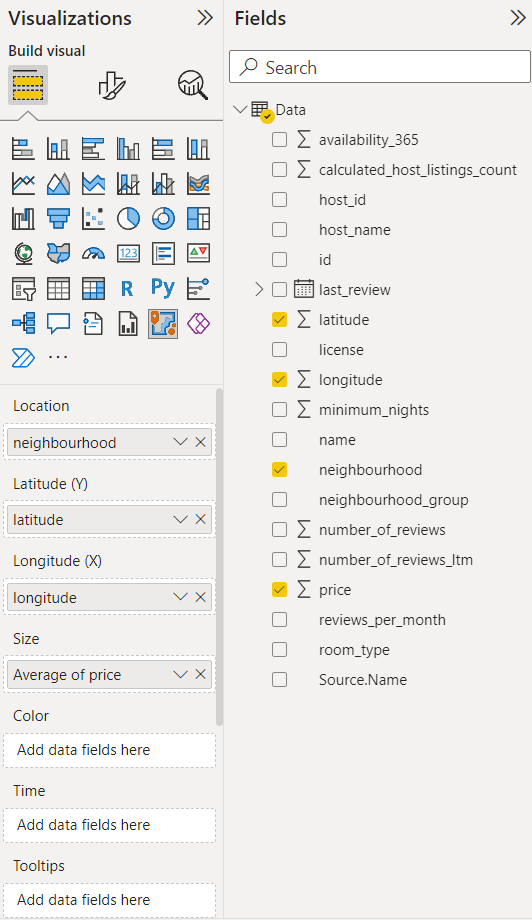
Klik op het ArcGIS-pictogram om het toe te voegen aan het Power BI-canvas. In de opties aan de rechterkant zie je de typen velden die deze visual ondersteunt. We voegen de kolom neighborhood toe aan het Location-veld en de kolommen latitude en longitude aan hun respectieve velden. We willen de prijzen van Airbnb-vermeldingen in Los Angeles visualiseren, dus we voegen de kolom price toe aan het Size-veld.
Dit levert het volgende resultaat op:
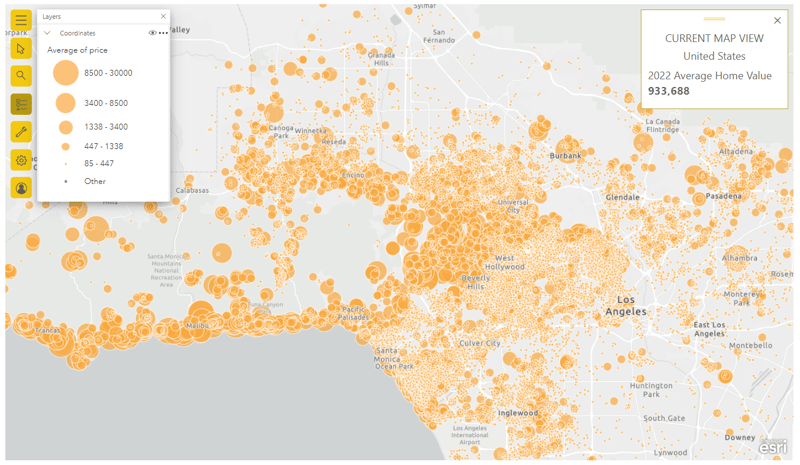
Naast de informatie in onze dataset voegen we een extra infographic-kaart toe aan de grafiek. Dit is een functie van ArcGIS en verandert dynamisch op basis van wat we zien - in dit geval hebben we ingezoomd op Los Angeles. Omdat we met vastgoeddata werken, hebben we de gemiddelde woningwaarde toegevoegd. Dit geeft extra context aan de relatieve prijzen van Airbnb-vermeldingen die we in deze visual zien.
Op basis van de grootte van de cirkels zien we dat Malibu enkele van de duurste Airbnb-vermeldingen heeft!
Conclusie
Geospatiale data-analyse is een krachtig hulpmiddel om diepere inzichten te genereren en biedt een extra laag context aan onze data. Dit verbetert de besluitvorming in organisaties in veel sectoren.
Zoals je in dit artikel hebt gezien, vereenvoudigt het gebruik van ArcGIS met Power BI de voorbereiding van geospatiale data enorm en kun je snel en gemakkelijk dynamische visualisaties maken.

