Corso
Lavorare con i dati geospaziali in Python
4 ore
18.3K

Dal retail e l’e-commerce alla sostenibilità ambientale, all’ambito militare e ai disastri naturali, i dati geospaziali sono fondamentali per arricchire le nostre analisi.
In questo post vediamo cos’è l’analisi dei dati geospaziali, i suoi benefici, i tipi di dati geospaziali e come vengono utilizzati. Chiudiamo infine con un walkthrough dell’analisi geospaziale in Power BI.
I dati geospaziali descrivono le cose in base alla loro posizione sulla Terra. Possono essere persone, animali, oggetti, fenomeni naturali o risultati di business.
L’analisi dei dati geospaziali va oltre la semplice descrizione e spiega anche dove e perché si verificano gli eventi. Questo processo prevede la raccolta, la trasformazione e la visualizzazione dei dati geospaziali.
Molti settori possono utilizzare l’analisi geospaziale: dal retail e l’e-commerce alla sostenibilità ambientale, fino ai governi per il monitoraggio di risorse, meteo, malattie e difesa.
L’uso di dati geospaziali nelle analytics offre numerosi benefici alle organizzazioni. Soprattutto, questo tipo di dati basati sulla posizione aggiunge un contesto multidimensionale ai tuoi dati. Di seguito trattiamo i tre vantaggi più significativi dell’analisi geospaziale.
I dati geospaziali rendono più semplice identificare pattern e visualizzare trend nei dati basati sulla posizione rispetto ad altri metodi, come grafici a barre o tabelle. Inoltre, possiamo dedurre questi pattern e trend in base alla loro prossimità geografica relativa.
Possiamo poi segmentare e filtrare i dati in base a questi pattern per ottenere insight ancora più approfonditi sulle ragioni per cui si manifestano.
Visualizzando i dati geografici, possiamo rappresentare meglio il mondo reale. Inoltre, disporre di dati in tempo reale (o quasi) può migliorare in modo significativo la comprensione dei dati di business e guidare le decisioni.
Per esempio, supponiamo che un commerciante voglia aprire un nuovo negozio nella sua zona. Può usare i dati geospaziali per rispondere a domande che lo aiutino a individuare la posizione migliore per il suo negozio.
Ecco alcune di queste domande:
L’analisi geospaziale aiuta le organizzazioni a visualizzare quali posizioni sono più performanti di altre.
Se un’azienda comprende la relazione tra i suoi prodotti o servizi e le aree in cui li offre, può indirizzare quei prodotti verso tali luoghi o svilupparne di nuovi con una comprovata storia di successo in una determinata area.
Esistono due principali tipi di dati geospaziali: vettoriali e raster. Inoltre, un terzo tipo di dati in genere accompagna i dati geografici: gli attributi.
Il tipo di dato con cui lavoriamo determina quali strumenti usare per analizzare e poi visualizzare i dati. Di seguito discutiamo ciascuno di questi tipi.
Un punto aggiuntivo da notare è che tutti i tipi di dati geospaziali devono essere accompagnati da informazioni sul sistema di riferimento di coordinate (CRS). Queste informazioni dicono al software che utilizziamo per l’analisi geospaziale dove si trovano i dati sulla Terra.
Quando condividi dati geospaziali, se usi un CRS diverso da quello di un’altra persona, i dati appariranno in una posizione geografica diversa durante l’analisi. Purtroppo, i sistemi CRS esulano dallo scopo di questo articolo (e vedrai più avanti come ArcGIS for Power BI semplifica la questione). Tuttavia, abbiamo un corso su lavorare con i dati geospaziali che approfondisce i sistemi CRS, tra le altre cose.
I dati vettoriali descrivono le caratteristiche delle località geografiche sulla Terra tramite punti, linee e poligoni.
I dati raster sono dati basati su pixel o griglia che descrivono le caratteristiche delle località geografiche. Ogni pixel può rappresentare un valore continuo (come un valore di elevazione) o una classificazione categorica (come le classificazioni della copertura del suolo). Potresti già avere familiarità con i dati basati su pixel, poiché è così che le immagini sono tipicamente rappresentate nei modelli di machine learning, ad esempio nelle applicazioni di computer vision.
La risoluzione delle immagini digitali utilizzate per i dati raster è fondamentale perché determina l’area di suolo coperta da ciascun pixel.
Gli attributi sono dati descrittivi (non spaziali) combinati con altri dati geospaziali per migliorare visualizzazioni e analisi. Per esempio, quando si lavora con dati di vendite e clienti, questi attributi possono essere informazioni sugli acquisti effettuati dai clienti o sui clienti stessi.
Una delle applicazioni pubbliche più recenti dell’analisi geospaziale è il tracciamento della COVID-19 in tutto il mondo e la valutazione dei conseguenti impatti ambientali e sociali. Ciò comporta una combinazione di dati sulla popolazione, aggiornamenti in tempo reale, mappe, fattori ambientali (come le emissioni di CO2) e così via.
Ad esempio, il Dipartimento dei Trasporti degli Stati Uniti ha condotto un’analisi geospaziale delle emissioni di CO2 dai trasporti da aprile 2019 ad aprile 2020. Le loro visualizzazioni mostrano un calo significativo delle emissioni di CO2 nel tempo, stimato fino al 40%. Anche se è possibile dichiarare un valore del genere, non ha lo stesso impatto della visualizzazione su una mappa.
Ecco qualche altro esempio di dati geospaziali:
I dati geospaziali possono essere analizzati in linguaggi di programmazione popolari come R e Python. Inoltre, esistono diversi pacchetti progettati specificamente per gestire i dati geospaziali. Dai un’occhiata a questi corsi DataCamp per saperne di più:
ArcGIS for Power BI è uno strumento per l’analisi e la visualizzazione di dati geospaziali. ArcGIS è uno strumento per creare mappe a partire da dati geospaziali, ma quando viene combinato con Power BI, puoi costruire rapidamente report potenti per generare insight e guidare le decisioni.
In questa sezione ti presentiamo ArcGIS for Power BI e ti mostriamo come creare mappe ArcGIS in Power BI. Se vuoi seguire passo passo, esploreremo i dati degli annunci Airbnb su DataLab. Ti servirà anche Power BI Desktop installato sul PC. Per maggiori informazioni su come scaricare e installare Power BI, consulta questa guida all’installazione.
I dati geospaziali possono essere visualizzati in modo efficace solo se le posizioni presenti nei dati sono correttamente geocodificate. Questo si riferisce al processo di trasformazione della descrizione di una posizione in una località riconosciuta sulla Terra.
ArcGIS for Power BI offre due servizi per mappare i dati di posizione su una località sulla mappa. Il primo è l’ArcGIS World Geocoding Service, che rileva le posizioni puntuali (come indirizzi e città). Il secondo è l’ArcGIS GeoEnrichment Service, che rileva i confini (come CAP e paesi).
È comunque possibile migliorare l’accuratezza dei dati di posizione con alcuni passaggi extra di preparazione dei dati.
Puoi aggiungere informazioni di indirizzo dettagliate alla mappa ArcGIS, come indirizzo, città, stato, provincia, CAP, paese, ecc. Tuttavia, per farlo, la visualizzazione ArcGIS in Power BI può aggiungere un’unica colonna del tuo dataset al campo Location. Se nei tuoi dati hai colonne separate per ciascun elemento dell’indirizzo, dovrai combinarle in un’unica colonna.
Puoi creare una colonna calcolata per combinare ciascuno di questi elementi usando una formula come questa:
Column = [Address] & ", " & [City] & ", " & [Country] & ", " & [Postal Code]
Se non disponi di informazioni di indirizzo dettagliate ma solo di dati più generali come paese o stato USA, ArcGIS può riconoscere queste informazioni e mappare un confine più ampio (simile al tipo di dato poligono dei dati vettoriali menzionati sopra).
Uno dei modi più semplici e accurati per aggiungere informazioni di posizione a una mappa ArcGIS è usare colonne separate di longitudine e latitudine aggiunte ai rispettivi campi nelle opzioni di visualizzazione. L’uso di questo tipo di informazioni è consigliato se disponibile nei tuoi dati.
ArcGIS è una visualizzazione integrata in Power BI. Puoi trovarla tra tutte le altre opzioni di visualizzazione. Abbiamo un corso sulla visualizzazione dei dati in Power BI se vuoi ulteriore supporto sulla visualizzazione dei dati in Power BI e sulle best practice.
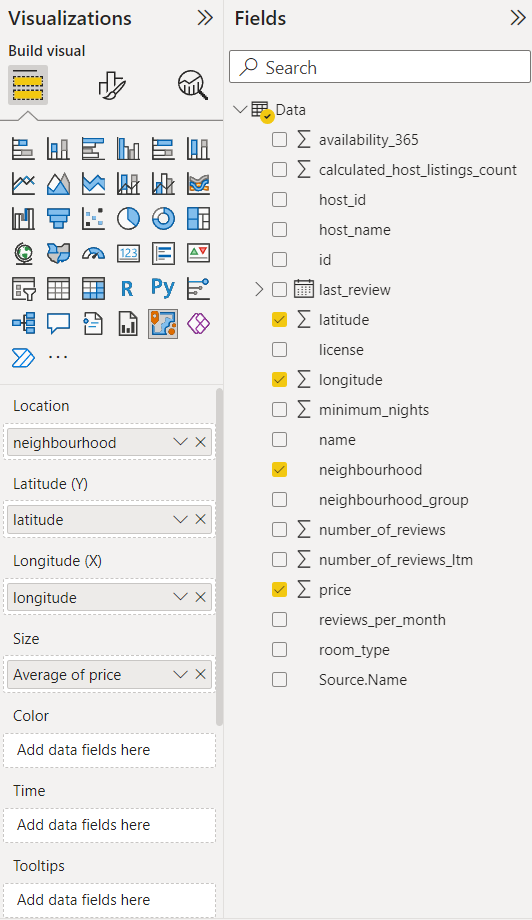
Clicca sull’icona di ArcGIS per aggiungerla al canvas di Power BI. Nelle opzioni sulla destra vedrai i tipi di campi supportati da questa visualizzazione. Aggiungiamo la colonna neighborhood al campo Location e le colonne latitude e longitude ai rispettivi campi. Vogliamo visualizzare i prezzi degli annunci Airbnb a Los Angeles, quindi aggiungiamo la colonna price al campo Size.
Questo produce il seguente risultato:
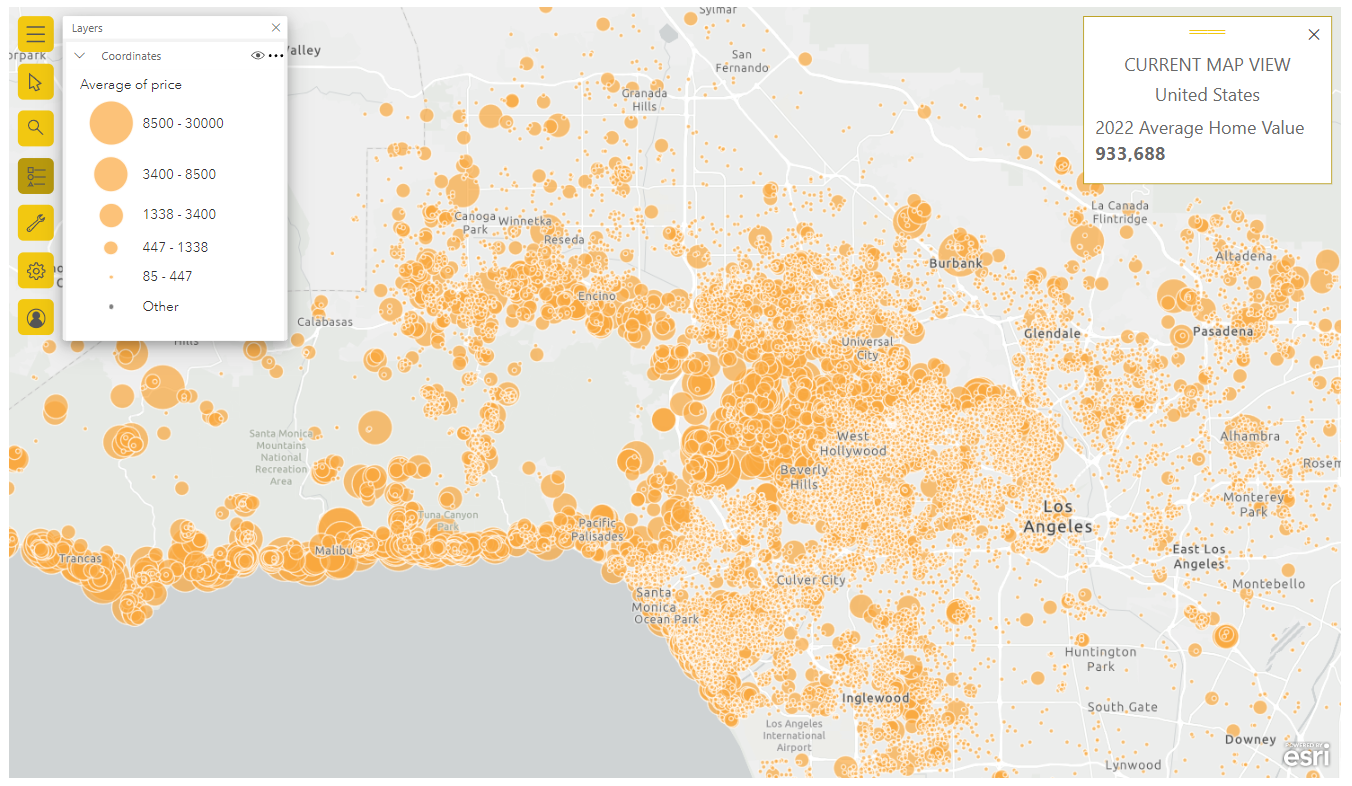
Oltre alle informazioni nel nostro dataset, aggiungiamo al grafico una scheda infografica aggiuntiva. È una funzionalità offerta da ArcGIS e cambia dinamicamente in base agli elementi visibili: in questo caso, abbiamo effettuato lo zoom su Los Angeles. Poiché stiamo lavorando con dati immobiliari, abbiamo aggiunto il valore medio delle case. Questo aggiunge contesto ai prezzi relativi degli annunci Airbnb che vediamo in questa visualizzazione.
In base alla dimensione dei cerchi, si vede che Malibu ha alcuni degli annunci Airbnb più costosi!
L’analisi dei dati geospaziali è uno strumento potente per generare insight più profondi e aggiunge un ulteriore livello di contesto ai nostri dati. Ciò migliora il processo decisionale nelle organizzazioni di molti settori.
Come hai visto in questo post, usare ArcGIS con Power BI semplifica enormemente la preparazione dei dati geospaziali e ti permette di creare visualizzazioni dinamiche in modo rapido e semplice.
Corsi di data visualization
Corso
Corso
Corso
blog
Tim Lu
12 min
blog
Abid Ali Awan
10 min
blog
Abid Ali Awan
15 min



