%22%3E%3Cpath%20d%3D%22m-369%200h408v79h-408z%22%20fill%3D%22%237933ff%22%2F%3E%3Cpath%20d%3D%22m-148%200h306v45h-306z%22%20fill%3D%22%23974dff%22%2F%3E%3C%2Fg%3E%3C%2Fsvg%3E)
%22%2F%3E%3C%2FclipPath%3E%3Cg%20clip-path%3D%22url(%23a)%22%3E%3Cpath%20d%3D%22m76%200h484v36h-484z%22%20fill%3D%22%23974dff%22%2F%3E%3Cpath%20d%3D%22m0%200h384v24h-384z%22%20fill%3D%22%2306bdfc%22%20transform%3D%22matrix(1%200%200%20-1%200%2060)%22%2F%3E%3C%2Fg%3E%3C%2Fsvg%3E)
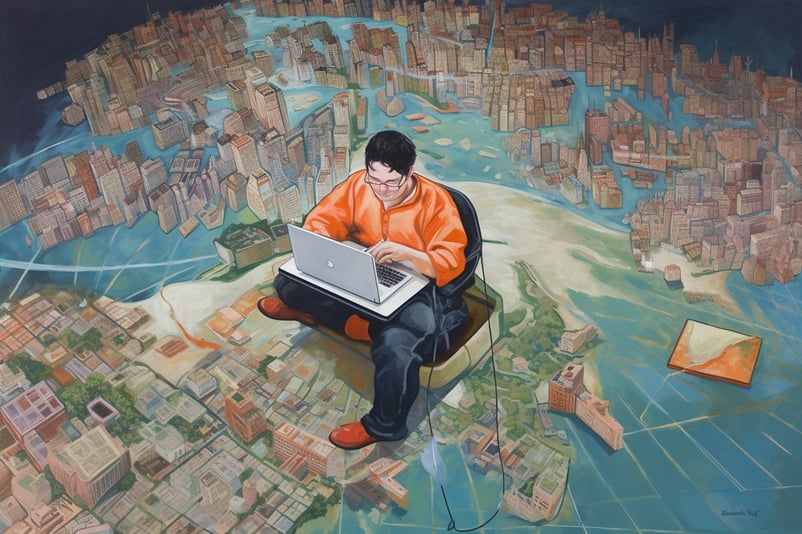
Del retail y el comercio electrónico a la sostenibilidad ambiental, el ámbito militar y los desastres naturales, los datos geoespaciales son clave para enriquecer nuestros análisis.
En este artículo, vemos qué es el análisis de datos geoespaciales, sus ventajas, los tipos de datos geoespaciales y sus usos. Para terminar, incluimos un recorrido paso a paso de un análisis geoespacial en Power BI.
¿Qué es el análisis de datos geoespaciales?
Los datos geoespaciales describen cosas en función de su ubicación en la Tierra. Pueden ser personas, animales, objetos, fenómenos naturales o resultados de negocio.
El análisis de datos geoespaciales va más allá de describir: explica dónde ocurren las cosas y por qué. Este proceso implica recopilar, transformar y visualizar datos geoespaciales.
Muchos sectores pueden aprovechar este análisis, desde el retail y el comercio electrónico hasta la estabilidad ambiental, e incluso los gobiernos para el seguimiento de recursos, meteorología, enfermedades y defensa.
Ventajas de usar datos geoespaciales en analítica
Usar datos geoespaciales en analítica aporta múltiples ventajas a las organizaciones. Sobre todo, este tipo de datos basados en la ubicación añade un contexto multidimensional a tu información. A continuación, comentamos los tres beneficios más relevantes.
Obtén una visión más profunda de patrones y tendencias
Los datos geoespaciales facilitan identificar patrones y visualizar tendencias en datos con componente geográfica frente a otros métodos como gráficos de barras o tablas. Además, podemos inferir fácilmente esos patrones y tendencias según su proximidad geográfica relativa.
Después, podemos segmentar y filtrar los datos en función de estos patrones para entender aún mejor por qué se producen.
Consigue una mejor representación del mundo real
Al visualizar datos geográficos, representamos mejor la realidad. Además, disponer de datos en tiempo real (o casi) puede potenciar de forma significativa nuestra comprensión de los datos de negocio y acelerar la toma de decisiones.
Por ejemplo, imagina que la persona propietaria de un comercio quiere abrir una nueva tienda en su zona. Puede usar datos geoespaciales para responder preguntas que le ayuden a elegir la mejor ubicación.
Algunas de estas preguntas podrían ser:
- ¿Dónde están las tiendas de mi competencia?
- ¿Cómo se distribuyen? ¿Se concentran en ubicaciones concretas o están más dispersas?
- ¿Dónde viven mis clientes objetivo en la zona?
Desarrolla productos y soluciones dirigidos
El análisis geoespacial ayuda a visualizar qué ubicaciones funcionan mejor que otras.
Si un negocio entiende la relación entre sus productos o servicios y la ubicación donde los ofrece, puede dirigir esos productos a esas zonas o crear nuevos con un historial probado de éxito en una ubicación concreta.
Tipos de datos geoespaciales
Hay dos tipos principales de datos geoespaciales: vectoriales y ráster. Además, hay un tercer tipo que suele acompañar a los datos geográficos: los atributos.
El tipo de datos con el que trabajamos determina qué herramientas usar para analizarlos y visualizarlos. A continuación, comentamos cada tipo.
Un aspecto adicional: todos los tipos de datos geoespaciales deben ir acompañados de información sobre el sistema de referencia de coordenadas (CRS). Este CRS indica al software que usamos para el análisis dónde se ubican los datos en la Tierra.
Al compartir datos geoespaciales, si usas un CRS diferente al de otra persona, los datos aparecerán en una ubicación distinta al analizarlos. Por desgracia, los CRS quedan fuera del alcance de este artículo (más adelante verás cómo ArcGIS for Power BI nos lo simplifica). No obstante, tenemos un curso de trabajo con datos geoespaciales que profundiza en los CRS, entre otros temas.
Datos vectoriales
Los datos vectoriales describen características de ubicaciones geográficas en la Tierra mediante puntos, líneas y polígonos.
- Los puntos describen ubicaciones individuales, como un edificio o un punto de referencia.
- Las líneas son una serie de puntos conectados que describen, por ejemplo, carreteras o arroyos.
- Los polígonos son series de puntos conectados que forman una figura cerrada, como los límites de un país.
Datos ráster
Los datos ráster son datos en forma de píxeles o cuadrícula que describen características de una ubicación geográfica. Cada píxel puede ser un valor continuo (como la altitud) o una clase categórica (como las clasificaciones de cobertura del suelo). Seguramente ya te suenan los datos basados en píxeles: así se representan las imágenes en muchos modelos de aprendizaje automático, como en aplicaciones de visión por computador.
La resolución de las imágenes digitales usadas para datos ráster es clave, ya que determina el área del terreno que cubre cada píxel.
Atributos
Los atributos son datos descriptivos (no espaciales) que se combinan con otros datos geoespaciales para enriquecer visualizaciones y análisis. Por ejemplo, al trabajar con ventas y clientes, estos atributos pueden ser información sobre las compras realizadas o sobre las propias personas usuarias.
¿Cómo se usan los datos geoespaciales?
Una de las aplicaciones públicas más recientes del análisis geoespacial fue el seguimiento de la COVID-19 en todo el mundo y la medición de sus efectos ambientales y sociales. Esto implica combinar datos de población, actualizaciones en tiempo real, mapas, factores ambientales (como emisiones de CO2), etc.
Por ejemplo, el Departamento de Transporte de EE. UU. realizó un análisis geoespacial de las emisiones de CO2 del transporte entre abril de 2019 y abril de 2020. Sus visualizaciones muestran una caída significativa de las emisiones de CO2 con el tiempo, que estimaron en hasta un 40%. Aunque se puede dar una cifra así, no tiene el mismo impacto que verla en un mapa.
Algunos ejemplos más de uso de datos geoespaciales:
- Ventas e insights de clientes: visualizar y analizar patrones de comportamiento y entender preferencias para mejorar la gestión de inventario, la ubicación de tiendas e incluso la elección del lugar óptimo para fábricas, almacenes y centros de distribución.
- Logística y optimización de rutas: en empresas de mensajería, optimizar rutas puede suponer grandes ahorros de tiempo y costes, y en última instancia, mayor satisfacción del cliente.
- Ámbito militar: optimización de la asignación de recursos y predicción de necesidades de mantenimiento.
- Seguimiento de desastres naturales y condiciones meteorológicas: predecir y responder a fenómenos extremos mejora los tiempos de respuesta y permite alertas de evacuación a tiempo.
- Proyecciones de población: la tasa de crecimiento poblacional es esencial para muchos sectores, como seguridad, energía, vivienda y telecomunicaciones. Entenderla es clave para planificar con eficacia y gestionar mejor los recursos.
Análisis de datos geoespaciales en Power BI
Los datos geoespaciales pueden analizarse con lenguajes como R y Python. Además, existen paquetes específicos para trabajar con este tipo de datos. Echa un vistazo a estos cursos de DataCamp para saber más:
ArcGIS for Power BI es una herramienta para el análisis y la visualización de datos geoespaciales. ArcGIS permite crear mapas a partir de datos geoespaciales, y al combinarlo con Power BI puedes crear informes potentes rápidamente para generar insights y tomar decisiones.
En esta sección te presentamos ArcGIS for Power BI y te mostramos cómo crear mapas de ArcGIS en Power BI. Si quieres seguir el proceso, exploraremos los datos de anuncios de Airbnb disponibles en DataLab. También necesitarás tener Power BI Desktop instalado en tu PC. Para saber cómo descargar e instalar Power BI, consulta esta guía de instalación.
Preparar tus datos
Solo podrás visualizar datos geoespaciales de forma eficaz si las ubicaciones están bien geocodificadas. Esto es el proceso de transformar la descripción de una ubicación en una posición reconocida en la Tierra.
ArcGIS for Power BI ofrece dos servicios para ubicar datos en el mapa. El primero es ArcGIS World Geocoding Service, que detecta ubicaciones puntuales (como direcciones y ciudades). El segundo es ArcGIS GeoEnrichment Service, que detecta límites (como códigos postales y países).
Ahora bien, también puedes mejorar la precisión de tus ubicaciones con unos pasos extra de preparación de datos.
Puedes añadir información de dirección detallada al mapa de ArcGIS, como dirección, ciudad, estado, provincia, código postal, país, etc. Sin embargo, para hacerlo, la visualización de ArcGIS en Power BI solo puede añadir una única columna del conjunto de datos al campo Location. Si tienes columnas separadas para cada elemento de esa dirección, tendrás que combinarlas en una sola.
Puedes crear una columna calculada para combinar estos elementos con una fórmula como esta:
Column = [Address] & ", " & [City] & ", " & [Country] & ", " & [Postal Code]
Si no dispones de direcciones detalladas y solo tienes datos más generales, como país o estado de EE. UU., ArcGIS puede reconocer esta información y representar un límite más amplio (como el tipo polígono de los datos vectoriales mencionados).
Una de las formas más sencillas y precisas de añadir información de ubicación a un mapa de ArcGIS es usar columnas separadas de longitud y latitud en sus respectivos campos de la visualización. Si las tienes en tus datos, es la opción recomendada.
Crear un mapa con ArcGIS for Power BI
ArcGIS es un visual integrado en Power BI. Lo encontrarás junto al resto de opciones de visualización. Si quieres más ayuda sobre cómo visualizar datos en Power BI y buenas prácticas, tenemos un curso de visualización de datos en Power BI.
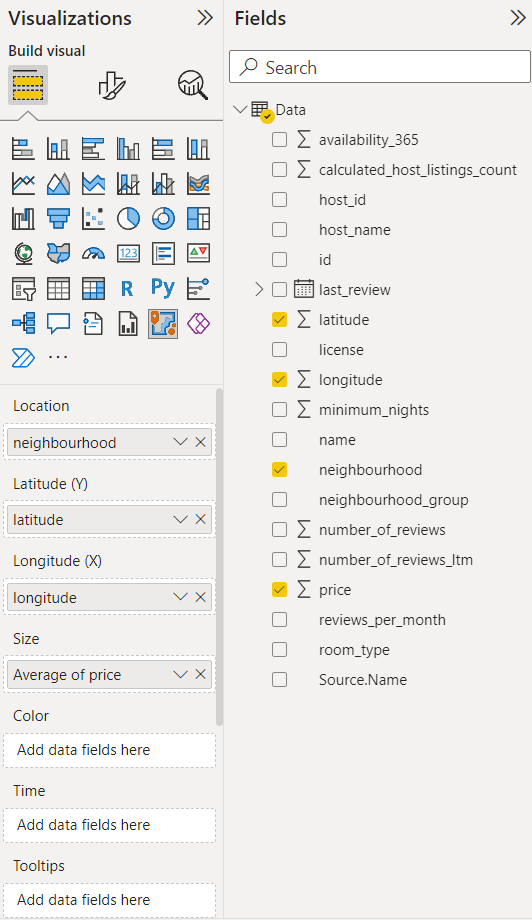
Haz clic en el icono de ArcGIS para añadirlo al lienzo de Power BI. En las opciones de la derecha verás los tipos de campos que admite este visual. Añadimos la columna de barrio al campo Location y las columnas de latitud y longitud a sus campos correspondientes. Queremos visualizar los precios de los anuncios de Airbnb en Los Ángeles, así que añadimos la columna de precio al campo Size.
Esto produce el siguiente resultado:
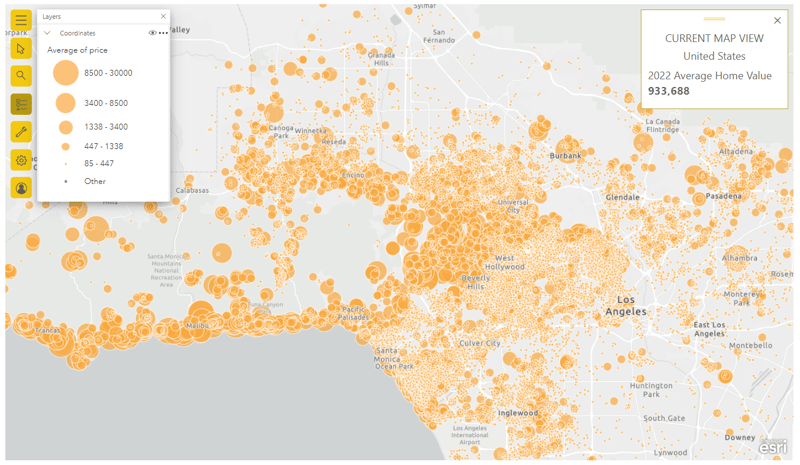
Además de la información de nuestro conjunto de datos, añadimos una tarjeta de infografía al gráfico. Es una función de ArcGIS que cambia dinámicamente según lo que vemos; en este caso, hemos hecho zoom en Los Ángeles. Como trabajamos con datos inmobiliarios, añadimos el valor medio de la vivienda. Esto aporta contexto a los precios relativos de los anuncios de Airbnb que vemos en la visual.
Por el tamaño de los círculos, vemos que ¡Malibú tiene algunos de los anuncios de Airbnb más caros!
Conclusión
El análisis de datos geoespaciales es una palanca potente para obtener insights más profundos y añade una capa adicional de contexto a nuestros datos. Esto mejora la toma de decisiones en organizaciones de muchos sectores.
Como has visto en este artículo, usar ArcGIS con Power BI simplifica enormemente la preparación de datos geoespaciales y te permite crear visualizaciones dinámicas de forma rápida y sencilla.


%22%3E%0A%20%20%20%20%20%20%20%20%3Crect%20fill%3D%22%23EFEBE4%22%20height%3D%22180%22%20width%3D%22336%22%20%2F%3E%0A%20%20%20%20%20%20%20%20%3Crect%0A%20%20%20%20%20%20%20%20%20%20fill%3D%22%23FF931E%22%0A%20%20%20%20%20%20%20%20%20%20height%3D%22106.6%22%0A%20%20%20%20%20%20%20%20%20%20transform%3D%22rotate(-30%20-208.588%20220.18)%22%0A%20%20%20%20%20%20%20%20%20%20width%3D%22456.125%22%0A%20%20%20%20%20%20%20%20%20%20x%3D%22-208.588%22%0A%20%20%20%20%20%20%20%20%20%20y%3D%22220.18%22%0A%20%20%20%20%20%20%20%20%2F%3E%0A%20%20%20%20%20%20%20%20%3Crect%0A%20%20%20%20%20%20%20%20%20%20fill%3D%22%23F7F3EB%22%0A%20%20%20%20%20%20%20%20%20%20height%3D%2235.875%22%0A%20%20%20%20%20%20%20%20%20%20transform%3D%22rotate(-30%20-208.588%20220.18)%22%0A%20%20%20%20%20%20%20%20%20%20width%3D%22347.576%22%0A%20%20%20%20%20%20%20%20%20%20x%3D%22-208.588%22%0A%20%20%20%20%20%20%20%20%20%20y%3D%22220.18%22%0A%20%20%20%20%20%20%20%20%2F%3E%0A%20%20%20%20%20%20%20%20%3Crect%0A%20%20%20%20%20%20%20%20%20%20fill%3D%22%23000820%22%0A%20%20%20%20%20%20%20%20%20%20height%3D%2235.875%22%0A%20%20%20%20%20%20%20%20%20%20transform%3D%22rotate(-30%20-226.525%20189.111)%22%0A%20%20%20%20%20%20%20%20%20%20width%3D%22347.576%22%0A%20%20%20%20%20%20%20%20%20%20x%3D%22-226.525%22%0A%20%20%20%20%20%20%20%20%20%20y%3D%22189.111%22%0A%20%20%20%20%20%20%20%20%2F%3E%0A%20%20%20%20%20%20%20%20%3Crect%0A%20%20%20%20%20%20%20%20%20%20fill%3D%22%23000820%22%0A%20%20%20%20%20%20%20%20%20%20height%3D%22106.6%22%0A%20%20%20%20%20%20%20%20%20%20transform%3D%22rotate(-30%2085.5879%20256.055)%22%0A%20%20%20%20%20%20%20%20%20%20width%3D%22456.125%22%0A%20%20%20%20%20%20%20%20%20%20x%3D%2285.5879%22%0A%20%20%20%20%20%20%20%20%20%20y%3D%22256.055%22%0A%20%20%20%20%20%20%20%20%2F%3E%0A%20%20%20%20%20%20%20%20%3Crect%0A%20%20%20%20%20%20%20%20%20%20fill%3D%22%23D87300%22%0A%20%20%20%20%20%20%20%20%20%20height%3D%2235.875%22%0A%20%20%20%20%20%20%20%20%20%20transform%3D%22rotate(-30%2085.5879%20256.055)%22%0A%20%20%20%20%20%20%20%20%20%20width%3D%22184.5%22%0A%20%20%20%20%20%20%20%20%20%20x%3D%2285.5879%22%0A%20%20%20%20%20%20%20%20%20%20y%3D%22256.055%22%0A%20%20%20%20%20%20%20%20%2F%3E%0A%20%20%20%20%20%20%20%20%3Crect%0A%20%20%20%20%20%20%20%20%20%20fill%3D%22%23FF931E%22%0A%20%20%20%20%20%20%20%20%20%20height%3D%2235.875%22%0A%20%20%20%20%20%20%20%20%20%20transform%3D%22rotate(-30%20227.432%20132.736)%22%0A%20%20%20%20%20%20%20%20%20%20width%3D%22271.625%22%0A%20%20%20%20%20%20%20%20%20%20x%3D%22227.432%22%0A%20%20%20%20%20%20%20%20%20%20y%3D%22132.736%22%0A%20%20%20%20%20%20%20%20%2F%3E%0A%20%20%20%20%20%20%3C%2Fg%3E%0A%20%20%20%20%20%20%3Cdefs%3E%0A%20%20%20%20%20%20%20%20%3CclipPath%20id%3D%22clip%22%3E%0A%20%20%20%20%20%20%20%20%20%20%3Crect%20fill%3D%22white%22%20height%3D%22180%22%20width%3D%22336%22%20%2F%3E%0A%20%20%20%20%20%20%20%20%3C%2FclipPath%3E%0A%20%20%20%20%20%20%3C%2Fdefs%3E%0A%20%20%20%20%3C%2Fsvg%3E)



%22%3E%0A%20%20%20%20%20%20%20%20%3Crect%20fill%3D%22%23F7F3EB%22%20height%3D%22180%22%20width%3D%22336%22%20%2F%3E%0A%20%20%20%20%20%20%20%20%3Crect%0A%20%20%20%20%20%20%20%20%20%20fill%3D%22%23000820%22%0A%20%20%20%20%20%20%20%20%20%20height%3D%22106.6%22%0A%20%20%20%20%20%20%20%20%20%20transform%3D%22rotate(-30%20-208.588%20220.18)%22%0A%20%20%20%20%20%20%20%20%20%20width%3D%22456.125%22%0A%20%20%20%20%20%20%20%20%20%20x%3D%22-208.588%22%0A%20%20%20%20%20%20%20%20%20%20y%3D%22220.18%22%0A%20%20%20%20%20%20%20%20%2F%3E%0A%20%20%20%20%20%20%20%20%3Crect%0A%20%20%20%20%20%20%20%20%20%20fill%3D%22%2300C74E%22%0A%20%20%20%20%20%20%20%20%20%20height%3D%2235.875%22%0A%20%20%20%20%20%20%20%20%20%20transform%3D%22rotate(-30%20-208.588%20220.18)%22%0A%20%20%20%20%20%20%20%20%20%20width%3D%22347.576%22%0A%20%20%20%20%20%20%20%20%20%20x%3D%22-208.588%22%0A%20%20%20%20%20%20%20%20%20%20y%3D%22220.18%22%0A%20%20%20%20%20%20%20%20%2F%3E%0A%20%20%20%20%20%20%20%20%3Crect%0A%20%20%20%20%20%20%20%20%20%20fill%3D%22%23FF931E%22%0A%20%20%20%20%20%20%20%20%20%20height%3D%2235.875%22%0A%20%20%20%20%20%20%20%20%20%20transform%3D%22rotate(-30%20-226.525%20189.111)%22%0A%20%20%20%20%20%20%20%20%20%20width%3D%22347.576%22%0A%20%20%20%20%20%20%20%20%20%20x%3D%22-226.525%22%0A%20%20%20%20%20%20%20%20%20%20y%3D%22189.111%22%0A%20%20%20%20%20%20%20%20%2F%3E%0A%20%20%20%20%20%20%20%20%3Crect%0A%20%20%20%20%20%20%20%20%20%20fill%3D%22%23D87300%22%0A%20%20%20%20%20%20%20%20%20%20height%3D%22106.6%22%0A%20%20%20%20%20%20%20%20%20%20transform%3D%22rotate(-30%2085.5879%20256.055)%22%0A%20%20%20%20%20%20%20%20%20%20width%3D%22456.125%22%0A%20%20%20%20%20%20%20%20%20%20x%3D%2285.5879%22%0A%20%20%20%20%20%20%20%20%20%20y%3D%22256.055%22%0A%20%20%20%20%20%20%20%20%2F%3E%0A%20%20%20%20%20%20%20%20%3Crect%0A%20%20%20%20%20%20%20%20%20%20fill%3D%22%23000820%22%0A%20%20%20%20%20%20%20%20%20%20height%3D%2235.875%22%0A%20%20%20%20%20%20%20%20%20%20transform%3D%22rotate(-30%2085.5879%20256.055)%22%0A%20%20%20%20%20%20%20%20%20%20width%3D%22184.5%22%0A%20%20%20%20%20%20%20%20%20%20x%3D%2285.5879%22%0A%20%20%20%20%20%20%20%20%20%20y%3D%22256.055%22%0A%20%20%20%20%20%20%20%20%2F%3E%0A%20%20%20%20%20%20%20%20%3Crect%0A%20%20%20%20%20%20%20%20%20%20fill%3D%22%2300C74E%22%0A%20%20%20%20%20%20%20%20%20%20height%3D%2235.875%22%0A%20%20%20%20%20%20%20%20%20%20transform%3D%22rotate(-30%20227.432%20132.736)%22%0A%20%20%20%20%20%20%20%20%20%20width%3D%22271.625%22%0A%20%20%20%20%20%20%20%20%20%20x%3D%22227.432%22%0A%20%20%20%20%20%20%20%20%20%20y%3D%22132.736%22%0A%20%20%20%20%20%20%20%20%2F%3E%0A%20%20%20%20%20%20%3C%2Fg%3E%0A%20%20%20%20%20%20%3Cdefs%3E%0A%20%20%20%20%20%20%20%20%3CclipPath%20id%3D%22clip%22%3E%0A%20%20%20%20%20%20%20%20%20%20%3Crect%20fill%3D%22white%22%20height%3D%22180%22%20width%3D%22336%22%20%2F%3E%0A%20%20%20%20%20%20%20%20%3C%2FclipPath%3E%0A%20%20%20%20%20%20%3C%2Fdefs%3E%0A%20%20%20%20%3C%2Fsvg%3E)

%22%3E%0A%20%20%20%20%20%20%20%20%3Crect%20fill%3D%22%2372E5FE%22%20height%3D%22180%22%20width%3D%22336%22%20%2F%3E%0A%20%20%20%20%20%20%20%20%3Crect%0A%20%20%20%20%20%20%20%20%20%20fill%3D%22%237933FF%22%0A%20%20%20%20%20%20%20%20%20%20height%3D%22106.6%22%0A%20%20%20%20%20%20%20%20%20%20transform%3D%22rotate(-30%20-208.588%20220.18)%22%0A%20%20%20%20%20%20%20%20%20%20width%3D%22456.125%22%0A%20%20%20%20%20%20%20%20%20%20x%3D%22-208.588%22%0A%20%20%20%20%20%20%20%20%20%20y%3D%22220.18%22%0A%20%20%20%20%20%20%20%20%2F%3E%0A%20%20%20%20%20%20%20%20%3Crect%0A%20%20%20%20%20%20%20%20%20%20fill%3D%22%235EB1FF%22%0A%20%20%20%20%20%20%20%20%20%20height%3D%2235.875%22%0A%20%20%20%20%20%20%20%20%20%20transform%3D%22rotate(-30%20-208.588%20220.18)%22%0A%20%20%20%20%20%20%20%20%20%20width%3D%22347.576%22%0A%20%20%20%20%20%20%20%20%20%20x%3D%22-208.588%22%0A%20%20%20%20%20%20%20%20%20%20y%3D%22220.18%22%0A%20%20%20%20%20%20%20%20%2F%3E%0A%20%20%20%20%20%20%20%20%3Crect%0A%20%20%20%20%20%20%20%20%20%20fill%3D%22%23000820%22%0A%20%20%20%20%20%20%20%20%20%20height%3D%2235.875%22%0A%20%20%20%20%20%20%20%20%20%20transform%3D%22rotate(-30%20-226.525%20189.111)%22%0A%20%20%20%20%20%20%20%20%20%20width%3D%22347.576%22%0A%20%20%20%20%20%20%20%20%20%20x%3D%22-226.525%22%0A%20%20%20%20%20%20%20%20%20%20y%3D%22189.111%22%0A%20%20%20%20%20%20%20%20%2F%3E%0A%20%20%20%20%20%20%20%20%3Crect%0A%20%20%20%20%20%20%20%20%20%20fill%3D%22%237933FF%22%0A%20%20%20%20%20%20%20%20%20%20height%3D%22106.6%22%0A%20%20%20%20%20%20%20%20%20%20transform%3D%22rotate(-30%2085.5879%20256.055)%22%0A%20%20%20%20%20%20%20%20%20%20width%3D%22456.125%22%0A%20%20%20%20%20%20%20%20%20%20x%3D%2285.5879%22%0A%20%20%20%20%20%20%20%20%20%20y%3D%22256.055%22%0A%20%20%20%20%20%20%20%20%2F%3E%0A%20%20%20%20%20%20%20%20%3Crect%0A%20%20%20%20%20%20%20%20%20%20fill%3D%22%235EB1FF%22%0A%20%20%20%20%20%20%20%20%20%20height%3D%2235.875%22%0A%20%20%20%20%20%20%20%20%20%20transform%3D%22rotate(-30%2085.5879%20256.055)%22%0A%20%20%20%20%20%20%20%20%20%20width%3D%22184.5%22%0A%20%20%20%20%20%20%20%20%20%20x%3D%2285.5879%22%0A%20%20%20%20%20%20%20%20%20%20y%3D%22256.055%22%0A%20%20%20%20%20%20%20%20%2F%3E%0A%20%20%20%20%20%20%20%20%3Crect%0A%20%20%20%20%20%20%20%20%20%20fill%3D%22%23000820%22%0A%20%20%20%20%20%20%20%20%20%20height%3D%2235.875%22%0A%20%20%20%20%20%20%20%20%20%20transform%3D%22rotate(-30%20227.432%20132.736)%22%0A%20%20%20%20%20%20%20%20%20%20width%3D%22271.625%22%0A%20%20%20%20%20%20%20%20%20%20x%3D%22227.432%22%0A%20%20%20%20%20%20%20%20%20%20y%3D%22132.736%22%0A%20%20%20%20%20%20%20%20%2F%3E%0A%20%20%20%20%20%20%3C%2Fg%3E%0A%20%20%20%20%20%20%3Cdefs%3E%0A%20%20%20%20%20%20%20%20%3CclipPath%20id%3D%22clip%22%3E%0A%20%20%20%20%20%20%20%20%20%20%3Crect%20fill%3D%22white%22%20height%3D%22180%22%20width%3D%22336%22%20%2F%3E%0A%20%20%20%20%20%20%20%20%3C%2FclipPath%3E%0A%20%20%20%20%20%20%3C%2Fdefs%3E%0A%20%20%20%20%3C%2Fsvg%3E)
%22%3E%0A%20%20%20%20%20%20%20%20%3Crect%20fill%3D%22%23EFEBE4%22%20height%3D%22180%22%20width%3D%22336%22%20%2F%3E%0A%20%20%20%20%20%20%20%20%3Crect%0A%20%20%20%20%20%20%20%20%20%20fill%3D%22%2372E5FE%22%0A%20%20%20%20%20%20%20%20%20%20height%3D%22106.6%22%0A%20%20%20%20%20%20%20%20%20%20transform%3D%22rotate(-30%20-208.588%20220.18)%22%0A%20%20%20%20%20%20%20%20%20%20width%3D%22456.125%22%0A%20%20%20%20%20%20%20%20%20%20x%3D%22-208.588%22%0A%20%20%20%20%20%20%20%20%20%20y%3D%22220.18%22%0A%20%20%20%20%20%20%20%20%2F%3E%0A%20%20%20%20%20%20%20%20%3Crect%0A%20%20%20%20%20%20%20%20%20%20fill%3D%22%23000820%22%0A%20%20%20%20%20%20%20%20%20%20height%3D%2235.875%22%0A%20%20%20%20%20%20%20%20%20%20transform%3D%22rotate(-30%20-208.588%20220.18)%22%0A%20%20%20%20%20%20%20%20%20%20width%3D%22347.576%22%0A%20%20%20%20%20%20%20%20%20%20x%3D%22-208.588%22%0A%20%20%20%20%20%20%20%20%20%20y%3D%22220.18%22%0A%20%20%20%20%20%20%20%20%2F%3E%0A%20%20%20%20%20%20%20%20%3Crect%0A%20%20%20%20%20%20%20%20%20%20fill%3D%22%235EB1FF%22%0A%20%20%20%20%20%20%20%20%20%20height%3D%2235.875%22%0A%20%20%20%20%20%20%20%20%20%20transform%3D%22rotate(-30%20-226.525%20189.111)%22%0A%20%20%20%20%20%20%20%20%20%20width%3D%22347.576%22%0A%20%20%20%20%20%20%20%20%20%20x%3D%22-226.525%22%0A%20%20%20%20%20%20%20%20%20%20y%3D%22189.111%22%0A%20%20%20%20%20%20%20%20%2F%3E%0A%20%20%20%20%20%20%20%20%3Crect%0A%20%20%20%20%20%20%20%20%20%20fill%3D%22%23000820%22%0A%20%20%20%20%20%20%20%20%20%20height%3D%22106.6%22%0A%20%20%20%20%20%20%20%20%20%20transform%3D%22rotate(-30%2085.5879%20256.055)%22%0A%20%20%20%20%20%20%20%20%20%20width%3D%22456.125%22%0A%20%20%20%20%20%20%20%20%20%20x%3D%2285.5879%22%0A%20%20%20%20%20%20%20%20%20%20y%3D%22256.055%22%0A%20%20%20%20%20%20%20%20%2F%3E%0A%20%20%20%20%20%20%20%20%3Crect%0A%20%20%20%20%20%20%20%20%20%20fill%3D%22%23D87300%22%0A%20%20%20%20%20%20%20%20%20%20height%3D%2235.875%22%0A%20%20%20%20%20%20%20%20%20%20transform%3D%22rotate(-30%2085.5879%20256.055)%22%0A%20%20%20%20%20%20%20%20%20%20width%3D%22184.5%22%0A%20%20%20%20%20%20%20%20%20%20x%3D%2285.5879%22%0A%20%20%20%20%20%20%20%20%20%20y%3D%22256.055%22%0A%20%20%20%20%20%20%20%20%2F%3E%0A%20%20%20%20%20%20%20%20%3Crect%0A%20%20%20%20%20%20%20%20%20%20fill%3D%22%235646A5%22%0A%20%20%20%20%20%20%20%20%20%20height%3D%2235.875%22%0A%20%20%20%20%20%20%20%20%20%20transform%3D%22rotate(-30%20227.432%20132.736)%22%0A%20%20%20%20%20%20%20%20%20%20width%3D%22271.625%22%0A%20%20%20%20%20%20%20%20%20%20x%3D%22227.432%22%0A%20%20%20%20%20%20%20%20%20%20y%3D%22132.736%22%0A%20%20%20%20%20%20%20%20%2F%3E%0A%20%20%20%20%20%20%3C%2Fg%3E%0A%20%20%20%20%20%20%3Cdefs%3E%0A%20%20%20%20%20%20%20%20%3CclipPath%20id%3D%22clip%22%3E%0A%20%20%20%20%20%20%20%20%20%20%3Crect%20fill%3D%22white%22%20height%3D%22180%22%20width%3D%22336%22%20%2F%3E%0A%20%20%20%20%20%20%20%20%3C%2FclipPath%3E%0A%20%20%20%20%20%20%3C%2Fdefs%3E%0A%20%20%20%20%3C%2Fsvg%3E)