Curso
Análise de Dados no Excel
3 h
151K
Isso geralmente acontece na pior hora: uma planilha que funcionava bem ontem de repente mostra um aviso de referência circular bem antes do prazo final.
A boa notícia? Essas referências circulares são mais fáceis de corrigir do que você imagina.
Neste guia, vou explicar:
Uma referência circular no Excel acontece quando uma fórmula se refere à sua própria célula (direta ou indiretamente) e cria um loop de cálculo que o Excel não consegue resolver. Por exemplo, se a célul A1 contém =A1+10, o Excel fica tentando calcular o resultado para sempre.
Até mesmo loops indiretos causam problemas. Se A1 depende de B1, B1 depende de C1 e C1 depende de A1, o Excel fica travado. O arquivo pode demorar muito tempo para ser calculado, mostrar valores errados ou parar de atualizar completamente.
Agora, algumas referências circulares são só erros simples de fórmula, enquanto outras são escolhas de design intencionais usadas em modelos avançados. Vou falar sobre essa diferença mais tarde, mas primeiro vamos ver os diferentes tipos.
Uma referência circular direta rola quando uma fórmula inclui o endereço da própria célula. Digamos que você tem dois valores nas células A2 e B2. Se na célul C2 digitarmos A2 + B2 + C2, C2 estará se referindo diretamente a si mesmo.
Quando você digita a fórmula e aperta Enter, aparece uma janela pop-up de referência circular. E quando você clica em OK, a fórmula dá um resultado meio estranho.
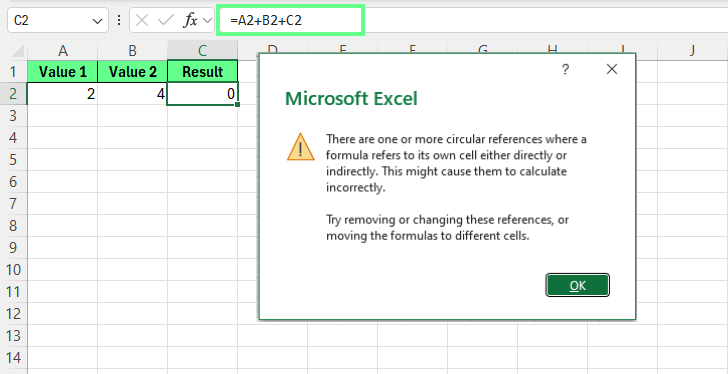
Referência circular direta. Imagem do autor.
Isso retorna 0 porque, quando somamos A2 e B2, deveria retornar 6, mas 'C2' continua se somando. O Excel não consegue calcular C2 sem saber o valor de C2. Isso cria um loop imediato que nunca se resolve.
Observação: Essas referências circulares são as mais fáceis de identificar, porque a autorreferência aparece direto na sintaxe da fórmula. Na verdade, o Excel detecta e sinaliza esses erros assim que a fórmula é inserida.
Uma referência circular indireta rola quando várias células formam uma cadeia de dependência que volta ao ponto de partida.
Por exemplo:
F2 referências H4
H4 referências E4
E4 referências F2
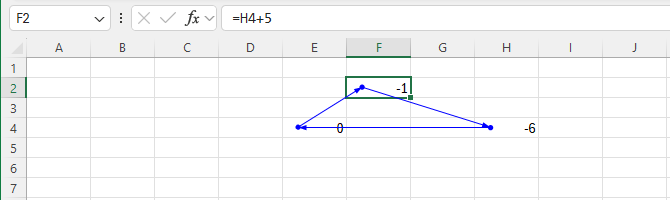
Referência circular indireta. Imagem do autor.
Nenhuma fórmula parece errada por si só. O problema só aparece quando o Excel rastreia toda a cadeia e percebe que o cálculo volta ao ponto de partida.
Esses são mais difíceis de detectar porque o loop pode abranger muitas células e, em pastas de trabalho complexas, até mesmo várias planilhas, antes que o Excel identifique a dependência circular.
Uma referência circular oculta é aquela em que o ciclo de dependência não é óbvio a partir da sintaxe da fórmula. Esses geralmente vêm de:
Intervalos nomeados
Funções INDIRECT() ou OFFSET()
Lógica condicional complexa
Por exemplo, um intervalo nomeado QuarterlyTotal inclui as células C3 até C5, que têm os valores das vendas trimestrais.
Na célul C5, a barra de fórmulas mostra:
=QuarterlyTotal*0.1À primeira vista, parece tudo bem. A fórmula não faz referência direta a C5. Mas, como QuarterlyTotal inclui C5, o Excel precisa calcular C5 como parte do total usado para calcular C5.
Isso cria um loop oculto:
O Excel tenta calcular QuarterlyTotal
QuarterlyTotal inclui C5
C5 depende de QuarterlyTotal
A referência é circular, mesmo que a sintaxe da fórmula não mostre isso explicitamente.
É isso que torna as referências circulares ocultas tão difíceis de resolver. As fórmulas parecem estar certas, a pasta de trabalho pode funcionar normalmente por um bom tempo e a referência circular só aparece quando o Excel avalia o intervalo nomeado.
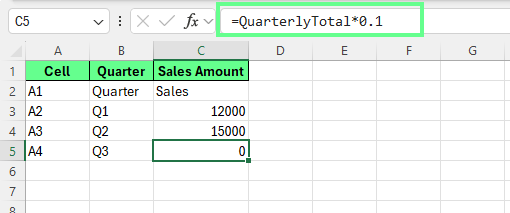
Referência circular oculta. Imagem do autor.
A lógica condicional pode tornar isso ainda mais difícil de detectar. Por quê? Porque as instruções IF() aninhadas só podem criar uma referência circular em condições específicas. Então, o arquivo funciona até que alguns valores mudem.
As referências circulares ocultas são as mais difíceis de corrigir, porque o ciclo de dependência fica escondido pela abstração, em vez de por referências de células visíveis.
Algumas referências circulares existem por padrão. Outros são erros que você precisa eliminar.
Uma referência circular intencional é criada de propósito para dar suporte a necessidades específicas de modelagem, nas quais os valores dependem uns dos outros.
Pega a modelagem financeira como exemplo: as despesas com juros dependem do saldo da dívida pendente, enquanto o saldo da dívida muda com base no fluxo de caixa, que inclui as despesas com juros. Isso cria um ciclo de feedback que reflete a lógica de negócios do mundo real.
O modelo começa com uma estrutura simples:
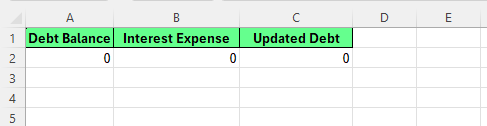
Referências circulares intencionais. Imagem do autor.
Quando os juros são calculados com base na dívida e a dívida atualizada inclui esses juros, o cálculo volta naturalmente ao ponto de partida. O Excel marca isso como uma referência circular e retorna zero por padrão, porque não consegue resolver a dependência em uma única passagem.
Para evitar isso, ative o cálculo iterativo assim:
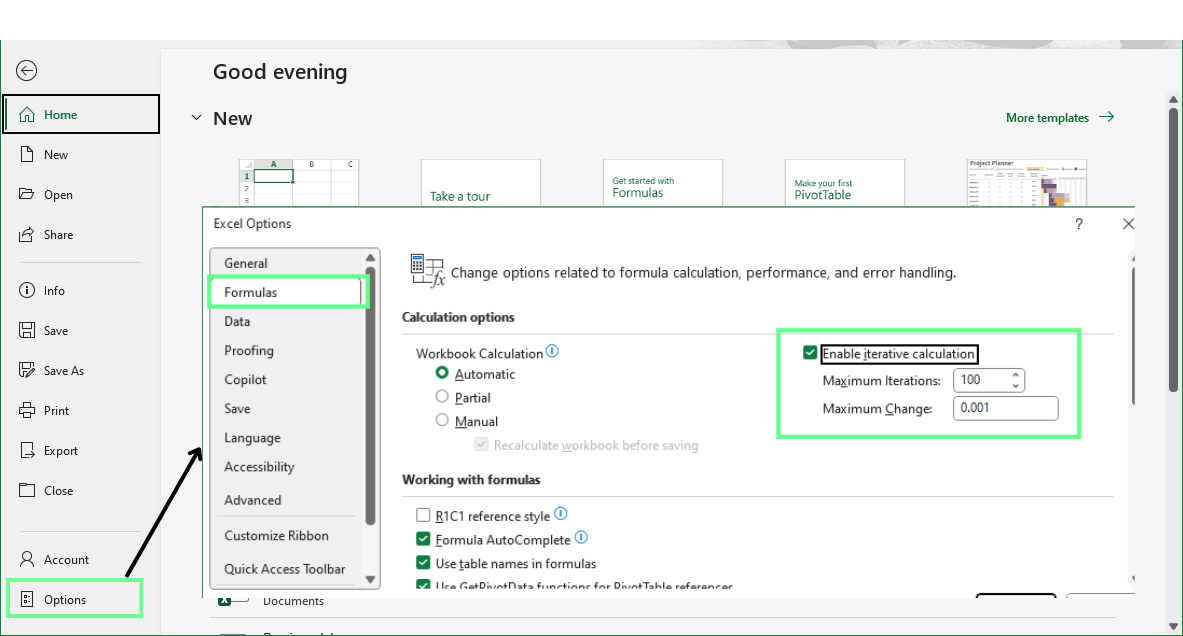
Ative a opção de cálculo iterativo. Imagem do autor.
Depois que o cálculo iterativo é ativado, o Excel recalcula várias vezes os juros e os valores atualizados da dívida. A cada passagem, os números se ajustam um pouco até se estabilizarem e pararem de mudar.
O resultado final é mais uma solução convergente do que um cálculo de etapa única. Isso funciona porque a referência circular é intencional. Os juros afetam a dívida, e a dívida afeta os juros. Cada valor influencia o outro, então é normal e necessário fazer cálculos repetidos.
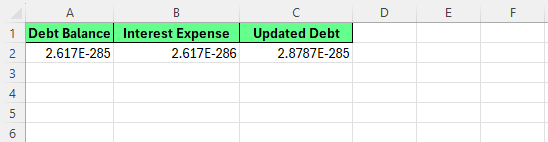
Cálculo iterativo. Imagem do autor.
Observação: O cálculo iterativo por si só não garante um resultado significativo. Isso repete a lógica que você colocou no modelo, e é por isso que referências circulares intencionais precisam de um acompanhamento e validação cuidadosos.
Uma referência circular acidental pode acontecer por causa de erros na fórmula, copiar e colar sem querer ou mudanças que não foram planejadas. Digamos que você insira os valores 2, 4 e 6 nas células A1:A3.
Em A4, você quer um total, então digita:
=SUM(A1:A4)A célula A4 agora está incluída no cálculo.
Quando você pressiona Enter, o Excel mostra um aviso de referência circular. Depois de clicar em OK, o Excel mostra uma mensagem de erro: “ 0 ”.
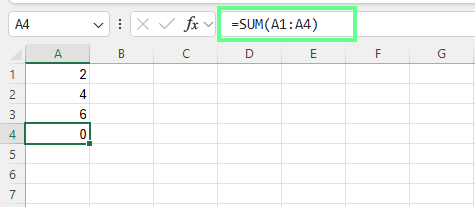
Referência circular acidental. Imagem do autor.
Essa referência circular não representa uma lógica real. Isso acontece porque o intervalo da fórmula está errado.
Depois que o Excel sinaliza um loop, você precisa descobrir exatamente onde ele começa e decidir como resolver isso.
Vamos ver alguns métodos para corrigir referências circulares, dependendo se são acidentais ou intencionais:
O Excel tem várias ferramentas integradas pra achar rapidamente referências circulares, cada uma com suas vantagens e limitações. Vamos ver essas opções.
A maneira mais rápida de detectar uma referência circular é através da barra de status no canto inferior esquerdo da janela do Excel.
Quando tem uma referência circular, o Excel mostra um texto tipo “Referências circulares: G4.” Isso mostra a célula mais recente detectada envolvida em um loop.
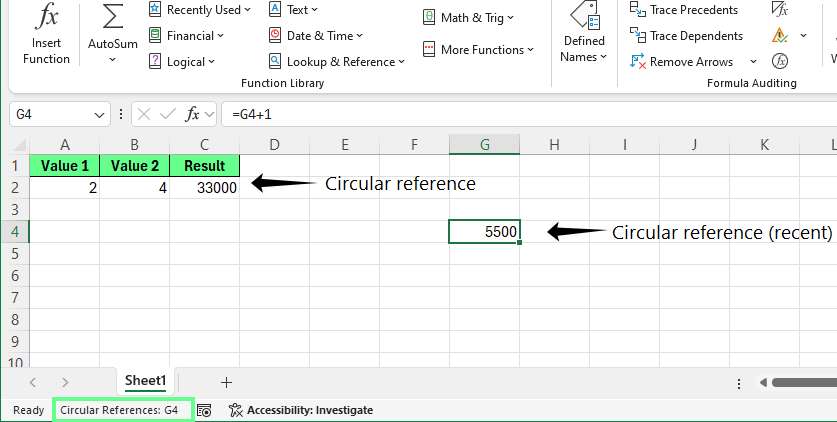
Mostra referência circular na barra de status. Imagem do autor.
Mas, a barra de status só mostra uma referência circular de cada vez. Se tiver vários loops, o Excel mostra um por um.
Veja como resolver isso:
Dica: Anote cada endereço de célula, porque consertar um loop geralmente revela outro.
O Excel também mostra uma mensagem de aviso quando:
O aviso geralmente diz que uma ou mais fórmulas se referem a si mesmas e podem calcular de forma errada.
Esses avisos podem parar de aparecer se:
Se os resultados parecerem incorretos e nenhum aviso aparecer, force um recálculo assim:
Dica: Fechar e reabrir a pasta de trabalho também pode fazer com que o Excel mostre o aviso de novo.
Para ver várias referências circulares de uma vez, use a ferramenta Verificação de erros do Excel: Vá para Fórmulas > Verificação de erros > Referências circulares
Esse menu mostra todas as referências circulares encontradas e te deixa ir direto para cada célula, o que facilita diagnosticar pastas de trabalho complexas.
Se o submenu Referências circulares aparecer vazio, mas o Excel continuar com problemas, aperte F9 para forçar o recálculo e atualizar a lista.
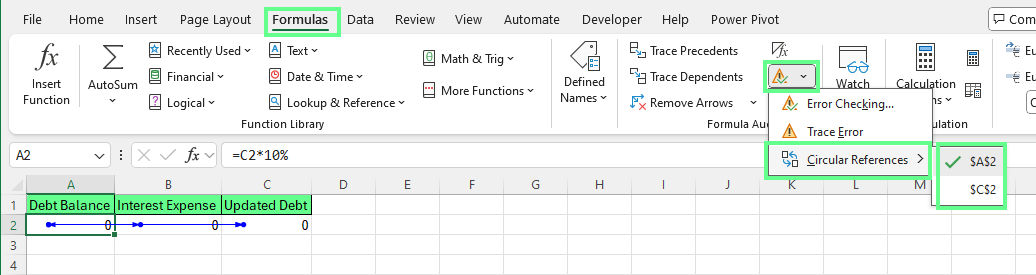
Uma ferramenta de verificação de erros para encontrar referências circulares. Imagem do autor.
Observação: No Excel 2007 e versões posteriores, esse recurso está disponível na Faixa de Opções. As versões mais antigas mostram opções parecidas na barra de menus.
Depois de identificar uma célula problemática, use ferramentas de rastreamento visual para ver como a referência circular se forma.
Essas ferramentas desenham setas entre as células e deixam as dependências visíveis, em vez de escondidas dentro das fórmulas. Ambos estão disponíveis no grupo Auditoria de Fórmulas na guia Fórmulas:
Se rastrear precedentes e dependentes acabar levando de volta à célula inicial, as setas formam um loop e confirmam a referência circular.
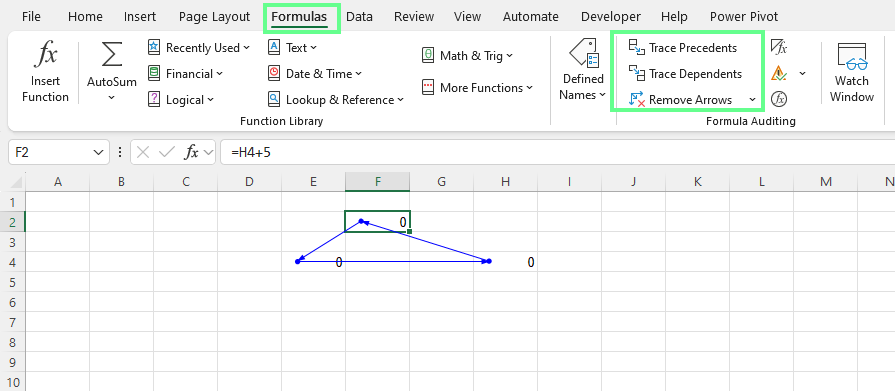
Rastrear precedentes e dependentes. Imagem do autor.
Depois de corrigir a fórmula, as setas não voltam mais e a referência circular some. Você pode tirar as setas usando a opção Remover setas no mesmo menu.
A maioria das referências circulares rola porque os cálculos estão na ordem errada, não porque o Excel tá com problema. Para essas referências circulares acidentais, a reestruturação da fórmula é a solução mais eficaz.
Aqui estão alguns métodos para resolver isso:
Referências circulares geralmente aparecem quando uma fórmula tenta calcular um valor usando seu próprio resultado.
Por exemplo, uma fórmula como =A2+1 na célul A2 cria um loop imediato porque a célula depende de si mesma. Para resolver isso, manda a entrada necessária para uma célula separada e usa essa referência.
Depois que a dependência for removida, o Excel poderá calcular a fórmula normalmente.
As referências circulares também aparecem quando uma única fórmula tenta lidar com várias etapas ao mesmo tempo.
Por exemplo, se duas células dependem uma da outra para calcular um valor compartilhado, o Excel não tem um ponto de partida claro. Para resolver isso, crie uma célula auxiliar que faça primeiro o cálculo intermediário.
Calculando os valores compartilhados em uma célula auxiliar separada, o Excel pode seguir uma ordem clara:
Essa abordagem simplifica as fórmulas e elimina dependências circulares.
Os totais e as fórmulas de resumo não devem ser misturados nas mesmas células das quais dependem. Quando um resumo pega números de um intervalo que inclui a si mesmo, o Excel cria uma referência circular.
Por exemplo, se A2 contém um valor base de 1000 e B2 contém uma taxa de 10%, C2 exibe o valor total e D2 calcula uma taxa.
Se C2 usa =A2+D2 e D2 usa =C2*$B$2, surge uma referência circular porque o total depende da taxa e a taxa depende do total.
O Excel não consegue calcular nenhum dos dois primeiro.
Para resolver isso, a taxa deve ser calculada a partir do valor base, e não do total. Então, troca D2 por =A2*$B$2 e deixa C2 como =A2+D2.
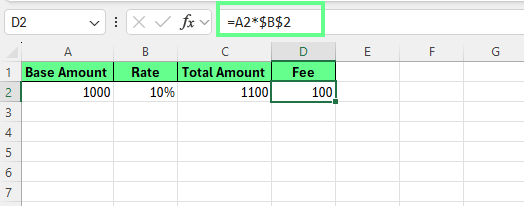
Use células separadas pra evitar referência circular. Imagem do autor.
Agora, o Excel pode calcular primeiro a taxa e depois adicioná-la ao valor base. A referência circular some porque cada fórmula tem um ponto de partida claro.
O cálculo iterativo só deve ser usado quando as referências circulares forem elementos de design intencionais, e não erros acidentais. Esse método é legal para modelos financeiros e outras situações em que tem ciclos de feedback legítimos, e a lógica circular mostra como as coisas funcionam na vida real.
Para ativar o cálculo iterativo no Excel para Windows:
Depois de ativado, o Excel recalcula várias vezes as fórmulas envolvidas em referências circulares até que elas se estabilizem ou cheguem a uma condição de parada.
Duas configurações controlam como o cálculo iterativo funciona:
Aumentar qualquer uma das configurações pode melhorar a precisão, mas pode tornar o recálculo mais lento em pastas de trabalho grandes.
Ative o cálculo iterativo só quando:
Esse método não resolve referências circulares acidentais causadas por erros de fórmula.
Antes de ativar o cálculo iterativo, lembre-se desses riscos:
Por causa desses riscos, o cálculo iterativo deve sempre ser documentado de forma clara.
Um disjuntor é uma técnica avançada que permite controlar quando a lógica circular está ativa. Em vez de tirar uma referência circular, você pode pausar ou permitir isso usando um valor de controle dentro da fórmula.
Essa abordagem é mais indicada para modeladores financeiros e usuários avançados que precisam de lógica circular em alguns cenários, mas não o tempo todo.
Um disjuntor normalmente usa:
Uma célula de controle (geralmente definida como 0 ou 1)
Uma instrução IF que alterna entre lógica circular e não circular
O padrão geral é assim:
=IF($A$1=1, circular_logic, non_circular_alternative)0, a fórmula evita a referência circular.1, a lógica circular pode ser executada.Digamos que você insira os seguintes valores:
A1: Disjuntor (0 ou 1)
A2: Saldo inicial = 1000
B2: Juros
C2: Saldo atualizado
Em B2, use =IF($A$1=1, C2*10%, A2*10%) e em C2 digite =A2+B2
Agora:
Quando A1 = 0, os juros são calculados a partir do saldo inicial. A referência circular está desativada e o Excel faz os cálculos normalmente.
Quando A1 = 1, os juros são calculados a partir do saldo atualizado. A lógica circular entra em ação e cria um ciclo de feedback intencional.
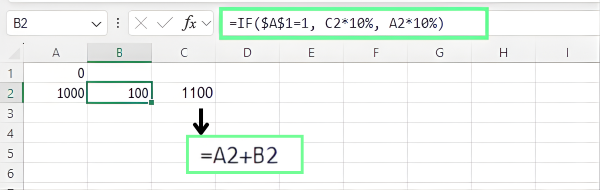
Usando um disjuntor. Imagem do autor.
Os disjuntores são úteis para:
Essa é a opção nuclear: use-a quando outros métodos falharem. É ideal para pastas de trabalho com dependências complicadas, arquivos herdados com lógica confusa ou situações em que a pressa exige uma solução rápida, mas confiável.
Em vez de tentar resolver fórmulas que não funcionam, você reinicia o modelo e o reconstrói de forma metódica.
Vamos ver como.
Antes de fazer qualquer alteração, faça um backup completo da pasta de trabalho. Para fazer isso:
Abra a pasta de trabalho no Excel
Vá em Arquivo > Salvar como > Procurar e escolha um lugar diferente ou mantenha a mesma pasta para salvar seu arquivo.
Muda o nome do arquivo, tipo, Workbook_Backup.xlsx
Clique em Salvar
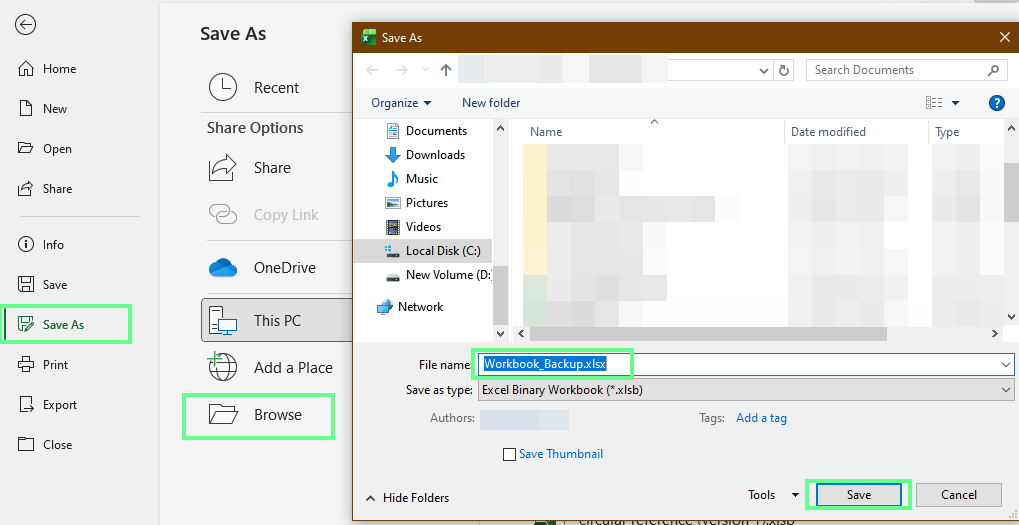
Crie uma cópia de segurança de uma pasta de trabalho. Imagem do autor.
Isso mantém as fórmulas, a lógica e os resultados originais para que você possa consultá-los mais tarde ou reverter, se necessário.
Nunca tente esse método na única cópia de um arquivo.
Depois, veja como a pasta de trabalho funciona agora:
Essa documentação ajuda você a entender o que precisa ser reconstruído e evita que lógicas importantes sejam perdidas durante a limpeza.
Para quebrar todas as dependências circulares de uma vez, copie os intervalos afetados e use a opção “ ” (Colocar como) em “Paste Special” (Colar especial). Clique com o botão direito do mouse > Colar especial > Valores para substituir as fórmulas pelos resultados calculados.
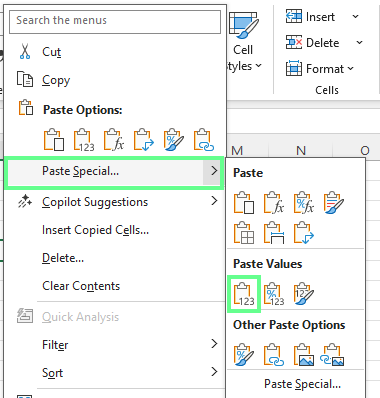
Use a opção Colar especial. Imagem do autor.
Isso remove todas as referências circulares imediatamente, mantendo os números visíveis como uma linha de base temporária.
Reconstrua a pasta de trabalho seção por seção, em vez de tudo de uma vez:
À medida que cada seção for reconstruída, compare os resultados com o arquivo de backup. Você pode notar diferenças que indicam:
Algumas referências circulares não aparecem usando as ferramentas padrão do Excel. Nesses casos, tente usar técnicas avançadas:
Quando o rastreamento manual é muito lento, o VBA pode verificar milhares de células em segundos e identificar referências circulares em toda a pasta de trabalho.
A abordagem básica é assim:
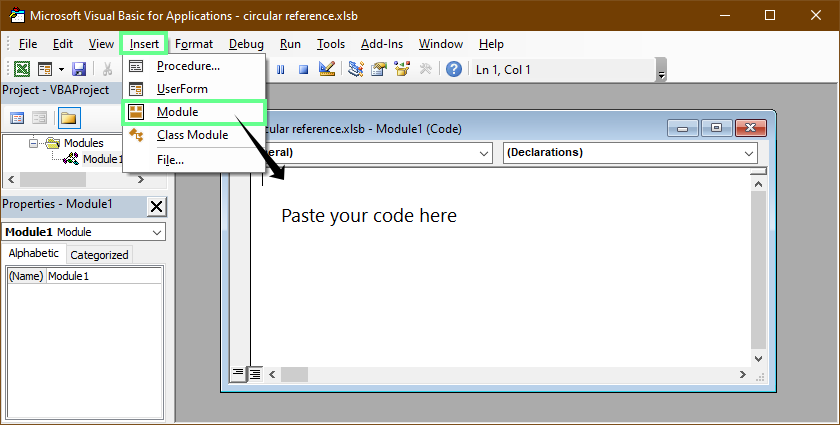
Interface VBA. Imagem do autor.
Dica: Você não precisa escrever VBA do zero. Descreva o que você quer em linguagem simples e deixe o chatGPT criar uma macro de detecção personalizada.
Aqui está um exemplo de script VBA:
Option Explicit
Public Sub HighlightCircularReferences_ActiveSheet()
    Dim ws As Worksheet, c As Range
    Dim hasAny As Boolean

    Set ws = ActiveSheet

    Application.ScreenUpdating = False

    ' Optional: clear previous highlighting (only on used range)
    On Error Resume Next
    ws.UsedRange.Interior.Pattern = xlNone
    On Error GoTo 0

    ' Scan formula cells only
    On Error Resume Next
    For Each c In ws.UsedRange.SpecialCells(xlCellTypeFormulas)
        On Error GoTo 0

        If IsCircularFormula(c) Then
            c.Interior.Color = RGB(255, 230, 153) ' light yellow
            hasAny = True
        End If
    Next c

    Application.ScreenUpdating = True

    If hasAny Then
        MsgBox "Circular reference cells highlighted on: " & ws.Name, vbInformation
    Else
        MsgBox "No circular references found on: " & ws.Name, vbInformation
    End If
End Sub

Private Function IsCircularFormula(ByVal startCell As Range) As Boolean
    Dim inPath As Object
    Set inPath = CreateObject("Scripting.Dictionary")

    IsCircularFormula = TraceForCycle(startCell, startCell, inPath, 0)
End Function

Private Function TraceForCycle(ByVal startCell As Range, ByVal curCell As Range, _
                               ByVal inPath As Object, ByVal depth As Long) As Boolean
    Dim prec As Range, a As Range, x As Range
    Dim key As String

    ' Safety limit to avoid deep/huge graphs freezing Excel
    If depth > 200 Then Exit Function

    key = curCell.Parent.Name & "!" & curCell.Address(False, False)

    If inPath.Exists(key) Then
        ' We hit a loop in the current path
        TraceForCycle = True
        Exit Function
    End If

    inPath.Add key, True

    ' Direct precedents (cells referenced by curCell)
    On Error Resume Next
    Set prec = curCell.DirectPrecedents
    On Error GoTo 0

    If Not prec Is Nothing Then
        For Each a In prec.Areas
            For Each x In a.Cells
                ' If any precedent is the start cell -> circular
                If x.Address(External:=True) = startCell.Address(External:=True) Then
                    TraceForCycle = True
                    Exit Function
                End If

                ' Recurse only within worksheets (avoid names/constants)
                If x.Parent Is curCell.Parent Or True Then
                    If TraceForCycle(startCell, x, inPath, depth + 1) Then
                        TraceForCycle = True
                        Exit Function
                    End If
                End If
            Next x
        Next a
    End If

    inPath.Remove key
End Function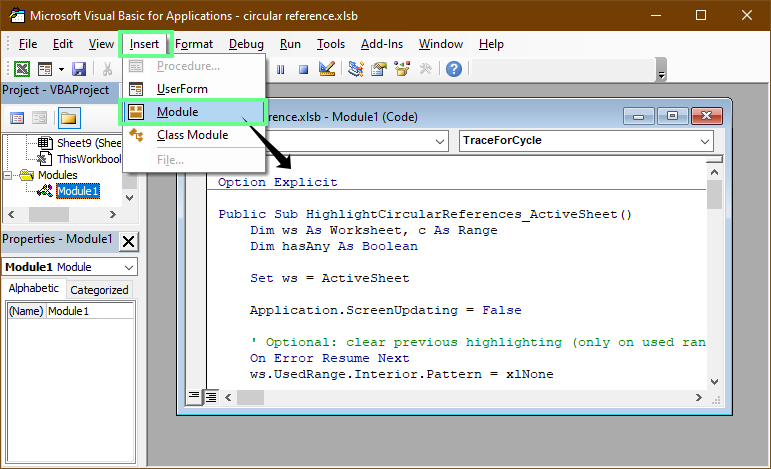
Use macros VBA para identificar as células com referências circulares. Imagem do autor.
Essa macro verifica se há referências circulares nas fórmulas da planilha ativa. Se uma fórmula se referir a si mesma, direta ou indiretamente, a macro destaca essas células para que você possa ver facilmente onde está o problema. Isso funciona mesmo se o cálculo iterativo estiver ativado.
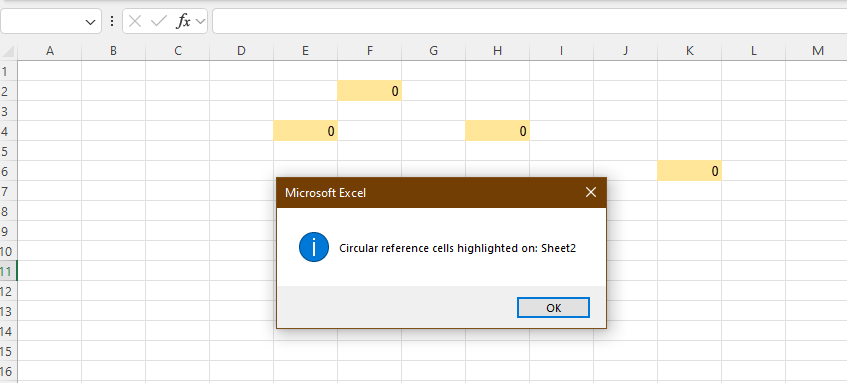
O VBA destacou as células de referência circular. Imagem do autor.
Referências circulares que abrangem várias planilhas são mais difíceis de detectar porque as setas de rastreamento não atravessam as guias.
Pode ficar assim:
Uma maneira de detectar isso é mapear as dependências das folhas. Para fazer isso, anote quais planilhas fazem referência a outras planilhas e procure por loops nessa lista.
Você também pode usar Localizar e substituir para localizar referências entre planilhas:
Pressione Ctrl + H
Digite o nome da planilha seguido de ! (por exemplo, Sheet1!)
Clique em Encontrar tudo
O Excel vai listar todas as fórmulas que fazem referência a essa planilha, pra você poder rastrear as dependências entre as tabelas cruzadas.
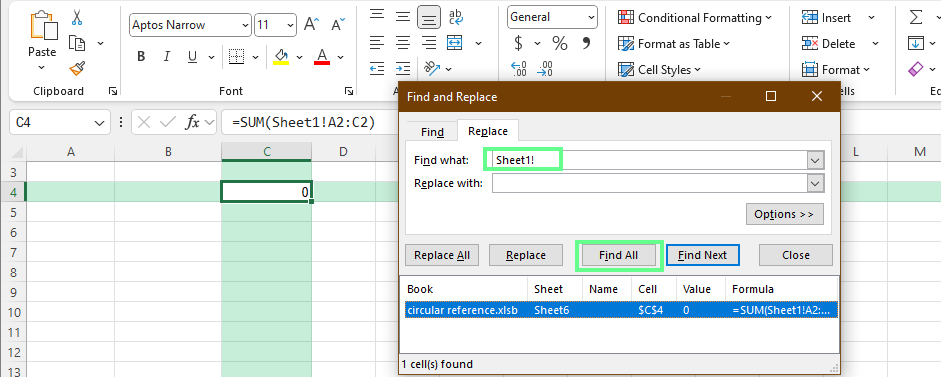
Encontre as planilhas conectadas em uma pasta de trabalho. Imagem do autor.
Nota: A função Localizar e Substituir não detecta referências circulares automaticamente. Ele só localiza dependências entre planilhas, que você então analisa em busca de loops.
Os intervalos nomeados podem esconder referências circulares porque as fórmulas não mostram mais endereços de células diretos. Para revisá-los:
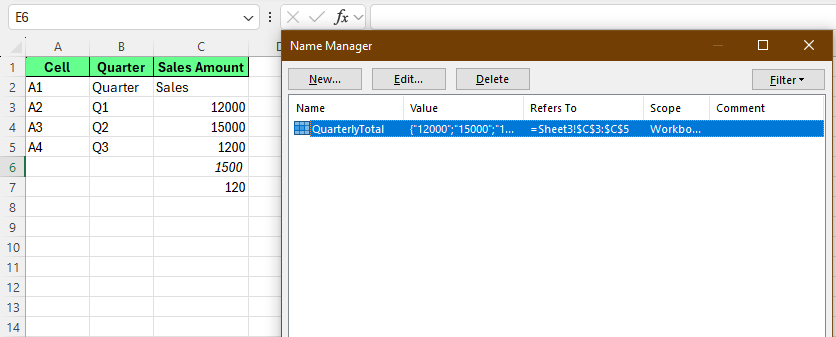
Dá uma olhada nos intervalos nomeados. Imagem do autor.
Algumas referências circulares só aparecem em condições específicas.
Por exemplo:
=IF(A1>100, A2+10, 100)Quando A1 está abaixo de 100, o Excel usa a segunda condição e a referência circular não existe. Quando A1 passa de 100, o Excel analisa a primeira condição e tenta calcular A2 usando o próprio A2, criando uma referência circular.
Para detectar esses problemas:
Para corrigi-las, mova a lógica circular para células auxiliares separadas e simplifique as instruções IF aninhadas em cálculos mais claros e passo a passo.
Alguns hábitos iniciais podem economizar horas de depuração mais tarde, à medida que as pastas de trabalho crescem ou são compartilhadas com outras pessoas.
Então, aqui estão algumas práticas recomendadas que você deve seguir:
Uma boa estrutura evita a maioria das referências circulares antes mesmo que elas comecem. Certifique-se de fazer o seguinte:
Separe entradas, cálculos e saídas para que as fórmulas sigam uma direção clara.
Use células ou colunas auxiliares em vez de fazer tudo em uma única fórmula.
Os cálculos devem depender dos valores anteriores, não dos seus próprios resultados ou totais a jusante.
Mantenha as células de entrada longe dos totais e resumos para evitar intervalos de referência automática.
Muitas referências circulares são introduzidas durante o copiar e colar. Então, aqui está o que você deve considerar:
Cole uma fórmula em uma célula primeiro e dê uma olhada na barra de fórmulas antes de copiar para um intervalo.
Use referências absolutas (por exemplo, $A$1) para taxas e premissas que não devem mudar.
Não coloque fórmulas de resumo dentro dos intervalos que elas calculam.
Nomes claros deixam bem claro o que uma fórmula está referenciando e reduzem os erros à medida que os intervalos se expandem.
Uma documentação simples ajuda muito. É por isso que você precisa ter isso em mente ao trabalhar:
Adicione comentários curtos nas células ou mantenha uma planilha de documentação simples.
Dá uma olhada nas fórmulas usando as ferramentas de auditoria de fórmulas antes de apresentações ou entregas importantes.
Salve versões de arquivos importantes pra poder rastrear quando os problemas surgiram.
Em arquivos colaborativos, dá uma olhada nas alterações com frequência pra evitar que pequenos erros se espalhem.
Se você está lidando com uma referência circular agora, veja se ela é acidental ou intencional. Essa decisão determina se você deve reestruturar fórmulas, habilitar iteração ou redesenhar parte do modelo.
Não se apresse em fazer ajustes ou usar soluções alternativas até ter certeza de que a lógica em si faz sentido.
Depois que o problema for resolvido, reserve um tempo para tornar o arquivo mais fácil de trabalhar no futuro. Adicione notas curtas às fórmulas importantes, salve uma cópia limpa da pasta de trabalho e certifique-se de que qualquer outra pessoa que a utilize compreenda como os cálculos devem funcionar.
Aprenda Excel com o DataCamp
Curso
Curso
Curso
blog
DataCamp Team
8 min
Tutorial
Abid Ali Awan
15 min
Tutorial
Laiba Siddiqui
10 min
Tutorial
Avinash Navlani
10 min
Tutorial
Chloe Lubin
12 min
Tutorial
Elena Kosourova
11 min