Curso
Análisis de datos en Excel
3 h
151.7K
Suele ocurrir en el peor momento: una hoja de cálculo que ayer funcionaba perfectamente, de repente muestra una advertencia de referencia circular justo antes de la fecha límite.
¿Las buenas noticias? Estas referencias circulares son más fáciles de solucionar de lo que crees.
En esta guía, explicaré:
Una referencia circular en Excel se produce cuando una fórmula hace referencia a su propia celda (directa o indirectamente) y crea un bucle de cálculo que Excel no puede resolver. Por ejemplo, si la celda A1 contiene =A1+10, Excel seguirá intentando calcular el resultado indefinidamente.
Incluso los bucles indirectos causan problemas. Si A1 depende de B1, B1 depende de C1 y C1 depende de A1, Excel se bloquea. El archivo puede tardar mucho tiempo en calcularse, mostrar valores incorrectos o dejar de actualizarse por completo.
Ahora bien, algunas referencias circulares son simples errores de fórmula, mientras que otras son elecciones de diseño intencionadas que se utilizan en modelos avanzados. Más adelante abordaré esa distinción, pero primero exploraremos los diferentes tipos.
Una referencia circular directa se produce cuando una fórmula incluye su propia dirección de celda. Supongamos que tienes dos valores en las celdas A2 y B2. Si en la celda C2 escribimos A2 + B2 + C2, C2 se referirá directamente a sí misma.
Cuando ingresas la fórmula y presionas Intro, aparece una ventana emergente con una referencia circular. Y cuando haces clic en Aceptar, la fórmula devuelve algún tipo de resultado inesperado.
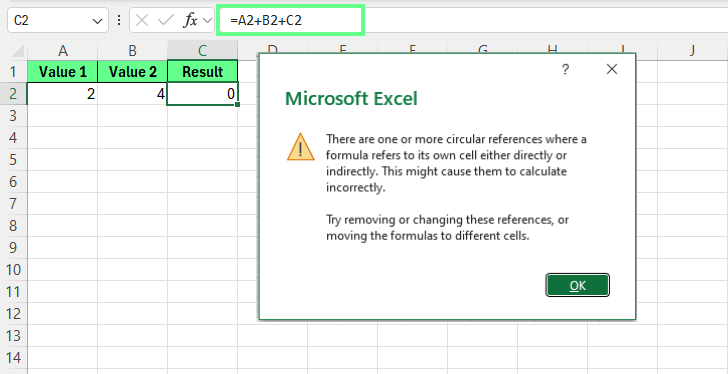
Referencia circular directa. Imagen del autor.
Esto devuelve 0 porque cuando sumamos A2 y B2, debería devolver 6, pero «C2» sigue sumándose a sí mismo. Excel no puede calcular C2 sin conocer el valor de C2. Esto crea un bucle inmediato que nunca se resuelve.
Nota: Estas referencias circulares son las más fáciles de identificar porque la autorreferencia es visible directamente en la sintaxis de la fórmula. De hecho, Excel los detecta y los marca tan pronto como se introduce la fórmula.
Una referencia circular indirecta se produce cuando varias celdas forman una cadena de dependencia que vuelve al punto de partida.
Por ejemplo:
F2 referencias H4
H4 referencias E4
E4 referencias F2
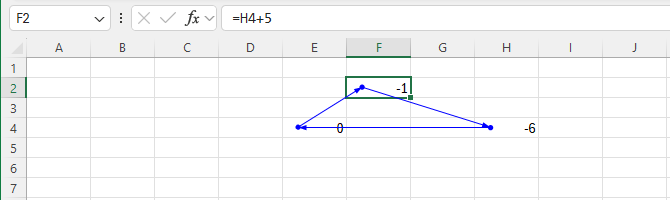
Referencia circular indirecta. Imagen del autor.
Ninguna fórmula parece incorrecta por sí sola. El problema solo aparece cuando Excel rastrea toda la cadena y se da cuenta de que el cálculo vuelve al punto de partida.
Estos son más difíciles de detectar porque el bucle puede abarcar muchas celdas y, en cuadernos de trabajo complejos, incluso varias hojas de cálculo, antes de que Excel identifique la dependencia circular.
Una referencia circular oculta es aquella en la que el bucle de dependencia no resulta obvio a partir de la sintaxis de la fórmula. A menudo proceden de:
Rangos con nombre
Funciones INDIRECT() o OFFSET()
Lógica condicional compleja
Por ejemplo, un rango con nombre « QuarterlyTotal » incluye las celdas « C3 » a « C5 », que contienen los valores de ventas trimestrales.
En la celda C5, la barra de fórmulas muestra:
=QuarterlyTotal*0.1A primera vista, esto parece estar bien. La fórmula no hace referencia directa a C5. Sin embargo, dado que QuarterlyTotal incluye C5, Excel debe calcular C5 como parte del total utilizado para calcular C5.
Esto crea un bucle oculto:
Excel intenta calcular QuarterlyTotal
QuarterlyTotal incluye C5
C5 depende de QuarterlyTotal
La referencia es circular, aunque la sintaxis de la fórmula no lo muestre explícitamente.
Esto es lo que hace que las referencias circulares ocultas sean tan difíciles de solucionar. Las fórmulas parecen correctas, el cuaderno de trabajo puede calcular normalmente durante mucho tiempo y la referencia circular solo aparece cuando Excel evalúa el rango con nombre.
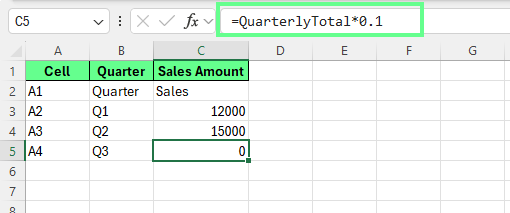
Referencia circular oculta. Imagen del autor.
La lógica condicional puede hacer que esto sea aún más difícil de detectar. ¿Por qué? Porque las sentencias IF() anidadas solo pueden crear una referencia circular en condiciones específicas. Como resultado, el archivo funciona hasta que cambian ciertos valores.
Las referencias circulares ocultas son las más difíciles de corregir, ya que el bucle de dependencia queda oculto por la abstracción, en lugar de por referencias de celda visibles.
Algunas referencias circulares existen por diseño. Otros son errores que debes eliminar.
Se crea una referencia circular intencionada con el fin de satisfacer necesidades específicas de modelado en las que los valores dependen unos de otros.
Tomemos como ejemplo los modelos financieros: los gastos por intereses dependen del saldo de la deuda pendiente, mientras que el saldo de la deuda varía en función del flujo de caja, que incluye los gastos por intereses. Esto crea un bucle de retroalimentación que refleja la lógica empresarial del mundo real.
El modelo comienza con una estructura simple:
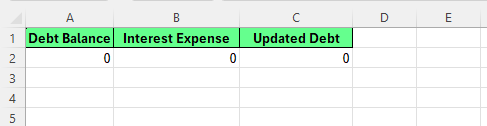
Referencias circulares intencionadas. Imagen del autor.
Cuando los intereses se calculan en función de la deuda, y la deuda actualizada incluye esos intereses, el cálculo se repite de forma natural. Excel lo marca como una referencia circular y devuelve cero de forma predeterminada porque no puede resolver la dependencia en una sola pasada.
Para evitarlo, activa el cálculo iterativo de la siguiente manera:
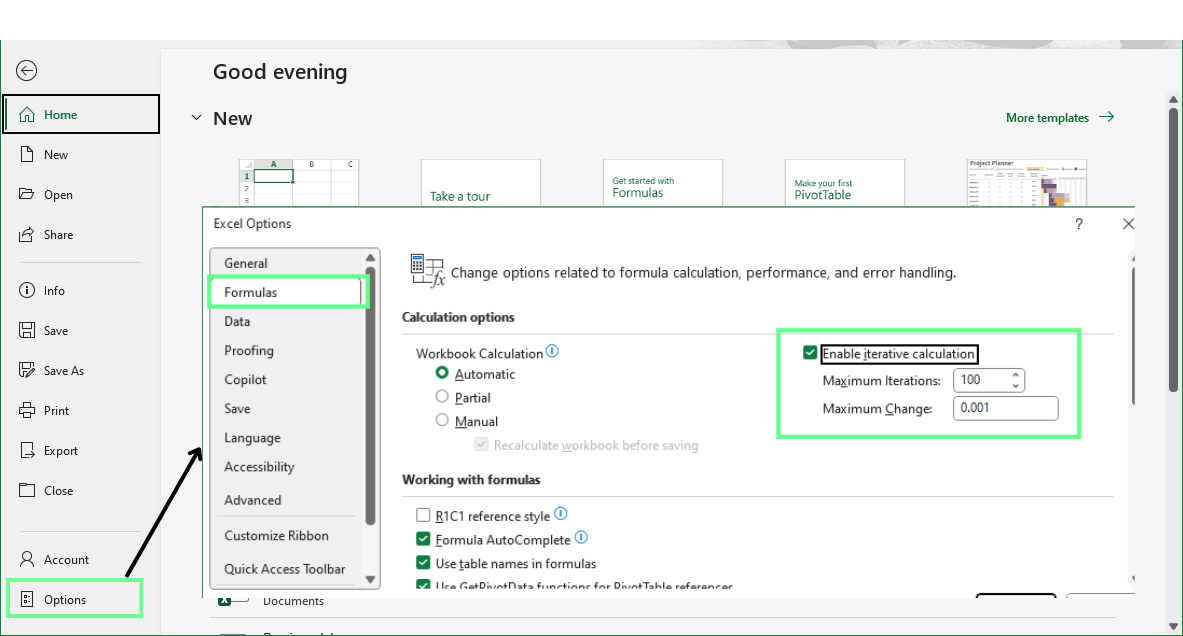
Activa la opción de cálculo iterativo. Imagen del autor.
Una vez habilitado el cálculo iterativo, Excel recalcula repetidamente los intereses y los valores actualizados de la deuda. Con cada pasada, los números se ajustan ligeramente hasta que se estabilizan y dejan de cambiar.
El resultado final representa una solución convergente más que un cálculo de un solo paso. Esto funciona porque la referencia circular es intencionada. El interés afecta a la deuda, y la deuda afecta al interés. Cada valor influye en los demás, por lo que es previsible y necesario realizar cálculos repetidos.
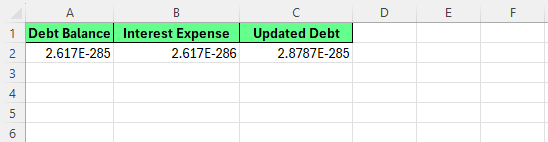
Cálculo iterativo. Imagen del autor.
Nota: El cálculo iterativo por sí solo no garantiza un resultado significativo. Repite la lógica que has incorporado al modelo, por lo que las referencias circulares intencionadas requieren una supervisión y validación minuciosas.
Una referencia circular accidental es el resultado de errores en las fórmulas, errores al copiar y pegar o cambios no deseados. Supongamos que introduces los valores 2, 4 y 6 en las celdas A1:A3.
En A4, quieres un total, así que introduces:
=SUM(A1:A4)La celda A4 ahora se incluye en el cálculo.
Al pulsar Intro, Excel muestra una advertencia de referencia circular. Después de hacer clic en Aceptar, Excel muestra el mensaje « 0 » (No se ha encontrado ningún archivo de configuración).
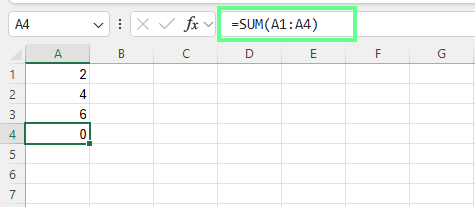
Referencia circular accidental. Imagen del autor.
Esta referencia circular no representa una lógica real. Existe porque el rango de la fórmula es incorrecto.
Una vez que Excel detecta un bucle, debes localizar exactamente dónde comienza y decidir cómo resolverlo.
Veamos algunos métodos para corregir las referencias circulares, dependiendo de si son accidentales o intencionadas:
Excel incluye varias herramientas de detección integradas para identificar rápidamente las referencias circulares, cada una con sus propias ventajas y limitaciones. Repasemos estas opciones.
La forma más rápida de detectar una referencia circular es a través de la barra de estado situada en la esquina inferior izquierda de la ventana de Excel.
Cuando existe una referencia circular, Excel muestra un texto como «Referencias circulares: G4.” Esto te indica la celda detectada más recientemente que participa en un bucle.
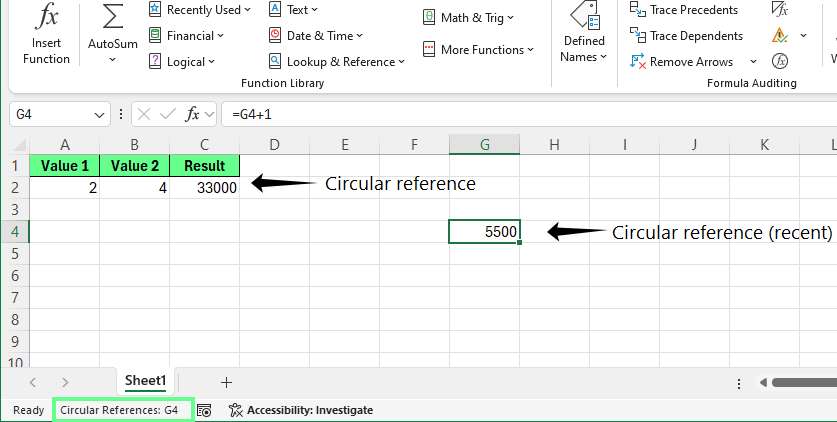
Mostrar referencia circular en la barra de estado. Imagen del autor.
Sin embargo, la barra de estado solo muestra una referencia circular a la vez. Si existen varios bucles, Excel los muestra uno por uno.
A continuación te explicamos cómo solucionarlo:
Consejo: Anota cada dirección de celda, ya que al corregir un bucle a menudo se descubre otro.
Excel también muestra un mensaje de advertencia cuando:
La advertencia suele indicar que una o varias fórmulas hacen referencia a sí mismas y pueden calcularse incorrectamente.
Estas advertencias pueden dejar de aparecer si:
Si los resultados parecen incorrectos y no aparece ninguna advertencia, fuerza un nuevo cálculo de la siguiente manera:
Consejo: Cerrar y volver a abrir el cuaderno de trabajo también puede hacer que Excel vuelva a mostrar la advertencia.
Para ver varias referencias circulares a la vez, utiliza la herramienta de comprobación de errores de Excel: Ve a Fórmulas > Comprobación de errores > Referencias circulares.
Este menú muestra todas las referencias circulares detectadas y te permite saltar directamente a cada celda, lo que facilita el diagnóstico de cuadernos de trabajo complejos.
Si el submenú Referencias circulares aparece vacío pero Excel sigue funcionando incorrectamente, pulsa F9 para forzar el recálculo y actualizar la lista.
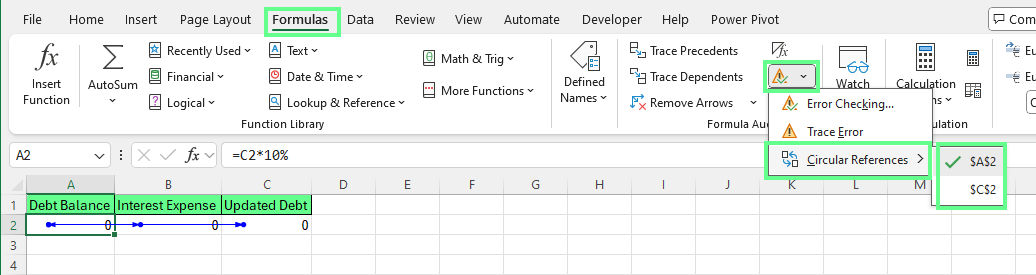
Una herramienta de comprobación de errores para encontrar referencias circulares. Imagen del autor.
Nota: En Excel 2007 y versiones posteriores, esta función está disponible en la cinta de opciones. Las versiones anteriores muestran opciones similares a través de la barra de menú.
Una vez que hayas identificado una celda problemática, utiliza herramientas de rastreo visual para ver cómo se forma la referencia circular.
Estas herramientas dibujan flechas entre las celdas y hacen visibles las dependencias, en lugar de ocultarlas dentro de las fórmulas. Ambos están disponibles en el grupo Auditoría de fórmulas de la pestaña Fórmulas:
Si al rastrear los precedentes y dependientes se vuelve finalmente a la celda de inicio, las flechas forman un bucle y confirman la referencia circular.
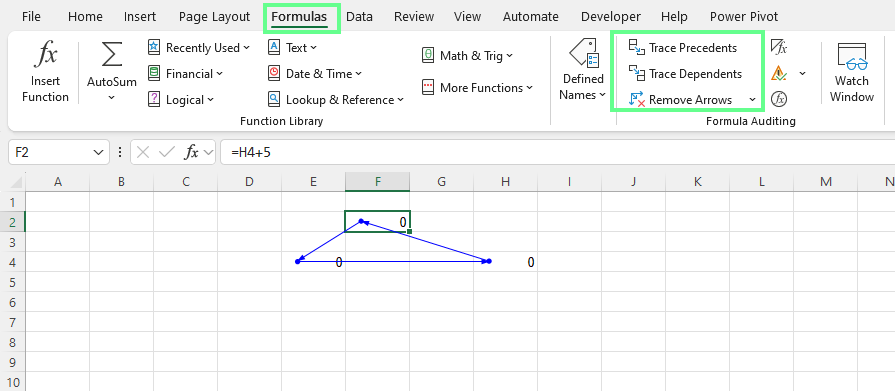
Rastrear precedentes y rastrear dependientes. Imagen del autor.
Después de corregir la fórmula, las flechas ya no vuelven al punto de partida y la referencia circular desaparece. Puedes eliminar las flechas utilizando la opción Eliminar flechas en el mismo menú.
La mayoría de las referencias circulares se producen porque los cálculos están ordenados incorrectamente, no porque Excel funcione mal. Para este tipo de referencias circulares accidentales, la reestructuración de fórmulas es la solución más eficaz.
Aquí tienes algunos métodos para solucionarlo:
Las referencias circulares suelen aparecer cuando una fórmula intenta calcular un valor utilizando su propio resultado.
Por ejemplo, una fórmula como =A2+1 en la celda A2 crea un bucle inmediato porque la celda depende de sí misma. Para solucionar esto, mueve la entrada requerida a una celda separada y haz referencia a ese valor en su lugar.
Una vez eliminada la dependencia, Excel puede calcular la fórmula con normalidad.
Las referencias circulares también se producen cuando una sola fórmula intenta gestionar varios pasos a la vez.
Por ejemplo, si dos celdas dependen una de otra para calcular un valor compartido, Excel no tiene un punto de partida claro. Para solucionar esto, introduce una celda auxiliar que realice primero el cálculo intermedio.
Al calcular los valores compartidos en una celda auxiliar independiente, Excel puede seguir un orden claro:
Este enfoque simplifica las fórmulas y elimina las dependencias circulares.
Los totales y las fórmulas de resumen no deben mezclarse en las mismas celdas de las que dependen. Cuando un resumen extrae números de un rango que te incluye a ti mismo, Excel crea una referencia circular.
Por ejemplo, si A2 contiene un importe base de 1000 y B2 contiene un tipo del 10 %, C2 muestra el importe total y D2 calcula una comisión.
Si C2 utiliza =A2+D2 y D2 utiliza =C2*$B$2, aparece una referencia circular porque el total depende de la tarifa y la tarifa depende del total.
Excel no puede calcular ninguno de los dos primero.
Para solucionar esto, la tarifa debería calcularse a partir del valor base, no del total. Así que cambia D2 por =A2*$B$2 y mantén C2 como =A2+D2.
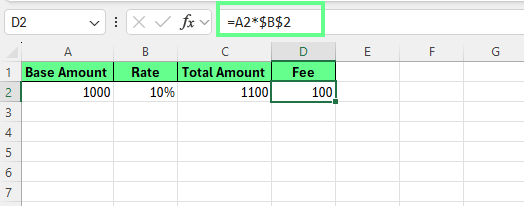
Utiliza celdas separadas para evitar referencias circulares. Imagen del autor.
Ahora Excel puede calcular primero la tarifa y luego añadirla al valor base. La referencia circular desaparece porque cada fórmula tiene un punto de partida claro.
El cálculo iterativo solo debe utilizarse cuando las referencias circulares sean elementos de diseño intencionados, y no errores accidentales. Este método es adecuado para modelos financieros y otros escenarios en los que existen bucles de retroalimentación legítimos, y la lógica circular refleja el comportamiento del mundo real.
Para habilitar el cálculo iterativo en Excel para Windows:
Una vez habilitada, Excel recalcula repetidamente las fórmulas involucradas en referencias circulares hasta que se estabilizan o alcanzan una condición de detención.
Hay dos ajustes que controlan el comportamiento del cálculo iterativo:
Aumentar cualquiera de estos ajustes puede mejorar la precisión, pero puede ralentizar el recálculo en cuadernos de trabajo grandes.
Habilita el cálculo iterativo solo cuando:
Este método no es una solución para las referencias circulares accidentales causadas por errores en las fórmulas.
Antes de habilitar el cálculo iterativo, ten en cuenta estos riesgos:
Debido a estos riesgos, los cálculos iterativos siempre deben documentarse de forma explícita.
Un disyuntor es una técnica avanzada que te permite controlar cuándo está activa la lógica circular. En lugar de eliminar una referencia circular, la pausas deliberadamente o la permites utilizando un valor de control dentro de la fórmula.
Este enfoque es el más adecuado para los modeladores financieros y los usuarios avanzados que necesitan lógica circular en algunos escenarios, pero no siempre.
Un disyuntor suele utilizar:
Una celda de control (a menudo configurada como 0 o 1)
Una instrucción IF que alterna entre lógica circular y no circular.
El patrón general es el siguiente:
=IF($A$1=1, circular_logic, non_circular_alternative)0, la fórmula evita la referencia circular.1 », se permite que la lógica circular se ejecute.Supongamos que introduces los siguientes valores:
A1: Disyuntor (0 o 1)
A2: Saldo inicial = 1000
B2: Interés
C2: Saldo actualizado
En B2, utiliza =IF($A$1=1, C2*10%, A2*10%) y en C2 introduce =A2+B2
Ahora:
Cuando A1 = 0, los intereses se calculan a partir del saldo inicial. La referencia circular está desactivada y Excel calcula normalmente.
Cuando A1 = 1, los intereses se calculan a partir del saldo actualizado. La lógica circular se activa y crea un bucle de retroalimentación intencional.
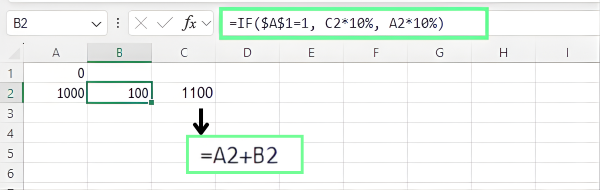
Usando un disyuntor. Imagen del autor.
Los disyuntores son útiles para:
Esta es la opción nuclear: úsala cuando otros métodos fallen. Es adecuado para cuadernos de trabajo con dependencias irremediablemente enredadas, archivos heredados con una lógica poco clara o situaciones en las que la presión del tiempo exige una solución rápida pero fiable.
En lugar de intentar desentrañar fórmulas erróneas, restableces el modelo y lo reconstruyes metódicamente.
Veamos cómo.
Antes de realizar cualquier cambio, crea una copia de seguridad completa del cuaderno de trabajo. Para hacerlo:
Abre el cuaderno de trabajo en Excel.
Ve a Archivo > Guardar como > Examinar y elige una ubicación diferente o mantén la misma carpeta para guardar tu archivo.
Cambia el nombre del archivo, por ejemplo, Workbook_Backup.xlsx
Haz clic en Guardar
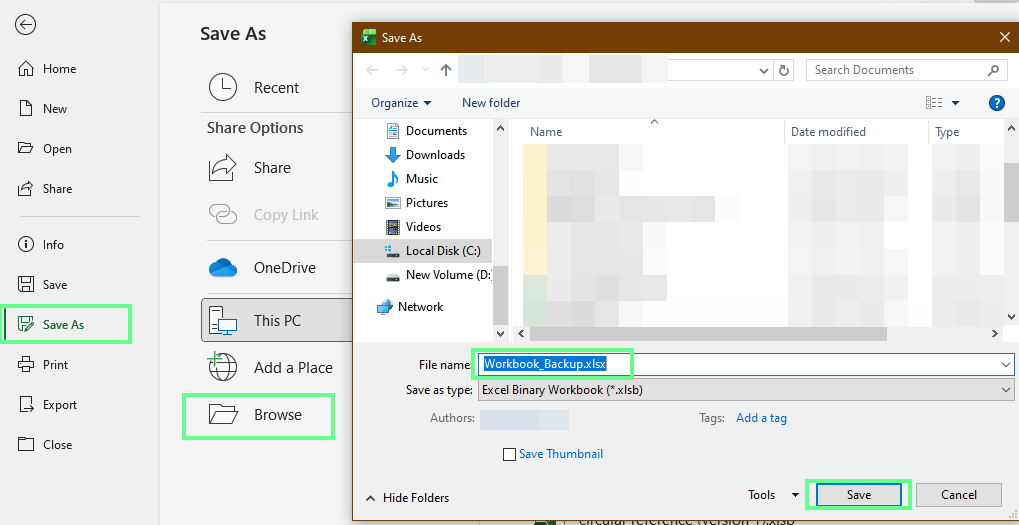
Crea una copia de seguridad de un cuaderno de trabajo. Imagen del autor.
Esto conserva las fórmulas, la lógica y los resultados originales para que puedas consultarlos más adelante o revertirlos si es necesario.
Nunca intentes este método con la única copia de un archivo.
A continuación, captura cómo funciona actualmente el cuaderno de trabajo:
Esta documentación te ayuda a comprender qué es lo que hay que reconstruir y evita que se pierda lógica importante durante la limpieza.
Para romper todas las dependencias circulares a la vez, copia los rangos afectados y utiliza la función «Pegado especial» de . Haz clic con el botón derecho > Pegar especial > Valores para reemplazar las fórmulas por sus resultados calculados.
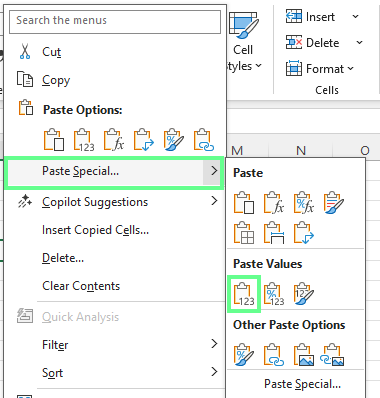
Utiliza la opción Pegado especial. Imagen del autor.
Esto elimina inmediatamente todas las referencias circulares, al tiempo que conserva los números visibles como referencia temporal.
Reconstruye el cuaderno de trabajo sección por sección en lugar de todo a la vez:
A medida que se reconstruya cada sección, compara los resultados con el archivo de copia de seguridad. Es posible que observes diferencias que indican:
Algunas referencias circulares no aparecen cuando usas las herramientas estándar de Excel. En tales casos, prueba técnicas avanzadas:
Cuando el seguimiento manual resulta demasiado lento, VBA puede analizar miles de celdas en cuestión de segundos e identificar referencias circulares en todo el cuaderno de trabajo.
El enfoque básico es el siguiente:
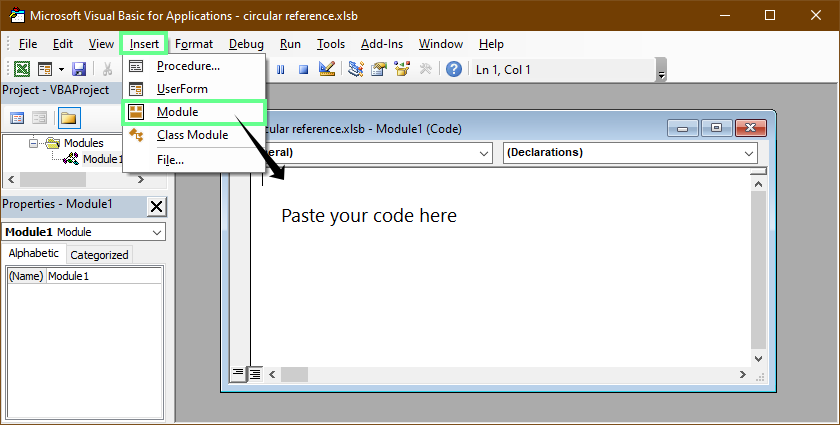
Interfaz VBA. Imagen del autor.
Consejo: No es necesario escribir VBA desde cero. Describe lo que deseas en un lenguaje sencillo y deja que chatGPT genere una macro de detección personalizada.
A continuación se muestra un ejemplo de script VBA:
Option Explicit
Public Sub HighlightCircularReferences_ActiveSheet()
    Dim ws As Worksheet, c As Range
    Dim hasAny As Boolean

    Set ws = ActiveSheet

    Application.ScreenUpdating = False

    ' Optional: clear previous highlighting (only on used range)
    On Error Resume Next
    ws.UsedRange.Interior.Pattern = xlNone
    On Error GoTo 0

    ' Scan formula cells only
    On Error Resume Next
    For Each c In ws.UsedRange.SpecialCells(xlCellTypeFormulas)
        On Error GoTo 0

        If IsCircularFormula(c) Then
            c.Interior.Color = RGB(255, 230, 153) ' light yellow
            hasAny = True
        End If
    Next c

    Application.ScreenUpdating = True

    If hasAny Then
        MsgBox "Circular reference cells highlighted on: " & ws.Name, vbInformation
    Else
        MsgBox "No circular references found on: " & ws.Name, vbInformation
    End If
End Sub

Private Function IsCircularFormula(ByVal startCell As Range) As Boolean
    Dim inPath As Object
    Set inPath = CreateObject("Scripting.Dictionary")

    IsCircularFormula = TraceForCycle(startCell, startCell, inPath, 0)
End Function

Private Function TraceForCycle(ByVal startCell As Range, ByVal curCell As Range, _
                               ByVal inPath As Object, ByVal depth As Long) As Boolean
    Dim prec As Range, a As Range, x As Range
    Dim key As String

    ' Safety limit to avoid deep/huge graphs freezing Excel
    If depth > 200 Then Exit Function

    key = curCell.Parent.Name & "!" & curCell.Address(False, False)

    If inPath.Exists(key) Then
        ' We hit a loop in the current path
        TraceForCycle = True
        Exit Function
    End If

    inPath.Add key, True

    ' Direct precedents (cells referenced by curCell)
    On Error Resume Next
    Set prec = curCell.DirectPrecedents
    On Error GoTo 0

    If Not prec Is Nothing Then
        For Each a In prec.Areas
            For Each x In a.Cells
                ' If any precedent is the start cell -> circular
                If x.Address(External:=True) = startCell.Address(External:=True) Then
                    TraceForCycle = True
                    Exit Function
                End If

                ' Recurse only within worksheets (avoid names/constants)
                If x.Parent Is curCell.Parent Or True Then
                    If TraceForCycle(startCell, x, inPath, depth + 1) Then
                        TraceForCycle = True
                        Exit Function
                    End If
                End If
            Next x
        Next a
    End If

    inPath.Remove key
End Function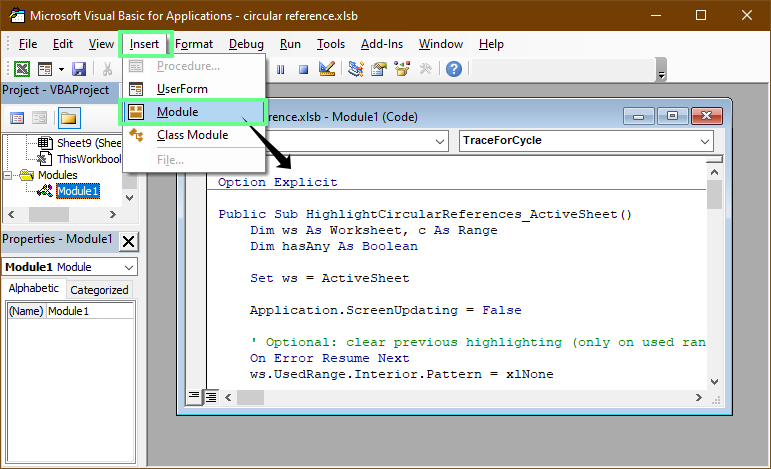
Utiliza macros VBA para identificar las celdas con referencias circulares. Imagen del autor.
Esta macro comprueba si hay referencias circulares en las fórmulas de la hoja activa. Si una fórmula hace referencia a sí misma, ya sea directamente o a través de otras celdas, la macro resalta esas celdas para que puedas ver fácilmente dónde está el problema. Esto funciona incluso si el cálculo iterativo está activado.
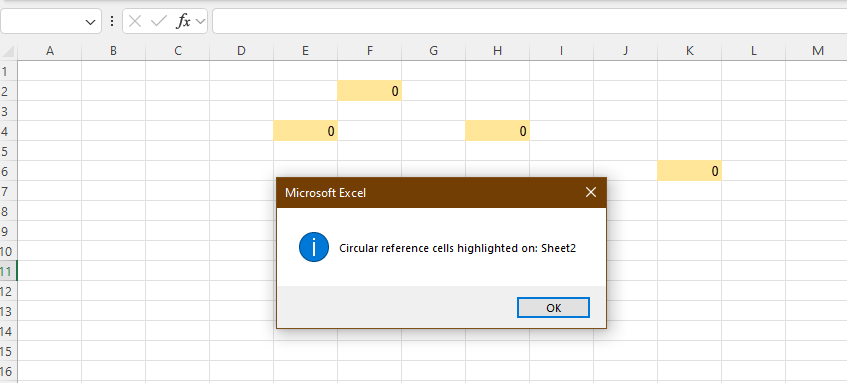
VBA resaltó las celdas de referencia circular. Imagen del autor.
Las referencias circulares que abarcan varias hojas de cálculo son más difíciles de detectar porque las flechas de seguimiento no cruzan las pestañas.
Podría verse así:
Una forma de detectarlo es mapear las dependencias de las hojas. Para ello, anota qué hojas hacen referencia a otras hojas y busca bucles en esa lista.
También puedes utilizar Buscar y reemplazar para localizar referencias entre hojas:
Pulsa Ctrl + H
Introduce un nombre de hoja seguido de ! (por ejemplo, Sheet1!)
Haz clic en Buscar todo
Excel mostrará una lista con todas las fórmulas que hacen referencia a esa hoja, para que puedas rastrear las dependencias entre tablas.
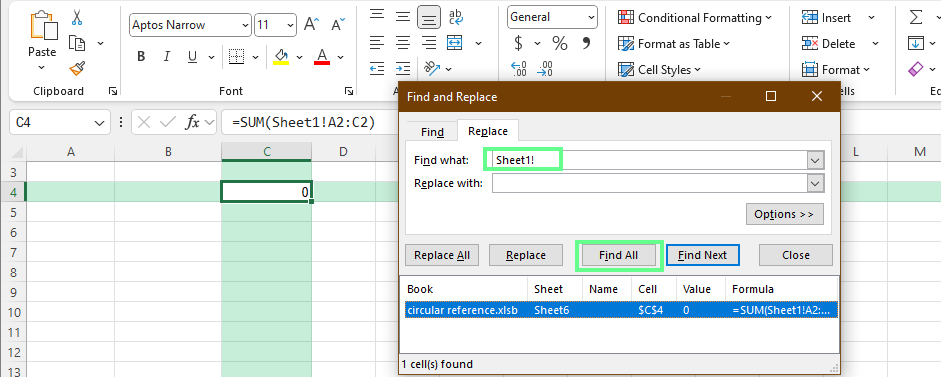
Busca las hojas conectadas en un cuaderno de trabajo. Imagen del autor.
Nota: La función Buscar y reemplazar no detecta automáticamente las referencias circulares. Solo localiza dependencias entre hojas, que luego tú analizas en busca de bucles for.
Los rangos con nombre pueden ocultar referencias circulares porque las fórmulas ya no muestran direcciones de celda directas. Para revisarlos:
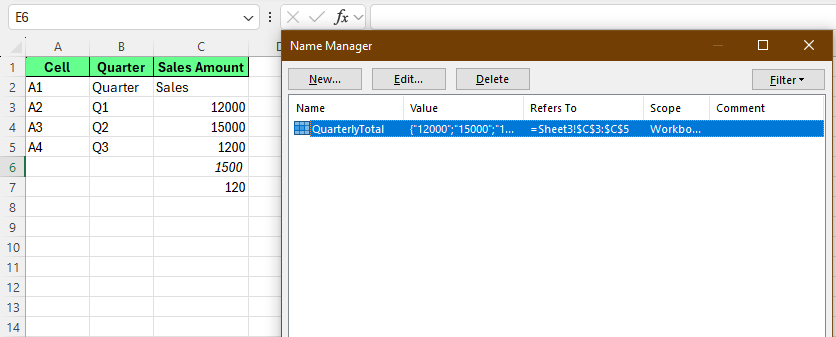
Comprueba los rangos con nombre. Imagen del autor.
Algunas referencias circulares solo aparecen en condiciones específicas.
Por ejemplo:
=IF(A1>100, A2+10, 100)Cuando A1 es inferior a 100, Excel utiliza la segunda condición y la referencia circular no existe. Cuando A1 supera 100, Excel evalúa la primera condición e intenta calcular A2 utilizando A2, lo que provoca una referencia circular.
Para detectar estos problemas:
Para corregirlos, mueve la lógica circular a celdas auxiliares separadas y simplifica las sentencias IF anidadas en cálculos más claros y paso a paso.
Algunos hábitos iniciales pueden ahorrarte horas de depuración más adelante, a medida que los cuadernos de trabajo crecen o se comparten con otras personas.
A continuación, te presentamos algunas prácticas recomendadas que debes seguir:
Una buena estructura evita la mayoría de las referencias circulares antes de que se produzcan. Asegúrate de hacer lo siguiente:
Separa las entradas, los cálculos y las salidas para que las fórmulas sigan una dirección clara.
Utiliza celdas auxiliares o columnas auxiliares en lugar de hacerlo todo en una sola fórmula.
Los cálculos deben basarse en valores anteriores, no en sus propios resultados ni en totales posteriores.
Mantén las celdas de entrada alejadas de los totales y resúmenes para evitar rangos autorreferenciales.
Durante el proceso de copiar y pegar se introducen muchas referencias circulares. Por lo tanto, esto es lo que debes tener en cuenta:
Pega primero una fórmula en una celda y comprueba la barra de fórmulas antes de copiarla en un rango.
Utiliza referencias absolutas (por ejemplo, $A$1) para las tasas y los supuestos que no deben cambiar.
No coloquéis fórmulas de resumen dentro de los rangos que calculan.
Los nombres claros dejan claro a qué hace referencia una fórmula y reducen los errores a medida que se amplían los rangos.
La documentación ligera es muy útil. Por eso debes tener en cuenta lo siguiente cuando trabajes:
Añade comentarios breves en las celdas o mantén una hoja de cálculo sencilla con la documentación.
Revisa las fórmulas con las herramientas de auditoría de fórmulas antes de realizar presentaciones importantes o traspasos.
Guarda versiones de los archivos críticos para que puedas rastrear cuándo se introdujeron los problemas.
En los archivos colaborativos, revisa los cambios con regularidad para que no se propaguen pequeños errores.
Si estás lidiando con una referencia circular en este momento, confirma si es accidental o intencional. Esa decisión determina si debes reestructurar fórmulas, habilitar la iteración o rediseñar parte del modelo.
No te precipites a buscar configuraciones o soluciones alternativas hasta que estés seguro de que la lógica en sí misma tiene sentido.
Una vez solucionado el problema, dedica un momento a facilitar el trabajo con el archivo en el futuro. Añade notas breves a las fórmulas importantes, guarda una copia limpia del cuaderno de trabajo y asegúrate de que cualquier otra persona que lo utilice comprenda cómo deben funcionar los cálculos.
Aprende Excel con DataCamp
Curso
Curso
Curso
Tutorial
Abid Ali Awan
15 min
Tutorial
Laiba Siddiqui
6 min
Tutorial
Laiba Siddiqui
10 min
Tutorial
Arunn Thevapalan
9 min
Tutorial
Avinash Navlani
10 min
Tutorial
Joleen Bothma
7 min