
Program
Yazılım Mühendisliği için Yapay Zeka
7 sa
GitHub Copilot CLI, geliştiricilerin doğal dil kullanarak kod yazmasına, görevleri otomatikleştirmesine ve iş akışlarını yönetmesine yardımcı olmak için yapay zekâ desteğini doğrudan terminale taşır. Copilot’un yeteneklerini editörün ötesine genişletir ve komut satırını akıllı, bağlamı anlayan bir çalışma alanına dönüştürür.
Bu kılavuzda bilmeniz gereken her şey var: Copilot CLI nasıl çalışır, nasıl kurulur ve yapılandırılır, ayrıca gerçek dünyadaki senaryolarda nasıl kullanılır.
Copilot CLI’yı etkili biçimde kullanmak için, öncelikle CLI’ın kendisiyle rahat olmanız gerekir. Introduction to Shell dersi, Copilot CLI’nın otomatikleştirmeyi hedeflediği temel kas hafızasını oluşturur.
GitHub Copilot CLI, yapay zekâ desteğini doğrudan terminalinize getiren bir komut satırı aracıdır. Ondan komutlar isteyebilir, karmaşık betikleri anlayabilir ve sorunları doğrudan kabuktan ayıklayabilirsiniz. Belgeleri karıştırmak ya da karmaşık bayrakları ezberlemek için akışınızı bölmek yerine, ne yapmak istediğinizi basitçe tarif etmeniz yeterlidir.
Ayrıca doğal dil komutlarıyla uzak depoları yönetebilir, iş açabilir, pull request oluşturabilir ve GitHub Actions ile çalışabilirsiniz. Bu da bağlam değiştirmeyi önemli ölçüde azaltır; GitHub web sitesinde yaptığınız hemen her şeyi doğrudan CLI’dan yürütebilmenizi sağlar.
GitHub Copilot CLI, basit bir komut satırı yardımcısından, daha özerk bir ajana doğru evriliyor. Bu bölüm, bu dönüşümü ve yeni yeteneklerini inceler.
Terminaldeki yapay zekâ desteğinin ilk sürümü gh-copilot eklentisiyle geldi. Bu, GitHub CLI için bir eklenti olarak çalışıyordu. Doğal dilde bir istem yazıp, tarif ettiğiniz göreve uyan bir komut veya betik alabiliyordunuz. Örneğin:
gh copilot generate "Write a bash script that deletes merged branches"#!/bin/bash
git branch --merged main | grep -v "main" | xargs git branch -dÇıktıyı kopyalayıp terminalde çalıştırabilirsiniz. Lütfen bunun hâlâ kopyalayıp kendiniz çalıştırmanız gerektiğini unutmayın. Peki ya araç bunu kendisi yapsaydı? Yeni GitHub Copilot CLI tam da bunu getiriyor.
Günümüz yapay zekâ ilerlemelerine uyum sağlamak için GitHub, eski eklentiyi 25 Ekim 2025’te resmen kullanımdan kaldırdı ve yeni Copilot CLI’yı yayımladı. Bu sürüm, terminalde çok daha ajansal bir deneyim sunuyor. Bağlamı anlıyor, çok adımlı iş akışları çalıştırıyor, kod değişiklikleri uyguluyor ve sorunların ayıklanmasına doğrudan komut satırından yardımcı oluyor.
Copilot CLI, Copilot IDE eklentisini tamamlar ve her ikisi de geliştirme iş akışının farklı bölümlerini desteklemek için GitHub’ın yapay zekâ modellerini kullanır. Editörde Copilot kod yazmanıza, yeniden düzenlemenize ve tamamlamanıza yardım eder. Terminalde ise terminal tabanlı iş akışları için Copilot CLI’yı kullanırsınız.
Örneğin, VS Code’da Copilot ile bir Dockerfile oluşturup, ardından terminale geçerek uygulamayı derlemek ve konteynerleştirmek için Copilot CLI’dan istekte bulunabilirsiniz.
Bu sürüm, CLI’yı pasif bir yardımcıdan proaktif, özerk bir geliştirme ortağına dönüştüren güçlü özellikler paketi getiriyor.
Eski gh yardımı yalnızca kodu açıklayabiliyor veya temel kabuk betikleri üretebiliyordu. Yeni Copilot CLI bunun ötesine geçiyor. Çok adımlı görevleri planlayıp yürüten özerk bir ajandır. Kodu ayıklayabilir, dosyaları değiştirebilir, yeni proje yapıları oluşturabilir ve karmaşık iş akışlarını tamamen terminalden yönetebilir.
Yeni Copilot CLI size Anthropic, OpenAI, Google ve diğerlerinin en yeni modellerine erişim sağlar. Bu çok modelli yaklaşım, Gemini CLI veya OpenAI Codex CLI gibi tek sağlayıcılı araçlardan daha fazla esneklik sunar.
Varsayılan model olarak Claude Sonnet 4.5’i kullanır ve istediğiniz zaman /model eğik çizgi komutunu çalıştırıp listeden yeni bir seçenek seçerek modeli değiştirebilirsiniz.
Model Context Protocol (MCP), CLI’nın dahili veri kümelerine, belirli bilgi tabanlarına erişmesini ve kullanım senaryonuza özel çözümler üretmesini sağlar.
Copilot CLI, önceden yapılandırılmış bir GitHub MCP sunucusuyla birlikte gelir; böylece GitHub.com ile kolayca etkileşime geçer ve uzak depoları doğrudan terminalden yönetir. Copilot CLI’yı özel MCP sunucularına da bağlayabilir ve özel araçlarınızdan veya veritabanlarınızdan bağlam çekebilirsiniz.
Copilot CLI’yı başlattığınızda, çıkana kadar aktif kalan bir oturuma girersiniz. Bir oturum içinde Copilot her etkileşimle hatırlar ve bağlamı genişletir.
Örneğin, Copilot’tan son isteğinizin çıktısını gözden geçirmesini, az önce ürettiği bir betiği genişletmesini ya da aynı bağlamı her istemde tekrarlamadan takip eden değişiklikleri uygulamasını isteyebilirsiniz.
Copilot CLI’yı macOS, Linux veya Windows’ta çalıştırabilir ve depolarınıza, iş akışlarınıza ve kurumsal ayarlarınıza bağlayabilirsiniz. Mimari nasıl çalışır ve çalıştırmak için neler gerekir, işte bunlar.
GitHub Copilot CLI’yı kullanmadan önce üç önkoşula ihtiyacınız var:
GitHub Copilot CLI’a erişirken, işletim sistemine bağlı olarak akılda tutulması gereken birkaç nokta vardır.
GitHub Copilot CLI, Linux ve macOS’u tamamen destekler. Bash ve zsh üzerinde yerel olarak çalışır; her iki platform da Node.js, npm global kurulumları ve kabuk entegrasyonlarını sorunsuzca yönetir. En kararlı ve tüm özelliklerle uyumlu Copilot CLI kurulumu istiyorsanız Linux ve macOS en iyi seçeneklerdir.
Windows’ta Copilot CLI’yı çalıştırmanın önerilen yolu WSL üzerinden kullanmaktır. WSL, Windows içinde tam bir Linux ortamı sağlar; böylece yerel Linux sistemlerinde bulacağınız aynı kararlılığı ve kabuk uyumluluğunu elde edersiniz.
Copilot CLI yerel Windows PowerShell üzerinde de çalışır, ancak bu seçenek şu anda deneyseldir. PowerShell 6 veya üzerini gerektirir; oysa Windows 11’in en güncel sürümü bile Windows PowerShell 5.1 ile gelir. Bu nedenle yerel PowerShell kullanmak istiyorsanız PowerShell 6 veya üzerini manuel olarak kurmanız gerekir.
Hadi GitHub Copilot CLI ile başlayalım.
Zorunlu önkoşulları doğrulamak çoğu kurulum hatasını engeller; o yüzden bununla başlayın. Node.js ve npm sürümlerinizi çalıştırarak kontrol edin:
node --version
npm --version
Ayrıca etkin bir Copilot aboneliğine sahip bir GitHub hesabına ihtiyacınız var. Herhangi bir önkoşul sağlanmıyorsa, devam etmeden önce bunu düzeltin ki kurulum hataları yaşamayın.
Resmî Copilot CLI’yı kurun:
npm install -g @github/copilotKurulumu şu komutla doğrulayabilirsiniz:
--version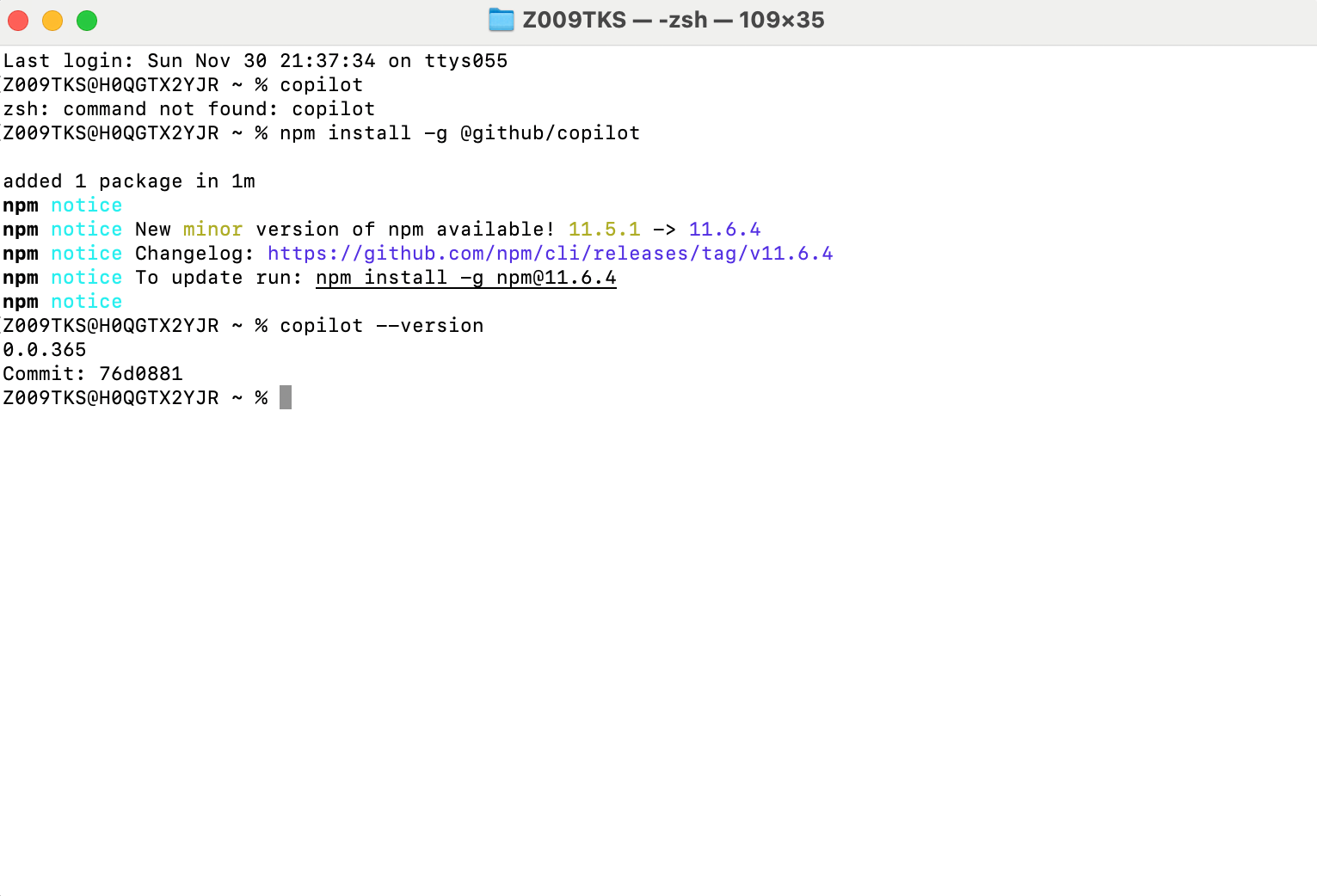
Komut, yukarıdaki görselde olduğu gibi bir sürüm numarası yazdırırsa Copilot CLI’yı doğru şekilde kurmuşsunuz demektir.
İlk kez kullanıyorsanız, aşağıdaki adımları izleyerek GitHub ile kimlik doğrulaması yapmalısınız:
gh auth login komutunu çalıştırın.
GitHub CLI şu soruyu sorduğunda: “GitHub’ı nerede kullanıyorsunuz?”, GitHub.com’u seçin ve Enter’a basın.
Şunu sorduğunda: “Bu ana bilgisayarda Git işlemleri için tercih ettiğiniz protokol nedir?” HTTPS’i seçin ve Enter’a basın.
Kimlik doğrulama yöntemi istendiğinde, “Bir web tarayıcısıyla oturum açın.” seçeneğini tercih edin.
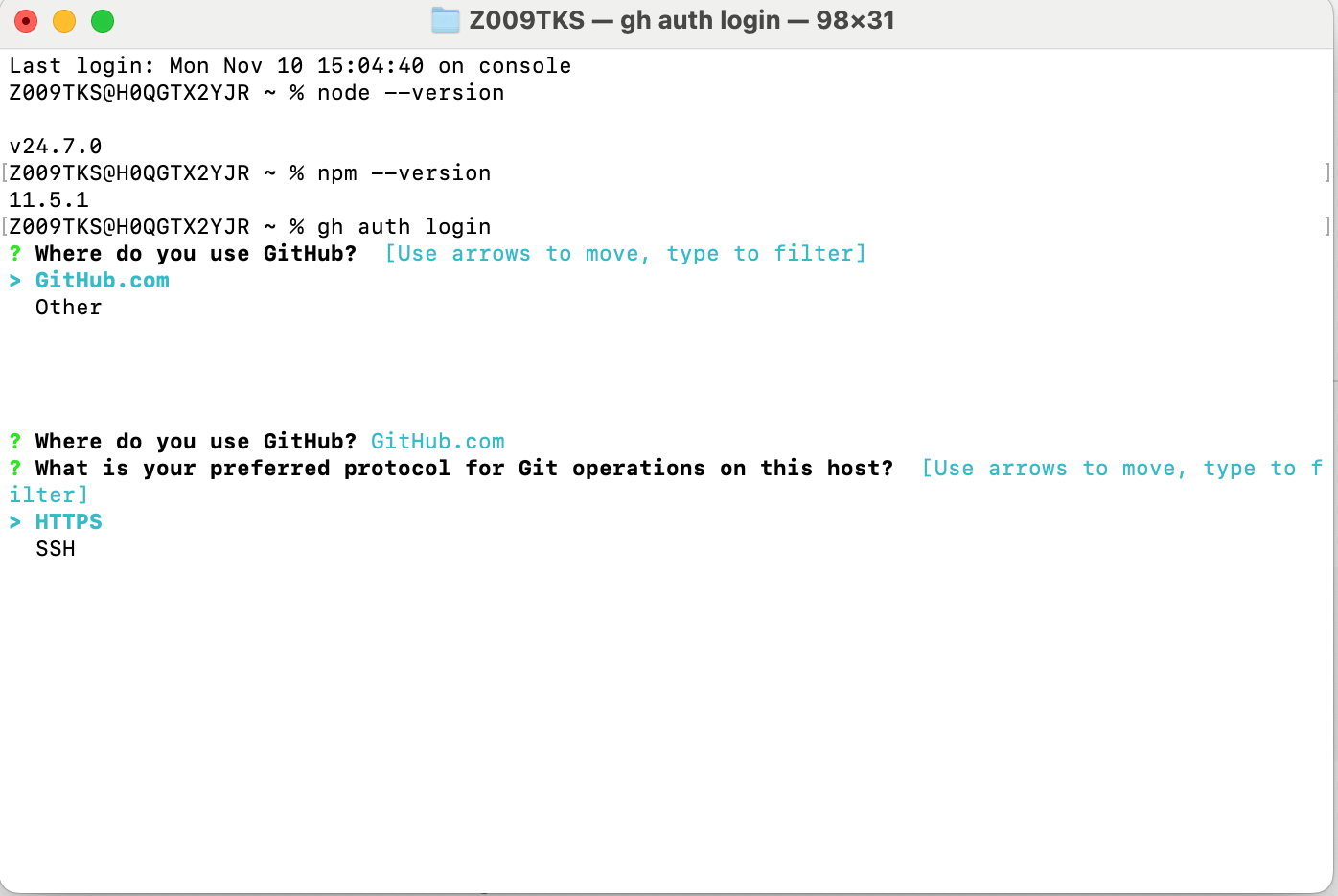
GitHub CLI daha sonra tek kullanımlık bir kod ve bir GitHub URL’si gösterir. URL’ye gidin, tek kullanımlık kodu girin, oturum açma isteğini onaylayın ve GitHub hesabınıza erişimi teyit edin.
İsteği onayladıktan sonra terminalinize dönün ve gh auth status komutunu çalıştırarak oturumu doğrulayın. GitHub kullanıcı adınızı gösteriyorsa, başarıyla kimlik doğrulaması yaptınız demektir.
Kimlik doğrulamasından sonra GitHub Copilot CLI’yı başlatmak için şu adımları izleyin:
Terminalinizi açın ve Copilot CLI’yı kullanmak istediğiniz kod deposuna gidin.
copilot yazıp Enter’a basın. Bu, tek bir oturum içinde takip soruları sorabileceğiniz etkileşimli modu başlatır.
Ayrıca tek seferlik bir istem de çalıştırabilirsiniz; örneğin, copilot -p “explain what this function does: [function_name]”. Bu durumda CLI açıklamayı üretir ve oturumu hemen kapatır.
Copilot CLI’da ajansal iş akışlarını güçlendiren oldukça güzel özellikler var. Bunlara pratikte bakalım.
Copilot CLI, isteminizi anlayan, gerekli adımları planlayan ve çok adımlı görevleri doğrudan terminalde yürüten bir ajan tabanlı mimari kullanır.
Ajan, karmaşık talimatları parçalayabilir ve dosya okuma, betik üretme, veri dönüştürme ya da birden çok işlemi otomatik olarak zincirleme gibi görevleri orkestre edebilir.
Bunun nasıl çalıştığını uygulamalı gösterelim:
Copilot’tan dağıtım öncesi kontrolleri otomatikleştiren bir betik oluşturmasını istedim. Copilot depoyu taradı, yeni bir dosya (deploy_prep.sh) oluşturdu ve temiz bir Git durumunu doğrulama, Gradle derlemesi çalıştırma ve bir Docker imajı oluşturma gibi yaygın kontrolleri yapan bir betik yazdı.
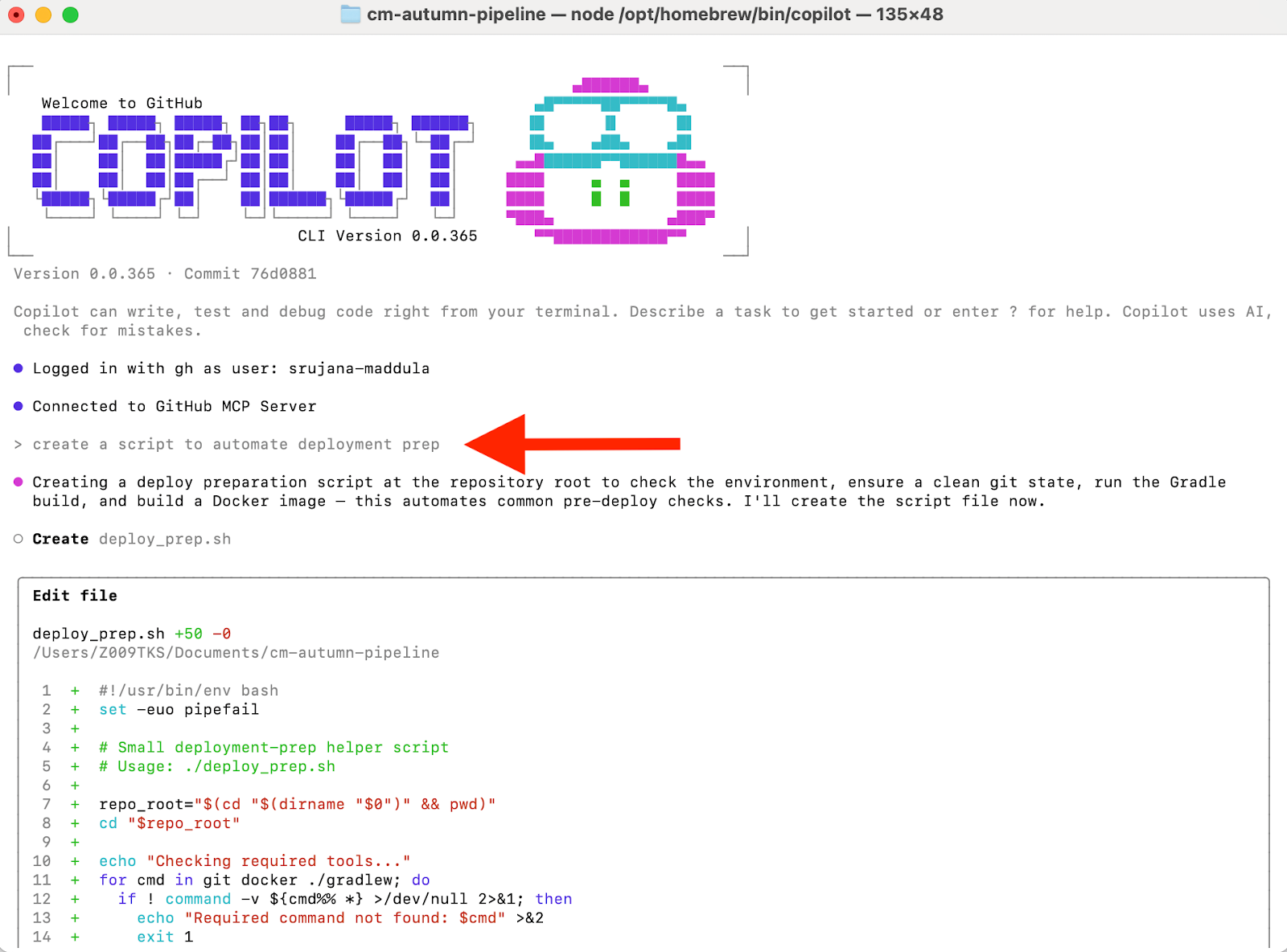
Diferi kabul ettikten sonra Copilot betiği depoya otomatik olarak ekledi. Bu, ajanın istemi anlamaktan dosyayı oluşturmaya ve tam betiği yazmaya kadar tüm iş akışını nasıl yönettiğini gösterir.
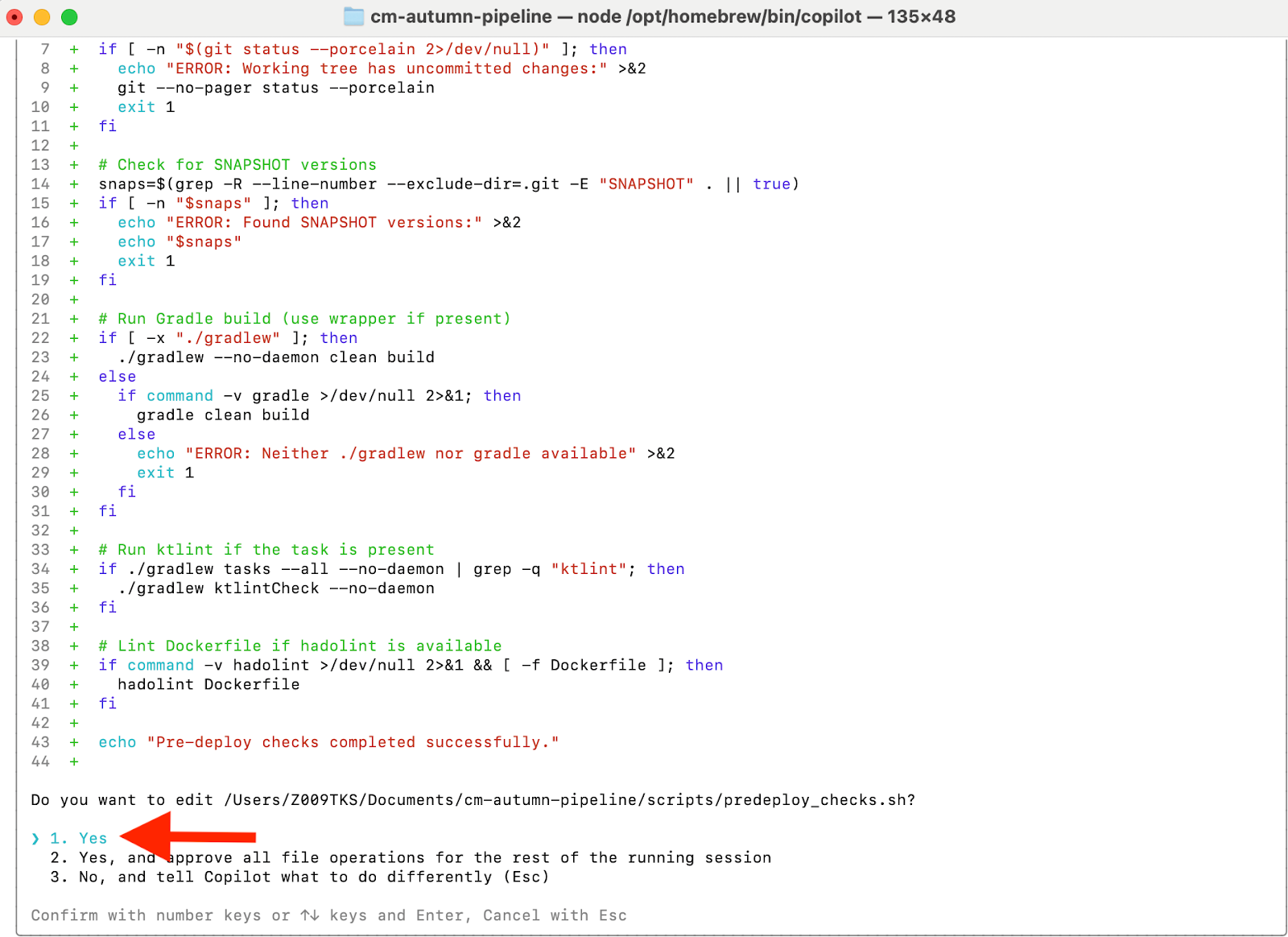
Copilot CLI terminalde yerel olarak çalışır ve tüm iş akışınızı tek yerde tutar. Araç değiştirmeden görevleri planlayabilir, kod üretebilir ve komutları çalıştırabilirsiniz.
CLI ayrıca oturum bağlamını korur; böylece çalışırken önceki adımlarınızı hatırlar. Bu süreklilik, çok adımlı görevleri yönetmeyi ve karmaşık sorunları gidermeyi kolaylaştırır.
Copilot CLI, GitHub ekosistemiyle doğrudan bütünleşir; uzak depolarınıza, dallarınıza ve iş akışlarınıza terminalden erişmenizi sağlar.
Bu entegrasyon, GitHub işlemlerini sadeleştirir. Basit doğal dil istemleriyle pull request oluşturabilir, difleri inceleyebilir veya açık sorunları düzeltebilirsiniz. Örneğin CLI’dan değişikliklerinizin özetini içeren yeni bir PR oluşturmasını isteyebilir; istek hazırlansın, açıklama oluşturulsun ve GitHub.com’a gönderilsin.
Farklı görevler için doğru kontrol düzeyini sunmak amacıyla CLI üç ayrı çalışma modunda düzenlenmiştir: ask, edit ve agent modu.
“Ask” modunda, tanımlar, örnekler, karşılaştırmalar veya adım adım rehberlik isteyebilir ve Copilot size sohbet tarzında yanıt verir.
Örneğin, bir bayrak nasıl çalışır, bir ardışık düzen ne yapar ya da bir betik neden başarısız olur emin değilseniz, “Ask” modu terminalden ayrılmadan doğrudan açıklama sunar.
Copilot’a “Edit” modunda istem verdiğinizde projenizi analiz eder, güncellenmesi gereken dosyaları belirler ve değişiklikleri üretir. Difleri terminalde inceler ve onaylarsınız.
Bunu işlevleri yeniden düzenlemek, yapılandırma dosyalarını güncellemek, bir projedeki değişkenleri yeniden adlandırmak veya kodu yeni kalıplara taşımak için kullanabilirsiniz.
Agent modu, Copilot CLI’nın görevlerde yardımcı olmaktan onları özerk biçimde yürütmeye geçtiği yerdir. Ajan, isteğinizi yorumlar, çok adımlı bir iş akışı oluşturur, her adımı çalıştırır, sonuçları kontrol eder ve gerektiğinde ayarlar.
Bu mod, birkaç komut veya manuel planlama gerektiren görevleri ele alır. Örneğin, ajan dizinler oluşturarak, dosyalar üreterek ve bağımlılıkları kurarak bir geliştirme ortamı kurabilir.
Temel özellikler ve çalışma modlarını ele aldıktan sonra, birkaç gelişmiş özelliğe bakalım.
Eğik çizgi komutları, Copilot CLI’daki yaygın işlemler için kısayol görevi görür. Tam istemlere gerek olmadan eylemleri anında tetikler; bu da onları hızlı veya tekrarlayan görevler için kullanışlı kılar. Yaygın örnekler şunlardır:
Bir komutu veya betiği yorumlamak için /explain
Sahneye alınmış değişikliklerden bir commit mesajı hazırlamak için /commit
Bir pull request açıklaması taslağı için /pr
Koddaki sorunları belirleyip düzeltme önermek için /fix
Yerel değişiklikleri özetlemek veya gözden geçirmek için /review
Bir komut üretip çalıştırmak için /run
Copilot CLI, ayarlarını varsayılan Copilot dizini içindeki bir JSON yapılandırma dosyasında saklar: ~/.copilot. Bu dosya, varsayılan yapay zekâ modellerinizi, editör entegrasyon ayarlarınızı ve iş akışı tercihlerinizi içerir.
Copilot’ın davranışını kontrol etmek için bu dosyayı elle düzenleyebilirsiniz. Dosya ev dizininizde bulunduğundan, her projeye küresel olarak uygulanır ve projeler arasında tutarlılık sağlar.
CLI ayrıca dosyaları manuel düzenlemeden yapılandırmayı ayarlamak için komutlar içerir. Yaygın komutlar şunlardır:
Geçerli ayarlarınızı görüntülemek için copilot config view
Belirli bir yapılandırma değerini güncellemek için copilot config set <key> <value>
Her şeyi varsayılanlara döndürmek için copilot config reset
Çok kullanıcılı veya kurumsal ortamlarda, ekipler standart yapılandırma şablonları dağıtabilir veya her geliştirici için varsayılan davranışları ayarlayan başlangıç betikleri kullanabilir.
Her kullanıcı yine kendi yapılandırma dizinini saklar, ancak yöneticiler paylaşılan varsayılanları bireysel özelleştirmelerle birleştirebilir. Bu denge, geliştiricilerin ihtiyaç duyduğu esnekliği korurken kuruluş genelinde tutarlı bir Copilot deneyimi oluşturur.
Token’lar veya kuruluşa özgü tanımlayıcılar gibi hassas veriler için Copilot CLI ortam değişkenlerini kullanır. Bu değişkenleri kabuk profilinize ekleyebilir, bir gizli yönetim aracından yükleyebilir veya kısa ömürlü kimlik doğrulaması için oturum başına tanımlayabilirsiniz. Bu yaklaşım, sırları sürüm kontrolünün dışında tutar ve güvenlik riskini azaltır.
Bu bölüm, CLI’nın yaygın geliştirme görevlerinde verimliliği nasıl artırabileceğini vurgular.
Copilot CLI ile rahat etmek için basit istemlerle başlayın. Ajan güçlü olsa da çıktı kalitesi girdinize bağlıdır. Etkili talimat yazma sanatında ustalaşmak için Understanding Prompt Engineering dersimize göz atın.
Kabuk komutlarını açıklamak, hataları özetlemek veya küçük parçacıklar üretmek için kullanabilirsiniz. Örneğin, kullanılmayan Docker imajlarını ve konteynerlerini temizlemesini isteyebiliriz:
copilot -p "Clean up unused Docker images and containers"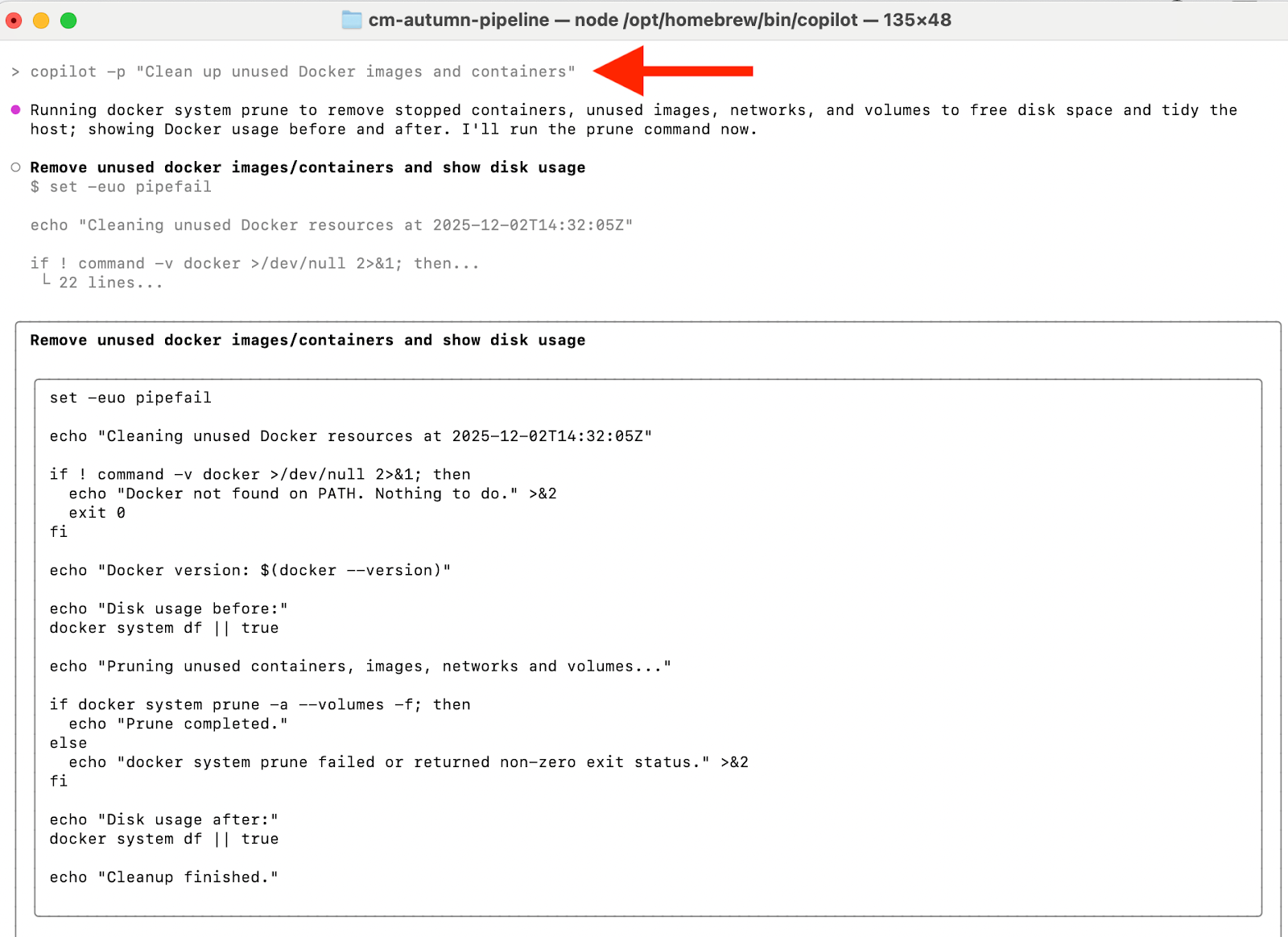
Görselde görüldüğü gibi, eksiksiz bir betik oluşturulur; öneriyi kabul ettiğinizde, tam istediğimiz gibi çalıştırılır ve kullanılmayan imajlar ile konteynerler kaldırılır.
Copilot’tan dokümantasyon üretmesini, satır içi yorumlar eklemesini veya mevcut dokümanları güncellemesini isteyebilirsiniz. Bir depo için nasıl README oluşturabileceğine bakalım:
copilot -p "Generate a README for this repo: include purpose, install, basic usage, and example commands."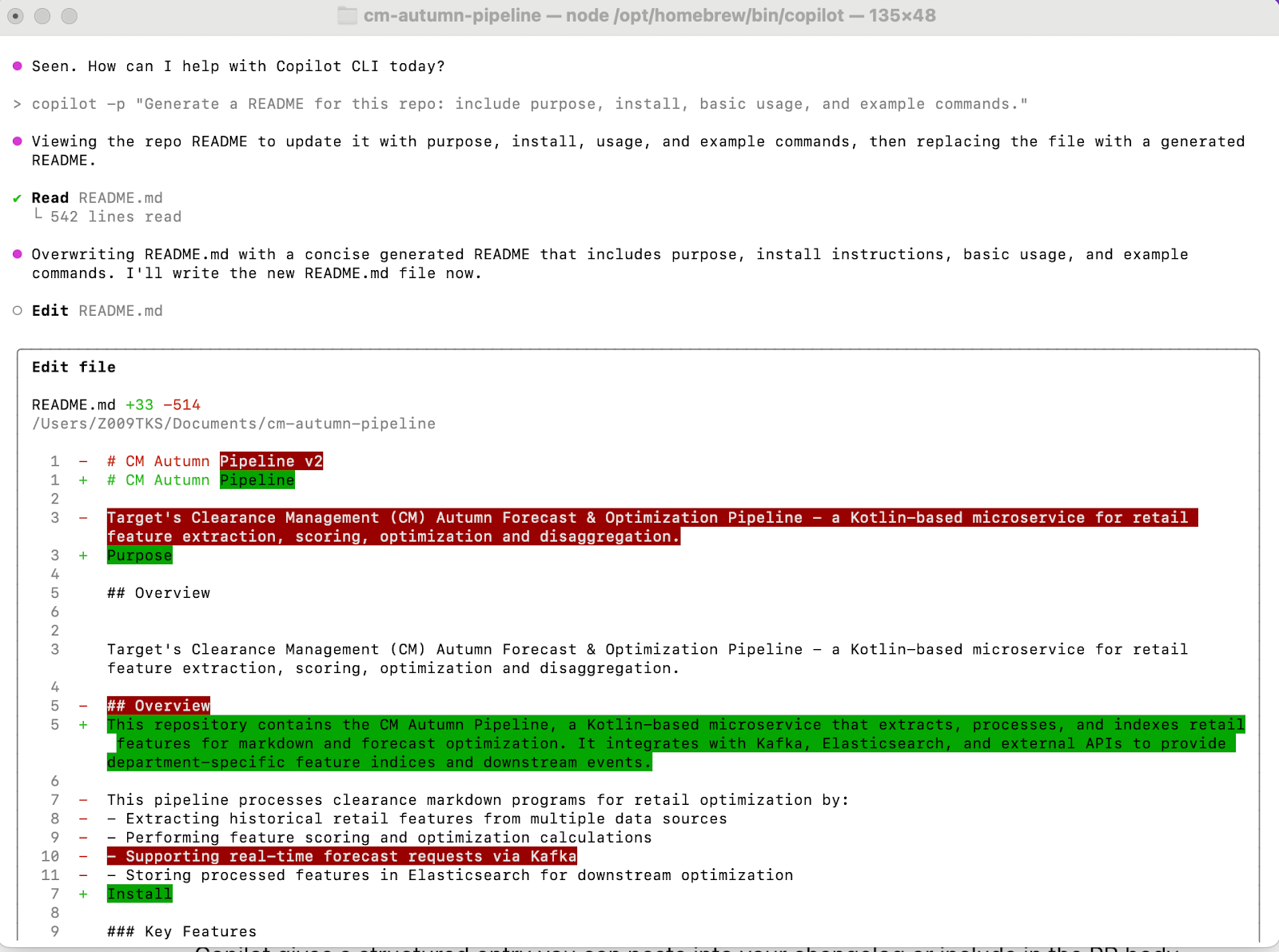
Zaten bir README dosyam olduğundan, Copilot onu istemimde verdiğim yeni gereksinimlere uyacak şekilde güncelledi. Dif, kaldırılan metni kırmızı, eklenen metni yeşil olarak gösterir; bu da değişiklikleri gözden geçirip onaylamayı kolaylaştırır.
Eski kod tabanlarında geliştiriciler, Copilot CLI’yı kullanarak kullanım dışı API’leri değiştirmek, eski kalıpları taşımak veya proje genelinde yeniden düzenlemeler yapmak için başvurur. Ayrıca Copilot’tan güncel olmayan kütüphaneleri yükseltmesini, kodu yeni API’lere göre yeniden yazmasını veya büyük sürümler için geçiş notları hazırlamasını isteyebilirsiniz.
Örneğin, tüm Gradle bağımlılıklarını en yeni güvenli sürümlerine yükseltmesini istedim:
copilot -p "Upgrade all Gradle dependencies to their latest safe versions"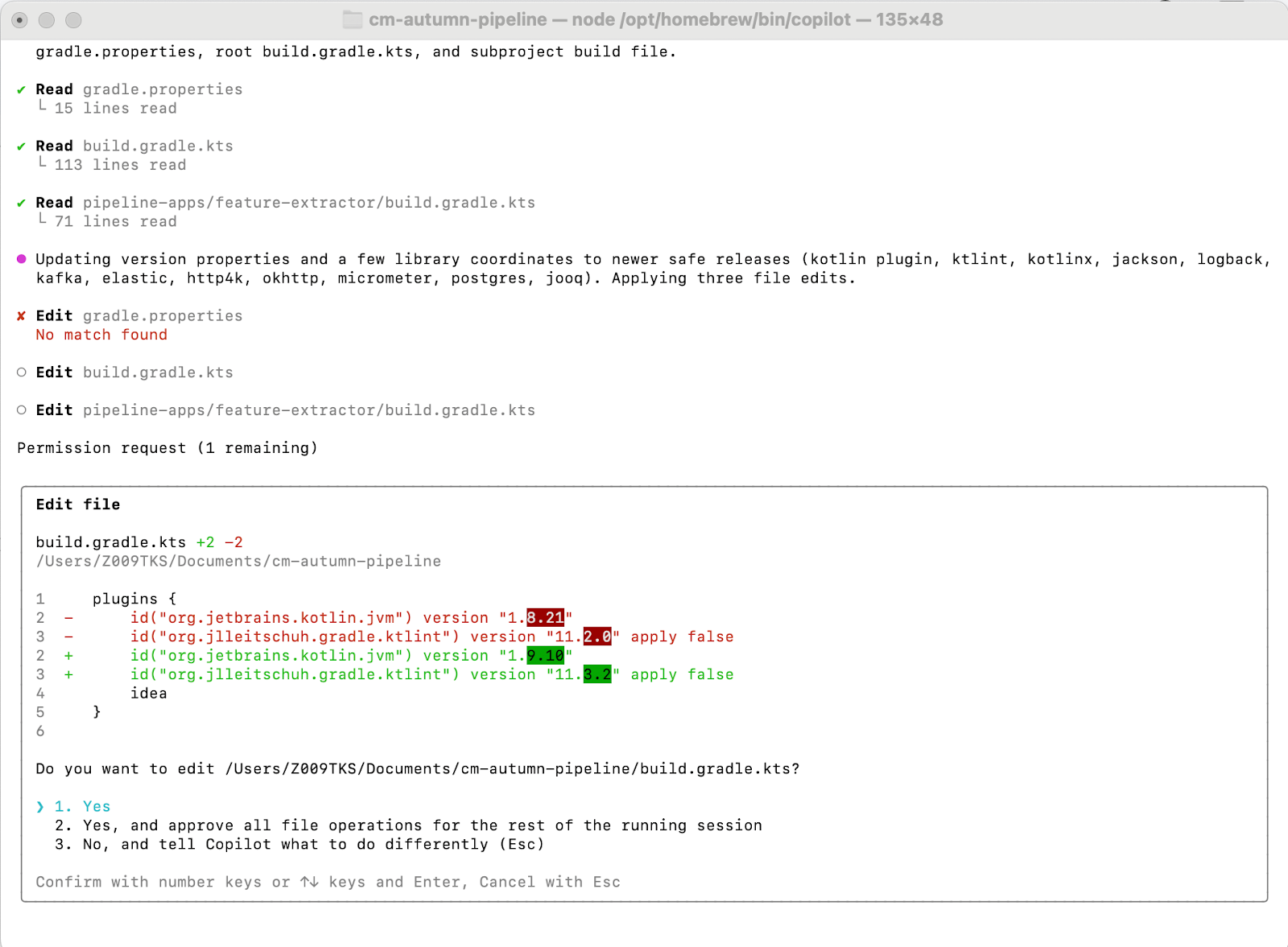
İlgili güncellemeleri olan iki bağımlılık bulundu ve bu daha yeni sürümleri eklemek için difi basitçe kabul edebiliriz.
GitHub Copilot CLI, terminali durağan bir komut isteminden, karmaşık geliştirme iş akışlarını anlayıp yürütebilen akıllı bir ajana dönüştürüyor. Derin depo bağlamını özerk planlamayla birleştirerek, geliştiricilerin sıkıcı görevleri otomatikleştirmesine ve tüm GitHub yaşam döngüsünü komut satırından ayrılmadan yönetmesine olanak tanır.
Copilot CLI, daha derin MCP sunucu entegrasyonları ve daha güvenilir ajan güdümlü otomasyonla evrilmeye devam edecek. Ajansal yapay zekânın geleceği, görsel modellerin entegrasyonuna da ilerliyor. Bu sayede Copilot gibi yapay zekâ araçları, hata ekran görüntülerini veya tasarım maketlerini yorumlayabilir ve görsel girdilerden doğrudan daha özerk iş akışlarını destekleyebilir.
Kurumsal ölçekte sorunsuz bir yayılım için, kurulum ve kimlik doğrulamayı kapsayan paylaşımlı bir başlangıç kılavuzuyla başlayın. JSON tabanlı yapılandırma şablonları ve güvenli ortam değişkenleri kullanarak tutarlılığı koruyun. Daha büyük ortamlarda, tutarlılığı sürdürmek için role veya ekibe özgü yapılandırma profilleri sunun.
Ajansal iş akışlarında ustalaşmak ve yapay zekâ destekli geliştirmenin tüm potansiyelini keşfetmek istiyorsanız, öğrenmeye AI for Software Engineering eğitim yolumuzla devam edin.
GitHub ve Yapay Zekâ Kursları
Program
Kurs
Program
blog
Abid Ali Awan
14 dk.
blog
Dario Radečić
15 dk.
Eğitim
Kurtis Pykes
8 dk.
Eğitim
Adel Nehme



