GitHub Copilot CLI 将 AI 助手直接带入终端,帮助开发者用自然语言编写代码、自动化任务并管理工作流程。它将 Copilot 的能力扩展到编辑器之外,把命令行变成一个智能、具备上下文感知的工作空间。
本指南涵盖您需要了解的一切:Copilot CLI 的工作原理、安装和配置方法,以及如何在真实场景中使用它。
要高效使用 Copilot CLI,您需要熟悉命令行本身。 Introduction to Shell 课程可以帮助您建立 Copilot CLI 所要自动化的基础“肌肉记忆”。
什么是 GitHub Copilot CLI?
GitHub Copilot CLI 是一款将 AI 帮助直接带到终端的命令行工具。您可以向它请求命令、理解复杂脚本,并直接在 Shell 中调试问题。无需中断流程去翻文档或死记硬背冷门参数,只需描述您想达成的目标即可。
您还可以用自然语言命令管理远程代码库、打开问题、创建拉取请求,并与 GitHub Actions 协作。这大大减少了上下文切换,让您几乎可以在 CLI 中完成原本需要在 GitHub 网站上进行的所有操作。
理解 GitHub Copilot CLI
GitHub Copilot CLI 正在从一个简单的命令行助手转型为更自主的代理(agent)。本节将探讨这一转变及其新能力。
从 CLI 扩展到自主代理的演进
最早的终端 AI 支持来自 gh-copilot 扩展。它作为 GitHub CLI 的附加组件工作。您可以输入自然语言提示,得到与任务匹配的命令或脚本。例如:
gh copilot generate "Write a bash script that deletes merged branches"技术支持
#!/bin/bash
git branch --merged main | grep -v "main" | xargs git branch -d技术支持
您可以复制输出并在终端中运行。请注意,您仍需自行复制并执行。那么,如果工具能自己完成这些呢?这正是新版 GitHub Copilot CLI 带来的体验。
为顺应当今 AI 的进步,GitHub 于 2025 年 10 月 25 日正式弃用旧扩展,并发布了全新的 Copilot CLI。该版本在终端中提供更强的代理式体验。它能理解上下文、运行多步工作流、应用代码更改,并直接在命令行帮助调试问题。
Copilot IDE 扩展 vs Copilot CLI
Copilot CLI 与Copilot IDE 扩展相辅相成,二者都使用 GitHub 的 AI 模型以支持开发流程的不同环节。在编辑器中,Copilot 帮您编写、重构和补全代码;在终端中,您使用 Copilot CLI 处理基于终端的工作流。
例如,您可以在 VS Code 中用 Copilot 生成 Dockerfile,然后切换到终端,请 Copilot CLI 构建镜像并将应用容器化。
GitHub Copilot CLI 有哪些新变化?
此次发布带来一系列强大功能,使 CLI 从被动助手转变为积极主动的自主开发伙伴。
代理式能力
旧版 gh 助手只能解释代码或生成基础 Shell 脚本。新版 Copilot CLI 不止于此。它是一个能规划并执行多步任务的自主代理。它可以调试代码、修改文件、创建新的项目结构,并完全在终端中处理复杂的工作流。
可使用最新模型
新的 Copilot CLI 让您可以访问来自Anthropic、OpenAI、Google 等的最新模型。这种多模型策略比 Gemini CLI 或 OpenAI Codex CLI 等单一提供商的工具更灵活。
它默认使用Claude Sonnet 4.5 模型,您可随时运行 /model 斜杠命令并从列表中选择新选项来切换模型。
基于 MCP 的可扩展性
Model Context Protocol(MCP) 使 CLI 能访问内部数据集、特定知识库,并为您的用例生成领域特定的解决方案。
Copilot CLI 内置预配置的 GitHub MCP 服务器,因此它可以轻松与 GitHub.com 交互,并直接在终端管理远程代码库。您还可以将 Copilot CLI 连接到自定义 MCP 服务器,从您的专有工具或数据库中获取上下文。
会话管理
启动 Copilot CLI 后,您将进入一个会话,直到退出为止。在会话内,Copilot 会记住并在每次交互中累积上下文。
例如,您可以请 Copilot 修订上一次请求的输出、扩展它刚生成的脚本,或在不重复全部上下文的情况下应用后续更改。
如何访问 GitHub Copilot CLI
您可以在 macOS、Linux 或 Windows 上运行 Copilot CLI,并将其连接到您的代码库、工作流和组织设置。以下是其架构如何工作以及运行所需的条件。
GitHub Copilot CLI 的先决条件
在使用 GitHub Copilot CLI 之前,您需要满足三个先决条件:
- GitHub Copilot 账户:GitHub 为个人和企业提供不同套餐,另有每月 50 次聊天请求的基础免费套餐。请选择适合您的方案,并在账户中激活 GitHub Copilot。
- Node.js 22 或更高版本:GitHub 以 Node.js 应用形式构建并发布 Copilot CLI,因此您的环境必须安装 Node.js 22 或更高版本。
- npm 10 或更高版本:由于应用运行在 Node.js 上,npm 是标准包管理器。请安装 npm 10 或更高版本以管理 Copilot CLI。
支持的操作平台与环境细节
根据操作系统的不同,访问 GitHub Copilot CLI 时有一些注意事项。
Linux 与 macOS
GitHub Copilot CLI 完全支持 Linux 和 macOS。它在 bash 和 zsh 上原生运行,这两个平台都能顺畅处理 Node.js、npm 全局包以及 Shell 集成。如果您希望获得最稳定、功能最完整的 Copilot CLI 体验,Linux 和 macOS 是最佳选择。
Windows
在 Windows 上,推荐通过WSL 运行 Copilot CLI。WSL 为 Windows 提供完整的 Linux 环境,因此您可以获得与原生 Linux 系统相同的稳定性和 Shell 兼容性。
Copilot CLI 也可在原生 Windows PowerShell 上运行,但该选项目前尚属实验性。它需要 PowerShell 6 或更高版本,但即便是最新的 Windows 11 也预装 Windows PowerShell 5.1。因此,如果您希望使用原生 PowerShell,必须手动安装 PowerShell 6 或更高版本。
设置 GitHub Copilot CLI:分步安装流程
让我们开始设置 GitHub Copilot CLI。
步骤 1:验证先决条件
验证必需的先决条件可以避免大多数安装失败,请从这里开始。通过运行以下命令检查您的 Node.js 和 npm 版本:
node --version
npm --version技术支持
您还需要拥有一个订阅了 Copilot 的 GitHub 账户。如果任何先决条件不满足,请先修复再继续,以避免安装错误。
步骤 2:安装 Copilot CLI
安装官方 Copilot CLI:
npm install -g @github/copilot技术支持
您可以通过运行以下命令确认安装:
--version技术支持
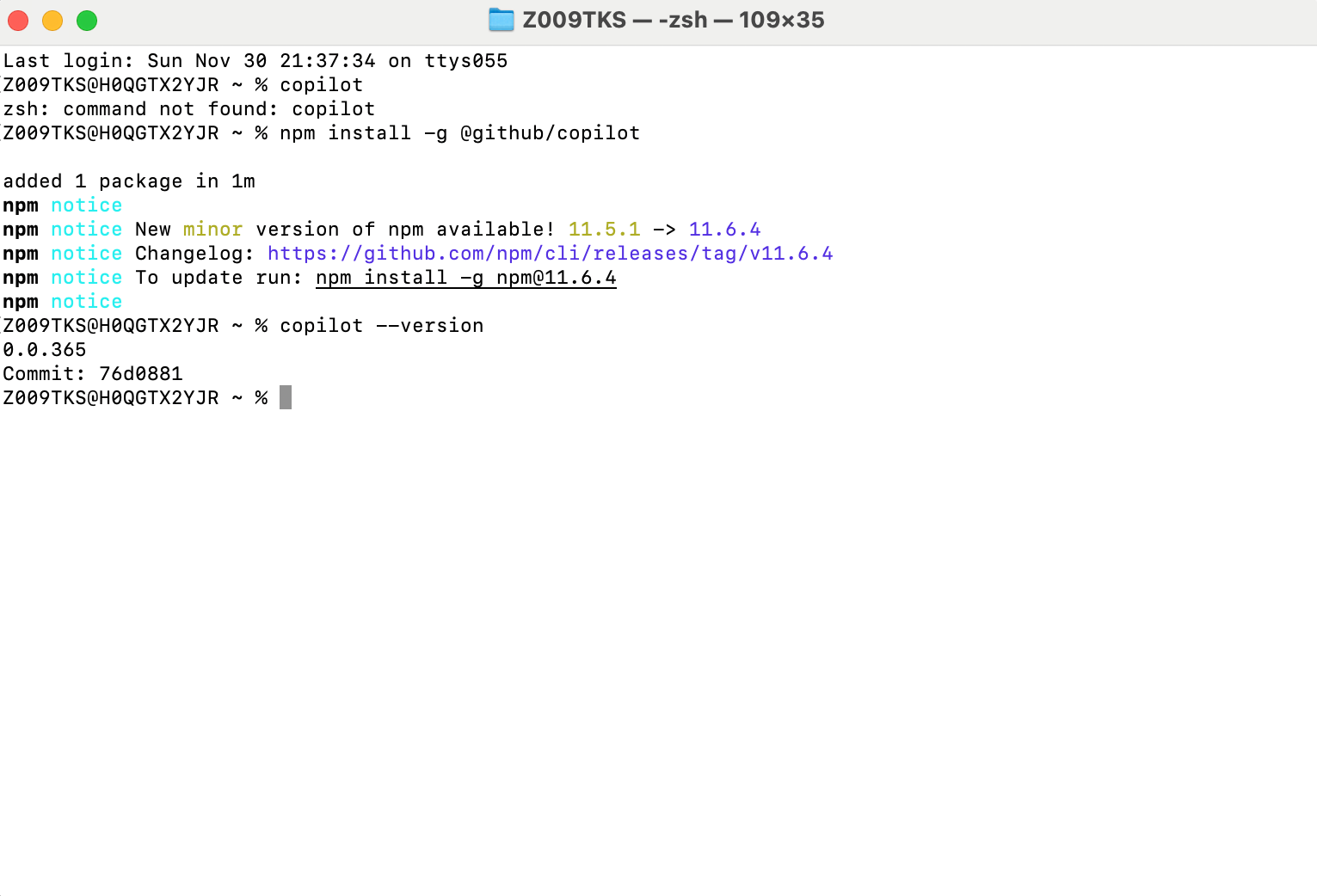
如果命令像上图一样打印出版本号,说明您已正确安装 Copilot CLI。
步骤 3:GitHub 身份验证
如果这是您第一次使用,按以下步骤与 GitHub 进行身份验证:
-
运行命令:gh auth login。
-
当 GitHub CLI 询问:“Where do you use GitHub?” 时,选择 GitHub.com 并按 Enter。
-
当它询问:“What is your preferred protocol for Git operations on this host?” 时,选择 HTTPS 并按 Enter。
-
当询问身份验证方式时,选择“Login with a web browser.”
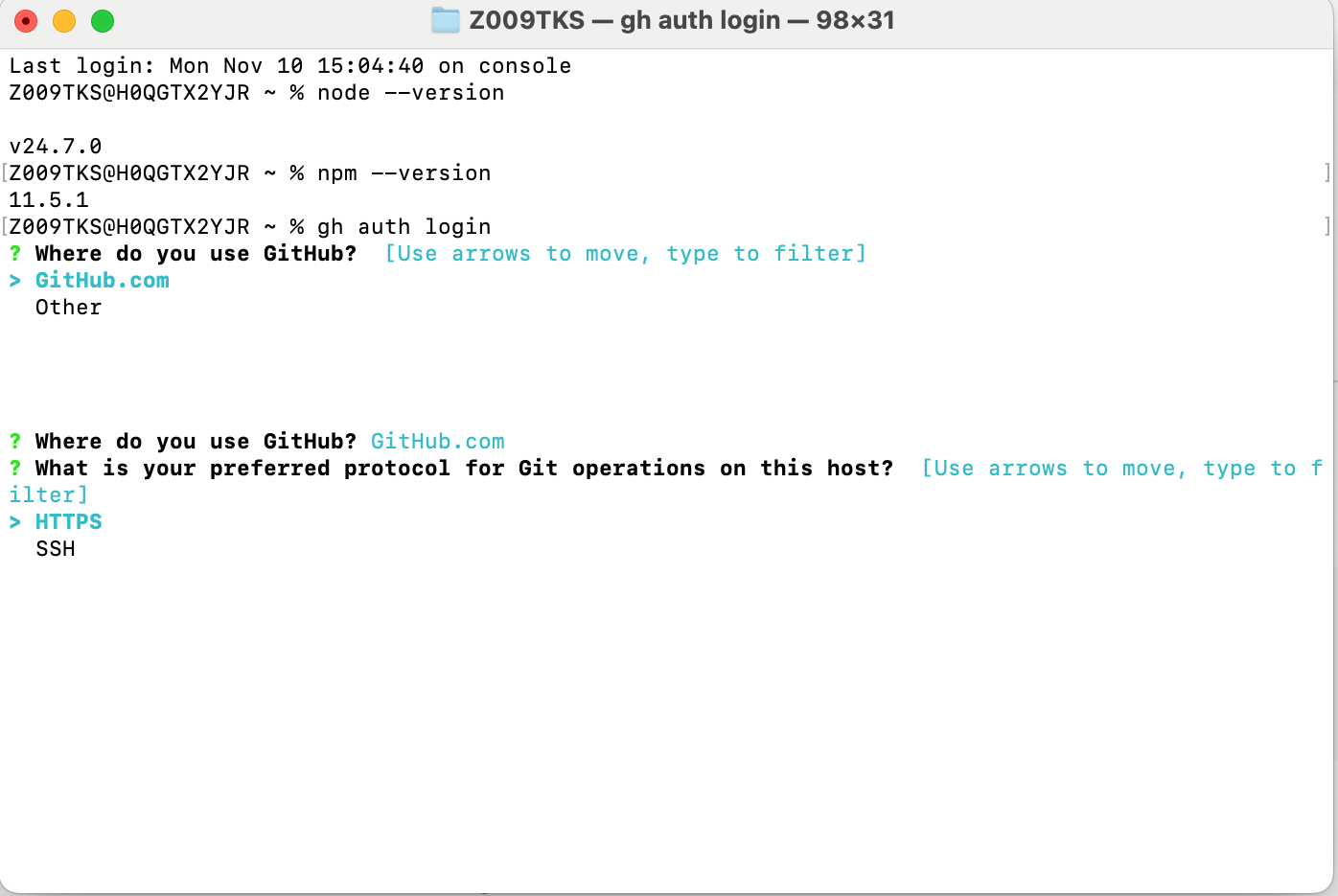
随后,GitHub CLI 会显示一次性代码和一个 GitHub URL。前往该 URL,输入一次性代码,批准登录请求,并确认访问您的 GitHub 账户。
批准后,返回终端并运行 gh auth status 验证登录。如果显示了您的 GitHub 用户名,说明认证成功。
使用 GitHub Copilot CLI
完成认证后,按以下步骤启动 GitHub Copilot CLI:
-
打开终端并导航到您希望使用 Copilot CLI 的代码库目录。
-
输入 copilot 并按 Enter。这将启动交互模式,您可以在单个会话中连续提问。
您也可以运行一次性提示,例如:copilot -p “explain what this function does: [function_name]”。此时 CLI 会生成解释并立即关闭会话。
GitHub Copilot CLI 核心功能
Copilot CLI 中有不少很实用的功能,支持代理式工作流。下面通过实际示例说明。
自主代理驱动的任务执行
Copilot CLI 采用基于代理的架构,能够理解您的提示、规划所需操作,并在终端中执行多步任务。
该代理可以拆解复杂指令,并自动编排涉及读取文件、生成脚本、转换数据或串联多次操作的任务。
下面展示其实际效果:
使用 GitHub Copilot CLI 自动化部署前检查
我让 Copilot 创建一个自动化部署前检查的脚本。Copilot 扫描了代码库,创建了新文件(deploy_prep.sh),并写入了执行常见检查的脚本,如验证 Git 状态是否干净、运行 Gradle 构建及构建 Docker 镜像。
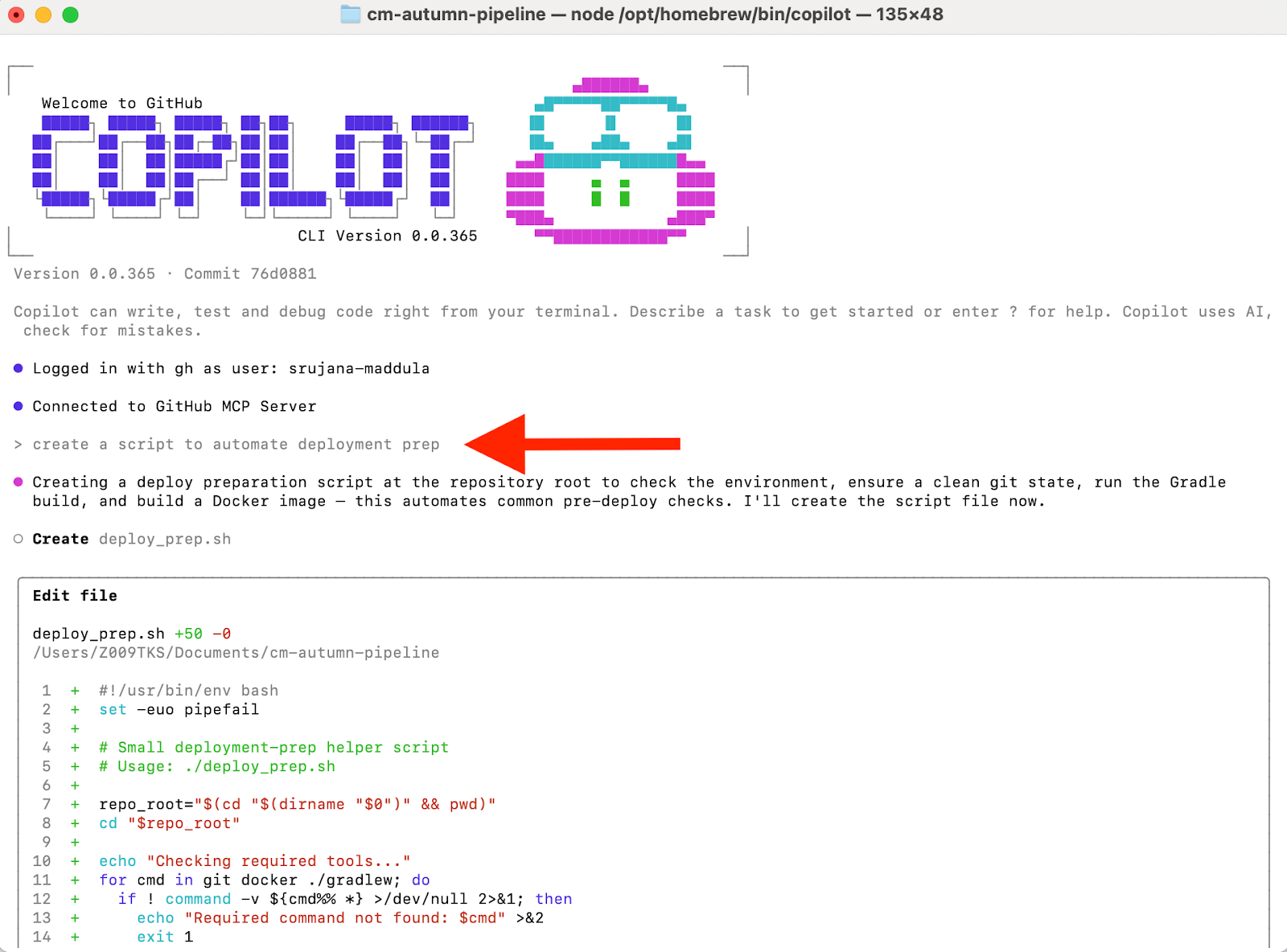
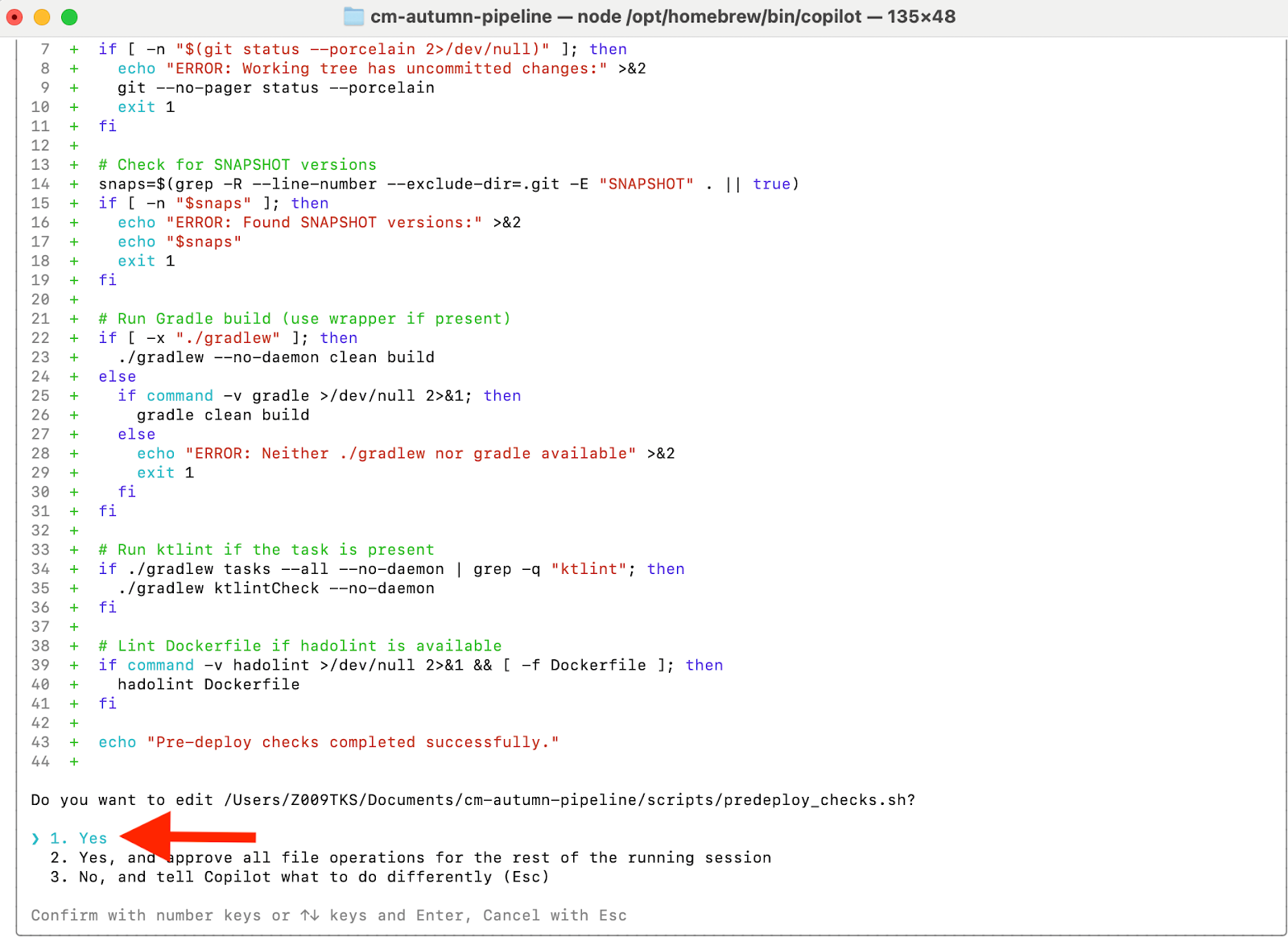
在我接受 diff 后,Copilot 自动将脚本添加到仓库。这展示了代理如何从理解提示、创建文件到写入完整脚本,端到端地处理整个工作流。
终端原生集成与工作流连续性
Copilot CLI 在终端中原生运行,把您的整个工作流集中在一处。您可以规划任务、生成代码并执行命令,无需在工具之间切换。
CLI 还会维护会话上下文,因此它会在您工作时记住此前的步骤。这种连续性使处理多步任务和排查复杂问题更为容易。
GitHub 集成与代码库上下文
Copilot CLI 可与 GitHub 生态直接集成,让您在终端中访问远程代码库、分支和工作流。
这种集成简化了 GitHub 操作。您可以用自然语言提示创建拉取请求、审阅 diff 或修复未解决的问题。例如,您可以让 CLI 创建一个带有更改摘要的新 PR,它会准备请求、生成描述并推送到 GitHub.com。
GitHub Copilot CLI 的运行模式
为了在不同任务中提供恰当的控制力度,CLI 设计了三种独立的运行模式:Ask、Edit 和 Agent 模式。
Ask 模式
在 “Ask” 模式中,您可以请求定义、示例、对比或分步指导,Copilot 会以对话方式回应。
例如,当您不确定某个参数如何工作、某条流水线在做什么,或脚本为何失败时,“Ask” 模式能在不离开终端的情况下给出直接解释。
Edit 模式
在 “Edit” 模式下提示 Copilot 时,它会分析您的项目、识别需要更新的文件并生成更改。您可在终端中查看 diff 并批准。
您可以用它来重构函数、更新配置文件、在项目中重命名变量,或将代码迁移到新范式。
Agent 模式
在 Agent 模式中,Copilot CLI 从协助任务转变为自主执行任务。代理会解读您的请求、创建多步工作流、运行每个步骤、检查结果并按需调整。
该模式适合需要多条命令或手动规划的任务。例如,代理可以通过创建目录、生成文件并安装依赖来搭建开发环境。
GitHub Copilot CLI 高级功能
在介绍了核心功能和运行模式之后,我们再看看一些高级能力。
斜杠命令与工作流快捷操作
斜杠命令是在 Copilot CLI 中用于常见操作的快捷方式。它们无需完整提示即可即时触发动作,适合快速或重复性任务。常见示例包括:
-
/explain 解释命令或脚本
-
/commit 基于暂存更改生成提交信息
-
/pr 起草拉取请求描述
-
/fix 识别代码中的问题并提出修正
-
/review 汇总或审阅本地更改
-
/run 生成并执行命令
自定义
Copilot CLI 将设置存储在默认 Copilot 目录下的 JSON 配置文件中:~/.copilot。该文件包含默认 AI 模型、编辑器集成设置和工作流偏好。
您可以手动编辑它来控制 Copilot 的行为。由于该文件位于主目录中,因此对所有项目全局生效,从而实现跨项目一致性。
CLI 也提供无需手动编辑文件即可调整配置的命令。常用命令包括:
-
copilot config view 显示当前设置
-
copilot config set <key> <value> 更新特定配置项
-
copilot config reset 恢复为默认设置
在多用户或企业环境中,团队可以分发标准配置模板,或通过入职脚本为每位开发者设定默认行为。
每位用户仍保留各自的配置目录,但管理员可以将共享默认值与个人自定义相结合。此平衡既能在全组织范围内提供一致的 Copilot 体验,又能保留开发者所需的灵活性。
安全配置
对于令牌或企业特定标识符等敏感数据,Copilot CLI 使用环境变量。您可以将这些变量添加到 Shell 配置文件、从机密管理器加载,或在会话级别定义以实现短期认证。这样可以避免机密进入版本控制,降低安全风险。
GitHub Copilot CLI 使用场景
本节重点展示 CLI 如何在常见开发任务中提升效率。
从简单提示入手
从简单提示开始,熟悉 Copilot CLI。尽管代理功能强大,但输出质量取决于您的输入。若要掌握撰写高效指令的技巧,请查看我们的Understanding Prompt Engineering 课程。
您可以用它来解释 Shell 命令、概括错误或生成小片段。例如,我们可以让它清理未使用的 Docker 镜像和容器:
copilot -p "Clean up unused Docker images and containers"技术支持
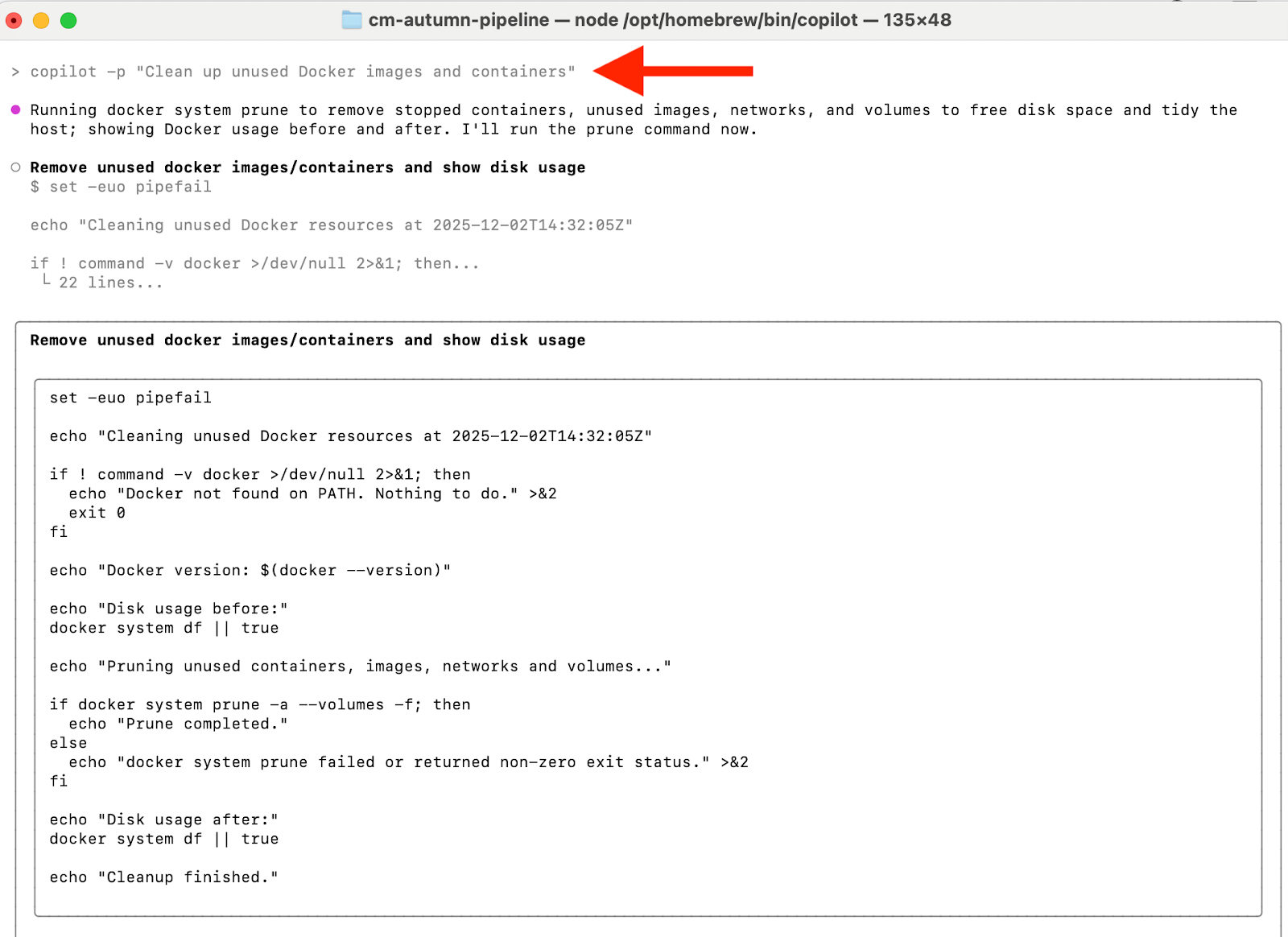
如图所示,会生成一个完整脚本,您接受建议后它会运行并移除未使用的镜像与容器,正如我们所期望的那样。
文档生成
您可以让 Copilot 生成文档、添加行内注释或更新现有文档。来看它如何为仓库生成 README 文件:
copilot -p "Generate a README for this repo: include purpose, install, basic usage, and example commands."技术支持
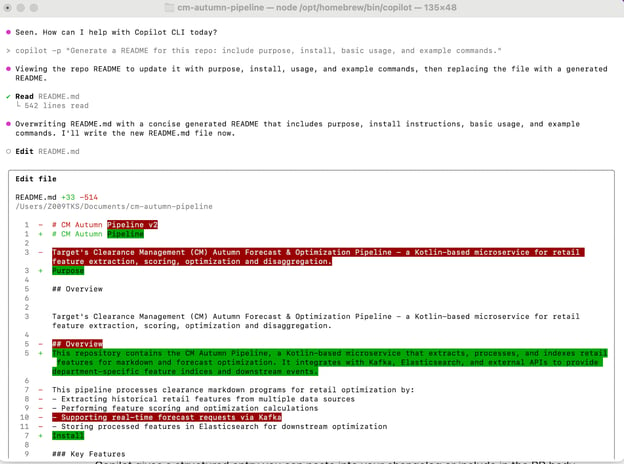
由于我已有 README 文件,Copilot 根据我提示中的新要求对其进行了更新。diff 中红色表示删除的文本、绿色表示新增文本,方便审阅和批准。
框架升级与遗留代码现代化
在遗留代码库中,开发者使用 Copilot CLI 替换废弃 API、迁移旧范式或执行全项目重构。您还可以让 Copilot 升级过时的库、为新 API 重写代码,或为重大版本发布准备迁移说明。
例如,我让它将所有 Gradle 依赖升级到最新的安全版本:
copilot -p "Upgrade all Gradle dependencies to their latest safe versions"技术支持
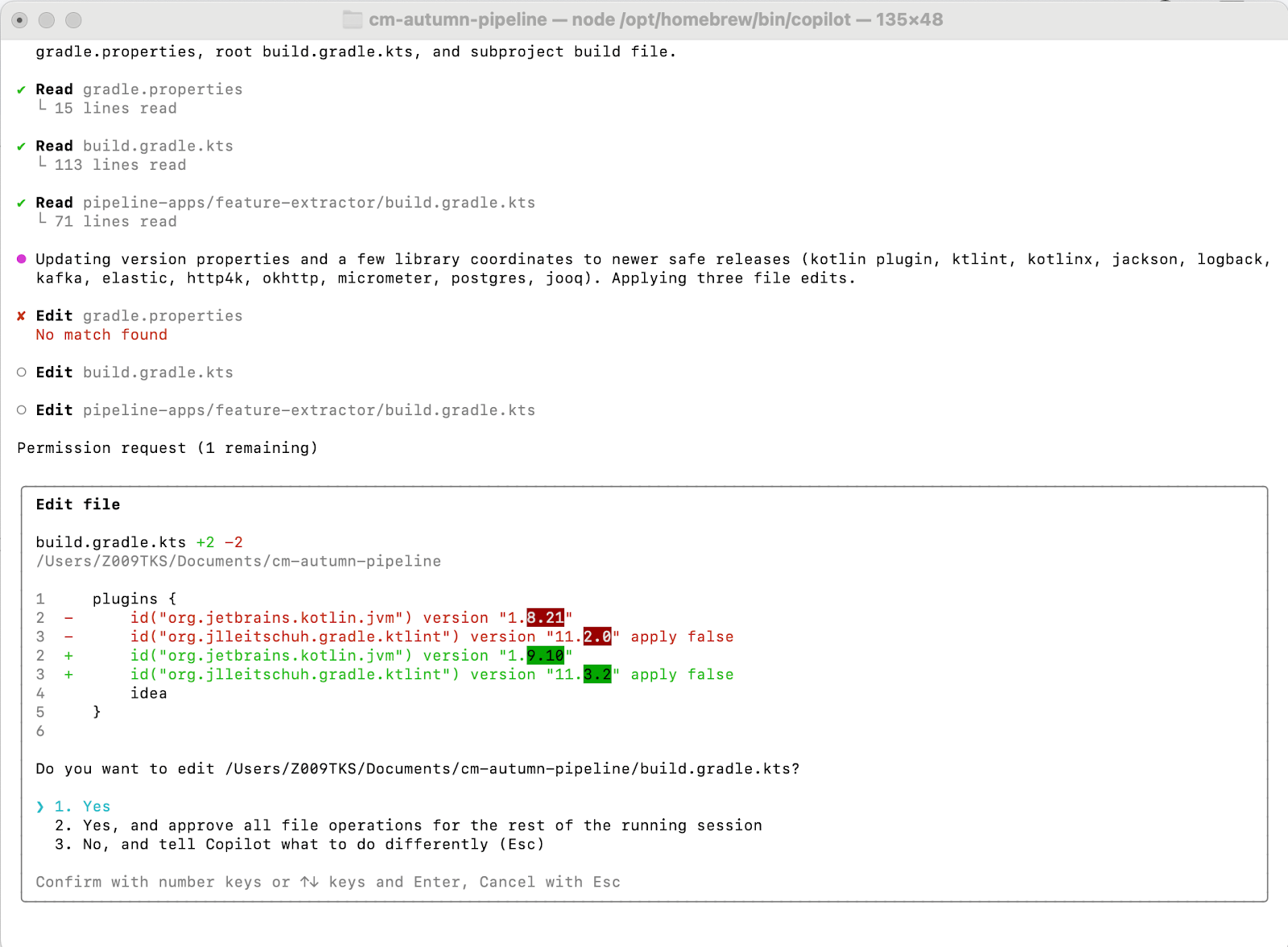
找到了两个存在相关更新的依赖,我们只需接受 diff 即可采用这些新版本。
结语
GitHub Copilot CLI 将终端从静态命令提示符升级为能够理解并执行复杂开发工作流的智能代理。通过结合深层的代码库上下文与自主规划,它让开发者能够自动化繁琐任务,并在不离开命令行的情况下管理整个 GitHub 生命周期。
Copilot CLI 将随着更深入的 MCP 服务器集成和更可靠的代理驱动自动化持续演进。代理式 AI 的未来也在迈向视觉模型的融合。这将使 Copilot 等 AI 工具能够解读缺陷截图或设计稿,并直接从视觉输入中支持更自主的工作流。
若要在组织内顺利落地,请先从共享的入职指南开始,涵盖安装与认证。通过基于 JSON 的配置模板与安全的环境变量保持一致性。对于更大的环境,可提供基于角色或团队的配置档案以维持一致。
如果您希望精通代理式工作流并探索 AI 辅助开发的全部潜力,欢迎继续学习我们的 AI for Software Engineering 学习路径。


GitHub Copilot CLI 将 AI 助手直接带入终端,帮助开发者用自然语言编写代码、自动化任务并管理工作流程。它将 Copilot 的能力扩展到编辑器之外,把命令行变成一个智能、具备上下文感知的工作空间。
本指南涵盖您需要了解的一切:Copilot CLI 的工作原理、安装和配置方法,以及如何在真实场景中使用它。
要高效使用 Copilot CLI,您需要熟悉命令行本身。 Introduction to Shell 课程可以帮助您建立 Copilot CLI 所要自动化的基础“肌肉记忆”。
什么是 GitHub Copilot CLI?
GitHub Copilot CLI 是一款将 AI 帮助直接带到终端的命令行工具。您可以向它请求命令、理解复杂脚本,并直接在 Shell 中调试问题。无需中断流程去翻文档或死记硬背冷门参数,只需描述您想达成的目标即可。
您还可以用自然语言命令管理远程代码库、打开问题、创建拉取请求,并与 GitHub Actions 协作。这大大减少了上下文切换,让您几乎可以在 CLI 中完成原本需要在 GitHub 网站上进行的所有操作。
理解 GitHub Copilot CLI
GitHub Copilot CLI 正在从一个简单的命令行助手转型为更自主的代理(agent)。本节将探讨这一转变及其新能力。
从 CLI 扩展到自主代理的演进
最早的终端 AI 支持来自
gh-copilot扩展。它作为 GitHub CLI 的附加组件工作。您可以输入自然语言提示,得到与任务匹配的命令或脚本。例如:您可以复制输出并在终端中运行。请注意,您仍需自行复制并执行。那么,如果工具能自己完成这些呢?这正是新版 GitHub Copilot CLI 带来的体验。
为顺应当今 AI 的进步,GitHub 于 2025 年 10 月 25 日正式弃用旧扩展,并发布了全新的 Copilot CLI。该版本在终端中提供更强的代理式体验。它能理解上下文、运行多步工作流、应用代码更改,并直接在命令行帮助调试问题。
Copilot IDE 扩展 vs Copilot CLI
Copilot CLI 与Copilot IDE 扩展相辅相成,二者都使用 GitHub 的 AI 模型以支持开发流程的不同环节。在编辑器中,Copilot 帮您编写、重构和补全代码;在终端中,您使用 Copilot CLI 处理基于终端的工作流。
例如,您可以在 VS Code 中用 Copilot 生成 Dockerfile,然后切换到终端,请 Copilot CLI 构建镜像并将应用容器化。
GitHub Copilot CLI 有哪些新变化?
此次发布带来一系列强大功能,使 CLI 从被动助手转变为积极主动的自主开发伙伴。
代理式能力
旧版
gh助手只能解释代码或生成基础 Shell 脚本。新版 Copilot CLI 不止于此。它是一个能规划并执行多步任务的自主代理。它可以调试代码、修改文件、创建新的项目结构,并完全在终端中处理复杂的工作流。可使用最新模型
新的 Copilot CLI 让您可以访问来自Anthropic、OpenAI、Google 等的最新模型。这种多模型策略比 Gemini CLI 或 OpenAI Codex CLI 等单一提供商的工具更灵活。
它默认使用Claude Sonnet 4.5 模型,您可随时运行
/model斜杠命令并从列表中选择新选项来切换模型。基于 MCP 的可扩展性
Model Context Protocol(MCP) 使 CLI 能访问内部数据集、特定知识库,并为您的用例生成领域特定的解决方案。
Copilot CLI 内置预配置的 GitHub MCP 服务器,因此它可以轻松与 GitHub.com 交互,并直接在终端管理远程代码库。您还可以将 Copilot CLI 连接到自定义 MCP 服务器,从您的专有工具或数据库中获取上下文。
会话管理
启动 Copilot CLI 后,您将进入一个会话,直到退出为止。在会话内,Copilot 会记住并在每次交互中累积上下文。
例如,您可以请 Copilot 修订上一次请求的输出、扩展它刚生成的脚本,或在不重复全部上下文的情况下应用后续更改。
如何访问 GitHub Copilot CLI
您可以在 macOS、Linux 或 Windows 上运行 Copilot CLI,并将其连接到您的代码库、工作流和组织设置。以下是其架构如何工作以及运行所需的条件。
GitHub Copilot CLI 的先决条件
在使用 GitHub Copilot CLI 之前,您需要满足三个先决条件:
支持的操作平台与环境细节
根据操作系统的不同,访问 GitHub Copilot CLI 时有一些注意事项。
Linux 与 macOS
GitHub Copilot CLI 完全支持 Linux 和 macOS。它在 bash 和 zsh 上原生运行,这两个平台都能顺畅处理 Node.js、npm 全局包以及 Shell 集成。如果您希望获得最稳定、功能最完整的 Copilot CLI 体验,Linux 和 macOS 是最佳选择。
Windows
在 Windows 上,推荐通过WSL 运行 Copilot CLI。WSL 为 Windows 提供完整的 Linux 环境,因此您可以获得与原生 Linux 系统相同的稳定性和 Shell 兼容性。
Copilot CLI 也可在原生 Windows PowerShell 上运行,但该选项目前尚属实验性。它需要 PowerShell 6 或更高版本,但即便是最新的 Windows 11 也预装 Windows PowerShell 5.1。因此,如果您希望使用原生 PowerShell,必须手动安装 PowerShell 6 或更高版本。
设置 GitHub Copilot CLI:分步安装流程
让我们开始设置 GitHub Copilot CLI。
步骤 1:验证先决条件
验证必需的先决条件可以避免大多数安装失败,请从这里开始。通过运行以下命令检查您的 Node.js 和 npm 版本:
您还需要拥有一个订阅了 Copilot 的 GitHub 账户。如果任何先决条件不满足,请先修复再继续,以避免安装错误。
步骤 2:安装 Copilot CLI
安装官方 Copilot CLI:
您可以通过运行以下命令确认安装:
如果命令像上图一样打印出版本号,说明您已正确安装 Copilot CLI。
步骤 3:GitHub 身份验证
如果这是您第一次使用,按以下步骤与 GitHub 进行身份验证:
运行命令:
gh auth login。当 GitHub CLI 询问:“Where do you use GitHub?” 时,选择 GitHub.com 并按 Enter。
当它询问:“What is your preferred protocol for Git operations on this host?” 时,选择 HTTPS 并按 Enter。
当询问身份验证方式时,选择“Login with a web browser.”
随后,GitHub CLI 会显示一次性代码和一个 GitHub URL。前往该 URL,输入一次性代码,批准登录请求,并确认访问您的 GitHub 账户。
批准后,返回终端并运行
gh auth status验证登录。如果显示了您的 GitHub 用户名,说明认证成功。使用 GitHub Copilot CLI
完成认证后,按以下步骤启动 GitHub Copilot CLI:
打开终端并导航到您希望使用 Copilot CLI 的代码库目录。
输入
copilot并按 Enter。这将启动交互模式,您可以在单个会话中连续提问。您也可以运行一次性提示,例如:
copilot -p “explain what this function does: [function_name]”。此时 CLI 会生成解释并立即关闭会话。GitHub Copilot CLI 核心功能
Copilot CLI 中有不少很实用的功能,支持代理式工作流。下面通过实际示例说明。
自主代理驱动的任务执行
Copilot CLI 采用基于代理的架构,能够理解您的提示、规划所需操作,并在终端中执行多步任务。
该代理可以拆解复杂指令,并自动编排涉及读取文件、生成脚本、转换数据或串联多次操作的任务。
下面展示其实际效果:
使用 GitHub Copilot CLI 自动化部署前检查
我让 Copilot 创建一个自动化部署前检查的脚本。Copilot 扫描了代码库,创建了新文件(
deploy_prep.sh),并写入了执行常见检查的脚本,如验证 Git 状态是否干净、运行 Gradle 构建及构建 Docker 镜像。在我接受 diff 后,Copilot 自动将脚本添加到仓库。这展示了代理如何从理解提示、创建文件到写入完整脚本,端到端地处理整个工作流。
终端原生集成与工作流连续性
Copilot CLI 在终端中原生运行,把您的整个工作流集中在一处。您可以规划任务、生成代码并执行命令,无需在工具之间切换。
CLI 还会维护会话上下文,因此它会在您工作时记住此前的步骤。这种连续性使处理多步任务和排查复杂问题更为容易。
GitHub 集成与代码库上下文
Copilot CLI 可与 GitHub 生态直接集成,让您在终端中访问远程代码库、分支和工作流。
这种集成简化了 GitHub 操作。您可以用自然语言提示创建拉取请求、审阅 diff 或修复未解决的问题。例如,您可以让 CLI 创建一个带有更改摘要的新 PR,它会准备请求、生成描述并推送到 GitHub.com。
GitHub Copilot CLI 的运行模式
为了在不同任务中提供恰当的控制力度,CLI 设计了三种独立的运行模式:Ask、Edit 和 Agent 模式。
Ask 模式
在 “Ask” 模式中,您可以请求定义、示例、对比或分步指导,Copilot 会以对话方式回应。
例如,当您不确定某个参数如何工作、某条流水线在做什么,或脚本为何失败时,“Ask” 模式能在不离开终端的情况下给出直接解释。
Edit 模式
在 “Edit” 模式下提示 Copilot 时,它会分析您的项目、识别需要更新的文件并生成更改。您可在终端中查看 diff 并批准。
您可以用它来重构函数、更新配置文件、在项目中重命名变量,或将代码迁移到新范式。
Agent 模式
在 Agent 模式中,Copilot CLI 从协助任务转变为自主执行任务。代理会解读您的请求、创建多步工作流、运行每个步骤、检查结果并按需调整。
该模式适合需要多条命令或手动规划的任务。例如,代理可以通过创建目录、生成文件并安装依赖来搭建开发环境。
GitHub Copilot CLI 高级功能
在介绍了核心功能和运行模式之后,我们再看看一些高级能力。
斜杠命令与工作流快捷操作
斜杠命令是在 Copilot CLI 中用于常见操作的快捷方式。它们无需完整提示即可即时触发动作,适合快速或重复性任务。常见示例包括:
/explain解释命令或脚本/commit基于暂存更改生成提交信息/pr起草拉取请求描述/fix识别代码中的问题并提出修正/review汇总或审阅本地更改/run生成并执行命令自定义
Copilot CLI 将设置存储在默认 Copilot 目录下的 JSON 配置文件中:
~/.copilot。该文件包含默认 AI 模型、编辑器集成设置和工作流偏好。您可以手动编辑它来控制 Copilot 的行为。由于该文件位于主目录中,因此对所有项目全局生效,从而实现跨项目一致性。
CLI 也提供无需手动编辑文件即可调整配置的命令。常用命令包括:
copilot config view显示当前设置copilot config set <key> <value>更新特定配置项copilot config reset恢复为默认设置在多用户或企业环境中,团队可以分发标准配置模板,或通过入职脚本为每位开发者设定默认行为。
每位用户仍保留各自的配置目录,但管理员可以将共享默认值与个人自定义相结合。此平衡既能在全组织范围内提供一致的 Copilot 体验,又能保留开发者所需的灵活性。
安全配置
对于令牌或企业特定标识符等敏感数据,Copilot CLI 使用环境变量。您可以将这些变量添加到 Shell 配置文件、从机密管理器加载,或在会话级别定义以实现短期认证。这样可以避免机密进入版本控制,降低安全风险。
GitHub Copilot CLI 使用场景
本节重点展示 CLI 如何在常见开发任务中提升效率。
从简单提示入手
从简单提示开始,熟悉 Copilot CLI。尽管代理功能强大,但输出质量取决于您的输入。若要掌握撰写高效指令的技巧,请查看我们的Understanding Prompt Engineering 课程。
您可以用它来解释 Shell 命令、概括错误或生成小片段。例如,我们可以让它清理未使用的 Docker 镜像和容器:
如图所示,会生成一个完整脚本,您接受建议后它会运行并移除未使用的镜像与容器,正如我们所期望的那样。
文档生成
您可以让 Copilot 生成文档、添加行内注释或更新现有文档。来看它如何为仓库生成 README 文件:
由于我已有 README 文件,Copilot 根据我提示中的新要求对其进行了更新。diff 中红色表示删除的文本、绿色表示新增文本,方便审阅和批准。
框架升级与遗留代码现代化
在遗留代码库中,开发者使用 Copilot CLI 替换废弃 API、迁移旧范式或执行全项目重构。您还可以让 Copilot 升级过时的库、为新 API 重写代码,或为重大版本发布准备迁移说明。
例如,我让它将所有 Gradle 依赖升级到最新的安全版本:
找到了两个存在相关更新的依赖,我们只需接受 diff 即可采用这些新版本。
结语
GitHub Copilot CLI 将终端从静态命令提示符升级为能够理解并执行复杂开发工作流的智能代理。通过结合深层的代码库上下文与自主规划,它让开发者能够自动化繁琐任务,并在不离开命令行的情况下管理整个 GitHub 生命周期。
Copilot CLI 将随着更深入的 MCP 服务器集成和更可靠的代理驱动自动化持续演进。代理式 AI 的未来也在迈向视觉模型的融合。这将使 Copilot 等 AI 工具能够解读缺陷截图或设计稿,并直接从视觉输入中支持更自主的工作流。
若要在组织内顺利落地,请先从共享的入职指南开始,涵盖安装与认证。通过基于 JSON 的配置模板与安全的环境变量保持一致性。对于更大的环境,可提供基于角色或团队的配置档案以维持一致。
如果您希望精通代理式工作流并探索 AI 辅助开发的全部潜力,欢迎继续学习我们的 AI for Software Engineering 学习路径。