

构建您的第一个 Tableau 故事
要打开一个新的故事选项卡,点击“新建故事”图标。您也可以在顶部菜单栏选择“故事 > 新建故事”。要将工作表或仪表板添加到您的第一个故事点,前往左侧窗格并将工作表拖到空白画布上。
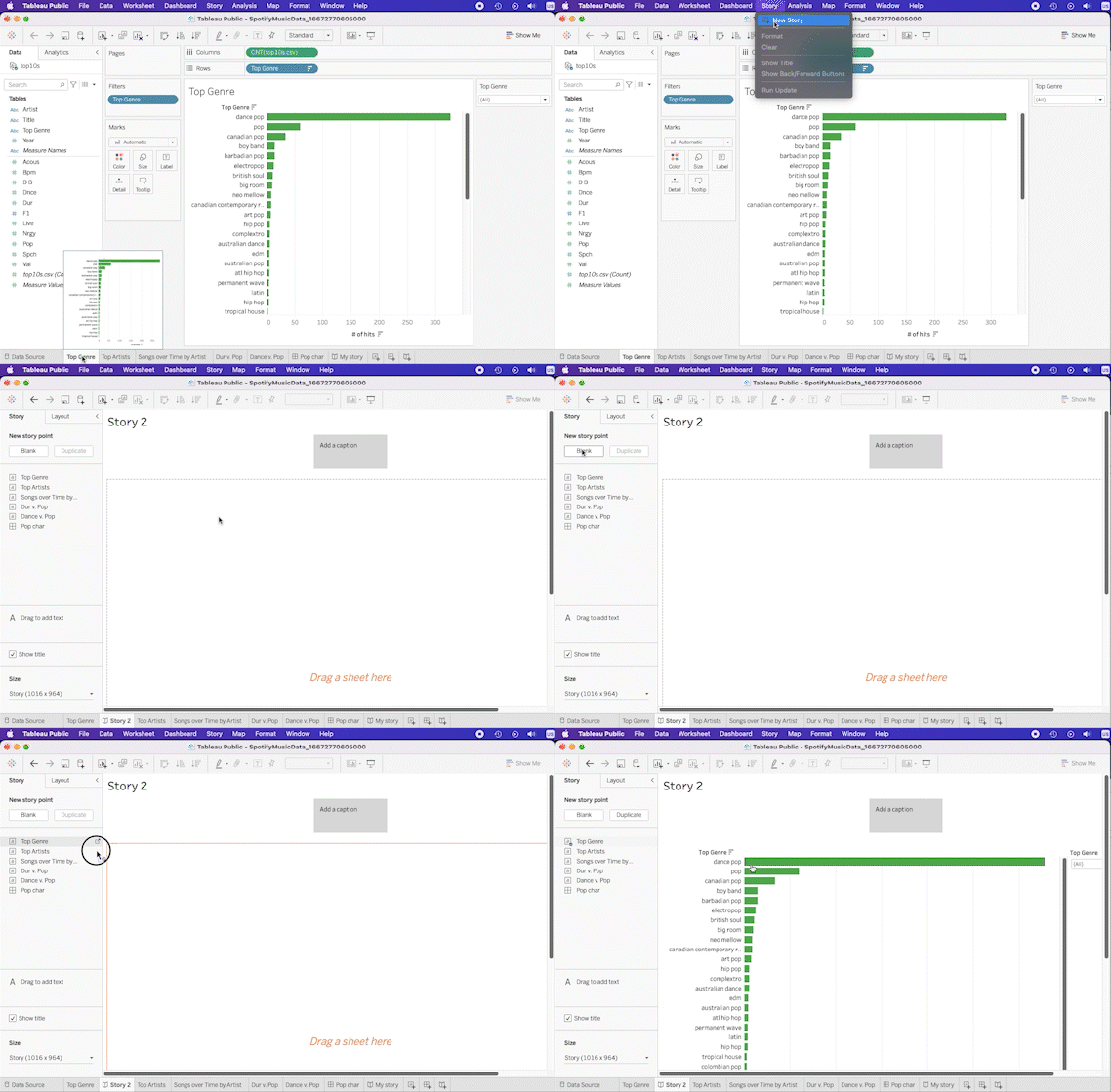
完成后,您可以选择添加一个新的故事点,可以复制刚创建的故事点,也可以新建一个空白故事点。如果选择复制,现有故事点中的一切都会被带入新的故事点:图表、标题和注释。
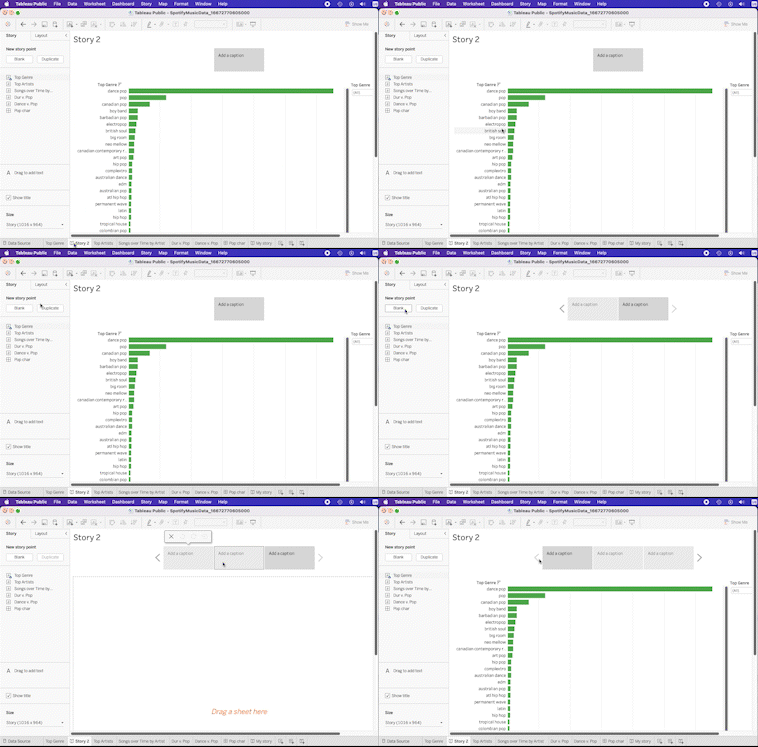
您也可以在顶部添加一段说明来描述该故事点。保持精炼;它们是故事的章节标题,一两句话就足够了。
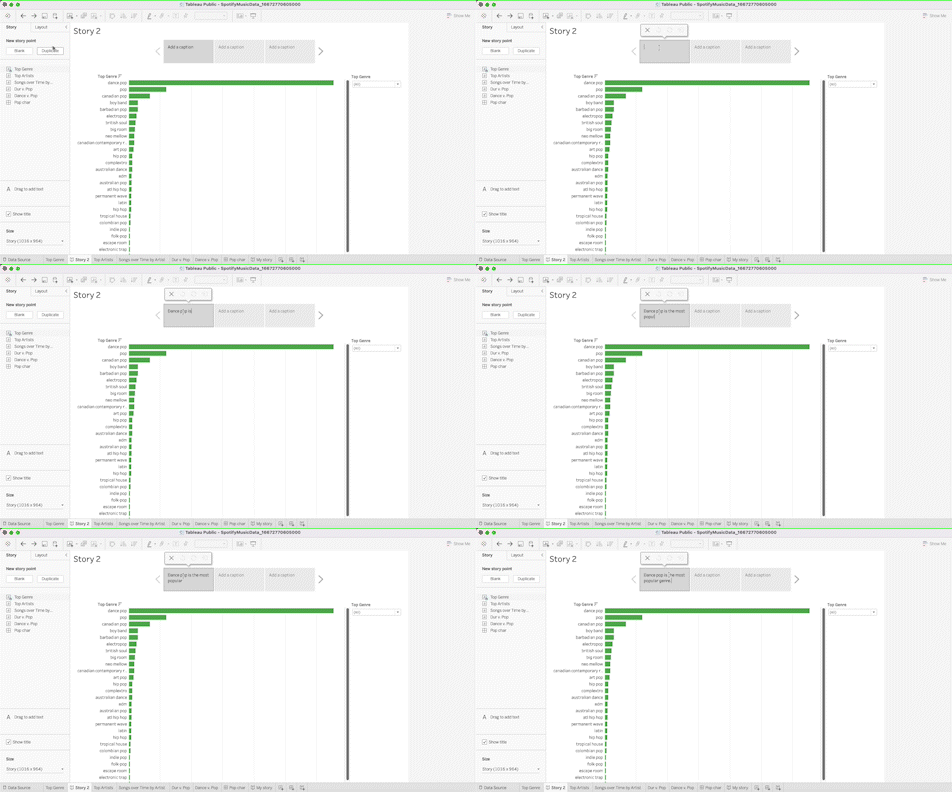
除了说明文字,您还可以为数据故事中的特定数据点添加注释。注释尤其有助于阐明外部人士不易察觉的趋势或模式。

更新与重新格式化对象
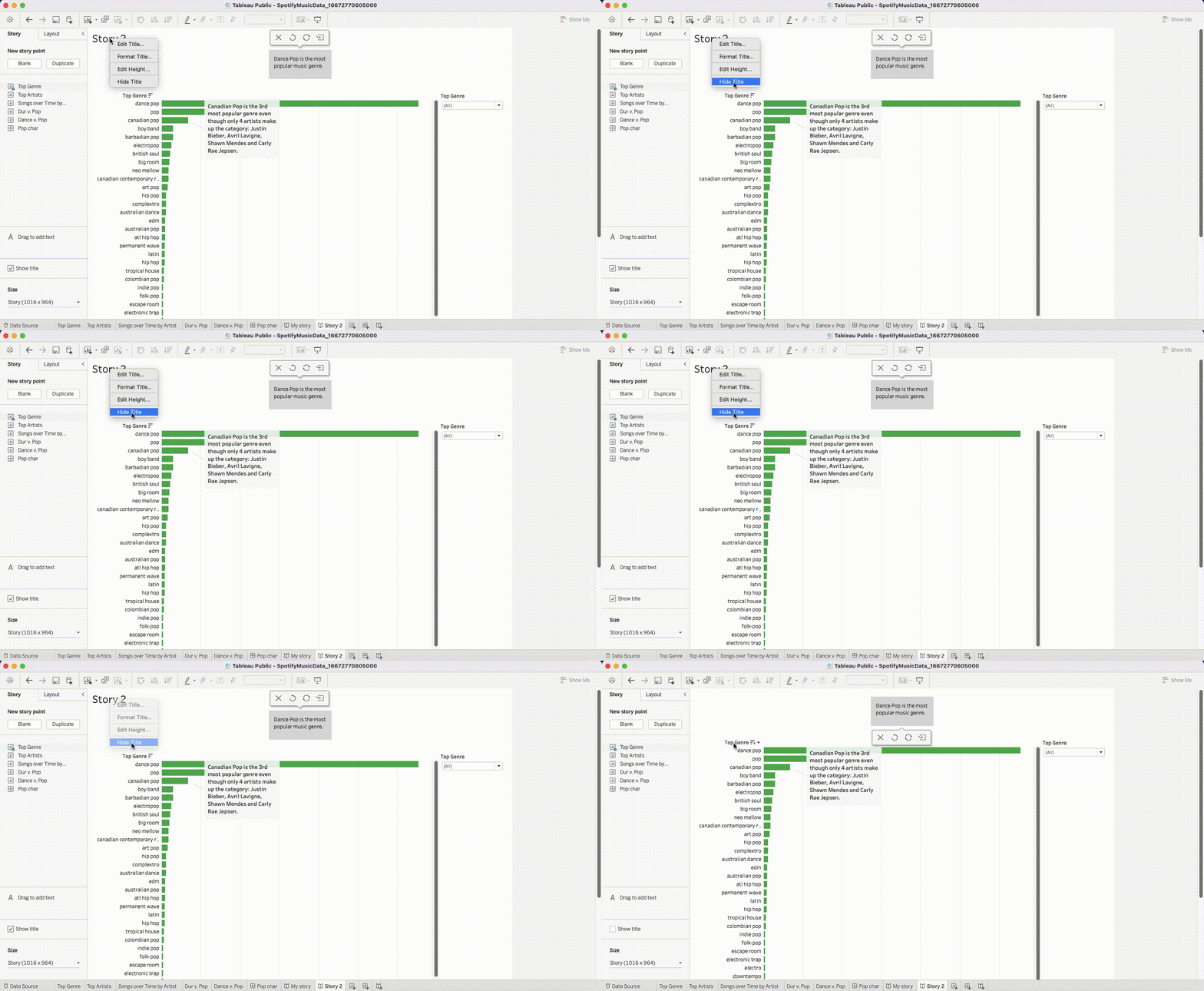
在添加元素到故事后,您可以对其进行微调和重新格式化,使其更具洞察力和美感。比如,您可以通过右键单击标题 > 隐藏标题 来隐藏故事标题。如需重新显示,前往 故事 > 显示标题。
如果您不想添加说明文字以减少杂乱,还可以更改故事工具栏。前往左侧窗格,点击“布局”,然后选择您喜欢的设置。
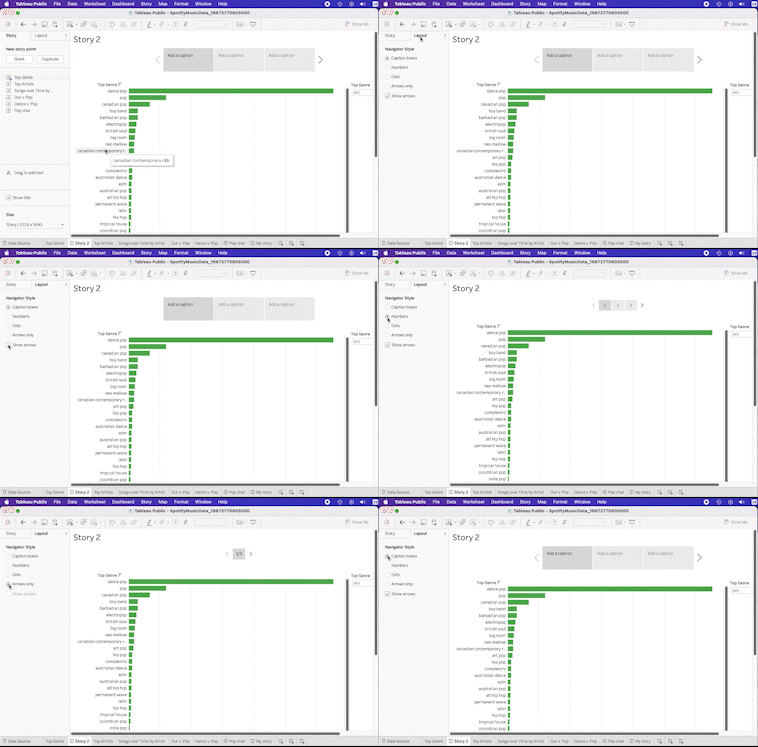
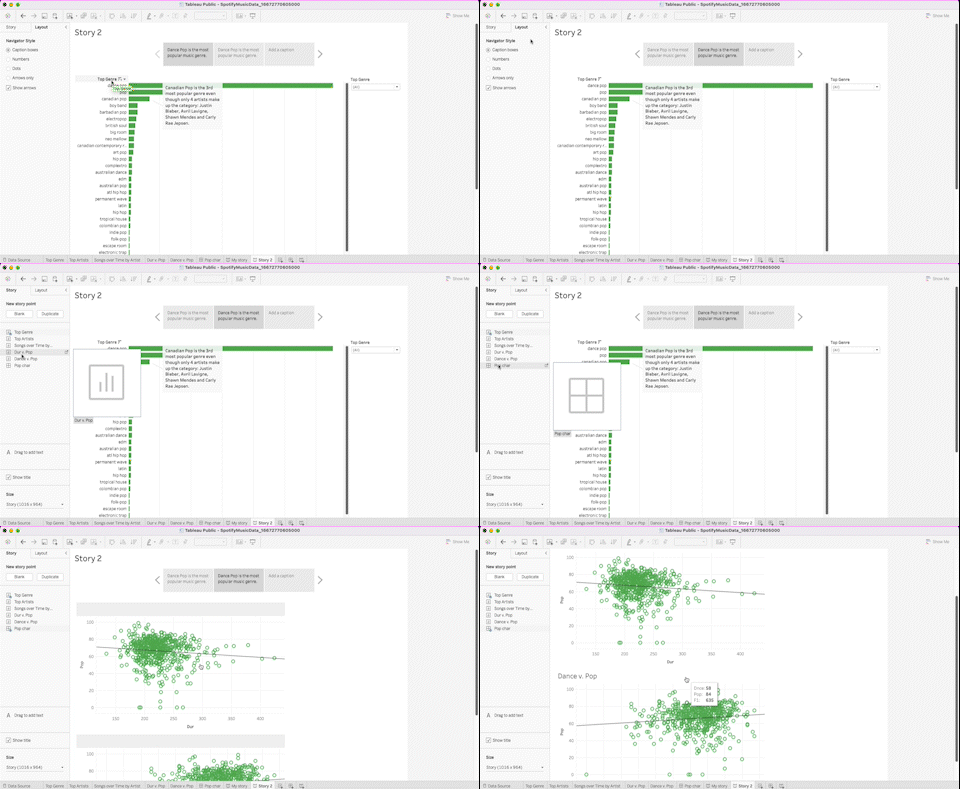
若要编辑说明文字,直接点击文本框开始编辑即可。对于注释,双击进行编辑或右键单击 > 编辑。
如果您想替换图表,前往左侧窗格,将新工作表拖到现有故事点上并放下。旧图表就会从故事中移除。
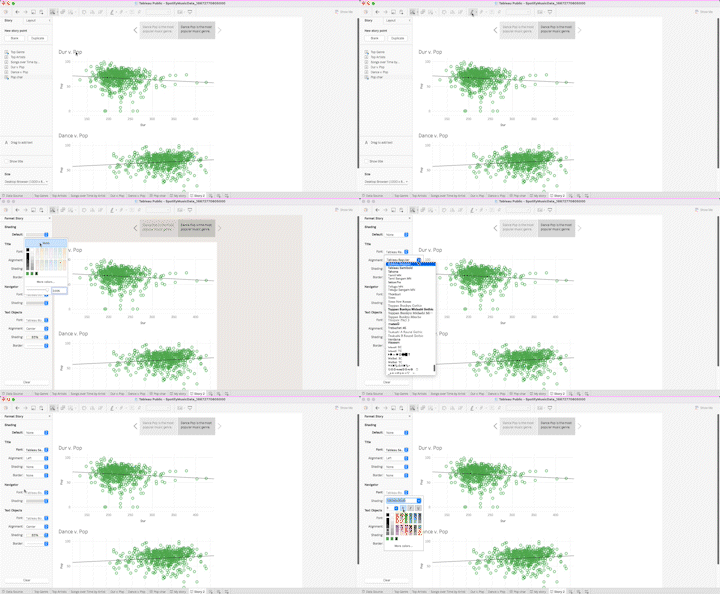
要设置故事格式,前往顶部菜单栏,选择 故事 > 格式。您可以更新字体、底纹、对齐方式和边框。
根据您展示的平台,对故事进行尺寸调整同样重要。对于高分辨率屏幕或台式机,桌面浏览器(1000×800 像素)可能是不错的选择。
若要嵌入,您可以在 Tableau 中选择 网页、博客 或 小型博客。对于低分辨率屏幕,请在故事左下方窗格点击 大小,从列表中选择像素更低的选项。
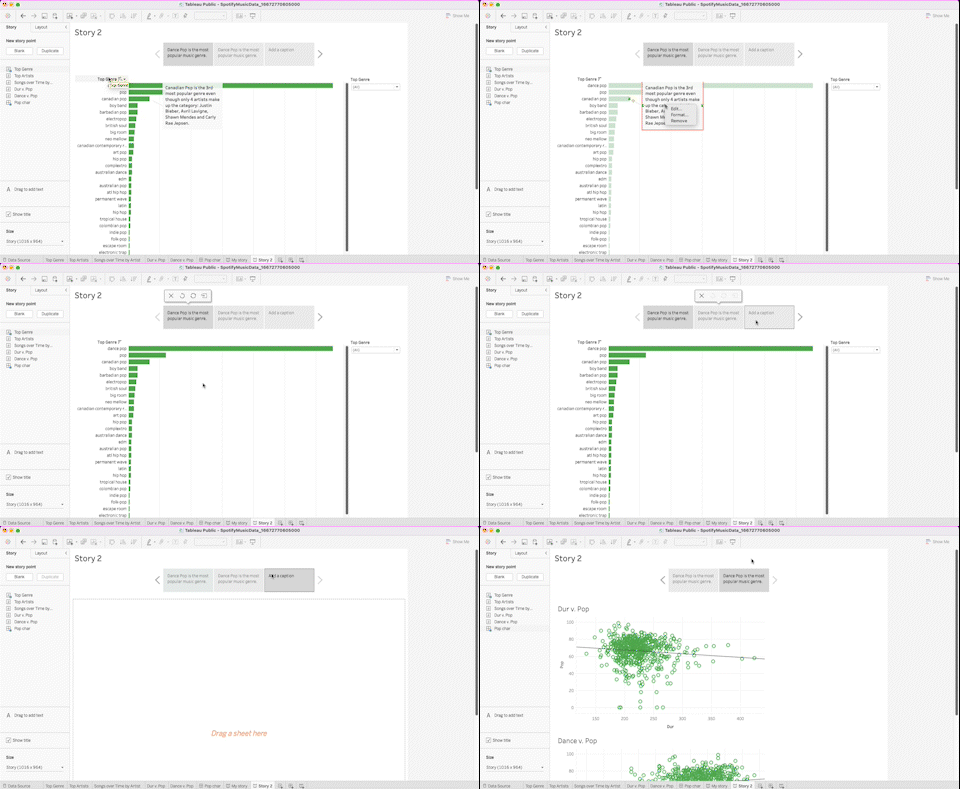
如果决定不再使用某些元素,您也可以删除 Tableau 故事元素。要删除图表注释,右键单击并选择 移除。
对于故事点,前往顶部的故事工具栏并点击 X。要从 Tableau 故事中删除所有元素,前往顶部菜单并选择“故事 > 清除”。如果您想撤销,点击 Tableau 标志右侧的 ⬅️ 箭头即可。
构建您的专属 Tableau 故事
Tableau 故事是以有意义的方式探索数据问题并引导受众采取行动的强大工具。若想成为 Tableau 故事专家,务必查看我们新上线的 Tableau 数据分析师学习路径。若您需要回顾一些 Tableau 基础知识,我们的Tableau 入门和用 Python 与 Tableau 进行数据可视化教程是很好的起点。祝您探索愉快!
Tableau 故事常见问题
仪表板与故事有什么区别?
Tableau 仪表板是在单个视图中组合的多张图表,而故事则是在多个视图中组合的多张图表或仪表板。
故事中的各个视图以逻辑且线性的方式连接,传达数据故事的推进过程。仪表板非常适合用于运营分析,以衡量企业健康状况的实时指标。
而故事则非常适合探索特定的临时性相关方问题,并就当前的业务给出答案,但这些答案未来未必一直成立。想了解如何创建 Tableau 仪表板,请查看这篇 Tableau 仪表板教程。
使用故事有哪些劣势?
主要劣势与故事本身的特性有关。尽管静态元素有助于为重要数据点提供背景,但如果您希望将分析转为可持续运营,它们也可能成为负担。故事适用于需要探索特定时间点问题的临时分析工具,并不适合作为终端用户的日常 BI 工具。
如何将故事发布到我的 Tableau Public 账户?
和发布工作表或仪表板的方式一样!前往 文件 > 保存到 Tableau Public。输入您的凭据,搞定!故事就发布到您的账户了。
如何在 Tableau 故事中插入图片?
与仪表板不同,您无法在故事中原生添加图片。不过有一种变通方法。首先,将图片保存到仪表板(或将其作为一个仪表板)。然后返回您的故事,创建一个新的故事点。最后,将左侧窗格中的该仪表板拖到空白画布上。您的图片就会出现在故事中了。
Tableau 中的故事是什么?
故事是通用的沟通工具。它们穿越我们心灵,引导我们踏上充满险阻、胜利、失落与爱的旅程。尽管故事古老如斯,Tableau 提供了一个现代而强大的载体来分享故事。
那么,Tableau 的故事究竟是什么?它很像传统的故事;不同的是,您可以把中心问题视作主角,数据是背景,图表是一系列引向高潮的冲突,而行动号召则是情节的收束。当然,视觉美学就成为您的“写作风格”!
本质上,Tableau 故事通过一系列逻辑相连的可视化来讲述关键信息,以解答一个数据问题。我们使用 Tableau 工作簿中的一组工作表(称为故事点)来构建 Tableau 故事。
您可能会想,为什么还要用 Tableau 故事?PowerPoint 不是已经足够好了吗?有几个理由值得您选择 Tableau。
Tableau 故事采用了有效的叙事技巧,比如通过故事板顶部的故事工具栏创建从左到右的逻辑推进,便于用户轻松浏览。它还允许您在图表上直接添加注释,来描述故事中最重要的元素。此外,交互式控件非常有助于吸引受众注意力。Tableau 内置的美学设计更是锦上添花。
如何创建令人惊艳的 Tableau 故事
可惜并非所有故事都一样精彩。看看网上的书籍或电影评分就知道——并不是所有故事都能打动其目标受众的心。
要打造出色的 Tableau 故事,请牢记可视化最佳实践,并遵循以下规则:
从结尾出发
先想象您的演示会是什么样子。设想您希望向受众传达什么,以及故事将如何实现您的目标。这个可视化构思过程是衔接“如何做”(分析的技术步骤)与“为什么做”(产出该分析的意义)的重要一环。时刻牢记您希望演示对受众产生的影响。
字面意义上的“从结尾出发”
相关方通常缺少时间与耐心再听一场冗长的汇报,因此请直奔主题。您应在第一个故事点用一两条要点陈述您的论点。后续图表则作为支持论点的依据。
运用七种数据故事类型
这一概念最初由 Data Literacy 联合创始人兼 CEO(此前任 Tableau 技术布道总监)的 Ben Jones 提出。它描述了构建强大数据故事时可借鉴的七种类型:随时间变化、下钻、拉远、对比、交叉、因素与离群值。每种故事类型都有其对应的可视化模板。查看这个示例工作簿,为您下一个故事挑选合适的图表。
为图表添加注释
警惕“知识的诅咒”!不要假设您的终端用户具备理解图表所需的全部背景。尽管您可能为寻找洞见与模式而将数据翻了个遍,相关方很可能是第一次看到这张图表。
介绍了 Tableau 故事之后,让我们深入细节!我们将使用 DataCamp 的 Spotify 音乐数据集 来构建一个 Tableau 故事。